
Использование PIN-кода SIM-карты на iPhone или iPad
Заблокируйте SIM-карту PIN-кодом (личным идентификационным номером), чтобы для совершения телефонных вызовов и передачи данных по сотовой сети требовалось ввести идентификационный код.
Чтобы защитить свою SIM-карту или карту eSIM от использования другими лицами для совершения телефонных вызовов или передачи данных по сотовой сети, можно установить PIN-код SIM-карты. После этого при каждом извлечении SIM-карты и перезапуске устройства SIM-карта или карта eSIM будет автоматически блокироваться, а в строке состояния будет отображаться сообщение «SIM блокир.». Не пытайтесь угадать PIN-код SIM-карты. Ввод неправильного кода может привести к необратимой блокировке SIM-карты или карты eSIM, и вам потребуется новая SIM-карта либо карта eSIM.
Включение и выключение PIN-кода SIM-карты
- На iPhone с одной SIM-картой или картой eSIM откройте «Настройки» > «Сотовая связь» > «SIM‑PIN». На iPhone с двумя SIM-картами или картами eSIM откройте «Настройки» > «Сотовая связь» > коснитесь номера, который нужно изменить, > «SIM‑PIN». На iPad откройте «Настройки» > «Сотовая связь» > «SIM‑PIN».
- Включите или выключите PIN-код SIM-карты.
- Если потребуется, введите PIN-код SIM-карты. Если вы еще не использовали PIN-код SIM-карты, введите полученный от оператора код по умолчанию. Если вы не знаете PIN-код SIM-карты по умолчанию, не пытайтесь угадать его. Посмотрите на странице службы поддержки оператора, в документации к тарифу сотовой связи или обратитесь к оператору сотовой связи.
- Нажмите «Готово».
Если вы забыли или не знаете PIN-код своей SIM-карты
Никогда не пытайтесь угадать PIN- или PUK-код SIM-карты. * Ввод неправильного кода может привести к необратимой блокировке SIM-карты или карты eSIM, после чего вам потребуется новая SIM-карта либо карта eSIM. Если устройство запрашивает PIN-код или другой код, которого вы не знаете, сделайте следующее:
-
Обратитесь к оператору сотовой связи, который предоставил SIM-карту или карту eSIM. Если на вашем устройстве используется физическая SIM-карта, и вы не знаете, какому оператору сотовой связи позвонить, извлеките SIM-карту с iPhone или iPad и посмотрите название или логотип оператора на карте.
Если на вашем устройстве используется карта eSIM, и вы не знаете, какому оператору сотовой связи позвонить, откройте «Настройки» > «Сотовая связь»: оператор будет указан непосредственно над пунктом «Включение этого номера».
* Если вы ввели неверный PIN-код SIM-карты слишком много раз, оператор сотовой связи может предоставить вам персональный ключ разблокировки (PUK).
Информация о продуктах, произведенных не компанией Apple, или о независимых веб-сайтах, неподконтрольных и не тестируемых компанией Apple, не носит рекомендательного или одобрительного характера. Компания Apple не несет никакой ответственности за выбор, функциональность и использование веб-сайтов или продукции сторонних производителей. Компания Apple также не несет ответственности за точность или достоверность данных, размещенных на веб-сайтах сторонних производителей. Обратитесь к поставщику за дополнительной информацией.
Як використовувати PIN-код SIM-картки для iPhone або iPad
Заблокуйте SIM-картку за допомогою PIN-коду (персонального ідентифікаційного номера), щоб здійснювати телефонні виклики й передавати стільникові дані можна було лише після введення ідентифікаційного коду.
Щоб захистити SIM-картку чи картку eSIM від інших осіб, котрі можуть використати її для здійснення телефонних викликів або передавання стільникових даних, можна встановити PIN-код SIM-картки. Потім після кожного виймання SIM-картки або перезапуску пристрою SIM-картка чи картка eSIM автоматично блокуватиметься, а в смузі стану з’являтиметься повідомлення «SIM заблок.». Не намагайтеся вгадати свій PIN-код SIM-картки. Невірна здогадка може назавжди заблокувати SIM-картку чи картку eSIM, а це означає, що вам знадобиться нова SIM-картка або картка eSIM.
Як увімкнути або вимкнути PIN-код SIM-картки
- На iPhone з однією SIM-карткою або карткою eSIM відкрийте «Параметри» > «Стільниковий зв’язок» > «PIN-код SIM-картки». На iPhone з двома SIM-картками чи картками eSIM відкрийте «Параметри» > «Стільниковий зв’язок» > торкніть номер, який потрібно змінити, > «PIN-код SIM-картки». На iPad відкрийте «Параметри» > «Стільниковий зв’язок» > «PIN-код SIM-картки».
- Увімкніть або вимкніть PIN-код SIM-картки.
- Якщо відобразиться відповідний запит, введіть свій PIN-код SIM-картки. Якщо ви його ніколи не використовували, введіть стандартний PIN-код SIM-картки, указаний оператором стільникового зв’язку. Якщо ви не знаєте стандартний PIN-код SIM-картки, не намагайтеся його вгадати. Перегляньте сторінку обслуговування клієнтів свого оператора або документи з комплекту тарифного плану бездротового зв’язку. Також можна звернутися по допомогу до свого оператора.
- Виберіть «Готово».

Якщо ви забули або не знаєте свій PIN-код SIM-картки
Ніколи не намагайтеся вгадати PIN-код або PUK-код SIM-картки. * Невірна здогадка може назавжди заблокувати SIM-картку чи картку eSIM, а це означає, що вам знадобиться нова SIM-картка або картка eSIM. Що треба робити, якщо ваш пристрій запитує PIN-код або код, який ви не знаєте:
-
Зверніться до оператора, що видав SIM-картку або картку eSIM. Якщо у вас пристрій із фізичною SIM-карткою, і ви не знаєте, до якого оператора потрібно телефонувати, вийміть SIM-картку з iPhone або iPad і перевірте на ній назву чи логотип оператора.
Якщо у вас пристрій із карткою eSIM, і ви не знаєте, до якого оператора потрібно телефонувати, відкрийте «Параметри» > «Стільниковий зв’язок»: оператор буде вказаний безпосередньо над пунктом «Увімкнути цей номер».
* Якщо ввести неправильний PIN-код SIM-картки забагато разів, оператор стільникового зв’язку може надати вам персональний ключ розблокування (PUK).
Інформація про продукти, вироблені не компанією Apple, або про незалежні веб-сайти, які не контролюються та не тестуються компанією Apple, не носить рекомендаційного характеру та не рекламується компанією. Компанія Apple не несе жодної відповідальності за вибір, функціональність і використання веб-сайтів або продукції сторонніх виробників. Компанія Apple також не несе відповідальність за точність або достовірність даних, розміщених на веб-сайтах сторонніх виробників. Зверніться до відповідного постачальника за додатковою інформацією.
Как включить PIN код SIM карты на iPhone и для чего это может пригодиться

Современные смартфоны — как iPhone, так и устройства на Android в достаточной мере защищены, чтобы пользователь, потеряв телефон, мог не беспокоиться о том, что посторонние могут сделать с личными данными и приложениями на нём: вероятнее всего, доступ к ним получен не будет. Но есть одна серьёзная уязвимость — это SIM-карта. Если вы не успели её заблокировать или перевыпустить, достаточно установить вашу SIM-карту в другой телефон и получить доступ ко всему, к чему он возможен по номеру телефона и SMS — банкам, электронной почте и другим сервисам. Чтобы избежать этого, можно защитить SIM-карту PIN-кодом.
Включение запроса PIN кода SIM карты и его изменение в iOS
Для того, чтобы выполнить далее описанные действия вам необходимо знать текущий PIN вашей SIM-карты: он есть и записан на ней несмотря на то, что не запрашивается по умолчанию. Сегодня большинство операторов устанавливают 0000 в качестве PIN-кода для новых SIM-карт.

Также PIN присутствует на пластиковой карте, из которой вы извлекали SIM-карту. Если стандартный 0000 не сработает, вы можете уточнить ваш PIN-код у оператора связи.
Шаги для включения запроса PIN-кода на iPhone и его изменения:
- Зайдите в «Настройки» и откройте пункт «Сотовая связь».

- Откройте пункт «SIM-PIN».

- Включите переключатель «SIM-PIN». Вы увидите запрос о вводе текущего PIN-кода. Как было отмечено выше, для большинства современных SIM карт по умолчанию 0000. Однако, если он не подошел, не пытайтесь далее — если ввести PIN неправильно 3 раза, SIM-карта будет заблокирована.

- Если всё получилось и переключатель SIM-PIN задействован (иногда изменение отображается не сразу, необходимо перейти на предыдущий экран настроек, а затем вернуться в «SIM-PIN»), то теперь PIN-код будет запрашиваться при установке SIM-карты в другой аппарат, либо после перезагрузки вашего iPhone. Однако это может не иметь смысла при стандартном PIN. Чтобы его изменить, нажмите «Изменить PIN».

- Введите текущий PIN, а затем новый PIN код для SIM-карты, дважды. Готово — не забывайте новый код, без него придется менять SIM у оператора связи.
На этом всё: как было отмечено выше, использование вашей SIM-карты, получение SMS и осуществление звонков станет невозможным без ввода правильного PIN, независимо от того, в каком телефоне используется SIM. Для вас возможны два неудобства:

- После перезагрузки или полного выключения iPhone с последующим включением вы будете видеть сообщение о том, что SIM-карта заблокирована и для восстановления доступа к связи потребуется вводить PIN-код.
- Если вы забыли PIN или каким-то образом ввели его неправильно более 3-х раз, потребуется либо узнавать PUK-код у оператора связи для разблокировки, либо менять SIM-карту у него же.
А вдруг и это будет интересно:
- Лучшие бесплатные программы для Windows
- Экран iPhone может быть слишком близко — как отключить?
- Контакты на случай ЧП на iPhone — как добавить и зачем?
- Действия при закрытии крышки MacBook — как настроить?
- Как принудительно закрыть программу на Mac
- Как изменить клавиши смены языка в Mac OS
- Windows 11
- Windows 10
- Android
- Загрузочная флешка
- Лечение вирусов
- Восстановление данных
- Установка с флешки
- Настройка роутера
- Всё про Windows
- В контакте
- Одноклассники
Как установить пароль на SIM-карту и зачем это нужно
Find My iPhone – отличный способ защитить ваш iPhone, если он потерян или украден. Однако сим-карта при этом остается под угрозой. Любой человек сможет воспользоваться средствами на вашей сим-карте, совершая звонки, отправляя сообщения и используя мобильный интернет.
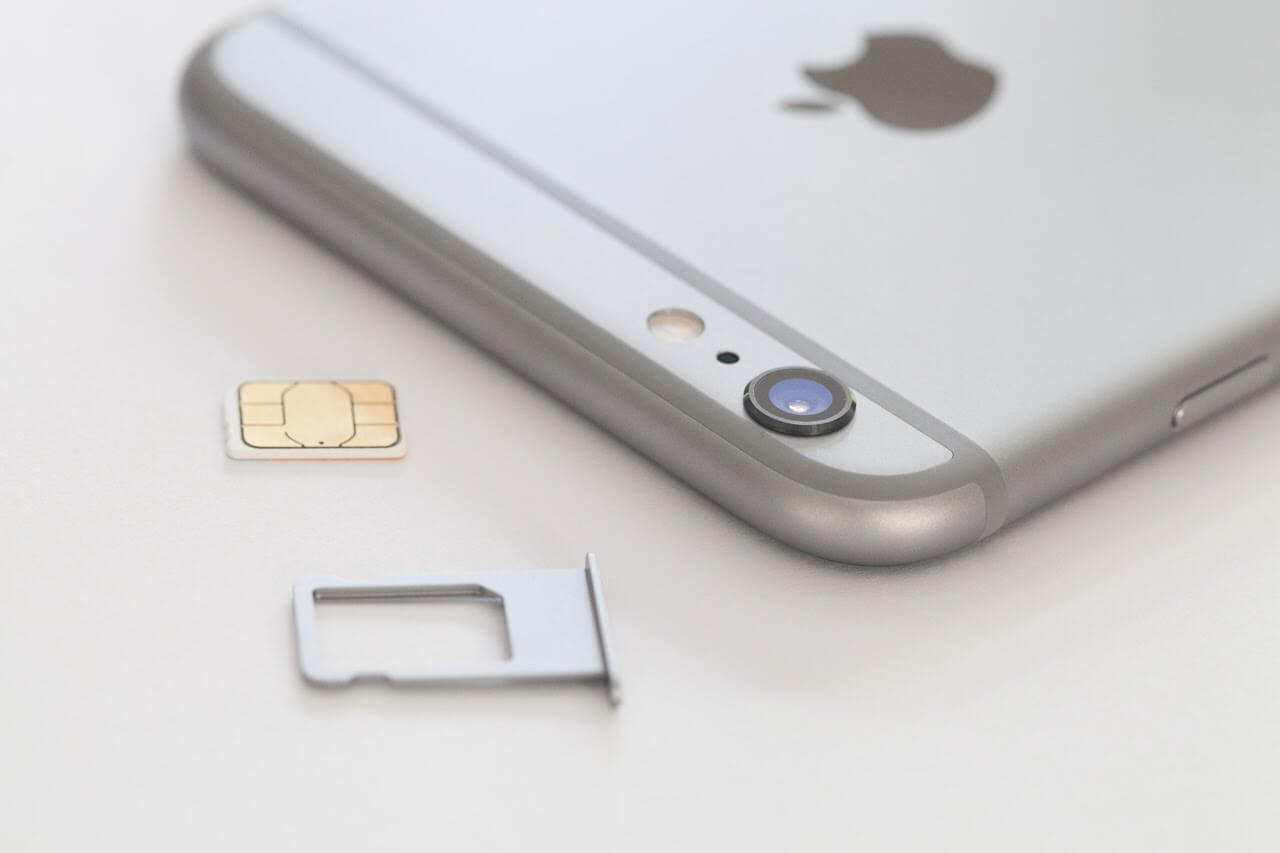
Конечно, можно пойти к оператору и заблокировать номер, но не всегда получается это сделать своевременно, и средства к тому времени уже могут быть полностью израсходованы. Чтобы избежать этого, следует установить PIN-код на ваш iPhone.
Как это сделать?
- Идем в «Настройки» — «Телефон» — SIM-PIN.
- Создаем новый PIN-код, он может включать в себя от 4 до 8 цифр.
- Жмём «Готово».
- Если вы уже ранее устанавливали PIN-код, следует сначала ввести текущий и только потом новый.
Что нам это дало в итоге?
Теперь при каждой перезагрузке iPhone будет запрашиваться PIN-код, помимо обычного пароля. То же самое будет происходить, если вставить нашу сим-карту в другой телефон.
Самое главное – это не забыть свой PIN, потому что после нескольких попыток неудачного ввода сим-карта будет заблокирована, а для разблокировки потребуется PUK-код.
Поменять PUK нельзя, а на его ввод отводится десять попыток. Если не сохранился PUK-код, то в этом случае поможет только замена SIM, которую можно произвести в салоне оператора. Предоставляется эта услуга бесплатно, а баланс, номер, тариф и подключенные услуги будут доступны на новой карточке.
Впрочем, плюсы однозначно перевешивают минусы. Код придется вводить только при перезагрузке, но взамен этого мы получаем полную безопасность за сохранность своих средств при утере или краже iPhone.