
Что делать, если из App Store не скачиваются приложения на iOS 15
Причина, по которой мы решили использовать iPhone, состоит в том, что в App Store есть много интересных и полезных приложений, которые мы можем скачать. Но в последнее время некоторые пользователи сообщили о проблеме, что App Store не загружает или обновляет приложения после установки последней версии iOS 15 на iPhone/iPad. Это огромная проблема, так как вы не можете загружать приложения, тем более, что вы не можете обновить те, которые вы установили. Давайте посмотрим, как вы можете решить эти проблемы.
Способы решения проблем, если App Store не загружает и не обновляет приложения
Прежде чем попробовать несколько способов решений, перечисленных ниже, мы предлагаем вам подождать немного дольше. Как причина, по которой вы не можете загрузить или обновить приложение на iPhone после обновления iOS 15, вероятно, проблема с сервером Apple. Когда они исправляют серверы, проблема исчезнет сама. Однако, если этот вопрос все еще существует более нескольких часов или более, попробуйте решения, перечисленные ниже.
- 1. Проверьте подключение к Интернету
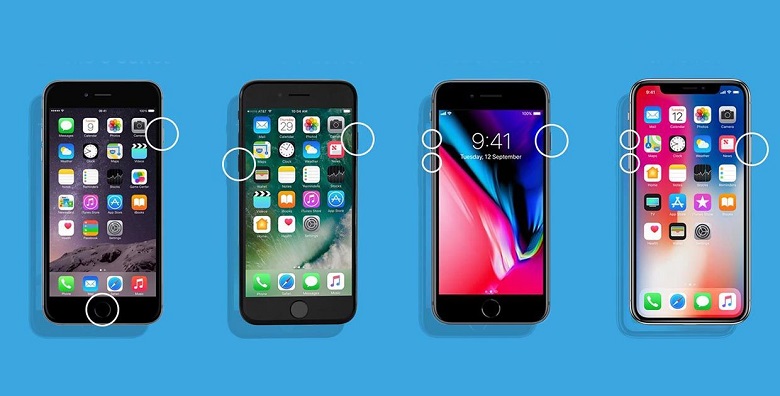
- 2. Принудительно перезагрузите iPhone
- 3. Полностью удалить приложение из настроек
- 4. Загрузите приложение в iTunes и синхронизируйте его с вашим устройством
- 5. Сбросить все настройки
- 6. Сменить язык и регион
- 7. Устранение проблем с помощью Tenorshare ReiBoot
1. Проверьте подключение к Интернету
Если App Store не скачивает приложения, убедитесь, что у вас есть стабильное интернет-соединение для загрузки и установки приложений из App Store. Эта ошибка может возникнуть, если ваше сетевое соединение нестабильно или сетевые настройки на устройстве Apple настроены неправильно. При необходимости, сбросьте настройки сети в меню «Настройки» → «Основные» → «Сброс» → «Сбросить настройки сети».
2. Принудительно перезагрузите iPhone
Нажмите и удерживайте кнопку «Домой» и кнопку «Пробуждение / Сон», пока не появится логотип Apple. Для пользователей iPhone 7 нажмите кнопку «Домой» и кнопку «Уменьшить громкость», чтобы сделать это. Для пользователей iPhone8/X: нажмите и быстро отпустите кнопку «Увеличение громкости», затем нажмите и быстро отпустите кнопку «Уменьшение громкости», наконец нажмите и удерживайте боковую кнопку (Sleep/Wake), пока не появится логотип Apple.
3. Полностью удалить приложение из настроек
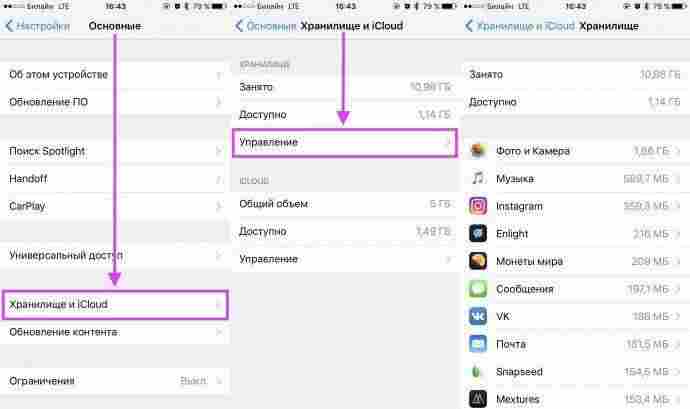
Это, безусловно, самый эффективный метод, если ваши приложения застревают при загрузке/установке/обновлении после обновления iOS 15. Это удалит застрявшее приложение с вашего iPhone или iPad, следовательно, вы можете переустановить одно приложение из App Store. Откройте «Настройки» → «Основные» → «Хранилище и iCloud»→«Управление». Выберите приложение, которое вы не можете загрузить или обновить, и удалите его. После его удаления откройте App Store и переустановите приложение, которое вы удалили ранее.
4. Загрузите приложение в iTunes и синхронизируйте его с вашим устройством
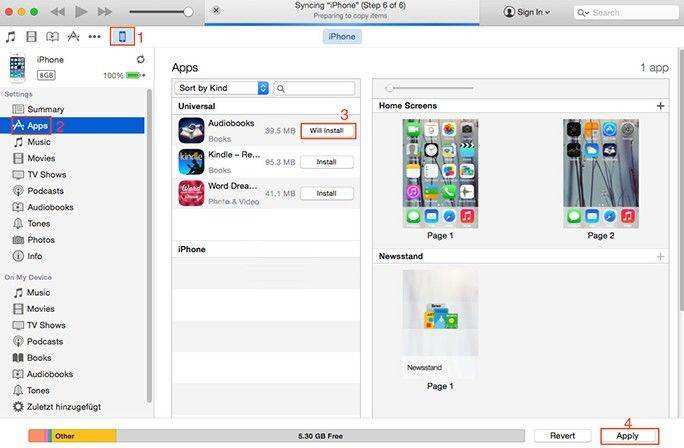
Если айфон не загружает приложения из App store, альтернативным способом является открытие iTunes на вашем компьютере и загрузка необходимого приложения. После загрузки приложения синхронизируйте его с iPhone или iPad . Вот как вы можете это сделать.
- Запустите iTunes на своем компьютере и нажмите на App Store на экране.
- Выберите приложение, которое вы хотите загрузить на свой iPhone.
- После загрузки приложения подключите iPhone к ПК с помощью USB-кабеля и откройте его в iTunes и установите его на устройстве.
5. Сбросить все настройки
Другой способ устранить эту проблему — сбросить все настройки на вашем iPhone. Этот метод также помог некоторым пользователям справиться с этой проблемой. Но недостатком является то, что все ваши персонализированные данные и настроенные параметры приложений также будут удалены в процессе.
Перейдите в «Настройки»> «Основные»> «Сброс»> «Стереть все настройки ».
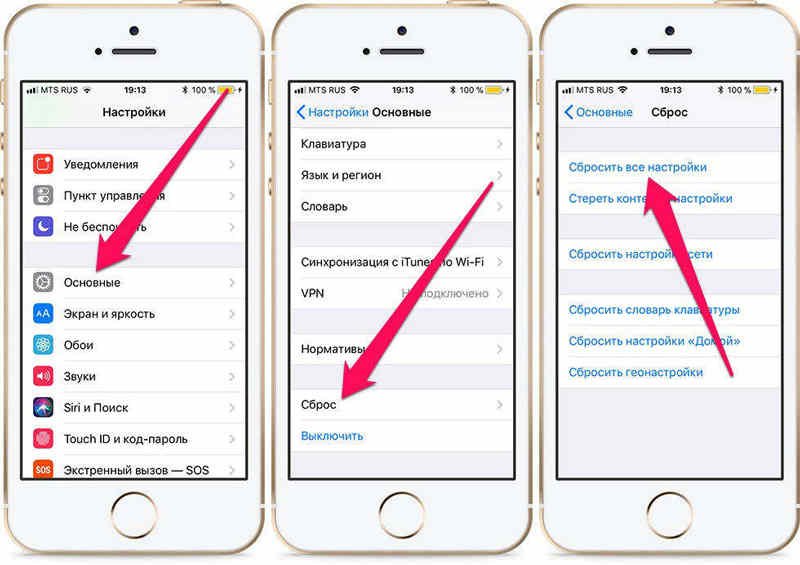
После сброса настроек попытайтесь снова установить или обновить приложения.
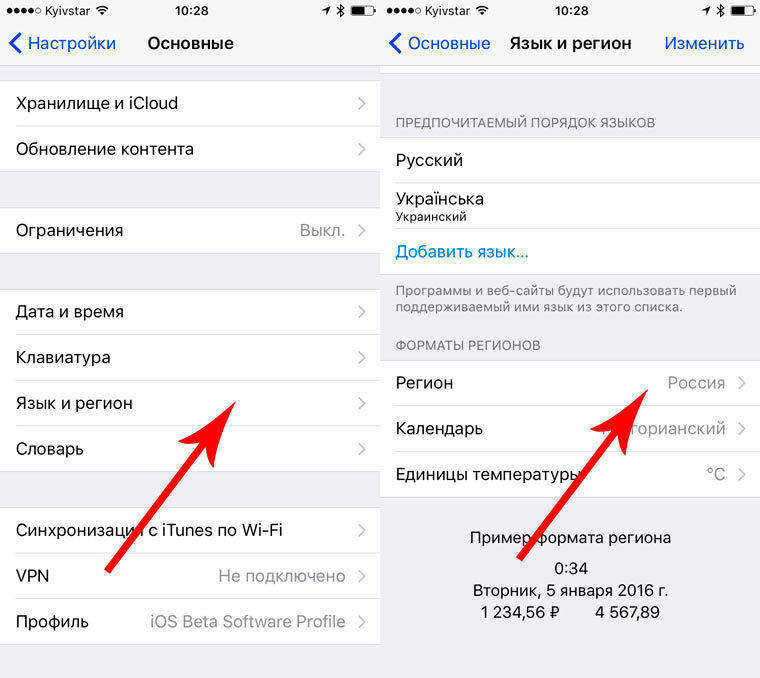
6. Сменить язык и регион
Зайдите в «Настройки»>«Основные»>«Язык и регион»> «Добавить язык » > «Английский » После загрузки приложения смените язык на русский.
7. Устранение проблем с помощью Tenorshare ReiBoot
Если вы попробовали все перечисленные нами способы решения, но вы не можете загружать или обновлять приложения, вы можете исправить свою операционную систему с помощью инструмента для ремонта iPhone- Tenorshare ReiBoot, который предоставляет БЕСПЛАТНОЕ решение для устранения всех проблем iOS. Теперь давайте посмотрим, как это работает.
Шаг 1: Нажмите кнопку Исправить Операционную Систему «Решить все iOS Зависания» в главном окне для входа в восстановление системы.

Шаг 2: Нажмите «Скачать» и скачайте пакет прошивки
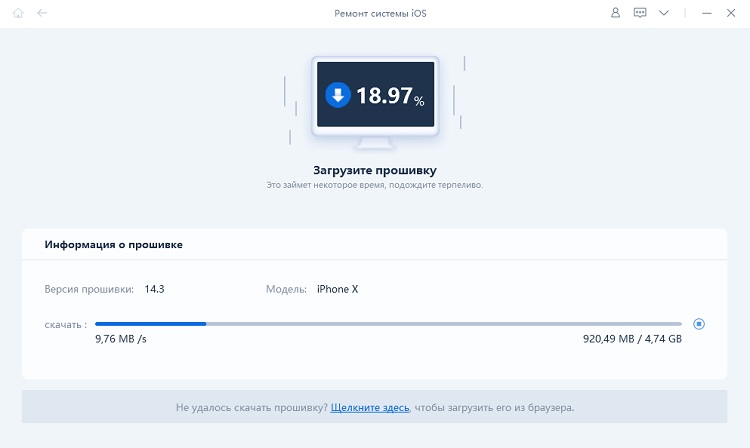
Шаг 3: Она установит последнюю версию прошивки. Затем вы можете получить обновленный iPhone X, нажмите «Начать восстановливать» и начинайте восстановить систему. Этот процесс занимает меньше10 минут, нельзя отключить устройство в этом процессе. И App Store будет работать нармально.
Ошибка App Store: не скачиваются приложения на iPhone, iPad и Mac
Проблемы с техникой Apple — явление редкое. За годы использования этих устройств мы настолько привыкаем к отсутствию лагов и ошибок, что когда они появляются, негодованию нет предела. На днях я столкнулся с тем, что приложения в App Store попросту перестали загружаться. Не удавалось скачать ни одно приложение, а при попытке высвечивалось уведомление с текстом, который, судя по всему, владельцам яблочных гаджетов знаком давно. Конечно, я сразу же провел параллели с отключением Apple Pay для некоторых банков в России, но оказалось дело совсем не в этом.
Разбираемся в ошибке App Store, из-за которой не удается скачать ни одно приложение.
Сразу же оговорюсь, что App Store не отключали. У подавляющего большинства пользователей все работает как часы. Ошибка, с которой я столкнулся могла произойти в любое время в любом регионе. Судя по всему Apple о ней в курсе, однако каких-то четких инструкций от компании так и не последовало.
Не загружаются приложения в App Store
Буквально на днях я столкнулся с тем, что не смог скачать приложение в App Store на iPhone. При попытке скачать ту или иную программу магазин выдавал следующее:
Положения и условия мультимедийных сервисов Apple изменены. Прежде чем продолжить, необходимо прочесть новые Положения и условия и принять их.
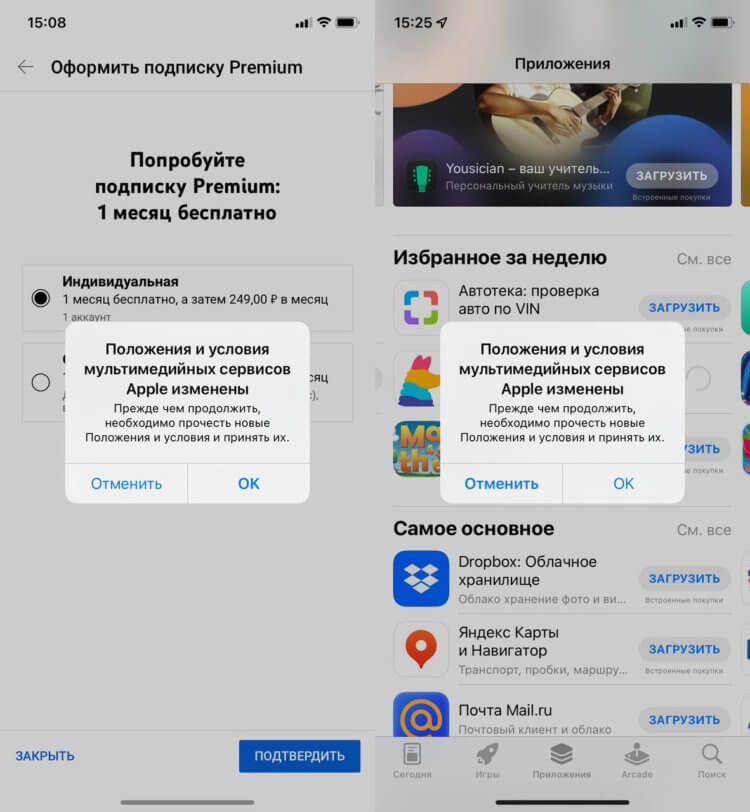
Впервые ошибка возникла при попытке оформить подписку YouTube Premium.
Началось все с оформления подписки YouTube Premium. Смартфон выдал уведомление и напрочь отказывался провести транзакцию. После этого я решил оформить подписку через Аргентину.
Так я хотел убить сразу двух зайцев: и подписка дешевле, и удастся проверить, кроется ли проблема в моем регионе. При попытке скачать VPN, меня встретило то же самое уведомление. Опытным путем было установлено: скачать приложение не выйдет. Ни одно.
Добравшись до дома решил попробовать скачать приложение на iPad и Mac. Оба устройства выдавали одну и ту же ошибку. Паника меня охватила жуткая.
Естественно, первым делом полез на официальный сайт Apple искать, как решить этот вопрос. Оказалось, что я не один такой. На протяжении нескольких лет многие пользователи задаются похожими вопросами, но ответ у каждого свой. Одни предлагали выйти и заново зайти в iCloud, другие сбросить все настройки, третьи — просто подождать.
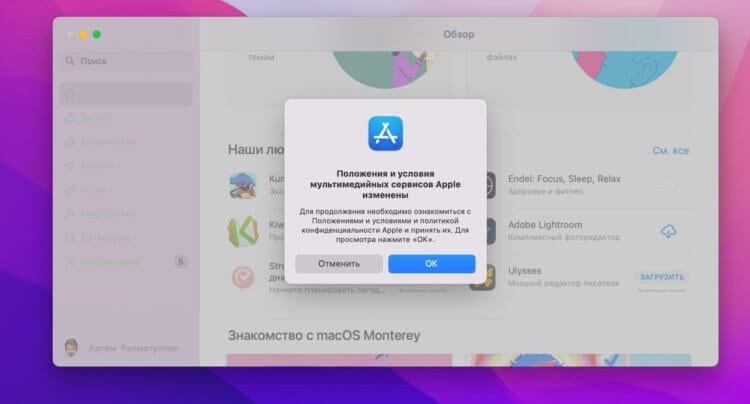
Вот такую ошибку выдает App Store.
Я попробовал все способы, которые были описаны в сети, но так ничего путного не нашел. Пришлось звонить в техподдержку Apple и просить помощи у них. Не буду рассказывать, что я делал, ибо консультант меня попросил выполнить все то же самое. Лучше приведу подробную инструкцию на этот случай.
Подпишитесь на нас в Яндекс.Дзен! Так вы сможете не потерять нас в огромном потоке информации.
Положения и условия мультимедийных сервисов Apple изменены. Что делать
Итак, если вы столкнулись с подобной ошибкой App Store, попробуйте следующие шаги. Если у вас несколько устройств Apple, выполните каждое действие на каждом. Для удобства покажу все на примере iPhone.
- Перезагрузите смартфон.
- Попробуйте переключить карту для оплаты в App Store.
- Отключитесь от сети Wi-Fi, а лучше попробуйте подключиться к другой Wi-Fi сети.
- Обновите устройства до актуальной версии операционной системы. Сделать это можно перейдя в Настройки, Обновление ПО.
- Проверьте, правильно ли установлены дата и время. Перейдите в Настройки, Основные, Дата и время.
- Полностью отключите функцию Экранное время. Для этого откройте Настройки, Экранное время. Пролистайте вниз и нажмите Выключить Экранное время.
- Проверьте, не включен ли VPN на каком-либо из устройств. Перейдите в Настройки, Основные, VPN и управление устройством, VPN. Затем нажмите на кнопку «i», Удалить VPN.
Из слов консультанта я понял, что для решения проблемы этих шагов будет достаточно и ошибка будет устранена. Однако в моем случае приложения все еще не скачивались. В таком случае придется принимать более серьезные шаги.
Как выйти из iCloud на Айфоне
Если все выше перечисленные рекомендации не помогли, тогда вам необходимо выйти из iCloud и зайти в него обратно. Прежде чем выполнить это, убедитесь в том, что вы помните логин и пароль от своей учетной записи, иначе могут возникнуть проблемы.
- Перейти в Настройки на своем iPhone.
- Далее тапнуть по строчке с вашим именем.
- Пролистать вниз до самого конца и нажать кнопку Выйти.
- Дождитесь, пока Айфон сохранит все необходимые данные.
- После этого зайдите в Настройки, снова нажмите на иконку с именем, введите логин и пароль.
Иногда в сервисах iCloud тоже встречаются некоторые ошибки, решить которые можно с помощью простой процедуры. К большому сожалению, и это мне тоже не помогло.
Слабая защита Wi-Fi на Айфоне
Если после выхода из учетной записи в iCloud, в App Store все еще высвечивается уведомление, самое время обратить внимание на защиту Wi-Fi сигнала. Начиная с iOS 14 и iPadOS 14 в Настройках Wi-Fi появилась специальная иконка «Слабая защита». Она и будет нас интересовать.
- Перейдите в Настройки на своем устройстве.
- Далее перейдите в Wi-Fi.
- Проверьте, нет ли надписи «Слабая защита» напротив Wi-Fi сети.
Вся суть кроется в том, что трафик, который проходит через вашу Wi-Fi сеть шифруется с помощью протоколов. Они бывают безопасные и небезопасные. По заявлению техподдержки Apple, синхронизация с iCloud происходит только в случае, если ваша сеть использует безопасный протокол.
Если вы увидели надпись «Слабая защита, рекомендую попробовать подключиться к другой Wi-Fi сети. Я часто вижу такое уведомление в кафе и других заведениях, поэтому решить вопрос в Старбаксе вряд ли получится. Самое время наведаться к соседу или старому другу с просьбой вылечить ваш Айфон.
Я сделал все, что возможно, но проблему решить все равно не удалось. Тогда вместе с сотрудниками техподдержки Apple мы направили письмо инженерам, в котором подробно описали ошибку. Проблема решилась сама собой абсолютно внезапно. Без возможности скачать приложение я находился два дня, за которые чуть не поседел.
Может быть среди наших читателей есть те, кто сталкивался с подобным? Как решали вопрос? Помогло ли то, что описано выше? Обязательно дайте обратную связь в комментариях ниже или в нашем Телеграм-чате.
Замечательные методы загрузки приложений на iPad с проблемами

Размещено от Сомей Лиам / 27 марта 2023 г. 09:00
Есть сериал. Я хочу посмотреть видео в популярном потоковом приложении, но, думаю, возникла проблема с загрузкой программного обеспечения для iPad. Вчера вышел первый сезон сериала, и о нем все говорят. Я не могу дождаться, чтобы увидеть это, так что я могу, наконец, присоединиться к обсуждению. Кто-нибудь, помогите скачать приложение. Спасибо.
iPad, как правило, подходят для использования различных приложений. По сравнению с мобильными телефонами многие приложения лучше подходят для использования на iPad, чем мобильные телефоны, из-за большего экрана. Некоторыми примерами являются приложения для потокового видео, такие как Hulu, YouTube, Netflix, Disney+ и другие. Если вы загрузите и установите их на iPad, ваш просмотр будет намного четче и приятнее. То же самое, когда вы редактируете видео в приложениях для редактирования. Их лучше использовать на большом экране. Однако некоторые люди жалуются, что им трудно загружать приложения на свои iPad. Если вы один из них, мы рады сообщить вам, что вы прочитали нужную статью.

В этом посте вы узнаете о возможных проблемах, из-за которых ваш iPad не может загружать приложения. Таким образом, будет проще найти подходящие решения для повторной загрузки и установки ваших любимых приложений на iPad. После этого вы найдете эффективный метод с простыми шагами, который поможет вам выполнить процесс ремонта. Следовательно, вы можете ожидать, что проблема с вашим iPad будет решена после прочтения этой статьи. Мы также включили инструкции по правильной загрузке необходимых приложений на iPad. Благодаря этому вы можете снова загружать приложения без каких-либо осложнений. Пожалуйста, перейдите к частям ниже и начните ремонт.
- Часть 1. Почему iPad не загружает приложение
- Часть 2. Как исправить, что iPad не загружает приложение
- Часть 3. Как загружать приложения на iPad
- Часть 4. Часто задаваемые вопросы о том, как загружать приложения на iPad
Часть 1. Почему iPad не загружает приложение
На вашем устройстве могло произойти множество возможных ситуаций, поэтому такие приложения, как Hulu, не загружаются на iPad. Они могут быть такими же простыми, как нестабильное подключение к Интернету и технические проблемы. Если это Интернет, вы должны убедиться, что ваш iPad подключен к мобильной сети или сети Wi-Fi со стабильным подключением к Интернету. Если вы успешно подключились, но интернет не работает должным образом, проблема может быть связана с вашим интернет-провайдером.
Еще одна распространенная причина, по которой iPad не может загружать приложения, — нехватка места. Возможно, вы уже загрузили слишком много приложений, поэтому больше нет свободного места для загрузки новых. Попробуйте проверить доступное хранилище в настройках вашего iPad, чтобы определить, не является ли это причиной проблемы. И если вы подтвердите, что это так, вам следует удалить приложения, которые вы больше не используете, чтобы предоставить приложениям, которые вы хотите загрузить, место на вашем iPad.
Еще одна вероятная причина связана с ограничениями. Вы можете загрузить множество приложений из Интернета или App Store, но не все из них будут совместимы с вашим устройством. К сожалению, некоторые приложения доступны только для других операционных систем и моделей устройств. В этом случае вы должны найти версию приложения, доступную на вашем iPadOS. Если его нет, все, что вы можете сделать, это найти другое приложение.
Часть 2. Как исправить, что iPad не загружает приложение
Мы представим 3 способа исправить то, что iPad не загружает приложения и другие проблемы соответственно.
Метод 1. Восстановление системы FoneLab iOS
FoneLab iOS Восстановление системы — это сторонний инструмент, который может восстановить практически все на ваших устройствах iOS. Сюда входят проблемы с загрузкой приложений, цикл перезапуска, разряд батареи, проблемы с зарядкой и многое другое. Тем не менее, вы можете доверять этой программе, чтобы исправить ваш iPad, который не может профессионально загружать приложения. Кроме того, FoneLab iOS System Recovery работает намного быстрее, чем другие инструменты восстановления системы, поэтому ожидайте, что ваше устройство будет отремонтировано в кратчайшие сроки.

FoneLab позволяет переводить iPhone / iPad / iPod из режима DFU, режима восстановления, логотипа Apple, режима наушников и т. Д. В нормальное состояние без потери данных.
- Исправить отключенные проблемы системы iOS.
- Извлечение данных с отключенных устройств iOS без потери данных.
- Это безопасно и просто в использовании.
Обратите внимание на безотказные инструкции ниже, чтобы исправить невозможность загрузки элемента iPad с помощью FoneLab iOS Восстановление системы:
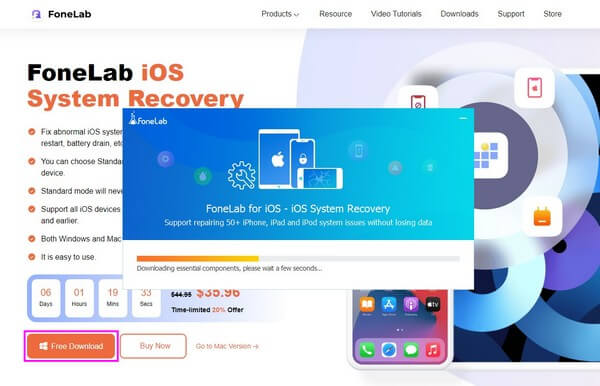
Шаг 1 Перейдите на веб-сайт FoneLab iOS System Recovery, чтобы увидеть Бесплатная загрузка вкладка слева на странице. Щелкните ее, и файл программного обеспечения начнет загружаться. Когда закончите, откройте и разрешите его установку. Установка займет больше или меньше минуты, после чего вы сможете запустить инструмент на своем компьютере.
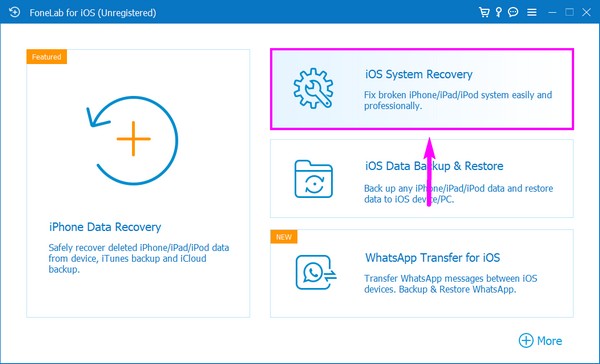
Шаг 2 На главном интерфейсе будет несколько полей для ключевых функций программы. Они доступны для восстановления, резервного копирования или восстановления данных iOS в любое время. А пока выберите коробку с Восстановление системы iOS характерная черта. Затем нажмите Начать на следующем интерфейсе.
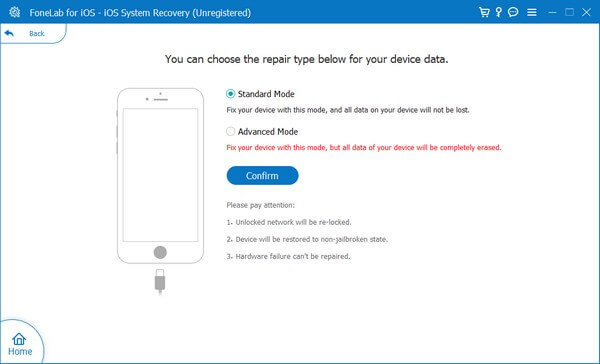
Шаг 3 После этого идут режимы восстановления системы. Выбрать Стандартный режим если вы хотите починить iPadOS, не удаляя свои данные. С другой стороны, выберите Расширенный режим если вы предпочитаете исправить это с полным удалением вашего устройства. Выбрав нужный режим, нажмите кнопку подтвердить вкладка ниже.
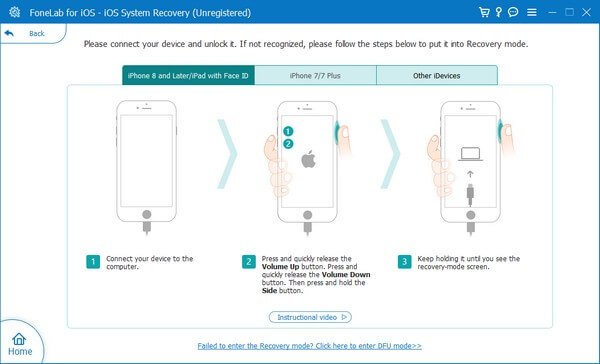
Шаг 4 В следующем интерфейсе вы увидите экранные руководства для разных iDevices. Нажмите на руководство для вашего iPad и правильно соблюдайте инструкции. Это переведет ваше устройство в режим восстановления, и будет загружена прошивка для восстановления вашего iPadOS.
FoneLab позволяет переводить iPhone / iPad / iPod из режима DFU, режима восстановления, логотипа Apple, режима наушников и т. Д. В нормальное состояние без потери данных.
- Исправить отключенные проблемы системы iOS.
- Извлечение данных с отключенных устройств iOS без потери данных.
- Это безопасно и просто в использовании.
Способ 2. Перезагрузите iPad
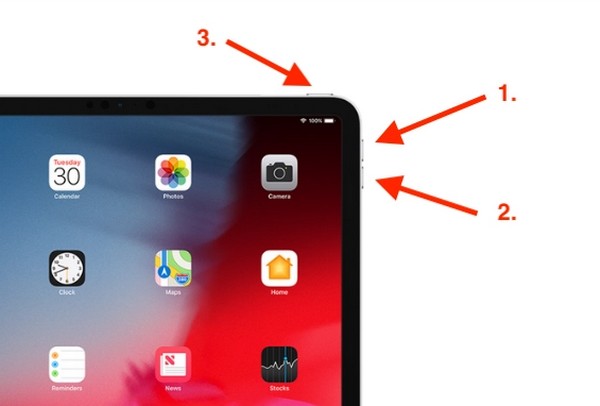
Многие простые проблемы можно решить, выполнив перезагрузку iPad. Требуется всего несколько нажатий на кнопки вашего устройства, и проблема будет решена немедленно.
Обратите внимание на безотказные инструкции ниже, чтобы исправить невозможность загрузки элемента iPad, выполнив перезагрузку.
Шаг 1 Быстро нажмите на свой iPad Объем Uключ р.
Шаг 2 Быстро нажмите на свой iPad Уменьшение громкости .
Шаг 3 Нажмите и удерживайте Питания ключ, пока он не перезапустится.
Способ 3. Сбросить iPad
Сброс вернет ваш iPad к настройкам по умолчанию, что автоматически устранит некоторые измененные вещи. Во многих случаях это может решить проблему на iPad, но бывают и случаи, когда это невозможно.
Обратите внимание на безотказные инструкции ниже, чтобы исправить невозможность загрузки элемента iPad путем сброса:
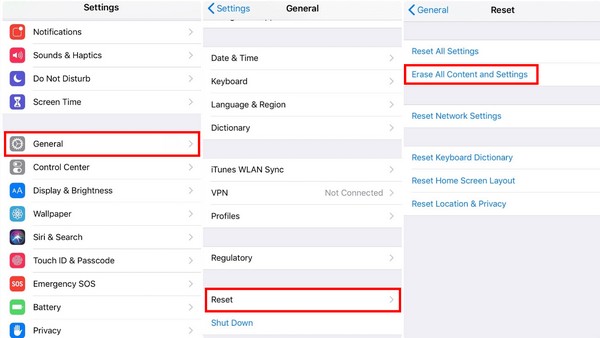
Шаг 1 Доступ к вашему iPad Настройки, затем нажмите Общие > Перенос или сброс iPad.
Шаг 2 После этого выберите Сброс И выберите Стереть контент и настройки вкладку, чтобы продолжить сброс.
После этого вы можете настроить свой iPad как прежде, чтобы использовать его снова.
FoneLab позволяет переводить iPhone / iPad / iPod из режима DFU, режима восстановления, логотипа Apple, режима наушников и т. Д. В нормальное состояние без потери данных.
- Исправить отключенные проблемы системы iOS.
- Извлечение данных с отключенных устройств iOS без потери данных.
- Это безопасно и просто в использовании.
Часть 3. Как загружать приложения на iPad
Теперь, когда ваша iPadOS исправлена, вы, наконец, можете загружать приложения на свой iPad. App Store, который уже есть на вашем iPad, будет рекомендуемым вариантом для загрузки приложений на iPad, потому что все приложения здесь защищены.
Обратите внимание на безотказные инструкции ниже, чтобы выяснить, как загружать приложения на iPad:
Шаг 1 Найдите и откройте App Store на своем iPad.
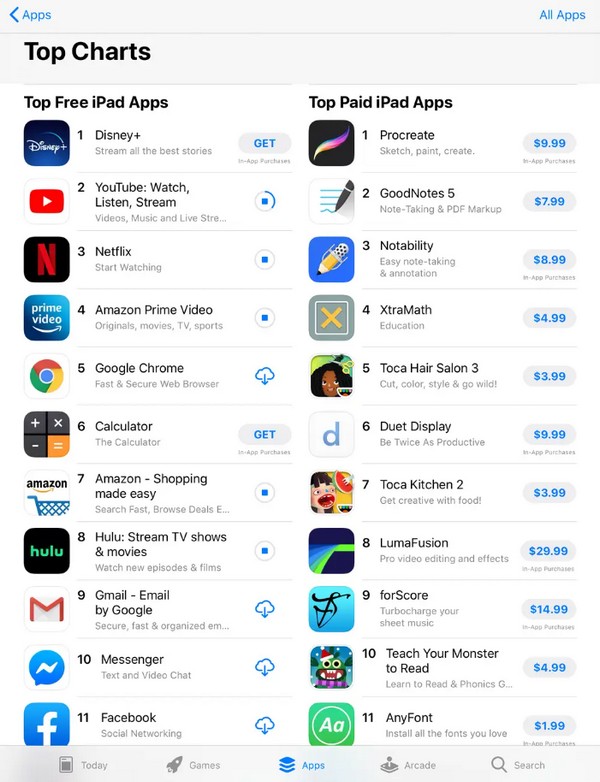
Шаг 2 Коснитесь значка поиска в правом нижнем углу экрана и введите приложение, которое хотите загрузить или установить. Кроме того, просмотрите разделы «Аркады», «Приложения», «Игры» и «Сегодня». Как только вы увидите приложение, которое вам нравится, коснитесь его.
Шаг 3 Когда информация о приложении появится на экране, коснитесь значка Получить кнопку, чтобы установить приложение на iPad.
Кроме того, вы также можете подключить iPad к компьютеру с помощью iTunes или Finder для доступа к приложениям.
FoneLab позволяет переводить iPhone / iPad / iPod из режима DFU, режима восстановления, логотипа Apple, режима наушников и т. Д. В нормальное состояние без потери данных.
- Исправить отключенные проблемы системы iOS.
- Извлечение данных с отключенных устройств iOS без потери данных.
- Это безопасно и просто в использовании.
Часть 4. Часто задаваемые вопросы о том, как загружать приложения на iPad
1. Как установить приложение без App Store на iPad?
Вы можете перейти в веб-браузер и найти приложение, которое хотите загрузить напрямую. Даже если на вашем iPad нет приложения App Store, вы все равно можете найти его в Интернете и установить оттуда.
2. Могу ли я бесплатно загрузить приложение на iPad?
Да, ты можешь. Несколько приложений в App Store и на других интернет-сайтах бесплатны. Таким образом, вы можете скачать и установить их на свой iPad, ничего не платя.
3. Нужен ли Apple ID для загрузки приложений на iPad?
Это зависит. Если Touch ID или Face ID включены для ваших покупок в App Store, вам нужно будет использовать их каждый раз, когда вы загружаете приложение на свой iPad. И это даже если приложение бесплатное.
Большое спасибо, что дочитали этот пост до конца. Уверяем вас, что метод, упомянутый в части выше, эффективен, и вы можете использовать его даже для других проблем с устройством.
FoneLab позволяет переводить iPhone / iPad / iPod из режима DFU, режима восстановления, логотипа Apple, режима наушников и т. Д. В нормальное состояние без потери данных.
- Исправить отключенные проблемы системы iOS.
- Извлечение данных с отключенных устройств iOS без потери данных.
- Это безопасно и просто в использовании.
Статьи по теме
- Как разблокировать отключенный iPhone
- Как исправить застревание iPad на логотипе Apple
- Как вывести iPhone из режима восстановления
Если не удается загрузить или обновить приложения на устройстве iPhone или iPad
Попробуйте это, если у вас возникли проблемы при обновлении или загрузке приложений из App Store на iPhone или iPad.
Обновление приложения вручную
Добавление способа оплаты
Возможно, вам потребуется указать действительный способ оплаты даже при загрузке бесплатного приложения.
Устранение проблем с выбранным способом оплаты
Приоритизация загрузки
На экране «Домой» нажмите и удерживайте приложение. В появившемся меню выберите «Приоритизировать загрузку».

Перезапуск устройства
Перезапустите iPhone или iPad, а затем проверьте, можете ли вы загружать или обновлять приложения.