
Установка приложений на Xiaomi Mi TV Stick через APK файл или Play Маркет
В этой статье я покажу, как установить любое приложение на Android TV приставку Xiaomi Mi TV Stick. Может показаться, что установка приложений на эти Смарт ТВ приставки это какой-то нереально сложный и запутанный процесс. Но это не так. Сейчас все подробно объясню и покажу.
Xiaomi Mi TV Stick работает на Android TV. Это операционная система, которая была разработана Google специально для Smart TV телевизоров и приставок. В ней есть Google Play Store (магазин приложений) . Он доступен сразу после настройки Смарт приставки (как отдельное предложение) . Там есть очень много разных приложений и игр, которые можно найти и установить буквально нажав несколько кнопок на пульте ДУ. Единственное условие – вы должны войти в свой аккаунт Google. Но это все делают еще в процессе настройки приставки. Магазин приложений на Android TV отличается от того, что установлен на обычных Android устройствах (телефонах, планшетах) . В нем находятся только те приложения и игры, которые оптимизированы для работы на телевизорах. Поэтому, приложений и игр там намного меньше.
Есть приложения, которых нет в Google Play Store. По какой-то причине их туда просто не приняли. И как правило, это очень популярные и востребованные приложения, через которые можно бесплатно (или очень дешево) смотреть фильмы, сериалы, ТВ каналы и т. д. Те же приложения для просмотра торрентов в режиме онлайн. Среди популярных: Wink, HD Videobox, TorrServe, Smart Youtube, ILOOK TV. Эти приложения вы не найдете в Play Маркет, а установить их можно только через APK файл.
Файл приложения нужно скачать из интернета и перенести его на приставку. После чего запустить его и выполнить установку приложения на Mi TV Stick. Так как на этой приставке нет USB и скинуть приложение через флешку не получится, то самый простой способ – перекинуть APK файл файл приложения через облако. Я буду использовать Google Диск.
Эта инструкция так же применима к Xiaomi Mi Box S. Если у вас именно эта приставка и вы зашли на эту страницу – у вас все получится.
Важно! В большинстве случаев установка сторонних приложений нужна для бесплатного просмотра разного медиаконтента. Это плохо и неправильно. Я рекомендую использовать платную подписку в одном из популярных онлайн-кинотеатров. Приложения всех популярных онлайн-кинотеатров доступны в Play Маркет. Они работают более стабильно. Не нужно тратить время на их установку и настройку. Информация ниже предоставлена исключительно для ознакомления.
Сначала мы рассмотрим процесс установки приложения через APK файл, а в конце статьи покажу, как установить приложение через Play Маркет. Просто там все очень просто, не уверен, что кому-то может пригодиться такая инструкция, но пускай будет.
Устанавливаем приложение через APK файл на приставке Xiaomi Mi TV Stick
Например, нам нужно установить HD Videobox. Первым делом на нужно в интернете скачать установочный файл этого приложения. Файл с расширением .apk.
В поиске просто пишем «скачать HD Videobox» и загружаем приложение с любого сайта. Я рекомендую скачивать с 4pda.ru. Просто сохраняем файл на рабочий стол (или куда вам удобно) .
Дальше этот файл с компьютера нам нужно загрузить на Google Диск (в аккаунт, под которым вы потом сможет выполнить вход на приставке) . В идеале, чтобы это был тот же аккаунт Google, под которым вы вошли на приставке.
Вы можете использовать не только Google Диск. Подойдет Dropbox, Box, OneDrive. А если будете использовать на приставке файловый менеджер X-plore, а не File Commander, как я, то подойдет и Облако Mail.ru.
Значит загружаем .apk файл приложения на свое облако.

Готово, файл загружен на облако.
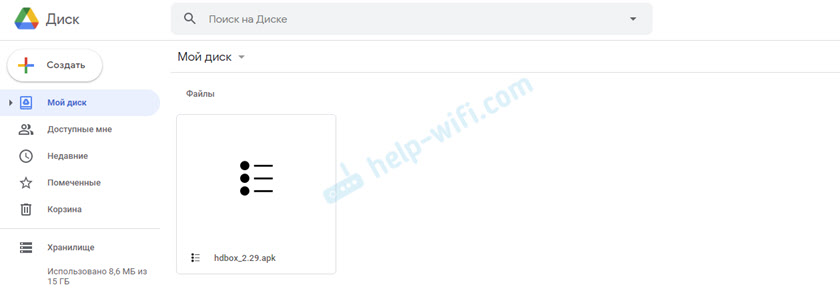
В дальнейшем вы сможете загружать на облако другие приложения и устанавливать их на свой Mi TV Stick этим способом.
Дальше переходим к нашей Смарт ТВ приставке. Первым делом устанавливаем из Play Маркет файловый менеджер. Я использую File Commander. Есть еще неплохой X-plore. Главное, чтобы в нем была возможность получить доступ к нашему облачному сервису. Просто находим файловый менеджер в Play Маркет и устанавливаем его.
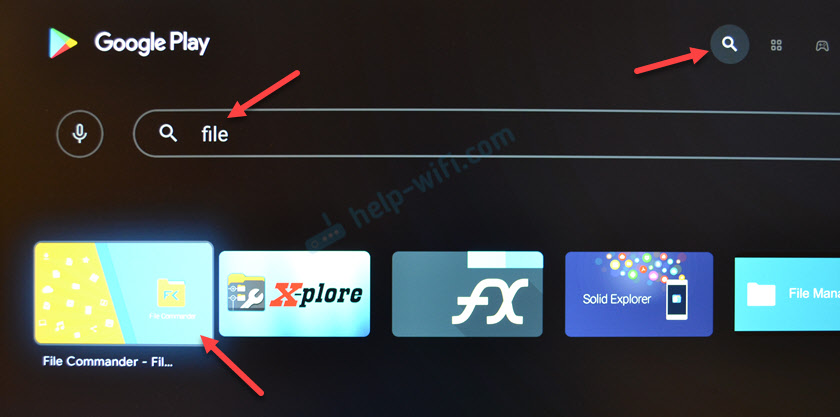
После установки можете сразу запустить файловый менеджер.

Он так же появится в списке установленных приложений. Оттуда вы сможете открыть его в любой момент.
В File Commander открываем меню (три полоски в левом верхнем углу) и выбираем «Добавить облачное хранилище».

Дальше выбираем облачное хранилище, в которое мы хотим войти (на которое загрузили файл приложения) . У меня это Google Диск.
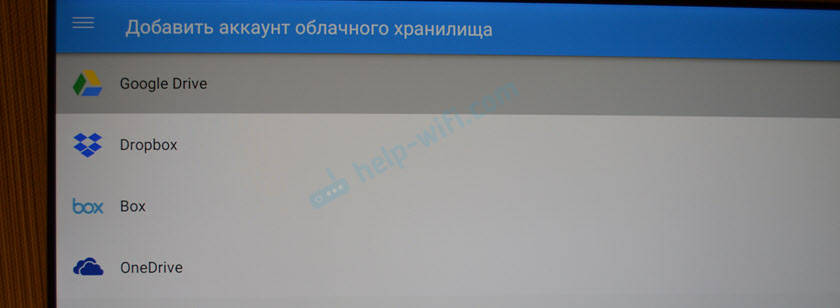
Система сразу предложит зайти под нашим аккаунтом Google. Под которым мы выполнили вход на Android TV. Если вы выберете другой облачный сервис, то понадобится указать логин (почту) и пароль для входа.

В файловом менеджере мы увидим содержимое нашего облака. Так как я загрузил .apk файл в корень диска, то нужно открыть папку «My Drive». Видим там установочный файл приложения. Открываем его.
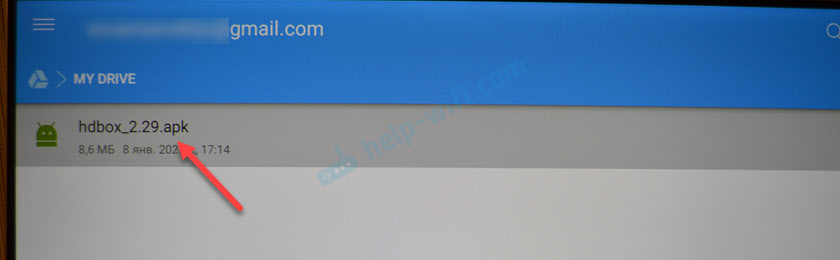
Появится сообщение, что установка приложений из неизвестных источников заблокирована. Переходим в настройки.
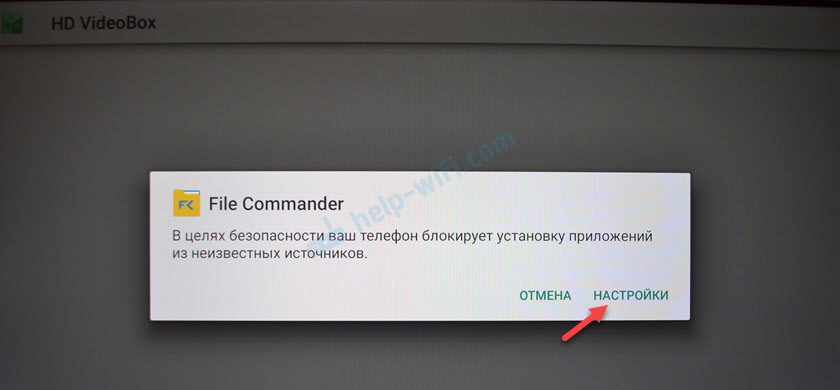
Разрешаем установку неизвестных приложений из нашего файлового менеджера. В моем случае из File Commander. Это нужно сделать только один раз. В дальнейшем этого предупреждения не будет.

Возвращаемся назад (нажав кнопку на пульте ДУ) и снова запускаем установку этого файла. Когда появится запрос на установку нажмите на кнопку «Установить».

После завершения установки появится возможность открыть установленное приложение.

Установка завершена! В случае с HD Videobox, его иконка появится в списке установленных приложений, откуда вы сможете его запускать.
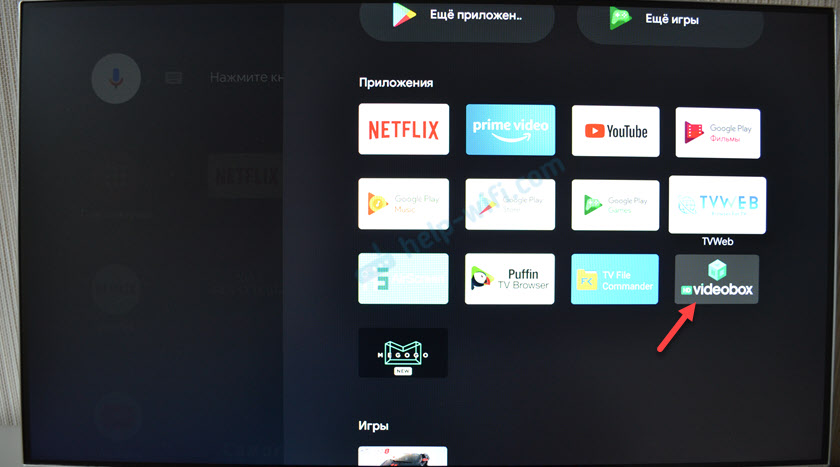
Но есть приложения, которые не адаптированные для работы на Android TV. После установки таких приложений ярлык (иконка) для их запуска не появляется в списке приложений в меню Xiaomi Mi TV Stick. Для запуска таких приложений можно установить HAL Launcher. Он есть в Play Маркет, не нужно заморачиваться с установкой через APK файл.
HAL Launcher будет отображать абсолютно все установленные приложения. Даже те, которые не оптимизированы для Android TV.

Теперь вы знаете, как можно быстро установить любое приложение на свою Смарт ТВ приставку. Даже то, которого нет в Play Маркет.
Установка приложений из Play Маркет
Это вообще самое простое. Запускаем Play Маркет.

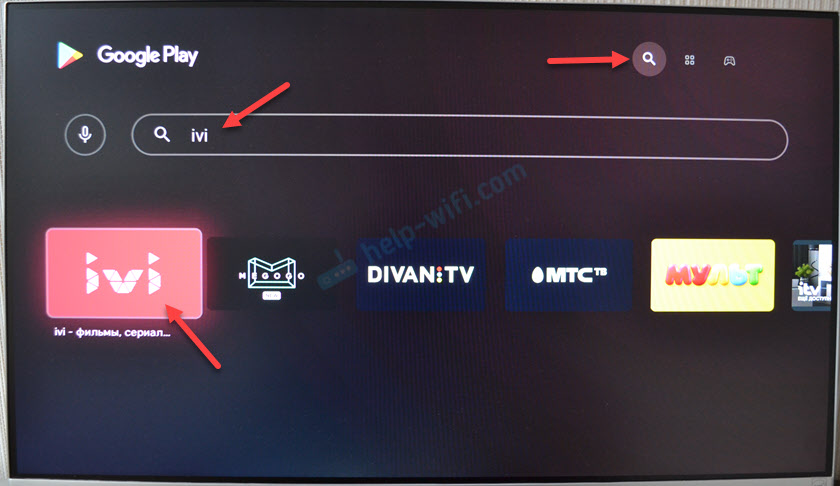
Там есть два раздела: «Приложения» и «Игры». Находим нужное приложение или игру, открываем ее и нажимаем на кнопку «Установить». Или можно воспользоваться поиском. Голосовой поиск тоже работает.
Например, нам нужно установить ivi. Пишем в поиске «ivi» и выбираем нужное приложение.

Начнется процесс загрузки и установки приложения. Ждать не обязательно. Вы можете искать другие приложения, или выйти из Play Маркет. После установки оно появится в списке приложений. Или вы сможет сразу открыть его, или удалить.

Таким образом можно установить МТС ТВ, Диван ТВ, MEGOGO, PLEX, VLC, Kodi, START, Медиатеку, IPTV, погоду и множество других популярных приложений и игр. Так же есть отдельные приложения для прослушивания музыки, интернет радио, занятий спортом, прослушивания аудиокниг и т. д.
Делитесь интересными приложениями, которые вы используете на своей приставке Xiaomi Mi TV Stick и задавайте вопросы в комментариях!

48

229673

Сергей

Приставки Smart TV
Какую приставку для ТВ порекомендуете?
Больше склоняюсь к покупке приставки. Но готов выслушать аргументы в пользу Smart/Android TV.
Порекомендуйте из личного опыта, какую лучше взять?
Хватит ли ей 30-40 мегабит по wifi 2.4 ghz ?
Покупаю не для себя, для мамы. Ей важно чтобы были официальные ТВ каналы, в доме есть Уфанет. Непонятно как их еще подвязать, пакеты каналов включить.
В идеале бы хотелось иметь возможность зайти по удаленке на железку, чтобы настроить что-то, закачать фильм или на худой конец чтобы флешку вставить.

Иван Филатов 20 марта 2021
Stanislav Shubin Senior Software Developer 20 марта 2021
В пользовании есть Apple TV и Xiaomi Mi box 3s, обе справляются со своими задачами хорошо. Apple TV вообще просто работает, если все в экосистеме Apple, вообще идеально. Mibox требует переодической перезагрузки — что-то подвисает и начинает тупить. В целом советовал бы именно рассматривать приобретение отдельно телевизора и к нему приставки, вместо поиска модели с нужным Smart TV.
Опыт эксплуатации приставки телевизионной старшим поколением показал, что она им нахер не нужна, еще один пульт, искать там каналы, практически не пользуются, так иногда фильм посмотреть на кинопабе или кинопоиске могут и то крайне редко. А вот смотреть интерактивное телевидиние — практически никогда.
Развернуть 1 комментарий
@Stanislawww, если не нужен больше 1080p достаточно Xiaomi Mi Stick, стоит почти в 2 раза дешевле.
Развернуть 1 комментарий
@Stanislawww, +1 apple tv. Самое важное — она всегда работает.
Развернуть 1 комментарий
�� Комментарий удален его автором.
Развернуть 1 комментарий

Holovin Software engineer with UI/UX skills 21 марта 2021
Купил себе NVIDIA Shield Pro. Аналогов дешевле много, но это кажется ультимейт-решение где всё есть из коробки и не лагает.
Из плюсов:
— стабильная и обновляется (возможно и не сильно критично, но приятно что относительно свежая версия android)
— удобный пульт с микрофоном, подсветкой и возможностью найти его
— готовые приложения для телефона, если пульт не нужен
— реалтайм апскейлинг 1080 → 4K (визуально заметно, если стоять с метра от тв, дальше скорее всего не особо, но всё же)
— мощная, свежий bt/wifi
— поддерживает всякие штуки типа hdmi cec и вот это всё чтобы телевизор одновременно включался, была общая громкость с тв и вот это всё удобное, да (причём если телевизор в это не умеет, то пульт может эмулировать отправку сигналов как будто это пульт от тв)
— без танцев с бубном можно поставить кинопаб и пользоваться в 1 клик (на пульте есть кнопка netflix которую можно переназначить на запуск кинопаба сразу, либо просто голосовым искать, оно тоже находит внутри приложения). Либо поставить нормальный лаунчер вместо стандартного где будут огромные плитки и который будет показывать любые приложения, а не только одобренные гуглом.
Установка приложений с USB-накопителя
На телевизор можно установить большинство совместимых со Smart TV сторонних приложений. Для этого загрузите APK-файл приложения на USB-носитель, подключите его к телевизору и откройте экран . Запустится файловый менеджер — в нём выберите файл приложения.
Устанавливайте приложения только из проверенных источников — лучше всего загружать их с сайтов производителей. Так вы защитите телевизор от вредоносных программ.
Изменить настройки или удалить приложение
- На домашнем экране телевизора нажмите
 и выберите Настройки устройства.
 - Откройте Приложения → Посмотреть все.
- Выберите приложение из списка. Откроется меню управления приложением.
- Выберите нужный пункт меню:
- Открыть. Нажмите, чтобы запустить приложение.
- Остановить. Когда вы выходите из приложения с помощью кнопки
 на пульте, программа может остаться работать в фоновом режиме — например, чтобы отправлять вам уведомления. Пункт Остановить полностью закрывает приложение.
 - Удалить. Удаляет приложение с телевизора. Удалить можно только приложения, которые вы ставили сами. Системные приложения и встроенные игры удалить нельзя — без них телевизор с Салют ТВ может работать со сбоями.
- Удалить данные. Стирает все пользовательские данные, сохранённые в приложении (информацию для входа, сохранения, настройки и пр.). Это похоже на удаление и повторную установку приложения. Используйте этот пункт, если приложение работает нестабильно или не запускается.
- Очистить кеш. Удаляет данные, которые приложение использует для ускорения своей работы. Например, приложение может архивировать страницы, которые вы часто посещаете — чтобы не загружать их заново при каждом посещении. Кеш приложений полезен, но если он занимает слишком много места, удалите его — ничего страшного не случится, приложение по-прежнему будет работать.
- Удалить настройки по умолчанию. Если приложение было выбрано как приложение по умолчанию для открытия какого-то типа файлов или ссылок, эта настройка будет сброшена. Например, если у вас стоит несколько просмотрщиков изображений, при открытии картинки телекизор с Салют ТВ спросит, какое приложение использовать, — и вы сможете выбрать программу и указать, что её нужно использовать всегда. Пункт Удалить настройки по умолчанию удаляет связь приложения с файлами: когда вы в следующий раз нажмёте на картинку, телевизор с Салют ТВ снова покажет диалог выбора приложения.
- Уведомления. Даже когда вы вышли из приложения, оно может остаться работать в фоне — и отображать на экране ТВ сообщения. Это могут быть напоминания, уведомления о действиях друзей и др. Выключите опцию, чтобы больше не получать такие сообщения.
- Разрешения. Для работы приложениям может требоваться доступ к телевизору или информации о вас. Например, многие приложения при установке получают доступ к файловой системе телевизора — иначе они не смогут сохранять на него никакие данные. Другие приложения запрашивают доступ к вашей геопозиции — без неё они не будут знать, куда доставить товар или вызвать такси. Если вы считаете, что для работы приложение вполне может обойтись без какого-то разрешения, переведите переключатель рядом с этим разрешением в положение «Выкл».
Последнее обновление 5 окт. 2023 г.
Выделите текст и нажмите Ctrl + Enter , чтобы сообщить о ней