
Включение доверия для профилей сертификатов в iOS и iPadOS, установленных вручную
При ручной установке профиля, содержащего полезную нагрузку сертификата, в iOS и iPadOS этот сертификат не становится доверенным для SSL автоматически. Узнайте, как вручную включить доверие к установленному профилю сертификата.
Эта статья предназначена для системных администраторов учебных учреждений, предприятий и других организаций.
При установке профиля, полученного по электронной почте или загруженного с веб-сайта, доверие для SSL/TLS необходимо включать вручную.
Если требуется включить доверие SSL/TLS для такого сертификата, перейдите в раздел «Настройки» > «Основные» > «Об этом устройстве» > «Настройки доверия сертификатов». В разделе «Включить полное доверие для корневых сертификатов» включите доверие для сертификата.
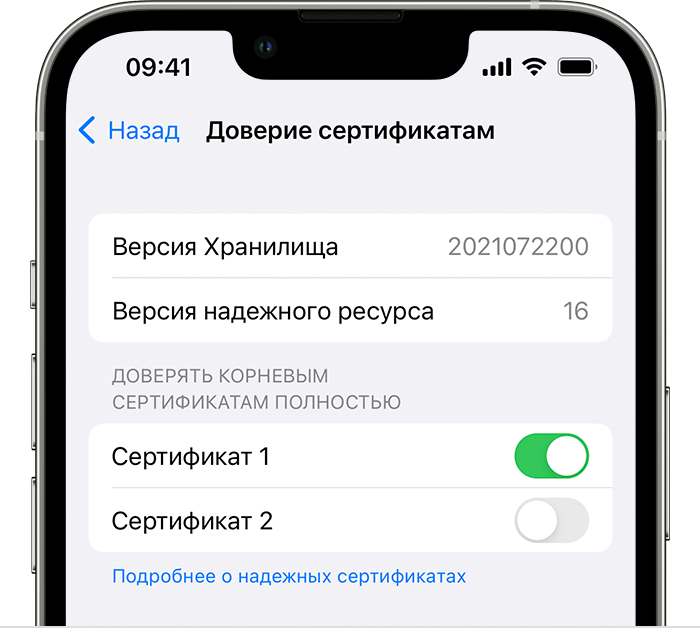
Apple рекомендует развертывать сертификаты с помощью средств Apple Configurator или Mobile Device Management (MDM). Доверие полезных нагрузок сертификатов автоматически включается для SSL при их установке с помощью средств Configurator, MDM или в качестве части профиля регистрации MDM.
Установка SSL-сертификата на Виртуальную машину Битрикс
Задача: ввести шифрование данных между браузером и сервером сайта, интернет-магазина или корпоративного портала.
Как решать — читаем под катом
[UPD]: добавлено описание установки сертификата с несколькими промежуточными сертификатами.
1. Для начала Вам необходимо выбрать и купить SSL-сертификат. Можно взять простой вариант Thawte SSL123, который действует только на один домен. Обратите внимание, что домен — это infospice.ru ИЛИ www.infospice.ru.
Если Вам нужен 1 сертификат на все домены *.infospice.ru — выбирайте сертификат с Wildcard.
2. После покупки сертификата на руках у вас должны быть следующие файлы:
- файл ключа, который был создан Вами при генерации CSR-запроса для получения сертификата (в нашем примере это private.key).
- файл вашего сертификата, обычно присылается в тексте письма. Текст сертификата от скоровать в отдельный файл и назвать vash_domen.crt, например, infospice.crt
- файлы корневого и/или промежуточного сертификата, например, root.crt — предоставляется компанией, которая выпустила Ваш сертификат. Этот файл необходимо скачать с сайта компании-издателя. Обратите внимание, что для разных операционных системы эти файлы отличаются.
| Root CA Certificate — AddTrustExternalCARoot.crt — корневой сертификт Intermediate CA Certificate — COMODORSAAddTrustCA.crt — промежуточный сертификат №1 Intermediate CA Certificate — COMODORSADomainValidationSecureServerCA.crt — промежуточный сертификат №2 |
Все эти файлы (private.key, vash_domen.crt и промежуточный сертификаты) копируем под root по ssh на вашу ВМ Битрикс в папку /etc/nginx/ssl/1 — папку надо предварительно создать.
После чего нам необходимо объединить ваш сертификат домена и промежуточный сертификат в один файл pem. Здесь важно соблюсти обратную последовательность: сначала должен быть сертификат для вашего домена, затем промежуточные сертификаты №2, №1 и корневой сертификат. Сделать это можно через любой текстовый редактор или через командную строку сервера.
| cd /etc/nginx/ssl/1/ cat vash_domen.crt COMODORSADomainValidationSecureServerCA.crt COMODORSAAddTrustCA.crt AddTrustExternalCARoot.crt > cert.pem |
Полученный файл сертификата cert.pem скопировать в папку /nignx/ssl/, заменив старый файл, и прописать в конфигурационном файле nginx путь к публичному ключу — /etc/nginx/bx/conf/ssl.conf:
| ssl_certificate /etc/nginx/ssl/cert.pem; ssl_certificate_key /etc/nginx/ssl/private.key; |
[root@1 conf]# service nginx restart Stopping nginx: [ OK ] Starting nginx: [ OK ]
Ошибка «Не удается проверить удостоверение сервера» в iPhone и iPad — как исправить?
Всем привет! А вот сегодня я действительно очень сильно испугался. Почему? Просто потому, что заходя на своем многострадальном iPhone в любое приложение (которое требует авторизоваться и ввести пароль) или на любую страничку в браузер, я не смог ничего сделать. Не открывались сайты, не пускало в Qiwi, интернет-банк, App Store и т.д. В зависимости от того, что использовалось на экране, появлялось окно с разными надписями.
Надо отметить, очень непонятными надписями. Некоторые из них, я, многолетний пользователь гаджетов от Apple, вообще видел впервые. Было ощущение, что «сломалось» абсолютно все и наступил какой-то локальный программный апокалипсис. Любая программа, любой сайт, любая игра отказывалась работать. Если говорить подробней, то происходило вот что.
При использовании Safari, выскакивала табличка с ошибкой:
«Не удается проверить удостоверение сервера. Safari не удается проверить удостоверение сертификата. Чтобы продолжить посмотрите подробную информацию сертификата».
И если нажать «продолжить», ничего не происходит.
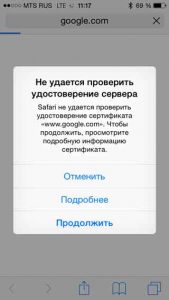
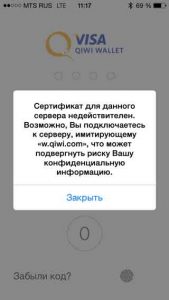
При этом, если говорить о различных программах, то там тоже не всё гладко — например, Qiwi встретил меня подобным сообщением:
«Сертификат для данного сервера не действителен. Вы подключаетесь к серверу, имитирующему w.qiwi.com, что может подвергнуть риску Вашу конфиденциальную информацию».
Хотя, конечно же, ни к какому «имитирующему серверу» я точно не подключался.
Более того — я даже не знаю, что это такое!:)
Думаю ладно, iPhone — это полбеды, и полез проверять на iPad, а там…
Сначала я подумал, что вирус какой-нибудь подхватил. Но с другой стороны, если подумать здраво, то это маловероятно, чтобы вирус появился сразу на обоих устройствах, да и нет такого «вредителя» на iOS. И вот здесь появился вопрос, что делать-то? Как избавиться от этого недоразумения и откуда оно взялось? Начал вспоминать и…
А потом пришло озарение:)
Как оказалось, всё очень просто и никакие вредоносные программы тут ни при чём. Дело в том, что для подготовки красивых скриншотов и написания одной статьи, мне пришлось отматывать дату на несколько лет назад. А затем… совершенно верно! Я забыл выставить её обратно.
Так что подобные проблемы с «недействительными и не проверенными сертификатами» в браузере Safari и прочих приложениях решаются достаточно просто — необходимо всего лишь установить корректную дату на iPhone или iPad (ну, и на всякий случай, перезагрузить устройство). После этой процедуры ошибки пропадут и все заработает как прежде!
P.S. Поддержи автора и избавь его от забывчивости — ставьте «лайки», пишите в комментарии (что получилось, а что — нет) и жмите на кнопки социальных сетей. Всем спасибо, всех обнял!:)
Почему возникают ошибки SSL-соединения и как их исправить?
Часто, устанавливая SSL-сертификат, можно встретиться с множеством проблем, мешающим нормально функционировать протоколу HTTPS.
В нашем блоге мы разберем самые частые проблемы с SSL, способы их решения.
Так что же из себя представляет SSL? SSL, он же Secure Socket Layer — это интернет-протокол, который создает закрытое соединение на пути пользователь/сервер.
Если вы подключаетесь к ресурсу, тот он отправляет запрос серверной информации о сертификате. Он же отвечает положительно, если сертификат присутствует. Затем браузер получает этот же сертификат. После этого, проверяется название, период действия сертификата, корневой сертификат.
Причины ошибок SSL соединения
Если работа сертификата – выполняется правильно, то браузерная строчка будет иметь специальный значок:

Если же ошибки присутствуют, то будет выглядеть это будет по-другому:

Основными причинами данных проблем могут быть:
- Дата и время на вашем девайсе установлены неправильно;
- SSL сертификат является ненадежным;
- Брандмауэр или антивирус, не позволяющие получить доступ к ресурсу;
- Использование QUIC;
- Старая версия ОС;
- Старые, устаревшие сертификаты ;
- Появление проблемы «Invalid CSR» при генерации сертификата из панели управления облачного провайдера.
Теперь, о каждой в отдельности.
Проблема связанная с некорректными датой и временем
Период действия сертификата не сможет считаться, если на вашем девайсе стоит время и дата не соответствующие действительности.
Если причина проблемы именно в этом, то браузер выведет вам сообщение о некорректной дате и времени, как представлено на скриншоте ниже:

Чтобы избавиться от данного предупреждения, следует скорректировать время на вашем девайсе. После перезагрузки странички, проблема должна пропасть.
Проблема “Unsecured SSL-sertificate”
Случается так, что, когда вы переходите на веб-ресурс защищенный протоколом HTTPS, может появиться предупреждение о том, что «SSL-сертификат сайта не заслуживает доверия».

Установленное некорректное время, которое мы разобрали выше- одна из причин данной проблемы. Другая же причина может заключаться в том, что вы не обладаете корневым сертификатом. Чтобы исправить это, вы должны установить специальный пакет GeoTrust Primary Certification Authority, в котором и будет наш недостающий корневой сертификат.
Чтобы сделать это – после скачки вам надлежит:
- Сочетанием Win+R вывести командную строку и ввести в нее данную команду certmgr.msc. Далее нажимаем «Ок». У вас откроется окно с центром сертификатов.
- Далее, вам следует открыть пул «Доверенные корневые центры сертификации» слева. После, выберите папку «Сертификаты», кликаем по ней ПКМ, затем кликаем по «Все задачи — импорт».

- После этого у вас запустится визард импорта сертификатов. Кликаем по кнопке «Далее».

- Затем выбираем меню «Обзор» и указываем загруженный нами корневой сертификат. Кликаем по «Далее»:

- После открытия следующего окна, следует указать пункт “Поместить все сертификаты в следубщее хранилище”/ Затем нажимаем «Далее». Вы успешно импортировали ваш сертификат.

Затем перезагрузитесь и проверьте – нет ли у вас больше данной проблемы.
Брандмауэр или антивирус, блокируют ваш веб-ресурс
Иногда брандмауэр может блокировать ресуры. Чтобы проверить блокирует ли ваш брандмауэр определенный из них, вы должны отключить его и перезайти на сайт еще раз.
Если же вы смогли подключиться, то вам нужно внести его в список надежных веб-ресурсов, и тогда он будет работать даже при включенном брандмауэре.

Также ваш сертификат может быть блокирован вашим антивирусным средством. Если это так, то отключите в нем проверку протоколов SSL и HTTPS, после чего попытайтесь зайти на веб-ресурс.
Если это необходимо, то добавьте исключение для антивируса в виде необходимого нам ресурса.

Включен протокол QUIC
QUIC — протокол, который еще находиться на экспериментальной стадии. Он обеспечивает быстрое подключение к интернету. Его основной функцией является поддержка нескольких соединений. Данный протокол вы можете выключить в браузерной конфигурации.
Сейчас мы вам покажем, как отключить данный протокол в Google Chrome:
- Открыв поисковую машину, введите команду chrome://flags/#enable-quic;
- В появившемся окне будет выделено: Experimental QUIC protocol. Справа от данного параметра у вас будет меню, в котором надлежит будет поменять опцию на: Disable.

- Далее сделайте ребут, и проблема должна будет пропасть.
Данный способ работает как на Mac OS от Apple, так и в ОС от Microsoft.
Старая версия вашей ОС
SSL может выдавать ошибку по причине того, что у вас старая версия или необновленная ОС. Чаще всего она появляется на старых версиях Windows.
Для того чтобы избавиться от данной проблемы, все что вам нужно сделать – установить обновление на вашу ОС. После этого проверьте стал ли корректно работать SSL-сертификат.
Использование SSL-сертификата версии 3.0
Иногда данная проблема может появиться из-за использования веб-ресурсами устаревшего SSL-протокола версии 3.0. Для того чтобы браузер стал поддерживал устаревший протокол, вам нужно выполнить данные пункты:
- Вы должны откройть браузер и в нем открыть«Настройки».
- Проскрольте вниз по страничке и выберите пункт «Дополнительные».
- В нем найдите раздел «Система» и выберите параметр «Настройки прокси-сервера» и с помощью ПКМ откройте его.


Откроется окно параметров, где вы можете настроить свой прокси.
- Затем переключите нужный вам параметр. Затем кликните по «Ok» и далее выполните перезагрузку браузера.
Ошибки «Invalid CSR» при генерации сертификата из панели управления облачного провайдера
Пока вы будете активировать сертификат, есть шанс получить данную проблему: «Invalid CSR». Причинами данной проблемы могут быть:
- Некорректное имя FQDN, как Common Name. В этом поле нужно указать полное доменное имя по типу: domain.com или subdomain.domain.com (для субдоменов). Имя домена должно указываеться без https://. Вы не можете использовать интранет-имена (text.local). Для запроса wildcard-сертификатов доменное имя надлежит указывать как *.domain.com.
- Если в вашем CSR или пароле использованы какие либо буквы или цифры, кроме латиницы, специальные символы также не могут быть использованы в нем. Также это распространяется и на пароли для пары CSR/RSA.
- Если у вас некорректно указан код страны. Код страны должен быть двухбуквенным. Например: UK, IO, BY и т.п.
- Если в управлящей строке некорректное количество символов. CSR-запрос должен начинаться с управляющей строки —–BEGIN CERTIFICATE REQUEST—– и заканчиваться управляющей строкой —–END CERTIFICATE REQUEST—–. С каждой стороны у этих строк должно быть по 5 дефисов.
- Если в начале или в конце строки CSR некорректно стоят пробелы. В конце строки CSR нельзя использовать пробел.
- При некорректном количестве символом в ключе. Его вес должен быть больше 256 байт.
- Если В CRS-коде для сертификата для одного доменного имени использовано некорректное имя. Например SAN-имя. В CSR-коде для сертификата, предназначенного защитить одно доменное имя, не должно быть SAN (Subject Alternative Names). SAN-имена указываются для мультидоменных (UCC) сертификатов.
- Если вы пересоздали или увеличили срок сертификата, и поле Common Name притерпело изменения. Данное поле должно оставаться постояннымЭто поле не должно меняться.