
Вставка колонтитула

Совет. Видео не на вашем языке? Попробуйте выбрать Скрытые субтитры .
Проверьте, как это работает!
Используйте колонтитулы, чтобы добавить заголовок, дату или номер на каждую страницу документа.
Вставка верхнего или нижнего колонтитула
- На вкладке Вставка нажмите кнопку Верхний колонтитул или Нижний колонтитул.
- Выберите один из встроенных макетов.
- Введите нужный текст в верхний или нижний колонтитул.
- Когда все будет готово, нажмите кнопку Закрыть окно колонтитулов.
Примечание: Чтобы изменить колонтитул, откройте вкладку Работа с колонтитулами, дважды щелкнув область верхнего или нижнего колонтитула.
Особый колонтитул для первой страницы
- Чтобы изменить колонтитул, дважды щелкните область верхнего или нижнего колонтитула.
- В области «&»выберите Конструктор, а затем Выберите другую первую страницу.
Удаление верхнего или нижнего колонтитула
- На вкладке Вставка нажмите кнопку Верхний колонтитул или Нижний колонтитул.
- Выберите команду Удалить верхний колонтитул или Удалить нижний колонтитул.
Как сделать колонтитулы в MS Word 2016
Колонтитул – полоса в начале или конце листа, в которой отображается какая-либо информация, общая для всего тестового документа. В этой статье мы подробно разберём, как её добавить и настроить в Microsoft Word 2016.
Чтобы создать колонтитул, необходимо перейти во вкладку «Вставка». Далее найдите соответствующий раздел и выберите один из вариантов – сверху или снизу требуется добавить сведения. Третьей функции «Номер страницы» посвящена отдельная статья.

Верхний и нижний колонтитулы имеют одинаковый порядок настройки, поэтому для рассмотрения примера можно выбрать любой. При нажатии на кнопку открывается меню, где представлены различные шаблоны. Нажмём на один из них – например, разделённый на три небольших поля.
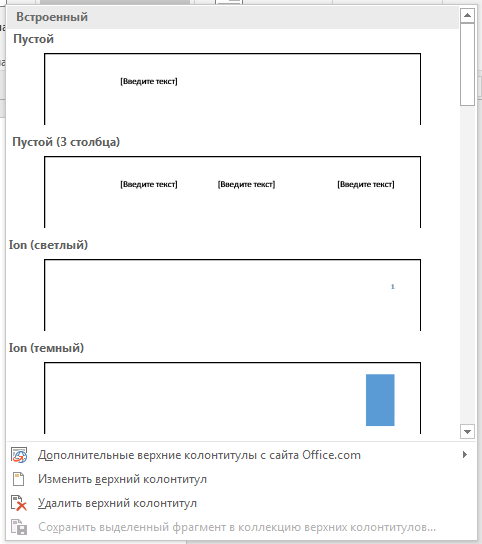
После выбора одного из вариантов, в верхней части страницы появится небольшая полоса. Вместо слов «Введите текст» можно написать какую-либо информацию или выбрать стандартное наполнение на следующем шаге. Этот текст будет дублироваться на каждом листе документа, если не настроить дополнительные параметры.
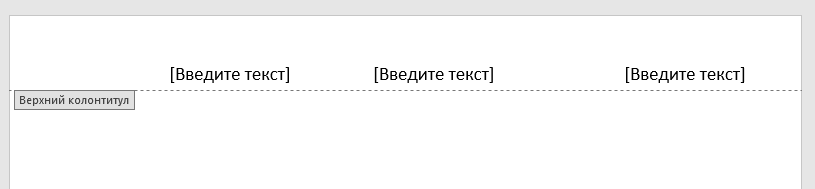
После выбора шаблона в меню появляется новая вкладка «Конструктор», где можно совершить детальную настройку.

Первый раздел дублирует уже изученный функционал и позволяет изменить шаблон или дизайн.
Раздел «Вставка» начинается с блока «Дата и время». Как несложно догадаться, он добавляет текущую дату или время в одном из множества форматов.
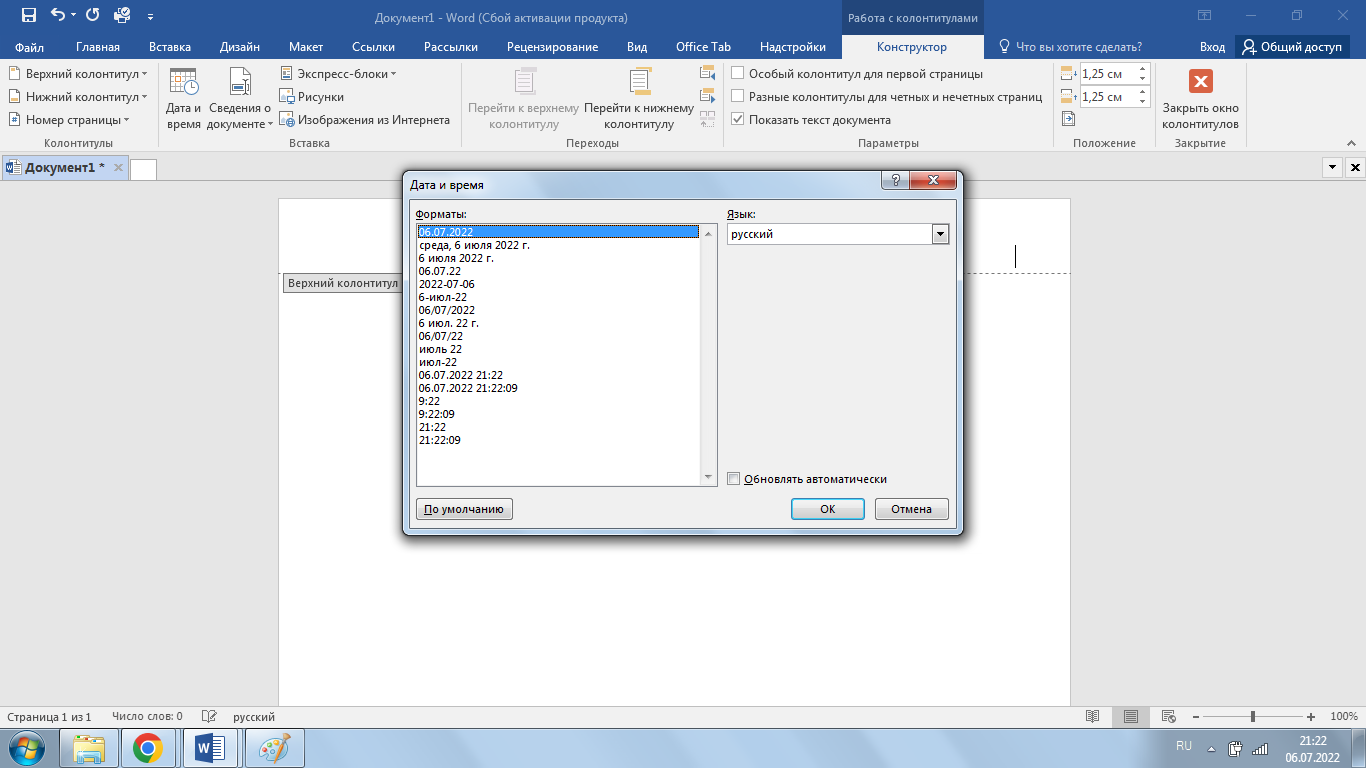
После выбора нескольких вариантов получилось такое наполнение:

Следующая полезная функция – «Экспресс-блоки». Можно выбрать пункт «Поле» для детальной настройки блока, а можно рассмотреть «Свойство документа», где уже подготовлены стандартные варианты.
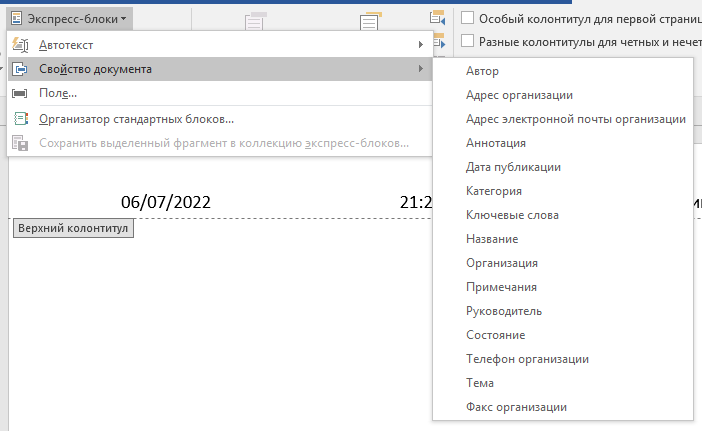
Разница экспресс-блока в сравнении с обычным текстом заключается в том, что при наведении курсора отображается название.
В разделе «Переходы» можно быстро переключаться между верхней и нижней зонами.
Раздел «Параметры» позволяет добавить индивидуальную информацию на титульный лист или сделать разное наполнение для чётных и нечётных страниц. Это полезно при печати книги, чтобы данные на двух страницах разворота не повторялись.
Раздел «Положение» определяет ширину зоны листа, выделенной под колонтитул.
Когда колонтитул заполнен, его необходимо закрыть. Можно дважды кликнуть по пустому пространству листа, а можно нажать красную кнопку в разделе «Закрытие». Чтобы вернуться к редактированию, потребуется дважды нажать на зону колонтитула.
Введённый текст имеет более тусклый цвет, чем основное наполнение страницы, на него не распространяются настройки форматирования основного текста.
Теперь вы знаете, как сделать колонтитулы в Microsoft Word 2016, и сможете добавить в документ сведения о компании, информацию об авторе, дату и время создания отчёта или другие данные.
Вставка колонтитула
Совет. Видео не на вашем языке? Попробуйте выбрать Скрытые субтитры .
- На вкладке Вставка нажмите кнопку Верхний колонтитул или Нижний колонтитул.
- Выберите подходящий стиль колонтитула.
Совет: Некоторые встроенные макеты колонтитулов включают номера страниц.
Для удаления колонтитула выберите Вставка > Верхний колонтитул (или Нижний колонтитул) > Удалить верхний колонтитул (или Удалить нижний колонтитул).
Добавление стандартных или настроенных колонтитулов
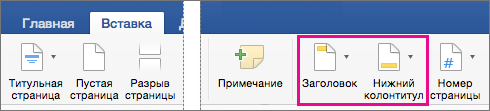
- На вкладке Вставка нажмите кнопку Верхний колонтитул или Нижний колонтитул.
- Выберите в списке один из стандартных колонтитулов, перейдите к списку параметров Верхний колонтитул или Нижний колонтитул и выберите нужный колонтитул.
Важно: Microsoft Office для Mac 2011 больше не поддерживается. Перейдите на Microsoft 365, чтобы работать удаленно с любого устройства и продолжать получать поддержку.
- На вкладке Макет в группе Вид нажмите кнопку Разметка страницы.
- На вкладке Макет в группе Параметры страницы нажмите кнопку Колонтитулы.
- Выберите в списке один из стандартных колонтитулов: откройте контекстное меню Верхний колонтитул или Нижний колонтитул и щелкните нужный колонтитул.
Примечание: В процессе настройки колонтитулов вы можете добавлять в них изображения, номера страниц, даты и время, названия листов, имена файлов и пути к ним, а также другие элементы.
- Выберите Вставка >Колонтитулы.
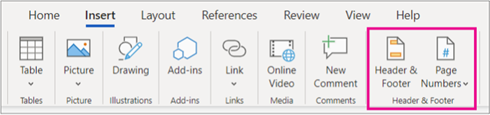
- Добавление или добавление текста в тексте.
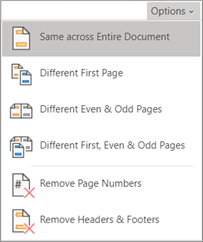
- Дополнительные настройки можно настроить с помощью меню Параметры.
- Чтобы выйти из нее, нажмите кнопку Закрыть для области», а затем нажмите клавишу ESC.
- Для удаления колонтитула выберите Вставка >Верхний колонтитул (или Нижний колонтитул) >Удалить верхний колонтитул (или Удалить нижний колонтитул).
Дополнительные сведения о колонтитулах см. в статье Верхние и нижние колонтитулы в Word.
Колонтитулы в ворде. Рамки для word
Колонтитулы в ворде — это текст и изображения размещаемые на страницах документа, не относящиеся к основному тексту, а носят информационный и оформительский характер. При правильном использовании вы сможете оформить документ который останется только отправить на печать.
Рамки для текста в ворде и колонтитулы
Колонтитулы в word размещаются на каждой из страниц документа в верхнем, нижнем и боковом полях. В этих областях можно разместить номера страниц, рамки для текста, время и дату, логотип компании, название документа, имя файла. На мой взгляд, колонтитулы в word полезны для инженера тем, что с помощью них можно оформить документ согласно требований к проектной и рабочей документации, вставить рамку и штампики соответствующих форм. Для знакомства с колонтитулами в ворде, предлагаю проделать небольшую практическую работу по созданию шаблона первого листа с рамкой для всех видов документов по ГОСТ 21.1101-2013.
Как сделать рамку в ворде используя колонтитулы
Думаю, разобравшись на конкретном примере, дальнейшая работа с колонтитулами, для вставки рамки word, не будет наводить на вас ужас. Различные способы выполнения тех или иных действий не будем рассматривать (раздувать статью), с ними думаю ознакомитесь сами. Давайте рассмотрим последовательность действий, как сделать рамку в колонтитулах в ворде 2010 (другие версии подобны):
1. Первым делом скачайте файл, с подготовленными исходными материалами кликнув здесь.
2. Откройте файл, и скопируйте внутреннюю рамку для текста документа на второй странице, кликнув правой клавишей мыши, в тот момент, когда у курсора появится перекрестие при наведении на рамку.
3. Далее установите курсор на первой странице. В ленте верхнего меню Вставка → Верхний колонтитул → Изменить верхний колонтитул .
4. Важно. Для создания особого колонтитула для первой страницы, установить галку на вкладке «Колонтитулы» в разделе «Параметры»

5. Нажмите сочетание клавиш Ctrl+V, или вставьте рамку word документа по клику правой клавиши мыши.
6. В верхнем меню Формат → Положение → Дополнительные параметры разметки.
7. В открывшемся окне установите параметры рамки для текста как на рисунке ниже.

8. Перейдите на вкладку «Конструктор» и нажмите «Закрыть окно колонтитулов»

9. Скопируйте табличку дополнительных граф листа на третьей странице. Выделение таблицы происходит при клике перекрестия, появляющегося при наведении курсора в область таблицы.
10. Аналогично вставке рамки для текста word на листе, проделайте шаги 3 и 5.
11. Установив курсор в область таблицы по клику правой клавиши откройте окно «Свойства таблицы».

12. Кликните, в последовательности указанной на рисунке ниже, и установите аналогичные параметры. Закройте окно колонтитулов (аналогично шагу 8)

13. Скопируйте табличку шаблона основной надписи по форме 5 на четвертой странице. Выделение таблицы происходит при клике перекрестия, появляющегося при наведении курсора в область таблицы.
14. Установите курсор на первой странице с рамкой для текста. В ленте верхнего меню Вставка → Нижний колонтитул → Изменить нижний колонтитул .
15. Повторите последовательно шаги 5, 11 и установите параметры как на рисунке ниже.

16. Эхх. ну вроде как все, рамку для текста в ворде сделали, закрывайте окно редактирования колонтитулов (шаг 8).
Разные колонтитулы в одном документе
Методика создания колонтитулов с рамками для текста в ворде на последующих страницах документа подобна описанной, с той лишь разницей, что в нижнем колонтитуле необходимо вставить таблицу по форме 6. Теперь вы сможете создать бесплатно документ с двумя разными колонтитулами (рамками), для первой и последующих страниц. Но как быть, если необходимо создать разные колонтитулы (более двух) в одном документе? Этому посвящена отдельная статья расположенная здесь. Кстати в ней вы сможете бесплатно скачать рамки для word документа с готовыми колонтитулами.
Как убрать рамку в ворде из колонтитулов
Для того, чтоб удалить или изменить рамку текста или весь колонтитул, перейдите в режим редактирования и удалите все имеющиеся элементы. Быстрей и проще всего попасть в режим редактирования по двойному клику мыши, установив курсор на элементе колонтитула (рамке, штампе), или воспользоваться лентой верхнего меню Вставка → Верхний/Нижний колонтитул → Удалить верхний/нижний колонтитул .
Полезно. Для того, чтоб документ был закончен и можно было отправить на печать, не хватает номеров страниц, а как это сделать читайте здесь.