
Как сделать почту кликабельной на тильде
Посмотрите видеообзор или прочитайте подробную инструкцию по использованию ниже.
Конструктор писем — собственный редактор Тильды для создания рассылок. Письмо можно отправить из Тильды при помощи сервисов MailChimp, UniSender или SendGrid. Также можно скопировать HTML-код письма и использовать его в любом сервисе для отправки писем.
Создание письма
Редактирование письма
Тестирование письма
Отправка письма
Получение HTML-кода для любого сервиса рассылок
Создание главной страницы и новостной ленты
Создание письма
Перейдите на страницу «Мои сайты» и нажмите на кнопку «Создать рассылку». Будет создан отдельный проект, в котором можно создавать и отправлять письма.
Нажмите на кнопку «Создать рассылку»
Будет создан отдельный проект рассылки
Проект отличается от обычного сайта — у него другие настройки и другая библиотека блоков. К этому проекту можно подключить отдельный домен или поддомен.
В рамках одного аккаунта можно создать столько же проектов с рассылками, сколько в нем мест для сайтов. На тарифе Personal можно создать один проект с рассылкой, на тарифе Business — пять и т. д.
В проекте рассылки нажмите на кнопку «Создать новое письмо» и выберите шаблон письма.
Нажмите на кнопку «Создать новое письмо»
Выберите шаблон письма
Шаблон — это образец хорошего дизайна и пример использования блоков. Выбор шаблона никак не ограничивает ваше творчество — в любое время можно изменить его до неузнаваемости и даже начать с чистого листа.
Редактирование письма
Чтобы заменить текст, кликните на него и напишите собственный.
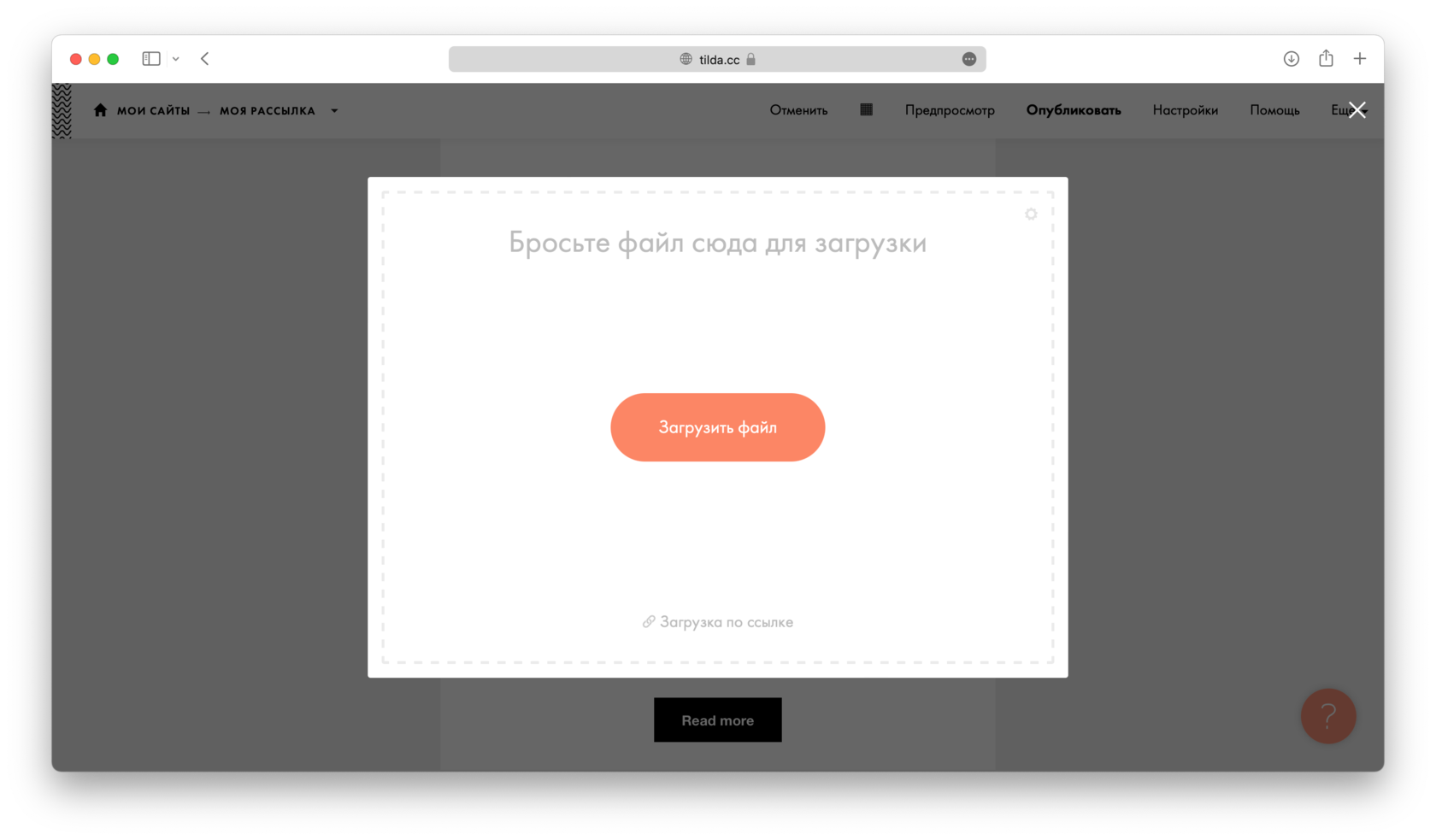
Чтобы поменять изображение, кликните на него → во всплывающем окне загрузите изображение с компьютера или по ссылке.
Установить ссылку на кнопку можно через контент блока в поле «Ссылка».
Нажмите на кнопку «Контент» у блока с кнопкой
Добавьте ссылку в поле «Ссылка»
Чтобы изменить внешний вид блока, нажмите кнопку «Настройки». Тут можно поменять типографику текста (размер шрифта, межстрочное расстояние, цвет), стиль кнопок, цвет фона блока, отступы и цвет для контейнера.
Нажмите на кнопку «Настройки» у блока
Настройте внешний вид блока
Что такое контейнер
В рассылках в каждом блоке есть контейнер — модуль с фиксированной шириной 600px, внутри которого расположен контент.
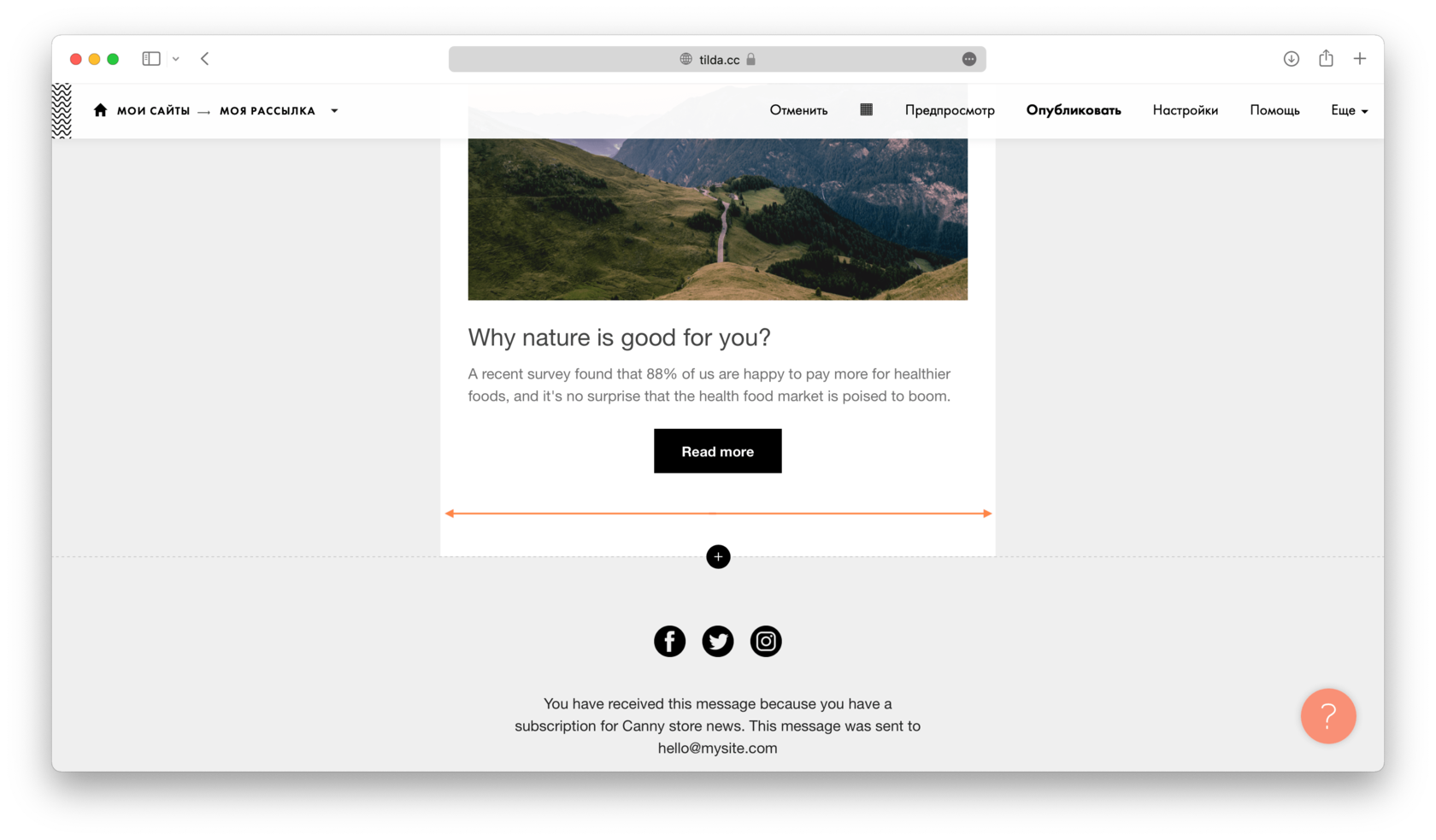
Поменять фон для всего письма можно в настройках страницы, на вкладке «Главное». У фона можно поменять цвет, либо загрузить изображение.
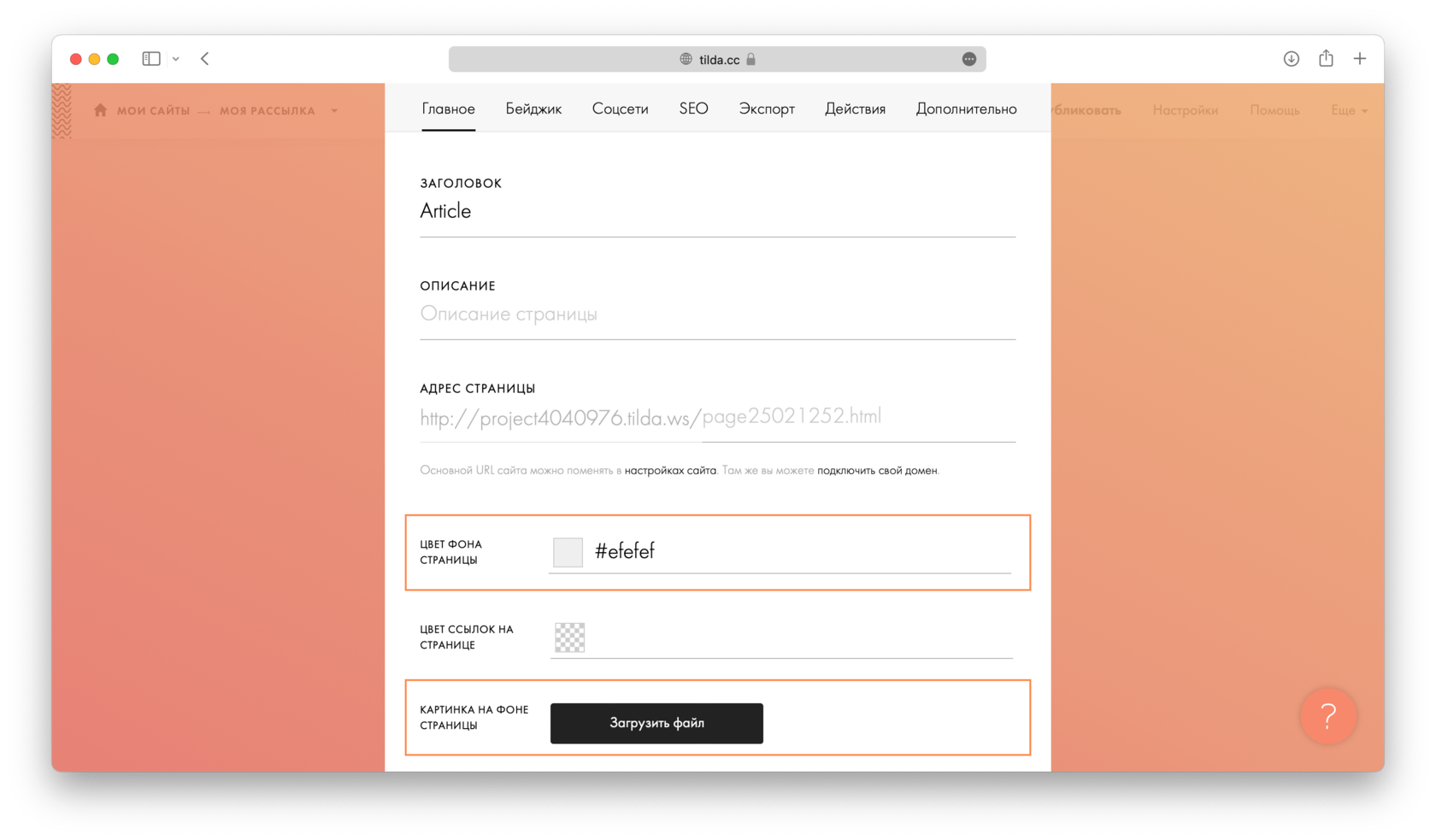
Блоки можно менять местами, копировать, перемещать, скрывать и удалять.
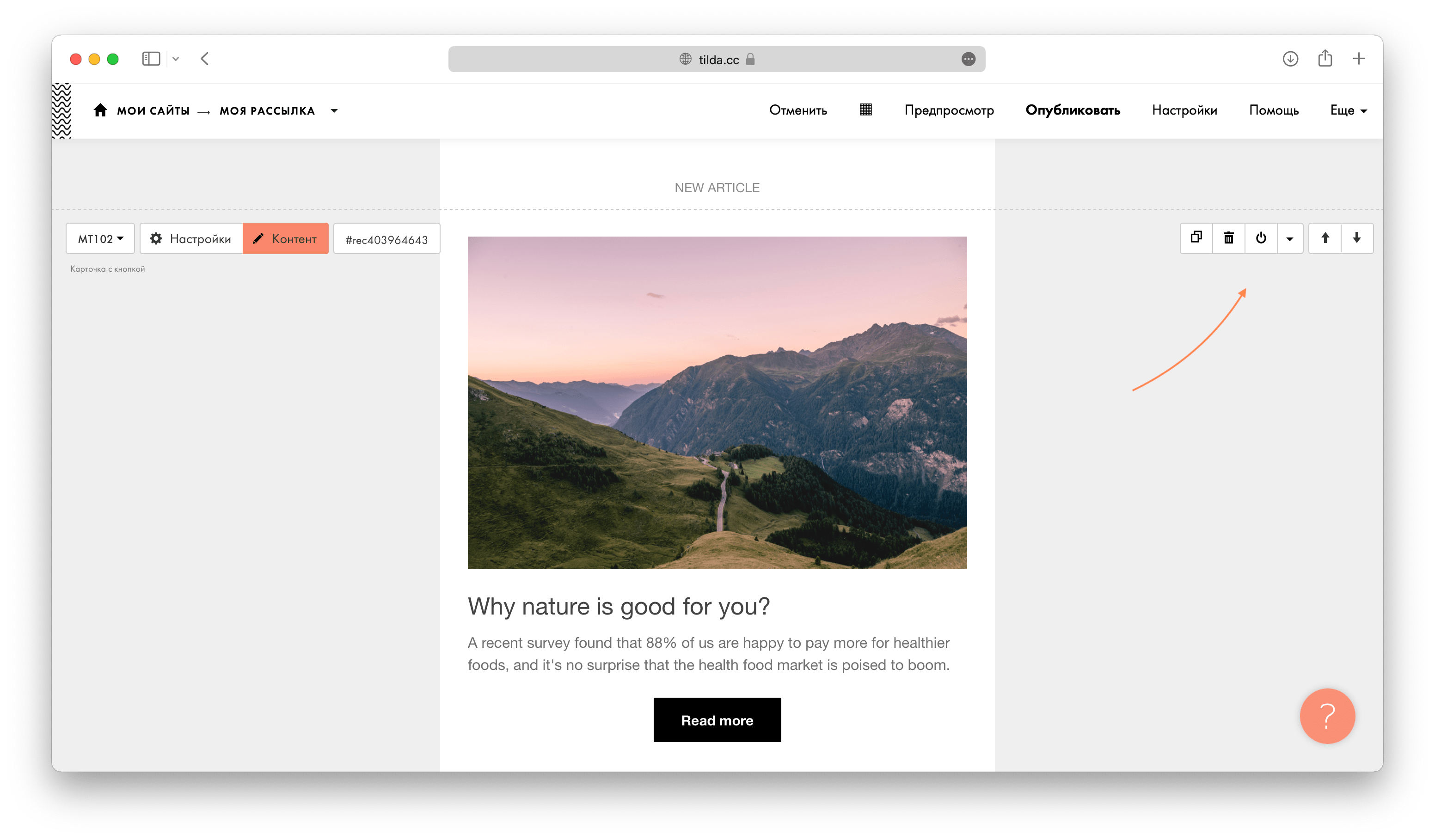
Чтобы добавить новый блок нажмите на плюс (+) между блоками или на кнопку «Все блоки» внизу страницы. В библиотеке выберите подходящий блок.
Нажмите на плюс между блоками или на кнопку «Все блоки»
Выберите подходящий блок
Тестирование письма
Перед отправкой письма можно посмотреть как оно будет выглядеть в почтовом клиенте и в браузере. Нажмите на кнопку «Опубликовать».
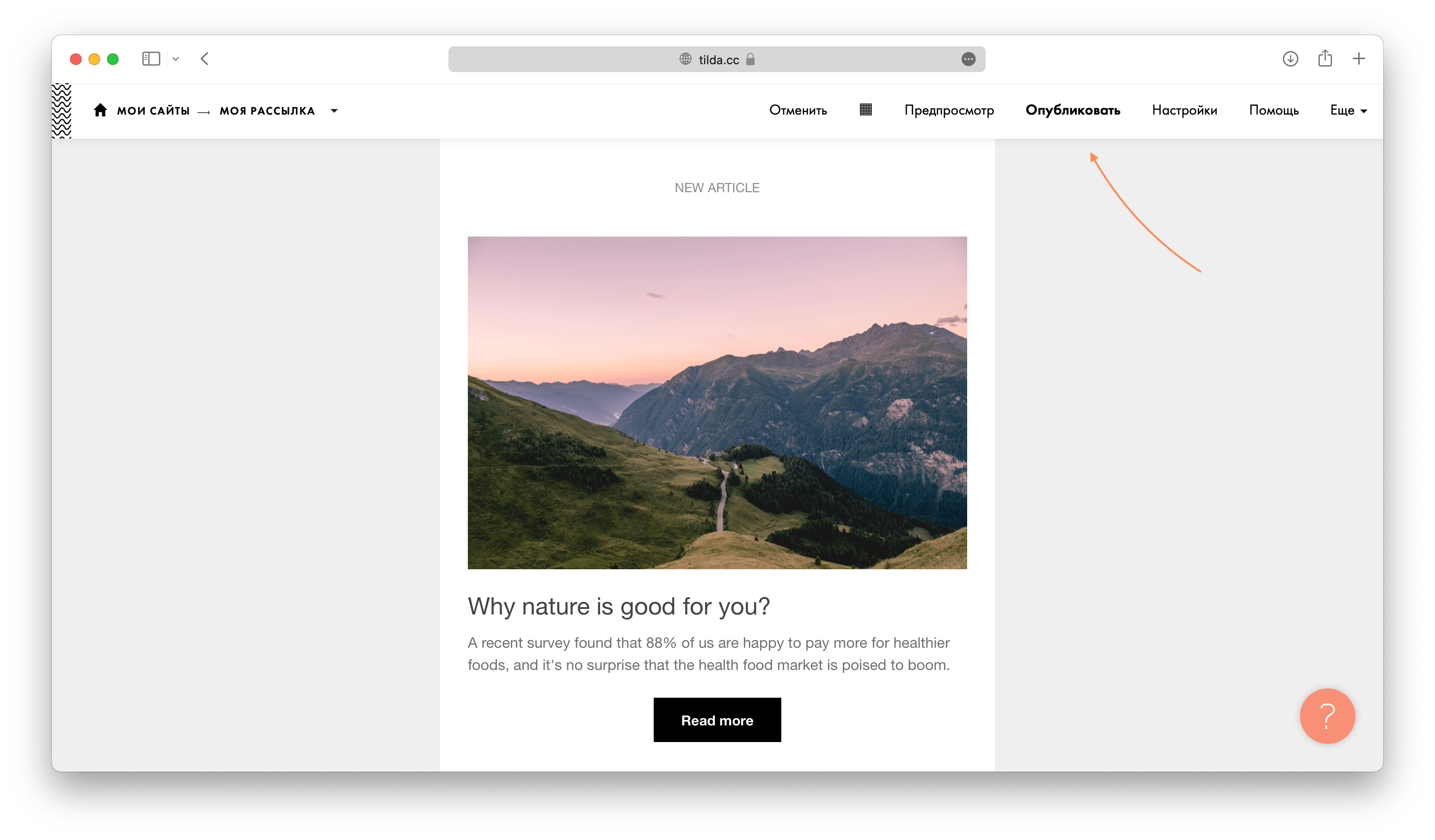
Во всплывающем окне укажите email на который придет тестовое письмо и нажмите на кнопку «Отправить тестовое письмо».
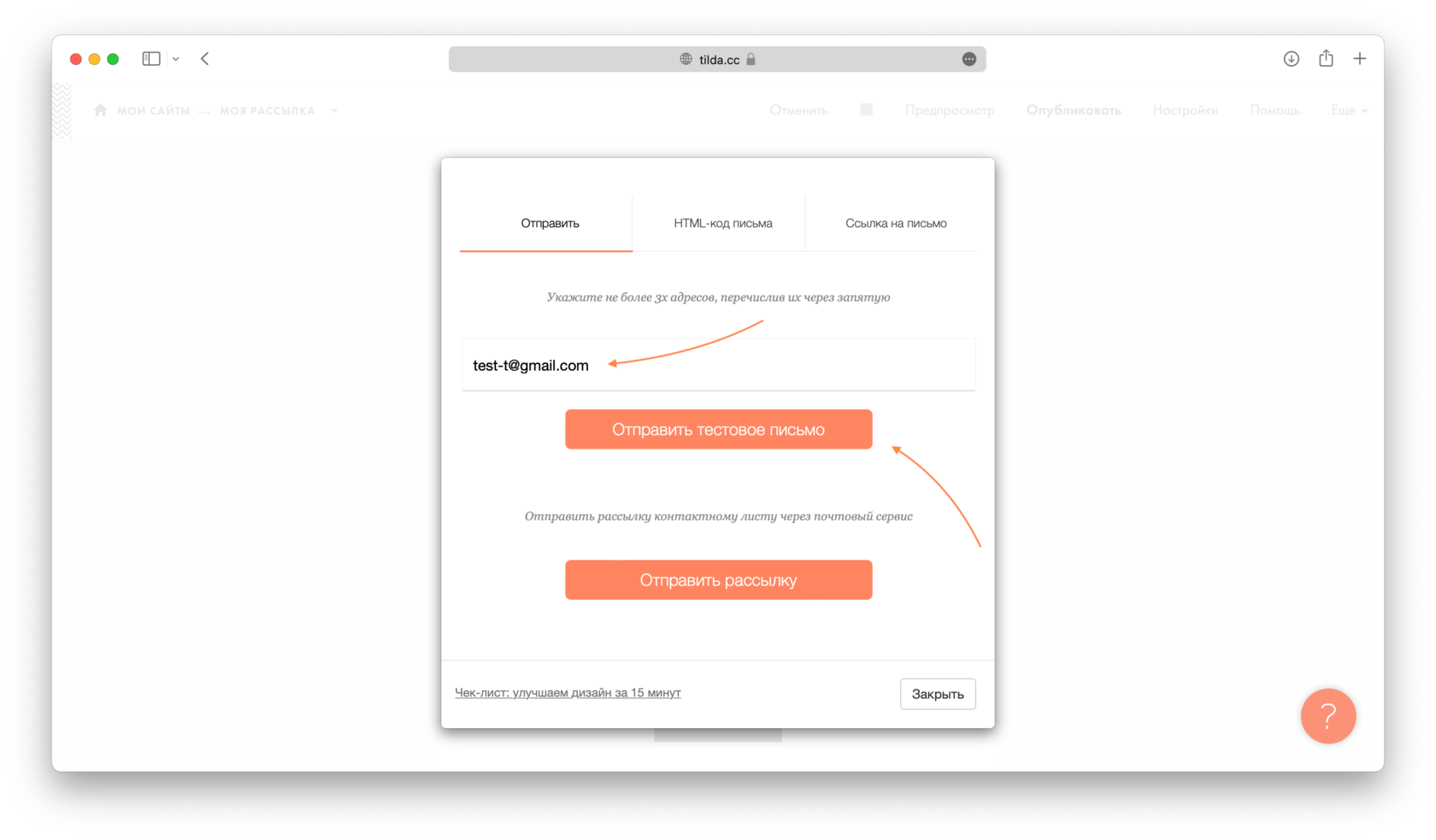
Письмо придет на указанный email с пометкой [TEST].

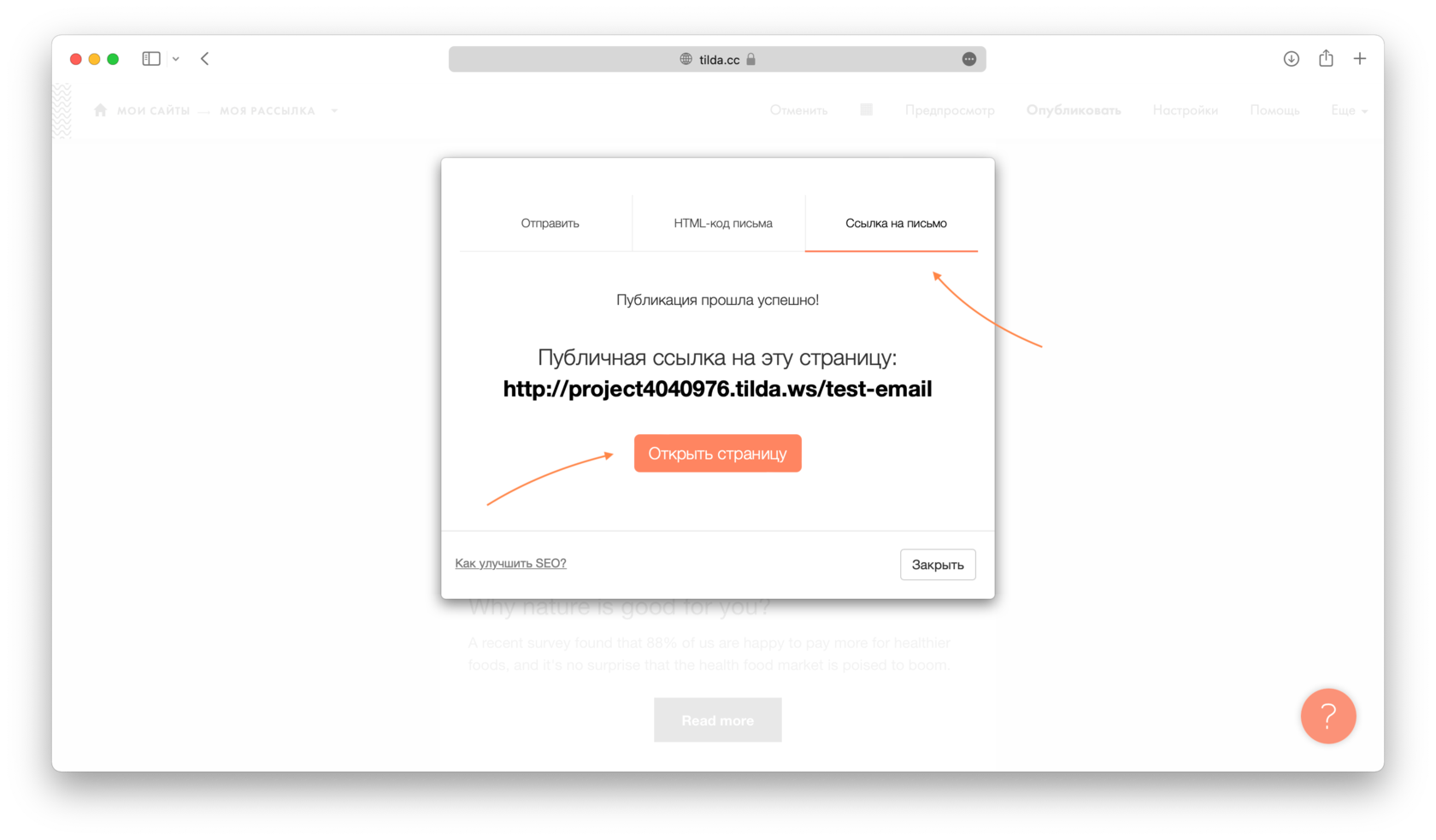
Чтобы посмотреть письмо в браузере, перейдите на вкладку «Ссылка на письмо» во всплывающем окне и нажмите на кнопку «Открыть страницу».
Отправка письма
Для отправки писем из Тильды необходимо подключить один из сервисов рассылок — MailChimp, UniSender или SendGrid.
Отправка писем через MailChimp
Отправка писем через UniSender
Отправка писем через SendGrid
Отправка письма через MailChimp
Опубликуйте письмо → во всплывающем окне нажмите на кнопку «Отправить рассылку» → выберите MailChimp в списке сервисов email-рассылок → нажмите на кнопку «Подключить MailChimp».
Опубликуйте письмо и нажмите на кнопку «Отправить рассылку»
Выберите MailChimp
Нажмите на кнопку «Подключить MailChimp»
Во всплывающем окне введите ваш логин и пароль от аккаунта в MailChimp → далее нажмите на кнопку «Allow».
Введите логин и пароль от аккаунта в MailChimp
Нажмите на кнопку «Allow»
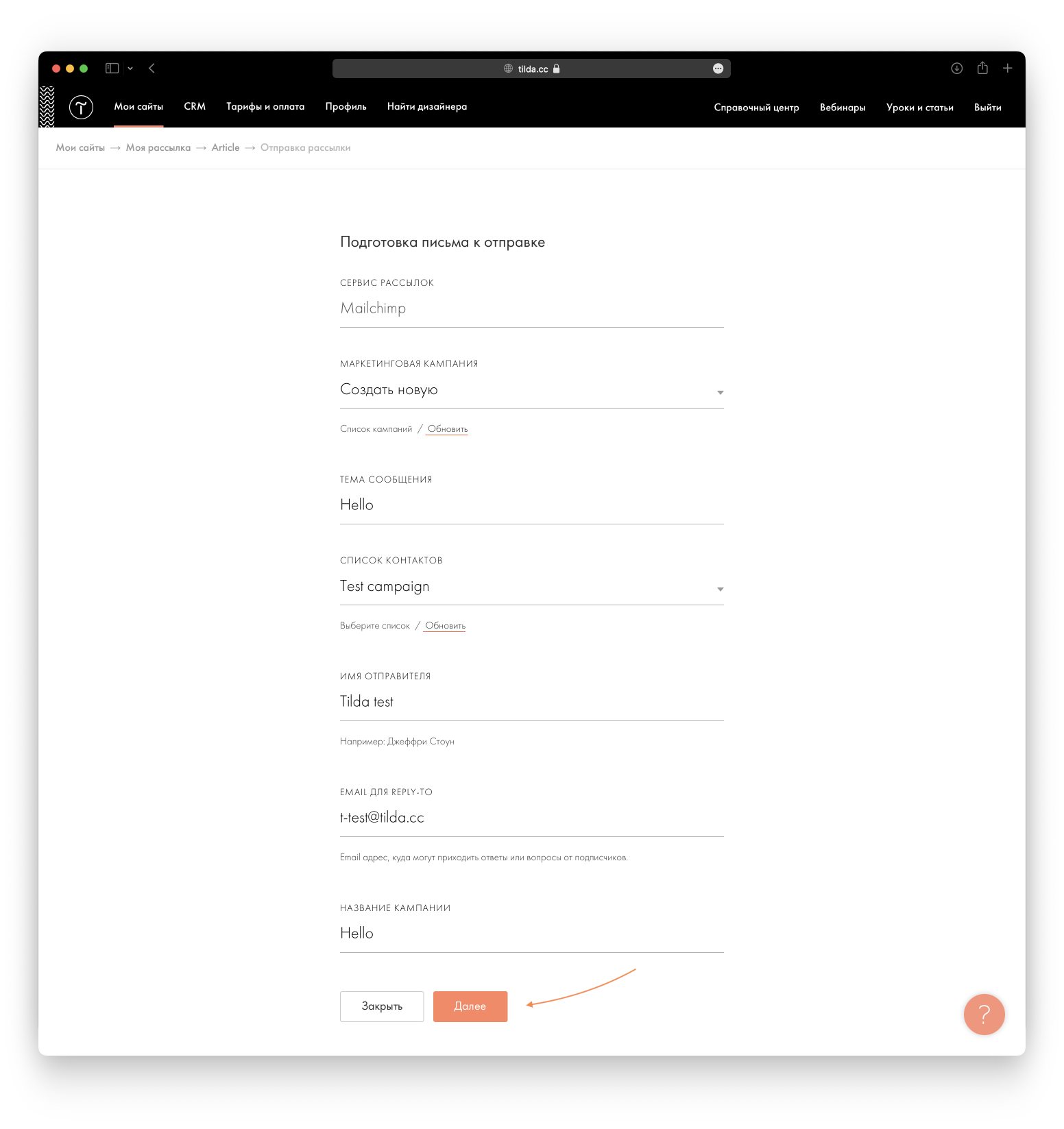
Сервис подключен. Далее необходимо подготовить письмо к отправке — заполнить информацию об отправителе, списке контактов и т. д.
- Создайте новую кампанию (кампания будет создана в вашем аккаунте в MailChimp) или выберите существующую;
- Укажите тему сообщения — она будет в письмах, которые получат ваши подписчики;
- Выберите список контактов, которому будет отправлено письмо (создается заранее в MailChimp);
- Укажите имя отправителя — оно будет указано в поле «От кого» в письмах, которые придут вашим подписчикам;
- Укажите email для ответа — на него придет письмо, если ваш подписчик нажмет «Ответить» и отправит письмо;
- Задайте название кампании. По умолчанию название кампании совпадает с темой письма. Название кампании видно только вам, подписчики его не увидят.
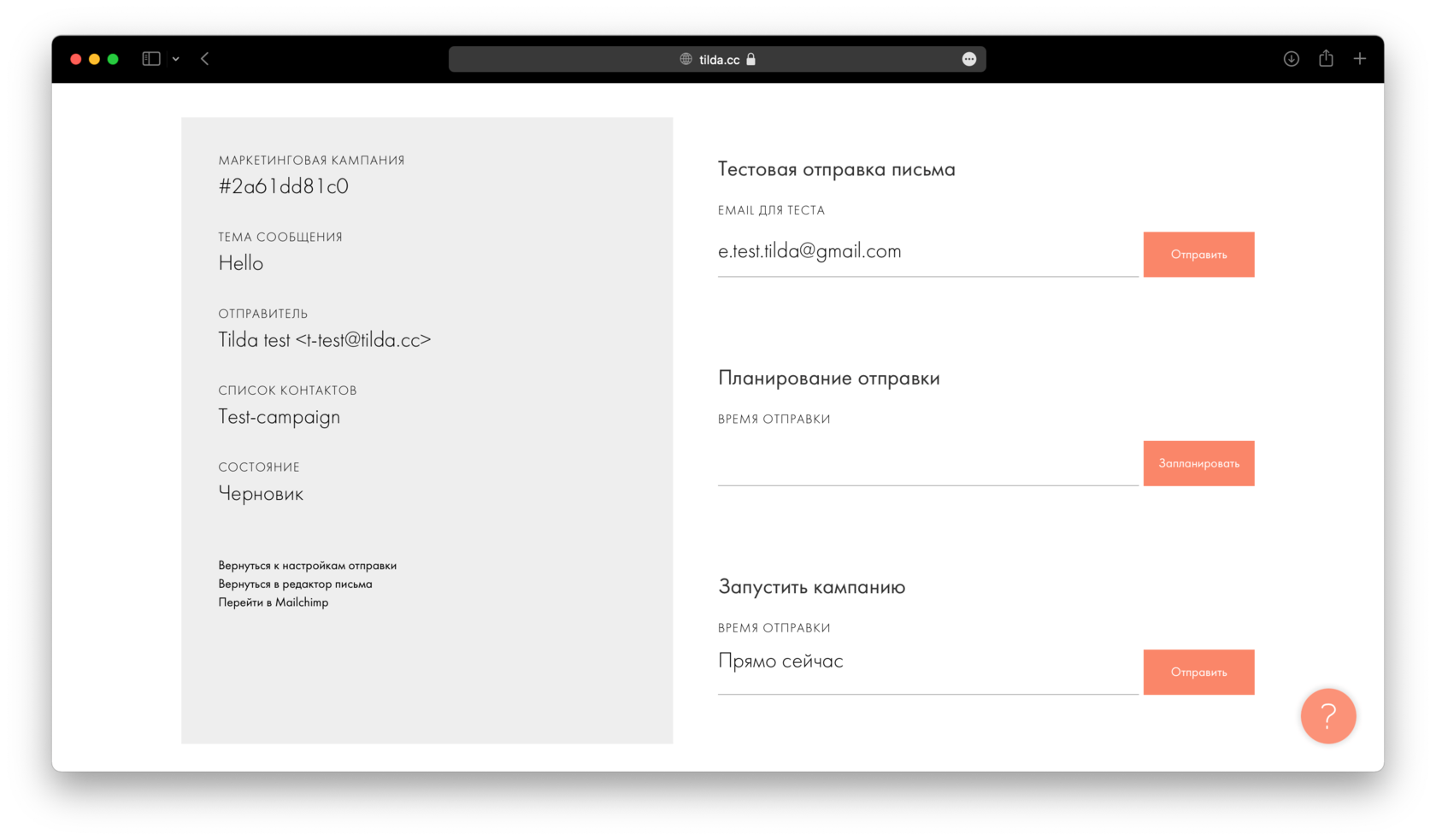
Нажмите на кнопку «Далее» — кампания будет создана и сохранена как черновик в вашем аккаунте в MailChimp, но пока не будет отправлена.
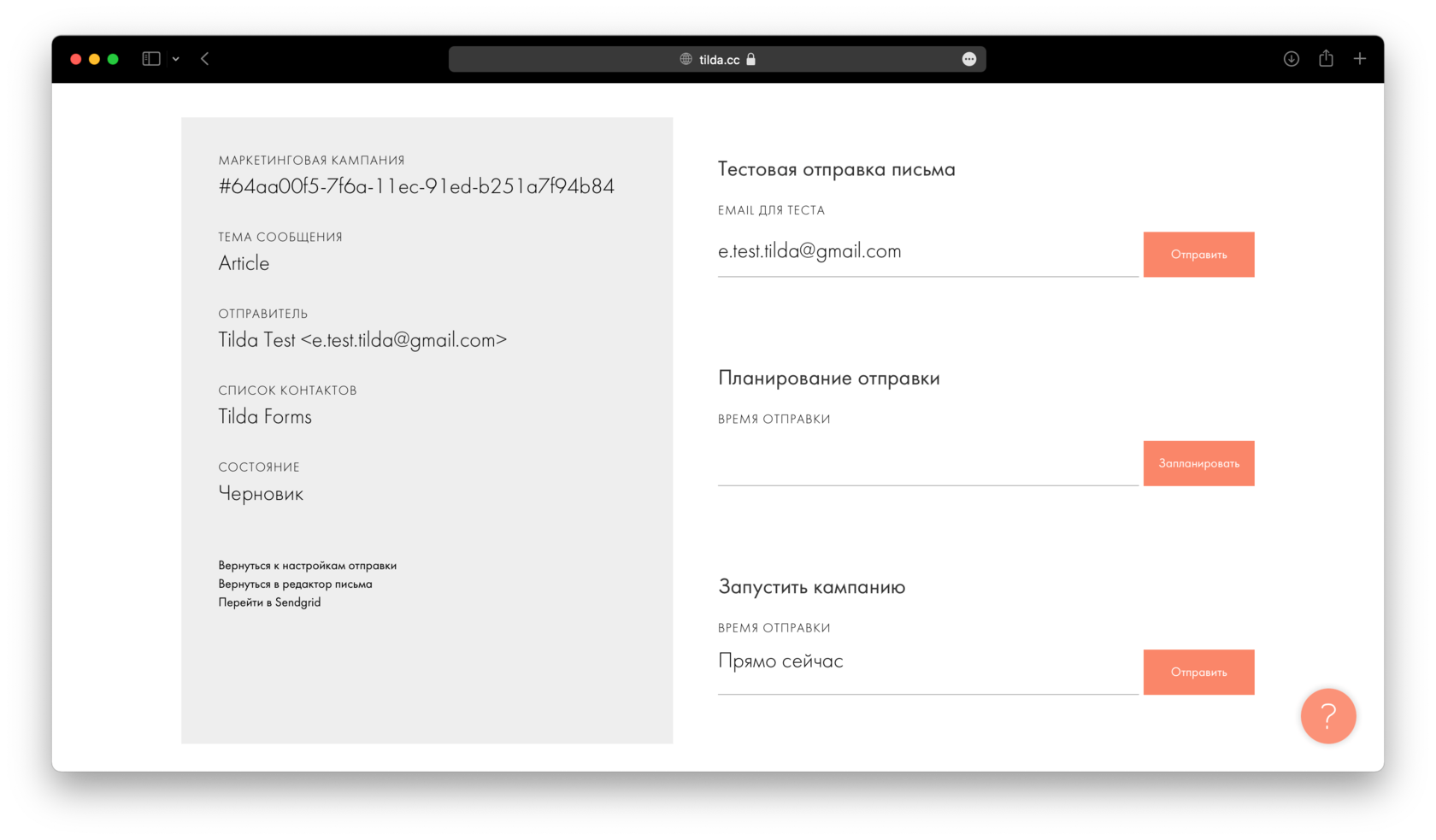
На следующем шаге можно отправить тестовое письмо, запланировать кампанию (задать время отправки) или отправить рассылку сразу.
Отправка письма через UniSender
Опубликуйте письмо → во всплывающем окне нажмите на кнопку «Отправить рассылку» → выберите UniSender в списке сервисов email-рассылок → укажите API Key, который нужно скопировать из вашего аккаунта в UniSender → нажмите на кнопку «Добавить».
Как получить API Key в UniSender
Опубликуйте письмо и нажмите на кнопку «Отправить рассылку»
Выберите UniSender
Укажите API Key и нажмите на кнопку «Добавить»
Сервис подключен. Далее необходимо подготовить письмо к отправке — заполнить информацию об отправителе, списке контактов и т. д.
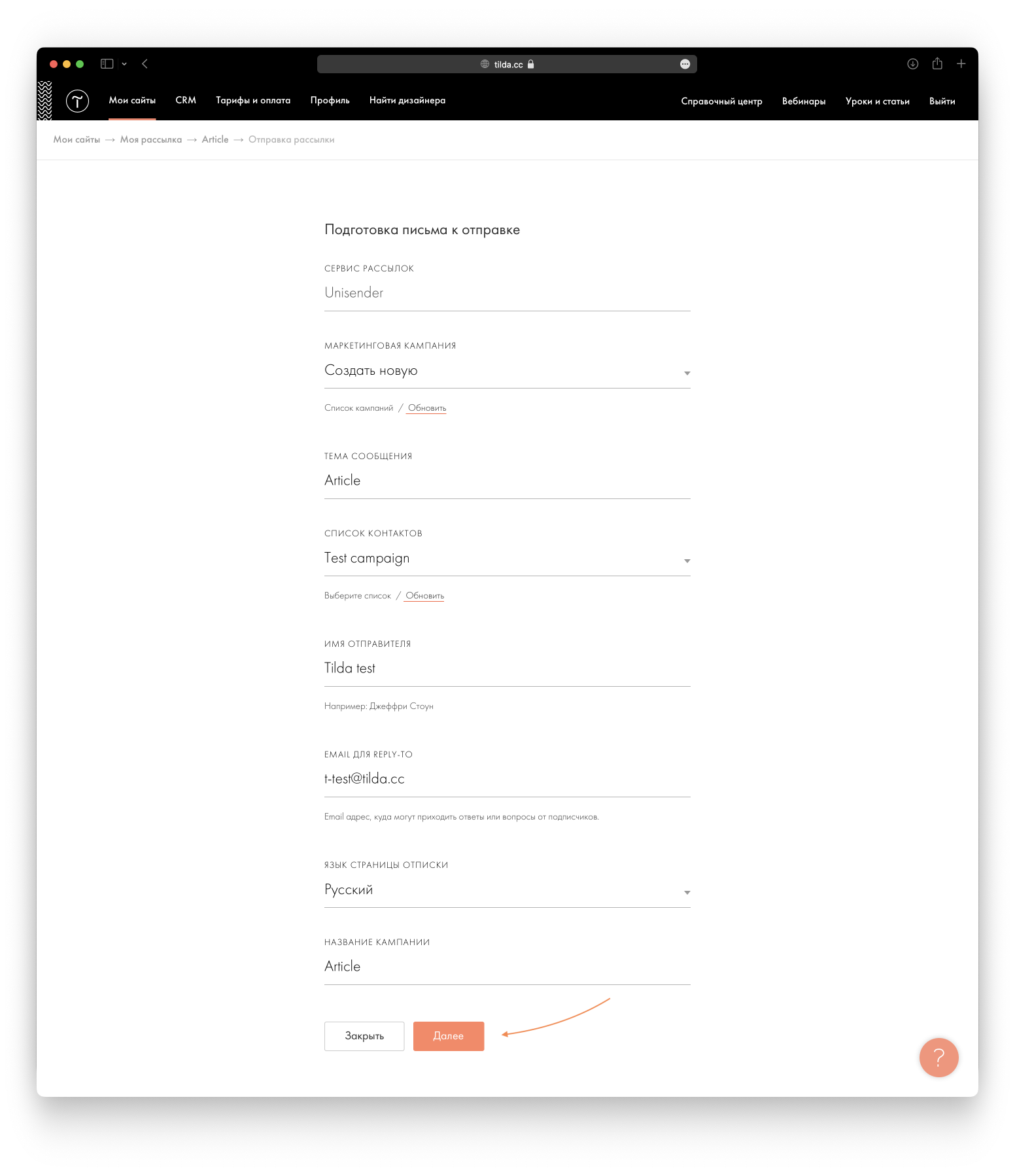
- Создайте новую кампанию (кампания будет создана в вашем аккаунте в UniSender) или выберите существующую;
- Укажите тему сообщения — она будет в письмах, которые получат ваши подписчики;
- Выберите список контактов, которому будет отправлено письмо (создается заранее в UniSender);
- Укажите имя отправителя — оно будет указано в поле «От кого» в письмах, которые придут вашим подписчикам;
- Укажите email для ответа — на него придет письмо, если ваш подписчик нажмет «Ответить» и отправит письмо. Email должен быть заранее подтвержден в сервисе UniSender;
- Выберите язык страницы отписки — на нее будет переадресован пользователь, который нажмет на кнопку «Отписаться»;
- Задайте название кампании. По умолчанию название кампании совпадает с темой письма. Название кампании видно только вам, подписчики его не увидят.
Нажмите на кнопку «Далее» — кампания будет создана и сохранена как черновик в вашем аккаунте в UniSender, но пока не будет отправлена.
На следующем шаге можно отправить тестовое письмо, запланировать кампанию (задать время отправки) или отправить рассылку сразу.
Отправка письма через SendGrid
Опубликуйте письмо → во всплывающем окне нажмите на кнопку «Отправить рассылку» → выберите SendGrid в списке сервисов email-рассылок → укажите API Key, который нужно скопировать из вашего аккаунта в SendGrid → нажмите на кнопку «Добавить».
Как получить API Key в SendGrid
Опубликуйте письмо и нажмите на кнопку «Отправить рассылку»
Выберите SendGrid
Укажите API Key и нажмите на кнопку «Добавить»
Сервис подключен. Далее необходимо подготовить письмо к отправке — заполнить информацию об отправителе, списке контактов и т. д.
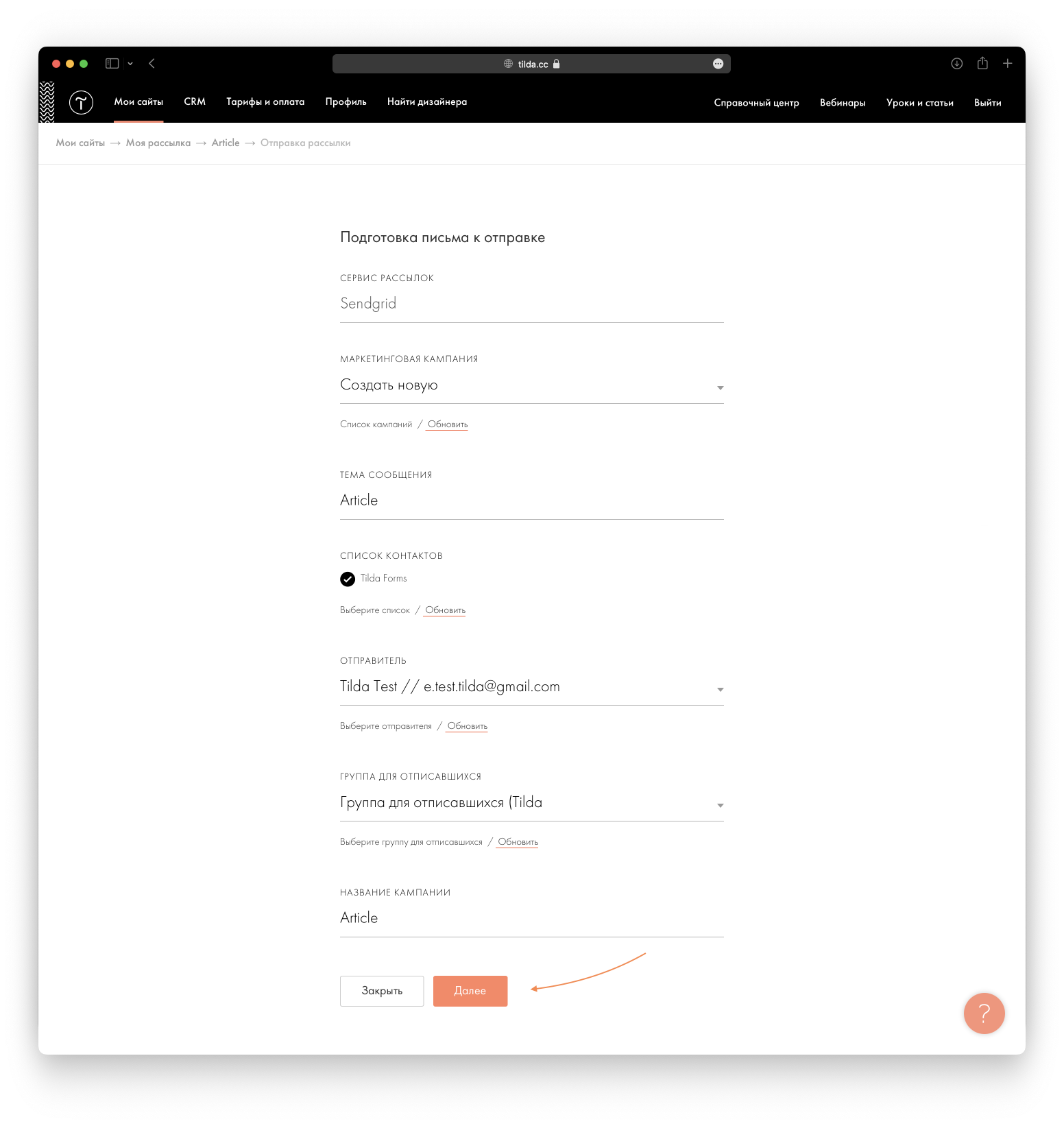
- Создайте новую кампанию (кампания будет создана в вашем аккаунте в SendGrid) или выберите существующую;
- Укажите тему сообщения — она будет в письмах, которые получат ваши подписчики;
- Выберите список контактов, которому будет отправлено письмо (создается заранее в SendGrid);
- Выберите отправителя (создается заранее в SendGrid);
- Выберите группу для отписавшихся (создается заранее в SendGrid);
- Задайте название кампании. По умолчанию название кампании совпадает с темой письма. Название кампании видно только вам, подписчики его не увидят.
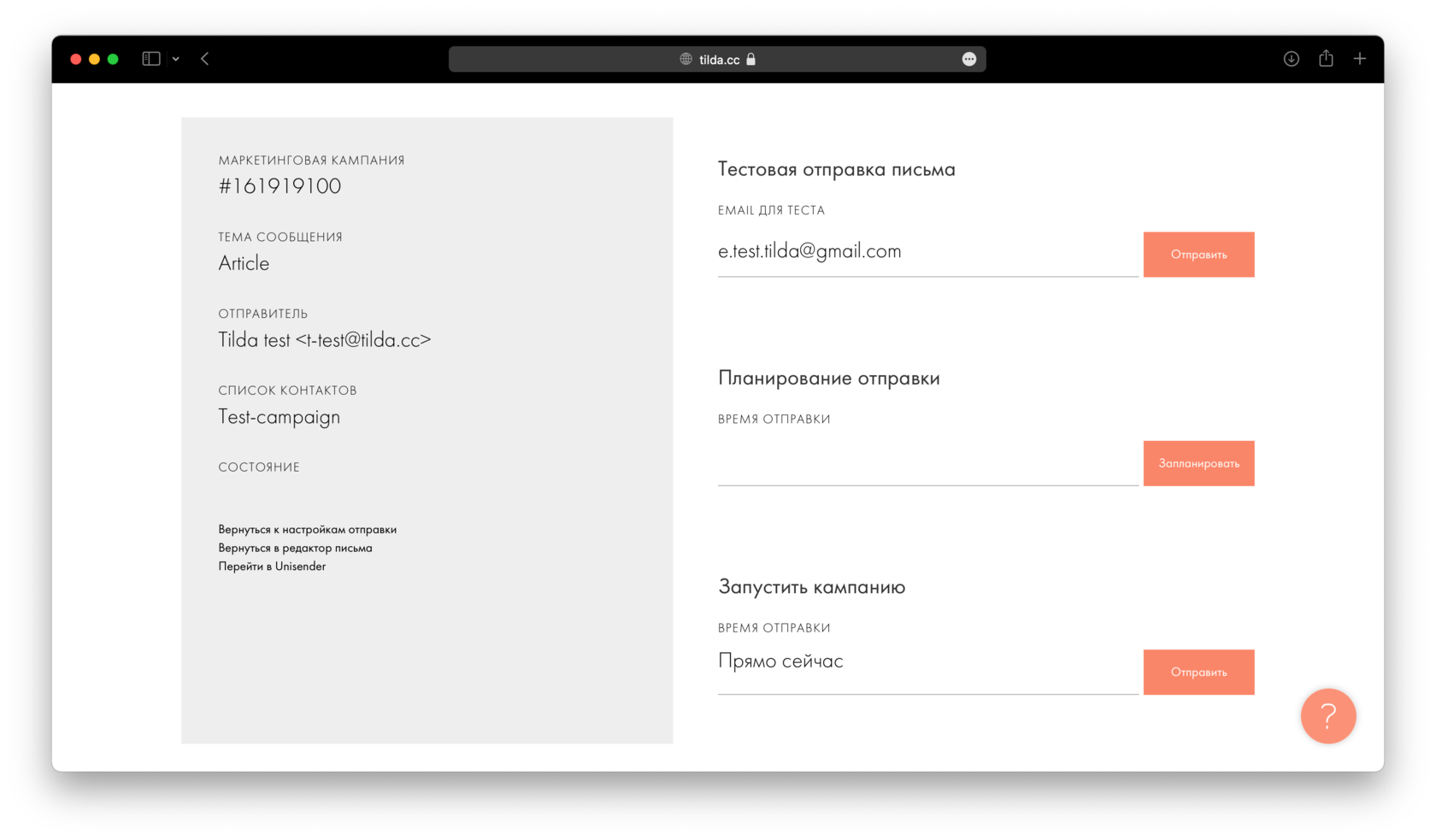
Нажмите на кнопку «Далее» — кампания будет создана и сохранена как черновик в вашем аккаунте в SendGrid, но пока не будет отправлена.
На следующем шаге можно отправить тестовое письмо, запланировать кампанию (задать время отправки) или отправить рассылку сразу.
Получение HTML-кода для любого сервиса рассылок
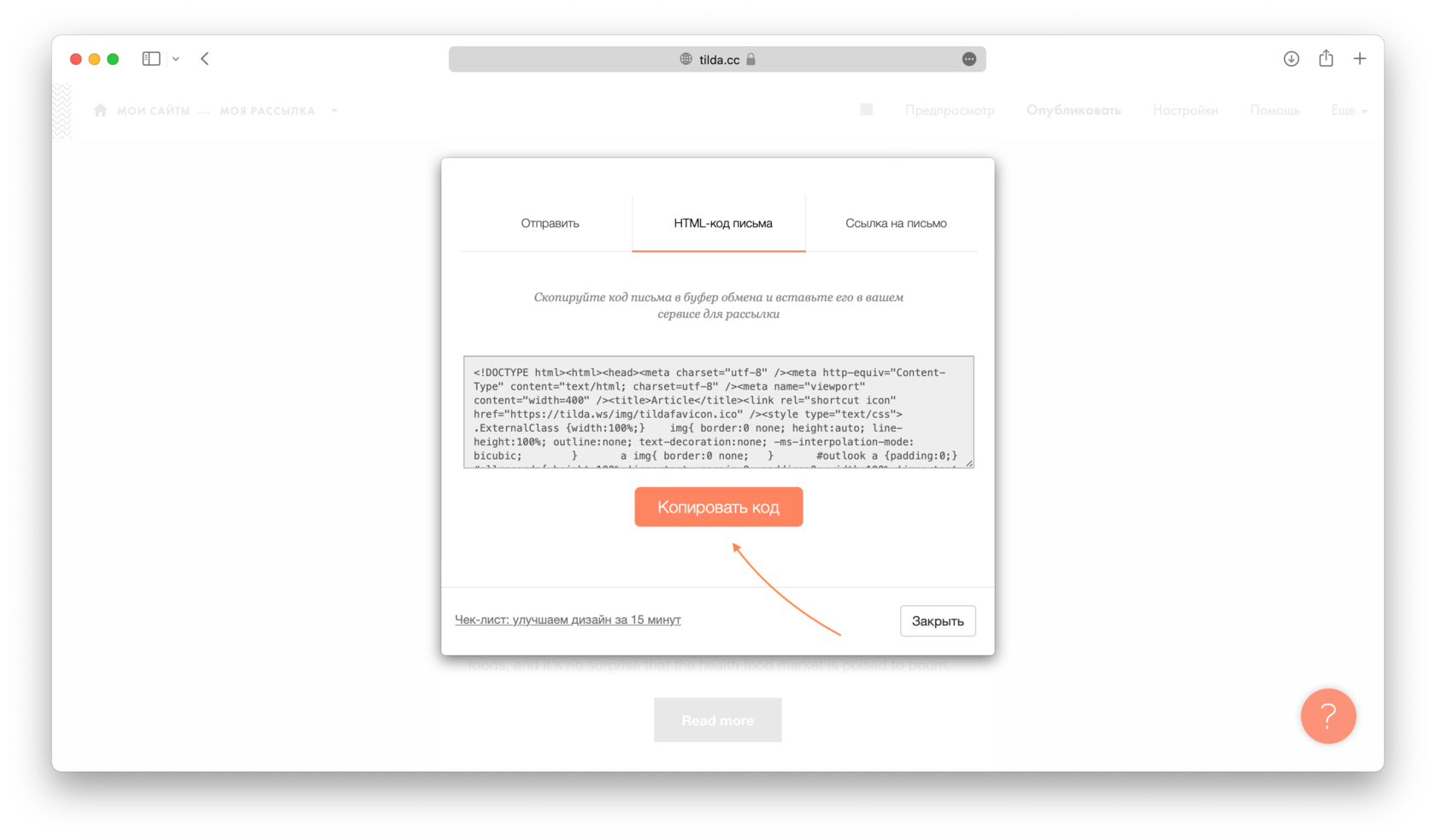
Опубликуте письмо → перейдите на вкладку «HTML-код письма» → скопируйте код.
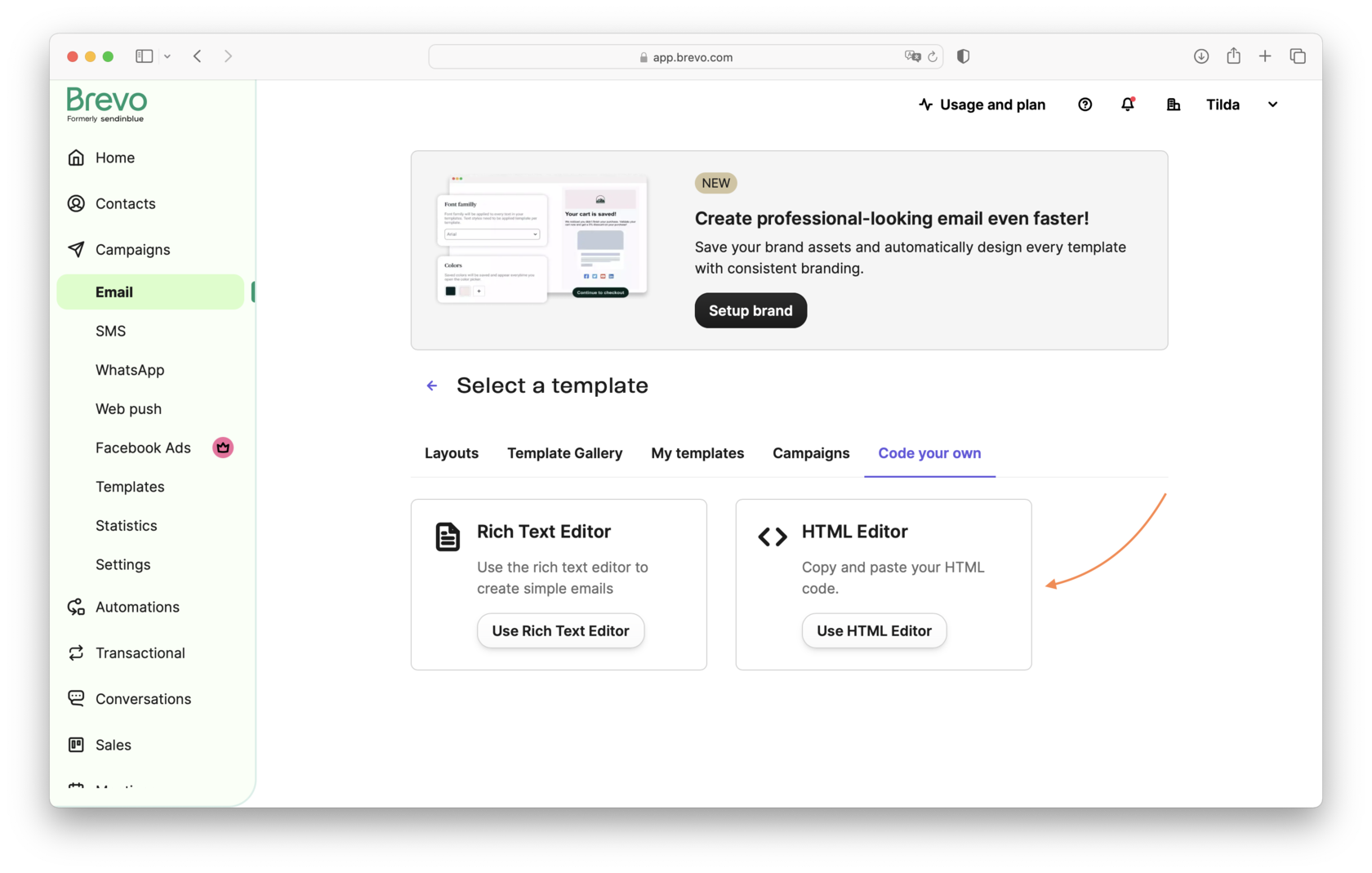
Перейдите в ваш сервис рассылок → выберите способ создания письма «Импорт html-кода» → вставьте скопированный код письма.
Эта функция есть во всех сервисах для отправки писем. Например, в сервисе Brevo (ранее SendinBlue) она выглядит так:
Создание главной страницы и новостной ленты
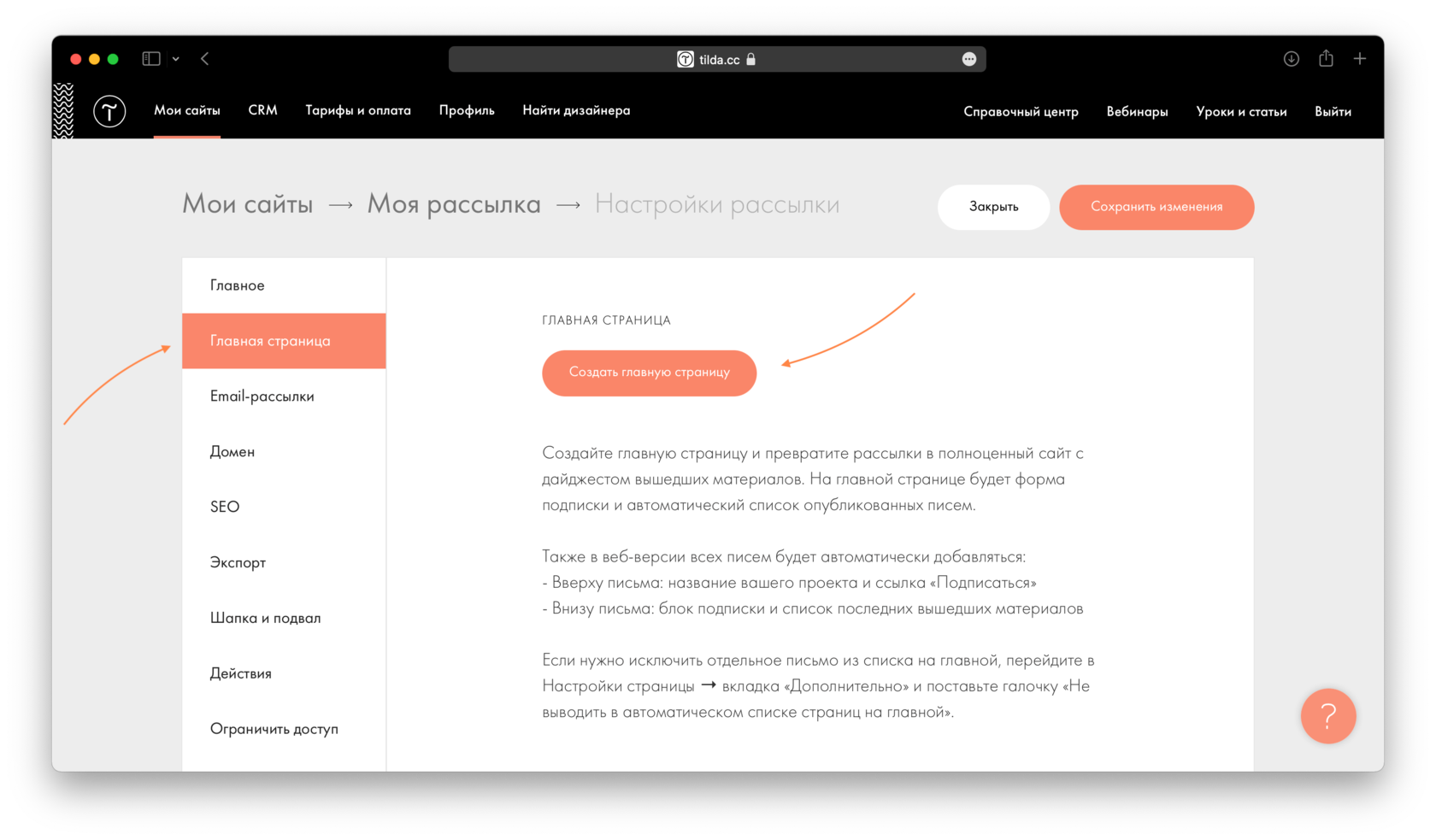
У проекта рассылки можно создать главную страницу и превратить ее в полноценный сайт с дайджестом вышедших материалов. Для этого перейдите в Настройки проекта рассылки → в разделе «Главная страница» нажмите на кнопку «Создать главную страницу».
По умолчанию на главной странице располагается форма подписки и автоматический список опубликованных писем. Но вы также можете добавить любые другие блоки из стандартной библиотеки блоков.
Пример, как выглядит главная страница со списком писем
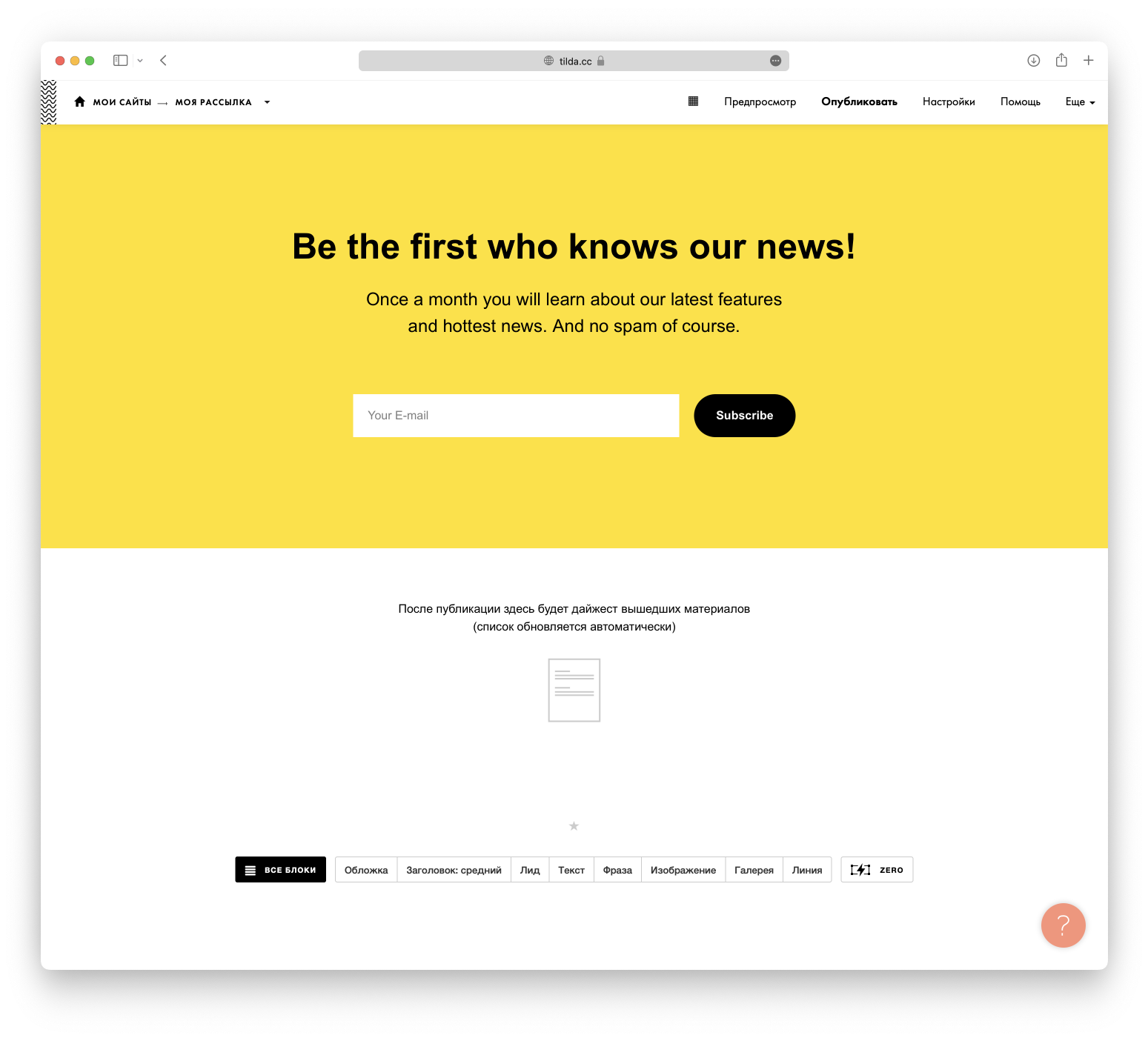
Не удаляйте блок T671, который отображает письма автоматически. Восстановить его нельзя.
Чтобы определенное письмо не отображалось в автоматическом списке на главной странице, перейдите в его настройки → вкладка «Дополнительно» → установите галочку «Не выводить в автоматическом списке писем на главной» → сохраните изменения.
Перейдите в настройки письма
Откройте вкладку «Дополнительно»
Установите галочку «Не выводить в автоматическом списке писем на главной»
Чтобы на главной странице письма отображались с бейджиками, необходимо загрузить изображение в настройках страницы, на вкладке «Бейджик».
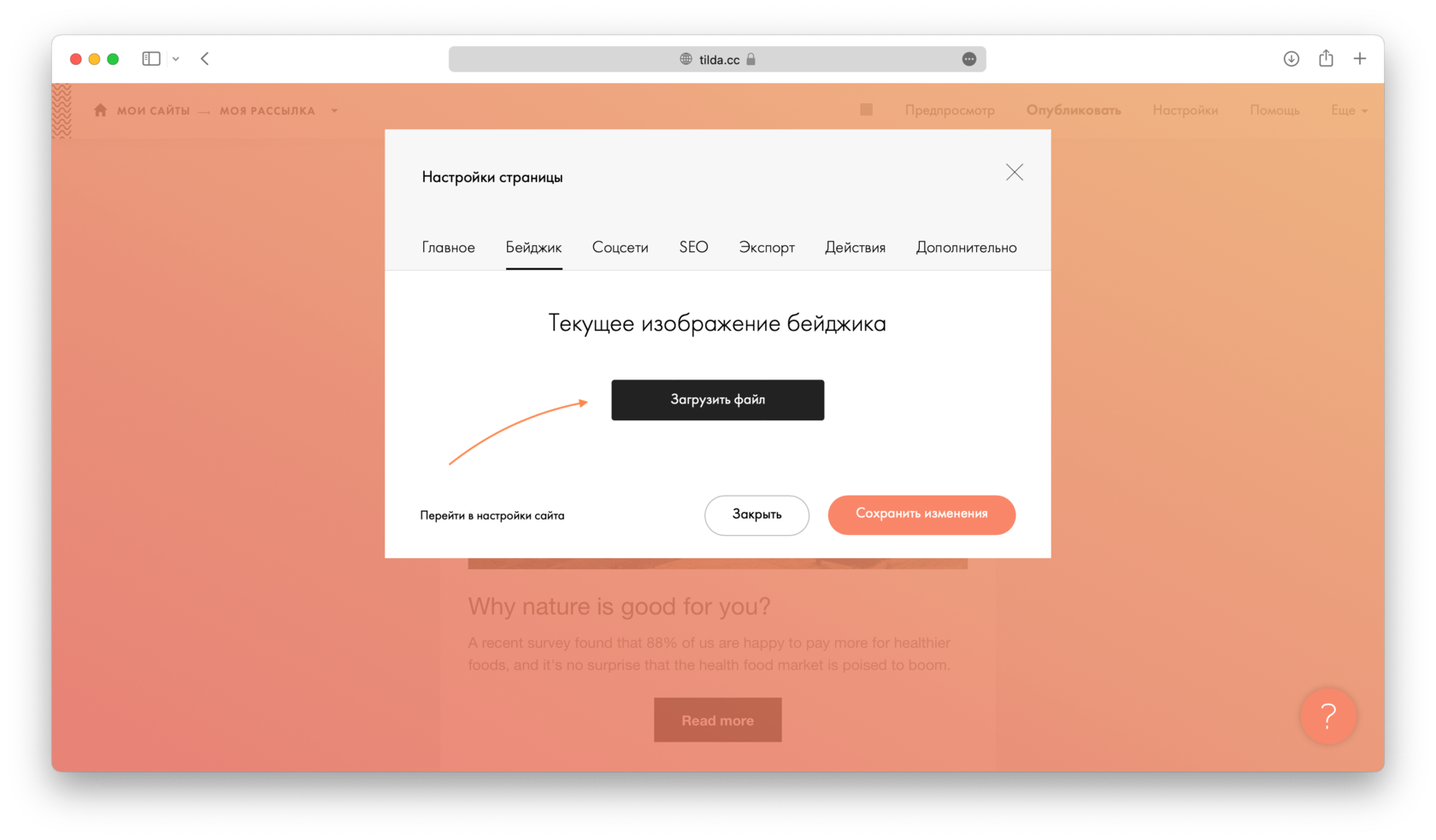
Для главной страницы и для отдельного письма можно задать собственный адрес. Это действие необязательное.
Для главной страницы адрес задается в настройках проекта. В разделе «Домен» вы можете подключить отдельный домен (mynewsletter.com) или субдомен вашего сайта (news.mysite.com). Также можно использовать бесплатный субдомен Тильды (mynews.tilda.ws), он настраивается в разделе «Главное».
Как сделать кликабельную почту на сайте Тильды. Инструкция + Видео
В этой небольшой статье мы поговорим о том, как сделать кликабельную почту на Тильде. В Тильде я работаю уже более 5 лет и за это время успел создать и настроить не один лендинг.
Чтобы сэкономить ваше время посмотрите короткое видео. В нем я по шагам показываю на какую кнопку нажимать и что прописывать.

- Прописываем текстом наш E-mail. Например info@svobodalive.ru;
- Выделяем телефон, нажимаем «Ссылка» → «Вставить ссылку»;

- В URL прописываем mailto:почта. Например mailto:info@svobodalive.ru;

- Далее на кнопку «Вставка» → «Сохранить и Закрыть»;
- Опубликовываем страницу.
- Как сделать корзину за 3 шага.
- Бесплатно устанавливаем фавикон на сайт.
- Как сделать политику конфиденциальности на Тильде.
- Как сделать кликабельный номер телефона.
Как сделать кликабельную почту на тильде
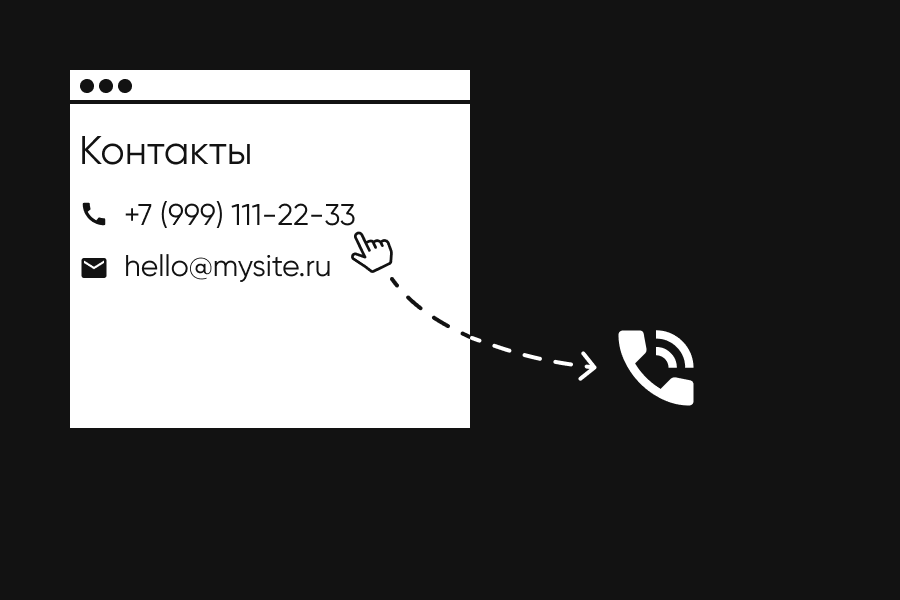
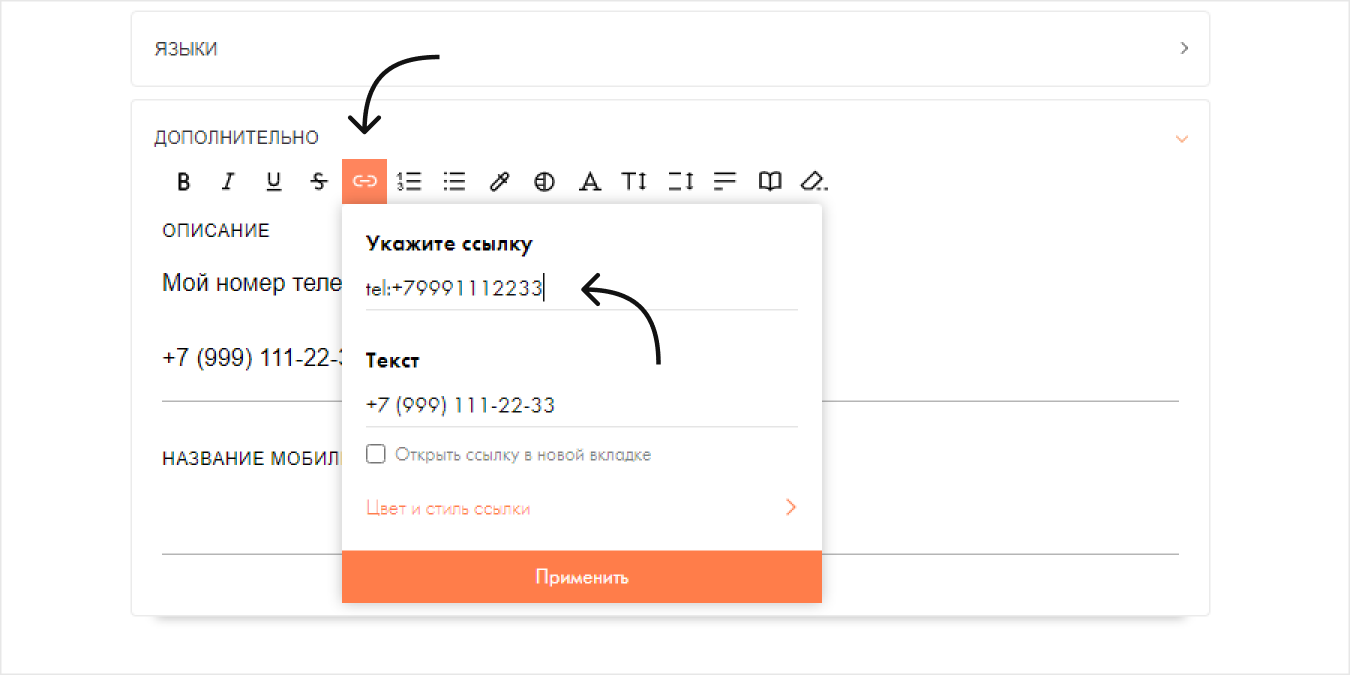
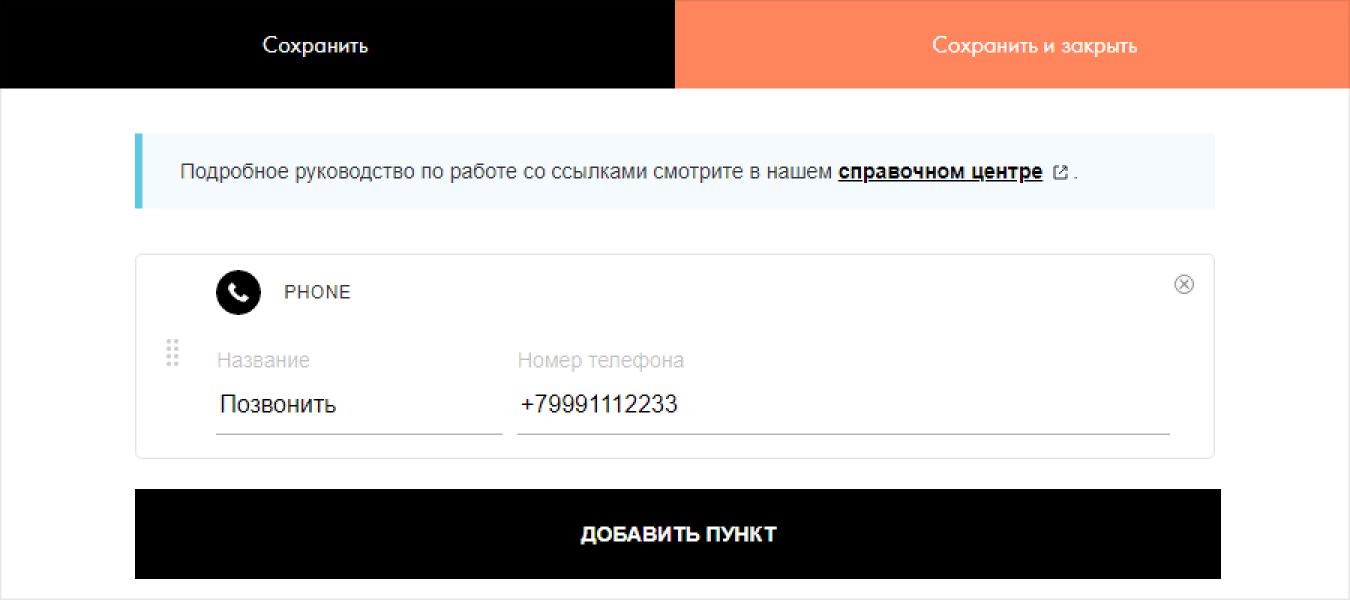
Чтобы по клику на номер телефона начинался звонок, у текста с номером должна быть ссылка вида:
tel:+79991112233 , где +79991112233 — ваш номер телефона.
Перейдите в «Контент» блока → выделите нужный фрагмент текста → в появившемся меню нажмите «Ссылка» → укажите ссылку и настройте стили ссылки → Применить → Сохранить.
Кликабельная почта (email)
Добавьте тексту с вашим email ссылку вида:
mailto:hello@mysite.ru , где hello@mysite.ru — ваша почта.
В таком случае по клику на вашу почту у пользователя на устройстве будет открываться приоритетное приложение почты. В качестве адреса отправителя будет указан ваш email.
Как сделать Кликабельную почту Тильда?
Для создания ссылки используется элемент , в атрибуте href сперва пишется ключевое слово mailto:, затем без пробела указывается адрес электронной почты пользователя. При щелчке по такой ссылке открывается почтовая программа по умолчанию.
Как сделать телефон активным на сайте Тильда?
Например, выберите блок меню ME301, во вкладке Контент в поле Дополнительно укажите номер телефона, затем выделите его и с помощью выпадающей панели инструментов для текста добавьте ссылку вида tel:+7123456789. В мобильной версии при нажатии на телефон начнется звонок.
Как сделать ссылку на Gmail?
- Открываем письмо в редакторе.
- Выделяем текст, который хотим сделать ссылкой.
- На панели инструментов находим кнопку «Вставить / Редактировать ссылку» или нажимаем Ctrl+L.
- Открывается новое окно. Выбираем тип ссылки — «Email». Ниже вводим адрес, на который будем отправлять письмо.
Как сделать кнопку в тильде?
Чтобы добавить кнопку, используйте блоки из категории «Форма и кнопка». Вы можете добавить одну или несколько кнопок, а также готовые блоки с текстом, изображением и кнопкой. Если вам нужна кнопка на обложке, используйте блоки CR12, CR15, CR16, CR17, CR19A, CR30N, CR43 из категории «Обложка».
Как сделать кликабельную почту в Тильда. Кликабельный email на сайте.
Если вам понравилось бесплатно смотреть видео как сделать кликабельную почту в тильда. кликабельный email на сайте. онлайн которое загрузил Сергей Томашевский про Интернет-рекламу 02 марта 2021 длительностью 00 ч 04 мин 59 сек в хорошем качестве, то расскажите об этом видео своим друзьям, ведь его посмотрели 4 112 раза.
Цурюк Урукхаевич
Тоже не работает ни по старому, ни по новому. Вместо почты он открывает пусто окно «about:blank»
https://amdy.su/wp-admin/options-general.php?page=ad-inserter.php#tab-8
Eldar Helsinki
Привет. В зеро блоке без «mailto:» не работает) Со стандартными блоками может и да, но не в зеро)
Как сделать на Тильде чтобы номера приходили на почту?
Информация о заказе поступит на почту клиента в случае успешной оплаты или . Затем перейдите в Настройки сайта на Тильде → Платежные системы → Общие .
Как сделать чтобы заявки с Тильды приходили на почту?
Вы можете реализовать отправку данных с формы на вашу почту с помощью сервиса приема данных Email. Подключите его в Настройках сайта → Формы → Cервисы приёма данных из форм → Email, а потом добавьте галочку напротив приемщика в «Контенте» нужной формы.
Как сделать форму обратной связи на Тильде?
Чтобы сделать форму, подключите сервисы приема данных в Настройках сайта → Формы, выберите подходящий блок из категории «Форма и кнопка» настройте его и опубликуйте страницу с формой.
Как добавить Телеграм на Тильду?
Внимание: обязательно убедитесь, что вы открыли именно официальный бот Тильды по ссылке выше, а не фейк.Напишите /start и получите API key и Secret key. . Добавьте эти данные в Настройки сайта → Формы → Telegram.Подтвердите или пропустите шаг «Добавить сервис ко всем формам на сайте»
Как настроить уведомления об оплате Тильда?
Зайдите в Настройки сайта → Платежные системы → Общие настройки платежных систем → Настройки для уведомлений покупателей о заказе. Cоздайте новый электронный адрес под вашим доменом для отправки уведомлений.
Как сделать рассылку на Тильде после оплаты?
Перейдите в настройки сайта, нажмите «Платежные системы». Выберите валюту и платежную систему. Заполните информацию по вашему счету в платежной системе и активируйте «Отправлять данные в сервисы приема данных только после оплаты».
Как подключить рассылку на Тильда?
Перейдите на страницу «Мои сайты» и нажмите на кнопку «Создать рассылку». Будет создан отдельный проект, в котором можно создавать и отправлять письма. Проект отличается от обычного сайта — у него другие настройки и другая библиотека блоков. К этому проекту можно подключить отдельный домен или поддомен.
Как настроить обратный звонок на Тильда?
Как настроить?Кнопка «Настройки сайта» в Tilda.Чтобы активировать вебхук, откройте Настройки сайта > Формы > Webhook. Вставьте ранее скопированный Webhook URL в поле адреса скрипта.Вставьте адрес ранее полученного Webhook URL. . Активируйте сервис Webhook для формы сайта4 июн. 2020 г.
Как сделать на Тильде чтобы номера приходили на почту? Ответы пользователей
Посмотрите видеоурок о том, как подключить сервисы приема данных или прочитайте подробную инструкцию ниже. Чтобы собирать данные клиентов, добавьте на страницу .
Для того, чтобы сделать платную регистрацию, добавьте блок с корзиной и платежную . Это имя и электронная почта участника группы в личном кабинете.
В этом поле автоматически добавляется проверка правильности адреса почты, в случае некорректного адреса выводится ошибка. Телефон, Используется для ввода номера .
Вы можете реализовать отправку данных с формы на вашу почту с помощью сервиса приема данных Email. Подключите его в Настройках сайта → Формы → Cервисы .
Подробная инструкция Как настроить форму приема данных. Похожие вопросы. Как отправлять заявки себе в Telegram? Как отправлять заявки себе на почту? Заявки из .
подключить сервисы приема данных, чтобы заявки приходили вам на почту, в Google Drive в Telegram или в другой сервис → ✓ настроить время, в течение .
В сервисе Яндекс 360 можно создать почту как для домена приобретенного у стороннего регистратора, так и для домена приобретенного на Тильде. Рассмотрим .
В этом случае сервис приема данных может быть удален из вашего проекта. Если получаете письма в почту на Яндексе или Mail.ru, то при получении более 100 заявок .
Что писать в рассылке по электронной почте и не попасть в спам. . Создать письмо — в Тильде можно по шаблону сделать красивое письмо, адаптированное под .
Как сделать на Тильде чтобы номера приходили на почту? Видео-ответы
Как отправлять заявки себе на почту? Получение данных из форм на email | Тильда Конструктор Сайтов
Важно: обязательно добавьте адрес [email protected] в адресную книгу в вашем почтовом клиенте и открывайте все .
Как сделать кликабельную почту в Тильда. Кликабельный email на сайте.
Тильда российский конструктор сайтов, удобный для быстрой разработки сайта или лендинга для вашего бизнеса или .
Кликабельные почта и номер телефона на Тильде
В этом коротком видео, рассмотрим тему: Как сделать ссылку на телефон и почту в Tilda.
TILDA. Кликабельный телефон тильда | Тильда конструктор сайтов
TILDA. Кликабельный телефон тильда | Тильда конструктор сайтов В этом видео ты узнаешь: — Как сделать ссылку на .
Как сделать чтобы после оплаты клиенту (пользователю) приходили материалы на почту? | Тильда
#Маркетинг #ИнтернетМаркетинг #АлексейЧесноков #Чесноков #DigitalMarketing #ОбучениеМаркетинг #Marketing #Tilda .
Похожие публикации:
- Textmaker что это за программа
- Как подписать фото в вк
- Что является для программы excel признаком текста
- Cortana что это за программа
Конструктор
писем
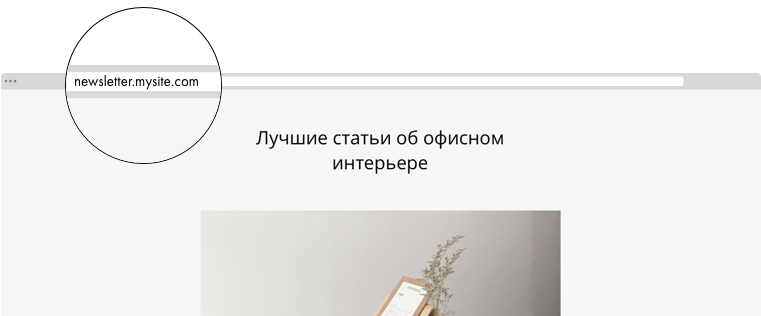
У каждого письма есть свой адрес (как у сайта). Опубликуйте письмо как обычную веб-страницу и разместите в разделе новости или в блоге.
публикуйте ссылку на рассылку в социальных сетях
оптимизируйте для поисковых систем и получайте органический трафик
подключите свой домен
Рассказывайте о важном
Делитесь новостями и секретами любимого дела. Расскажите о новых проектах и скидках.
Отправляйте рассылки, не покидая редактор
Самые популярные сервисы рассылок подключаются бесшовно.
Если вы уже пользуетесь MailChimp, то соедините аккаунты и отправляйте письма существующему листу контактов. Для базы до 2 000 человек сервис бесплатный.
Укажите API ключ, и вы сможете из Тильды создавать кампании, выбирать отправителя, список контактов, планировать и отправлять рассылки. Забудьте о том, что письма не доходят до пользователей. Дешевле, чем MailChimp.
Создайте красивое письмо в удобном редакторе Тильды и запланируйте отправку через сервис UniSender. Для базы контактов до 100 человек есть бесплатный план, для больших объемов — от 600 рублей в месяц или 30 копеек за письмо.
Нажмите опубликовать и получите html-код, который можно импортировать в любой сервис для отправки рассылок. В будущем мы добавим интеграцию с сервисом GetResponse.