
Как превратить текст в фигуру в Illustrator
Преобразование текста в фигуры — одна из наиболее полезных функций Adobe Illustrator. Он позволяет настраивать работу, комбинировать слова с различными рисунками и использовать текст в качестве масок изображений. Кроме того, это позволяет другим дизайнерам изменять ваш набор текста без использования оригинальных шрифтов.
Давайте углубимся в тонкости. преобразования текста в фигуры в Illustrator.
Как превратить текст в фигуру в Illustrator с помощью Make With Warp
В Illustrator есть несколько способов превратить текст в фигуры. Многие пользователи полагаются на функцию Make with Warp. Он позволяет преобразовывать ввод текста в большое количество заранее определенных фигур. Вот как это работает.
- Создайте текстовый объект.

- Выберите текст.

- Перейдите к “Object” и нажмите “Искажение конверта”

- Выбрать «Создать с помощью Warp». Откроется раскрывающееся меню со списком фигур, которые можно использовать для текста. Выберите один.

- Отправляйтесь в “Warp Опции” раздел.

- Выберите между “Вертикально” или &ldquo ;Горизонтальная” ориентация. Это определяет ось, к которой будет применяться деформация.

Не стесняйтесь настраивать остальные параметры, большинство из которых говорят сами за себя. Вы можете изменить положение деформации, усилить интенсивность или силу и внести множество других изменений.
Как превратить текст в фигуру в Illustrator с помощью верхнего объекта
Если фигуры из функции «Создать с деформацией» не подходят для вашего текста, не беспокойтесь. . Вы также можете преобразовать текст в фигуры, используя функцию «Верхний объект». Он позволяет создавать собственные модели, которые служат ориентиром для текста.
Эта функция относительно проста.
- Создайте собственную фигуру.

- Щелкните правой кнопкой мыши объект и нажмите “Упорядочить”

- Выберите “Вывести на передний план&rdquo ; возможность поднять элемент над текстом.

Выберите текстовый объект и произвольную фигуру.


Как превратить текст в фигуру в Illustrator с инструментом «Текст»
Еще один простой способ придать тексту форму — использовать инструмент «Текст». Чаще всего он используется, когда вы хотите заполнить текст или абзац в объекте, не искажая текст.
Выполните следующие действия, чтобы преобразовать текст в фигуру с помощью Type.
- Запустите Illustrator и поместите или создайте фигуру.

- Наведите курсор на путь фигуры, пока вокруг вашего &ldquo не появится круг ;Инструмент ввода текста.”

- Откройте “Инструмент ввода текста” и щелкните область рядом с границей фигуры. Теперь объект должен содержать “Lorem Ipsum”

- Замените “Lorem Ipsum” своим текстом и все готово.
Вы преобразовали текст, но, возможно, конечный результат вас не устраивает. В этом случае рассмотрите возможность редактирования объекта, выполнив следующие действия.
- Выделите “Инструмент прямого выбора”

- Выберите часть или букву вашей фигуры, щелкнув и перетащив ее.

Выберите “Опорную точку”

Начав редактирование, вы сможете использовать несколько функций для настройки своих творений. Например, вы можете выбрать отдельные буквы, чтобы изменить их форму. Можно постоянно вносить изменения, удерживая кнопку Shift и выделяя символ, который вы хотите изменить. Тот же метод работает для перемещения целых букв из фигур.
Как изменить цвет и размер фигуры в Illustrator
Illustrator — идеальное место, чтобы дать волю вашему воображению. Существует множество способов улучшить ваши проекты, например изменить цвет фигур. Это не должно быть слишком сложно, даже если вы новичок:
- Откройте Illustrator и используйте “Инструмент прямого выбора” >

- Выберите отдельные буквы или текст, цвет которых вы хотите изменить.

- Перейдите к “Внешний вид”, за которым следует “Свойства”

- Нажмите кнопку “Заполнить” и раскрасьте фигуру. в любом цвете по вашему желанию.

- Если вы хотите изменить нюанс контура текста, найдите кнопку “Обводка” под “Заливка” Выберите подходящий цвет и размер обводки.

Еще один отличный способ персонализировать свою работу — изменить размер фигур. Опять же, вам понадобится использовать “Инструмент прямого выбора”
- Выберите фигуру с помощью “Инструмента прямого выбора”

- Щелкните фигуру правой кнопкой мыши и выберите “ Трансформировать”вариант.

- Выберите “Масштаб” и измените размер. Другой способ настроить масштаб — использовать “Верхнее меню” Однако это требует немного больше усилий и дает тот же результат.

Изменение размера фигур — это полезный и простой способ персонализации вашей работы в Illustrator.
Дополнительные часто задаваемые вопросы
Почему вам следует конвертировать текст в фигуру в Illustrator?
Существует несколько причин, по которым пользователи Illustrator преобразуют текст в фигуры. Прежде всего, это избавляет от необходимости загружать дополнительные шрифты, когда проект поручают другому человеку. Во-вторых, при преобразовании текста можно внести изменения, которые были бы невозможны в текстовой форме. Например, вы можете вручную изменить свои шрифты, чтобы создать уникальное произведение.
Почему мой текст не был правильно обведен контуром во время преобразования?
Хотя преобразование текста в фигуры — простой процесс, он не идеален. Иногда вам может быть сложно выделить определенные шрифты, поэтому преобразование может оказаться неправильным. В большинстве случаев ошибка возникает из-за того, что вам не удалось выбрать «Смарт-направляющие». Вот быстрое решение:
1. Откройте “Просмотр” раздел на панели инструментов в верхней части экрана.

2. Перейдите к разделу «Smart Guides». и поставьте галочку.

Как заполнить буквы текстом?
Заполнить буквы текстом несложно.
1. Щелкните букву правой кнопкой мыши и выберите “Развернуть и заполнить”

2. Затем перейдите к “Объект” и нажмите “Составной путь”

3. Нажмите “Освободить”.и используйте “Инструмент ввода, чтобы заполнить буквы текстом.

Можно ли отменить преобразование текста в фигуру?
К сожалению, разработчики не включили метод обращения процесса преобразования вспять. Следовательно, вы не сможете отменить изменения после внесения изменений.
Единственный раз, когда вы можете отменить преобразование, — это до внесения изменений. Для этого просто используйте команду отмены на клавиатуре (Ctrl + Z).
Пришло время отказаться от скучных творений
Пакет программного обеспечения Adobe полон программ, которые позволят вам продемонстрировать свои творческие способности. Illustrator — один из лучших вариантов, а преобразование текста в фигуры будет невероятно полезно в ваших проектах. Независимо от того, работаете ли вы самостоятельно или у вас есть помощник, редактировать текст станет намного проще, если вы выберете привлекательную форму. Однако не забывайте использовать потрясающие цвета и вдохнуть новую жизнь в свои творения.
Как часто вы используете преобразование текста в форму в Illustrator? Знакомы ли вам какие-либо другие способы преобразования текста? Что вам больше всего нравится в работе с фигурами? Дайте нам знать в разделе комментариев ниже.
3D-текста в Adobe Illustrator
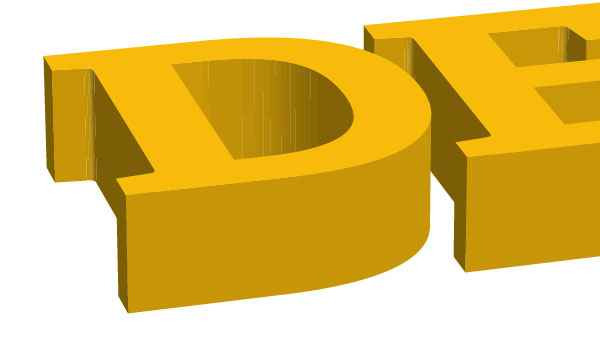
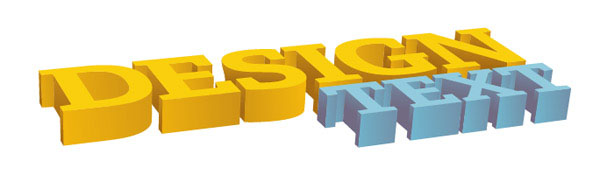
3D-текста в Adobe Illustrator вот что мы будем строить в этом уроке.
Шаг 1: Добавление текста
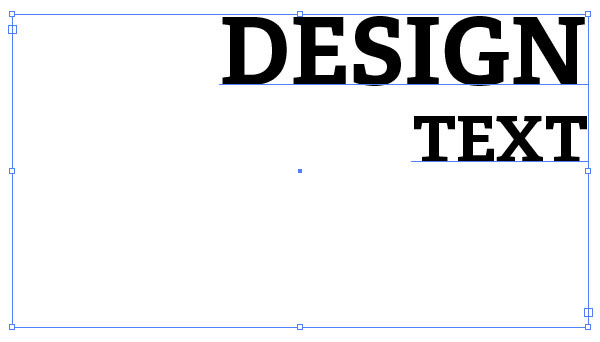
Мы собираемся начать с ввода текста. Нажмите на инструмент «Текст» (T), щелкните и перетащите поле на монтажной области для вашего текста, затем введите «ТЕКСТ ДИЗАЙНА» в две строки. Это даст нам форму, которую мы ищем.
3D-текста в Adobe Illustrator
Вы можете настроить размер текста, открыв панель символов (Окно > Тип > Символ или нажмите Ctrl/Cmd + T). Я использую шрифт Adelle Basic Bold , но вы можете использовать другой подобный шрифт, если хотите.
3D-текста в Adobe Illustrator
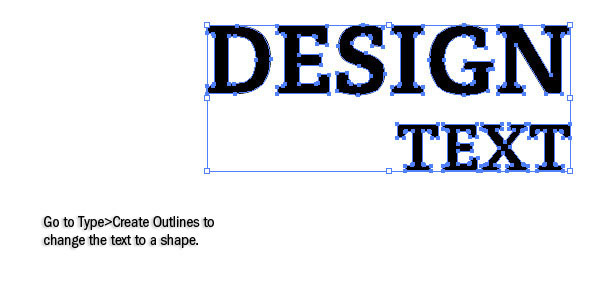
Шаг 2: Преобразование текста в пути
Теперь мы собираемся преобразовать текст в фигуры, чтобы с ним было легче работать. Используя инструмент «Выделение» (V), нажмите на текст, а затем выберите «Текст» > «Создать контуры» (Shift + Ctrl/Cmd + O).
3D-текста в Adobe Illustrator
Шаг 3: Настройка кернинга и интерлиньяжа
Кернинг (промежуток между буквами) и интерлиньяж (пробел между верхним и нижним словом) текста должны быть скорректированы, чтобы все вписывалось более плотно. Во-первых, нам нужно разгруппировать текст, поэтому перейдите в Объект > Разгруппировать (Shift + Ctrl/Cmd + G). Это позволит нам нажимать на каждую букву отдельно.
Нажмите и перетащите рамку вокруг «ТЕКСТ» с помощью инструмента «Выделение» (V), чтобы выбрать только это слово, а затем переместите его ближе к «ДИЗАЙН».
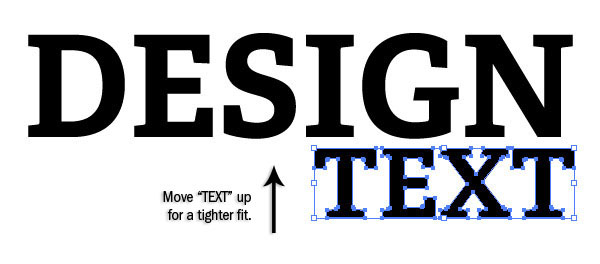
3D-текста в Adobe Illustrator
Чтобы исправить кернинг «ДИЗАЙН», мы хотим перетащить рамку вокруг «ДИЗАЙН», исключая «N», последнюю букву, с помощью инструмента «Выделение» (V). Поскольку мы хотим, чтобы «N» в «DESIGN» и «T» в «TEXT» оставались на одной линии, переместите выбранные буквы вправо на пробел или два.
Повторите это с «DESI», «DES» и так далее, пока текст не станет равномерным.

3D-текста в Adobe Illustrator
Шаг 4: Добавление цвета
Так как стороны 3D-текста будут лучше видны, мы добавим цвета буквам. Сначала выберите все буквы «ДИЗАЙН» и залейте их желтым цветом. Примечание. Если вы не видите открытую панель «Цвет», вы можете перейти в меню «Окно» > «Цвет» (F6).
И если у вас не настроен RGB в качестве цветового режима, вы можете щелкнуть стрелку в правом верхнем углу панели, а затем нажать RGB в параметрах.
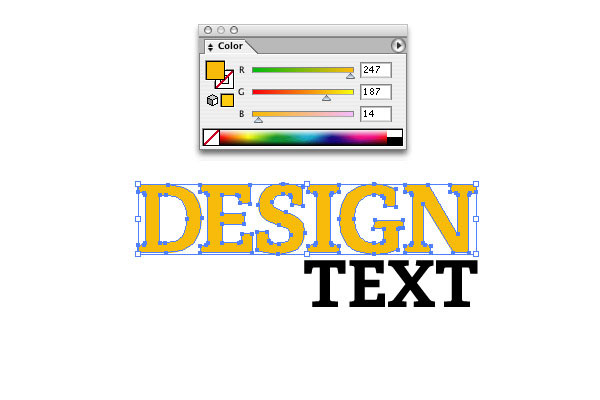
3D-текста в Adobe Illustrator
Мы собираемся сделать то же самое с «ТЕКСТОМ», но он будет светло-голубым.
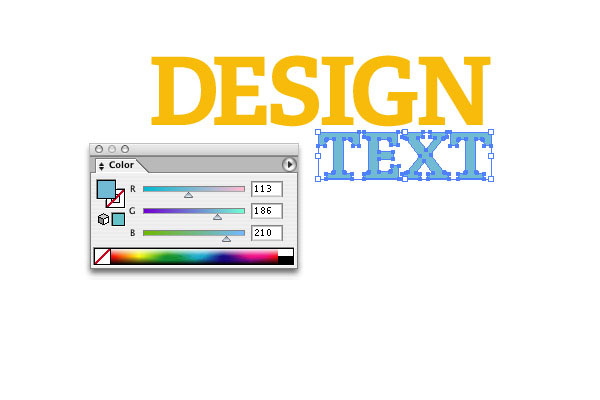
3D-текста в Adobe Illustrator
Вы можете поместить цвета в свою панель образцов (Окно > Образцы, если вы ее не видите), просто щелкнув и перетащив на нее свой цвет из панели цветов.
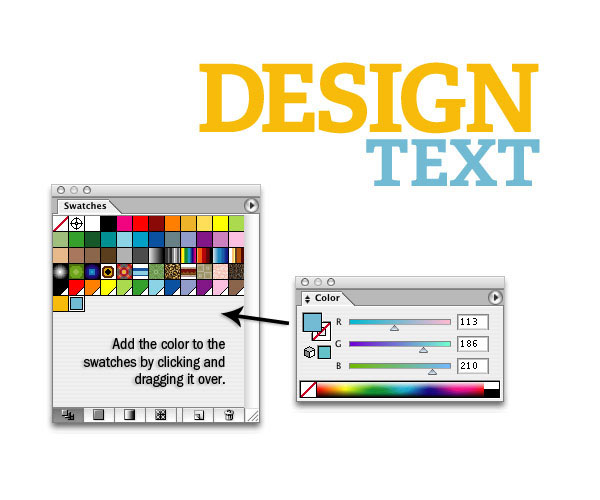
3D-текста в Adobe Illustrator
Шаг 5: Настройка размера
Теперь мы можем начать работать над 3D-текстом. Во-первых, мы должны сделать так, чтобы текст немного больше заполнил монтажную область. Выделите оба слова, удерживайте нажатой клавишу Shift (чтобы текст не искажался), а затем перетащите угловую привязку, чтобы увеличить ее.
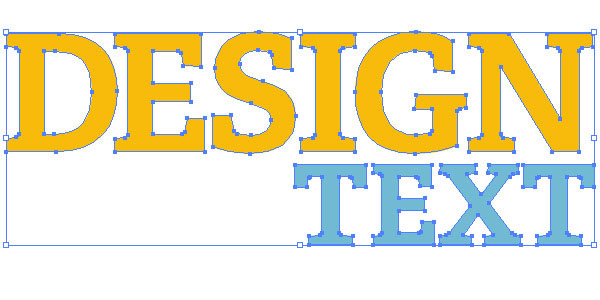
3D-текста в Adobe Illustrator
Шаг 6: Знакомство с 3D-текстом
Приступим к работе над 3D-текстом. Во-первых, сгруппируйте буквы, выбрав «Объект» > «Группировать» (Ctrl/Cmd + G), чтобы, когда мы делаем наш текст трехмерным, буквы оставались одной формой, а не становились отдельными трехмерными фигурами.
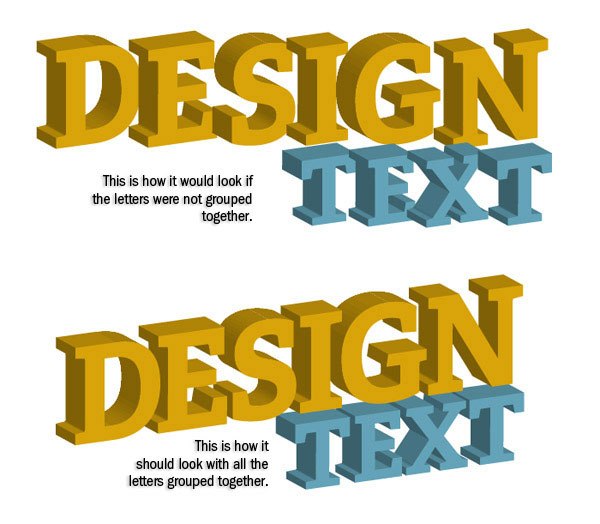
3D-текста в Adobe Illustrator
Затем выберите «Эффект» > «3D» > «Вытягивание и скос», после чего откроется диалоговое окно «Параметры».
В диалоговом окне «Параметры 3D-вытягивания и скоса» установите флажок «Предварительный просмотр», чтобы увидеть, как будет выглядеть текст. Это ваши настройки по умолчанию, когда вы открываете эти параметры.
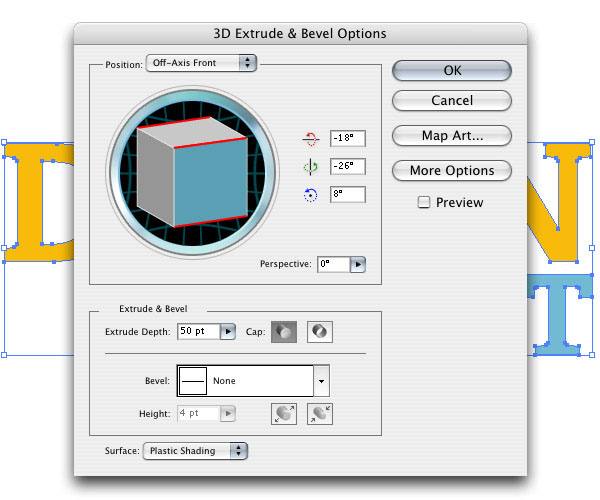
3D-текста в Adobe Illustrator
Шаг 7: Настройка 3D-текста
Давайте поиграем с параметрами 3D Extrude & Bevel. Синий квадрат в 3D-окне диалогового окна параметров — это лицевая сторона текста. Вы можете щелкнуть и перетащить каждый край куба и посмотреть, как они изменят ваш 3D-текст.
Для нашего текста мы хотим, чтобы слова выглядели так, как будто они лежат на земле, поэтому настройте параметры «Положение» таким образом, чтобы ваш текст выглядел так, как будто он лежит на спине.
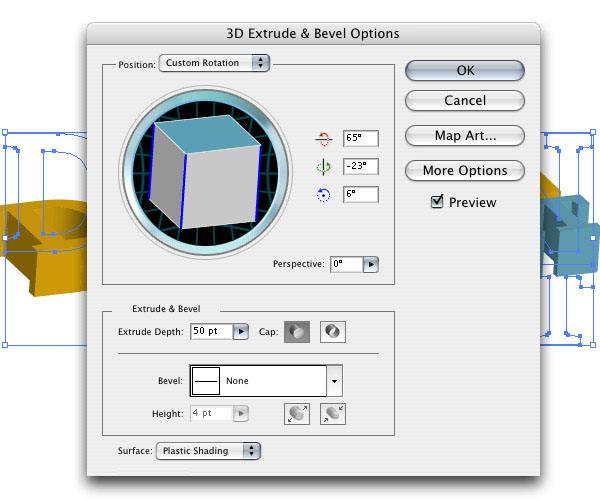
3D-текста в Adobe Illustrator
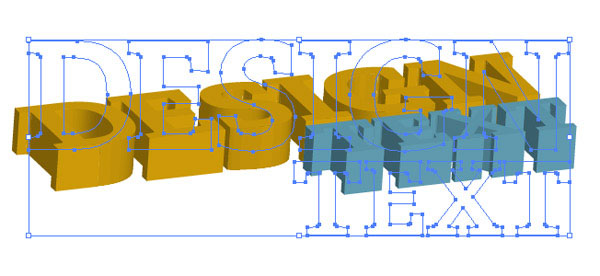
3D-текста в Adobe Illustrator
Шаг 8: Настройка перспективы
Верхний правый угол «ДИЗАЙН» выглядит неуместно и не соответствует перспективе. Чтобы исправить это, мы можем настроить Перспективу примерно на 50 ° для нашего текста.
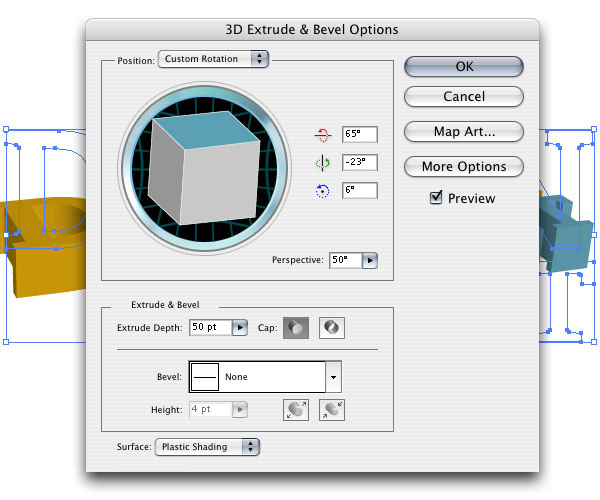
3D-текста в Adobe Illustrator
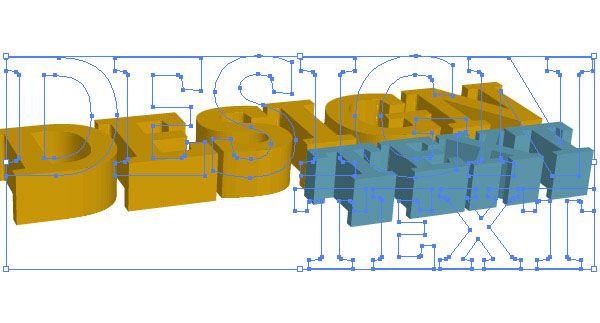
3D-текста в Adobe Illustrator
Шаг 9: Регулировка высоты
Наконец, мы собираемся отрегулировать высоту сторон текста с помощью Extrude Depth, чтобы сделать их немного короче (до 40pt).
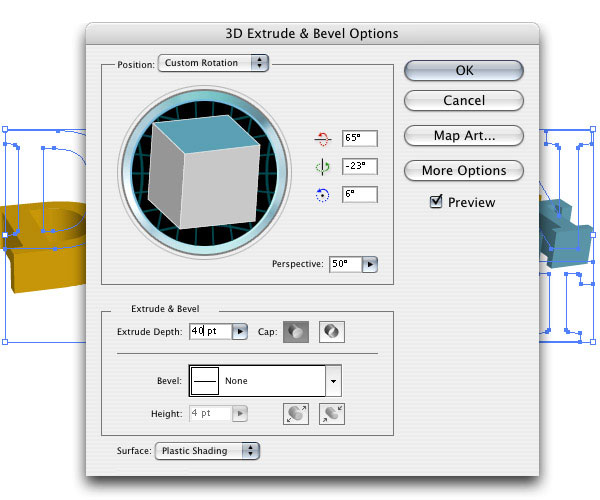
3D-текста в Adobe Illustrator
Для наших целей это единственные параметры, которые нам нужно изменить в тексте, поэтому нажмите OK, чтобы зафиксировать настройки.
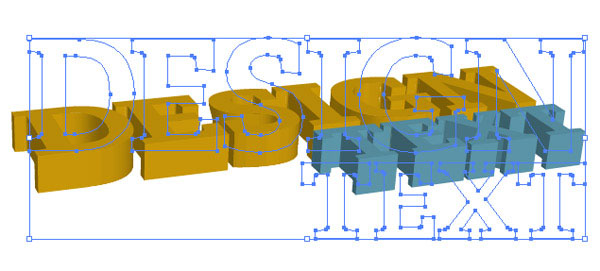
3D-текста в Adobe Illustrator
Шаг 10: Преобразование 3D-текста в контуры
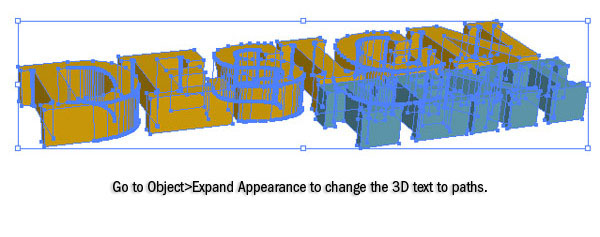
Текст выглядит нормально: у него есть некоторые базовые оттенки, но в целом он довольно темный и довольно мягкий. Кроме того, мы хотим добавить к нему стилизованное затенение, чтобы сделать его более интересным. Чтобы начать редактирование текста, перейдите в Объект > Разобрать внешний вид.
Это возьмет 2D-текст и создаст пути для 3D-текста. Нам нужно разгруппировать текст, чтобы мы могли начать работать над разными его частями. Совет. Группировка и разгруппировка объектов — это две распространенные команды Illustrator.
Предлагаю привыкнуть к сочетаниям клавиш для них — Ctrl/Cmd + G (Группировать) и Ctrl/Cmd + Shift + G (Разгруппировать). В этом случае сочетание клавиш будет проще, потому что нам придется несколько раз разгруппировать, чтобы убедиться, что все разгруппировано.
3D-текста в Adobe Illustrator
Шаг 11: Настройка цвета лицевой стороны текста
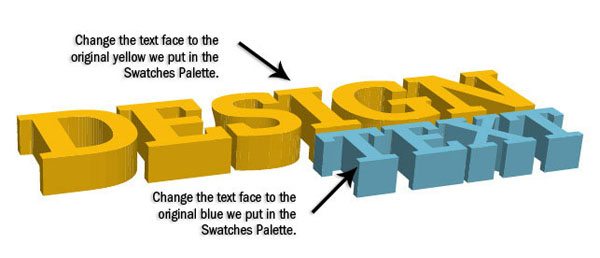
Выберите лицевую сторону букв «ДИЗАЙН», щелкнув одну лицевую сторону, удерживая нажатой клавишу Shift, и щелкнув другие, чтобы выбрать их все сразу. Чтобы применить цвет, щелкните желтый образец, который мы поместили на панель образцов. Сделайте то же самое с «ТЕКСТОМ» и синим цветом, который мы выбрали.
3D-текста в Adobe Illustrator
Шаг 12: Создание цветов теней
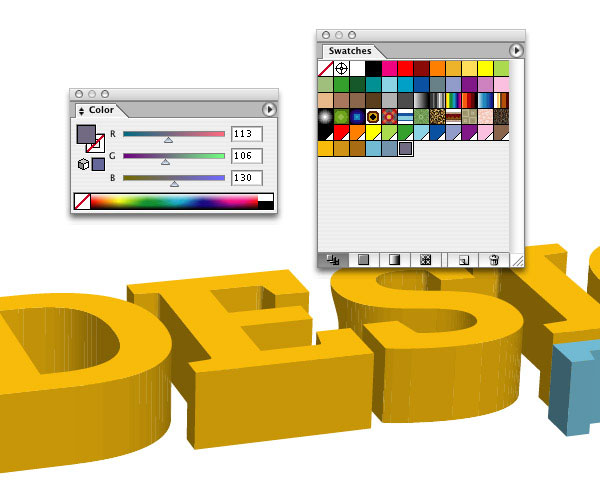
Чтобы заштриховать стороны текста, нам нужно создать больше цветов. Мы хотим иметь еще два желтых: темный и более темный . Чтобы сделать два других желтых, щелкните исходный желтый цвет, который мы использовали для лица «ДИЗАЙН» на панели «Образцы», и вычтите 40 из R и G (например,
247, 187, 14 становится 207, 147, 14). Щелкните и перетащите этот желтый цвет на панель образцов и создайте еще один желтый, вычитая еще 40 из R и G, чтобы получилось 167, 107, 14. Это будут наши 3 желтых цвета. Повторите это и для блюза, вычтя 40 из G и B, чтобы получилось 113, 146, 170 и 113, 106, 130.
3D-текста в Adobe Illustrator
Шаг 13: Упрощение кривых
Вы заметите, что когда вы нажимаете на некоторые изогнутые формы, они разделяются на две части. Мы хотим объединить эти две части в одну, поэтому откройте панель Обработки контуров, если она у вас не открыта (Shift + Ctrl/Cmd + F9). Нажмите на одну часть стороны, а затем, удерживая Shift, нажмите на другую.
Щелкните команду Unite на панели Pathfider, затем щелкните Expand.
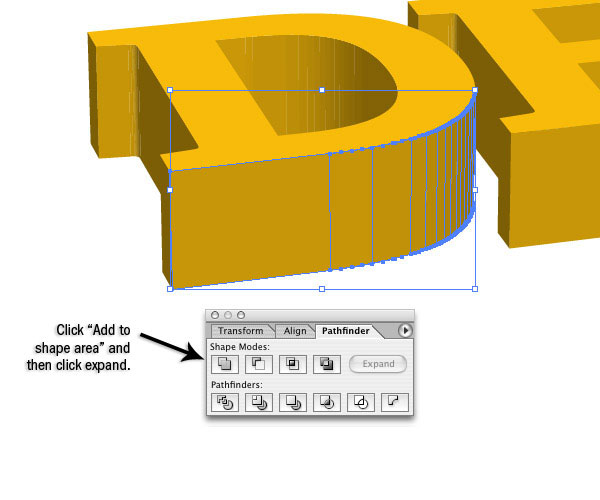
3D-текста в Adobe Illustrator
Это объединит две фигуры в одну. Сделайте это со всеми изогнутыми формами, которые разделены.
3D-текста в Adobe Illustrator
Шаг 14: Добавляем темные тени
Теперь нам нужно решить, какие стороны получат наш источник света, а какие нет. Поскольку источник света уже установлен справа, мы будем использовать его. Поэтому нижние части текста и левые стороны текста будут темно-желтыми, а левые стороны — самыми темными.
Итак, давайте используем наши самые темные желтые и синие цвета на левых краях текста.
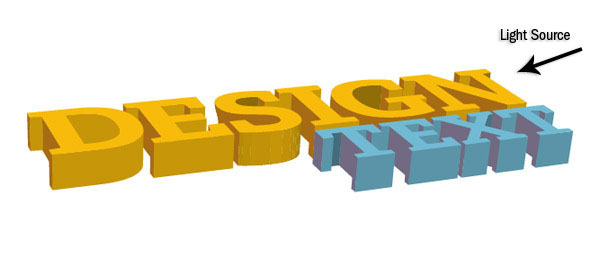
3D-текста в Adobe Illustrator
Шаг 15: Добавление более светлых теней
Используйте средние синие и желтые оттенки на остальных сторонах текста. Теперь мы можем остановиться здесь и остаться с этим блочным затенением, или мы можем пойти дальше и добавить несколько цветовых градиентов, чтобы сделать затенение богаче. Ради этого урока давайте добавим несколько градиентов.
Шаг 16: Создание градиента теней
Теперь давайте создадим несколько градиентов. Откройте панель градиента (Ctrl/Cmd + F9), если вы еще этого не сделали. Нажмите и перетащите образец самого яркого желтого цвета к левой стороне градиента, а второй желтый — к правой стороне градиента.
Теперь щелкните и перетащите градиент на панель образцов. Создайте градиент так же, как и первый, используя средний желтый и темно-желтый. Теперь у вас должно быть два желтых градиента.
Чтобы применить градиенты к определенным частям, вы просто выбираете эту часть и нажимаете на образец цвета градиента. Повторите это с синими градиентами.
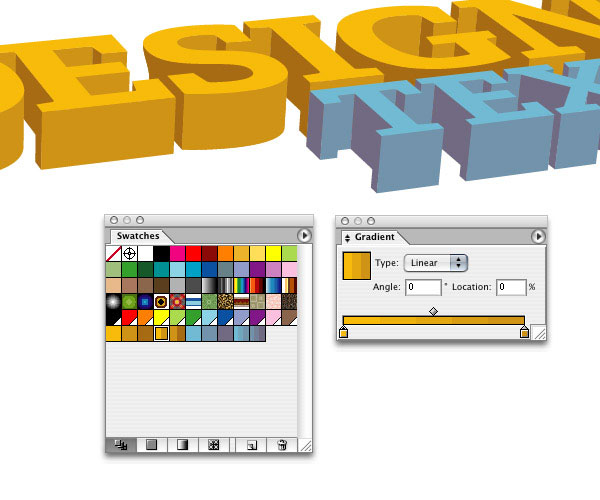
3D-текста в Adobe Illustrator
Шаг 17: Добавление градиента к более светлым теням
Теперь помните, что наш источник света исходит справа, поэтому фигуры будут отбрасывать тень справа налево. Имея это в виду, нажмите на более светлые стороны текста, а затем нажмите на более светлый градиент. Чтобы настроить градиент, нажмите на инструмент «Градиент» (G) на панели инструментов.
Вы можете щелкнуть и перетащить фигуру, чтобы настроить градиент.
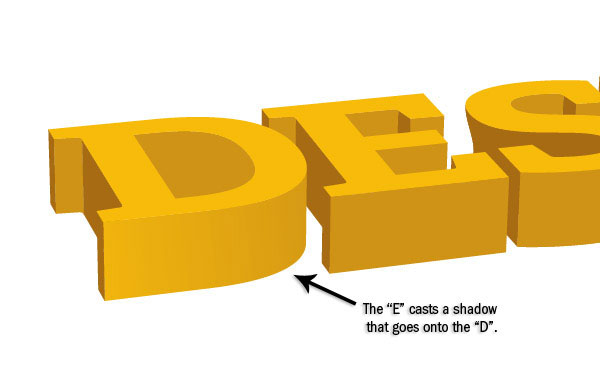
Добавление градиента к более светлым теням
Шаг 18: Завершение светлого градиента тени
Продолжайте добавлять градиент к более светлым областям обоих слов. Нет никакой точной науки о том, как мы добавляем цветовые градиенты, это просто вопрос получения разницы в цвете между разными частями, выделения объектов и придания им тонких вариаций в освещении.
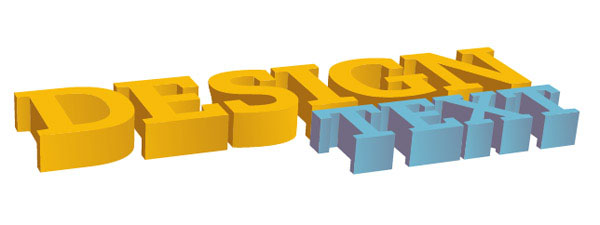
3D-текста в Adobe Illustrator
Шаг 19: Добавление более темных градиентов теней
Повторите то, что мы сделали с более светлыми областями, и добавьте темные градиенты к более темным областям. Более темные области будут самыми светлыми вверху и самыми темными внизу (где меньше всего света).
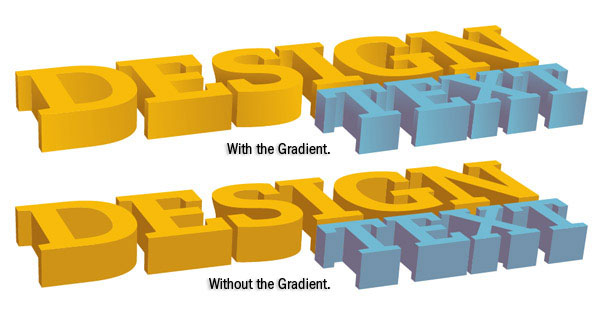
3D-текста в Adobe Illustrator
Шаг 20: Осветление текста
Мы можем назвать его хорошим как есть, но если мы хотим сделать начертание текста немного более заметным, мы можем щелкнуть на каждом начертании буквы (удерживая нажатой клавишу Shift, чтобы выделить отдельные части вместе), затем Ctrl/Cmd + C (Копировать ), а затем Ctrl/Cmd + F (Вставить на передний план). Заполните эти скопированные буквы белым цветом. Откройте панель прозрачности (Shift + Ctrl/Cmd + F10).
Измените режим наложения на Overlay и непрозрачность до 30%.
3D-текста в Adobe Illustrator
Самое замечательное в создании 3D-объектов в Adobe Illustrator заключается в том, что вы можете настроить размер букв, чтобы они были как можно больше или меньше (потому что это, в конце концов, векторный объект), и легко импортировать их в другое программное обеспечение Adobe Creative или Production Suite, а также сторонние продукты.

Я занимаюсь векторной графикой с 2010 года. Я торгую на микростоках и выполняю различные частные заказы по созданию иллюстраций. В процессе работы были освоены различные приемы и технички. Но жизнь не стоит на месте, поэтому мы движемся дальше!
Родом из Украины, я живу в США. Время от времени я посещаю Великобританию.
Мне нравится рисовать карандашом, я учусь работать красками (пока акриловыми). Потому-то с детства неплохо получалось рисовать. Я участвовала в конкурсах и занимала высокие места.
Преобразование объектов в кривые
Можно создавать новые формы, преобразовывая геометрические фигуры (созданные с помощью инструментов для рисования фигур) в кривые и корректируя узлы итоговой фигуры.

Операция Преобразовать в кривые не ограничена геометрическими фигурами. В кривые можно преобразовывать почти любые объекты, в том числе текст.

После преобразования объекта в кривые их редактирование общепринятым образом становится невозможным. Например, вы не сможете изменить шрифт текста после его преобразования в кривые.
Кроме того, можно создавать новые фигуры посредством соединения двух и более объектов множеством способов. Дополнительную информацию см. в теме Соединение объектов.
Чтобы преобразовать фигуру в кривые, выполните указанные ниже действия.
- Выберите фигуру с помощью инструмента Перемещение или Узел .
- Выполните одно из перечисленных ниже действий.
- На контекстной панели инструментов нажмите Преобразовать в кривые .
- В меню Слой выберите Преобразовать в кривые .
Теперь фигура состоит из кривых. Инструмент «Узел» выбирается автоматически. Сегменты и узлы можно изменять с помощью инструмента «Узел».
ТАКЖЕ СМ.:
- Рисование и редактирование фигур
- Редактирование кривых и фигур
- Соединение объектов
Как преобразовать текст в фигуру в illustrator
#3 ВЕКТОР НА ВЕКТОРИЗАЦИЮ
Тема: Простые коллажи
Программа: Adobe Illustrator
Продолжительность: 05:06
Сложность: *** **
ВЫ УЗНАЕТЕ:
Как использовать художественные возможности текста, как работать с различными текстовыми эффектами, как преобразовать обводку в полноценный объект.
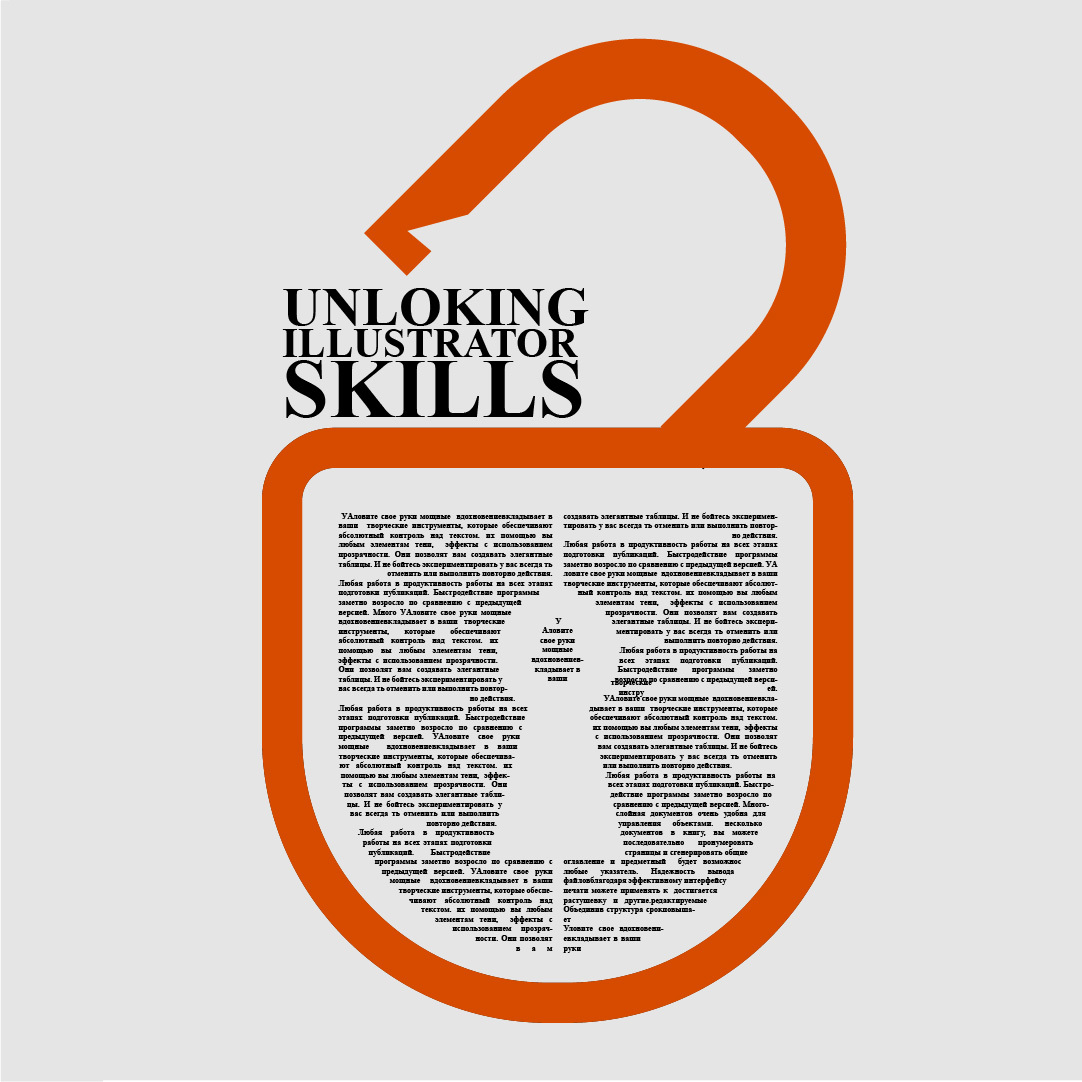
Действуем по шагам
Создаем замок
a) Выбираем инструмент «Прямоугольник»
б) Создаем прямоугольник размером с туловище и голову Андроида, оставляем только обводку, толщина обводки 40 px (для размера монтажной области 1080х1080 px)
в) Белой стрелкой (A) выделяем 2 точки сверху — скругляем углы, то же самое делаем снизу
г) Дублируем заготовку замка, разворачиваем, масштабируем, толщина обводки 60px
д) Выделяем все вместе — Shift+M — удаляем лишние части с дужки замка.
Заготовки для текста
а) Дублируем заготовку замка, изменяем радиус скругления, масштабируем до размера внутренней части с текстом, изменяем толщину обводки до 1px
б) Создаем прямоугольник, который поделит заготовку пополам, с помощью инструмента «Создание фигур» (Shift+M), вычитаем прямоугольник из заготовки
в) Создаем замочную скважину из окружности и треугольника, сливаем их с помощью инструмента «Создание фигур» (Shift+M).
г) Создаем маленькую окружность внутри замочной скважины
Работа с текстом
а) Выбираем инструмент «Текст», подводим каретку к внутренней части заготовок внутри замка, когда каретка станет круглой — кликаем, текст разместится внутри фигуры. Так же поступаем со второй половиной.
б) Выбираем замочную скважину, размещаем сверху 2 половинок текста, UM (верхнее меню) — Объект — Обтекание текстом — Создать. Если все сделано правильно — текст начнет «обтекать» замочную скважину. Убираем у замочной скважину заливку и обводку.
в) Внутрь маленькой окружности помещаем текст
г) Создаем и помещаем текст под дужку замка.
Последние штрихи
а) Выбираем основу и дужку замка (они у нас сделаны контурами), UM (верхнее меню) — Объект — Контур — Преобразовать обводку в кривые
б) С помощью инструмента «Создание фигур» (Shift+M) сливаем дужку и замок
в) Инструментом «Перо» (P) ставим на контуре дужки 3 точки
г) Белой стрелкой (A) тянем среднюю точку, чтобы получился вырез как на картинке.
© 2012 — 2023 SOVISART: design school
Все права защищены. Любое копирование материалов разрешено только с согласия правообладателя.
- Курсы
- Вебинары
- PRO уроки
- FREE уроки