
Как включить и подключить Wi-Fi на ноутбуке ASUS
Привет! Так как я сам пользуюсь ноутбуком ASUS, решил написать отдельную статью о включении Wi-Fi на ноутбуке ASUS и подключении к беспроводной сети. Это очень популярная тема. Как правило, когда впервые появляется необходимость подключить ноутбук к Wi-Fi сети, у пользователей возникает очень много вопросов: «где включать этот вай-фай», «где найти его на ноутбуке Асус», «как подключится к беспроводной сети» и т. д. К тому же, может возникнуть множество проблем и ошибок. Как в процессе включения беспроводного модуля, так и в процессе подключения к сети.
У нас есть задача: подключить ноутбук ASUS к Wi-Fi сети. И здесь важно понимать, что решение зависит в большей степени не от самого ноутбука (фирмы производителя) , или конкретной модели, а от установленной на ноутбук операционной системы. Сейчас самые популярные это Windows 10, Windows 8, и Windows 7. Думаю, что уже нет смысла рассматривать Windows XP. Да, этой системой сейчас еще пользуются, но там уже давно все настроено. Да и у меня не установлена XP.
Все сделаем по такой схеме:
- Сначала покажу как подключить свой ноутбук к Wi-Fi. Скорее всего, у вас там уже все включено и настроено. И загружать себя какими-то кнопками и настройками ненужно.
- Дальше покажу как включить Вай-Фай на ноутбуке ASUS. Этот шаг вам пригодится в том случае, когда не получится подключится обычным способом. Включать будем сочетанием клавиш, и без использования клавиши Fn.
Я постараюсь все показать на примере Windows 10 и Windows 7. Большинство настроек и действий будут похожи. Ноутбук у меня ASUS K56CM (не самый новый) . Но статья должна подойти для всех моделей, в том числе: X553M, X55a, X54H, N61VG, X751M и других.
Так же, в статье я буду давать ссылки на другие статьи с решениями разных проблем. Рекомендую просматривать их.
Подключаем ноутбук Асус к Wi-Fi сети
В идеале, статус подключения к интернету должен быть таким (при условии, что к ноутбуку не подключен сетевой кабель) :
Вот этот значок в виде звездочки говорит о том, что ноутбук видит доступные для подключения беспроводные сети, и готов к ним подключится. Если у вас другой статус, смотрите статью дальше. Для подключения достаточно просто нажать на этот значок, выбрать нужную сеть, нажать кнопку подключится, ввести пароль (если сеть защищена) , и все готово.
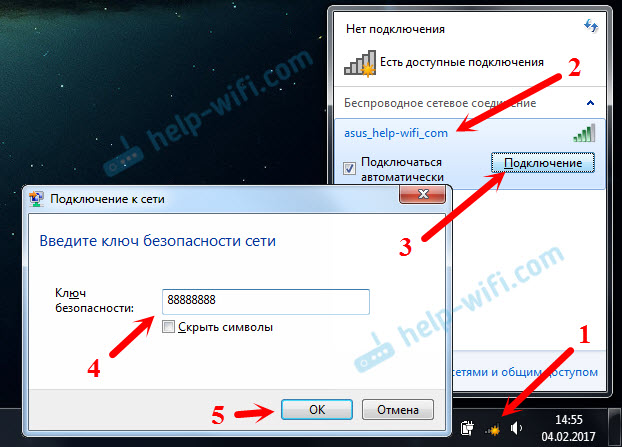
Если у вас Windows 10, то там такие же действия. Если что, вот подробная инструкция для «десятки»: https://help-wifi.com/nastrojka-wi-fi-na-pc-noutbuke/kak-podklyuchitsya-k-wi-fi-na-windows-10/.
Так проходит подключение, когда все настроено и включено. Могут конечно же возникнуть ошибки типа «Не удалось подключится к этой сети», но это уже другая история. В идеале все проходит так, как я показал выше. Очень круто, если у вас все получилось. Дальше я покажу что делать, если Wi-Fi адаптер в вашем ноутбук работает, драйвер на него установлен, но он по какой-то причине отключен.
Может быть еще иконка подключения в виде антенны с красным крестиком (нет доступных подключений) :

В таком случае, смотрите решения в следующих статьях:
- Для Windows 7 – https://help-wifi.com/reshenie-problem-i-oshibok/vnezapno-propal-wi-fi-v-windows-7-net-dostupnyx-podklyuchenij/
- Для Windows 10 – https://help-wifi.com/reshenie-problem-i-oshibok/windows-10-ne-vidit-wi-fi-seti/
Включаем Wi-Fi адаптер ноутбуке ASUS
Если же иконка подключения на панели уведомлений никак не напоминает беспроводную сеть, а похожа на компьютер с крестиком, то скорее всего беспроводной модуль на ноутбуке отключен, или вообще не работает (чаще всего по причине неустановленного драйвера) . Сейчас разберемся.

Я сразу советую зайти в «Диспетчер устройств», и посмотреть, есть ли там «Wireless» адаптер. Если его там нет, то нет смысла мучить ноутбук и себя. Нужно устанавливать драйвера. Если адаптера нет в диспетчере устройств, то его никак не включить. И не важно какой у вас ноутбук, Асус, или какой-то другой.
Проверить очень просто. В Windows 7 откройте Пуск и в строке поиска начните вводить «диспетчер. «. Запустите «Диспетчер устройств». На Windows 10 точно так же, только там есть кнопка поиска возле кнопки Пуск.
В диспетчере устройств открываем вкладку «Сетевые адаптеры» и смотрим. Если у вас там есть адаптер в названии которого есть «Wi-Fi», «Wireless» «802.11 b/g/n», то все Ok. Смотрим статью дальше и пробуем включить его. Раз вы уже в диспетчере устройств, то попробуйте нажать на адаптер правой кнопкой. Если в меню будет пункт «Задействовать», то нажмите на него. Возможно, после этого Wi-Fi заработает. Вы поймете это по значку на панели уведомлений (если к ноутбуку не подключен сетевой кабель!) .

Если же такого адаптера там нет, есть только один (сетевая карта) , то это скорее всего говорит о том, что не установлен драйвер Wireless адаптера. Раньше я уже подготовил статью, в которой показывал как установить драйвер на Wi-Fi именно на ноутбуках ASUS: https://help-wifi.com/nastrojka-wi-fi-na-pc-noutbuke/kak-ustanovit-drajver-wi-fi-adaptera-na-noutbuk-asus/. Инструкция очень подробная. После установки драйвера все должно заработать.
А мы продолжаем. Что же делать, если адаптер есть, а возможности подключится к беспроводной сети нет.
Включаем Wi-Fi переключателем, или сочетанием кнопок на клавиатуре
Мне кажется, компания ASUS сейчас уже не делает отдельные механические переключатели для включения/отключения беспроводных модулей. Но на старых ноутбуках они могут быть. Если у вас старая модель, то поищите такой переключатель на корпусе ноутбука.
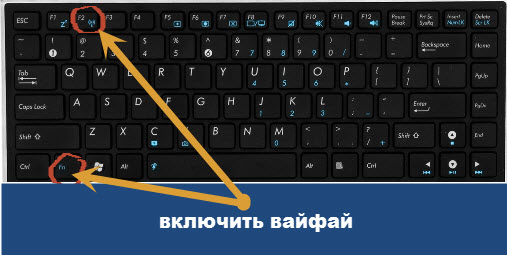
Как правило, для этих задач используется сочетание клавиш. Клавиша Fn с клавишей из ряда «F». Но ноутбуках ASUS, чаще всего это Fn + F2. На клавише F2 нарисована антенна. Вот как это выглядит на моем ноутбуке:

Если после нажатия сочетания клавиш нет результата, то советую нажать один раз, и перезагрузить ноутбук.
Пробуем включить Wi-Fi на ноутбуке ASUS без клавиши Fn
Без разницы какая Windows у вас установлена. Нажмите правой кнопкой мыши на значок подключения к интернету и выберите пункт «Центр управления сетями и общим доступом». Дальше переходим в «Изменение параметров адаптера».

Там должно быть «Беспроводное сетевое соединение». Или «Беспроводная сеть» – в Windows 10. Если это подключение со статусом «Отключено», то нажмите на него правой кнопкой мыши и выберите «Включить».

В Windows 10 беспроводная сеть так же может быть отключена кнопкой «Wi-Fi»:

Все эти советы точно должны вам помочь. Если вы столкнулись с ситуацией, о которой не написано в этой статье, или описанные выше решения не помогают, то напишите подробно о своем случае в комментариях. Пишите модель ноутбука ASUS, и с какой проблемой вы столкнулись в процессе подключения к Wi-Fi сети.
Еще несколько статей по этой теме, которые могут вам пригодится:
- Решение разных проблем с подключением к беспроводной Wi-Fi сети – https://help-wifi.com/reshenie-problem-i-oshibok/pochemu-noutbuk-ne-podklyuchaetsya-k-wi-fi-ne-rabotaet-internet-po-wi-fi-cherez-router/
- Отдельная статья по решению проблем с вай-фай в Windows 10 – https://help-wifi.com/reshenie-problem-i-oshibok/problemy-s-internetom-wi-fi-v-windows-10/
Надеюсь, я не зря потратил время, и моя статья вам пригодилась. Напишите об этом в комментариях. Всего хорошего!

123

415057

Сергей

Настройка Wi-Fi на компьютере (ноутбуке)
Включение вай фай на ноутбуке асус
Сразу напишу, что эта статья не о том как подключить, а как включить wifi (некоторые пишут wi fi, wi-fi) на ноутбуке asus.
Прошу не путать и касается это всех моделей, включая n61j, eee pc, k53s, k50c, 4000, k55v, k53t, r50c, x54h, x53u, a52j, k52j или a3000.
Чтоб произвести включение вай фай (вайфай, вай-фай) на ноутбуке асус, на нем обязательно должны быть установлены драйвера адаптера.
Только они должны быть «родные» — иначе из вашей затеи ничего не получиться никак.
Откуда скачать оригинальные драйвера wifi и как устанавливать подробнее с картинками описано здесь – поэтому этот вопрос закрываем – проблем возникать не должно.
В большинстве ноутбуков asus сбоку корпуса есть кнопка (но не у всех). Обычно она окапывается в месте обозначенном ниже на картинке.
Только поскольку модели постоянно обновляться не исключаются и другие места (читайте инструкцию).
Иногда рычажок может быть в таком месте, что и вообразить тяжело, как будто его спрятали – ищите внимательно.
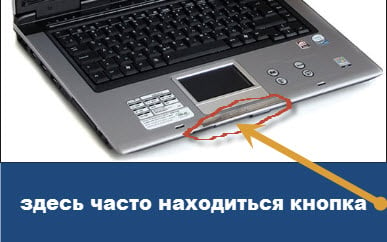
Только, даже если включить эту кнопку (часто совмещена с блютузом) wifi может не работать. Разработчики почему-то для запуску программируют еще клавиши. В основном это Fn+F2, но могут быть и иные – f1 – f12.
Также неплохо осмотреть клавиатуру на наличие кнопок со значком антенны. Именно они вместе с Fn включают wifi. Смотрите на фото внизу.
Универсальный быстрый способ включения на ноутбуке asus wifi
Все что описано выше – стандартные способы включения wifi на различных моделях ноутбуков asus, а что делать если они решить задачу не в состоянии и почему?
Все дело в том, что если вы покупаете ноутбук asus с предустановленной операционной системой windows 7, виндовс 8, vista или XP (c последними двумя сегодня продаж нет), то разработчики устанавливают самостоятельно все драйвера, компоненты (программное обеспечение) и тестируют их.
Тогда варианты описаны выше вполне работоспособны. Устанавливая же на свой ноутбук asus операционку самостоятельно – вы всего этого лишаетесь и процесс может не сработать.
Если у вас такой случай, тогда перейдя на эту страницу, скачайте и установите специальную программу (драйвера для адаптера wifi продеться устанавливать).
Тогда (после установки и запуска программы) включать или отключать вайфай (при наличии родных драйверов) сможете всего лишь одним кликом, безо всяких кнопок и клавиш.
Вот пожалуй можно сказать и все, но включить wifi как я писал выше не значит подключить, поэтому кратко опишу и этот процесс.
В трее кликните по значку «сетей» и нажмите на строку «центр управления сетями… .». По левой стороне есть опция «управление беспроводными сетями»
Перейдя туда жмите «добавить» и выбирайте свой вариант к компьютеру или интернету – все места заполняйте, нажимая в низу далее и подтверждая «ОК».
Это конечно очень упрощенное описание как wifi на ноутбуке asus подключить к сети или другому ПК, но разобраться можно, а будут вопросы – опция «комментарии» к вашим слугам. Удачи.
Как включить WIFI на ноутбуке
Благодаря мобильности и стильному дизайну, а так же хорошему функционалу ноутбуки и нетбуки стали весьма популярны. В наше время каждый современный человек пользуется интернетом.Благодаря технологии Wi-Fi взяв с собой бук в бар или кафешку вы можете общаться с друзьями и коллегами по работе, проверить почту, почитать новость в интернете и многое другое.
Многих пользователей ноутбуков интересует вопрос, как включить WiFi на ноутбуке. Как правило, для того чтобы включить вай фай необходимо выполнить пару несложных операций.
Быстрое включение wifi на ноутбуке
Комбинация нажатых клавиш зависит от модели конкретного ноутбука. Вот несколько вариантов запуска wifi сети на популярных моделях.
- На ноутбуках компании Samsung чтобы включить wifi, надо на пару секунд нажать кнопки Fn и F12 или F9, зависит от модели.
- На ноутбуках Aser включать через удержания кнопки Fn + F3
- Чтобы включить на Asus , необходимо нажать Fn +F2
- На Lenovo включить wi-fi необходимо зажать Fn +F5. Но есть и модели где для этого есть отдельный включатель с рисунком беспроводной сети.
На разных моделях ноутбуков, от разных производителей используется свое сочетание клавиш для включения wi-fi. Более детально со схемой запуска необходимо ознакомится в руководстве пользователя к ноутбуку. Во всех современных ноутбуках есть клавиша Fn.
Если такая кнопка отсутствует, то для запуска wifi есть отдельный переключатель или кнопка. И выглядит это так:
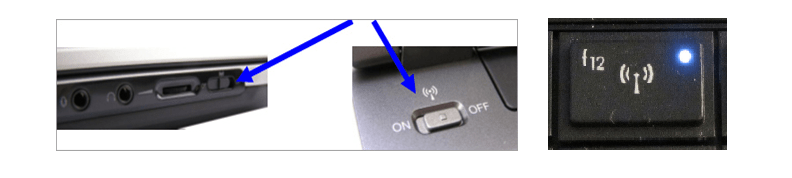
Включили wi-fi нужной комбинацией клавиш или отдельной кнопкой, а он не работает? Значит необходимо настраивать wifi на ноутбуке.
Проверка драйверов Wi-Fi
Начнем с основного, проверим версию и наличие установленных драйверов. Это необходимо для того чтобы убедится есть ли необходимые драйвера и включены ли они. На рабочем столе, выделяем иконку > и выбираем пункт >. Затем в левой колонке выбираем >.
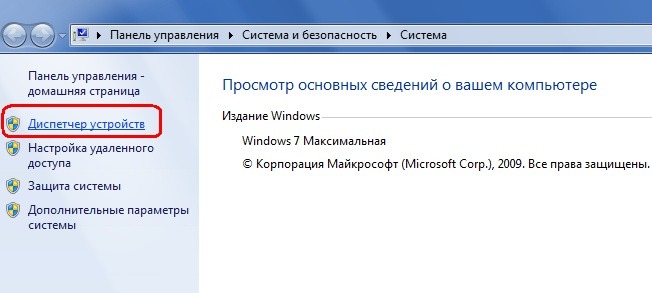
В открывшемся окошке находим строчку сетевые адаптеры. В этой строчке должен быть наш адаптер wifi и подписан как wireless network adapter.
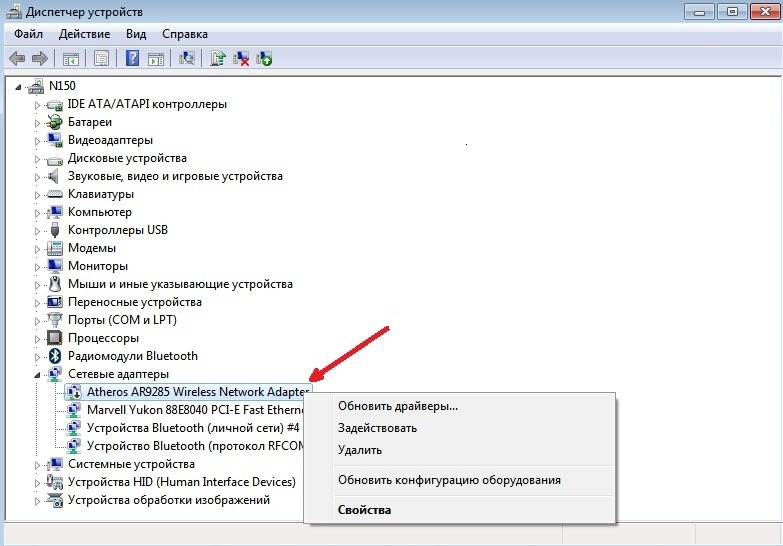
Если такой строчки нету или стоит иконка с восклицательным значком на желтом фоне, значит драйвер либо не установлен, либо работает не корректно. Решаем проблему установкой их с диска, который шел вместе в комплекте с ноутбуком. Если же такого диска нету, то придется искать их на сайте производителя ноутбука.
Включаем адаптер Wi-Fi
С драйверами разобрались, установив необходимые для нашей модели ноутбука. Теперь необходимо запустить wifi. Для этого делаем следующие: Панель управления > Сеть и Интернет > Центр управления сетями и общим доступом > Изменение параметров адаптера. Выбираем Беспроводное сетевое соединение правой кнопкой мыши кликаем по нему и в меню выбираем пункт Включить.
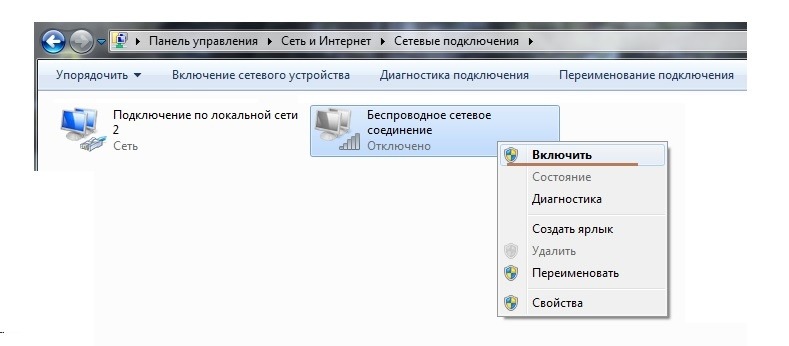
Если все сделано верно и wi-fi удалось включить, то на рабочем столе вы увидите вот такую иконку.
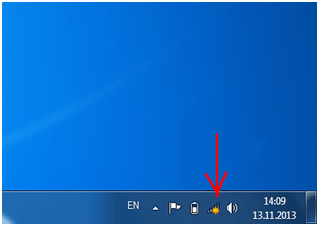
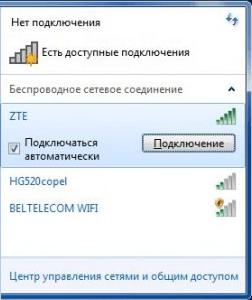
Нажимаем на иконку, появится меню с доступными беспроводными сетями, в котором должна быть и ваша.
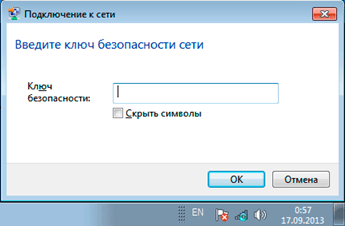
После того как Вы кликнете по названию своей сети и нажмете Подключение появится вот такое окошко, в которое необходимо ввести ключ безопасности – пароль от вашей сети. Если она не защищена паролем, то подключение произойдет автоматически.
Достаточно один раз включить wifi на ноутбуке и все настроить, чтобы при последующем включении ноутбука, интернет появился автоматически. На случай если вы забыли пароль от своей wifi сети, можете почитать тут: как поменять пароль на wifi.
Asus EEE PC настройка WiFi сети
«Что это за новый год, да без елочки!?» (c) Падал прошлогодний снег.
Написал небольшую статейку на тему как настроить WiFi сеть типа компьютер-компьютер приминительно к Asus EEE PC. Выкладываю как бета-тест, если кто чем поможет/поправит/дополнит, буду признателен. 🙂
Вот так и здесь, что это за ноутбук да без сети!?
По сути настройка сети между двумя компьютерами не сложное дело – воткнул (если надо) сетевые карты, соединил их кабелем, прописал IP адреса и, вуаля, сеть готова. В принципе на том можно и остановиться, ведь на левом боку Asus EEE PC имеется разъем RJ45, куда можно успешно воткнуть сетевой кабель и, произведя несложные манипуляции, обеспечить себе доступ к файлам домашнего компьютера.
Asus EEE PC штука маленькая и удобная, по этому можно спокойно развалиться на диване, поставить ноутбук рядом на письменный столик. а можно пойти с ним на кухню, если кто-нибудь из горячо любимых родственничков оккупировал домашний компьютер, или жена жалуется, что Ваше присутствие мешает ей смотреть футбол. В общем да, сеть в таких случаях незаменима.
Однако. все было бы хорошо, если не одно маленькое НО! Вся мобильность Вашего любимого девайса автоматически пропадает, ведь сеть сетью, а обматывать всю квартиру проводами, да еще и таскать их за собой перемещаясь из комнаты в комнату Вам никто не позволит. ну или, по крайней мере, это не очень удобно.
Для сохранения мобильности и всех прикрас домашней сети в Asus EEE PC предусмотрен не только RJ45, но еще и интерфейс IEEE 802.11, что в простонародиии зовется модулем беспроводной сети или просто WiFi. Вот о настройки домашней WiFi сети мы и поговорим ниже.
Теперь давайте посмотрим, что у нас есть.
Предположим, что до появления у Вас в руках Asus EEE PC, ничем кроме домашнего компьютера Вы не располагали. А также Вы понятия не имеете, что такое WiFi точка доступа и роутер, зачем все это надо и почему они так дорого стоят. Вы просто хотите избавить себя от реалий картины «Бурлаки на волге», соединив Asus EEE PC с домашним компьютером.
Да, замечу, что большинство пользователей являются обычными, без закидонов типа «Мой Linux переLinux’ит все ваши Windows’ы!», поняли к чему я клоню? Да, рассматриваем только настройку под Windows, исходя из того, что Ваш Asus EEE PC куплен в Эльдорадо с лицензионным Windows XP HOME или вы по каким-то собственным соображениям избавились от неугодного Xandros на американской/тайваньской версии Asus EEE PC.
В первую очередь, стоит проверить, есть ли в Вашем домашнем компьютере модуль беспроводной сети, в большинстве случаев его нет, но чем черт не шутит. Спросите у соседа Пети, который собирал Вам гудящий серий/черный/белый ящик — чудо компьютерной техники, почитайте в паспорте, если Вы покупали в магазине, в общем делайте хоть что-нибудь. 🙂 На крайний случай можно просто ознакомиться в со свойствами иконки «Мой компьютер», перейдя во вкладку «оборудование» и вызвав «диспетчер устройств» (рис.1). Также, если установлены все драйвера от WiFi адаптера, в трее панели задач будет виден значок (рис.2).
Поясню, не стоит пугаться оформления и расположения элементов Windows на скриншотах, это обычный WindowsXP PRO в случае основного компьютера и WindowsXP HOME в случае Asus EEE PC. Просто мне удобней когда панель задач расположена сверху, а элементы рабочего стола называются и выглядят под вид картинки на рабочем столе. Также мне больше нравится классическое оформление, нежели стандартное кругло-зелено-синее.
Для тех у кого стандартные настройки оформления сообщу, что пиктограммы «Мой компьютер», «Сетевое окружение» и «Панель управления», скорее всего, находится в меню «Пуск», либо расположены на рабочем столе.
Также мои сетевые адаптеры, для моего удобства, переименованы, скажем вместо «Беспроводное сетевое соединение» (или как его там), у меня написано просто «WiFi», вместо «подключение по локальной сети» у меня называется «Corbina», «Stream» и т.д.
Отбросим лирику и споры как лучше и удобней и приступим к настройке.
В моем случае, изначально, никакого WiFi адаптера не было, по этому пришлось немного потратиться и купить обычный USB сетевой адаптер WiFi, стоимость их колеблется от 150 до 2000 рублей за штуку. Как и чего выбирать, это тема для отдельно го обзора, по этому желающие пользуются поисковиками, а я буду работать с тем, что есть.
Все действия можно производить как на домашнем компьютере, так и на Asus EEE PC. Но для удобства, предлагаю начать с домашнего.
Двойным кликом на значок беспроводной сети в трее панели задач (рис.2), открываем окно со списком доступных сетей (рис.4). Возможно, что в радиусе действия Вашего адаптера имеются кое-какие сети, к примеру у меня постоянно маячит некий «dlink», который за время написания статьи переименовался в «asdfs», а потом вообще исчез. или Вы можете увидеть «Golden.WiFi» или еще что-нибудь, но для настройки нашего соединения это не имеет ровным счетом никакого смысла.
В меню «Родственные задачи», расположенной слева от списка доступных сетей (если чего-либо обнаружится) находим пункт «Изменить дополнительные параметры», нажав на который попадаем в окно настроек сетевого адаптера и беспроводных сетей. Во вкладке «общие», выбираем пункт «Протокол Интернета (TCP/IP)» и нажимаем кнопку «Свойства» (рис.5)., где выбрав «Использовать следующий IP-адрес» вручную прописываем IP-адрес и маску сети (рис.6.).
При желании можно отключить «Планировщик пакетов QoS», смысла в нем особого нет, но можно его и не трогать. Самое главное, что бы у Вас остались активны три пункта «Клиент для сетей Microsof», «Служба доступа к файлам и принтерам сетей Microsoft» и «Протокол Интернета (TCP/IP)».
Для примера была выбрана сеть 10.0.0.x, где 10.0.0.1 – IP-адрес основного домашнего компьютера, а 10.0.0.2 – IP-адрес Asus EEE PC. Впрочем, какие IP-адреса использовать, как их правильно писать и т.п. желающие могут спросить у поисковиков.
После того, как Вы прописали нужный IP-адрес и маску сети как на рис.6, нажимаете кнопку «ОК» и вернувшись в окно настроек сетевого адаптера и беспроводных сетей, переходите во вкладку «Беспроводные сети».
Не забудьте поставить галочку «Использовать Windows для настройки сети», т.к. практически со всеми WiFi адаптерами идет утилита от производителя, позволяющая более тонко и качественно выставить настройки адаптера. Опять же, всем не угодишь, по этому мы будем использовать стандартные средства Windows.
Выставив галочку, нажимаем на кнопку «Добавить», расположенную чуть ниже (рис.7).
Теперь начинается самое интересное, в открывшемся окне, Вам требуется задать свойства создаваемой WiFi сети (рис.8). Для начала зададим Сетевое имя (SSID), просто любое приличное слово, не забывайте, что сеть будут видеть и другие люди, если попадут в зону действия Вашего WiFi адаптера. К примеру, как с упомянутым вначале «dlink» и «asdfs». Напишем, скажем, WiFi.net. Далее позаботимся, что бы никто из этих самых «других людей» не смог подключиться к Вашей сети. Выберем открытую проверку подлинности и шифрование данных WEP. Желающие закрыться сильнее опять отправляются в поисковик и читают подробнее о безопасности WiFi сетей, а при желании пишут заметку и присылают автору данной статьи. 🙂
Продолжим. что бы задать свой ключ сети, убираем галочку «Ключ предоставляется автоматически» и получив доступ в поля «Ключ сети» и «Подтверждение» вводим свое приличное или неприличное слово, в соответствии с правилами выдвинутыми системой (рис.9). По сути, это пароль для подключения к настраиваемой беспроводной сети. Если страдаете заболеваниями связанными с возможностью запоминать цифры и буквы – запишите его на бумажку. В самом конце не забываем поставить галочку «Это прямое соединение компьютер-компьютер. «, из названия, думаю, можно догадаться, зачем она нужна.
В остальных вкладках «Проверка подлинности» и «Подключение» ничего менять не требуется, но если хочется понажимать, то можно убрать галочки «Включить проверку подлинности IEEE 802.1x для этой сети» (рис.10) и «Подключаться, если сеть находится в радиусе действия» (рис.11).
Если в случае первой галочки (рис.10), проверка подлинности в условиях рассматриваемой домашней сети не принципиальна, то вторую галочку (рис.9) лучше оставить, дабы не жать каждый раз «подключиться» в списке доступных сетей. В общем, если не уверены, то лучше ничего не трогайте.
После нажатия на кнопку «ОК», система сообразит, что ей надо подключиться к созданной сети и, соответственно, попытается это сделать. В процессе этого значок в трее панели задач изменит свой вид (рис.12).
Фактически на этом создание сети закончено, для проверки можно, двойным кликом на значок в трее, вызвать свойства адаптера беспроводной сети и посмотреть, что там написано.
Во вкладке «общие» (рис.13) вы должны увидеть, что состояние сети «подключено», название сети, время подключения, скорость и мощность сигнала. относительно скорости замечу, что все зависит от того, какой адаптер у вас стоит. Обычно, при заводских настройках в драйверах, адаптеры настраиваются так, что автоматически выбирается оптимальный из доступных вариантов. Т.е. какой тип IEEE 802.11 соединения (a, b или g) поддерживается обоими адаптерами, такой и выбирается, влияет это на скорость передачи и на дальность приема. Подробней, опять же, в поисковиках.
Во второй вкладке, «поддержка» (рис.14), Вы можете видеть ваш IP-адрес и маску подсети. Ничего не трогайте, просто нажмите кнопку «ОК» или закройте окно «крестиков».
Подключение
Покончив с настройкой домашнего компьютера можно взяться за Asus EEE PC. Дождавшись загрузки Windows, а также, при необходимости, включив WiFi. Напомню, что это можно сделать тремя способами: через БИОС (уже прохлопали, надо перезагружаться); нажав комбинацию клавиш Fn+F2 или кликнув на значок EeePC Tray Utility в трее панели задач. Если Вы только что включили WiFi, то подождите немного пока Windows установит драйвера и нарисует в трее уже знакомый значок отсутствия подключения к беспроводной сети. Также как и раньше, при настройке домашнего компьютера, двойным кликом на значок беспроводной сети в трее панели задач, открываем окно со списком доступных сетей (рис.15).
Опять небольшой комментарий, как Вы понимаете, оформление Windows на моем Asus EEE PC тоже отличается от оригинального, но также прошу не пугаться. 🙂
На этот раз в списке доступных беспроводных сетей должна значиться наша WiFi.lan, однако не будем торопиться с подключением, сначала требуется сделать несколько дополнительных настроек.
Практически все действия производим по аналогии с предыдущими настройками домашнего компьютера.
В окне поиска доступных беспроводных сетей выбираем на пункт «Изменить дополнительные параметры», попадаем в настройки сетевого адаптера и беспроводных сетей, выбираем пункт «Протокол Интернета (TCP/IP)» и нажимаем кнопку «Свойства».
Далее, если вы не планируете использовать WiFi только для доступа к домашней сети, то просто выбраете «Использовать следующий IP-адрес» и вручную прописывате IP-адрес и маску сети по аналогии с рис.6., с той лишь разницей, что на этот раз IP-адрес будет выглядеть так – 10.0.0.2. Но, если вы планируете использовать другие сети, особенно те, в которых IP-адрес выдается автоматически, в моем случае это Golden.WiFi, то IP-адрес домашней сети лучше прописать во вкладке «Альтернативная конфигурация» (рис.16). Это позволит системе сначала попытаться получать назначенный IP-адрес по DHCP, а в случае неудачи поставить указанный нами. В настраиваемой сети между домашним компьютером и Asus EEE PC никакого DHCP сервера нет, по этому у нас по определению будет использоваться альтернативная конфигурация, при этом оставляя возможность без проблем подключаться к другим сетям вне дома без каких-либо перенастроек.
Указав нужный IP-адрес нажимаем «ОК», вернувшись в окно настройки сетевого адаптера и беспроводных сетей можно отключить «Планировщик пакетов QoS» и «Службу доступа к файлам и принтерам сетей Microsoft». Последнюю стоит отключать только если Вы не планируете обращаться из сети к файлам ноутбука, на доступ к файлам домашнего компьютера это никак не повлияет. После чего опять нажимаем «ОК».
Опять вызываем окно поиска доступных беспроводных сетей (рис.15) и на этот раз, не сдерживая себя, двойным кликом мыши жмем на нашу сеть. Если самодеятельностью никто не занимался, то называться она будет WiFi.net. Далее происходит страшное, система сообщает, что хочет получить «ключ сети» дабы предотвратить несанкционированное подключение к сети (рис.17). Чтож, вздыхаем и начинаем судорожно вспоминать что же такое-этакое мы вводили во время создания беспроводной сети. Если не помните – ищите бумажку, куда записывали или создавайте заново (можно просто поменять в свойства беспроводной сети на домашнем компьютере (рис.8)).
Если правильно ввели ключ, то система его быстренько проверит и напишет, что идет «получение сетевого адреса» (рис.18), а затем надпись сменится на «Подключено» (рис.18).
Точно также как и раньше на домашнем компьютере сменится значок в трее панели задач (рис.12), а посмотрев свойства адаптера беспроводной сети (рис.13 и 14) можно убедиться в активности подключения, стой лишь разницей, что IP-адрес ноутбука должен быть 10.0.0.2.
Проверка работы сети
Настроив и подключившись к сети мы проделали основную часть работы. Однако перед активным использованием сети необходим проверить ее работоспособность. Сделать это не сложно, достаточно через меню «пуск», выбрать пункт «выполнить» где набрать cmd и нажать «ОК». В появившемся окне DOS набрать «ping 10.0.0.1» без кавычек и нажать Enter. (рис.20)
Если будет надпись «Ответ от 10.0.0.1: . «, значит все нормально настроено и работает. Для закрепления результата можно повторить те же действия на домашнем компьютере, только вместо 10.0.0.1 указать адрес Вашего Asus EEE PC – 10.0.0.2.
Все, сеть настроена и работает, если Вы или я где-нибудь не промахнулись. О том как получить доступ к файлам и принтерам домашнего компьютера из сети писать, наверное, уже не стоит. Хотя, в дальнейшем, если кому будет интересно, попробую расписать и это, а также то, как настроить Proxy сервер и используя свою домашнюю сеть ходить в Интернет с маленького и удобного Asus EEE PC.
В качестве небольшого бонуса приведу три ссылки, там есть Все то, что я описал выше, а также и то, что не описал про настройку доступа и т.д.