
Как поменять язык на телефоне Xiaomi Redmi?
Глобальная версия Xiaomi Redmi предусматривает возможность использования мобильного устройства с интерфейсом практически на любом языке. При необходимости его можно изменить при помощи встроенных настроек. Но многие пользователи все равно испытывают трудности с тем, как поменять язык на Xiaomi Redmi. В этой инструкции мы расскажем как это сделать.
Замена русского языка
Если на смартфоне стоит русскоязычный интерфейс, но Вы желаете заменить его на другой, действуйте по следующей схеме:
- войдите в меню настроек и промотайте до категории « Система и устройство »;
- откройте вкладку « Расширенные настройки » и нажмите на строку « Язык и ввод »;
- кликните по графе « Языки » и выберете необходимый вариант.

Через несколько секунд языковое оформление интерфейса на смартфоне, включая раскладку клавиатуры, полностью изменится.
Замена китайского языка
Заказывая смартфоны Xiaomi Redmi напрямую из Китая, пользователи часто получают неруссифицированное мобильное устройство. Чтобы заменить китайские иероглифы русскоязычным оформлением, выполните следующие действия:
- потяните панель уведомлений вниз и кликните по ярлыку настроек в правом углу в виде шестеренки;
- в четвертой категории нажмите на самую нижнюю строку;
- выберете вторую графу в списке, а затем – первую;
- в предложенных вариантах найдите слово «Русский» и кликните по нему.
Следует учитывать, что данный способ может не подойти, поскольку в зависимости от версии MIUI порядок расположения категорий в настройках смартфона Xiaomi изменяется. Также, если в имеющихся вариантах отсутствует русский язык, решить проблему может только перепрошивка.
Как добавить и переключить язык клавиатуры на Android, Xiaomi, Huawei и Honor
Современный смартфон – устройство, которое в силу обилия функций и настроек может оказаться сложным в освоении для новичков. Даже банальные задачи, такие как смена раскладки, иногда заставляют покопаться в настройках в поисках нужного пункта. Специально для неопытных пользователей мы подготовили инструкцию, в которой рассказали как поменять язык клавиатуры на старых и новых версиях Android, а также в MIUI на Xiaomi и в EMUI на Huawei и Honor.

На большинстве телефонов по умолчанию установлены один или два языка ввода: английский и язык системы, который владелец устройства выбирает во время первоначальной настройки ОС. Но часто возникает необходимость в использовании еще одного языка – это особенно актуально для жителей Украины, Республики Беларусь и других стран СНГ. Поэтому в этом мануале рассказано не только о способах смены раскладки клавиатуры, но и описан процесс добавления нового языка на разных версиях Android и прошивках.
Другие инструкции по настройке клавиатуры:
- Как выключить автозамену текста
- Как отключить звук нажатия клавиш
Как изменить раскладку клавиатуры на Android
Переключение языка при вводе текста осуществляется одним из следующих способов:
- Свайп по пробелу. Если на пробеле отображаются стрелочки, раскладка клавиатуры переключается с помощью этой кнопки. Проведите по ней пальцем влево или вправо и язык ввода будет изменен.
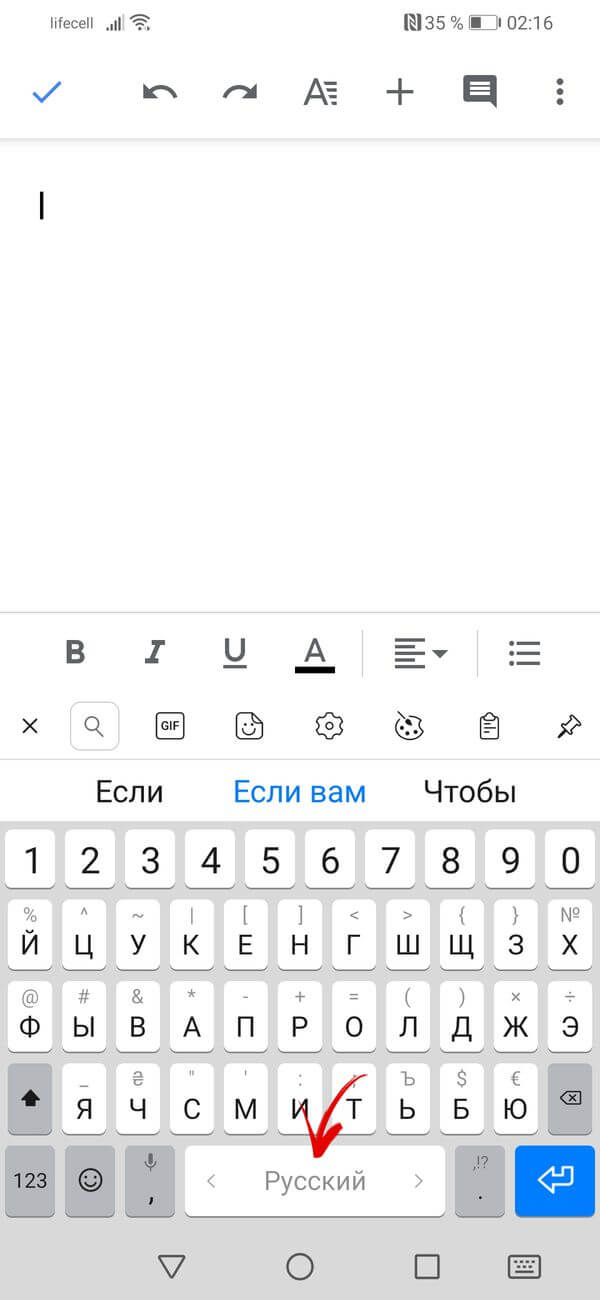
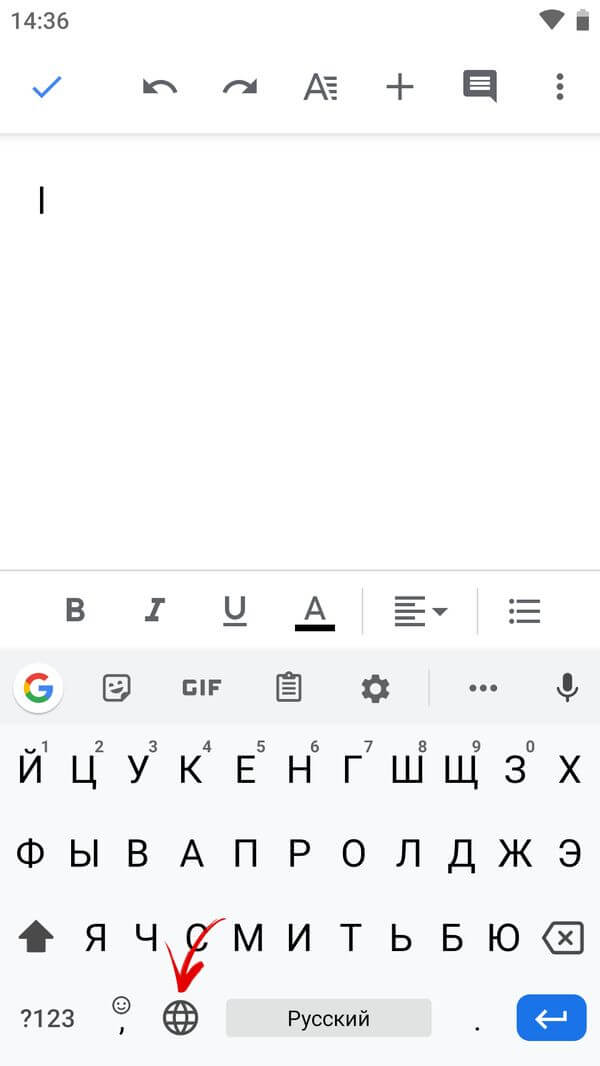
- Кнопка смены языка. На большинстве устройств за смену раскладки отвечает отдельная клавиша на клавиатуре, имеющая значок глобуса. Нажатие на нее переключает язык на следующий из списка.
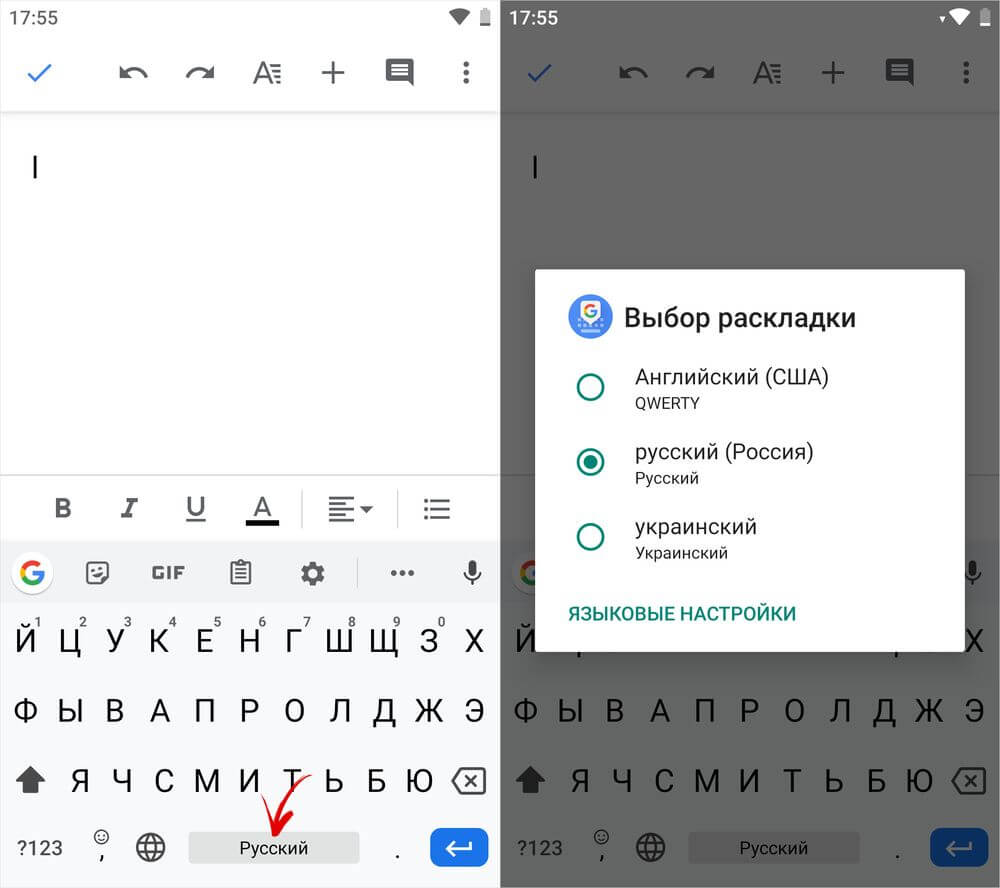
- Зажатие пробела. Зажмите пробел, после чего откроется всплывающее окно с выбором раскладки. Также из этого окна можно перейти на страницу, где настраиваются языки и способы ввода.
В зависимости от версии Android и модели смартфона, доступность перечисленных способов может отличаться. К примеру, в MIUI на Xiaomi нет возможности выбрать язык свайпом. Зато такой метод используется на смартфонах Huawei, Honor и Samsung.
На телефонах с установленной клавиатурой Google (Gboard) язык ввода переключается с помощью кнопки в виде глобуса. Если такая кнопка не отображается, активируйте пункт «Показывать переключатель языков» в настройках клавиатуры.
Выбор языка в других клавиатурах, отличных от стандартных (например, в SwiftKey или TouchPal), выполняется примерно так же, но некоторые элементы интерфейса могут отличаться.
Как добавить язык на Android 5, 6, 7
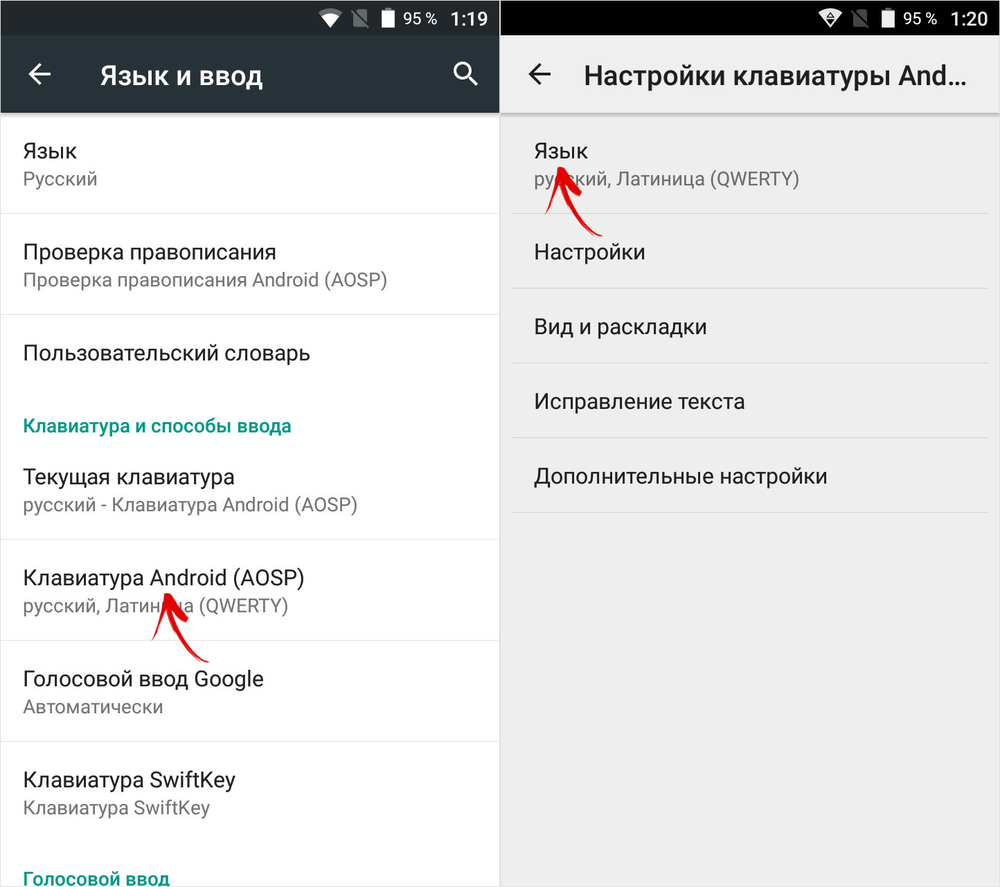
На старых версиях Android (до 8.0) управление языками осуществляется в настройках в разделе «Язык и ввод». Здесь же можно поменять раскладку, а также переключиться на другую клавиатуру (но сначала ее нужно установить и включить). Для этого откройте пункт «Текущая клавиатура» и выберите нужный вариант.
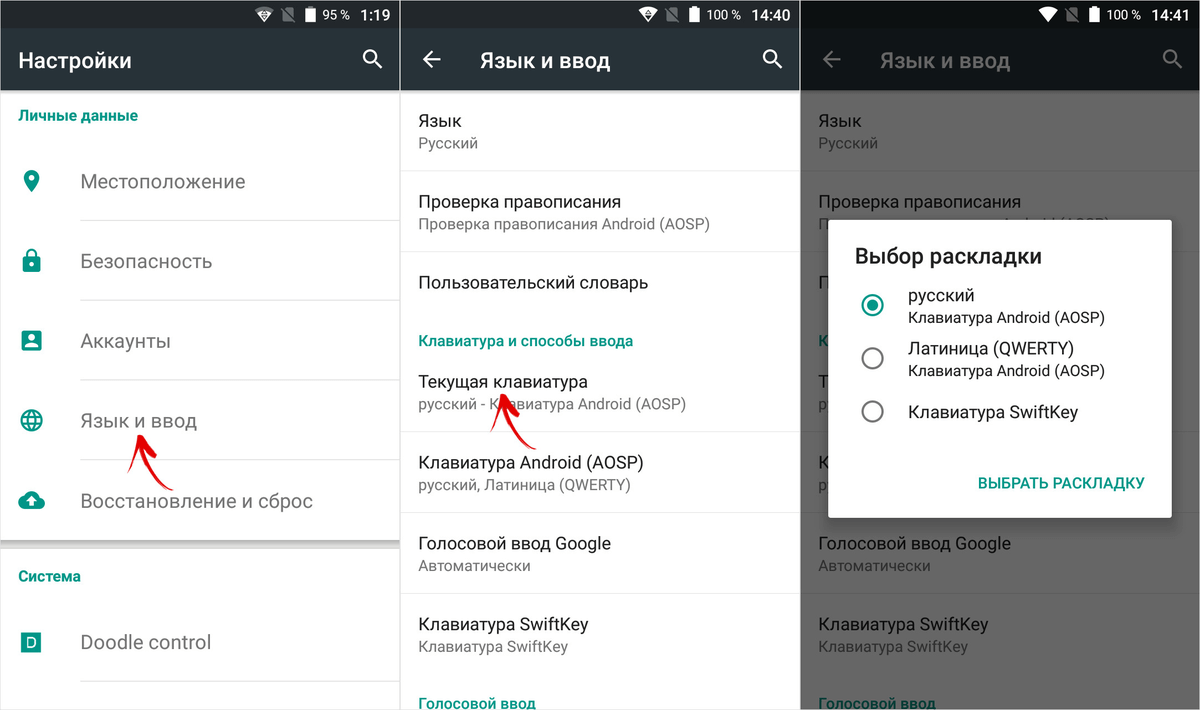
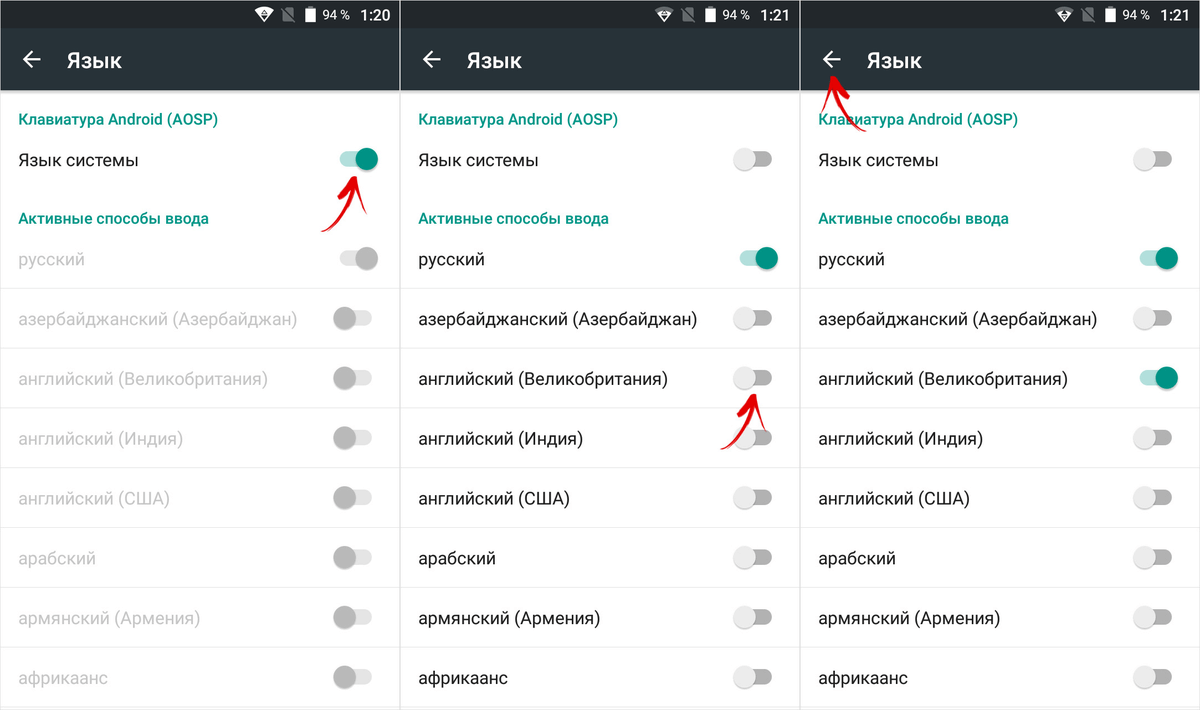
Следующий пункт называется «Клавиатура Android». В нем собраны настройки, отвечающие за отключение виброотклика и звука нажатий клавиш, выбор темы, установку языков и др. Чтобы добавить новый язык ввода, выберите подпункт «Язык». Если активирован «Язык системы», выключите тумблер, после чего другие языки станут доступны для выбора. Отметьте нужные и выйдите назад.
Как добавить язык на Android 8 и 9
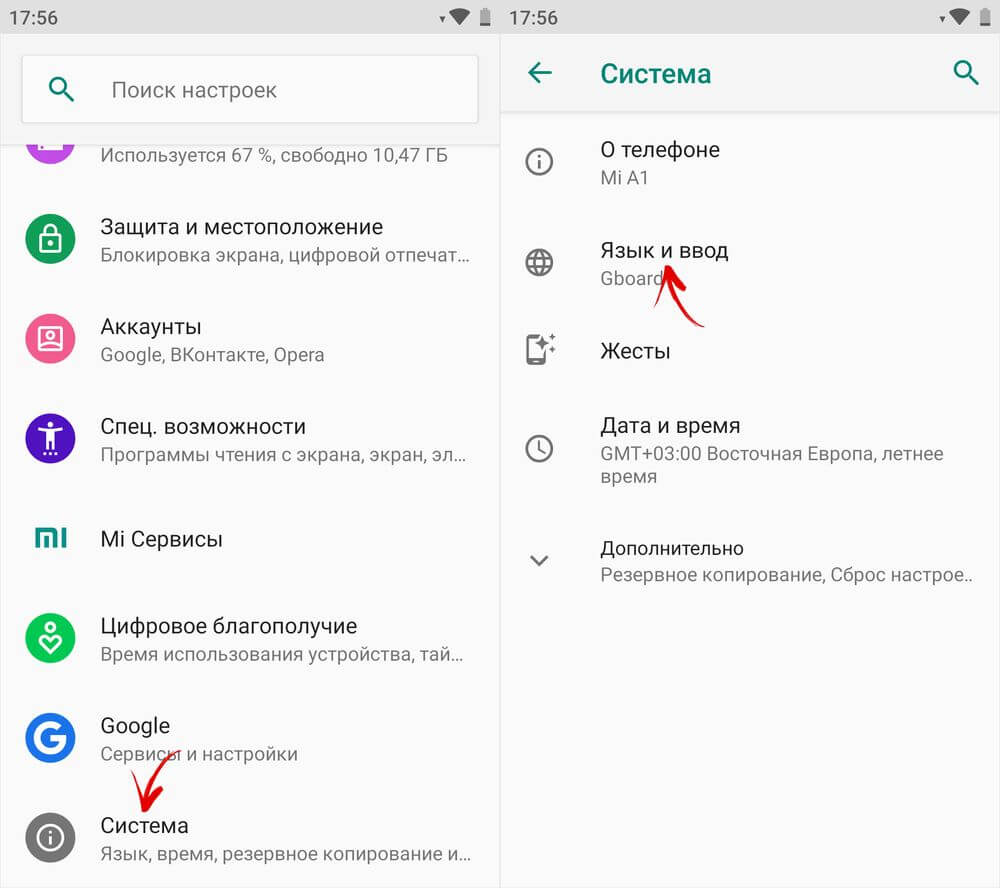
В Android 8.0 и новее настройки клавиатуры находятся в разделе «Система». Зайдите в него и перейдите в подраздел «Язык и ввод».
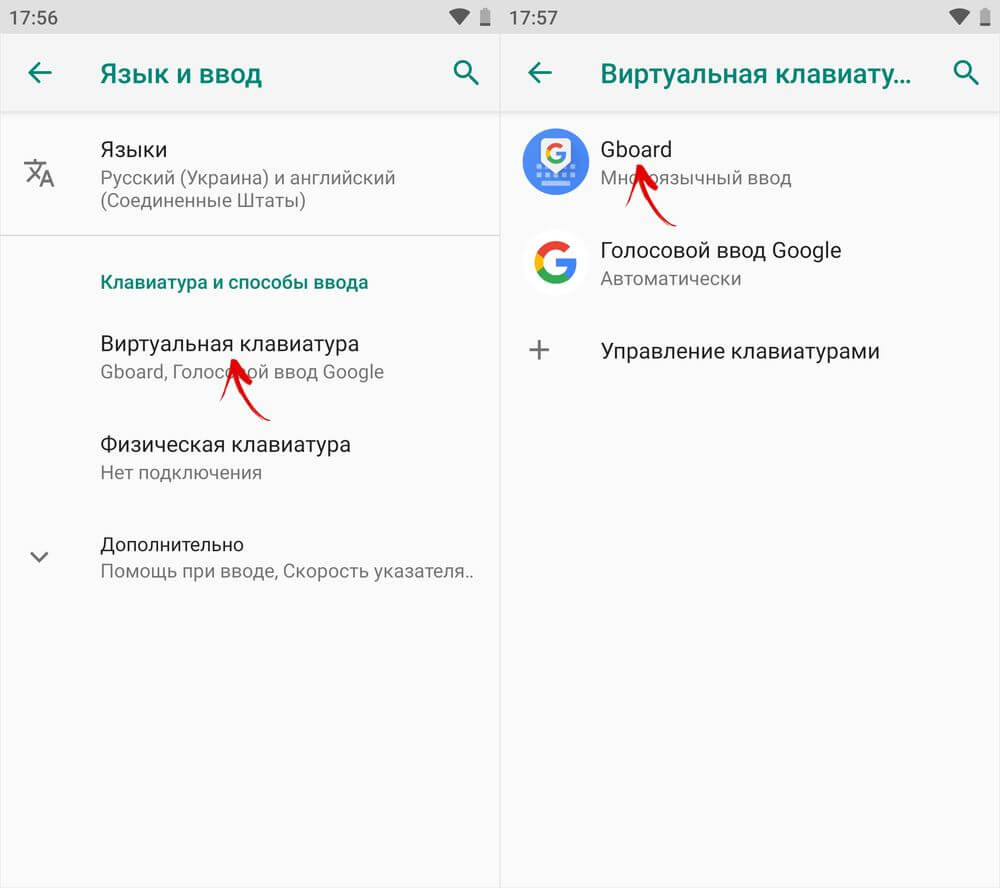
Далее откройте пункт «Виртуальная клавиатура» и выберите используемую клавиатуру. По умолчанию в Android 8 и 9 – это Gboard.
Затем откройте пункт «Языки» и нажмите «Добавить клавиатуру».
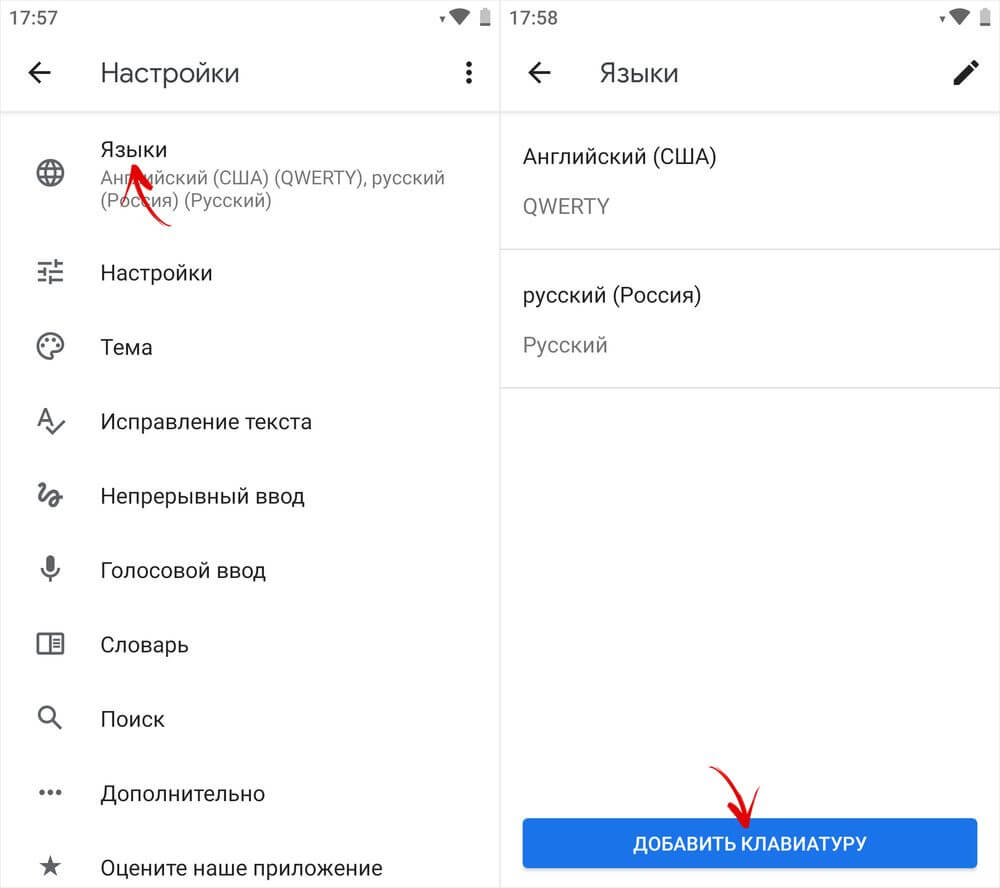
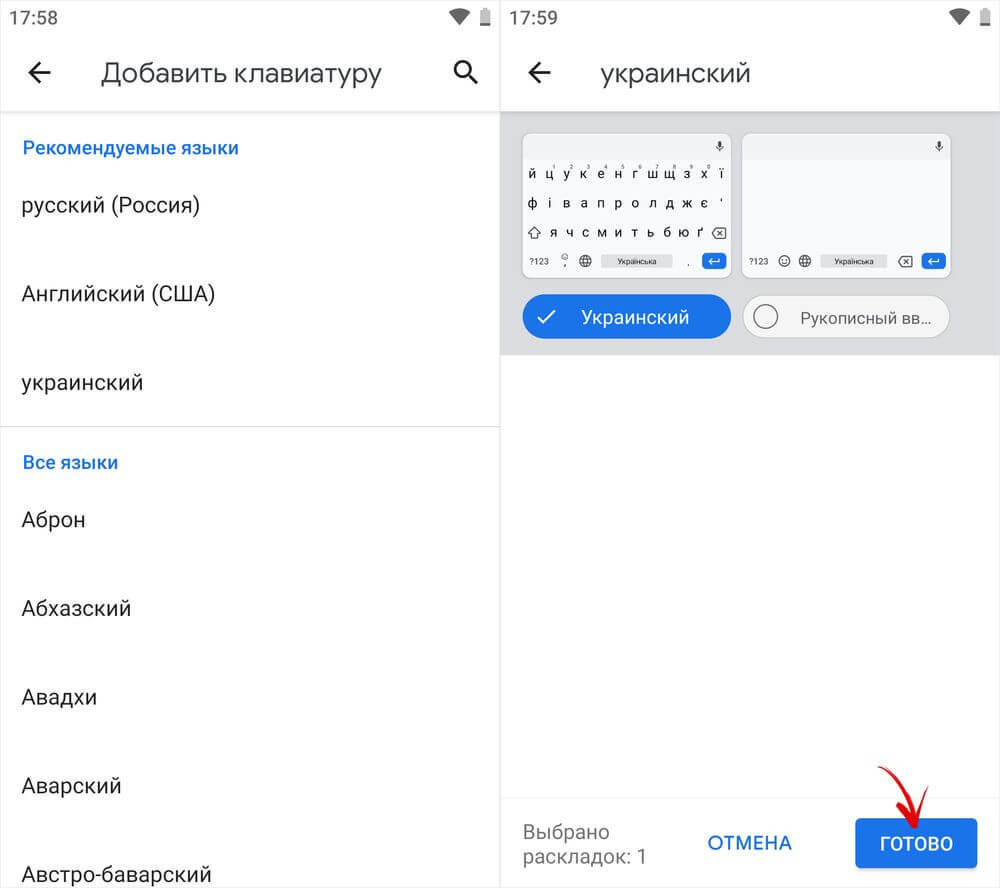
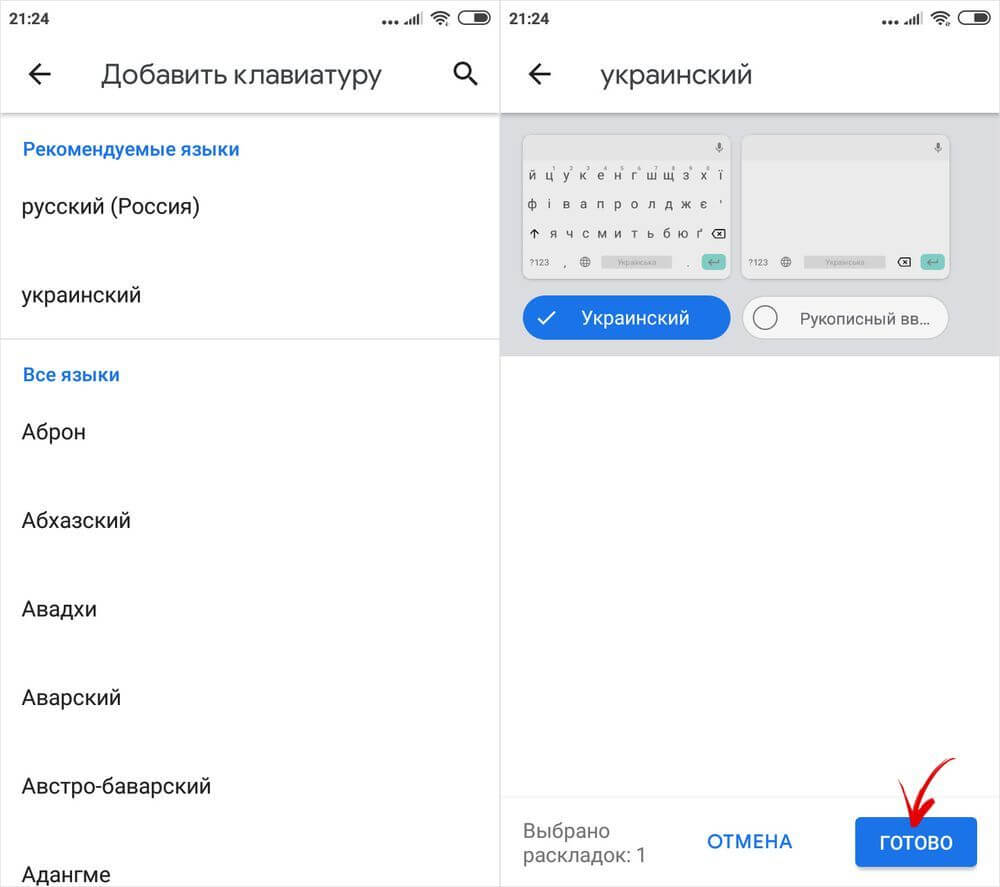
Кликните на нужный язык, выберите раскладки, которые хотите использовать, и нажмите «Готово».
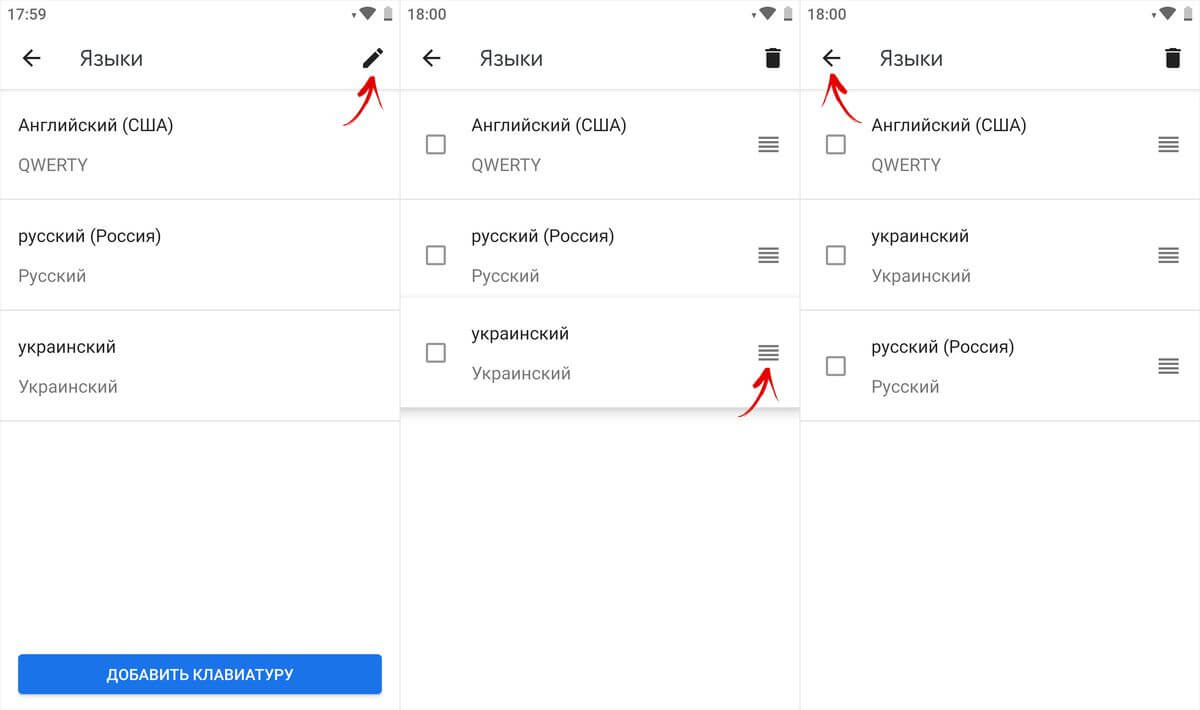
Чтобы изменить порядок вывода раскладок клавиатуры, в окне «Языки» кликните по иконке карандаша в правом верхнем углу. Удерживайте палец на кнопке справа от языка, чтобы его переместить, и выставите раскладки в нужной последовательности. Для сохранения изменений выйдите назад.
Второй способ добавить новую раскладку клавиатуры: задержите палец на кнопке пробела, во всплывающем окне нажмите клавишу «Языковые настройки», а затем – «Добавить клавиатуру». В появившемся списке, как и в предыдущем случае, необходимо выбрать нужную раскладку, подтвердив выбор кнопкой «Готово».
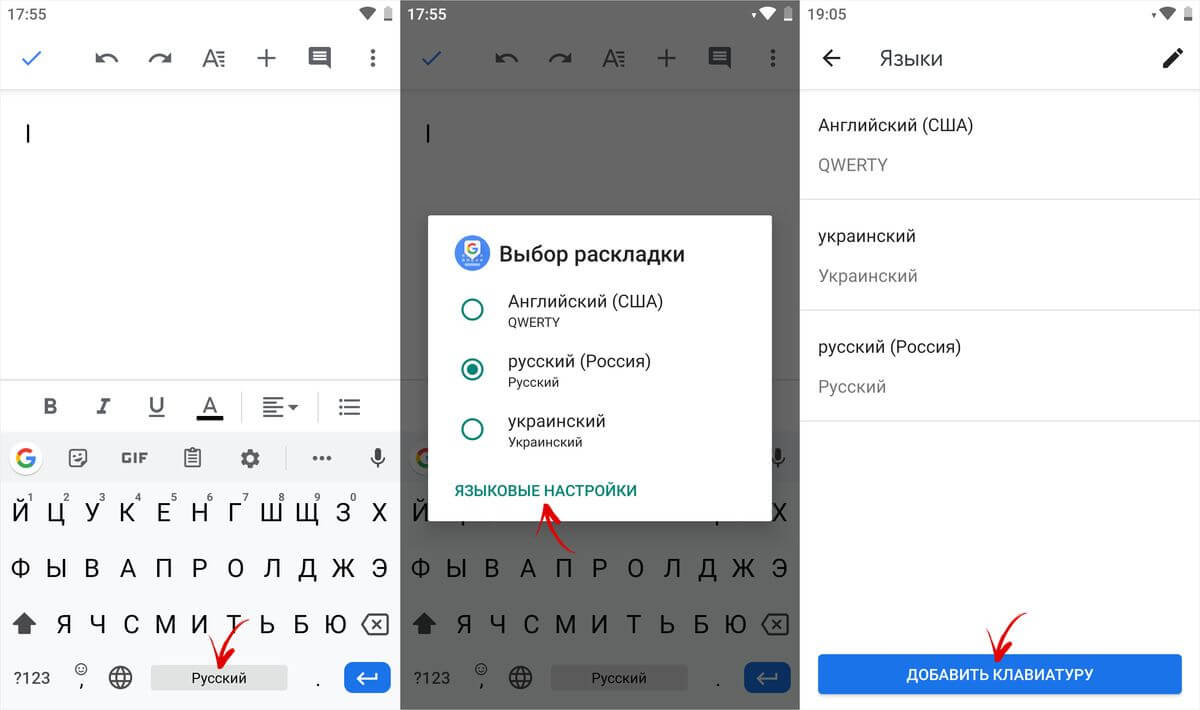
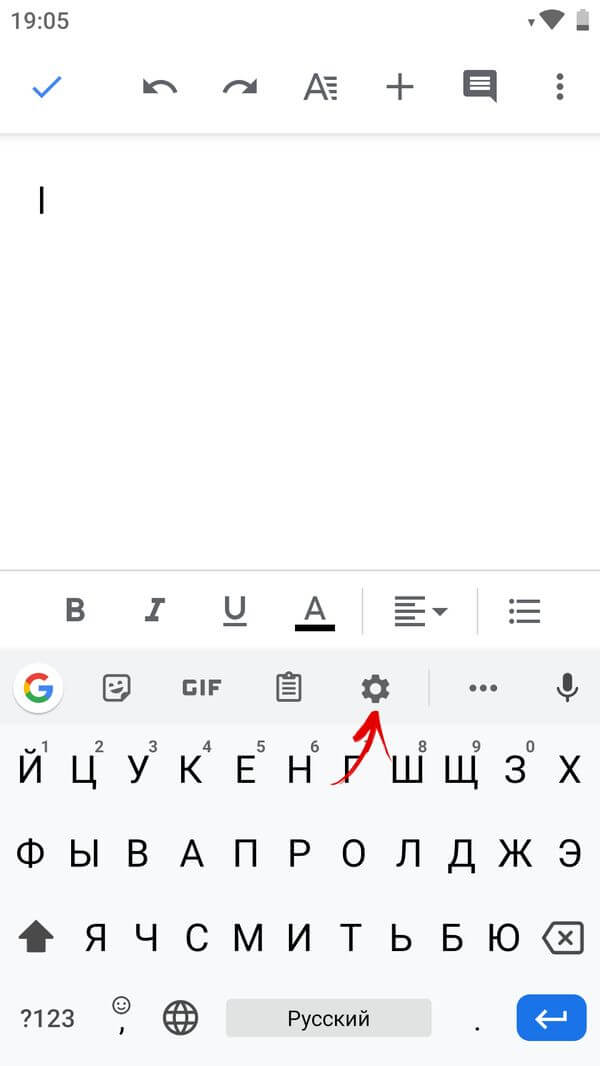
Также в настройки Gboard можно перейти кликнув на иконку шестеренок на клавиатуре.
Как изменить язык клавиатуры в MIUI на Xiaomi
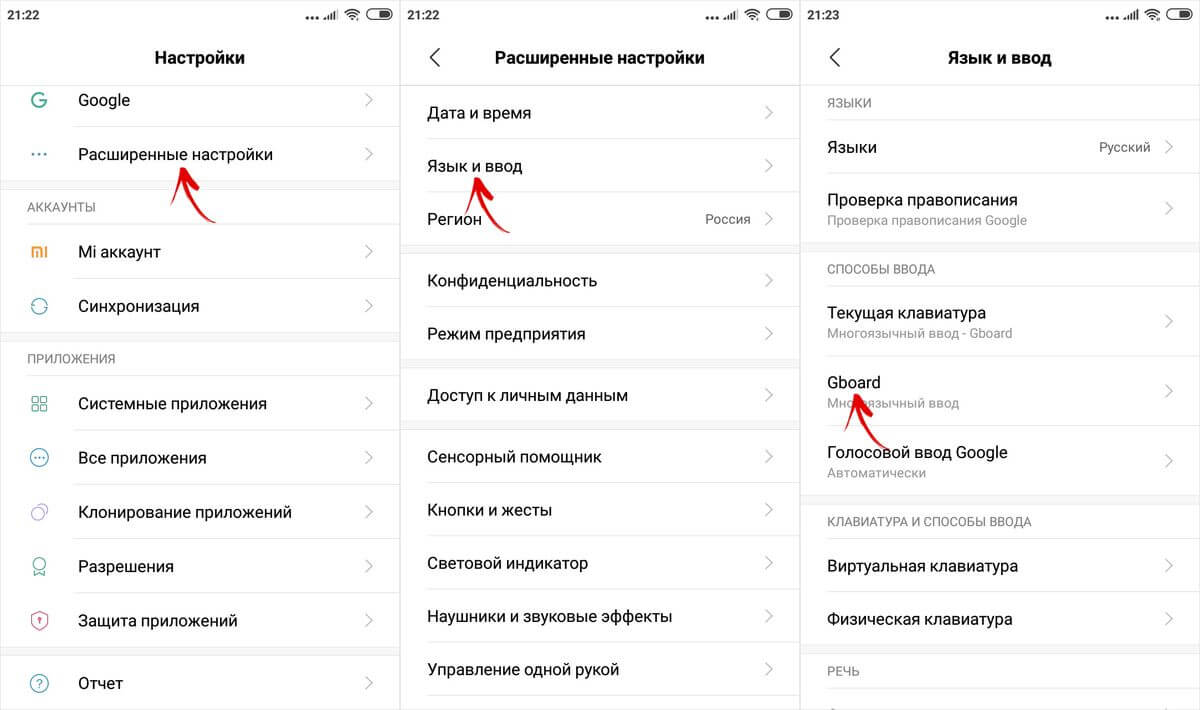
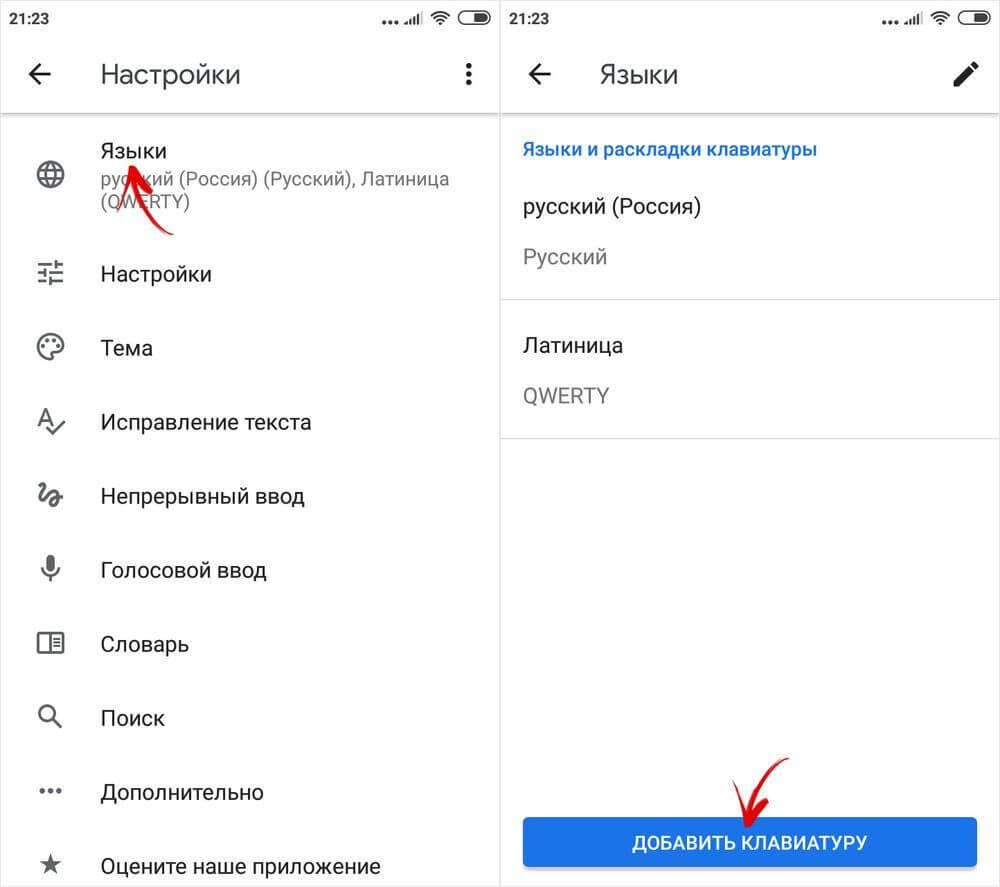
Чтобы изменить раскладку клавиатуры на смартфонах Xiaomi под управлением MIUI, зайдите в настройки, откройте пункт «Расширенные настройки», а далее – подпункт «Язык и ввод». В разделе «Способы ввода» выберите клавиатуру (стандартная в MIUI – Gboard). Затем откройте пункт «Языки». Нажмите «Добавить клавиатуру», а дальше в открывшемся списке найдите нужный язык. Кликните по нему, выберите одну или несколько раскладок и нажмите «Готово».
Добавить новую раскладку в Gboard можно и другим способом – о нем рассказано в предыдущем пункте инструкции. Там же описана настройка переключения языков.
Как поменять раскладку клавиатуры на Хуавей и Хонор
На смартфонах Huawei и Honor под управлением EMUI по умолчанию используется клавиатура SwiftKey. Добавить новый язык или сменить раскладку можно в ее настройках. Чтобы туда попасть, зайдите в приложение Настройки, перейдите в раздел «Система» и откройте пункт «Язык и ввод».
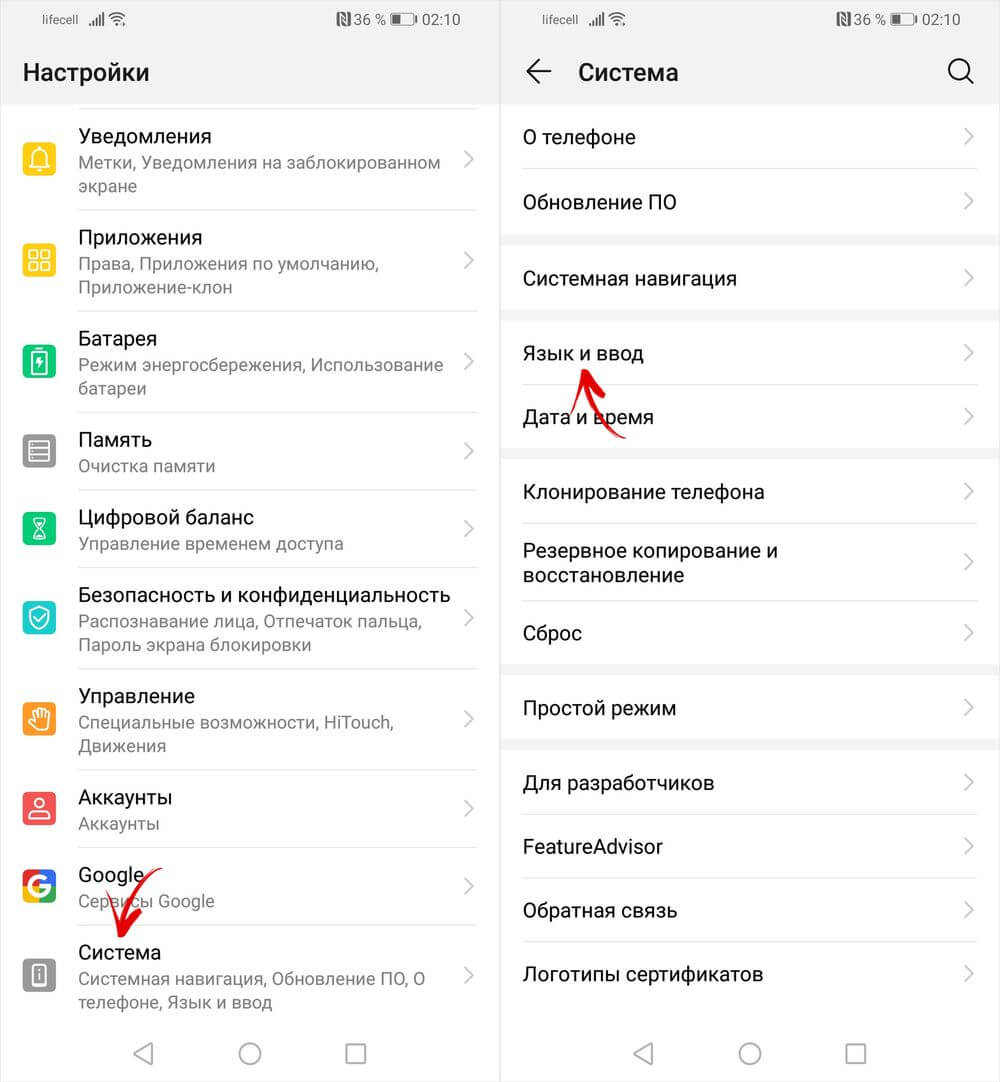
Выберите «Клавиатура SwiftKey» и откройте вкладку «Многоязычная».
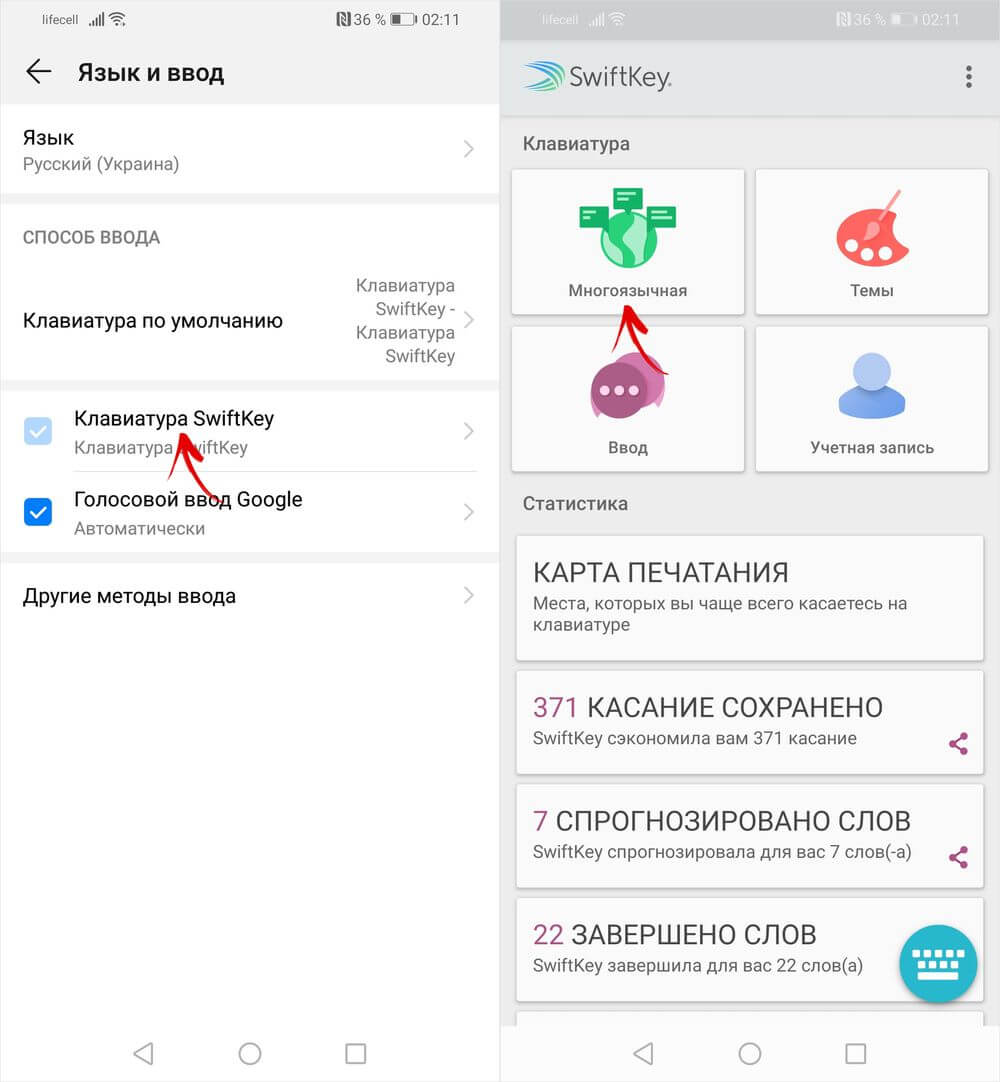
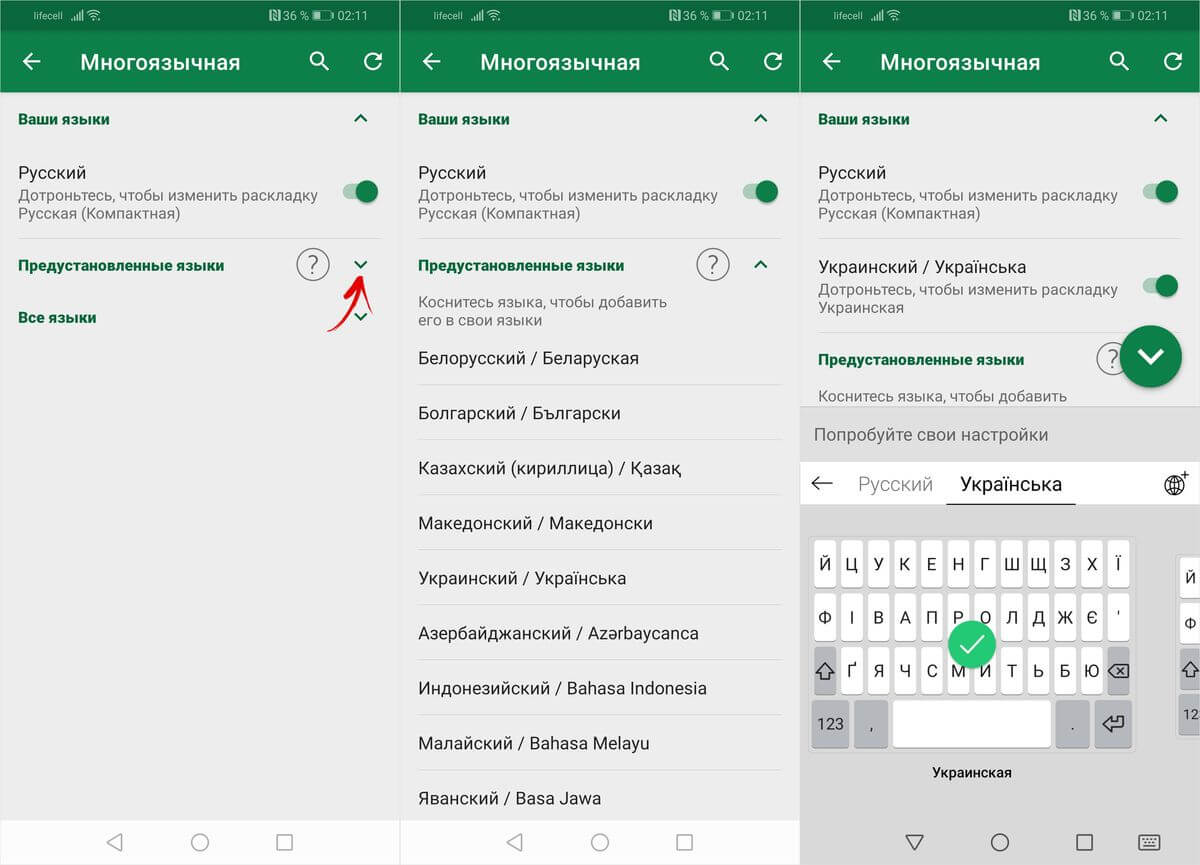
Раскройте список «Предустановленные языки» либо «Языки» и кликните по нужному языку, после чего начнется его загрузка. После завершения установки вы сможете выбрать одну из доступных раскладок.
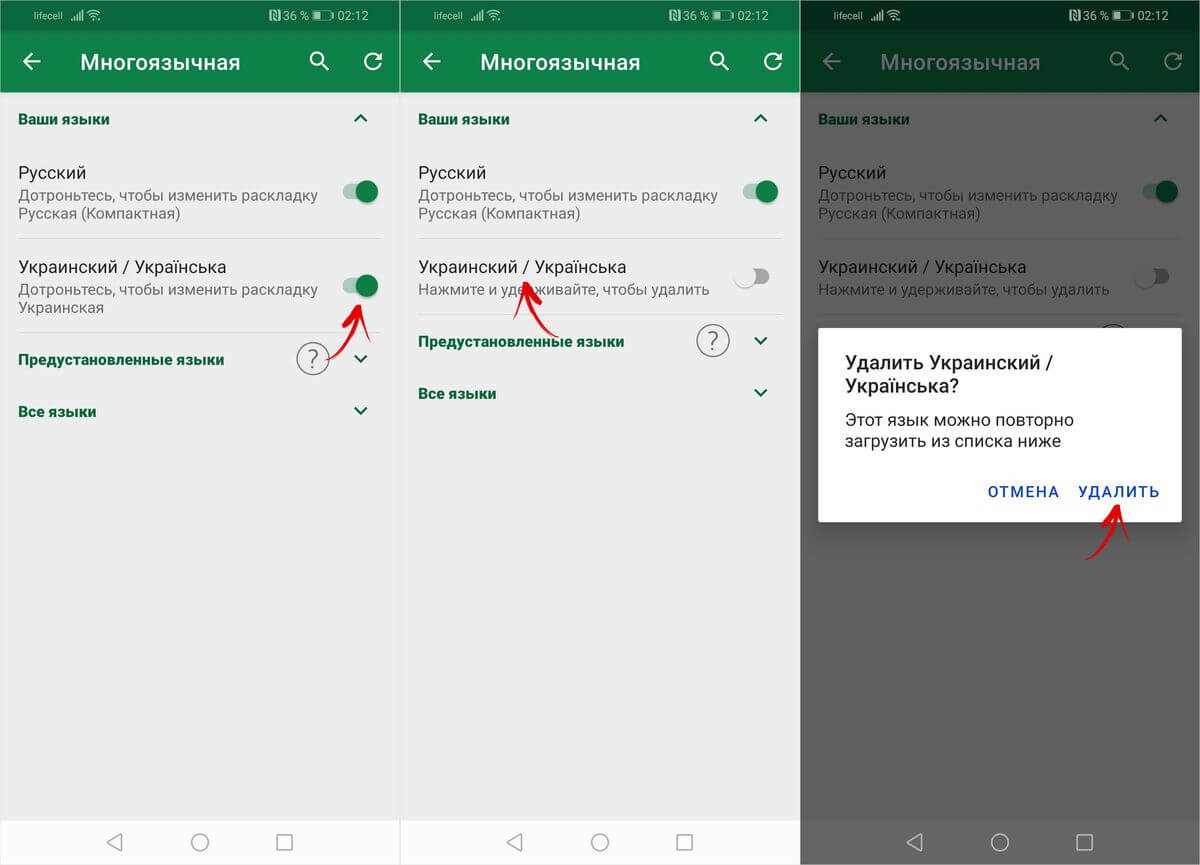
Менять порядок языков нельзя, зато можно отключить и удалить ненужные. Чтобы убрать определенный язык, деактивируйте тумблер напротив него, а чтобы удалить – удерживайте палец на языке и выберите «Удалить» во всплывающем окне.
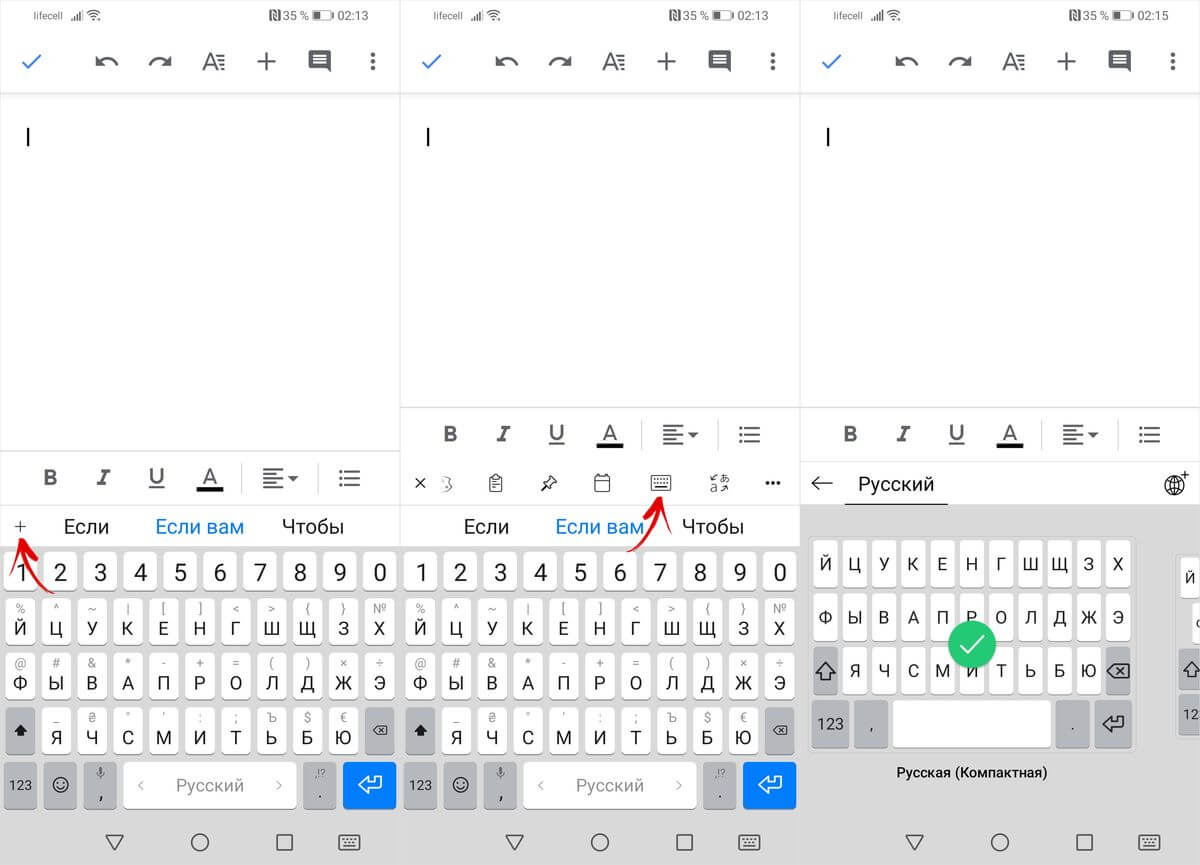
Перейти к выбору раскладки можно и через меню клавиатуры. Для этого откройте любое приложение, в котором можно вводить текст (почтовый клиент, браузер, меcсенджер и т.д.), и кликните по текстовому полю, тем самым раскрыв клавиатуру. Если меню скрыто, нажмите на «+». Пролистайте список до иконки клавиатуры и щелкните по ней, после чего сможете выбрать одну из доступных раскладок.
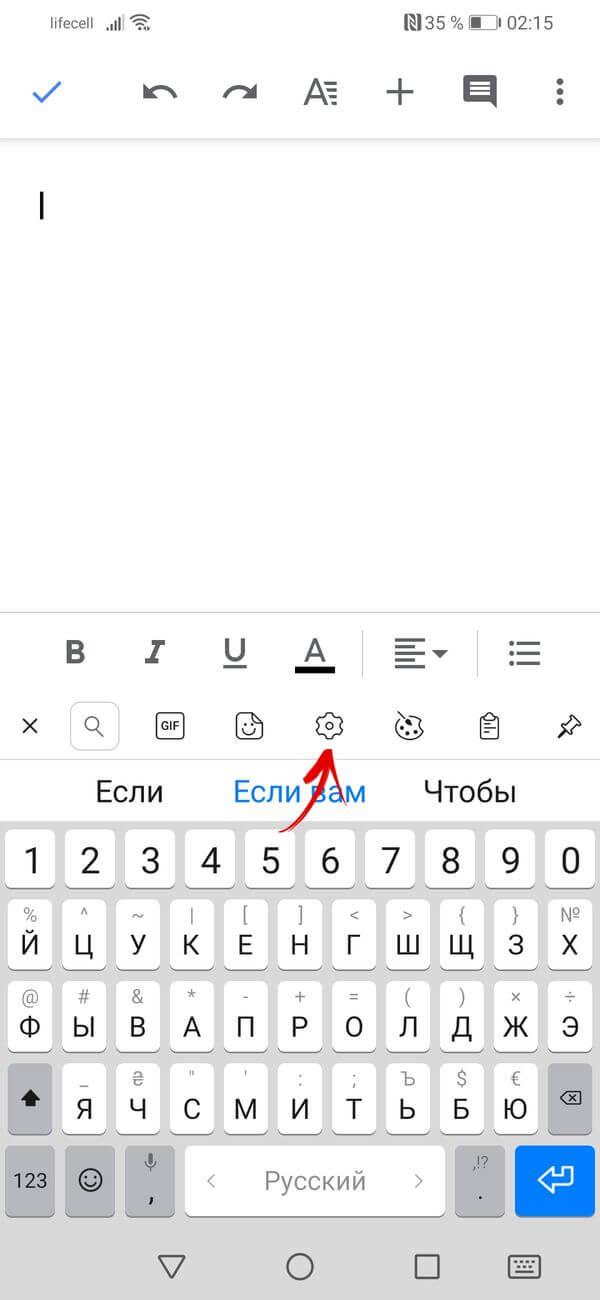
Также вход в настройки SwiftKey осуществляется через меню клавиатуры. Кликните по иконке шестеренок, чтобы раскрыть список основных опций, а чтобы запустить приложение SwiftKey, щелкните по значку в правом углу.
Если в прошивке нет русского языка
Эта инструкция предназначена для владельцев смартфонов, чьи устройства официально локализованы для европейских стран. В китайских моделях, с прошивками под рынок КНР, сервисы Google часто отсутствуют. В них может не быть русской, украинской и других раскладок, только иероглифы и латиница. В таких случаях необходимо скачать Gboard и проделать манипуляции, описанные выше.
Автор статьи:
Александр Навагин
Поклонник современных технологий, любитель смартфонов Xiaomi. Постоянно следит за миром мобильных устройств, чтобы оставаться в курсе последних трендов и инноваций. Отвечает за создание инструкций, подборок и обзоров смартфонов. Узнать больше об авторе →
Главная / Инструкции / Как добавить и переключить язык клавиатуры на Android, Xiaomi, Huawei и Honor
Как русифицировать телефон из Китая? Понятная инструкция от «РГ»
Покупка смартфона, выпущенного для китайского рынка, может стать шоком даже для опытного пользователя. Его встретит иероглифический интерфейс и бесполезный в России китайский магазин приложений. Что делать в такой ситуации, как быстро научить китайский смартфон русскому языку и отправить его в магазин Google Play.

Учить русскому гаджет для китайского рынка придется в несколько этапов. / GettyImages
Один белый, другой серый
Смартфоны, купленные в «белой» рознице, обычно имеют маркировку Ростеста — (РСТ) или ЕAC, указывающую на то, что девайс соответствует стандартам и требованиям регуляторов стран ЕАЭС (Россия, Беларусь, Казахстан, Киргизия и Армения). Существуют еще модели для европейского рынка с маркировкой СE. Это так называемые «серые» телефоны, и с ними обычно нет проблем, за исключением нескольких случаев, когда китайские вендоры блокировали возможность использовать сим-карту на территории России в смартфонах, предназначенных для китайского и европейского рынков. В этом тексте мы не рассматриваем такую региональную блокировку. Она все же встречается редко. Наш тестовый смартфон, а это был Redmi Note 12 Turbo, несмотря на то, что произведен для китайского рынка, отлично работает в России.
Причины отказа
Есть три причины, по которым у российского покупателя может оказаться смартфон, выпущенный для рынка КНР. Китайская версия куплена на AliExpess или другом маркетплейсе по ошибке. Покупатель решил сознательно сэкономить. Модели для внутреннего рынка обычно дешевле, в Китае масса распродаж, а иногда для получения большей доли рынка розница дотируется местным вендором. Модель продается только на китайском рынке. Иногда вторая и третья причины объединяются. Так, например, в июне на китайском рынке появилась модель Redmi Note 12 Turbo 8/128 ГБ примерно за 21 тысячу рублей. В российской рознице его «белый» брат Xiaomi POCO F5 стоит около 35 тыс. (разница между этими двумя моделями лишь в большем количестве памяти и наличии беспроводной зарядки у POCO F5). Однако независимо от причин, по которым человек купил модель, произведенную для китайского рынка, он столкнется с рядом проблем: Меню на китайском языке «из коробки»; Отсутствие русского языка в клавиатурной раскладке; Бесполезные в России китайские магазины приложений с китайским интерфейсом; Китайская поисковая система в браузере, которая работает и ищет очень своеобразно. Отсутствие Google Mobile Services, привычных мессенджеров, социальных сетей и других приложений. То есть всего того, к чему мы привыкли. Причем их не просто нет, но установить их, используя китайские магазины приложений, тоже нельзя. В состоянии «из коробки» такой смартфон абсолютно бесполезен в РФ.
Что делать?
Есть несколько вариантов действий в такой ситуации. Например, выучить китайский и уехать в Китай (шутка). Если же вы приобрели товар по ошибке, то можно попытаться его вернуть и получить деньги. Ну или часть денег. При этом нужно учесть, что это может быть не быстрый и не всегда успешный процесс.

Модели, продающиеся на китайском рынке, дешевле, чем в России. Но стоит ли на это покупаться? Фото: dfic.cn
Можно обратиться к «мастерам» с «Авито» или в сервис-центр и попросить поставить глобальную прошивку вместо китайской. Как правило, это возможно, но тогда снижается «экономический» эффект бюджетной покупки.
А если самому?
Мы же поделимся достаточно простым рецептом адаптации китайского аппарата к российским реалиям «своими руками». Смартфон при первом включении встретит вас непонятными иероглифами и арабской вязью. Но если справиться с панической атакой, то можно увидеть, что в выборе языка системы все же присутствует английский. Смело выбираем его и затем решаем, как будем использовать аппарат, как новый или перенесем данные со старого. Так как с вероятностью 99,99% это не ваш первый смартфон, то лучше выбрать импорт файлов и настроек со старого аппарата. Для этого вам понадобится установить на старый смартфон приложение для переноса данных. У каждого вендора есть свое, и все они присутствуют в Google Play. Так как Xiaomi (им принадлежит бренд Redmi) предложило нам Mi Mover, мы установили его и, следуя инструкциям на экране, переносим контакты, фото, видео, музыку и приложения на новый аппарат. Если у вас совсем плохо с английским, рекомендуем установить приложение Google Переводчик (оно все равно потом понадобится), включить на нем камеру и перевести информацию с экрана нового аппарата.
Купив смартфон, выпущенный для китайского рынка, стоит подумать, не вернуть ли его продавцу
Отметим, что не все приложения и настройки будут перенесены, часть приложений придется позже устанавливать вручную. После этого этапа в меню настроек Accounts & sync мы включили Basic Google services (можно найти поиском по меню), зашли в «родной» браузер смартфона, нашли сайт Google и уже в поисковой строке Google написали «google play apk». Обычно в первой же строке выдачи Google выпадает популярный магазин приложений Apkpure, где можно смело скачать файл google play apk и установить магазин Google Play. Отметим, что в «родном» китайском поисковике Baidu найти google play apk нам не удалось. В процессе установки смартфон грозно предупредил нас, что он всячески не одобряет установку приложений не из китайского магазина Xiaomi GettApps. Для установки потребовалось нажать на несколько кнопок, разрешающих установку из внешнего источника. Тут как раз и понадобился Google Переводчик. После этого этапа все пойдет веселее. В Google Play нужно скачать клавиатуру Gboard, браузер Chrome, установить в клавиатуре русский язык, войти в свой аккаунт Google и спокойно установить все нужные приложения. Не удастся поставить лишь те, которые Google удалил из своего магазина. При этом смартфон понимает, что Google Play — это легитимный магазин и вся установка происходит в штатном режиме. Если потребуется, можно установить магазин RuStore, чтобы получить приложения, удаленные из Google Play. Для этого нужно скачать на сайте RuStore файл Rustore apk и подтвердить твердое желание установить этот файл. После установки вам будут доступны и приложения российских банков, и другие забаненные в Google Play. Собственно, на этом все. Теперь осталось почистить смартфон и удалить ненужные китайские приложения. Системные, увы, удалить не получится. В итоге китайский смартфон, созданный для китайского рынка, научился «говорить и понимать» по-русски, а также самостоятельно ходить в русские и американские магазины приложений.
Подробная инструкция как восстановить клавиатуру на Xiaomi Андроид
На Xiaomi пропала или удалилась клавиатура, ввод текста только голосовой? На этой странице вы найдете подробную информацию с прикрепленными картинками как восстановить клавиатуру на Xiaomi и подобных Android смартфонах и планшетах. Почему исчезла клавиатура с телефона? Скорее всего, вы сами или кто-то случайно при вводе текста удалили или отменили клавиатуру. В нашем примере мы покажем, как на Ксиоми Редми 4Х восстановить клавиатуру, которая куда-то подевалась. Возможно, инструкция будет актуальна и на других Андроид устройствах.
Давайте посмотрим как вернуть клавиатуру на Сяоми и подобных Андроид телефонах.
Открываем «Настройки» нажав на экране на иконку в виде шестеренки . Так же в настройки можно попасть через меню для быстрого доступа, для этого пальцем тянем от верхнего края экрана вниз и в появившемся меню выбираем «Настройки» нажав на иконку в виде шестеренки .
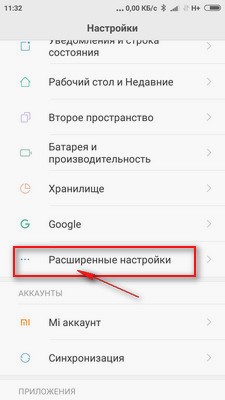
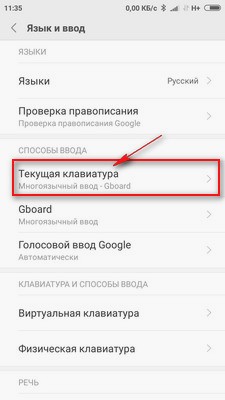
Далее в открывшихся настройках выбираем пункт «Расширенные настройки».
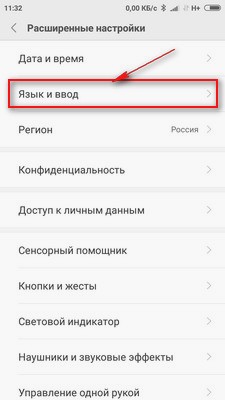
Далее пункт «Язык и ввод».
Для возврашения клавиатуры выбираем пункт «Текущая клавиатура».
Смотрите ниже на прикрепленные картинки.
Если на вашем Сяоми в настройках нет таких пунктов, то ниже будет еще информация как попасть в настройки клавиатуры.
 .
.
Теперь вы можете выбрать клавиатуру после чего она появится там где нужно ввести сообщение или любой текст. Так же вы можете в настройках Андроид установить язык ввода, обычно Русский и Английский или любой другой доступный. Есть еще разные варианты настроек например, «проверка правописания». Если клавиатуры вообще нет, то вы можете скачать клавиатуру на свой телефон бесплатно с «Плей Маркета».
Если вы в настройках Андроида не можете найти пункт «Язык и ввод» как показано выше, то попробуйте так.
«Настройки» / «Система и устройство» / «Дополнительно» / «Язык и ввод» / «Текущая клавиатура» где выбираем клавиатуру и другие настройки ввода текста или языка.
Если способы выше не помогли, то Вы можете посмотреть еще одну статью по этой ссылке где точно должно быть решение проблемы с клавиатурой.
Надеюсь, информация по настройке клавиатуры Xiaomi оказалась полезной. Не забудьте оставить отзыв о том помогла ли вам инструкция вернуть удаленную или пропавшую клавиатуру на смартфоне. Если на вашем устройстве вы вернули клавиатуру иным способом, то просим поделиться информацией ниже в отзывах, возможно, она окажется полезной для многих владельцев Андроид столкнувшихся подобной проблемой.
- Мы будем рады, если вы добавите отзыв или поделитесь полезной информацией по теме.
- Спасибо за отзывчивость, дополнительную информацию и полезные советы.
Отзывы пропала клавиатура на Xiaomi
Добавить отзыв или поделиться полезной информацией по теме страницы.
ОБНОВИТЬ СТРАНИЦУ С ОТЗЫВАМИ
Автор:Janis
14-10-2022
22 час. 21 мин.
Сообщение:
Пропала клавиатура
Автор:Romek
16-04-2022
11 час. 06 мин.
Сообщение:
На старом телфоне ксиоми клавиатура на половину пропала не могу ввести пароль для входа
Автор:Айжан Кемелова
09-11-2021
20 час. 08 мин.
Сообщение:
У меня не работает казахская клавиатура.настроила через язык и ввод но все равно выходит казахская (кириллица).А мне нужно Казахская клавиатура
Автор:Алексей Семенов
16-12-2020
19 час. 48 мин.
Сообщение:
а что делать если клавиатура медленно реагирует на нажатие, приходиться по несколько раз нажимать,спасибо заранее
Автор:Камиль
15-07-2020
21 час. 55 мин.
Сообщение:
Всего лишь нужно было скачать клавиатуру на телефон с плеймаркета и проблема решилась. спасибо.
Автор:Alex
29-12-2019
22 час. 48 мин.
Сообщение:
Не помогло
Автор:Александр
23-12-2019
10 час. 09 мин.
Сообщение:
Пропала клавиатура на Redmi 4X. обновил ее через Плей Маркет. Заработала. Спасибо. Обновления постоянно приносят только проблемы
Автор:vak
22-12-2019
20 час. 58 мин.
Сообщение:
Пропала клавиатура на Redmi 4X. обновил ее через Плей Маркет. Заработала. Спасибо
Автор:Елена
19-12-2019
20 час. 59 мин.
Сообщение:
Не помогло
Автор:елена
19-12-2019
19 час. 39 мин.
Сообщение:
появилась после скачивания с плей маркет, спасибо
Автор:Владимир
18-12-2019
20 час. 17 мин.
Сообщение:
Здравствуйте. Все сделал , как в инструкции , а клавиатура не появилась.
Автор:Дмитрий
18-12-2019
11 час. 46 мин.
Сообщение:
Спасибо,помогли.
Автор:Григорий
18-12-2019
10 час. 53 мин.
Сообщение:
Восстановил после установки с «Плей Маркета». Спасибо автору публикации.
Автор:Ирина
18-12-2019
10 час. 46 мин.
Сообщение:
Спасибо! Мегакруто и доступно! Скачала клавиатуру с плеймаркета и все заработало. Манипуляции с настройками не помогали. Если бы не ваша статья, пришлось бы сносить настройки(( СПАСИБО за совет!
Автор:сергей
18-12-2019
09 час. 31 мин.
Сообщение:
пропала клавиатура на смартфоне xiaomi redmi note3pro
Автор:сергей
18-12-2019
09 час. 24 мин.
Сообщение:
пропала клавиатура на смартфоне xiaomi redmi note3pro
Автор:Светлана
18-12-2019
02 час. 32 мин.
Сообщение:
Огромное спасибо за совет. Все заработало. А то собиралась сносить до заводских настроек (как советуют на других сайтах).
Автор:Андрей
17-12-2019
20 час. 56 мин.
Сообщение:
Елена, можно же выполнить голосовой поиск в плей маркете, вверху где поиск вместо ввода нажмите на иконку микрофона и голосом можно выполнить поиск. Если не получается войти в аккаунт, то можно скачать на другой телефон и оттуда отправить через блютуз или можно попробовать с компьютера зайти в плей маркет и скачать и так же передать на телефон.
Автор:Елена
17-12-2019
20 час. 27 мин.
Сообщение:
Пропала клавиатура. Gboard не активно. Хотела скачать с Play Market , но как это сделать без клавиатуры, не могу зайти в аккаунт. Помогите, пожалуйста
Автор:Елена
17-12-2019
20 час. 08 мин.
Сообщение:
Спасибо за рекомендацию! Сегодня после 13-00 у меня слетела клавиатура. Скачала и переключила — всё заработало! Спасибо
Автор:людмила
17-12-2019
15 час. 43 мин.
Сообщение:
спасибо за ваш отзыв! скачали новую клавиатуру и переключили.
Автор:Светлана
17-12-2019
13 час. 03 мин.
Сообщение:
Спасибо! очень сильно помогли, сегодня у меня слетела клавиатура
Автор:Слава
17-12-2019
11 час. 38 мин.
Сообщение:
Спасибо большое! Благодаря Вашей статье восстановил клавиатуру за пару минут.
Автор:Елена
18-10-2019
21 час. 41 мин.
Сообщение:
Восстановила клавиатуру на телефоне хонор 8Х такими действиями, настройки-система- язык и ввод ( добавила английский)- клавиатура по умолчанию (поставила галочку) китайский, и восстановилась клавиатура, может кому-то этот вариант поможет,
Автор:Анна
30-07-2019
14 час. 42 мин.
Сообщение:
Спасибо большое за статью, а то позвонила в сервисный центр и там сказали что надо менять прошику, а оказалось просто сбились настройки

Смартфоны с самой лучшей камерой 2023. В рейтинге предоставлены телефоны с самой лучшей камерой на сегодняшний день.

Бесплатно телефон по акции. Бесплатные телефоны, смартфоны сенсорные и кнопочные как брендовых производителей Samsung, iPhone так и малоизвестных.
Оставляя отзывы, Вы помогаете
другим сделать правильный выбор.
ВАШЕ МНЕНИЕ ИМЕЕТ ЗНАЧЕНИЕ.
- Копирование материалов и иной информации с сайта для дальнейшего размещения на других ресурсах разрешена только при наличии прямой (активной) и индексируемой ссылки на сайт www.telefoniy.ru или ссылки на страницу где взята информация!
Спасибо за понимание и удачи вам в ваших делах! - Связаться с администратором сайта
- Владелец сайта telefoniy.ru
- Правила пользования сайтом
- Сайт работает с 2011 по 2023 г.