
Квадратные и фигурные скобки в Ворде
Во время работы в Ворде, пользователь часто прибегает к разным уловкам и быстрым способам, чтобы решить существующую проблему. В текстовом редакторе символы можно вставлять несколькими вариациями. В нашем случае поставить скобки в Ворде, можно тоже несколькими способами. Ведь часто приходится заключать фрагменты текста то в квадратные скобки, то в фигурные. Поэтому последовательно разберем все варианты.
Квадратные скобки
Чтобы вставить квадратную скобку, помогут следующие способы и действия:
Способ 1: посредством русских букв
Изначально нужно поставить указатель мыши на место, где должна открываться скобка. Далее проверить раскладку клавиатуры (должна быть английская раскладка – включить можно комбинацией клавиш Shift + Alt). Нажать на русскую букву «х» — появится открывающая скобка «[», а чтобы закрыть, жмём на букву «ъ» — скобка будет закрытой«]».
Способ 2: Символы
С помощью известной функции «Символы» можно вставить квадратные скобки. Вот что нужно для этого:
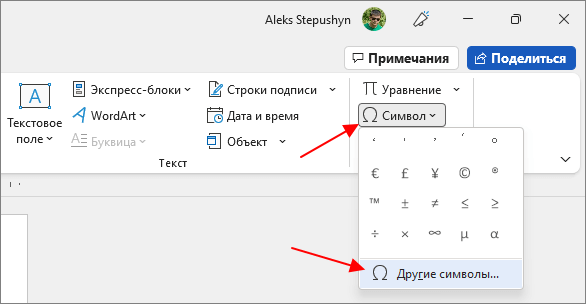
- Открыть в меню «Вставка» и в области «Символы» нажать на кнопку «Символ». Выбрать «Другие символы»;
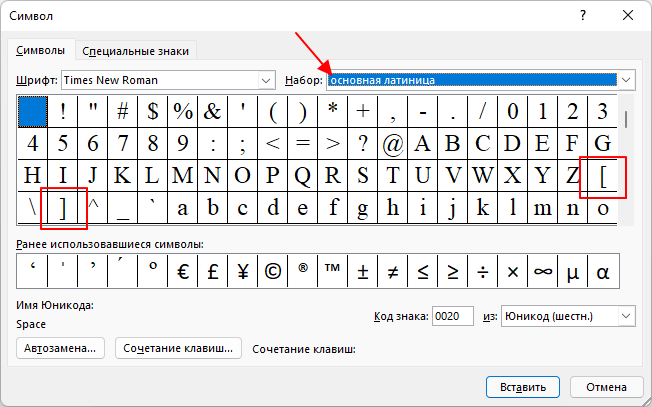
- Указать в поле «Набор» — «Основная латиница». Ниже появятся разные символы, среди них будут и квадратные скобки.

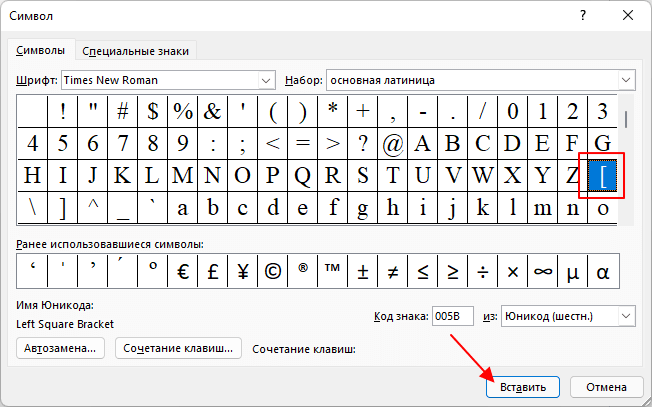
- Нажимаем на нужную (открывающуюся или закрывающуюся) и жмём вставить.
- Готово!
Способ 3: с помощью кода знака
Если открыть «Вставка» — «Символ» — «Другие символы» и в открывшемся окне нажать на скобку, то увидим код знака. На картинке ниже все показано.

Использовать код можно так:
- Переключаетесь на английскую раскладку клавиатуры (комбинация Shift+Alt);
- Печатаете данный код (005B) перед необходимым словом или математической функцией;

- Нажимаете Alt+X (где Х – английская буква).
- Код для закрытия скобки (005D).

Фигурные скобки
Данный вид скобок можно поставить следующими тремя способами:
Способ 1: Комбинация клавиш
- Сначала сменить метод ввода букв на «Английский»;
- Удерживать кнопку «Shift» и нажать поочередно русские буквы «х» и «ъ».
- .
Способ 2: Функция «Символ»
Следует открыть знакомый всем раздел «Символ» — «Другие символы».

Во всплывающем окне в «Наборе» указать «Основная латиница». Далее выбрать фигурную скобку и нажать вставить.

Способ 3: Код фигурной скобки
Чтобы открыть пишем:
Внимание! Используйте для написания кода знака английскую раскладку клавиатуры.
— 007B, затем нужно нажать сочетание кнопок «Alt+X»;
-печатаете 007D и нажимаете «Alt+X».
Удаление обрамления страницы
Word для Microsoft 365 Outlook для Microsoft 365 Word для Microsoft 365 для Mac Outlook для Microsoft 365 для Mac Word 2021 Outlook 2021 для Mac Word 2019 Outlook 2019 для Mac Word 2016 Word 2016 для Mac Outlook 2016 для Mac Word 2013 Word 2010 Outlook 2010 Word 2007 Outlook 2007 Word Starter 2010 Еще. Меньше
Удаление обрамления страницы
Чтобы удалить границу, нужно изменить ее на Нет.
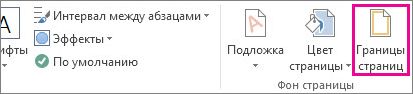
- На вкладке Конструктор нажмите кнопку Границы страниц.
- В диалоговом окне Границы и заливка в списке Применить к выберите страницы, с которых нужно удалить границу.
- В разделе Тип щелкните Нет.
- Нажмите кнопку ОК.
Удаление обрамления страницы
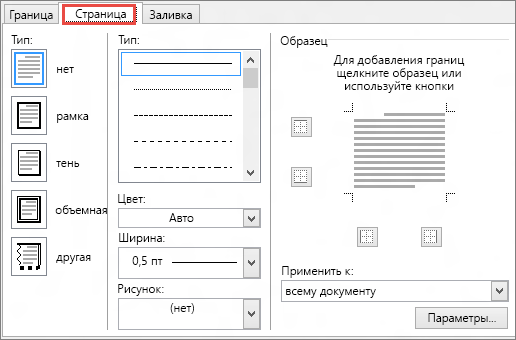
- На вкладке Разметка страницы в группе Фон страницы выберите Границы страниц.
- В диалоговом окне Границы и заливка на вкладке Границы страницы в разделе Тип выберите Нет.
- Нажмите кнопку ОК.
Примечание: Чтобы удалить границу только с одного края документа (например, для удаления всех границ, кроме верхней), в области Просмотр выберите границы, которые вы хотите удалить.
Если вы добавили границу к странице документа, то можете ее удалить, изменив значение границы страницы на Нет.
- Перейдите в конструктор >страницы.

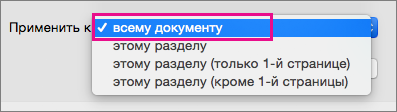
- В окне Границы и затенение на вкладке Границы страницы выберите стрелку рядом с полем Применить к и выберите страницу (или страницы), с помощью чего вы хотите удалить границу.
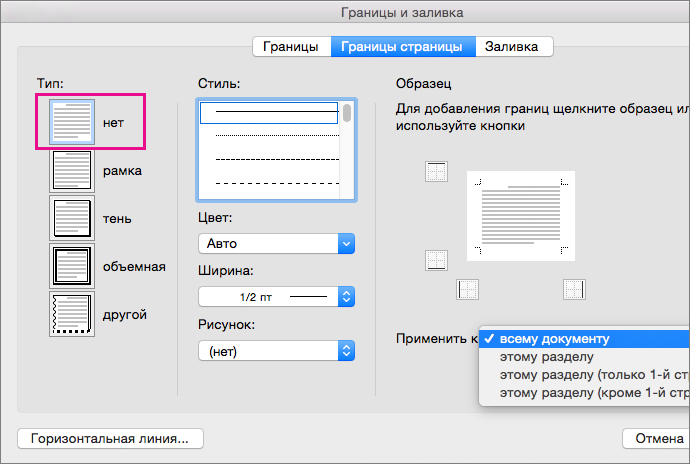
- В области Параметрывыберите Нет, а затем ОК.
Как поставить квадратные скобки в Word
Квадратные скобки – очень часто используемый символ. Его используют для обозначения транскрипции, создания формул и матриц, оформления цитат, библиографических записей и ссылок на список литературы.
В этой статье мы расскажем о том, как вставить квадратные скобки в Word. Статья будет актуальной для всех современных версий Word, включая Word 2007, 2010, 2013, 2016, 2019 и 2021.
Как сделать квадратные скобки вручную с помощью клавиатуры
В Word есть несколько способов поставить квадратные скобки. Самый простой и часто используемый вариант – это ручная вставка с помощью клавиатуры. Для этого нужно переключиться на английскую раскладку клавиатуры и нажать на клавишу с буквой « х » или « ъ » (рядом с клавишей Enter).
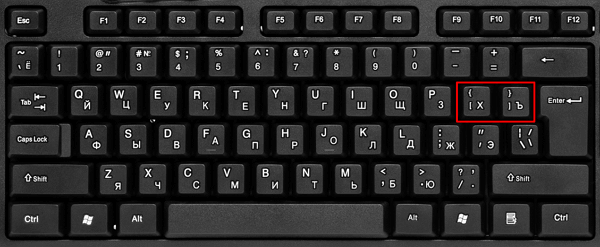
Также для вставки разных специальных символов в Word можно использовать таблицу символов. Для этого перейдите на « Вставка », нажмите на кнопку « Символ » и выберите « Другие символы ».
В результате должна открыться таблица символов. Здесь нужно выбрать набор символов « основная латиница » и после этого найти в списке квадратные скобки.
Для вставки символа нужно выделить его в таблице и нажать на кнопку « Вставка ». В результате выбранный символ появится в тексте документа там, где был установлен курсор.
При необходимости квадратную скобку можно поднять над основной строкой текста.
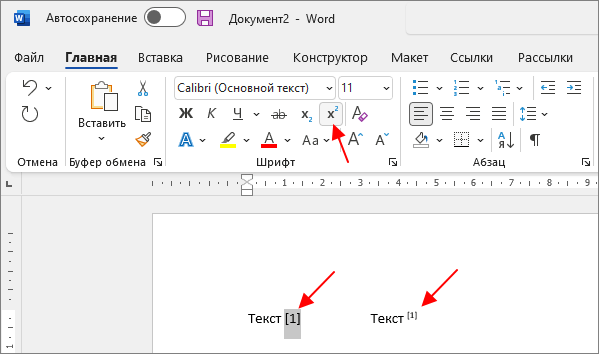
Для этого нужно выделить текст и нажать на кнопку « Надстрочный » на вкладке « Главная ».
Как сделать квадратные скобки с помощью формулы
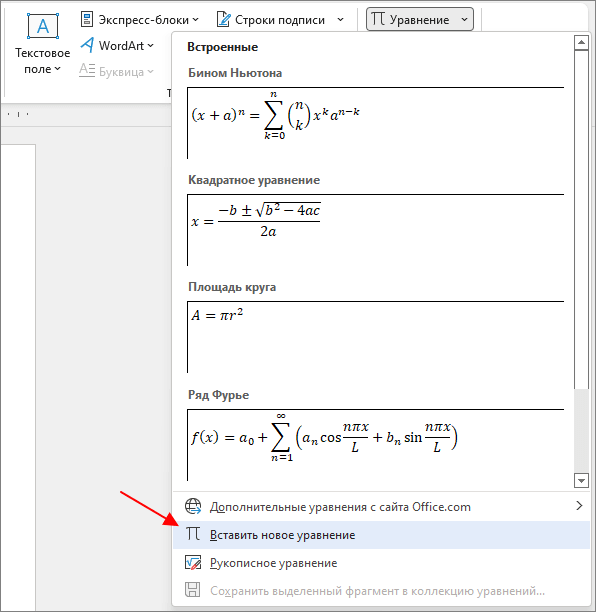
Если вам нужно вставить в документ Word какую-то формулу с квадратными скобками, то для нужно перейти на вкладку « Вставка », нажать на кнопку « Уравнение » (или « Формула ») и выбрать « Вставить новое уравнение ».
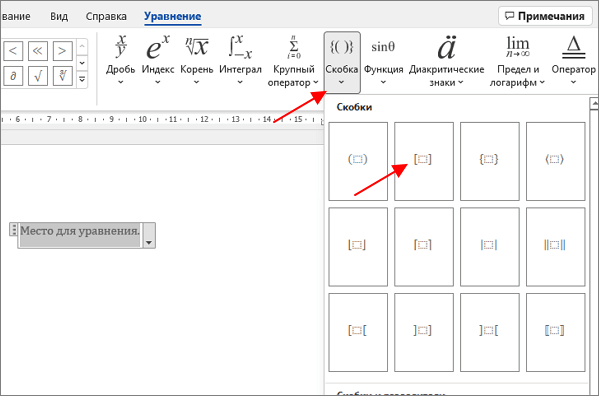
В результате на странице появится плавающий блок для ввода формулы. Чтобы начать создание формулы выделите этот блок мышкой и перейдите на вкладку « Уравнение ». Здесь нужно открыть выпадающий список « Скобка » и выбрать квадратные скобки.
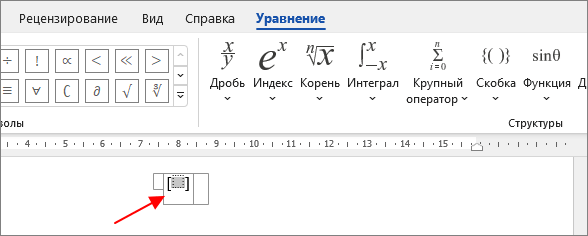
В результате в блоке появятся квадратные скобки, которые можно будет заполнить нужным текстом.
Как сделать квадратные скобки для матрицы
Также в Word можно вставить квадратные скобки для матрицы. Для этого создайте пустую формулу, так как это описано выше, выделите ее мышкой и перейдите на вкладку « Уравнение ». Здесь нужно открыть список « Матрица » и выбрать матрицу с квадратными скобками.
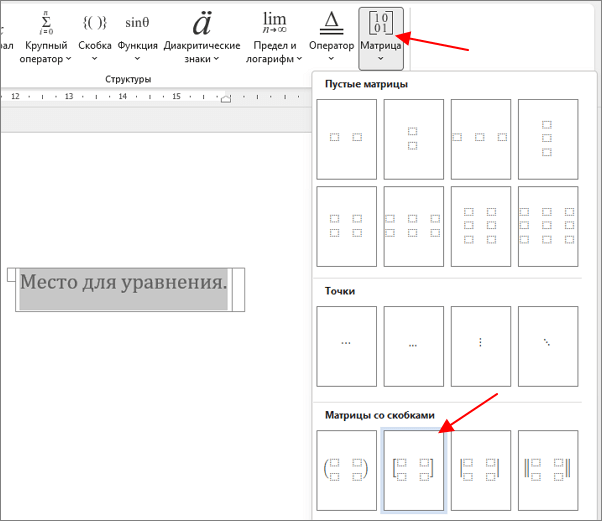
В результате вы получите пустую матрицу 2×2, которую можно будет заполнить числами.
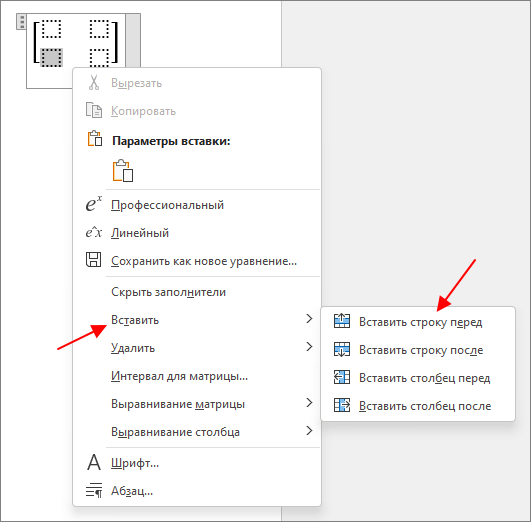
Для того чтобы добавить в матрицу больше строк или столбцов нужно кликнуть по ней правой кнопкой мышки и открыть пункт « Вставить ».
Как вставить автоматический список литературы с квадратными скобками
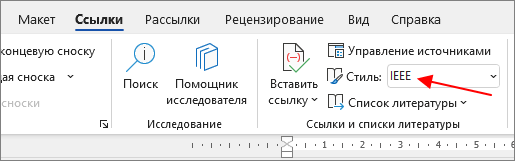
Если квадратные скобки нужны для списка литературы, то можно воспользоваться функцией для вставки ссылок. Для этого нужно перейти на вкладку « Ссылка » и в блоке « Ссылки и списки литературы » включить стиль « IEEE ».
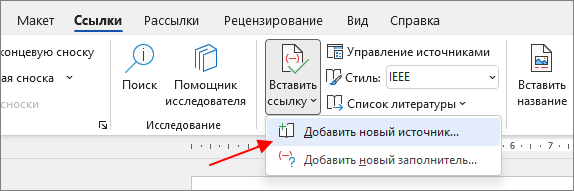
После этого нужно нажать на кнопку « Вставить ссылку » и выбрать « Добавить новые источник ».
В результате откроется окно для создания нового источника. Здесь нужно выбрать тип источника, заполнить поля с информацией и нажать на кнопку « ОК ».
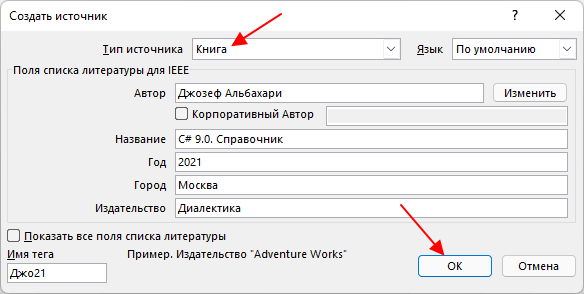
После вставки всех ссылок можно создать автоматический список литературы.
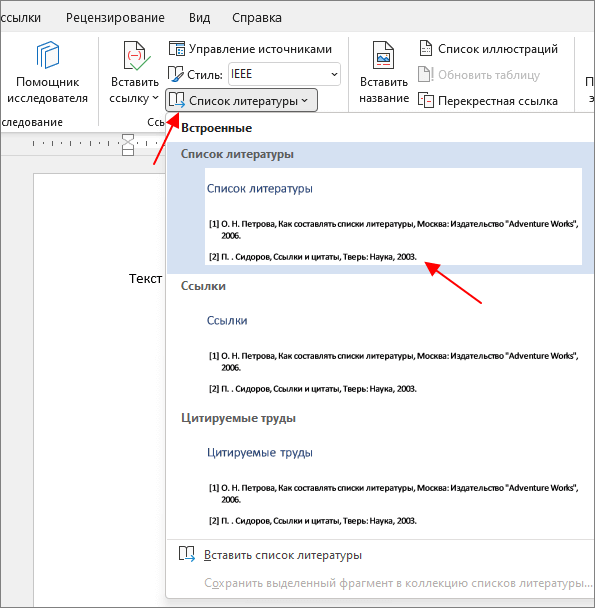
Для этого нужно перейти на вкладку « Ссылки », нажать на кнопку « Список литературы » и выбрать подходящий вариант.
- Как написать корень на клавиатуре
- Как набрать знак рубля на клавиатуре
- Как поставить «собаку» на клавиатуре ноутбука или компьютера
- Как поставить знак градуса на клавиатуре
- Как поставить ударение над буквой на клавиатуре
Создатель сайта comp-security.net, автор более 2000 статей о ремонте компьютеров, работе с программами, настройке операционных систем.
Остались вопросы?
Задайте вопрос в комментариях под статьей или на странице «Задать вопрос» и вы обязательно получите ответ.
Изменение цвета пометки исправлений
Настроить внешний вид исправлений в документах можно с помощью диалогового окна Дополнительные параметры исправлений, которое определяет, как выглядят исправления.
Отслеживаемые изменения могут отображаться в разных цветах для разных авторов. При этом приложение Word автоматически выбирает цвета для каждого автора. Эти цвета могут измениться при повторном открытии документа, а также при открытии документа другим пользователем.
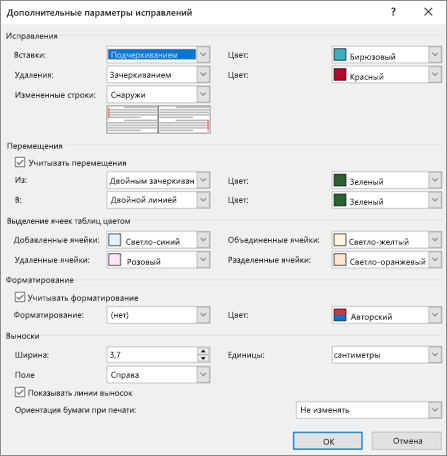
- Перейдите на вкладку Рецензирование и нажмите кнопку диалогового окна «Отслеживание» .
- Выберите элемент Дополнительные параметры .
- Щелкните стрелки рядом с полями Цвет и выберите По автору. Также можно выбрать цветовую маркировку для перемещений текста и для изменений ячеек таблиц.
Совет: Чтобы изменения всех пользователей отображались одинаковым цветом, выберите этот цвет вместо значения По автору. Например, чтобы все вставленные фрагменты отображались бирюзовым цветом, щелкните стрелку рядом с полем Цвет и выберите Бирюзовый. Теперь фрагменты, вставленные всеми пользователями, отображаются бирюзовым цветом.
Эти параметры цвета действуют только на вашем компьютере. У других пользователей отслеживаемые изменения будут отображаться цветами, настроенными на компьютерах этих пользователей. Если выбрать По автору, на других компьютерах также будут использоваться другие цвета.
Дополнительные параметры отслеживания изменений
- Вставка Формат (по умолчанию: Подчеркивание) и цвет (по умолчанию: По автору), используемый при вставке текста в документ. В поле Цвет можно выбрать фиксированное значение цвета или вообще не выбирать цвет.
- Удаление Формат (по умолчанию: Зачеркивание) и цвет (по умолчанию: По автору), используемый при удалении текста из документа. В поле Цвет можно выбрать фиксированное значение цвета или вообще не выбирать цвет.
- Измененные строки : рядом с измененными строками отображается вертикальная черта в выбранном вами месте (варианты: нет, левое поле, правое поле, внешнее поле). Это дает возможность определить, где были сделаны изменения, даже если самих изменений не видно (например, пустые строки). По умолчанию: Внешняя граница.
- Отслеживать перемещение Приложение Word будет отслеживать случаи, когда вы вырезаете текст и вставляете его в другом месте документа. По умолчанию: Вкл.
- Перемещено из Формат вырезанного текста при его вставке в другом месте документа. Можно выбрать различные варианты формата или отключить, выбрав значение Нет. По умолчанию: Двойное зачеркивание.
- Перемещено в Формат текста, вставленного из другого места документа. Можно выбрать различные варианты формата или отключить, выбрав значение Нет. По умолчанию: Двойное подчеркивание.
- Вставленные ячейки Цвет ячеек таблицы при вставке новых ячеек. По умолчанию: светло-синий.
- Удаленные ячейки Цвет ячеек таблицы при удалении ячеек. По умолчанию: розовый.
- Объединенные ячейки Цвет ячеек таблицы при объединении нескольких ячеек. По умолчанию: светло-желтый.
- Разделенные ячейки Цвет ячеек таблицы при разделении ячейки. По умолчанию: светло-оранжевый.
- Отслеживать форматирование Включение или выключение отслеживания форматирования, например применения полужирного начертания текста или изменения размера шрифта. По умолчанию: Вкл.
- Форматирование Отображение изменений формата текста при отслеживании изменений. Возможные варианты: либо только цвет, либо цвет и форматирование. Например, для выделения изменений формата можно использовать фиолетовый цвет и двойное подчеркивание.
- Предпочтительная ширина Ширина заметки об изменении форматирования.
- Поле Можно выбрать, с какой стороны документа отображаются заметки об изменении форматирования. По умолчанию они отображаются справа от документа.
- Цвет Цвет выделения отформатированного текста при отслеживании изменений и цвет линии на полях, указывающей наличие изменений.
- Единицы измерения Единицы измерения для предпочтительной ширины.
- Показывать линии, связанные с текстом Отображение линий между примечаниями и текстом, к которому добавлены примечания. По умолчанию: Вкл.
- Ориентация бумаги при печати Ориентация бумаги, используемая при печати:
- Автомобиль Автоматический выбор ориентации в зависимости от содержимого.
- Сохранить Сохраняется ориентация документа, заданная пользователем. Этот параметр используется по умолчанию.
- Всегда альбомная При печати документов с отслеживанием изменений всегда используется альбомная ориентация.
Изменение способа отображения исправлений
- На вкладке Рецензирование щелкните Параметры исправлений >Параметры.
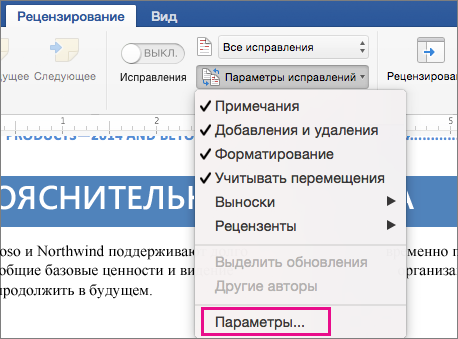
- В диалоговом окне Исправления вы можете настроить отображение исправлений в документе.
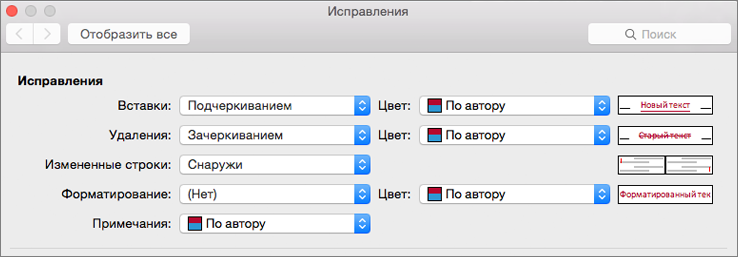 Например, чтобы изменить форматирование, которое используется, когда кто-то вставляет новый текст, выберите вариант в раскрывающемся меню Вставки:
  По умолчанию Word назначает отдельные цвета вставкам, удалениям и изменениям формата, сделанным каждым из рецензентов.
Примечание: Назначенные цвета могут измениться после закрытия и повторного открытия документа, а также после его открытия другим пользователем на другом компьютере.
Выбрать цвета, назначаемые приложением Word тем или иным рецензентам, невозможно, однако можно настроить цвета для различных элементов разметки. Если нужно, чтобы цвета выбирались в соответствии с типом разметки, а не в зависимости от автора, выберите цвет в раскрывающемся меню.