
Все что надо знать о раздельном экране iPad
В iPadOS Apple есть несколько инструментов многозадачности, которые позволяют работать с несколькими приложениями на iPad одновременно. Это позволяет использовать приложения, поддерживающие многозадачность, несколькими способами. Недавние дополнения к функциям iPadOS делают многозадачность на iPad еще проще, благодаря новому меню “Многозадачность”, которое отображается в виде трех точек, расположенных в центре вверху экрана, когда приложение открыто. При нажатии на три точки отображаются следующие параметры: полноэкранный режим, разделенный вид и слайдер. Полноэкранный режим — это режим просмотра по умолчанию с одним открытым приложением. Разделенный вид — это когда два приложения отображаются рядом на экране, и вы можете изменить размер приложений, перетащите разделитель, который появляется между ними. Затем есть Slide Over, в котором одно приложение появляется поверх другого в меньшем плавающем окне, которое можете перетаскивать в левую или правую часть экрана.
Как использовать разделенный вид на iPad
- Откройте приложение на iPad.
- Коснитесь кнопки “Многозадачность” (три точки) в центре верхней части экрана, чтобы открыть три варианта.
Как настроить раздельный вид
Чтобы настроить объем экрана, отводимого любому приложению в режиме разделенного просмотра, перетащите разделитель приложения влево или вправо.
Чтобы превратить приложение Split View в приложение Slide Over, нажмите кнопку “Многозадачность” (три точки) в верхней части соответствующего приложения, затем нажмите кнопку Slide Over (частично заполненная рамка). Либо коснитесь и удерживайте кнопку многозадачности, затем перетащите приложение в другое приложение.
Чтобы закрыть разделенный вид, коснитесь кнопки “Многозадачность” (три точки) в центре верхней части приложения, которое вы хотите сохранить, затем коснитесь кнопки “Полноэкранный режим” (полностью заполненная рамка). В качестве альтернативы перетащите разделитель приложений на приложение, которое вы хотите закрыть.
Как заменить приложение в режиме разделенного просмотра
Когда у вас открыто два приложения в режиме разделенного просмотра, одно из них можно заменить другим приложением. Вот как.
-
В верхней части приложения, которое вы хотите заменить, проведите пальцем вниз от кнопки “Многозадачность” (три точки). Приложение выпадет, а другое открытое приложение переместится в сторону, чтобы открыть главный экран.
Как вернуться в полноэкранный режим
В режиме разделенного просмотра можно удалить одно приложение и развернуть другое, чтобы перейти в полноэкранный режим. Есть три способа сделать это.
- Перетащите центральный разделитель к левому или правому краю экрана.
- Нажмите кнопку “Многозадачность” (три точки) в верхней части приложения, которое хотите использовать в полноэкранном режиме, затем нажмите кнопку с заполненной рамкой (первая слева).
- Нажмите и удерживайте кнопку многозадачности (три точки) в верхней части приложения, которое хотите использовать в полноэкранном режиме. Держите его верхний край в верхней части экрана, перетащите его к центру экрана, пока не появятся его имя и значок, затем отпустите.
Fresco на iPhone
Fresco на вашем iPhone — это всё, что нужно, чтобы творить волшебство на холсте! Используйте любимые инструменты для рисования, чтобы создавать, изменять и быстро экспортировать свои проекты на другие устройства и платформы даже в пути.
Прежде чем начать свое творческое путешествие, проверьте поддерживаемые версии iPhone, которые позволят вам проявить свои творческий способности даже в пути!
Читайте и открывайте для себя функции и возможности Fresco на iPhone.
Рабочая среда Fresco на iPhone
На главном экране можно начать создавать свои проекты и перейти в рабочую среду редактирования. В рабочей среде вы найдете свои любимые инструменты Fresco и другие опции, которые помогут создавать и ретушировать творческие проекты.
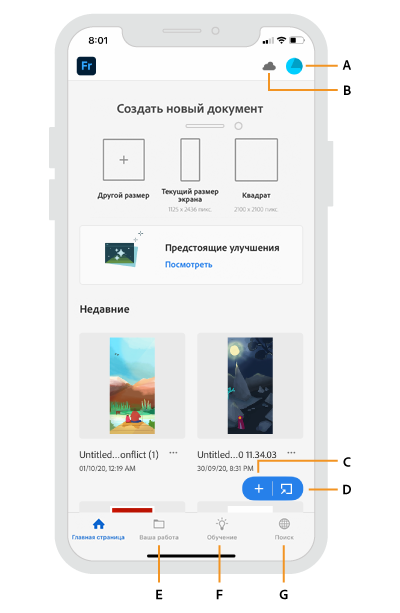
A. Настройки приложения: настраивает параметры для интерфейса, Быстрый экспорт настроек, восстановление настроек и настройки замедленной записи.

B. Синхронизация файлов: отображает состояние синхронизации ваших облачных документов. Когда вы не в сети, значок меняется на .
C. Инструмент «Создать»: создает новый облачный документ.
D. Импорт и открытие: импортируйте и открывайте файлы Photoshop, проекты Sketch или проекты Draw.
E. Ваши файлы: здесь отображается список всех облачных документов, которые вы создали и сохранили в Creative Cloud.
F. Обучение: наши руководства помогут вам открыть для себя всю палитру возможностей Fresco на iPhone.
G. Поиск: просматривайте готовые творения на Behance. Подписывайтесь на других художников и смотрите в прямом эфире трансляции творческого процесса профессионалов творческой индустрии.
Переключение в полноэкранный режим горячей клавишей в OS X Lion


Один из шагов Apple по максимизированию активного рабочего пространства – использование полноэкранного режима. Как получить наибольшую отдачу от этого встроенного режима в Mac OS X Lion? Здесь мы расскажем, как назначить горячие клавиши для переключения полноэкранного режима. Главное достоинство горячих клавиш – они работают во всех приложениях, которые поддерживают переключение в полноэкранный режим в новой операционной системе Mac OS X Lion 10.7.
Назначение горячих клавиш для входа и выхода из полноэкранного режима:

- Откройте “Системные настройки” (System Preferences) и нажмите на иконку «Клавиатура»;
- Зайдите в пункт “Сочетание клавиш” (Keyboard Shortcuts), и выбрать вкладку “Сочетания клавиш программ” (Application Shortcuts) из списка слева;
- Нажмите на значок “+”, чтобы добавить новое сочетание клавиш для всех приложений и введите:
Перейти в полноэкранный режим - Теперь нужно назначить сочетание клавиш для перехода в полноэкранный режим, к примеру можно выбрать Command+Escape;
- Нажмите кнопку “Добавить”, затем опять нажмите на значок “+”, и наберите:
Выход из полноэкранного режима - Опять выбираем то же сочетание клавиш (Command+Escape), и нажимаем “Добавить” еще раз;
- Закрываем “Системные настройки” (System Preferences).
Теперь в любом приложении, которое поддерживает полноэкранный режим, к примеру Safari, можно использовать комбинацию Command+Escape (или комбинацию клавиш, которую назначили вы) для входа или выхода из полноэкранного режима.
Совет по OS X: простое разворачивание окон (без зеленой кнопки)

Категории
Новости и акции
4 Июля 2020
17 Июня 2020
1 Июня 2020
Чтобы увеличить окно Мак-программы, не переходя в полноэкранный режим, нынче нужно щелкать на зеленой «кнопке-светофоре», удерживая нажатой клавишу ⌥. Не очень удобно, особенно если полноэкранный режим нужен редко. Есть альтернативный способ попроще.
Чтобы увеличить окно Мак-программы, не переходя в полноэкранный режим, нынче нужно щелкать на зеленой «кнопке-светофоре», удерживая нажатой клавишу ⌥ . Не очень удобно, особенно если полноэкранный режим нужен редко. Есть альтернативный способ попроще.
Да-да, до выхода OS X Yosemite на всех компьютерах Apple Mac функция масштабирования окна была основной для зеленой кнопки. Многие опытные маководы продолжают по привычке ее нажимать, постоянно раздражаясь на «внезапный» переход в полноэкранный режим.
Как уже было сказано, при нажатии клавиши ⌥ зеленая кнопка выполняет свою прежнюю функцию (заметьте, как при этом на ней меняется иконка: с диагональных стрелочек на знак плюса). Но то же самое можно делать двойным щелчком на заголовке окна. Правда, изначально эта команда сворачивает окна Мак-программ — чтобы она их, наоборот, разворачивала, нужно произвести небольшую настройку.
Откройте программу «Системные настройки» и щелкните по значку Dock в верхнем ряду пиктограмм. Внизу найдите параметр Двойное нажатие на заголовок окна и рядом, в выпадающем списке, выберите пункт изменяет масштаб.

Готово. Закрывайте «Системные настройки» и выполните двойной щелчок на заголовке окна какой-нибудь привычной программы — оно либо развернется на весь экран (при этом оставив доступными строку меню и Dock), либо увеличится для максимального обзора своего содержимого (очень удобный режим, который до сих пор не реализован в других операционных системах).