
[Zenfone] Как сделать скриншот на ZenFone и где он хранится?
[Zenfone] Как сделать скриншот на ZenFone и где он хранится? Ниже описано три способа, как сделать скриншот на Zenfone. Примечание: некоторые способы применимы не ко всем моделям Zenfone. 1. Нажмите и удерживайте [Кнопку включения] и [Кнопку уменьшения громкости] в течение 1 секунды >> Готово Доступно на всех моделях ASUS телефонов. 2. Для ранних версий Android : Нажмите на Приложения > Настройки > выберите Индивидуальные настройки ASUS из списка > Нажмите Кнопка последних приложений и выберите Нажать и удерживать, чтобы сделать скриншот из всплывающего меню > Перейдите по странице и просмотрите экран, который хотите выделить > затем нажмите и удерживайте  , чтобы сделать скриншот. Для Android 8 :В Настройках > нажмите Дополнительно > выберите Скриншот в быстрых действиях > Нажмите Кнопка последних приложений > затем выберите Всегда отображать последние приложения из меню. Доступно только на некоторых моделях Zenfone
 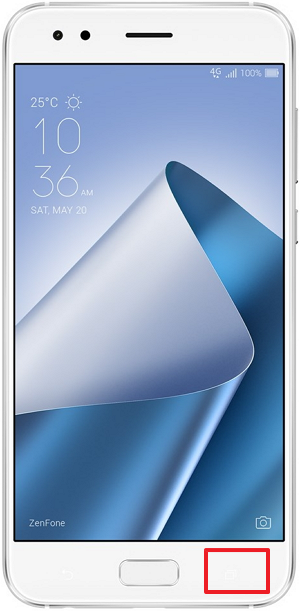 ZENFONE 5/ ZENFONE 5Z Если вы хотите сделать скриншот, но не можете найти значок
  , вы можете нажать на любую область экрана, чтобы отобразилась иконка прямо на дисплее.
 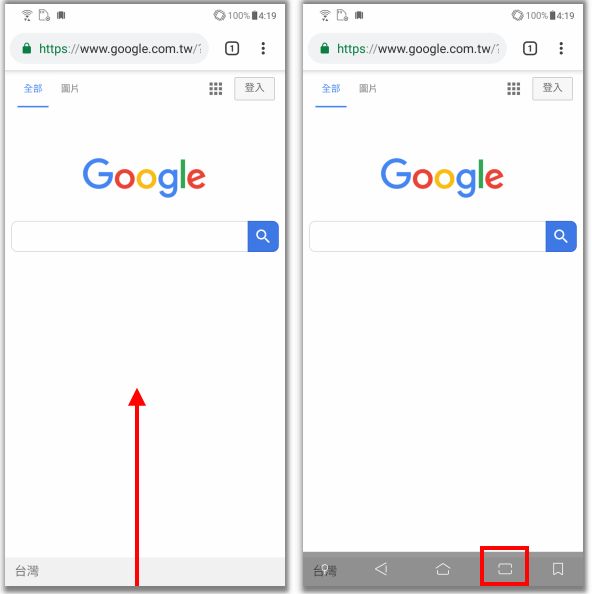 3. С домашнего экрана, пролистните вниз, чтобы открыть меню Быстрых настроек, а после выберите «
 опции быстрых натсроек» > нажмите и удерживайте иконку
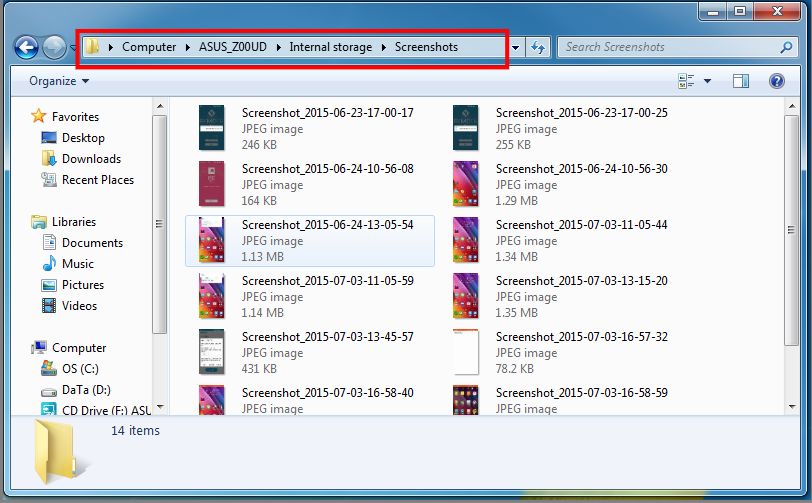
  и разместите ее в меню Быстрых настроек. На странице, которой хотите сделать скриншот, пролистните сверху вниз по экрану, появится меню Быстрых настроек, нажмите «Скриншот». Все сделанные скриншоты будут хранится в папке: /Internal storage/ Screenshots Доступно только для некоторых моделей.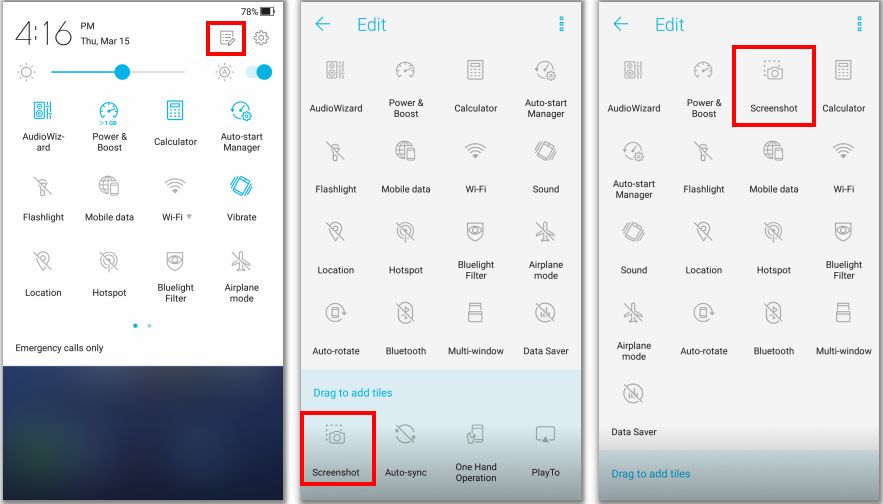
 *Эта информация может быть непригодной для всех продуктов из той же категории / серии. Некоторые скриншоты и операции могут отличаться из-за версий программного обеспечения.
Эта информация была полезной?
Что мы можем сделать, чтобы улучшить эту статью? Отправить Пропустить
Связаться со службой поддержки
Пожалуйста, свяжитесь со службой поддержки, если информация выше не помогла решить Ваш вопрос.
Получить поддержку
- Приведенная выше информация может быть частично или полностью процитирована с внешних веб-сайтов или источников. Пожалуйста, обратитесь к информации на основе источника, который мы отметили. Пожалуйста, свяжитесь напрямую или спросите у источников, если есть какие-либо дополнительные вопросы, и обратите внимание, что ASUS не имеет отношения к данному контенту / услуге и не несет ответственности за него.
- Эта информация может не подходить для всех продуктов из той же категории / серии. Некоторые снимки экрана и операции могут отличаться от версий программного обеспечения.
- ASUS предоставляет вышеуказанную информацию только для справки. Если у вас есть какие-либо вопросы о содержании, пожалуйста, свяжитесь напрямую с поставщиком вышеуказанного продукта. Обратите внимание, что ASUS не несет ответственности за контент или услуги, предоставляемые вышеуказанным поставщиком продукта.
Продукты и информация
- Ноутбуки
- Сетевое оборудование
- Материнские платы
- Видеокарты
- Смартфоны
- Мониторы
- Показать все продукты
-
Item_other —>
- Моноблоки (All-in-One)
- Планшеты
- Коммерческое сетевое оборудование
- Серия ROG
- AIoT и промышленные решения
- Блоки питания
- Проекторы
- VivoWatch
- Настольные ПК
- Компактные ПК
- Внешние накопители и оптические приводы
- Звуковые карты
- Игровое сетевое оборудование
- Одноплатный компьютер
- Корпуса
- Компьютер-брелок
- Наушники и гарнитуры
- Охлаждение
- Chrome-устройства
- Коммерческие
-
Commercial_list.Item —>
- Моноблоки (All-in-One)
- Информационные панели
- Ноутбуки
- Настольные ПК
- Мониторы
- Серверы и рабочие станции
- Проекторы
- Компактные ПК
- Сетевое оборудование
- Материнские платы
- Игровые станции
- Data Storage
ZenFone Max Pro M1 (ZB601KL/ZB602KL) — Как сделать скриншот?
ZenFone Max Pro M1 (ZB601KL/ZB602KL) — Как сделать скриншот? Есть два способа сделать скриншот на Zenfone Max Pro M1. Пожалуйста, следуйте шагам ниже: Примечание: в этой статье мы используем ZB602KL на системе Android 9. Способ #1 Нажмите и удерживайте кнопку включения и кнопку уменьшения громкости одновременно. Скриншот готов. 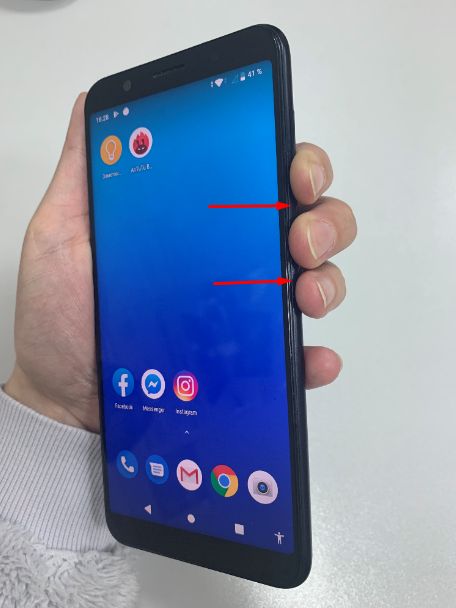
 Способ #2 1. Перейдите в Настройки > Индивидуальные настройки > Меню индивидуальных настроек
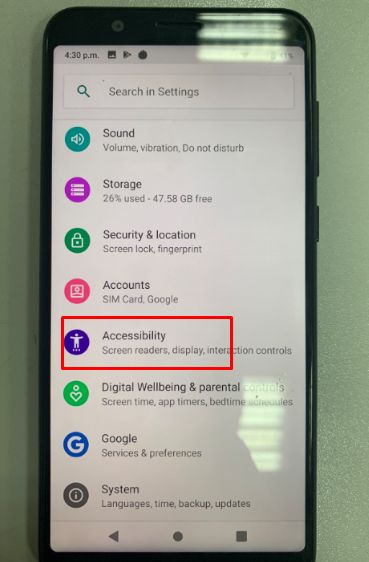
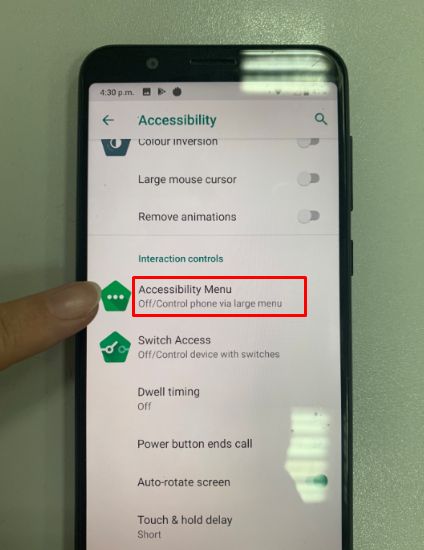 2. Переведите ползунок напротив «Использовать сервис»
 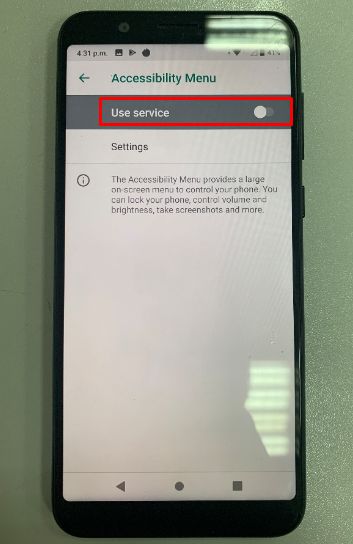 3. Нажмите Ok. Вы увидите иконку «человечка» в нижнем правом углу экрана.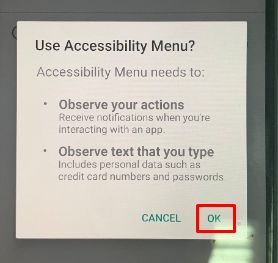
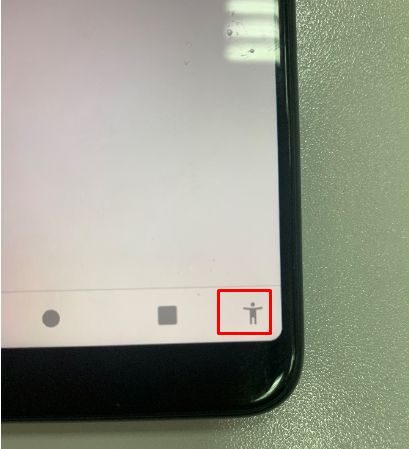 4. Нажмите на иконку «человечка«. После выберите стрелку вправо. Найдите «Скриншот»
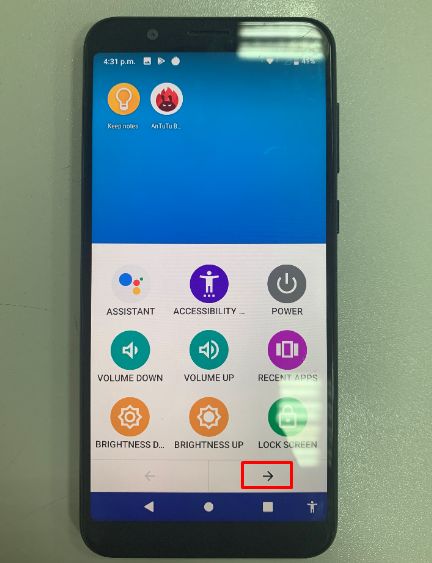 5. Нажмите на «Скриншот». Скриншот готов.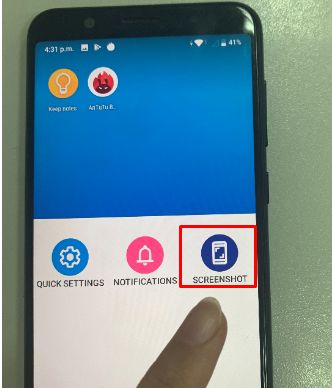
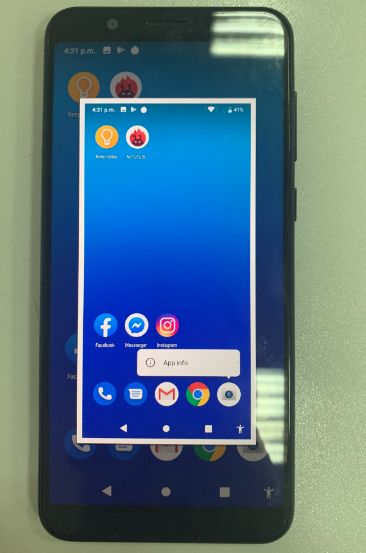 Если у вас возникли какие-то вопросы, пожалуйста, проверьте наличие последних обновлений для ПО или проверьте работу Скриншота на заводских настройках. Обратите внимание, что после выполнения сброса настроек все личные файлы будут удалены. Как обновить систему Как сбросить настройки
Эта информация была полезной?
Что мы можем сделать, чтобы улучшить эту статью? Отправить Пропустить
Связаться со службой поддержки
Пожалуйста, свяжитесь со службой поддержки, если информация выше не помогла решить Ваш вопрос.
Получить поддержку
- Приведенная выше информация может быть частично или полностью процитирована с внешних веб-сайтов или источников. Пожалуйста, обратитесь к информации на основе источника, который мы отметили. Пожалуйста, свяжитесь напрямую или спросите у источников, если есть какие-либо дополнительные вопросы, и обратите внимание, что ASUS не имеет отношения к данному контенту / услуге и не несет ответственности за него.
- Эта информация может не подходить для всех продуктов из той же категории / серии. Некоторые снимки экрана и операции могут отличаться от версий программного обеспечения.
- ASUS предоставляет вышеуказанную информацию только для справки. Если у вас есть какие-либо вопросы о содержании, пожалуйста, свяжитесь напрямую с поставщиком вышеуказанного продукта. Обратите внимание, что ASUS не несет ответственности за контент или услуги, предоставляемые вышеуказанным поставщиком продукта.
Продукты и информация
- Ноутбуки
- Сетевое оборудование
- Материнские платы
- Видеокарты
- Смартфоны
- Мониторы
- Показать все продукты
-
Item_other —>
- Моноблоки (All-in-One)
- Планшеты
- Коммерческое сетевое оборудование
- Серия ROG
- AIoT и промышленные решения
- Блоки питания
- Проекторы
- VivoWatch
- Настольные ПК
- Компактные ПК
- Внешние накопители и оптические приводы
- Звуковые карты
- Игровое сетевое оборудование
- Одноплатный компьютер
- Корпуса
- Компьютер-брелок
- Наушники и гарнитуры
- Охлаждение
- Chrome-устройства
- Коммерческие
-
Commercial_list.Item —>
- Моноблоки (All-in-One)
- Информационные панели
- Ноутбуки
- Настольные ПК
- Мониторы
- Серверы и рабочие станции
- Проекторы
- Компактные ПК
- Сетевое оборудование
- Материнские платы
- Игровые станции
- Data Storage
[ROG Strix Scope TKL] Как запустить Print Screen, Scroll Lock и Pause?
[ROG Strix Scope TKL] Как запустить Print Screen, Scroll Lock и Pause? Чтобы сделать ROG Strix Scope TKL самой компактной клавиатурой в своем классе, нажмите комбинации клавиш, чтобы использовать функции PrtScr, ScrLk и Pause. 1. Нажмите Fn + Del, скриншот сохранится в буфер обмена. 2. Для запуска Scroll Lock, нажмите Fn + End. 3. Для Pause, нажмите Fn + Page Down. 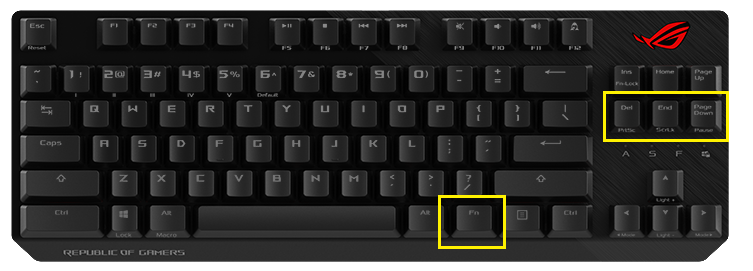 FAQ Вопрос 1: клавиатура не работает при нажатии Fn + Alt + Del. Ответ 1: сочетание Fn + Alt + Del не доступно на ROG Strix Scope TKL и ROG Strix Scope TKL Deluxe. Вопрос 2: есть иные комбинации для создания скриншота? Ответ 2: Да, вы можете нажать Win + L-Shift + S, чтобы сделать скриншот. 1. Нажмите Win + L-Shift + S.
 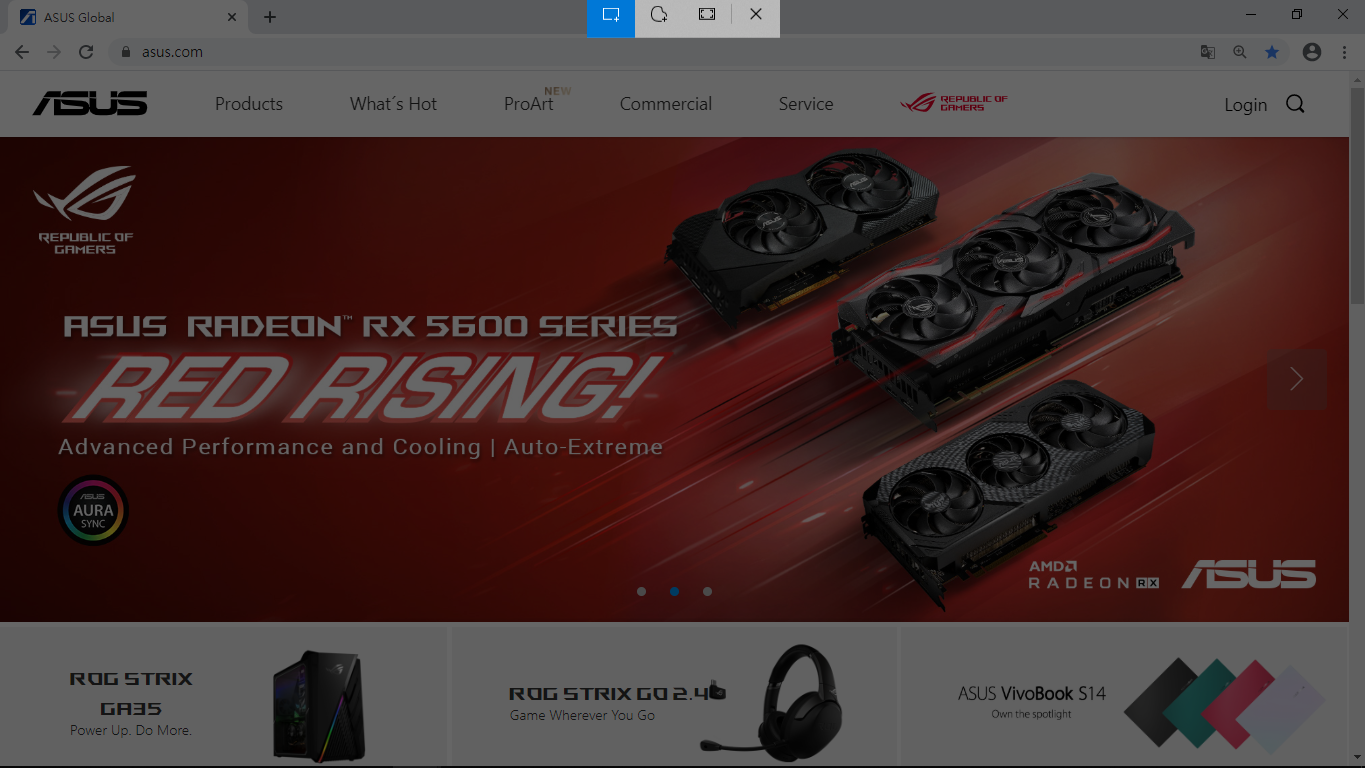 2. Кликните и перетащите на экран, чтобы захватить область скриншота.
 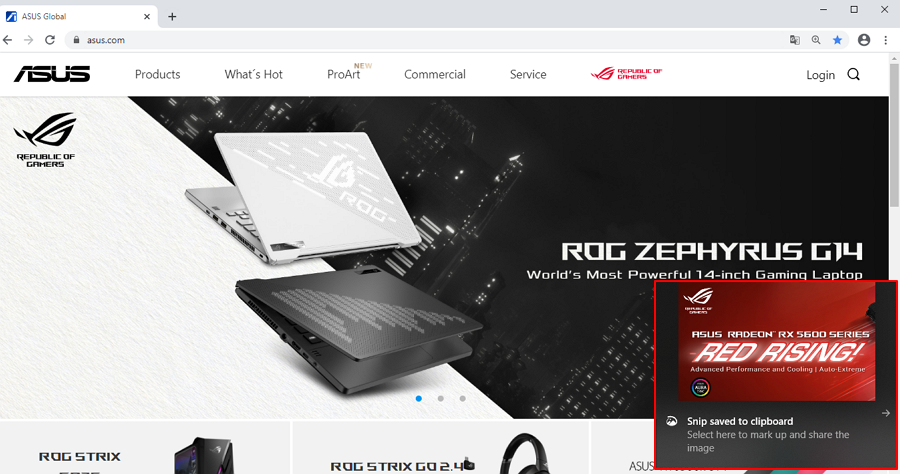 3. Изображение сохранится автоматически в буфер обмена. Кликните на уведомление в нижнем правом углу, если вы хотите редактировать картинку или сохранить файл.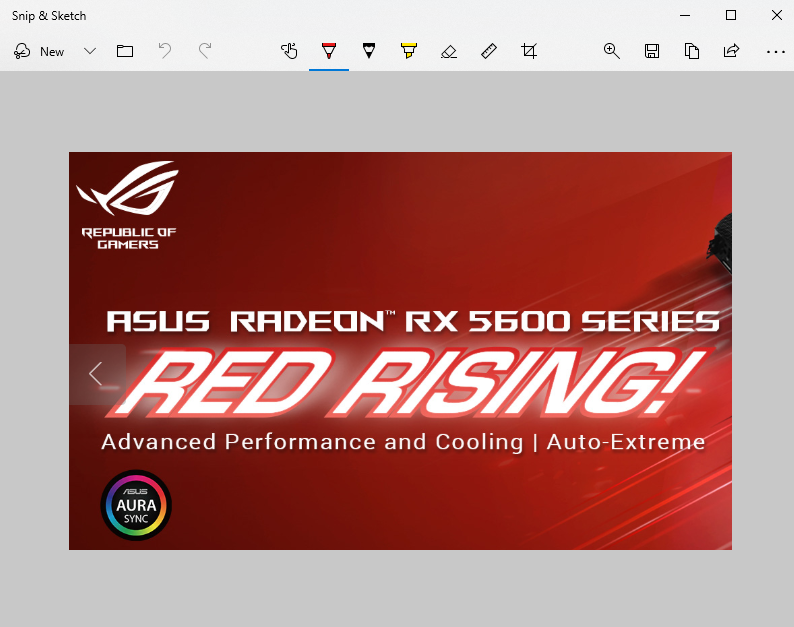
Эта информация была полезной?
Что мы можем сделать, чтобы улучшить эту статью? Отправить Пропустить
Связаться со службой поддержки
Пожалуйста, свяжитесь со службой поддержки, если информация выше не помогла решить Ваш вопрос.
Получить поддержку
- Приведенная выше информация может быть частично или полностью процитирована с внешних веб-сайтов или источников. Пожалуйста, обратитесь к информации на основе источника, который мы отметили. Пожалуйста, свяжитесь напрямую или спросите у источников, если есть какие-либо дополнительные вопросы, и обратите внимание, что ASUS не имеет отношения к данному контенту / услуге и не несет ответственности за него.
- Эта информация может не подходить для всех продуктов из той же категории / серии. Некоторые снимки экрана и операции могут отличаться от версий программного обеспечения.
- ASUS предоставляет вышеуказанную информацию только для справки. Если у вас есть какие-либо вопросы о содержании, пожалуйста, свяжитесь напрямую с поставщиком вышеуказанного продукта. Обратите внимание, что ASUS не несет ответственности за контент или услуги, предоставляемые вышеуказанным поставщиком продукта.
Продукты и информация
- Ноутбуки
- Сетевое оборудование
- Материнские платы
- Видеокарты
- Смартфоны
- Мониторы
- Показать все продукты
-
Item_other —>
- Моноблоки (All-in-One)
- Планшеты
- Коммерческое сетевое оборудование
- Серия ROG
- AIoT и промышленные решения
- Блоки питания
- Проекторы
- VivoWatch
- Настольные ПК
- Компактные ПК
- Внешние накопители и оптические приводы
- Звуковые карты
- Игровое сетевое оборудование
- Одноплатный компьютер
- Корпуса
- Компьютер-брелок
- Наушники и гарнитуры
- Охлаждение
- Chrome-устройства
- Коммерческие
-
Commercial_list.Item —>
- Моноблоки (All-in-One)
- Информационные панели
- Ноутбуки
- Настольные ПК
- Мониторы
- Серверы и рабочие станции
- Проекторы
- Компактные ПК
- Сетевое оборудование
- Материнские платы
- Игровые станции
- Data Storage
Как сделать скриншот экрана на компьютере или ноутбуке Samsung с Windows
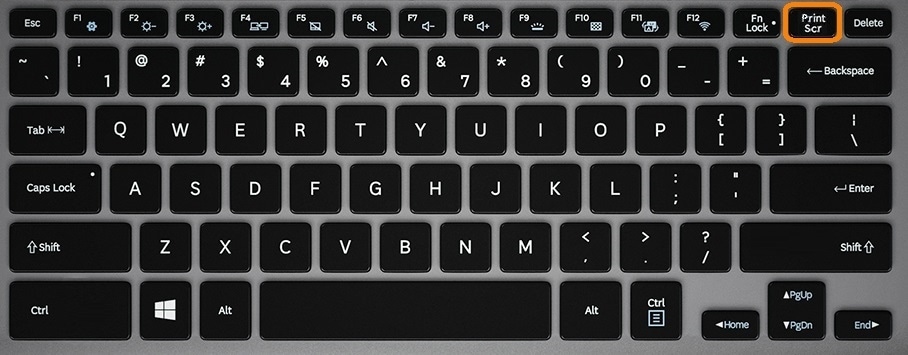
На компьютере: нажмите клавишу «Print Screen».
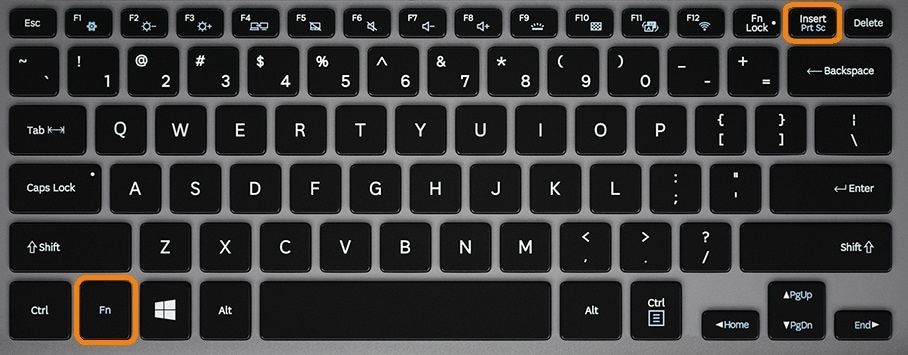
На ноутбуке: нажмите одновременно клавишу «Fn» и «Print Screen».
На любой клавиатуре предусмотрена специальная клавиша для снятия скриншотов — «Print Screen». Иногда она подписана иначе — например, «PrntScrn», «PrtScn», «PrtScr» или «PrtSc». Также она может быть совмещена с какой-то другой, например, «Insert».
Cкриншот сохранится в буфер обмена, и вы сможете использовать его — вставлять в программы, чаты и т.д.
Визуально ничего не изменится, но компьютер «запомнит» скриншот — то есть сохранит его в так называемый буфер обмена. Чтобы посмотреть скриншот, вам нужно его куда-то поместить: в переписку, e-mail, графический редактор — например, paint и т.п. Для этого нажмите одновременно клавиши Ctrl+V в том месте, куда будете помещать скриншот.
Первый способ — подробнее
Если у вас компьютер, нажмите кнопку «Print Screen».
Если у вас ноутбук, нажмите одновременно две кнопки: «Print Screen» и «Fn».
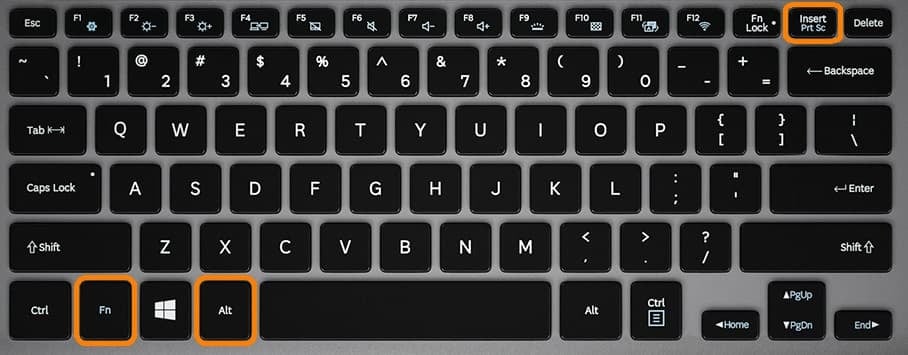
Если хотите сделать скриншот только активного окна (программы), нажмите одновременно «Alt» и «Print Screen» на компьютере; «Alt», «Print Screen» и «Fn» — на ноутбуке.
Скриншот сохранится в буфер обмена. Теперь можно вставить его в письмо, фоторедактор или Word (нажать одновременно кнопки «Ctrl» и «V»), а также сохранить в отдельный файл.
Нажмите сюда, чтобы посмотреть, как сохранить скриншот в отдельный файл
- После того, как сделали скриншот, нажмите кнопку «Пуск» > «Стандартные» > «Paint«.
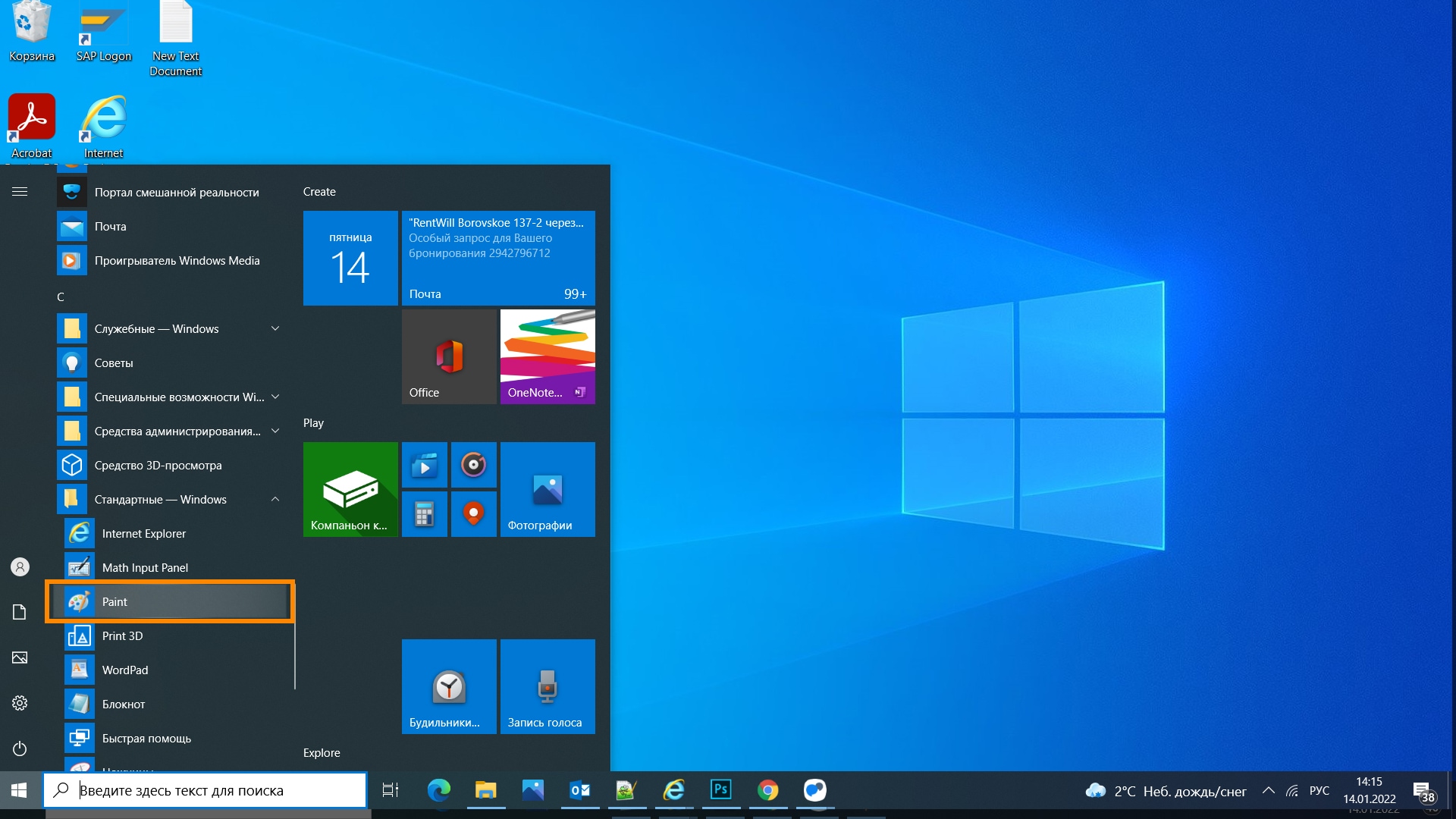 Или в поле поиска напишите «Paint».
Где найти поле поиска? В зависимости от версии Windows поле поиска
— появляется при нажатии кнопки с лупой: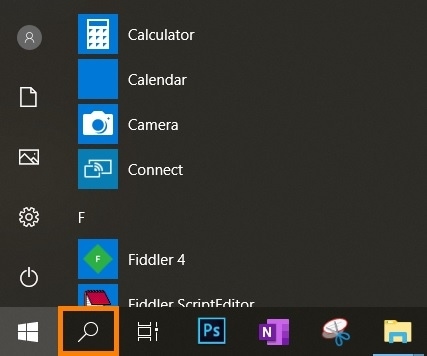 — находится прямо в трее:
 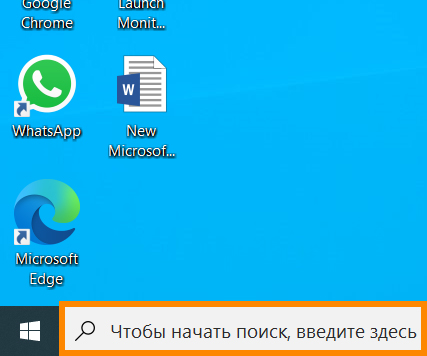 — или появляется при нажатии кнопки Пуск: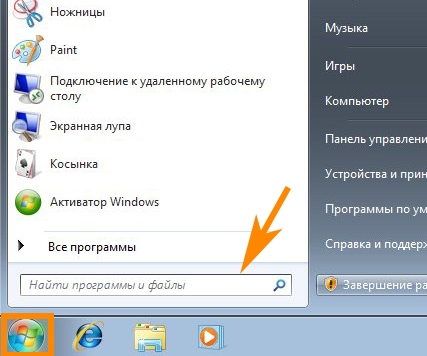
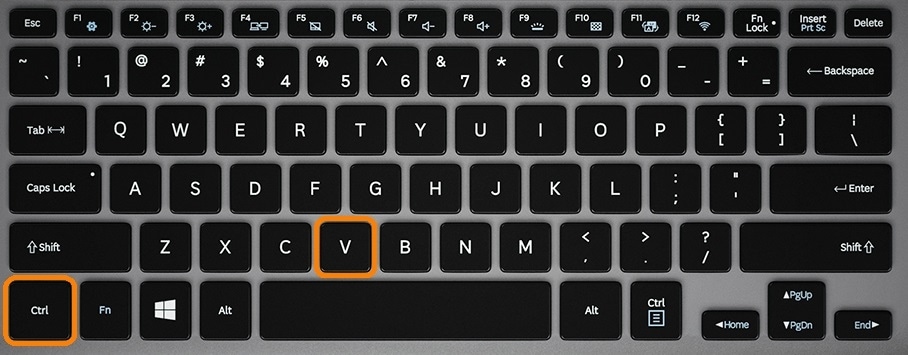
- Нажмите одновременно две кнопки: «Ctrl» и «V». На экране появится ваш скриншот.
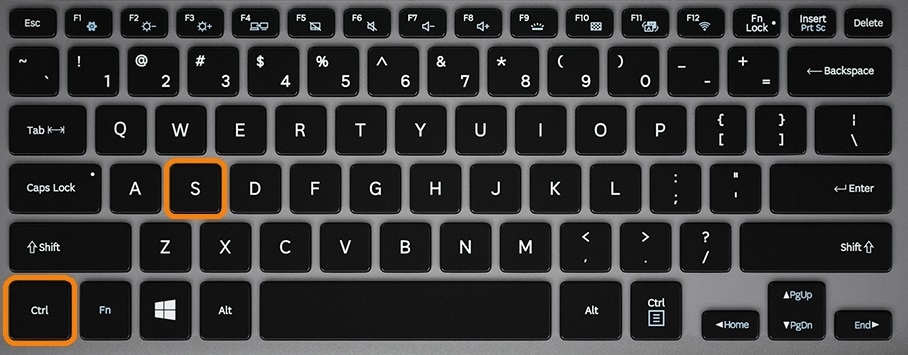
- Нажмите одновременно две кнопки: «Ctrl» и «S».
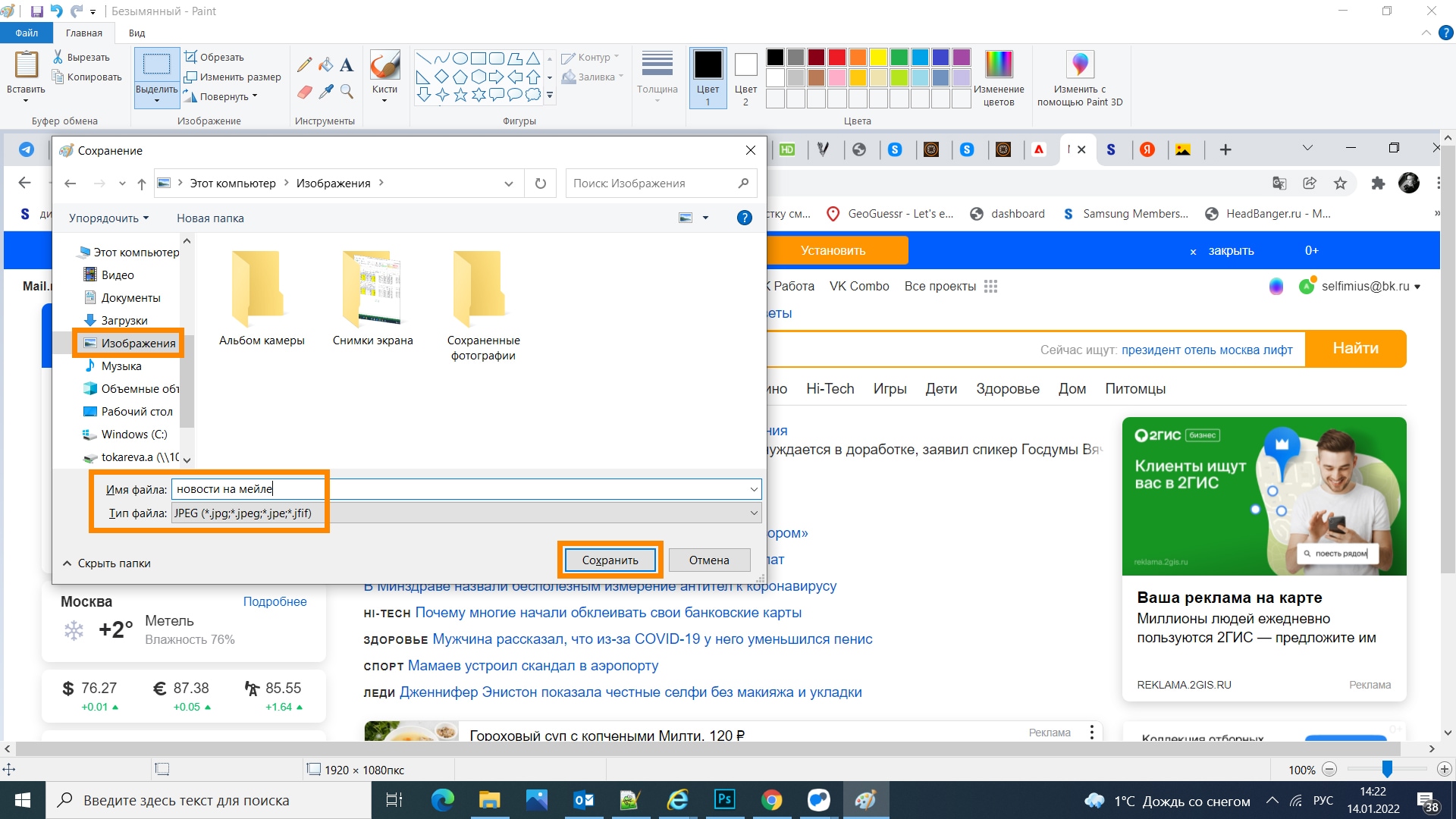
- Появится окно для сохранения. Напишите имя файла и выберите место сохранения. Тип файла лучше использовать JPEG.
Второй способ: кнопки «Windows»+»Shift»+»S»

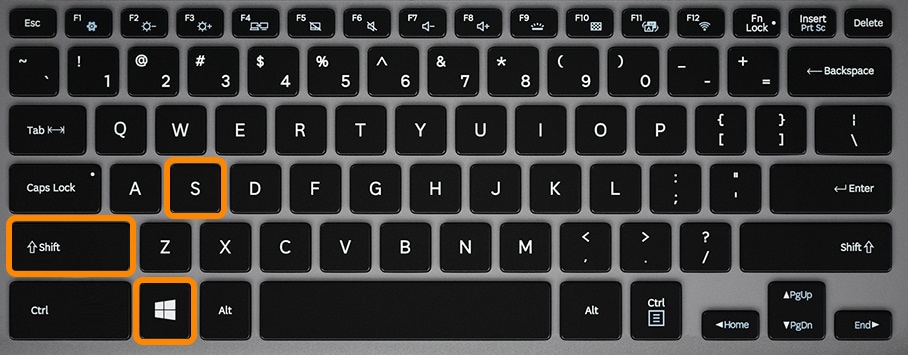
На компьютере и ноутбуке: одновременно нажмите кнопки «Windows» +»Shift»+»S» и выделите нужную часть экрана.
Данная комбинация кнопок запускает программу «Набросок на фрагменте экрана». Эта программа есть в Windows 7, 8, 8.1, 10.
Второй способ — подробнее
- Нажмите одновременно клавиши «Windows», «Shift» и «S».
- Программа запустится и вместо курсора мыши появится крестик. Удерживая нажатие на левой кнопке мыши, выделите нужный кусок экрана.
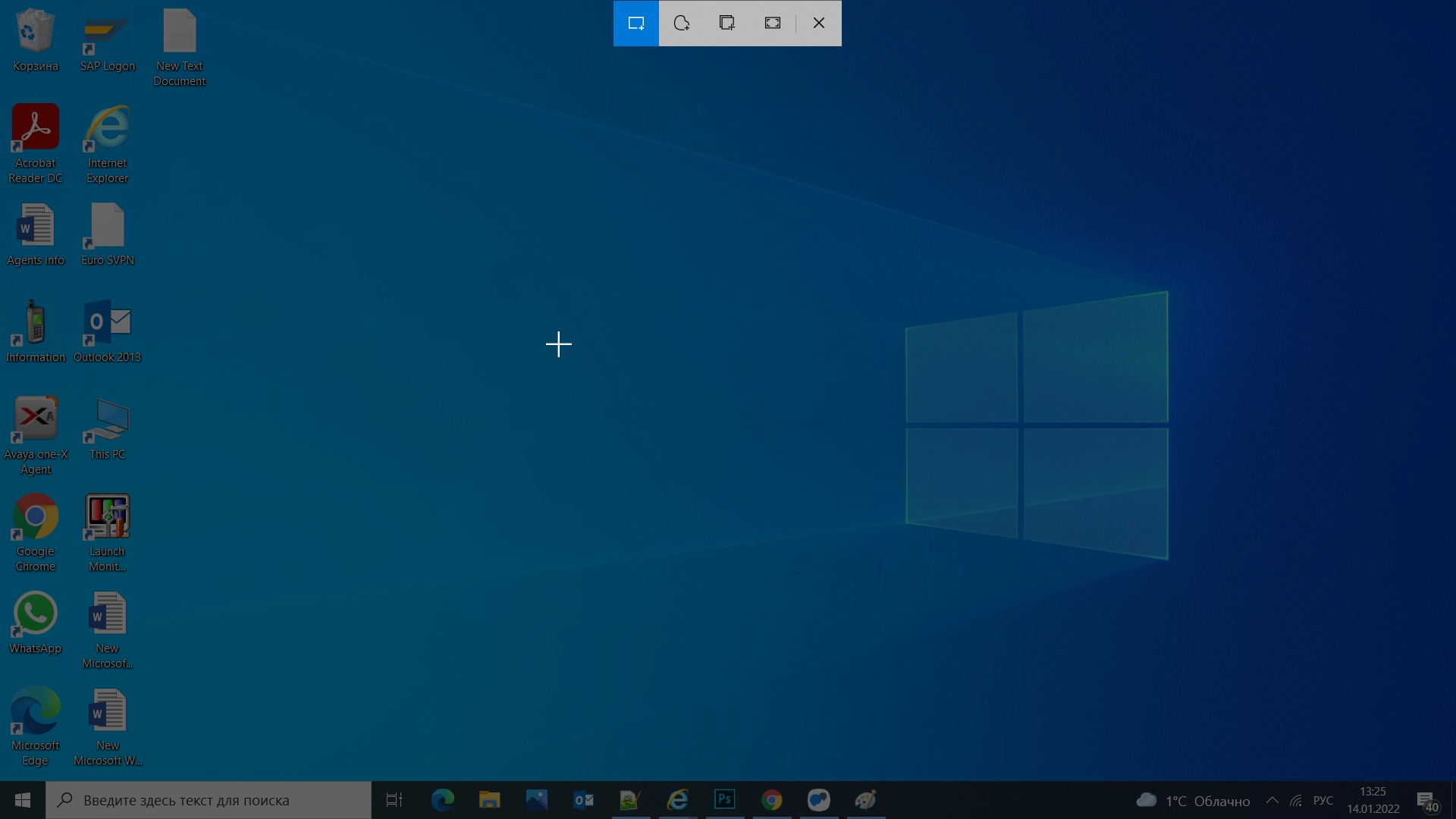
- Скриншот сохранится в буфер обмена.
Визуально ничего не изменится, но компьютер «запомнит» скриншот — то есть сохранит его в так называемый буфер обмена. Чтобы посмотреть скриншот, вам нужно его куда-то поместить: в переписку, e-mail, графический редактор — например, paint и т.п. Для этого нажмите одновременно клавиши Ctrl+V в том месте, куда будете помещать скриншот.
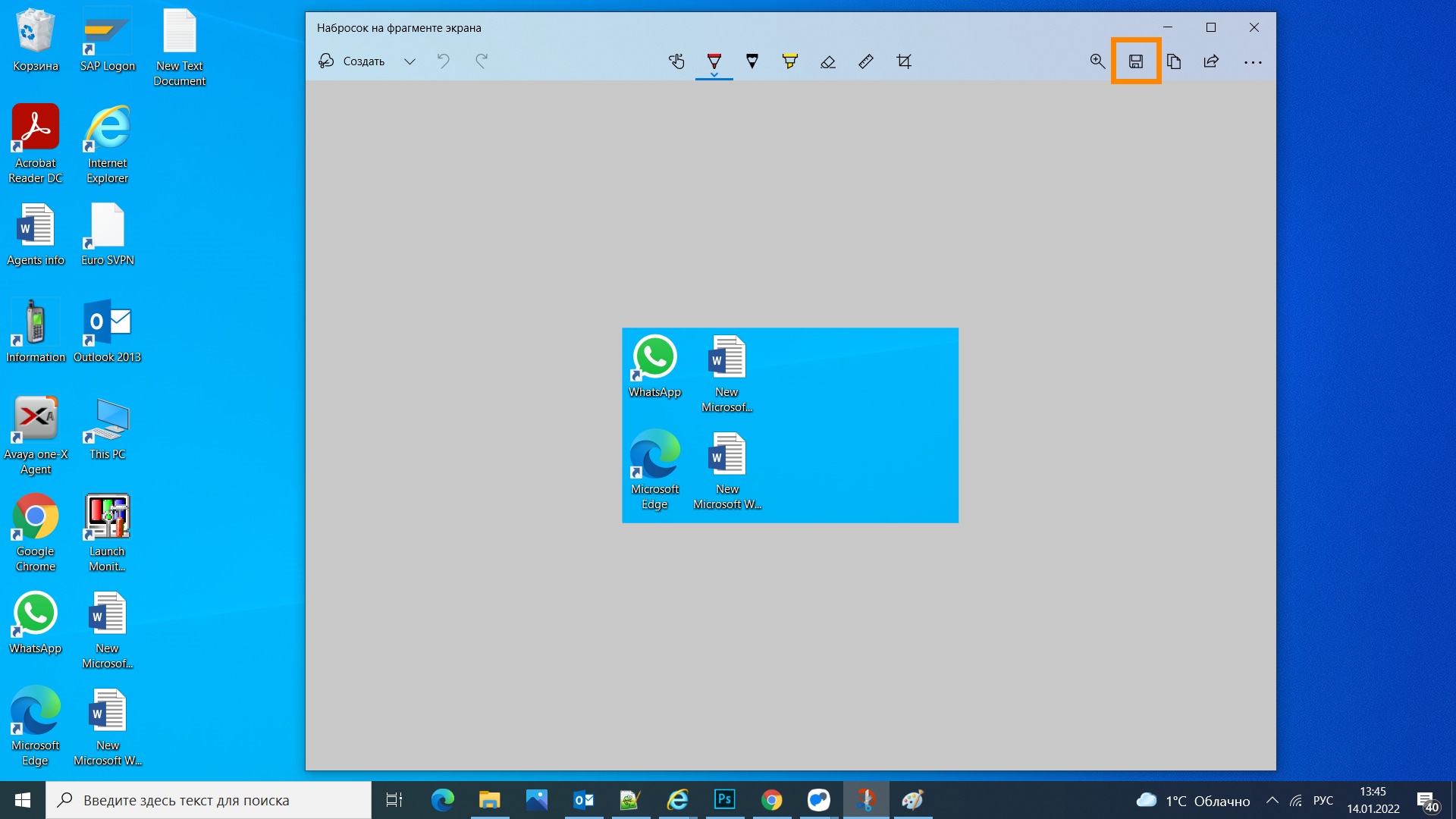
Нажмите сюда, чтобы посмотреть, как сохранить скриншот в отдельный файл
- Нажмите на значок дискеты в правом верхнем углу.
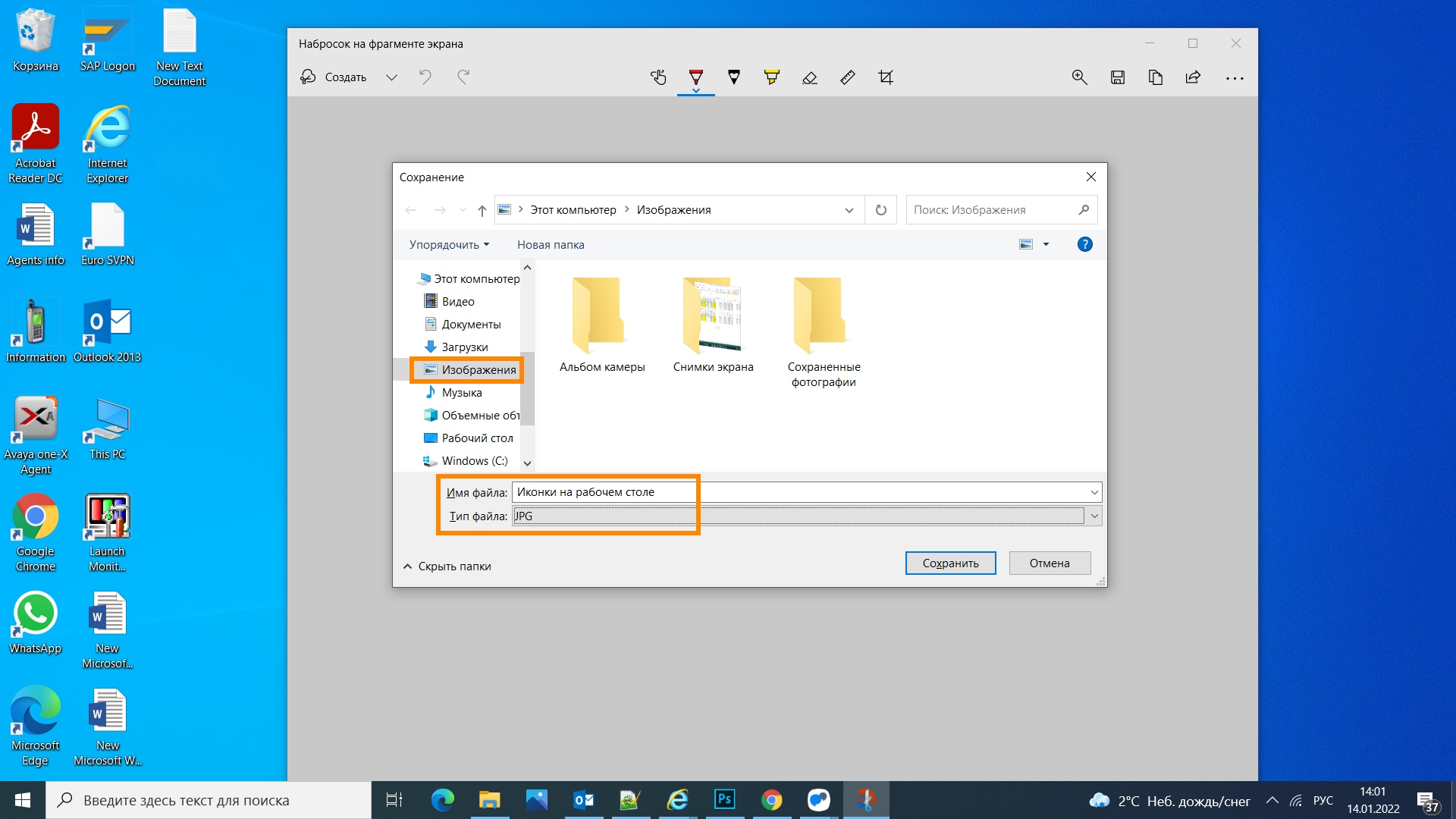
- Появится окно для сохранения. Напишите имя файла и выберите место его для сохранения. Тип файла лучше использовать JPG.
Где найти скриншоты
В той папке, которую выбирали при сохранении. Лучше хранить скриншоты в папке «Изображения».