
Как сделать скриншот на Honor 10
Съемка скриншота нажатием кнопок: Одновременно нажмите и удерживайте кнопку питания и кнопку уменьшения громкости, чтобы сделать скриншот экрана.

Съемка скриншота с помощью значка: На панели уведомлений нажмите , чтобы сделать скриншот экрана.
Съемка скриншота костяшкой пальца: Дважды коснитесь экрана костяшкой пальца, чтобы сделать скриншот экрана.
Читайте также
Как сделать скриншот на телефоне Huawei Honor 10 Lite
Современный смартфон обладает рядом полезных функций. Например, владелец мобильного устройства в любой момент может сделать скриншот экрана. Выполнение подобной операции поможет, когда пользователь найдет интересную информацию и захочет ее запечатлеть. В такой ситуации не придется фотографировать экран на другой девайс, поскольку достаточно будет сделать скриншот на телефоне Huawei Honor 10 Lite.
Когда можно сделать скриншот на Huawei Honor 10 Lite
Производитель телефона не ограничивает владельца вариантами создания скрина. Сделать скриншот можно в абсолютно любой момент: во время просмотра фильма, игрового процесса или переписки в мессенджере. Главное условие для получения снимка – смартфон должен быть включен и разблокирован.
Создание скриншота на Huawei Honor 10 Lite при помощи клавиш
Самый простой способ создать скрин экрана – воспользоваться определенной комбинацией клавиш:

- Открыть раздел меню, который нужно запечатлеть.
- Одновременно зажать кнопку питания и нижнюю качельку регулировки громкости.
- Дождаться появления информации о том, что картинка готова.
После выполнения указанных действий в нижней части экрана появится графическое уведомление об успешном создании скрина. Получившийся кадр можно сразу же открыть, нажав на его иконку после зажатия клавиши понижения громкости и кнопки питания.
Если снимок экрана на Huawei Honor 10 Lite сделать не получается, рекомендуется ознакомиться с альтернативными комбинациями кнопок, которые приведены в этом материале. Кроме того, существуют и другие способы создания скрина без использования клавиш телефона.
Способ создания скриншота через панель уведомлений
Этот способ будет лучшим выходом из ситуации, когда кнопки смартфона по какой-либо причине не работают, и скрин не создается. В качестве альтернативного варианта предлагается выполнить следующие действия:

- Разблокировать смартфон.
- Перейти в раздел меню, где требуется сделать скриншот.
- Опустить шторку уведомлений свайпом сверху вниз.
- Нажать на иконку «Screenshot» или «Снимок экрана».
Как и в случае со снимком через горячие клавиши, уведомление о создании скрина сразу же появится на экране смартфона Андроид. Получившийся скрин можно открыть или сделать другой кадр из этого или другого меню.
Где хранятся скриншоты
Чтобы ознакомиться с получившимся снимком экрана, достаточно открыть приложение «Галерея» и перейти в альбом «Screenshots» или «Скриншоты».

Еще один способ быстро найти скрин выглядит следующим образом:
- Запустить «Проводник» или «Диспетчер файлов».
- Открыть папку «Pictures».
- Перейти в «Screenshots».
В открывшемся разделе меню появятся скрины, которые были сделаны за все время использования смартфона.
Как удалить или передать снимок экрана
В момент, когда пользователь открывает кадр через «Галерею» или «Диспетчер файлов», перед ним появляется полный функционал взаимодействия с изображением. К примеру, владелец телефона может удалить один или сразу же несколько снимков экрана в пару кликов:

- Открыть папку, где лежит скрин.
- Удержать палец на его иконке.
- Нажать кнопку «Удалить».
Еще один способ – открыть само изображение через «Галерею» и выбрать ид доступных опций параметр «Удалить». После подтверждения операции скриншот будет удален из памяти телефона.
В случае, когда требуется передать скрин через мессенджер или другим способом, можно воспользоваться той же инструкцией. Единственное отличие заключается в том, что вместо нажатия кнопки «Удалить» нужно кликнуть на «Передать», выбрать способ отправки и координаты получателя. Таким образом, отправка скрина не отличается от передачи любого другого изображения с телефона.
Поделитесь страницей с друзьями:
Как сделать скриншот на Хонор 10i: все способы
Пользователи выделяют четыре основных метода, как сделать скриншот на Хонор 10 i. Для решения задачи можно использовать горячую комбинацию кнопок, панель быстрого доступа (шторку) и специальные жесты (устанавливаются настройками). Ниже рассмотрим алгоритм действий по сохранению картинки для каждого из вариантов.
С помощью кнопок
Самый простой метод сделать скриншот на телефоне Хонор 10 — воспользоваться комбинацией горячих клавиш. Большинство владельцев смартфонов Honor i отдают ему предпочтение, благодаря удобству и простоте. Для создания скриншота требуется нажать вместе две кнопки:
- Включения/Отключения Хонор 10 i.
- Уменьшения громкости (тумблер вниз).

Указанные клавиши необходимо задержать в сработанном состоянии несколько секунд. Свидетельством правильно выполненной работы является характерный звук, а после этого небольшое изображение появляется в нижней части дисплея. Картинкой легко поделиться, удалить или сделать длинный скрин (об этом ниже). Если нажать на кнопку Изменить, изображение легко редактировать (к примеру, добавить текстовую информацию). После сохранения на Хонор 10 i картинка доступна в галерее в одноименной папке Screenshots.
Тремя пальцами
Еще один способ сделать скриншот на Хонор 10 Lite или I — воспользоваться встроенной опцией, позволяющей фиксировать изображение на экране движением пальцев. Для активации функции сделайте такие шаги:
- Перейдите в Настройки .
- Войдите в Управление .
- Откройте раздел Движения .


Там необходимо выбрать пункт, позволяющий делать скриншот на Хонор 10 тремя пальцами. При этом бегунок требуется переместить слева направо. После включения опции найдите экран, который необходимо зафиксировать, и проведите по нему тремя прижатыми друг к другу пальцами. Начните с области немного выше середины и опускайтесь вниз.

Как и в прошлом случае, правильность выполнения работы будет подтверждена появлением миниатюрной картинки слева внизу.
Костяшками пальцев
Удобный способ сделать скриншот экрана на Honor 10 i — использовать собственные костяшки пальцев. Для применения такой функции ее также нужно активировать. Для этого перейдите в Настройки, а далее в Управление и Движения. Там переместите тумблер, активирующий возможность создания скрина костяшками, в правое положение. Далее алгоритм такой:
- Выберите изображение, которое необходимо сохранить.
- Дважды ударьте по дисплею костяшкой пальца.
- Дождитесь появления сигнала и миниатюрной картинки слева внизу.

Дополнительная функция — возможность выделить определенную область и сделать ее скрин. Для этого проведите костяшкой по нужной области. При этом начальная и конечная точки должны совпадать. Дальнейшие действия с изображением аналогичны тем, что были рассмотрены ранее (редактирование, изменение, сохранение и т. д.).
Через панель быстрого доступа
Существует не менее легкий метод, как сделать скриншот на Хонор 10 лайт — через панель быстрого доступа (шторку). Здесь для решения вопроса необходимо всего два последовательных нажатия. Алгоритм такой:
- Потяните с верху вниз, чтобы получить доступ к быстрому управлению.
- Найдите символ ножниц на прямоугольном поле с надписью скриншот.
- Кликните на кнопку. В этот же момент Хонор 10 i зафиксирует изображение дисплея, а слева появится соответствующая иконка.

Как и в рассмотренных случаях, после нажатия можно будет отравить картинку другому пользователю, внести в нее изменения или выполнить иные действия (о них ниже).
Что такое длинный скриншот и как его сделать
Иногда бывают ситуации, когда владельцу Хонор 10 i необходимо сохранить изображение, которое выходит за рамки рабочего пространства. В таком случае можно сделать длинный скриншот. Его особенность в том, что пользователь сам задает область фиксации. Алгоритм такой:
- Воспользуйтесь одним из рассмотренных выше способов ( кроме жестов с помощью костяшек ).
- Дождитесь появления на экране миниатюрного изображения скрина с левой стороны внизу.
- Кликните на него и выберите в предложенном меню раздел Длинный скриншот.
- Остановите перемещение в момент, когда это потребуется.
- Сохраните изображение, редактируйте или отправьте его другому человеку.

Если используется вариант с костяшками пальцев, для создания длинного скрина нарисуйте на экране букву S, и телефон Хонор 10 i сам сделает необходимую работу.
Итоги
Зная варианты, как сделать скриншот на Хонор 10 i, вы в любой момент можете сохранить необходимое изображение, изменить его или отправить другу. В качестве альтернативы можно использовать любое из приложений из Плей Маркет. Для выбора подходящего варианта просто войдите в магазин и наберите в поисковой строке Скриншот. Далее выберите и скачайте любую из программ.
А вдруг вы не знаете
- Как сделать скриншот на Хонор
- Как сделать скриншот на Хонор 8?
- Как сделать скриншот на Хонор 7А
Съемка скриншота


- Перейдите в раздел Настройки > Специальные возможности > Быстрый доступ и жесты > Жесты в воздухе и убедитесь, что функция Съемка скриншота сжатием руки включена.
- Держите руку на расстоянии 20–40 см от экрана, пока на экране не появится значок . Сожмите руку в кулак для съемки скриншота.
Съемка скриншота костяшкой пальца
- Перейдите в раздел Настройки > Специальные возможности > Быстрый доступ и жесты > Съемка скриншота и убедитесь, что функция Скриншот костяшкой пальца включена.
- Дважды коснитесь экрана костяшкой пальца, чтобы сделать скриншот.
Съемка скриншота с помощью комбинации кнопок
Одновременно нажмите кнопку питания и кнопку уменьшения громкости, чтобы сделать скриншот.
Съемка скриншота с помощью значка
Проведите вниз по строке состояния, чтобы открыть панель уведомлений, затем проведите вниз по панели уведомлений, чтобы открыть все значки. Нажмите на значок , чтобы сделать скриншот.
Редактирование и отправка скриншота, съемка длинного скриншота
- Провести вниз по миниатюре, чтобы сделать длинный скриншот.
- Провести вверх по миниатюре, чтобы отправить скриншот одним из доступных способов.
- Нажать на миниатюру, чтобы редактировать или удалить скриншот.
Скриншоты по умолчанию сохраняются в приложении Галерея .
Съемка длинного скриншота костяшкой пальца
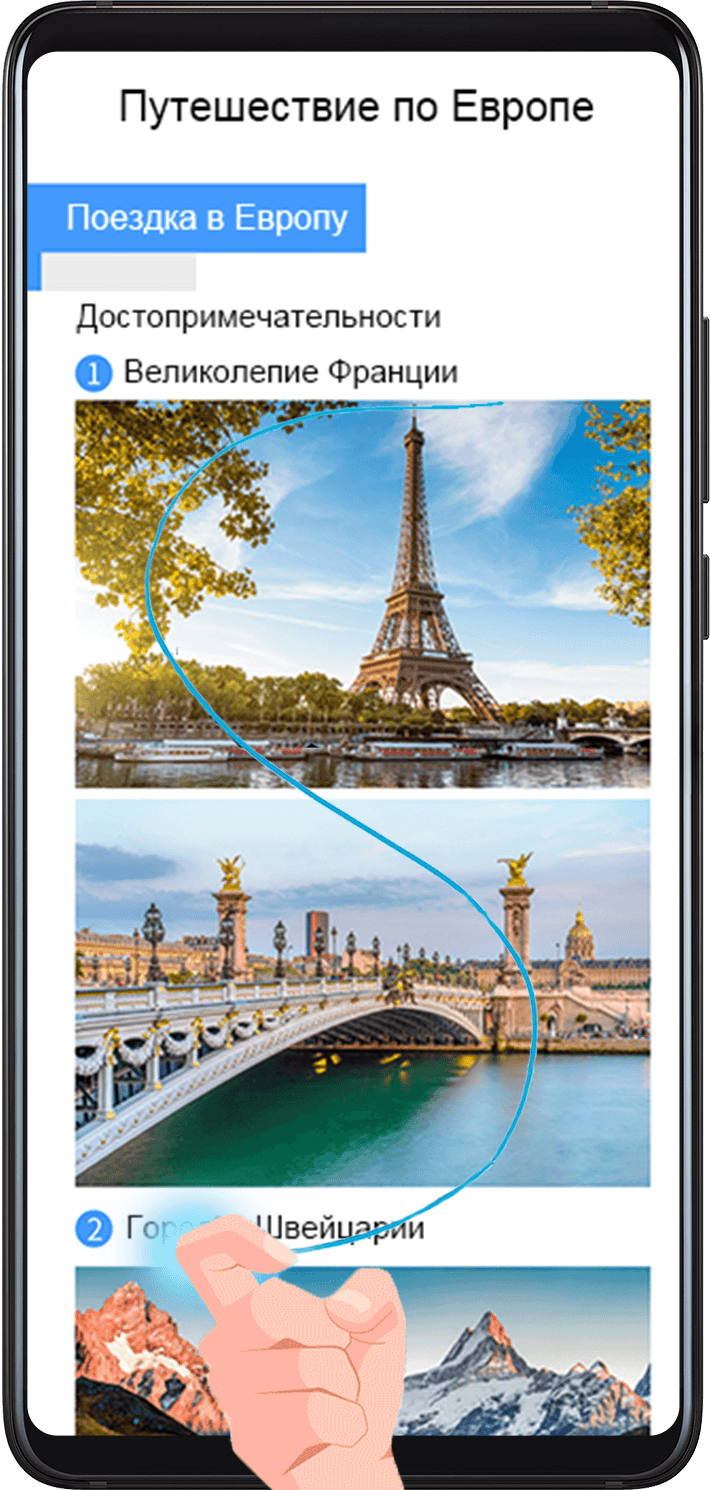
- Коснитесь экрана костяшкой пальца. Не отнимая ее от экрана, начертите букву «S». Экран автоматически прокрутится вниз. Будет сделан скриншот всей страницы.
- Во время прокрутки нажмите на любую область экрана, чтобы остановить ее.