
Персонализация интегрированной среды разработки и редактора Visual Studio
Область применения:Visual Studio Visual Studio для Mac  Visual Studio Code
В этой статье показано, как изменить цветовую тему в интегрированной среде разработки Visual Studio и как изменить цвета шрифта в редакторе.
Установите Visual Studio бесплатно со страницы скачиваемых материалов Visual Studio, если еще не сделали этого.
Настройка цветовой темы для интегрированной среды разработки
Цветовая тема по умолчанию для пользовательского интерфейса Visual Studio — Dark. Далее рассмотрим, как изменить ее на другую цветовую тему.
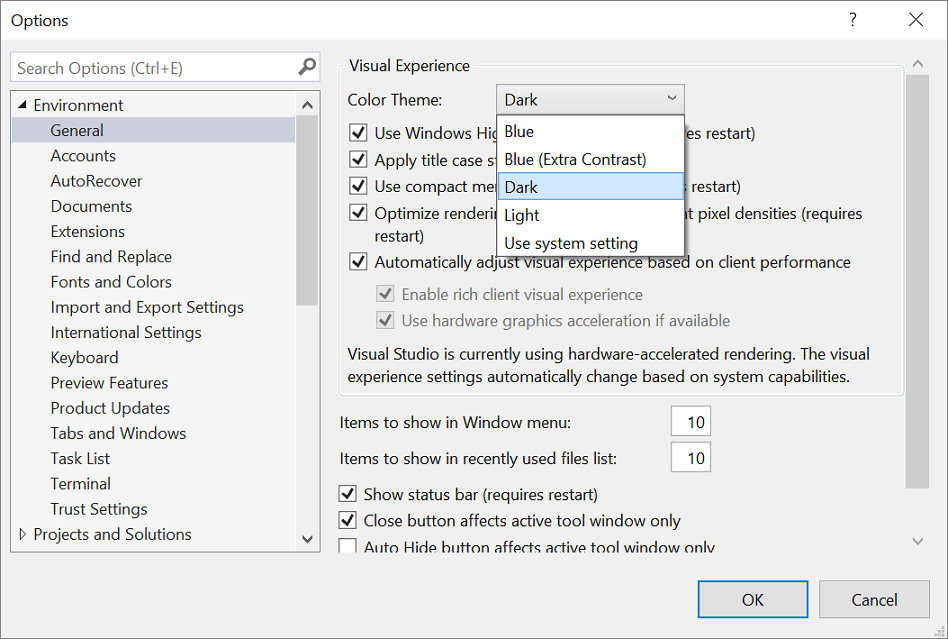
- В строке меню выберите пункт Сервис>Параметры.
- В списке параметров выберите «Общие среды>«.
- В списке цветовой темы выберите между синей темой, синей (дополнительной контрастностью), темной темой по умолчанию и светлой темой . Также можно выбрать параметр Использовать настройки системы, чтобы выбрать тему, используемую в Windows.
Примечание. При изменении цветовой темы шрифты текста и их размер в интегрированной среде разработки возвращаются к значениям по умолчанию или ранее настроенным значениям.
Совет Требуется больше тем? Ознакомьтесь с широким набором настраиваемых тем в магазине Visual Studio Marketplace. Дополнительные сведения о примерах новых настраиваемых тем Visual Studio 2022 на основе VS Code см. в записи блога Новая коллекция тем Visual Studio.
В этой статье показано, как настроить цветовую тему Visual Studio из синей темы на темную тему. Затем показано, как настроить цвета для двух разных типов текста в редакторе кода.
Установите Visual Studio бесплатно со страницы скачиваемых материалов Visual Studio, если еще не сделали этого.
Настройка цветовой темы для интегрированной среды разработки
По умолчанию в пользовательском интерфейсе Visual Studio установлена синяя тема. Вот как изменить его на Dark.
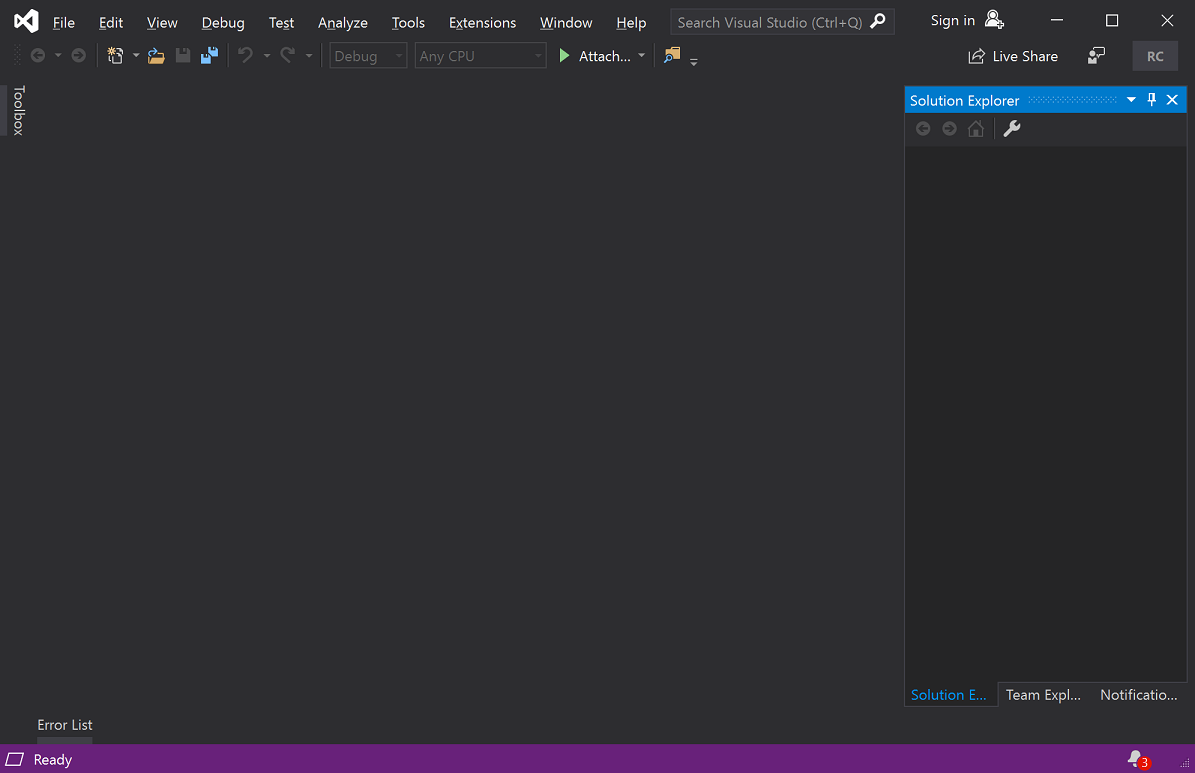
- В строке меню, где расположены разделы Файл и Изменить, выберите Средства>Параметры.
- Откройте страницу параметров Окружение >Общие, измените значение Цветовая тема на Темная и щелкните ОК. Цветовая тема для всей среды разработки (IDE) Visual Studio изменяется на Темная.
Вы можете создать собственные темы, установив конструктор цветовых тем Visual Studio из Visual Studio Marketplace.
Изменение цветов текста в редакторе
Вот как настроить некоторые цвета текста для редактора.
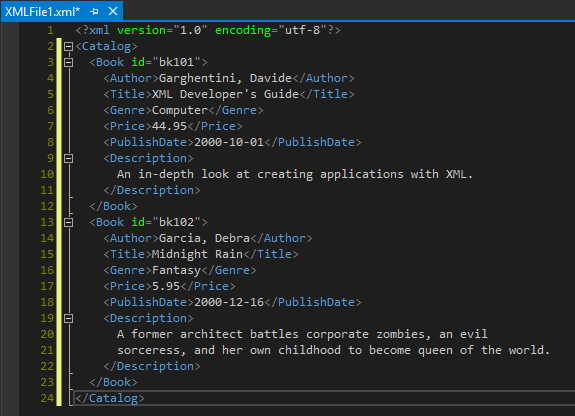
Сначала создайте XML-файл, чтобы просмотреть цвета по умолчанию:
Garghentini, Davide XML Developer's Guide Computer 44.95 2000-10-01 An in-depth look at creating applications with XML. Garcia, Debra Midnight Rain Fantasy 5.95 2000-12-16 A former architect battles corporate zombies, an evil sorceress, and her own childhood to become queen of the world. 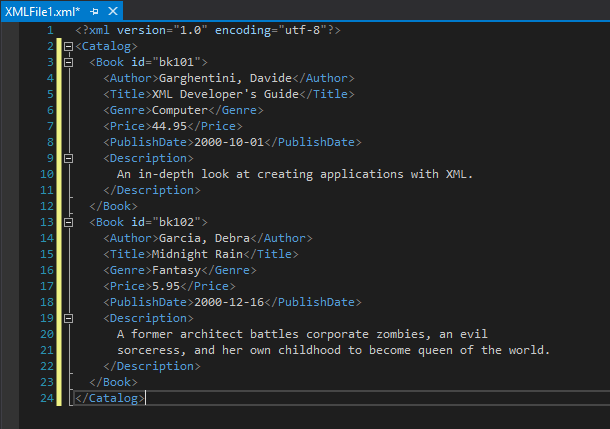
Обратите внимание, что цвет номеров строк бирюзовый, а атрибутов XML (например id=»bk101″ ) — голубой.
Затем измените цвет текста для следующих элементов:
- Чтобы открыть диалоговое окно Параметры, в строке меню выберите Сервис>Параметры.
- В разделе Среда выберите категорию Шрифты и цвета. Обратите внимание, что текст в разделе «Показать параметры» для текстового редактора. Вы можете развернуть раскрывающийся список, чтобы просмотреть обширный список мест, где можно настроить шрифты и цвет текста.
- Чтобы изменить цвет номера строки, в списке Отображение элементов выберите Номер строки. В поле Основной цвет элемента выберите Оливковый.
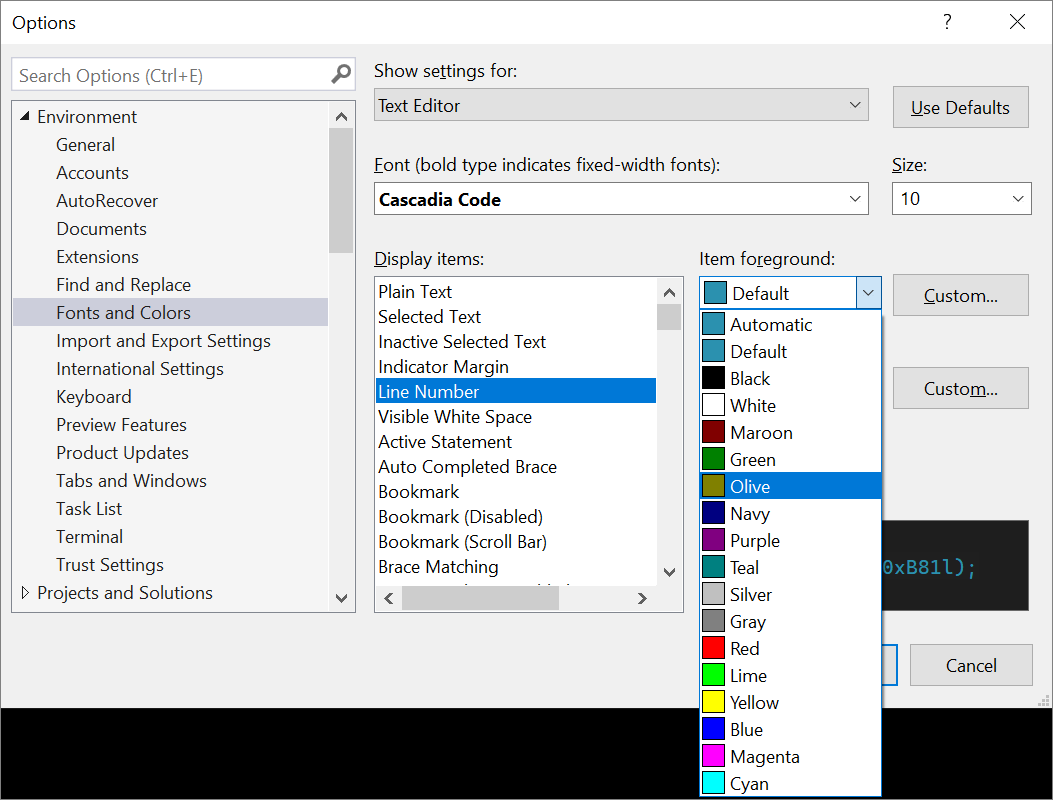 Некоторые языки имеют собственные параметры шрифтов и цветов. Если вы разработчик C++ и хотите изменить цвет, используемый для функций, например, можно найти функции C++ в списке отображаемых элементов .
 - Перед выходом из диалогового окна можно также изменить цвет XML-атрибутов. В списке Отображение элементов прокрутите вниз до элемента Атрибут XML и выберите его. В поле Основной цвет элемента выберите Травяной. Нажмите кнопку «ОК «, чтобы сохранить выбранные элементы и закрыть диалоговое окно. Теперь цвет номеров строк станет оливковым, а цвет XML-атрибутов — ярко-травяным. Если открыть другой тип файла, например файл кода C++ или C#, номера строк также отображаются в оливковом цвете.
Следующие шаги
Ознакомьтесь с другими параметрами настройки в диалоговом окне « Параметры шрифтов>и цветов», чтобы сделать Visual Studio собственным.
Ищете сведения о том, как скачать цветовую тему VS Code , а затем импортировать их в Visual Studio? Дополнительные сведения см. в записи блога «Знакомство с коллекцией новых тем Visual Studio».
Python: подготовка к работе с БД MySQL

Я часто «переезжаю» от одного окмпа на другой и приходится с нуля настраивать энвайромент для работы с MySQL. В итоге я каждый раз смотрю видос Штукенции на эту тему (он будет внизу этой статьи), что не очень удобно, когда ты в сотый раз это делаешь. Решил сделать шпаргалку по Питону ��
Итак, допустим, у нас есть скрипт на Питон.
- Первым делом — устанавливаем сам Питон.
- Далее надо, чтобы скрипт открывался в IDLE. Для этого:
— ПКМ на файл -> Open with… -> More apps… -> Look for another app… -> C:\Python310\Lib\idlelib\idle.bat - Также зайдем сразу в настройки IDLE и выберем там тёмную тему: Options → Configure IDLE → Highlights → жмяк на кнопку IDLE Classic → выбираем IDLE Dark
- Теперь обновляем Пип в CMD: p y -m pip install —upgrade pip
- Ставим MySQL коннектор: pip install mysql-connector-python
- Наслаждаемся и пишем коммент к этомук посту �� А вот и видео с наглядным гайдом:
Запись опубликована в рубрике Python. Добавьте в закладки постоянную ссылку.