
Установка после загрузки с веб-сайта Canon
Дополнительная информация о загрузке драйвера принтера приведена на странице загрузки драйвера для данного принтера.
Разархивируйте загруженный файл.
Если используется подключение к проводной ЛВС или к беспроводной ЛВС, подключите принтер к компьютеру.
Подключение через проводную сеть
Подключение через Беспроводная ЛВС
Если используется USB-соединение, выключите принтер.
Принтер может не распознаваться, если устанавливать драйвер принтера при включенном принтере. Всегда выключайте питание перед установкой.
Если в загруженной папке есть подпапка Окно состояния принтера, откройте ее.
Если подпапка Окно состояния принтера отсутствует, перейдите к шагу 10.
32-разрядная операционная система
Папки [Printer_Status_Window] [russian] [32BIT] загруженного файла
64-разрядная операционная система
Папки [Printer_Status_Window] [russian] [x64] загруженного файла
Если неизвестно, какая операционная система Windows Vista/7/8.1/10/Server 2008/Server 2012/Server 2012 R2/Server 2016 установлена (32-разрядная или 64-разрядная), см. раздел Проверка битовой архитектуры.
Дважды щелкните файл «Setup.exe».
Прочитайте лицензионное соглашение и нажмите [Да], чтобы принять его.
Установите окно состояния принтера.
Нажмите кнопку [Пуск].
Нажмите кнопку [Да].
Откройте папку, в которой хранится драйвер принтера.
32-разрядная операционная система
[UFRII] [russian] папки [32BIT] из загруженного файла
64-разрядная операционная система
[UFRII] [russian] папки [x64] из загруженного файла
Если неизвестно, какая операционная система Windows Vista/7/8.1/10/Server 2008/Server 2012/Server 2012 R2/Server 2016 установлена (32-разрядная или 64-разрядная), см. раздел Проверка битовой архитектуры.
Дважды щелкните Setup.exe.
Прочитайте лицензионное соглашение и нажмите [Да], чтобы принять его.
Установите драйвер принтера.
Соединение через проводную ЛВС или через беспроводную ЛВС
Выберите [Стандартная], установите флажок [Вывод принтеров из режима ожидания и поиск] и нажмите [Далее].
Если принтер используется в среде IPv6, нажмите [Расширенные настройки] выберите [Стандартный порт TCP/IP] нажмите [ОК].
Описание окна [Расширенные настройки]
Можно выбрать тип порта.
[Порт MFNP] (только для среды IPv4)
Этот порт допускает автоматическое определение IP-адреса принтера. Даже если IP-адрес принтера изменяется, подключение принтера к компьютеру сохраняется при условии, что они принадлежат одной подсети. Поэтому не требуется добавлять новый порт при каждом изменении IP-адреса. Если принтер используется в среде IPv4, выберите этот вариант.
[Стандартный порт TCP/IP]
Это стандартный порт Windows. При каждом изменении IP-адреса следует добавить новый порт.
В списке [Список принтеров] установите флажок для принтера, который требуется установить.
Если принтер должен использоваться в среде IPv6, перейдите на вкладку [Устройства IPv6].
Если отображается окно [Процесс выбора]
Если драйвер принтера уже установлен, окно [Процесс выбора] отображается перед окном [Выберите принтеры для установки]. В данном случае выбранный здесь вариант не имеет значения для процесса установки принтера. Просто нажмите [Далее].
Если вкладка [Устройства IPv6] не отображается
Вернитесь к предыдущему окну и нажмите [Расширенные настройки] выберите [Стандартный порт TCP/IP].
Если нужный принтер не отображается в списке [Список принтеров]
Проблемы с подключением через проводную ЛВС/беспроводную ЛВС
Установите флажок [Введите информацию о принтере] и нажмите [Далее].
Введите требуемую информацию о принтере и нажмите [Далее].
[Имя принтера]
При необходимости измените имя принтера.
[Установить значение по умолчанию]
Установите флажок, если принтер должен использоваться по умолчанию.
[Использовать в качестве принтера с общим доступом]
Установите флажок, чтобы разрешить общий доступ к принтеру (используя компьютер, на котором производится установка, как сервер печати). Настройка сервера печати во время установки драйвера принтера
Проверьте информацию о принтере в списке [Список принтеров для установки драйвера] и нажмите [Запуск].
Драйвер для принтера Canon
Большое количество принтеров выпускает производитель Canon, и очень часто пользователи имеющие принтер данного производителя озадачены поиском драйвера под свою модель. В данной категории вы сможете найти и скачать драйвер для принтера Canon бесплатно.
Canon LBP 2900
Canon LBP 2900 — функциональный, производительный и самый популярный лазерный принтер от данного производителя, который отлично подойдет для домашнего и офисного использования. Данная модель предельно простая в использовании, имеет сдержанный дизайн и позволяет производить черно-белую печать. Для.
07-06-2023 1 Canon Скачать драйвер
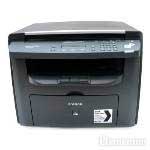
Canon i-SENSYS MF4018
Canon i-SENSYS MF4018 обновленная модель МФУ из линейки i-SENSYS, который обладает множеством полезных функций и отлично подойдет для офисного использования. Данная модель обладает ксероксом, принтером и сканером, но как и другие модели нуждается в драйвере. Установить драйвер предельно простой и.
07-06-2023 1 Canon Скачать драйвер
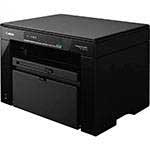
Canon i-SENSYS MF3010
Canon i-SENSYS MF3010 — весьма популярный и современный МФУ от известного производителя, который как и другие нуждается в установке драйвера. Уникальность драйвера в том что он обладает драйвером для печати, а также для сканирования, это очень удобно ведь вам не придется искать и.
13-02-2023 3 Canon Скачать драйвер
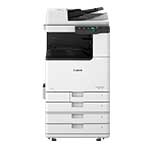
Canon imageRUNNER C3226i
Официальный драйвер для многофункционального принтера Canon imageRUNNER C3226i, который потребуется вам при подключении устройства к компьютеру, а именно для определения и возможности последующего использования. Процесс установки драйвера предельно простой и максимально автоматизирован, а.
16-01-2023 0 Скачать драйвер
Canon f149202
Официальный и универсальный драйвер для многофункционального принтера Canon f149202, данный драйвер потребуется при подключении МФУ к компьютеру для его определения и последующего использования. Процесс установки драйвера относительно простой и практически полностью автоматизирован, а после.
15-01-2023 0 Скачать драйвер
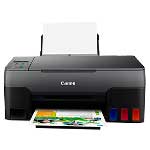
Canon PIXMA G3020
Универсальный драйвер для многофункционального струйного принтера Canon PIXMA G3020, который потребуется вам при первом подключении устройства к компьютеру, а также в случе переустановки операционной системы Windows. Дополнительно данный драйвер позволяет восстановить работу устройства в.
15-01-2023 0 Скачать драйвер
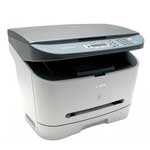
Canon f189400
Официальный сборник драйверов печати и сканирования для МФУ Canon f189400 вы сможете скачать с нашего сайта. Данный драйвер потребуется вам при первом подключении устройства к компьютеру, а также в случае переустановки операционной системы Windows. Процесс установки драйвера предельно простой.
15-01-2023 0 Скачать драйвер
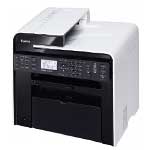
Canon i-SENSYS MF4870dn
Обновленный драйвер для многофункционального устройства Canon i-SENSYS MF4870dn, который потребуется при первом подключении МФУ к компьютеру, а также в случае переустановки операционной системы Windows. Дополнительно благодаря драйверу вы сможете восстановить работу устройства в случае сбоя либо.
15-01-2023 0 Скачать драйвер
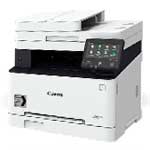
Canon i-SENSYS MF643Cdw
ОФициальный драйвер для многофункционального принтера Canon i-SENSYS MF643Cdw, который потребуется вам при первом подключении МФУ к компьютеру для его определения операционной системой Windows. Дополнительно благодаря драйверу вы сможете восстановить работу устройства в случае сбоя либо.
15-01-2023 0 Скачать драйвер
Canon i-SENSYS MF260
Универсальный драйвер для многофункционального устройства Canon i-SENSYS MF260, который потребуется вам для определения МФУ операционной системой Windows. Дополнительно благодаря данному драйверу вы сможете восстановить работу устройства в случае сбоя либо возникновения критических ошибок. Процесс.
Драйверы для принтеров CANON

Драйвер Canon Laser Shot LBP1120 R1.10 V1.1
Драйвер для принтера Laser Shot LBP1120.
Бесплатная () —>
Драйвер Canon PIXMA MP280 1.04
Драйвер для принтера Canon PIXMA MP280.
Бесплатная () —>
Драйвер Canon PIXMA MP250 Printer 1.05
Драйвер для принтера Canon PIXMA MP250.
Бесплатная () —>
Драйвер Canon LBP-810 Printer R1.10 V1.1
Драйвер для принтера Canon LBP-810.
Бесплатная () —>
Драйвер Canon i-SENSYS LBP3010 R1.50 v1.10
Драйвер для лазерного принтера Canon i-SENSYS LBP3010.
Бесплатная () —>
Драйвер Canon i-SENSYS MF4010 MF Toolbox mf05 4.9.1.1.mf05
Drivers for cannon multifunction device.; Supported .
Бесплатная () —>
Драйвер Canon LBP-800 1.00.1.005
Драйвер для принтера Canon LBP-800.
Бесплатная () —>
Драйвер Canon PIXMA iP1000 Printer 1.80
This is a driver software that allows your computer .
Бесплатная () —>
Драйвер Canon i250 1.90
Драйвер для принтера Canon i250.
Бесплатная () —>
Драйвер Canon PIXMA MP210 MP Navigator EX 1.05
MP Navigator enables you to scan in documents, photos .
Бесплатная () —>
Драйвер Canon i350 1.90
Драйвер для принтера Canon i350.
Бесплатная () —>
Драйвер Canon Easy-PhotoPrint EX 4.1.6
Это фирменная программа от компании Canon при помощи которой вы можете создавать и печатать виртуальные альбомы.
Как установить драйвера на принтер Canon MF3010?
Правильное подключение принтера к компьютеру гарантирует его качественную работу при печати практически любых документов. Конечно, многое зависит от модели оргтехники, ведь покупать нужно только брендовые модели МФУ. К ним можно всегда легко найти установочные файлы, для этого достаточно указать модель самого принтера, например: Canon 052H или другую серию. На большинстве из них драйвер уже находится на самом устройстве, его нужно только найти и распаковать.
Если планируете установку принтера Canon MF3010 на рабочем месте и у Вас возникли сложности с поиском драйверов, рекомендуем ознакомиться с материалом этой статьи. Здесь мы дадим полезные советы и расскажем, как справиться с этой задачей.

Где искать файлы для Canon MF3010?
Самый проверенный способ – на официальном сайте производителя. Здесь Вы не скачаете вредоносных программ, сможете подобрать файлы для конкретной модели устройства. На интернет площадке будут представлены драйверы как для разных МФУ, так и серий операционных систем. Вам нужно будет найти только подходящий вариант и выполнить загрузку. По дополнительным вопросам можно будет проконсультироваться с менеджером.
Установка драйвера Canon MF3010
Если отсутствует драйвер, оргтехника Canon MF3010 просто не будет работать – ее не увидит компьютер. Конечно, устройство можно использовать для копирования, на это будет очень неудобно, поэтому всегда выбирают полноценную установку. Сделать это будет несложно, учитывая, что у нас уже скачаны драйверы с проверенного источника.
Дальнейшие действия следующие:
- заходим в новую папку, которая появилась после скачивания;
- далее идем по пути «Drivers» — «Russian» — «32bit»;
- а вот для системы в 64 бита папка будет под именем не 32, а 64;
- найдите и кликните по установочному файлу Setup;
- затем выведется установочное окошко файла, где нажимаем «Далее»;
- выведется окошко с лицензионным соглашением, с которым нужно согласиться;
- запустится установка, по завершению которой драйверы будут на компьютере.
Алгоритм таких действий довольно простой, от пользователя только нужно следовать инструкции. Если загрузка файлов была выполнена на проверенном сайте, проблем с работой принтера не должно возникнуть. На всякий случай, лучше в процессе этих действий внимательно читать всю информацию в окнах, чтобы попутно не установить ненужных программ.
Тестируем принтер Canon MF3010 после установки драйверов
Как только процедура завершена, рекомендуем сразу проверить оргтехнику – для этого нужно сразу найти устройство через меню и кнопку «Пуск». Если все выполнено успешно, иконка должна появиться в панели задач. При частой работе с принтером это очень важно, ведь тогда не придется каждый раз искать устройство перед печатью.
Теперь приступаем к тестированию:
- правой кнопкой мыши открываем пробный документ;
- заходим в меню и находим действие «Печать»;
- кликаем по этой строчке, должно появиться окошко;
- если устройств несколько, выберите модель Canon MF3010;
- указываем настройки, можно оставить стандартные;
- нажимаем «Ок», после чего должна запуститься печать.
При успешно установленных драйверах все должно исправно работать – МФУ будет в списке устройств и сразу начнет печатать. Если была допущена ошибка или файлы не подошли к системе, распечатать документ будет невозможно. В этом случае самым проверенным вариантом будет обратиться к опытному программисту. Конечно, если покупать оригинальную модель принтера Canon MF3010, драйвер уже будет идти в комплекте, его нужно будет только распаковать.