
Microsoft Word скачать бесплатно — Последняя версия 2023
Обзоры, представленные на сайте WizCase, содержат оценки рецензентов сообщества. Эти оценки основаны на непредвзятом и компетентном анализе рецензентами соответствующих продуктов и услуг.
WizCase — это ведущий веб-сайт с обзорами инструментов кибербезопасности. У нашей команды экспертов есть опыт тестирования и оценки VPN, антивирусов, менеджеров паролей, средств родительского контроля и других программных инструментов. Обзоры публикуются на 29 языках, благодаря чему они доступны для широкой аудитории с 2018 года. Чтобы поддержать наших читателей в их стремлении к безопасности в Интернете, мы сотрудничаем с компанией Kape Technologies PLC, которой принадлежат такие популярные продукты, как ExpressVPN, CyberGhost, ZenMate, Private Internet Access и Intego, при этом на сайте могут быть представлены обзоры любого из этих продуктов.
На Wizcase публикуются обзоры, которые соответствуют строгим стандартам обзора продуктов, в том числе нашим этическим стандартам. Эти стандарты требуют, чтобы каждый обзор был написан на основании независимого, честного и профессионального анализа рецензента. Мы можем получать комиссию, когда пользователь совершает какое-либо действие, используя представленные ссылки. При этом пользователь ничего дополнительно не переплачивает. В обзорах мы составляем рейтинг провайдеров с использованием системы, которая в первую очередь основана на анализе рецензентом каждого сервиса, но также учитывает отзывы наших читателей и коммерческие соглашения с провайдерами.
Обзоры, опубликованные на WizCase, пишут рецензенты сообщества, которые анализируют продукты в соответствии с нашими строгими стандартами для анализа. Благодаря этим стандартам в каждом обзоре приоритет отдается независимой, профессиональной и честной оценке рецензента, учитываются технические возможности и характеристики продукта, а также его ценность для пользователей. При составлении рейтингов, которые мы публикуем, могут учитываться партнерские комиссии, которые мы получаем за покупки по ссылкам на нашем веб-сайте.
Автор: Шаули Закс Последние обновления: 10 Ноября, 2023
Найти бесплатную версию Word может быть непросто. Я это знаю, потому что много раз пытался, но всегда выяснялось, что Microsoft не предоставляет свой мощнейший текстовый процессор бесплатно. Что я находил, так это либо пиратскую версию, либо вредоносное ПО, и почти всегда даже пиратская версия заражена вирусами.
Единственное безопасное решение, которое я нашел, — это ограниченная онлайн-версия Word, которой я могу пользоваться бесплатно после создания учетной записи Microsoft. Но она ограничена по шаблонам, вариантам форматирования, объему хранилища и работает только в режиме онлайн.
Лучший вариант, который даст вам полный доступ ко всем мощным функциям, это использование этой ссылки на официальную страницу загрузки Word и получение 30-дневной бесплатной пробной версии, что отлично подходит для выполнения краткосрочных письменных задач без необходимости платить.
Следуйте приведенным ниже инструкциям, и я покажу вам, как зарегистрировать вашу учетную запись, начать бесплатный пробный период и загрузить и установить Word на ваш ПК бесплатно.
Видео-руководство: Как скачать Microsoft Word (Office 365) бесплатно
Как скачать и установить Word бесплатно
- Перейдите непосредственно на официальную страницу бесплатной пробной версии Microsoft 365.
- Нажмите на кнопку «Попробовать 1 месяц бесплатно».
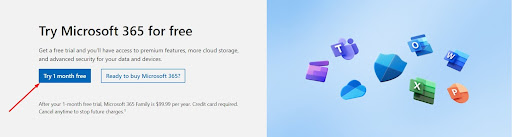
- Если у вас уже есть учетная запись Microsoft, войдите сейчас. В противном случае вам потребуется создать бесплатную учетную запись.
- После входа в систему подтвердите, что вы хотите начать 1 месяц бесплатного использования, и нажмите кнопку «Далее».
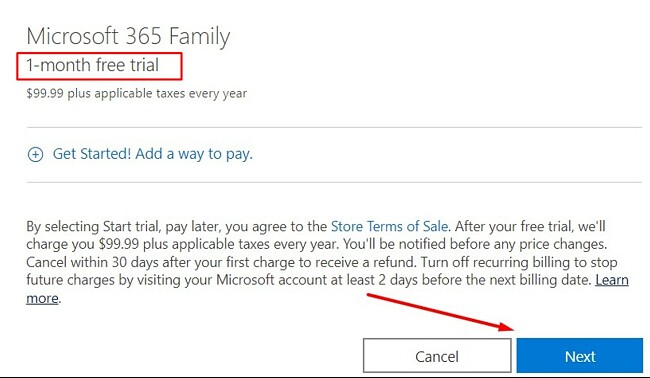
- Хотя это и бесплатный пробный период, вам нужно будет указать способ оплаты. С вашей карты средства не будут сняты до окончания бесплатного периода.
- Выберите способ оплаты. Варианты: кредитная или дебетовая карта, PayPal или оплата с мобильного телефона.
- Введите данные для оплаты и нажмите кнопку «Сохранить».
- Нажмите кнопку «Начать пробный период, оплата позже».
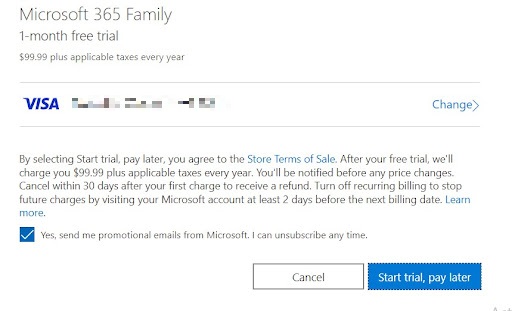
- После подтверждения подписки нажмите кнопку «Продолжить».
- Нажмите кнопку «Скачать настольные приложения», и страница вашей учетной записи Microsoft откроется в новой вкладке.
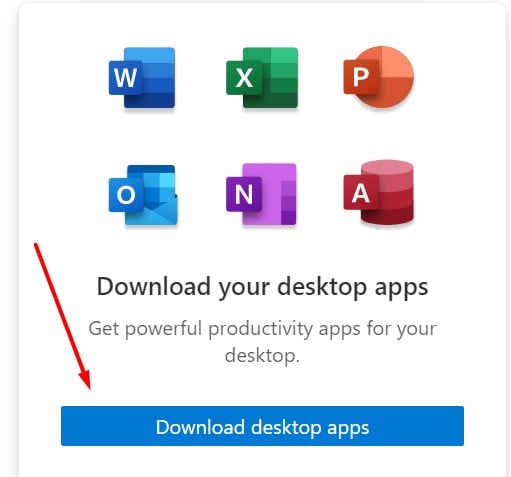
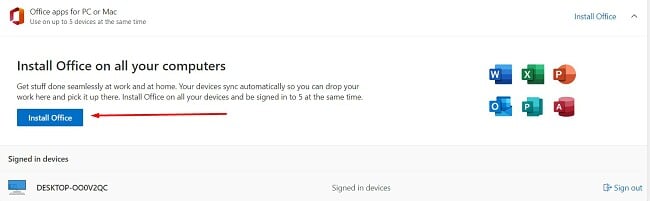
- Нажмите на кнопку «Установить Office», чтобы начать процесс загрузки.
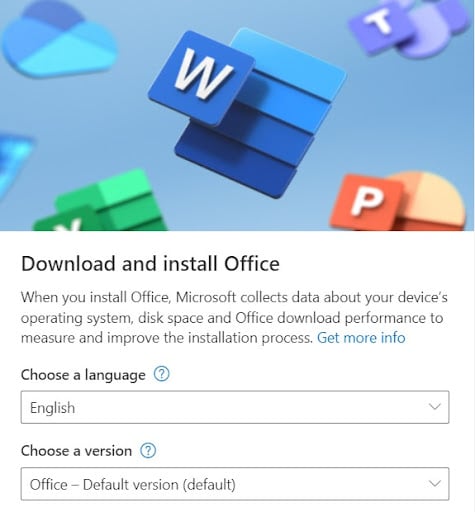
- Выберите предпочтительный язык и версию для установки или оставьте стандартные настройки и нажмите кнопку «Установить».
- Откроется окно Проводника. Выберите папку для сохранения файла установки.
- После завершения загрузки откройте файл, и Microsoft автоматически установит все приложения Microsoft 365 на ваш компьютер.
Обзор Word (Microsoft 365)
Microsoft прекрасно справилась с обновлением Word, чтобы соответствовать потребностям пользователей. То, что начиналось как простой инструмент для обработки текстов для Macintosh в начале 80-х, теперь является самым мощным текстовым процессором на рынке. В нём есть всё необходимое для создания, дизайна и производства любых видов текстовых документов. Если вы не знаете, с чего начать, выберите из большой коллекции пользовательских шаблонов и позвольте Word выполнить за вас всю сложную работу.
С выпуском Microsoft 365 (ранее известного как Office 365), Microsoft облегчила интеграцию Word с другими приложениями, такими как Excel, PowerPoint и Outlook. Кроме того, в комплект входит 1 ТБ облачного хранилища для каждого пользователя в OneDrive и возможность делиться документами с другими, а также совместно работать над ними в режиме реального времени.
Microsoft 365 также интегрировала Word со своими другими продуктами, такими как Teams и Clipchamp, превратив его в полноценное решение для повышения производительности как в личных, так и в профессиональных целях. С его универсальностью и функциональностью, Word является решением номер один для всех, кто работает с текстовыми материалами и хочет быть в курсе последних функций и возможностей.
Функции Word
Microsoft Word обладает широким спектром функций, которые делают его мощным и универсальным инструментом для создания и редактирования текстовых материалов. От продвинутых опций форматирования и встроенных проверок орфографии и грамматики до возможностей совместной работы и вставки мультимедиа, Word имеет всё необходимое, чтобы придать вашим текстовым материалам профессиональный стиль. Независимо от того, работаете ли вы над простым письмом или сложным отчётом, функции Word сделают процесс создания и редактирования ваших документов более эффективным и приятным.
Широкий выбор профессионально разработанных шаблонов
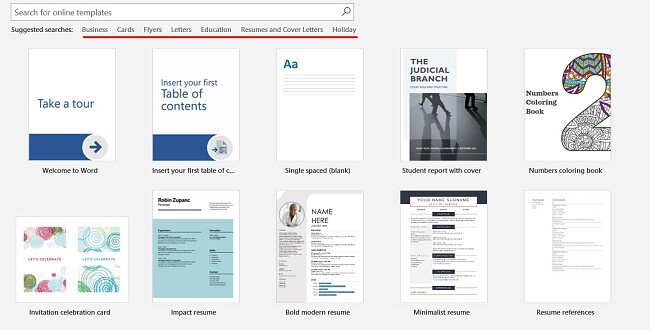
Word поставляется с большим разнообразием шаблонов, которые можно использовать для быстрого создания профессионально выглядящих документов, таких как резюме, письма и отчеты.
Word предлагает полностью настраиваемые шаблоны для всех типов документов
Эти шаблоны предоставляют предварительно отформатированные макеты и стили, которые можно настроить в соответствии с потребностями пользователя.
Настройка опций форматирования

Существует широкий спектр опций форматирования, позволяющих настроить внешний вид ваших документов. К этим опциям относится возможность изменения размера и стиля шрифта, добавления жирного, курсива, подчёркивания и многое другое.
Панель меню в стиле ленты облегчает настройку стилей форматирования
Word также имеет несколько продвинутых опций форматирования, таких как стили, темы и разрывы разделов, которые предоставляют вам свободу в создании документов с согласованным и профессиональным видом.
Продвинутая проверка орфографии и грамматики
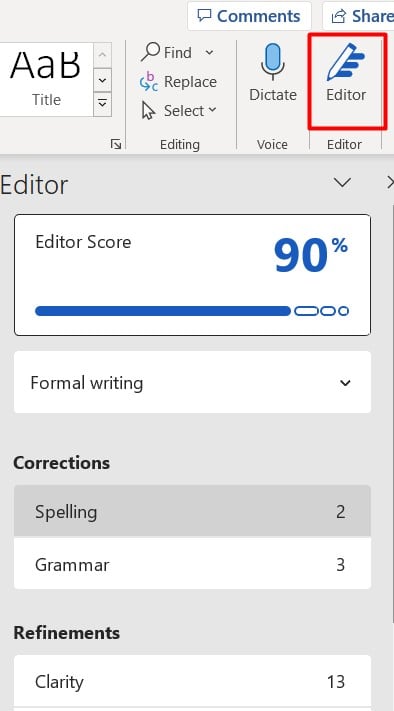
Editor — это встроенный проверяющий орфографию и грамматику инструмент, который помогает выявлять ошибки в документах до их передачи другим людям.
Editor предоставляет продвинутые проверки орфографии и грамматики
Эта функция экономит время, так как она обнаруживает ошибки и предлагает рекомендации по мере набора текста. В результате вы сможете создавать документы и отчеты без ошибок уже с первой версии. Установите тон вашей статьи, и редактор будет использовать его в качестве руководства при предложении корректировок или исправлений.
Легкий импорт изображений, медиа и диаграмм
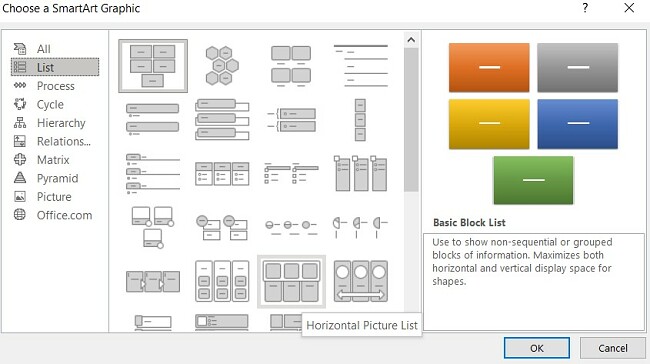
Добавляйте различные визуальные эффекты и медиа при создании ваших документов. Графика SmartArt — один из самых простых инструментов, который я использовал для создания широкого спектра диаграмм, графиков, матриц и многого другого.
Используйте графику SmartArt для создания привлекательных документов
Инструмент отлично подходит, когда вам нужно вставить, отредактировать и отформатировать таблицы, диаграммы и схемы, что делает его полезным для создания отчетов, презентаций и многого другого.
Совместная работа в реальном времени
Вы можете сотрудничать над документами в реальном времени, что облегчает командной работе над проектами. Делитесь документами с другими и вносите изменения вместе, и вы можете видеть, кто работает над документом и где он находится в документе. Эта функция особенно полезна для удаленных команд или для работы над групповыми проектами.
Доступ к документам отовсюду с интеграцией облака
Документы Word можно сохранять и доступ к ним можно получать через облако через OneDrive, SharePoint или Dropbox. Это упрощает доступ к документам откуда угодно и сотрудничество с другими. Кроме того, Word также имеет веб-версию, так что вы можете получать доступ к документам и редактировать их с любого устройства с интернет-соединением, что делает его еще более удобным.
Совместимость Word
Microsoft Word совместим с различными операционными системами. Текущая версия Word для Windows совместима с Windows 7, Windows 8.1, Windows 10 и Windows 11. На Mac он может быть установлен на любом устройстве, работающем на macOS Sierra (10.12) или более поздней версии.
Мобильные приложения
Word доступен в виде отдельного приложения для iOS и Android, и он включен в вашу подписку Word. Мобильное приложение включает множество тех же функций, что и настольная версия, таких как возможность создания и редактирования документов, форматирование текста, добавление изображений и таблиц, а также совместная работа с другими в реальном времени.
Есть также несколько функций, оптимизированных для сенсорного управления, таких как возможность использования рукописного ввода текста, а также возможность легко навигации по документам с помощью жестов.
Доступ к Word через браузер бесплатно
При наличии учетной записи Microsoft 365 вы можете использовать Word непосредственно через ваш браузер. Хотя браузерное приложение не требует подписки, бесплатная версия имеет некоторые ограничения, такие как:
- Ограниченный функционал: Продвинутые функции, такие как макросы и дополнения, недоступны.
- Совместимость файлов: Word Online может не открывать или сохранять некоторые типы файлов, такие как .docm или .dotx, которые поддерживаются настольной версией Word.
- Ограниченные опции форматирования: Опции форматирования в Word Online более ограничены, чем в настольной версии.
- Ограниченная поддержка сторонних приложений: Хотя Word Online может работать с некоторыми сторонними приложениями, интеграция может быть не такой гладкой, как в настольной версии.
- Ограничения хранения и обмена: Бесплатная версия Word Online позволяет только базовые опции хранения и обмена. Вы можете получать доступ и редактировать документы только в OneDrive, и вы можете делиться ими только с ограниченным числом людей.
Вы можете получить полную версию, которая включает все вышеперечисленные функции, и вы можете использовать браузерную версию, чтобы получать доступ к документам откуда угодно.
Минимальные системные требования
Перед скачиванием Word убедитесь, что ваш компьютер соответствует системным требованиям.
Windows
| Операционная система | Windows 7, 8.1, 10 и 11. Windows Server 2016 и 2019 |
| Процессор | Двухъядерный 1.6 ГГц или быстрее |
| Память | 64-битная система: 4 ГБ | 32-битная система: 2 ГБ |
| Место на жестком диске | 4 ГБ |
| Дисплей | Разрешение экрана 1280 x 768 |
| Графика | DirectX 9 или более поздняя версия |
Mac
| Операционная система | MacOS 10.12 Sierra и более поздние версии |
| Процессор | Процессор Intel |
| Память | 4 ГБ ОЗУ |
| Место на жестком диске | 10 ГБ |
| Дисплей | Разрешение экрана 1280 x 800 |
| Графика | Графическая карта не требуется |
Мобильные приложения
| Android | Android 7.0 и выше |
| iOS | iOS 13 и выше |
Браузер
Для наилучшей производительности рекомендуется использовать последние версии Chrome, Firefox, Edge или Safari.
Как удалить Word
Если Word не подходит для ваших потребностей в обработке текстов, его можно удалить несколькими простыми шагами
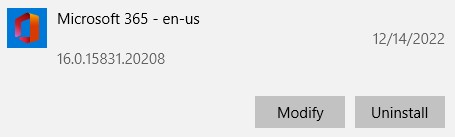
- Введите в поисковую строку Windows «Добавление или удаление программ» и нажмите Enter.
- Найдите Microsoft 365 и нажмите кнопку Удалить.
- Подтвердите, что хотите удалить программное обеспечение, и мастер удаления уберет его с вашего компьютера.
Имейте в виду, что это удалит все приложения Microsoft 365, а не только Word. После завершения вам потребуется перезагрузить компьютер.
Дополнительные приложения Microsoft 365
Microsoft 365 включает в себя большое количество важных приложений для компьютеров и мобильных устройств. Вот лишь некоторые из них, которые вы получите без дополнительных затрат:
- Excel: Несомненно, одно из самых полных приложений для работы с электронными таблицами, Excel является незаменимой программой для любого, кто ищет организованный способ работы с данными. Будь то простой список или учет счетов для мультинациональной компании и все, что между ними — Excel поможет вам оставаться организованным. Сотни функций, формул, сводных таблиц и многое другое позволяют отслеживать данные в удобной для чтения форме.
- PowerPoint: Этот инструмент для презентаций значительно улучшился за последние несколько лет. Создавайте личные или профессиональные презентации, выбирая из сотен шаблонов или настраивая свой собственный. Вы можете включать в каждый слайд изображения, видео, гифки, крутые переходы и текст.
- Outlook: Это не просто программа для работы с электронной почтой. В Outlook есть календарь, который легко синхронизируется с коллегами, удобные инструменты для назначения времени встреч, инструменты управления временем и возможность запланировать, когда следует отправлять письма.
Часто задаваемые вопросы (FAQ)
Можно ли скачать Word отдельно от Microsoft 365?
Нет, Word является частью пакета Microsoft 365, отдельно программы не продаются. Таким образом, вы получите все необходимые инструменты для повышения продуктивности в одном пакете, и если вы следуете инструкциям выше, я покажу вам, как получить его бесплатно на 30 дней.
Есть ли бесплатная версия Word?
Да, онлайн-версия Word бесплатна для использования, хотя вам все равно потребуется учетная запись Microsoft. Версия, работающая через браузер, имеет ряд ограничений по сравнению с настольным приложением: необходимо наличие интернет-соединения, меньше макросов и дополнений, ограниченная совместимость с сторонними приложениями и многое другое. Воспользуйтесь предложением бесплатного месяца и оцените все возможности Word и Microsoft 365.
Безопасен ли Word?
Если вы скачиваете файл непосредственно от Microsoft, это абсолютно безопасно. Если вы загружаете его с сайта третьей стороны или через торрент, установщик может содержать вредоносное ПО или вирусы.
Как мне отменить подписку на Word?
Чтобы отменить подписку до окончания 30-дневного бесплатного пробного периода и предотвратить списание средств с вашей кредитной карты, вам нужно будет войти в свою учетную запись Microsoft и отключить повторяющиеся платежи. Вы все равно будете иметь доступ к программе до конца биллингового цикла.
Microsoft Office для Windows 10 бесплатно
Как и любой софт Установить Майкрософт Офис для Windows 10 не проблема, достаточно придерживаться общих правил установки. Например, ОС Windows XP не позволит установить Word или PowerPoint, который предназначен для Windows 10. Поэтому важно правильно подобрать установщик для своей операционной системы.
Майкрософт Офис для Windows 10 на компьютер
В Microsoft Office для Windows 10 собраны все самые необходимые офисе приложения. Каждая высококачественная программа выполняет свои конкретные задачи – редактирует таблицы, создает базы данных, текстовые и графические документы и многое другое. Такое программное обеспечение позволяет проводить работы с разными документами. В сборник входят ключевые, а также вспомогательные программы, которые могут, как дополнять друг друга, так и быть взаимосвязанными – Outlook, Word, PowerPoint, Excel, Access, Publisher. Все это позволяет структурировать бизнес-процессы в единое целое.
Для Windows 10 компания разработала самую последнюю версию MS Office. Такое разнообразие утилит в одном пакете позволяет вести документацию в соответствии с требованиями различных предприятий, организаций, фирм или домашней удаленной работой. Студенты подготавливают доклады, глава семейства подчитывает общий семейный бюджет. И это далеко не все удобства, которые предлагает Office. Наличие унифицированного интерфейса позволяет продумать до мелочей практически каждую деталь отчетной деятельности. Интуитивно понятный интерфейс позволяет реализовать практически любую операцию.
Word 2010 для Windows 10

Word 2010 — предназначен для написания и работы с различными документами, это непременная часть офисного пакета приложений Microsoft Office. Текущей версией является Word 2013, но Word 2010 до сих пор не утратил своей популярности, благодаря очень удобному пользовательскому интерфейсу и целому комплексу тех возможностей, которые получает пользователь.
Функционал
Поддерживаемые типы файлов
В Word 2010 даже имеется возможность сохранять файлы как *.doc (расширения), что позволяет затем работать с ними с помощью более ранних версий программы. Для этого нужно просто непосредственно указать расширение .doc при сохранении файла. Либо можно дополнительно установить «Пакет обеспечения совместимости Microsoft Office для форматов файлов Word, Excel и PowerPoint 2007” и уже с его помощью сохранять файлы в том формате для Microsoft Office 2003.
 Word 2010 скачать для Windows 10 Word 2010 скачать для Windows 8.1 Word 2010 скачать для Windows 8 Word 2010 скачать для Windows 10 Word 2010 скачать для Windows 8.1 Word 2010 скачать для Windows 8 |
Word 2010 скачать для Windows 7 Word 2010 скачать для Windows Vista Word 2010 скачать для Windows XP |
Установка Microsoft Office
Пакет офисных приложений Microsoft Office включает редакторы текстовых документов Word, электронных таблиц Excel, презентаций, баз данных, даже блок-схем и чертежей. В статье мы покажем, как установить Microsoft Office на ПК или ноутбук под управлением Windows двумя способами: с помощью интернета и с установочного диска. Следуйте пошаговым инструкциям, а если не получилось — обратитесь в «Службу добрых дел». Наши мастера помогут с установкой легального программного обеспечения, проведут первичную настройку и покажут, как пользоваться программой.
Устанавливаем Офис с официального сайта
Чтобы скачать и установить Майкрософт Офис последней версии, выполните следующие действия: