
Почему вы не можете удалить альбом на iPhone? Вот решения, которые вы должны знать
Просто принимайте как должное, что вы можете открыть приложение «Фотографии» и выбрать «Альбомы» для легкого удаления. При обновлении iPhone до последней версии iOS 17 вы можете не найти параметр «Редактировать», чтобы удалить альбом на вашем iPhone из последних фотографий. Почему вы не можете удалить альбомы на iPhone? Как устранить проблему?
Как удалить альбом на iPhone
Чтобы удалить фотоальбомы с вашего iPhone, вы можете проверить простые методы 3 для устранения проблемы. Кроме того, вы также можете узнать больше о причинах этого. Просто прочитайте статью и выберите нужные методы соответственно.
- Часть 1: Как удалить альбом на iPhone с помощью iPhone Transfer
- Часть 2: Как удалить альбомы с iPhone с помощью приложения «Фото»
- Часть 3: Как удалить синхронизированные альбомы с iPhone через iTunes
- Часть 4: Почему вы не можете удалить альбом на iPhone
Часть 1: Как удалить альбом на iPhone с помощью iPhone Transfer
Повреждены ли фотографии или альбомы, или проблемы с обновлениями, Apeaksoft iPhone Transfer это простая передача и менеджер iPhone для вашего iPhone. Просто позволяет передавать, создавать резервные копии, удалять, редактировать и управлять файлами iPhone с легкостью. Даже если вам просто нужно удалить альбом на iPhone, вы можете предварительно просмотреть и сделать резервную копию некоторых фотографий на компьютере.
- Удалить выбранные фотографии и альбомы на iPhone в один клик.
- Резервное копирование и управление фотоальбомами на компьютер перед удалением.
- Обнаружение всех фотоальбомов, по умолчанию, синхронизированных и альбомов приложений.
- Добавить, создать, переименовать, упорядочить фотографии между альбомамии удалить фотоальбомы на iPhone.
Как удалить альбом с iPhone через iPhone Transfer
Шаг 1Подключите iPhone к компьютеру с помощью оригинального USB-кабеля. Скачайте и установите iPhone Transfer, запустите программу на своем компьютере. Программа способна обнаружить подключенный iPhone автоматически.
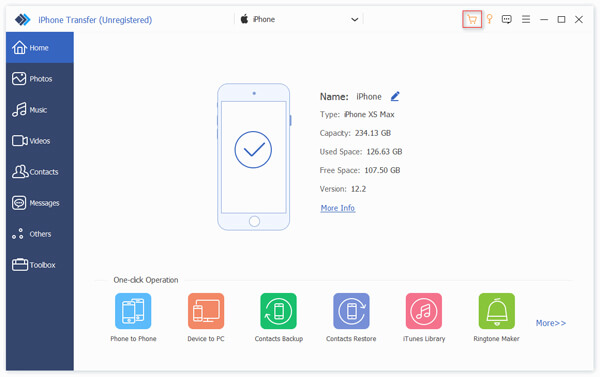
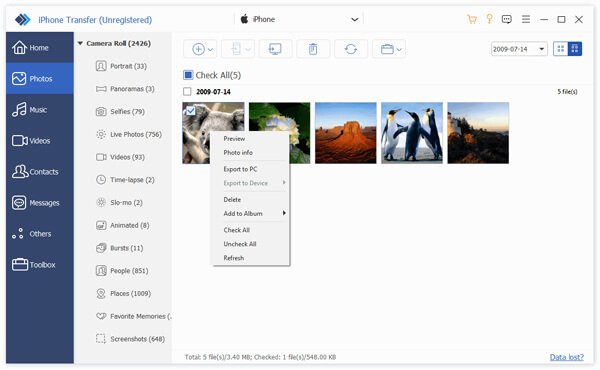
Шаг 2Выберите меню «Фото», чтобы просмотреть все альбомы на вашем iPhone. Вы можете добавлять фотографии, переносить на устройство / компьютер, удалять фотографии, просматривать информацию о фотографиях и управлять ими на своем компьютере.
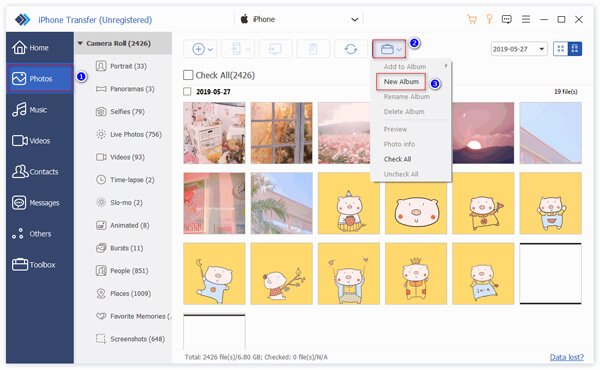
Шаг 3Если вам нужно удалить фотоальбомы с iPhone, щелкните значок «Панель инструментов» и выберите параметр «Удалить альбом». Он полностью удалит выбранные альбомы с вашего iPhone.
Чтобы избежать случайного удаления, вы можете заранее сделать резервную копию фотографий на компьютере. Нажмите кнопку «Экспорт на ПК», чтобы сделать резервную копию их на компьютере с большим пространством.
Часть 2: Как удалить альбомы с iPhone с помощью приложения «Фото»
На iPhone есть два основных фотоальбома, по умолчанию один из iOS и созданные вручную. Стандартные, такие как Портреты, Панорама, Селфи и Живые фотографии не могут быть удалены. Вот подробный процесс удаления альбома на iPhone с различными версиями iOS.
Как удалить альбомы на iPhone с iOS 12
Шаг 1Запустите приложение «Фото» на главном экране, и вы увидите значок «Плюс» в верхнем левом углу, «Альбомы» жирным шрифтом и под ним «Мои альбомы».
Шаг 2Коснитесь опции «Просмотреть все» справа от «Моего альбома», чтобы перейти к следующему экрану.
Шаг 3Коснитесь опции «Редактировать» в правом верхнем углу, чтобы удалить фотоальбом на iPhone.
Шаг 4Затем перейдите в «Альбомы»> «Недавно удаленные» и навсегда удалите ненужный альбом.
Как удалить фотоальбомы со старой iOS
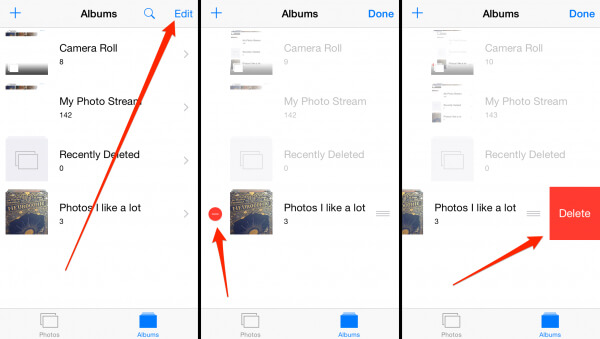
Шаг 1Перейдите на вкладку «Альбомы» в приложении «Фото».
Шаг 2Затем вы увидите опцию «Редактировать» в правом верхнем углу. Нажмите на опцию, и вы получите все альбомы, созданные вами.
Шаг 3Нажмите красный кружок на ненужном фотоальбоме, чтобы переместить его в папку «Недавно удаленные». Если вам необходимо навсегда удалить альбом на iPhone, удалите его из папки.
Часть 3: Как удалить синхронизированные альбомы с iPhone через iTunes
На iPhone есть другой тип альбомов, фотоальбомы синхронизируются с ПК или Mac. Если вы подключили iPhone к компьютеру и использовали iTunes для синхронизации, некоторые альбомы будут отправлены на iPhone из библиотеки iTunes. Эти фотоальбомы не могут быть удалены на iPhone независимо.
Шаг 1Подключите iPhone к компьютеру с помощью USB-кабеля и запустите iTunes. Обновите iTunes до последней версии, нажав «iTunes»> «Проверить наличие обновлений» на Mac или «Справка»> «Проверить наличие обновлений» на ПК.
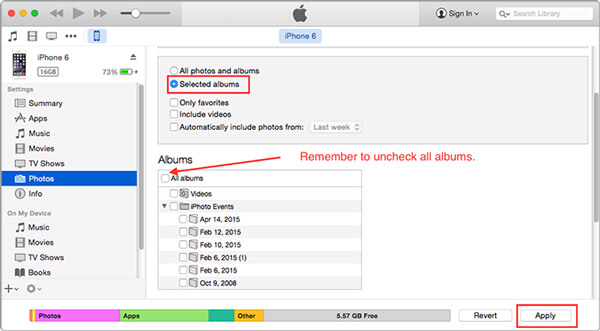
Шаг 2Подождите, пока iTunes обнаружит ваш iPhone, и щелкните значок «Устройство» в верхнем левом углу, чтобы получить доступ ко всем альбомам на iPhone.
Шаг 3Перейдите на вкладку «Фото» на левой боковой панели в разделе «Настройки». Затем выберите вариант «Выбранные альбомы» и выберите альбомы, которые хотите сохранить.
Шаг 4После этого нажмите кнопку «Применить», чтобы перезаписать фотографии iPhone с помощью библиотеки фотографий iTunes, чтобы удалить альбомы, синхронизированные на iPhone. По завершении синхронизации нажмите кнопку «Готово».
Примечание:
Фотоальбомы, не отмеченные флажком, будут удалены с iPhone после завершения процесса. Вы не можете предварительно просмотреть фотографии iPhone перед удалением фотоальбомов в iTunes. Так что лучше записывайте названия ненужных альбомов.
Часть 4: Почему вы не можете удалить альбом на iPhone
Встроенное приложение «Фотографии» для каждого iPhone не только позволяет хранить и редактировать фотографии, но и позволяет легко управлять альбомами. Почему вы не можете удалить некоторые альбомы в пути? Вот несколько распространенных причин, по которым вы не можете удалить альбом на iPhone.
1. Неправильные типы альбомов
На iPhone есть несколько типов альбомов. Когда вы выбираете по умолчанию iOS или синхронизированные из iTunes, вы не можете удалить их напрямую с iPhone напрямую. Кроме того, альбомы, созданные приложениями App Store, нельзя изменить в приложении Photos.
2. Поврежденные фотографии в альбоме
Если фотоальбом на iPhone содержит поврежденные фотографии, вы не можете удалить его непосредственно на iPhone. Что касается случая, вы можете подключить iPhone к компьютеру и удалить фотоальбом с помощью iPhone Transfer.
3. Что-то не так происходит на iPhone
Когда вирус или вредоносная программа заражает ваш iPhone, вы не сможете удалить фотоальбомы на iPhone. Просто сохраните их в iTunes или iCloud перед восстановлением iPhone, чтобы удалить фотоальбомы. Конечно, вы также можете использовать iPhone Transfer, чтобы удалить нужные альбомы.
Заключение
В этой статье рассказывается о методах удаления фотоальбомов на iPhone 15/14/13/12/11 и более ранних версиях. Приложение «Фото» на iPhone — это самый простой способ удалить фотоальбомы. Если фотоальбомы синхронизированы с вашим iPhone, вам необходимо зайти в iTunes и удалить их, выполнив повторную синхронизацию. Если вы все еще не можете избавиться от фотографий, Apeaksoft iPhone Transfer это лучшее решение, которое вы можете принять во внимание. Он не только прост в использовании, но и способен легко управлять фотоальбомами на iPhone. Больше запросов о способах удаления фотоальбомов на iPhone вы можете поделиться более подробной информацией в комментариях.
- Data Eraser
- [Решено] Как удалить сообщения в Hangouts / историю разговоров
- Конкретное руководство по удаленному удалению iPhone без функции «Найти мой iPhone»
- Очистить историю буфера обмена на телефоне Android (Samsung Galaxy)
- Как очистить корзину на iPhone/iPad/iPod (поддерживается iOS 17) навсегда
- Полное руководство по Android Backup File Extractor
- Как удалить историю инкогнито на Windows / Mac / iOS / Android
- 3 Easy Ways для удаления фильмов или телешоу из iTunes
- Как удалить (одно / несколько / все) сообщения Facebook (обе стороны)
- 4 способа найти и восстановить удаленную историю на iPhone (поддерживается iOS 16)
- Как удалить наиболее посещаемые сайты на iPhone или компьютере
- [2023] Как отменить / обновить обновление приложения на iPhone и Android
- 100% рабочие решения для очистки данных кэша Waze на iPhone/iPad
- Все, что вам нужно, чтобы удалить загрузки на Mac в 2023
- 6 способы безопасного и постоянного удаления мусора на Mac
- У вас нет разрешения на удаление этого файла iPhone — исправлено
- Как перенести фотографии с iPad на компьютер без iTunes
- Как восстановить удаленные фотографии с iPad
- Конкретное руководство по удалению фотографий на MacOS
- Центр загрузок
- Апексофт Магазин
- Компания
- О Нас
- Свяжитесь с нами
- Пользовательское соглашение
- Персональные данные
- Лицензионное соглашение
- Продукт
- Восстановление данных iPhone
- Android Восстановление данных
- Передача iPhone
- iPhone Eraser
- Восстановление данных
- Поддержка
- Центр поддержки
- Решения
- Карта сайта
- FAQ
Как удалять альбомы с фотографиями на iPhone, iPad и Mac
Бывает, что в приложении Фото нужно удалить целый альбом. Возможно, у вас есть целый альбом с рабочими скриншотами, и вы хотите его удалить. Их незачем хранить, а так вы ещё и освободите на устройстве память.

Ниже мы расскажем, как удалять альбомы в приложении Фото на iPhone, iPad и Mac.
Удаление альбомов на iPhone и iPad
Откройте приложение Фото на iPhone или iPad и следуйте шагам ниже.
1) Выберите Альбомы в строке навигации внизу.
2) Рядом с заголовком Мои альбомы нажмите См. все.
3) Теперь нажмите Править в правом верхнем углу.

4) Нажмите значок минус в красном кружочке на альбоме, который хотите удалить.
5) На появившемся окошке нажмите Удалить альбом.
6) Когда закончите, нажмите Готово.

Удаление альбомов на Mac
Откройте программу Фото на Mac и следуйте шагам ниже.
1) Слева выберите альбом, который хотите удалить.
2) Нажмите на альбом правой кнопкой мыши.
3) В опциях выберите Удалить альбом.
4) На появившемся окошке ещё раз нажмите Удалить.

- Если у вас включена синхронизация iCloud, то удалённый альбом исчезнет со всех устройств.
- Изображения из альбома продолжат отображаться в других альбомах и в вашем фотопотоке.
Если у вас много ненужных альбомов, самое время от них избавиться!
Как удалить фотоальбомы на iPhone, iPad и Mac

Джастин Дуино
Приложение “Фото” легко загромождать различными фотоальбомами. Это может быть что-то, что вы создали много лет назад и забыли, или приложение, созданное для вас. Вот как удалить фотоальбомы на iPhone, iPad и Mac.
Удалить фотоальбомы на iPhone и iPad
Приложение «Фото» на iPhone и iPad позволяет легко добавлять, упорядочивать и удалять альбомы. Кроме того, вы можете удалить несколько альбомов одновременно с экрана редактирования альбома.
Программы для Windows, мобильные приложения, игры — ВСЁ БЕСПЛАТНО, в нашем закрытом телеграмм канале — Подписывайтесь:)
Когда вы удаляете фотоальбом, он не удаляет никакие фотографии, находящиеся внутри альбома. Фотографии по-прежнему будут доступны в альбоме «Недавние» и в других альбомах.
Чтобы начать процесс, откройте приложение «Фото» на своем iPhone или iPad, а затем перейдите на вкладку «Альбомы».

Вы найдете все свои альбомы в разделе «Мои альбомы» вверху страницы. Здесь нажмите кнопку «Просмотреть все» в правом верхнем углу.

Теперь вы увидите сетку всех ваших альбомов. Просто нажмите кнопку «Изменить» в правом верхнем углу.

Теперь активен режим редактирования альбома, аналогичный режиму редактирования домашнего экрана. Здесь вы можете перетаскивать альбомы, чтобы изменить их порядок.
Чтобы удалить альбом, просто нажмите красную кнопку «-» в верхнем левом углу изображения альбома.

Затем во всплывающем сообщении подтвердите действие, нажав кнопку «Удалить альбом». Вы можете удалить любой альбом, кроме альбомов «Недавние» и «Избранное».

После подтверждения вы заметите, что альбом будет удален из списка «Мои альбомы». Вы можете продолжить удаление альбомов, следуя той же процедуре. Когда вы закончите, нажмите кнопку «Готово», чтобы вернуться к просмотру ваших альбомов.

Удалить фотоальбомы на Mac
Процесс удаления фотоальбома из приложения «Фото» на Mac даже проще, чем на iPhone и iPad.
Откройте приложение «Фото» на вашем Mac. Теперь перейдите на боковую панель и разверните папку «Мои альбомы». Найдите здесь папку, которую хотите удалить, и щелкните ее правой кнопкой мыши.

В контекстном меню выберите «Удалить альбом».

Теперь вы увидите всплывающее окно с запросом подтверждения. Здесь нажмите кнопку «Удалить».

Альбом будет удален из вашей библиотеки фотографий iCloud, и изменения будут синхронизированы на всех ваших устройствах. Опять же, это не повлияет ни на одну из ваших фотографий.
Впервые в приложении “Фото”? Вот пара функций, о которых вы могли не знать:
Программы для Windows, мобильные приложения, игры — ВСЁ БЕСПЛАТНО, в нашем закрытом телеграмм канале — Подписывайтесь:)
Как быстро удалить фото и видео с iPhone. 5 способов очистить память смартфона

В закладки

Все владельцы смартфонов Apple регулярно сталкиваются с нехваткой места на накопителе iPhone. Удаление приложений помогает ненадолго, лучше всего очистить смартфон от ненужных снимков или роликов.
Нужно предварительно перенести снимки на компьютер или найти другое подходящее хранилище для своей медиатеки.
Когда резервная копия данных сохранена, можете приступать к удалению фото из галереи.
1. Быстрое выделение всех фото в галерее
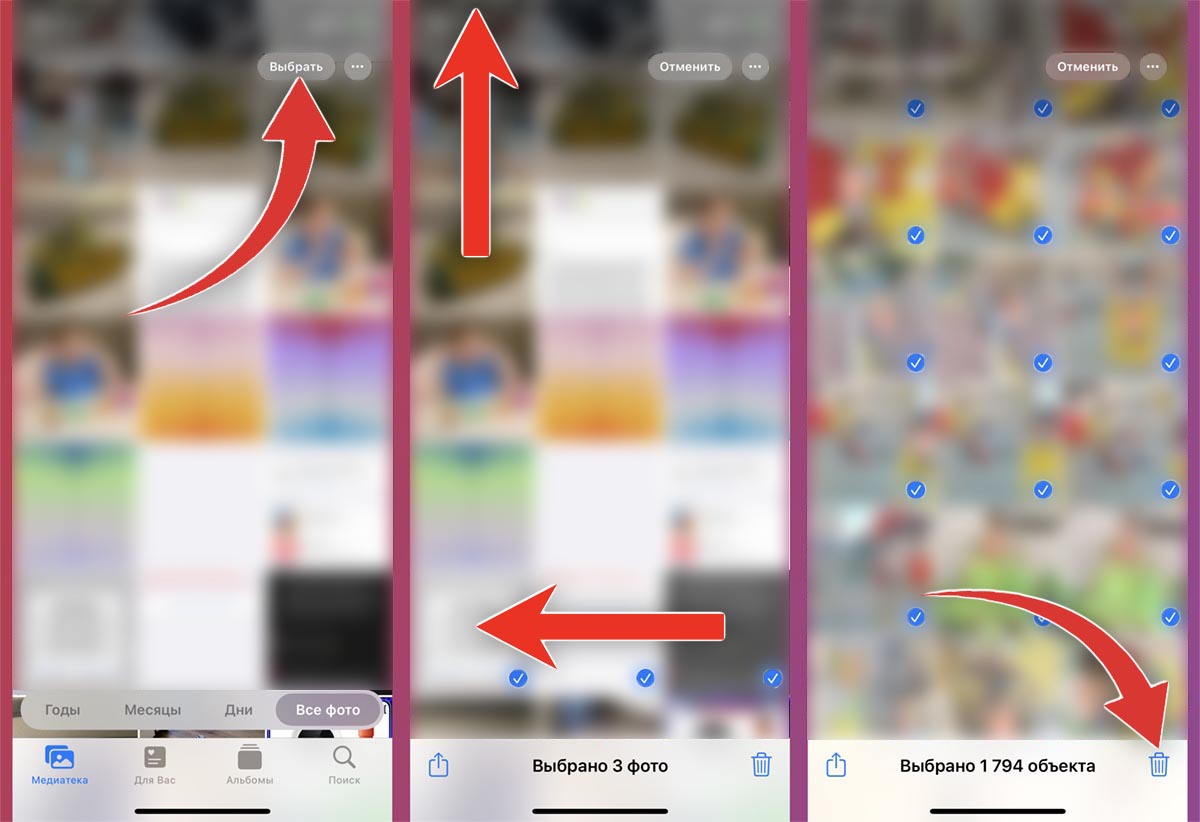
Очень странно, что купертиновцы не предусмотрели возможность выделения сразу всех данных из приложения Фото. Для этого придется прибегнуть к определенному трюку.
▶ Откройте раздел Медиатека в приложении Фото.
▶ Нажмите кнопку Выбрать в правом верхнем углу.
▶ Выделите несколько снимков, но не отпускайте палец от экрана.
▶ Другим пальцем нажмите на статусную строку для перехода к самым первым фото.
Таким способом получится выделить все данные в галерее, а затем удалить их при помощи специальной кнопки в правом нижнем углу. Не забудьте после удаления очистить папку Недавно удалённые в разделе Альбомы.
2. Удаление по альбомам
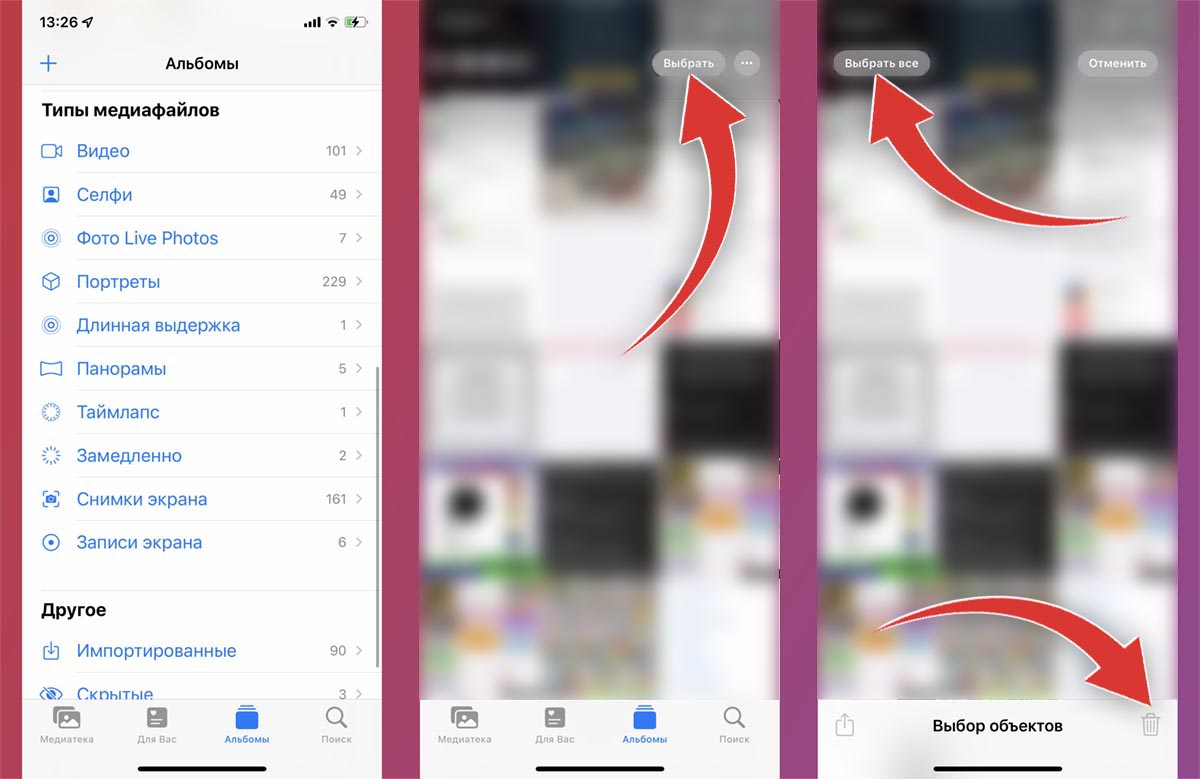
Опции очистки всех снимков нет в общей медиатеке, но такая кнопка присутствует в разделе с альбомами. Если хотите удалить все фото из конкретного альбома, с определенного события или просто стереть все данные одного типа (портреты, снимки экрана, панорамы), удобно это сделать следующим образом:
◈ Перейдите в раздел Альбомы приложения Фото.
◈ Откройте нужный альбом или раздел с типом файлов.
◈ Нажмите кнопку Выбрать в правом верхнем углу экрана.
◈ Нажмите кнопку Выбрать все в левом верхнем углу экрана и удалите выбранные данные.
После этой процедуры снова не забудьте очистить папку Недавно удаленные.
3. Удаление объемных видео
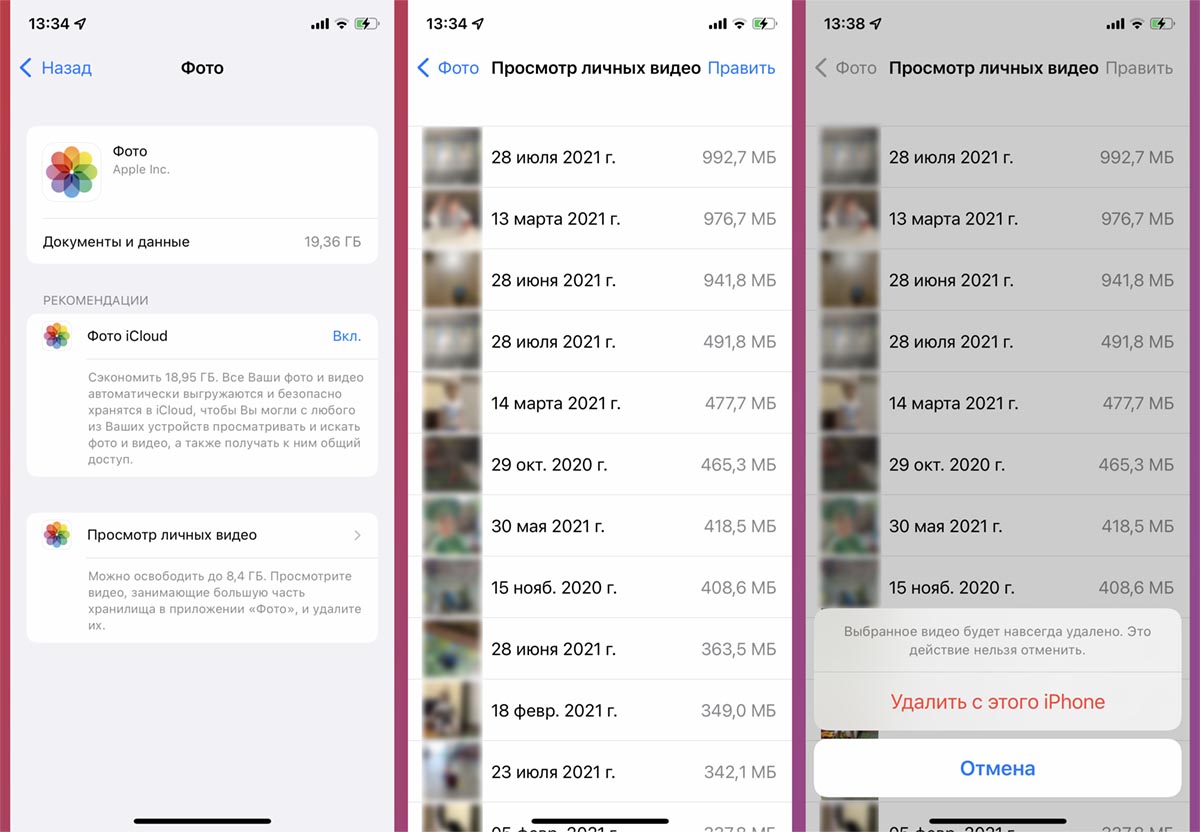
Чаще всего много места занимают не снимки, а видеоролики в высоком разрешении. Можно открыть соответствующий раздел в разделе Альбомы и удалять видео там, но есть и более удобный способ.
◉ Перейдите по пути Настройки – Основные – Хранилище iPhone.
◉ В списке ниже найдите приложение Фото.
◉ Откройте раздел Просмотр личных видео.
В этом разделе ролики будут отсортированы по объему занимаемого места, получится найти самые большие видео и удалить их. А еще удаление из этого раздела сразу же очищает память смартфона без перемещения данных в папку Недавно удаленные.
4. Удаление фото через Mac
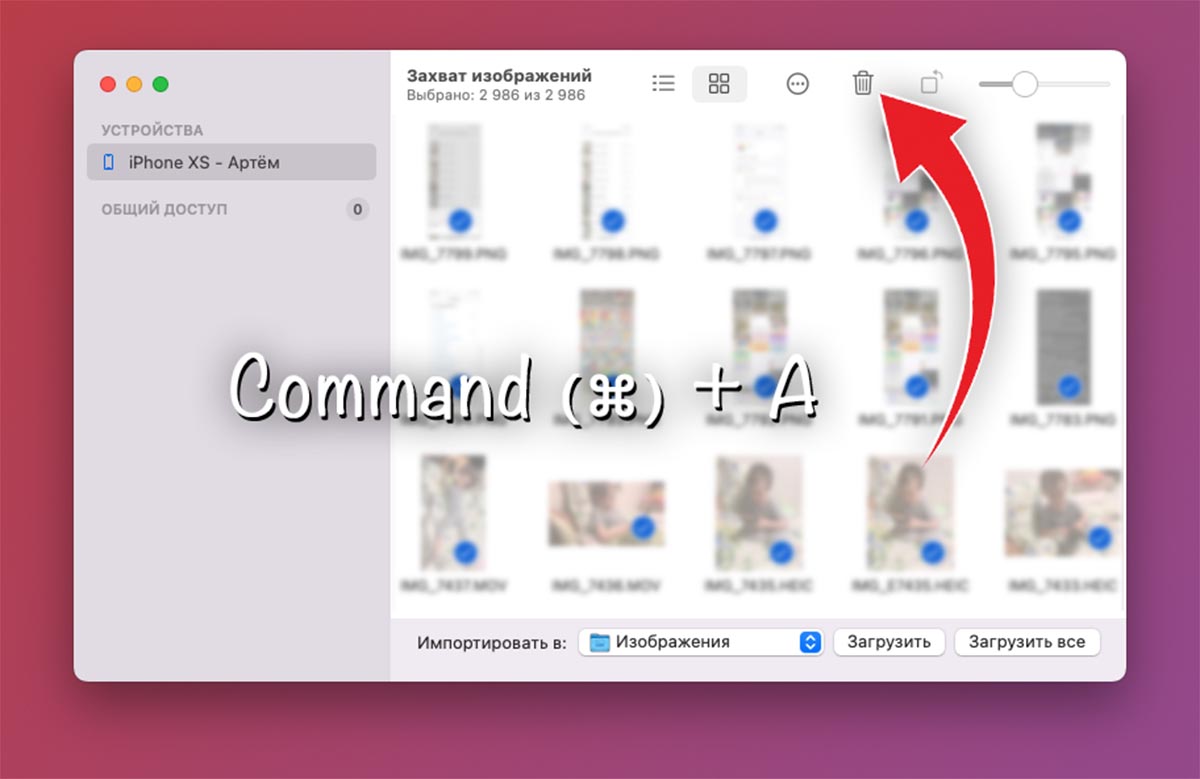
▣ Подключите iPhone к компьютеру Mac при помощи кабеля и разблокируйте его.
▣ В macOS запустите приложение Захват изображений. Найти его можно в Launchpad или поиске Spotlight.
▣ Нажмите сочетание клавиш Command + A для выделения всех снимков в галерее и удалите данные при помощи кнопки в верхней панели или контекстного меню.
После удаления фото будут безвозвратно стерты со смартфона минуя корзину на Mac и папку Недавно удаленные в iOS.
5. Удаление фото через Windows-ПК
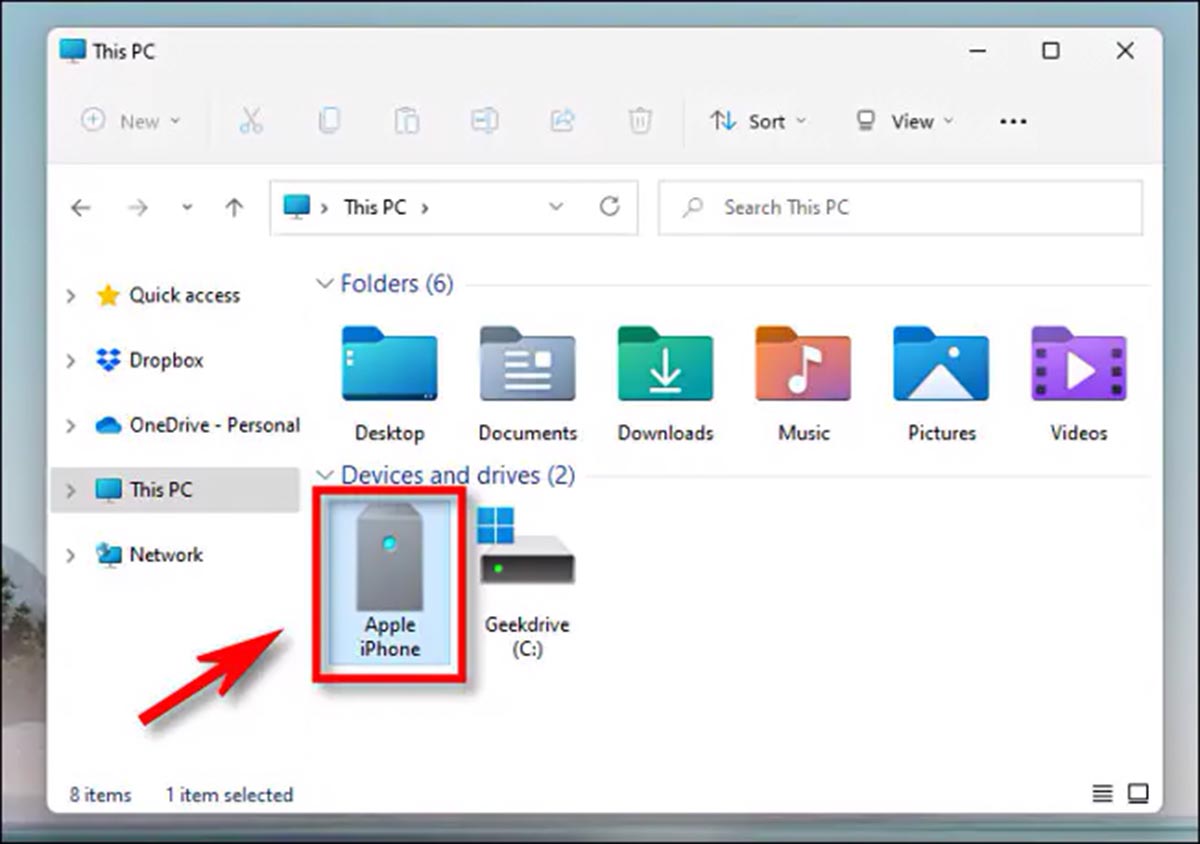
Как бы странно это не выглядело, но удобнее всего удалять фото с iPhone при помощи компьютера на Windows. При подключении смартфон будет распознан как камера или съемный накопитель и все данные будут отображаться в стандартном файловом менеджере.
▷ Подключите iPhone к компьютеру на Windows при помощи кабеля и разблокируйте его.
▷ Откройте Мой компьютер или проводник и в разделе с подключенными устройствами обнаружите смартфон.
▷ На накопителе устройства будет отображаться папка DCMI, в которой и будут храниться все снимки. Останется лишь выделить их и удалить.
Такое удаление тоже безвозвратно сотрет фото. Они не переместятся в корзину на компьютере или папку Недавно удаленные в iOS.
Теперь вы знаете обо всех самых быстрых и удобных способах очистки галереи iPhone от фото или видео.
(9 голосов, общий рейтинг: 4.56 из 5)
�� Хочешь ещё? Читай больше в Telegram
�� Ищешь ответ на вопрос? Приходи на Форум
Все владельцы смартфонов Apple регулярно сталкиваются с нехваткой места на накопителе iPhone. Удаление приложений помогает ненадолго, лучше всего очистить смартфон от ненужных снимков или роликов. Нужно предварительно перенести снимки на компьютер или найти другое подходящее хранилище для своей медиатеки. Когда резервная копия данных сохранена, можете приступать к удалению фото из галереи. 1. Быстрое выделение всех.
Артём Суровцев
Люблю технологии и все, что с ними связано. Верю, что величайшие открытия человечества еще впереди!