
Как убрать безопасный режим на алкателе
Многие модели телефонов Alcatel имеют безопасный режим, который можно использовать для обнаружения и устранения проблем операционной системы. Иногда вам нужно отключить безопасный режим для выполнения некоторых операций, таких как установка приложений. Если вы хотите узнать, как удалить безопасный режим Alcatel, продолжайте читать.
Шаг 1. Разблокируйте телефон
Если ваш телефон заблокирован паролем, вы должны ввести правильный пароль, прежде чем сможете разблокировать его.
Шаг 2: Войдите в меню настроек
Войдите в меню настроек с главного экрана. В качестве опции будет значок, обычно со значком шестеренки.
Шаг 3: В меню настроек
Зайдя в настройки, прокрутите до параметра «О телефоне» и нажмите на него.
Шаг 4. Отключите безопасный режим
Нажмите на опцию «Безопасный режим» и отключите его. Вы должны подтвердить деактивацию, чтобы операция вступила в силу.
Шаг 5. Выключите и снова включите телефон.
Выключите и снова включите телефон, чтобы изменения вступили в силу и безопасный режим был отключен.
Вот и все!
Теперь безопасный режим вашего телефона Alcatel отключен. Попробуйте выполнить такие операции, как установка приложений, чтобы убедиться, что изменения вступили в силу.
Резюме:
Безопасный режим уже отключен. Попробуйте выполнить операции, чтобы убедиться, что изменения были сделаны правильно.
Как убрать безопасный режим на Алкателе
В современном мире почти каждое устройство имеет встроенную функцию безопасности для защиты вашей личной информации. Однако иногда необходимо отключить этот режим, чтобы включить некоторые функции. В этой статье мы покажем вам, как удалить безопасный режим с вашего устройства Alcatel.
Что такое безопасный режим?
Безопасный режим — это функция, встроенная в устройства для блокировки нежелательных приложений или компонентов. Когда этот параметр включен, разрешается устанавливать или запускать только доверенные приложения. Это предотвращает манипулирование личной информацией пользователя.
Как убрать безопасный режим на Alcatel
Paso 1: Откройте приложение «Настройки» на своем устройстве.
Paso 2: Оттуда перейдите в Общие настройки.
Paso 3: Затем выберите пункт «Безопасность» или «Включить или выключить безопасный режим».
Paso 4: Сдвиньте кнопку, чтобы отключить ее. Устройство запросит у вас подтверждение. Нажмите «ОК», и безопасный режим будет отключен.
Плюсы и минусы отключения безопасного режима
Отключение безопасного режима может снизить безопасность вашего устройства. Однако, если вы сделаете это с осторожностью, вы сможете получить доступ к расширенным функциям и контенту, которые ранее были недоступны. Ниже приведены плюсы и минусы удаления из безопасного режима.
- Улучшение компонентов системы.
-
Риск установки ненадежных программ и компонентов.
В любом случае пользователь должен осознавать риски, связанные с отключением безопасного режима, но всегда может повторно включить его для восстановления безопасности. Как всегда, перед отключением безопасного режима мы рекомендуем сделать резервную копию вашего устройства, чтобы защитить себя от всех рисков.
Это может вас заинтересовать: Как стать провайдером Telcel
Считаете ли вы эту статью полезной?
Хотите принять участие в розыгрыше портала PlayStation?
Trucoteca.com отмечает свое 25-летие ����
Команда Трукотека
У всех нас есть общая страсть: видеоигры. Мы выросли вместе с Trucoteca и гордимся тем, что являемся частью этого пути. Мы с энтузиазмом отмечаем 25-летие и надеемся прожить еще много лет вместе.
3 проверенных способа отключить безопасный режим на андроиде
С помощью безопасного режима в планшете или смартфоне samsung, sony, zte, htc, lenovo, fly, lg, asus, huawei dexp, мтс, bq работающим на андроиде, например, 5.1 можно исправить ошибки, происходящие в системе, хотя иногда может потребоваться эту функцию просто отключить.

Что такое безопасный режим для Android? Это позволяет безопасно перезагрузить систему в телефоне и решить проблемы, которые возникли во время его использования.
В безопасном режиме работают только приложения по умолчанию и некоторые инструменты сторонних производителей.
Если при обычном использовании телефона или планшета, есть проблемы, работа в безопасный режим должен помочь в их поиске и устранении, но вернемся к нашей теме.
Мне известно три варианта как отключить в телефоне безопасный режим – их описание найдете ниже.
ПРИМЕЧАНИЕ: одна из наиболее распространенных причин, когда телефон самостоятельно попадает в безопасный режим при каждом перезапуске — залипание кнопки громкости (Volume Down).
Это вызвано чаще всего защитным чехлом при нажатии слишком сильно на боковые кнопки или блокирование от пыли. Проверьте это и попробуйте перезагрузить смартфон без защитного кожуха.
ВНИМАНИЕ: если в телефоне не отключается безопасный режим, то почему так происходит и что делать смотрите здесь.
Способ первый отключить безопасный режим в телефоне андроид
Чтобы отключить безопасный режим на андроиде, попробуйте просто выключить телефон и убрать с него батарею примерно секунд на 30, после чего подождите секунд тридцать, вставьте ее на место и включите устройство как обычно включаете.

Хотя в большинстве случает такой вариант проблему решает, в нем есть нюанс – не все смартфоны и планшеты андроид могут себе это позволить, особенно последние китайские и самсунг.
В устройствах леново, алкатель, асус, флай, эксплей, микромакс аккумуляторы почти всегда съемные.
Если в вашем устройстве батарея несъемная, этот вариант пропускаем и идем дальше, к другим способам.
Способ второй убрать безопасный режим в смартфоне андроид
Если ваш смартфон включился и появился безопасный режим, перезагрузите его и как только начнется запуск попробуйте зажать кнопку «Домой» и удерживайте пока устройство не загрузится полностью.

Здесь также есть нюанс. Не у всех смартфонов есть встроенная функция перезагрузки устройства. Например, на самсунг галакси A3 – есть экстренный режим и к безопасному он отношения не имеет вообще (не путайте).
Что тогда делать? Тогда попробуйте просто выключить телефон, как это делаете всегда и включите, удерживая при этом кнопку «Домой», как описано выше.
Способ третий выключить безопасный режим на планшете андроид
Для применения третьего варианта выключения безопасного режима андроид выключите планшет или смартфон и включите опять.
Только в зависимости от телефона и даже версии андроид, еще перед запуском, вместе с кнопкой включения нужно зажать еще одну. Варианты смотрите ниже

В конечном результате, вы должны очутится в системном меню и выбрать, точнее нажать на строку «Wipe data/Factory Reset».
Перемещение верх-вниз осуществляется кнопками увеличения-уменьшения звука, а нажатие (выбор) кнопкой включения-выключения.
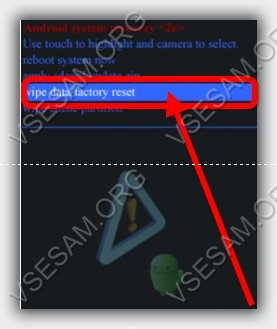
Теперь свой выбор потребуется подтвердить – точно ли вы желаете удалить все свои данные, а это именно так и случится.
В случае согласия отвечайте утвердительно (на карте памяти все данные останутся нетронутыми).

После подтверждения расслабитесь и спокойно подождите пока система телефона или планшета все что вы накопили удалит, после чего перезагрузите смартфон нажав на строку – «reboot… .» и загрузитесь в обычном режиме.
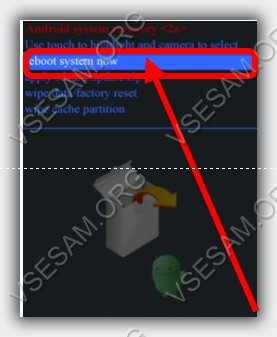
Вот и все. Один из вариантов должен отключить безопасный режим вашего андроид, хотя и здесь есть нюанс.
Если ваш телефон имеет аппаратные проблем выключить его может не получится – устройство просто не может работать в нормальном режиме.
В случае проблем с прошивкой, то последний вариант их обычно решает, хотя я рекомендую вам его применять только последним.
Для него потребуется немного опыта и все данные, которые вы «копили» с момента покупки пропадут. Успехов.
Как отключить безопасный режим на Alcatel POP 4?
Безопасный режим активируется в том случае, когда в телефоне происходит какая либо критическая ошибка/сбой, для безопасности телефон переводится в данный режим. Для отключения безопасного режима, проделайте несколько простых действий. При включенном устройстве, извлеките аккумуляторную батарею, подождите несколько секунд и вставляете на место. После этого безопасный режим должен исчезнуть. Если по какой либо причине, данный метод не дал желаемого результата, то вы можете попробовать еще один хитрый способ. Для этого зайдите в интернет, затем на всем известный youtube. С верху экрана, панель с названием «Главная» в правом верхнем углу, возле значка с лупой, имеется значок в виде вертикальной линии, открывающий настройки. Далее настройки -> общие, и из списка выбираем «Безопасный режим» вкл/откл.
Другие вопросы посетителей из раздела «Alcatel POP 4 5051D»:
Программное обеспечение
Оборудование
Служба поддержки
Размещение рекламы
info@sotoguide.ru
Копирование материалов допускается только при указании источника
Как отключить безопасный режим на Android
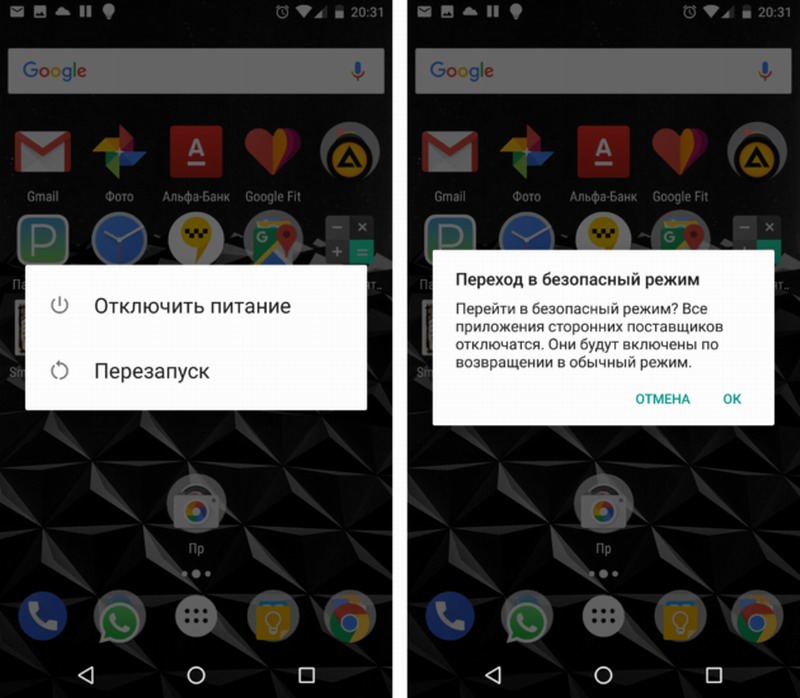
Это самый радикальный метод, который гарантированно поможет вывести ваш смартфон из безопасного режима, правда, с очень серьезными последствиями. Выбрав этот вариант, готовьтесь к тому, что из памяти вашего устройства будут удалены все фотографии, видео, контакты и прочие личные файлы.
Другими словами, на выходе вы получите устройство в таком виде, в каком вы достали его из коробки при покупке – с базовым набором предустановленных приложений, но зато без глючных программ, подозрительных файлов и, конечно же, без вирусов. После сброска к заводским настройкам вы сможете заново настроить ваш смартфон, но уже без установки сомнительного ПО – пользуйтесь только проверенными и широко известными приложениями и не посещайте странные веб-сайты, и тогда вам не придется бороться с безопасным режимом и рисковать личными данными.
Источник: mbdevice.ru
Понравилась новость: Да 1 / Нет 1
Посмотрите также другие новости