
Как выйти из безопасного режима в Windows 11
Способ 1: Редактирование параметров «Конфигурации системы»
В Windows 11, как и в предыдущих операционных системах, есть отдельное меню с названием «Конфигурация системы». В нем настраиваются параметры запуска и выбираются компоненты, которые будут активированы при старте. Через это меню можно отключить безопасный режим, изменив всего несколько пунктов, о чем и пойдет речь в следующей инструкции.
- Откройте утилиту «Выполнить», используя для этого комбинацию клавиш Win + R. В поле ввода вставьте msconfig и нажмите Enter для подтверждения данной команды.
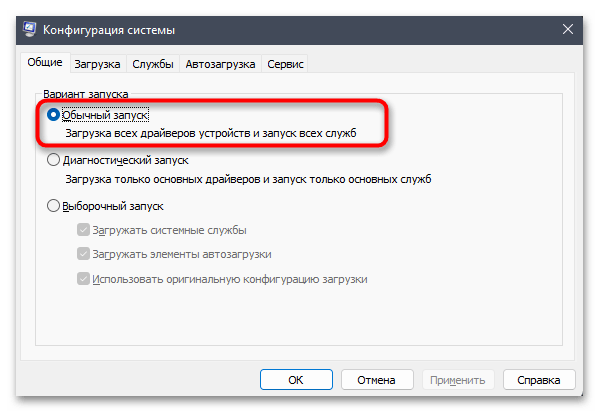
- Команда перенаправит вас в окно «Конфигурация системы», где по умолчанию будет выбрана вкладка «Общие». В ней отметьте маркером пункт «Обычный запуск», чтобы перевести компьютер в стандартный режим загрузки со стартом всех драйверов и служб.
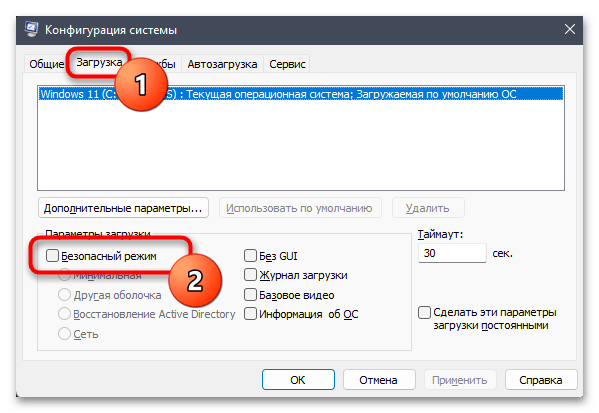
- Дополнительно откройте вкладку «Загрузка» и проверьте галочку возле пункта «Безопасный режим». Если она там присутствует, снимите ее и перед выходом обязательно примените изменения.
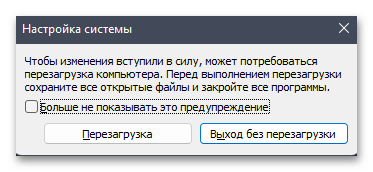
- Появится уведомление о том, что изменения вступят в силу только после перезагрузки компьютера. Вы можете сделать это немного позже или прямо сейчас, выбрав подходящий вариант ответа.
Способ 2: Использование консольной команды
Следующий метод значительно отличается от предыдущего, поскольку не только подразумевает использование консольной команды, но и отвечает за удаление записей загрузки из памяти, что автоматически должно привести к тому, что операционная система будет загружена в штатном режиме. Для использования команды понадобится открыть «Терминал». Для этого щелкните правой кнопкой мыши по меню «Пуск» и из появившегося контекстного меню выберите пункт «Терминал Windows (Администратор)».
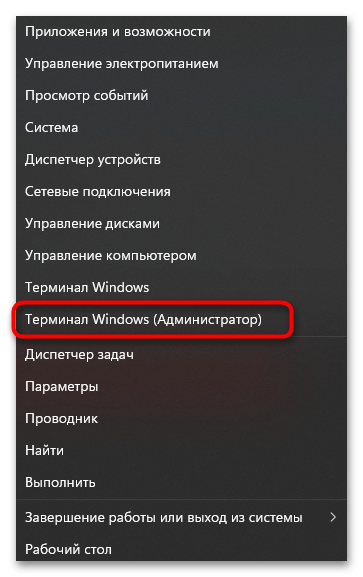
В появившемся окне в поле ввода вставьте команду bcdedit /deletevalue advancedoptions и нажмите Enter для ее применения.
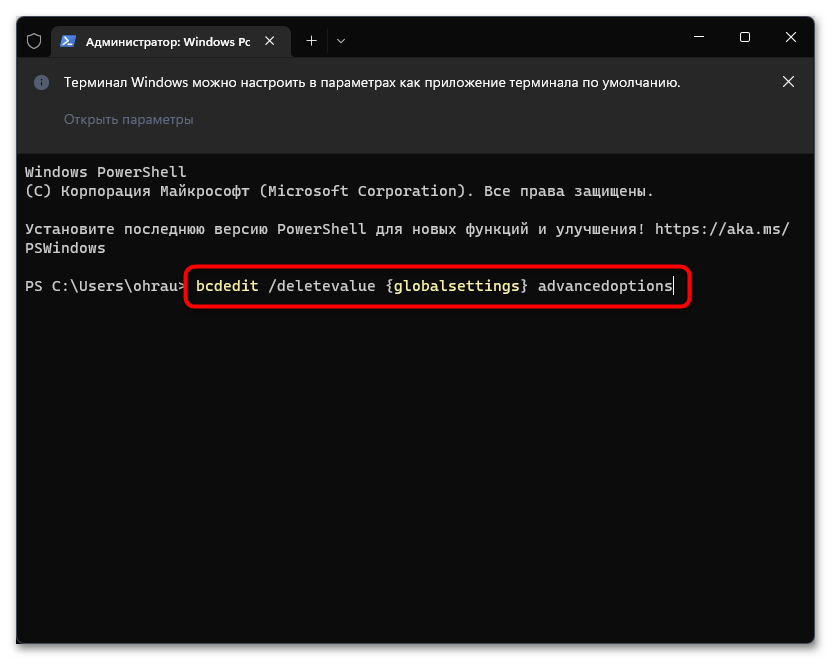
Если у вас есть дополнительные записи загрузки Windows, на экране появится информация о том, что они были удалены. Теперь остается только перезагрузить компьютер и убедиться в том, что ОС загружается в своем штатном режиме.
Способ 3: Выход из дополнительных параметров загрузки
Крайне редко пользователи сталкиваются с такой проблемой, что отключить безопасный режим описанными выше методами не получается, а также окно с дополнительными параметрами загрузки не появляется автоматически. Получается, что ОС всегда загружается в безопасном режиме без возможности изменить этот параметр непосредственно при старте. В таком случае понадобится самостоятельно еще раз вызвать меню дополнительных параметров загрузки и выйти из него для перевода Виндовс в обычный режим работы.
- После загрузки в безопасном режиме вызовите меню «Пуск» и перейдите в «Параметры».
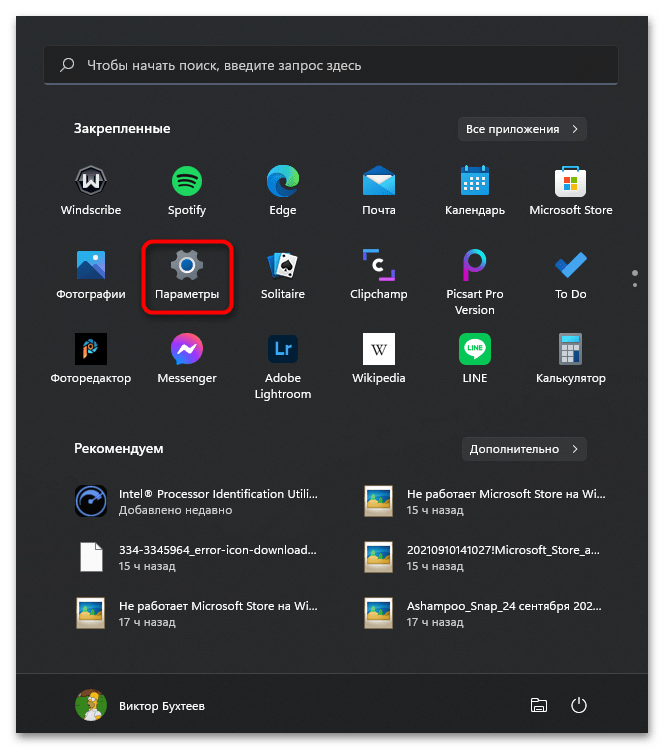
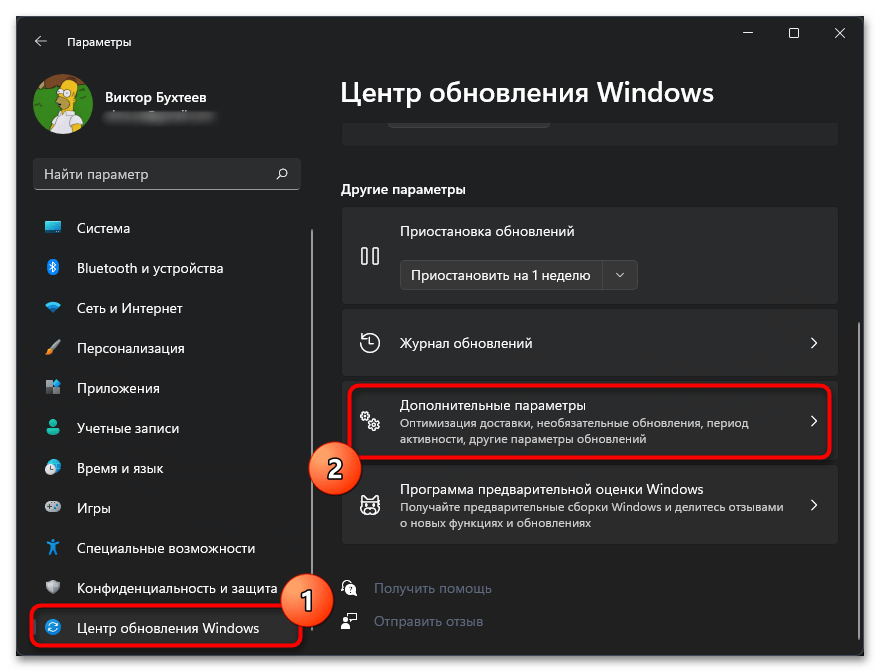
- В новом окне выберите раздел «Центр обновления Windows» и нажмите по плитке «Дополнительные параметры».
- В списке с дополнительными параметрами найдите категорию «Восстановление» и перейдите к ней.
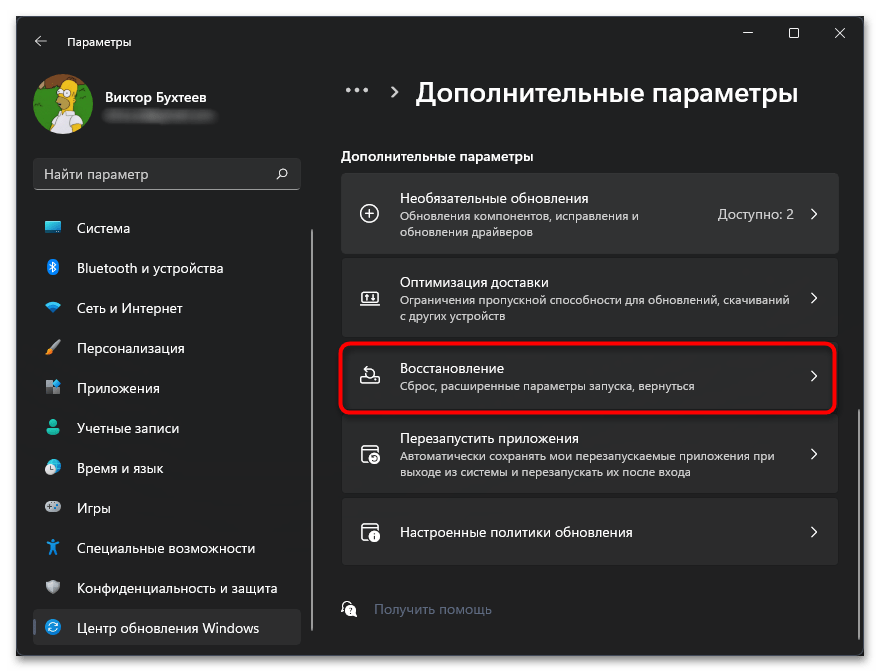
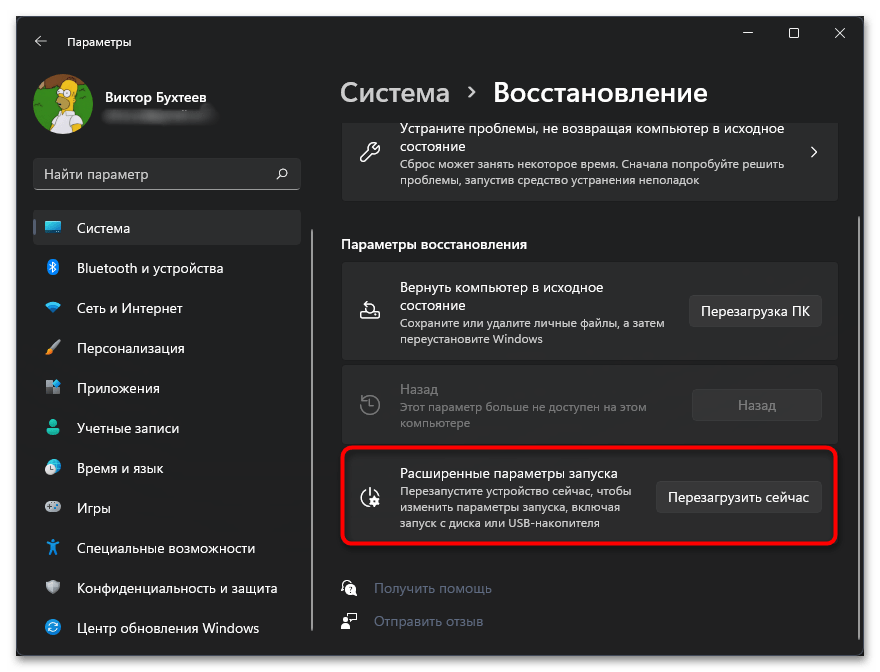
- Вы должны найти пункт «Расширенные параметры запуска» и щелкнуть по «Перезагрузить сейчас», чтобы получить доступ к соответствующему меню.
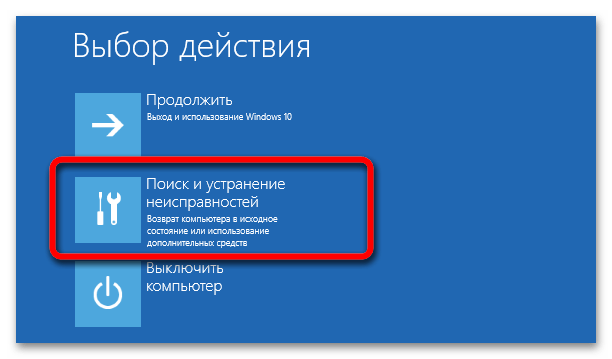
- После появления синего меню с надписью «Выбор действия» щелкните по «Поиск и устранение неисправностей».
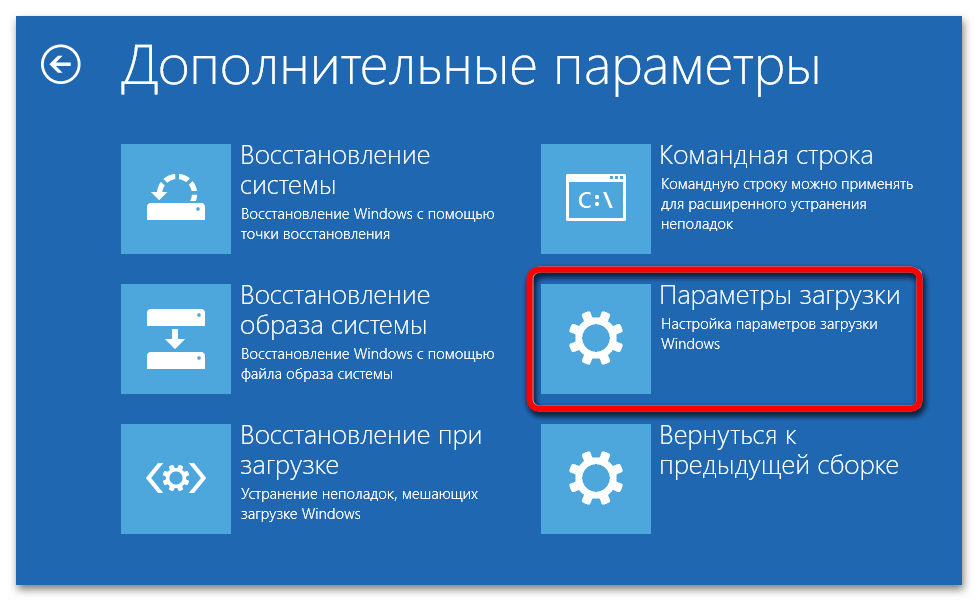
- Следом перейдите в «Параметры загрузки».
- На экране появится список настроек, которые будут доступны после перезагрузки, поэтому нажмите по соответствующей кнопке, чтобы перезагрузить компьютер сейчас.
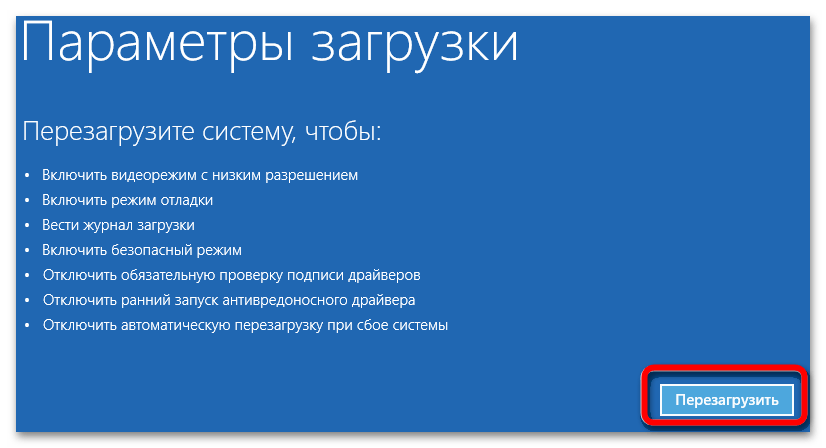
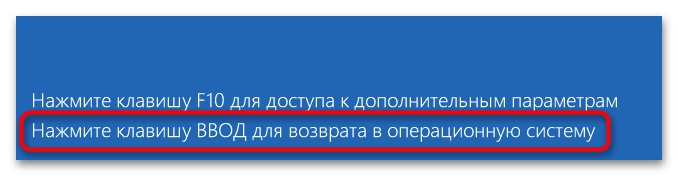
- В следующем меню игнорируйте весь список с действиями и просто нажмите Enter, чтобы закрыть дополнительные параметры загрузки и вернуться в операционную систему.
Решение проблем с выходом из безопасного режима
Если после всех произведенных действий вы все равно сталкиваетесь с тем, что Windows отказывается загружаться в своем стандартном режиме и постоянно переходит в безопасный, скорее всего, возникли какие-то системные проблемы, требующие решения. О них рассказано в другой статье на нашем сайте, поэтому рекомендуем перейти к ней и ознакомиться с представленными инструкциями.
Как выйти из безопасного режима Windows 11 и Windows 10

Во многих случаях для выхода из безопасного режима Windows достаточно простой перезагрузки компьютера или ноутбука, но не всегда. Если вы «застряли» в безопасном режиме, а перезагрузка не помогает, проблему обычно сравнительно просто решить.
В этой пошаговой инструкции о способах выйти из безопасного режима Windows 11 или Windows 10, все они предполагают изменение параметров загрузки таким образом, чтобы система загружалась в обычном режиме при последующем запуске.
Выход из безопасного режима путем изменения параметров загрузки в окне конфигурации системы
Самый простой способы выхода из безопасного режима — отключение соответствующего параметра в окне «Конфигурация системы». Шаги будут следующими:
- Нажмите клавиши Win+R на клавиатуре, либо нажмите правой кнопкой мыши по кнопке «Пуск» и выберите пункт «Выполнить».
- Введите msconfig в окно «Выполнить» и нажмите Ок или Enter.

- В открывшемся окне «Конфигурация системы» перейдите на вкладку «Загрузка».
- Снимите отметку «Безопасный режим» для текущей операционной системы, нажмите «Ок» и подтвердите перезагрузку компьютера.

После перезагрузки Windows должна будет загрузиться в обычном режиме.
Как правило, этого способа оказывается достаточно для решения проблемы. Если по какой-то причине этот способ не сработал или требуются иные варианты решения проблемы, о них — далее.
Отключение безопасного режима в командной строке
Следующий способ — использование командной строки для удаления параметра, включающего загрузку в безопасном режиме. Необходимые шаги:

- Нажмите клавиши Win+R на клавиатуре, введите cmd (убедитесь, что в окне «Выполнить» указано, что это задание будет создано с правами администратора) и нажмите Enter.
- В открывшейся командной строке введите команду
bcdedit /deletevalue safeboot

и нажмите Enter. Вы должны будете увидеть сообщение «Операция успешно завершена».
В результате после перезагрузки ваша Windows 11 или Windows 10 должна будет загрузиться в обычном, а не безопасном режиме работы.
Выключение загрузки в безопасном режиме в EasyBCD
На мой взгляд, использование сторонних программ для решения рассматриваемой проблемы и выхода из безопасного режима, будет излишним. Однако, с их помощью это тоже можно сделать. Для примера будем использовать бесплатную для домашнего использования EasyBCD:

- Скачайте (если Интернет в безопасном режиме не работает, можно скачать на телефон и скопировать на компьютер) утилиту EasyBCD.
- Перейдите в раздел программы «Дополнительные настройки».
- Убедитесь, что в поле «Выбор операционной системы» выбрана нужная ОС.
- На вкладке «Дополнительные» в пункте «Безопасный режим» выберите опцию «Обычный» и нажмите кнопку «Сохранить».
- Закройте программу и перезагрузите компьютер для загрузки в обычном режиме.
На этом всё. Если же проблемы остаются, опишите в комментариях детально, что именно происходит и что привело к текущей ситуации, возможно, решение найдётся.
А вдруг и это будет интересно:
- Лучшие бесплатные программы для Windows
- Тормозит мышь в Windows — варианты решения
- Как удалить пользователя Windows 11
- В манифесте указана неизвестная структура в Microsoft Store — варианты решения
- Как добавить комментарии, теги и рейтинги к папке Windows
- Не удается войти в учетную запись Windows — как исправить?
- Windows 11
- Windows 10
- Android
- Загрузочная флешка
- Лечение вирусов
- Восстановление данных
- Установка с флешки
- Настройка роутера
- Всё про Windows
- В контакте
- Одноклассники
-
Semen 11.02.2023 в 12:13
Отключение безопасной загрузки
Если вы используете определенные графические карты, оборудование или операционные системы, такие как Linux или предыдущая версия Windows, может потребоваться отключить безопасную загрузку.
Безопасная загрузка помогает убедиться, что компьютер загружается только с помощью встроенного ПО, которому доверяет производитель. Обычно безопасную загрузку можно отключить с помощью меню встроенного ПО компьютера (BIOS), но способ отключения зависит от изготовителя компьютера. Если после выполнения приведенных ниже действий у вас возникли проблемы с отключением безопасной загрузки, обратитесь за помощью к производителю.
- После отключения безопасной загрузки и установки другого программного обеспечения и оборудования может потребоваться восстановить компьютер в заводском состоянии, чтобы повторно активировать безопасную загрузку.
- Будьте осторожны при изменении параметров BIOS. Меню BIOS предназначено для опытных пользователей, и вы можете изменить параметр, который может препятствовать правильному запуску компьютера. Не забудьте точно следовать инструкциям изготовителя.
Отключить безопасную загрузку
- Прежде чем отключить безопасную загрузку, подумайте, нужна ли она. Время от времени производитель может обновлять список доверенного оборудования, драйверов и операционных систем для вашего компьютера. Чтобы проверка обновления, перейдите на клиентский компонент Центра обновления Windows или проверка веб-сайте изготовителя.
- Откройте меню BIOS компьютера:
- Часто это меню можно открыть, нажав клавишу во время загрузки компьютера, например F1, F2, F12 или ESC. либо
- В Windows нажмите кнопку Перезапустить, удерживая нажатой клавишу SHIFT. Перейдите к разделу Дополнительные параметры устранения неполадок > : параметры встроенного ПО UEFI.
- Найдите параметр Безопасная загрузка в меню BIOS. Если это возможно, установите для него значение Отключено. Этот параметр обычно находится на вкладке Безопасность , Загрузка или Проверка подлинности .
- Сохраните изменения и завершите работу. Компьютер перезагружается.
- Установите графические карта, оборудование или операционную систему, несовместимую с безопасной загрузкой. В некоторых случаях может потребоваться изменить другие параметры встроенного ПО, например включить модуль поддержки совместимости (CSM) для поддержки устаревших операционных систем BIOS. Чтобы использовать CSM, может потребоваться переформатировать жесткий диск в формате основной загрузочной записи (MBR), а затем переустановить Windows. Дополнительные сведения см. в статье Программа установки Windows: установка с использованием стиля раздела MBR или GPT.
Повторное включение безопасной загрузки
- Удалите все графические карты, оборудование или операционные системы, несовместимые с безопасной загрузкой.
- Откройте меню BIOS компьютера:
- Часто это меню можно открыть, нажав клавишу во время загрузки компьютера, например F1, F2, F12 или ESC. либо
- В Windows нажмите кнопку Перезапустить, удерживая нажатой клавишу SHIFT. Перейдите к разделу Дополнительные параметры устранения неполадок > : параметры встроенного ПО UEFI.
- Найдите параметр Безопасная загрузка и, если возможно, установите для него значение Включено. Этот параметр обычно находится на вкладке Безопасность , Загрузка или Проверка подлинности . На некоторых компьютерах выберите Пользовательский, а затем загрузите ключи безопасной загрузки, встроенные в компьютер. Если компьютер не позволяет включить безопасную загрузку, попробуйте вернуть BIOS к заводским настройкам.
- Сохраните изменения и завершите работу. Компьютер перезагружается.
- Если компьютер не может загрузиться после включения безопасной загрузки, вернитесь в меню BIOS, отключите безопасную загрузку и повторите попытку загрузки компьютера.
Совет В некоторых случаях может потребоваться обновить или удалить все содержимое до исходного состояния, прежде чем включить безопасную загрузку. Дополнительные сведения см. в статье Восстановление, обновление или удаление всего содержимого.
Как отключить безопасный режим на компьютере и ноутбуке: убираем Safe Mode

Всем привет! Скорее всего вы читаете эти строчки, потому что ваша Windows постоянно загружается в безопасном режиме. Причем не важно, какая версия «Окон» у вас установлена – это может быть Виндовс 10, 11, 7, 8 или даже XP. Чаще всего такое происходит, потому что в режиме загрузки стоит конфигурация, которую нам и предстоит деактивировать.
Ниже в статье я приведу несколько способов выйти из безопасного режима на компьютере или ноутбуке. Я уверен, что ничего сложного там нет. Да и ошибок никаких возникнуть не может. Но если что-то будет не получаться, или возникнут дополнительные вопросы – сразу пишите в комментариях, и я вам обязательно помогу.
ВНИМАНИЕ! Если способы, которые я описал не помогут, а система будет все равно грузиться в «SafeMode» режиме, тогда смотрим последнюю главу этой статьи.
Способ 1: Конфигурация системы

Как я и говорил ранее, безопасный режим включается из-за включенной настройки в msconfig. Обычно его запускают, чтобы зайти туда. Теперь наша задача отключить эту настройку. Зайти в конфигуратор системы можно двумя простыми способами.
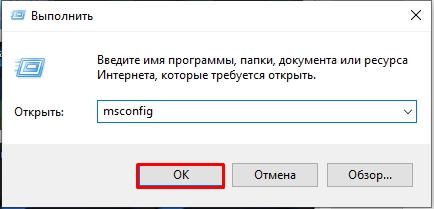
- Нам нужно открыть окно, запускающее системные утилиты, находящиеся в папке «System32», для этого зажимаем клавиши + R . После этого вводим название системной программы и жмем «ОК»:
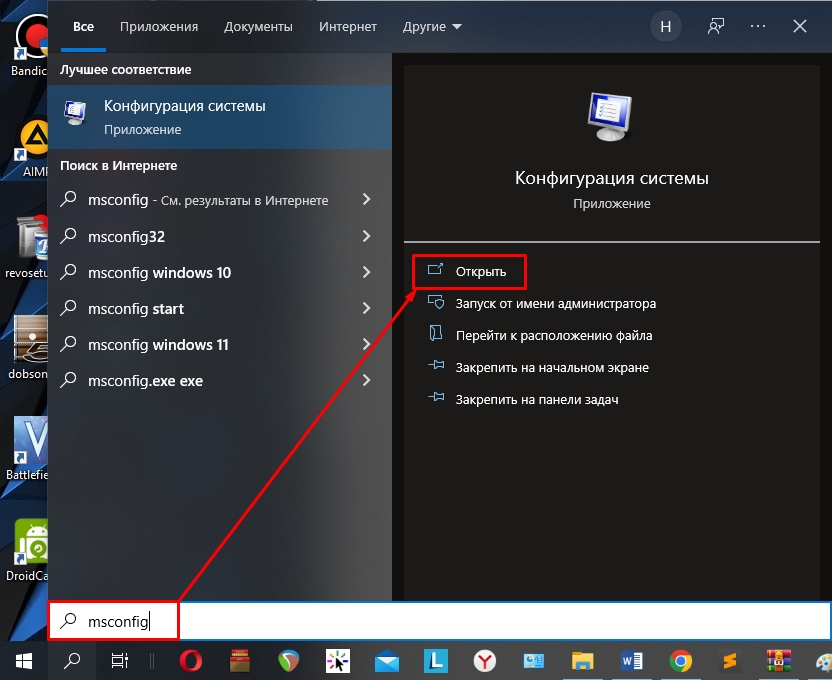
- Второй способ – это найти утилиту с помощью поиска. Просто вводим название в поле поиска. В некоторых системах, чтобы открыть поиск, нужно нажать по значку лупы.
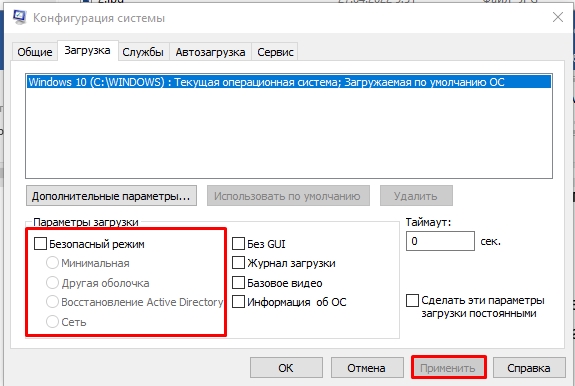
- На вкладке «Загрузка» в «Параметрах загрузки» уберите галочку «Безопасный режим».
- Теперь перезагружаем комп через «Пуск».
Тут вы можете столкнуться с двумя проблемами. Первая – настройка уже была изначально выключена. Вторая – при перезагрузке опять система грузится в безопасном режиме. В таком случаем пробуем второй вариант ниже.
Способ 2: Командная строка
Итак, как же нам отключить безопасный режим на ПК, если прошлый вариант не дал результата. Можно попробовать воспользоваться консолью. Нам нужно запустить командную строку с правами админа. Это нужно для того, чтобы команды, которые мы будем выполнять, не заблокировались самой системой. Консоль можно запустить с помощью того же поиска. Только не забудьте выбрать правильный режим запуска (смотрим на скриншот ниже).
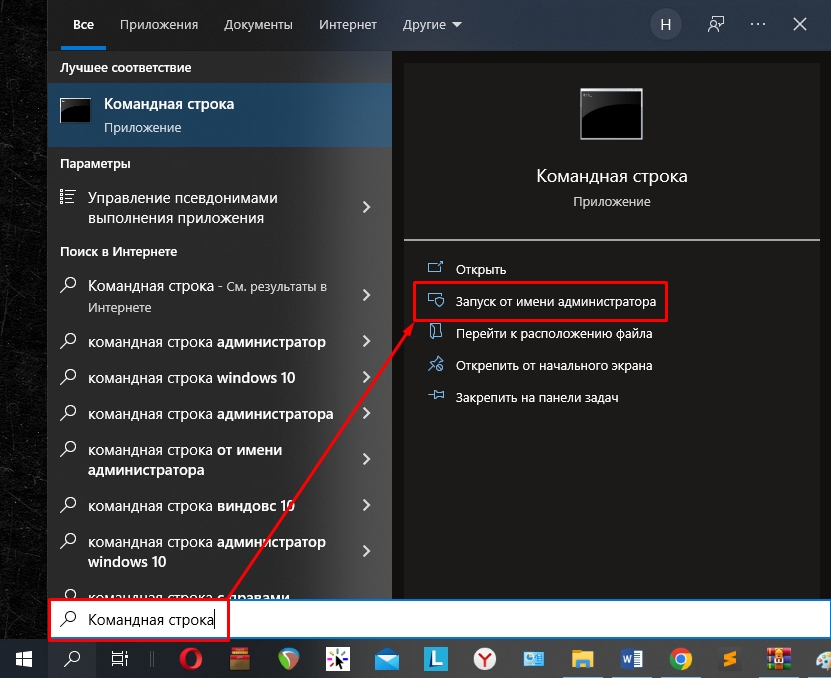
Далее скопируйте или вручную введите команду:
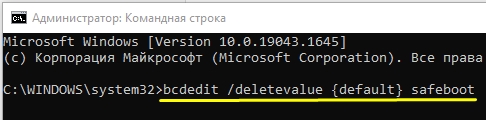
После этого перезагружаем компьютер – ОЧЕНЬ ВАЖНО, чтобы вы сделали это через меню «Пуск». Если же команда, которую мы вводили выше, не сработала, и вылезла ошибка, то попробуйте вот такой запрос:
Система все равно грузится в Safe Mode режиме, что делать?
В таком случае скорее всего есть поломка в системных файлах. Если у вас Windows 7 – при начальном включении или при перезагрузке, несколько раз жмем по клавише F8, чтобы запустить BOOT-режим системы. А потом выбираем «Обычную загрузку Windows».
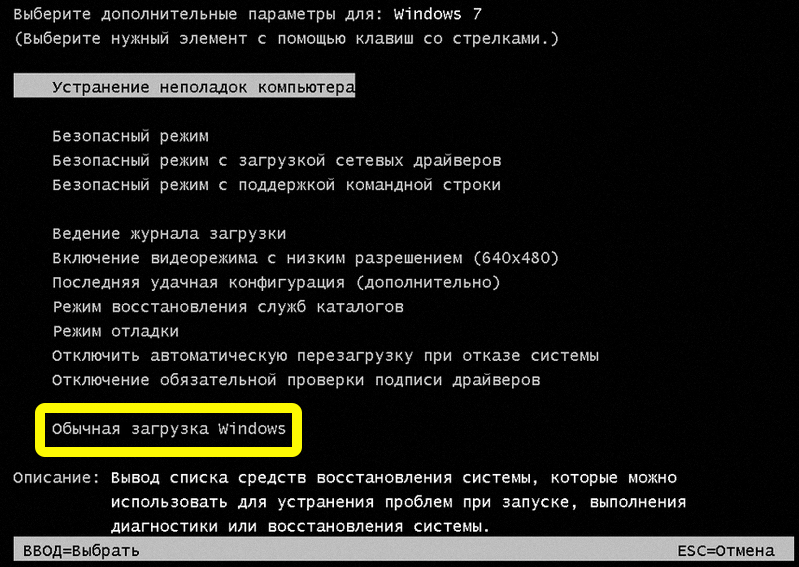
С другими версиями подобное может не прокатить. В таком случае скорее всего есть поломка в системных файлах. Ниже я описал ряд советов со ссылками, которые должны помочь. После каждого из этих шагов обязательно заходим в msconfig, проверяем, чтобы был выключен режим безопасной загрузки. После этого перезагружаемся и смотрим, чтобы ОС запускалась в нормальном режиме. Если шаг не помог, переходим к следующему.
- Попробуйте выполнить откат системы. Советую выбрать самую раннюю точку восстановления.
- Выполните проверку целостности системных файлов.
- Запустите проверку компьютера антивирусной программой.
- Уберите все лишнее из автозагрузки и удалите лишний хлам с компьютера.
- Можно попробовать выполнить сброс Виндовс.
- Если вы используете пиратскую сборку, то советую выполнить установку чистой Windows с официальным загрузчиком.
На этом все, дорогие друзья. Если у вас есть еще какие-то вопросы, то вы смело можете задавать их в комментариях. Или в отдельной форме портала WiFiGiD.RU – туда можно перейти, нажав по вопросику в самом верху этой страницы. Берегите себя и всем добра!