
Как эффективно удалить Steam на Mac
Технический эксперт по написанию текстов, который умеет писать сообщения об устранении неполадок в любой проблеме Mac и помог многим читателям спасти свои компьютеры Mac.
Вы установили Steam на свой Mac? На каждой платформе есть тысячи игр, в которые любит играть каждый пользователь. Однако некоторые пользователи захотят удалить игры и учетную запись Steam, если некоторые пользователи захотят отказаться от использования платформы.
В этой статье мы хотели бы показать вам как удалить Steam на Mac эффективно.
Советы:
- Как удалить несколько программ на Mac
- Как удалить приложения на Mac, которые не удаляются эффективно
Часть 1. Зачем удалять Steam Game на Mac?
Steam, программное обеспечение, созданное компанией Valve Software, представляет собой систему, позволяющую пользователям доставлять контент через Интернет. Первоначально он был разработан компанией для распространения своих игр. На сегодняшний день платформа открыта, и каждый разработчик может добавлять свои игры. Большинство из популярные игры являются DOTA и Counter-Strike и многие другие, и пользователи могут загрузить их последние версии / модификации. Кроме того, хорошая социальная опция Steam позволяет геймерам общаться друг с другом, создавать группы, делиться скриншотами и т. Д.
Вот некоторые причины, по которым пользователи решили удалить игры Steam:
- Хватит тратить время / деньги
- Сократите расходы на внутриигровые покупки
- Освободите больше места на диске на компьютере
- Создание нового профиля / аккаунта
Какой бы ни была причина, если вы не можете или ищете самый простой и удобный способ полностью удалить программное обеспечение, мы здесь, чтобы рассказать вам о том, как полностью удалить Steam на Mac. Но сначала мы настоятельно рекомендуем вам попробовать инструмент PowerMyMac, чтобы быстро выполнить все шаги за вас.
Часть 2. Как удалить игры Steam из библиотеки?
Рекомендуется сначала удалить игры в Steam. Для этого выполните следующие действия, но учтите, что в результате этих действий игра будет удалена из вашей библиотеки.
- Откройте приложение Steam → Библиотека → выберите игру, которую хотите удалить.
- Нажмите «Поддержка» в правой части.
- Нажмите «Я хочу навсегда удалить эту игру из своей учетной записи».
- Выберите «Хорошо, навсегда удалить перечисленные игры из моей учетной записи».
Вы также можете удалить из Steam специальные игры:
- Запустите Steam, затем выберите LIBRARY .
- Выберите игру, из которой хотите удалить FAVORITES .
- Нажмите кнопку Настройки.
- Выберите «Управление», затем «Удалить».
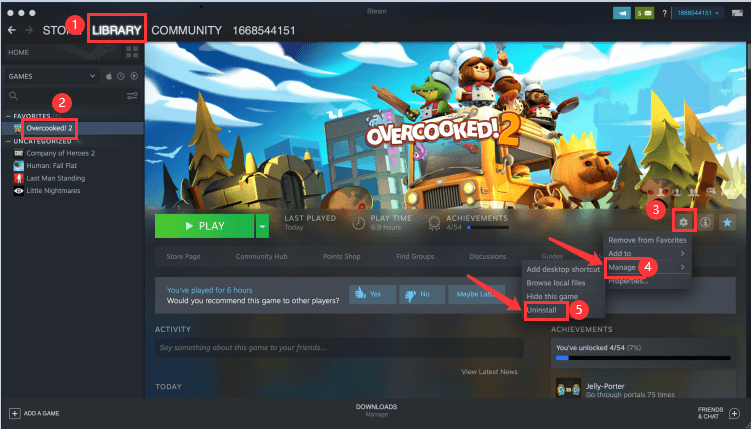
Следуя описанному выше процессу, давайте продолжим удалять аккаунт Steam.
Как удалить свой аккаунт Steam?
Прежде чем вы захотите удалить свой Счет в Steam, вам необходимо написать в службу технической поддержки Steam, что вы хотите удалить свой аккаунт.
- Очистите свою платежную информацию.
- Отпишитесь от всяческих писем от Steam, приходящих на ваш почтовый ящик.
- Отправить подтверждение владения → получить ответ по электронной почте → учетная запись была заблокирована на время → полностью удалена из системы.
Часть 3. Как полностью удалить Steam с моего Mac?
Для пользователей Mac нет никаких сомнений в том, что большинству пользователей может быть легко удалить программное обеспечение по сравнению с системой Windows. Но как насчет тех новичков Mac, чтобы вручную удалить программное обеспечение, чтобы очистить все файлы? Это займет дни! Почему бы не попробовать более простой, быстрый и простой способ сделать это?
iMyMac PowerMyMac, рекомендуется профессиональный сторонний деинсталлятор, чтобы вы могли без головной боли выполнить процесс удаления, выполнив лишь несколько простых шагов для решения проблем. И, кстати, PowerMyMac — это простая, но мощная утилита для удаления, которая поможет вам очистить все ненужные файлы до корня!
Пожалуйста, следуйте инструкциям ниже, чтобы удалить Steam на Mac с помощью PowerMyMac. Деинсталлятор приложений.
- Откройте приложение PowerMyMac на своем Mac, затем выберите программу удаления приложений.
- Нажмите SCAN, чтобы сканировать приложения на Mac.
- Нажмите «Просмотр», чтобы увидеть все свои приложения / программное обеспечение в левом столбце.
- Выберите Steam в списке приложений.
- Если вы хотите удалить все файлы Steam, выберите «Выбрать все». Вы также можете упорядочить файлы, нажав кнопку «Сортировать по».
- Затем нажмите кнопку CLEAN внизу страницы. Дождитесь окончания времени очистки.
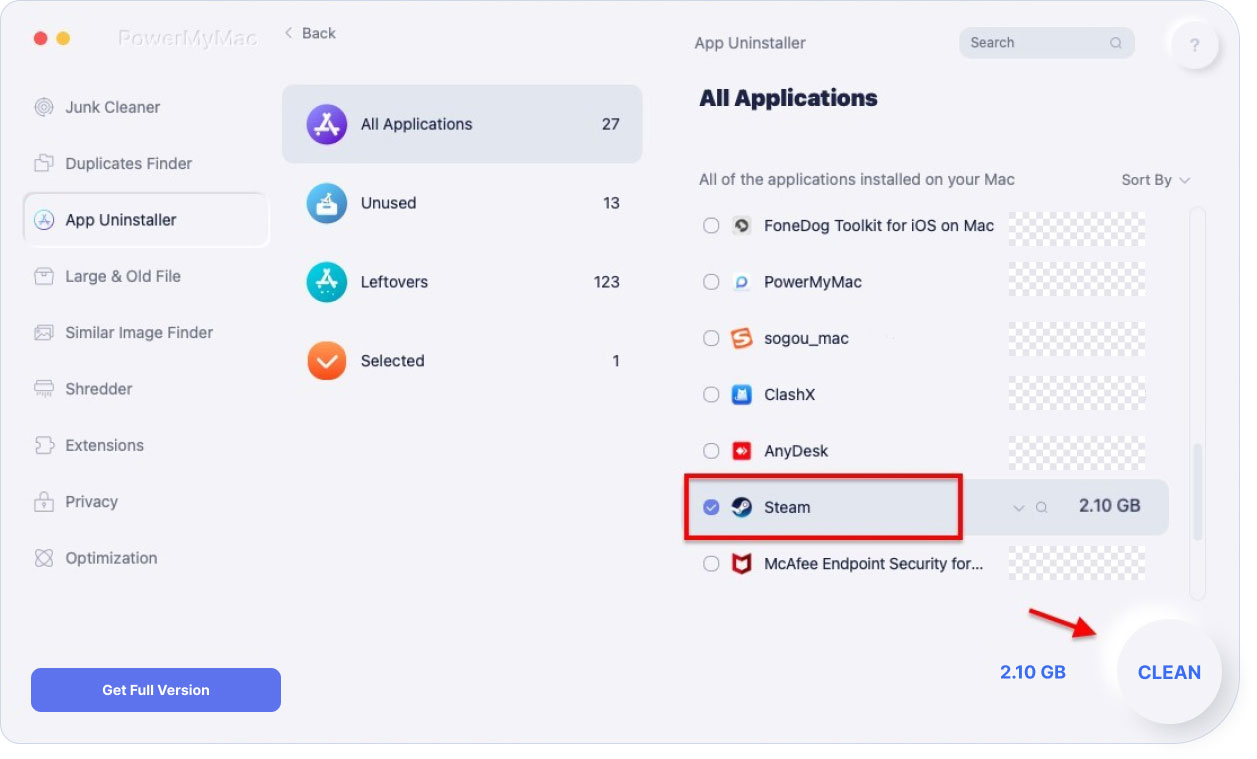
Это оно! Вы закончили удаление Steam. После этого вы можете установить новые драйверы или обновить Mac OS
Часть 4. Как удалить Steam на Mac вручную?
Вот как удалить его подпапки и остатки. Пожалуйста, следуйте инструкциям ниже:
- Выйти из Steam.
- Перейдите в Finder → Папка «Приложения» → Переместите Steam в корзину.
- Перейдите в папку «Библиотека» → «Поддержка приложений» → удалите подпапку Steam.
- Здесь могут храниться файлы поддержки Steam, пожалуйста, удалите их:
- /Users/jary/Library/Application\ Support/Steam
- /Users/jary/Library/LaunchAgents/com.valvesoftware.steamclean.plist
- /Users/jary/Library/Saved\ Application\ State/com.valvesoftware.steam.savedState
- /Users/jary/Library/Preferences/com.valvesoftware.steam.helper.plist
После этого не забудьте очистить корзину, чтобы полностью избавиться от Steam.
А с помощью PowerMyMac вы сможете быстро и легко удалить Steam на вашем устройстве. Просто установите приложение и внимательно следуйте инструкциям. Всего несколькими щелчками мыши ваше устройство освобождается от Steam вместе со связанными с ним файлами и компонентами.
Рейтинг: 4.8 / 5 (на основе 101 рейтинги)
Как удалить стим с мака
Изменить язык
Полная версия
© Valve Corporation. Все права защищены. Все торговые марки являются собственностью соответствующих владельцев в США и других странах. Политика конфиденциальности | Правовая информация | Соглашение подписчика Steam | #footer_refunds

Установить Steam
© 2023 Valve Corporation. Все права защищены. Все торговые марки являются собственностью соответствующих владельцев в США и других странах.
Как удалять игры Steam на Mac, ПК с Windows и Linux
В Steam очень легко покупать игры для Mac, а также ПК с Windows и Linux. Когда вы перестаёте играть в какие-то игры, или вам просто нужно освободить память на компьютере, их можно удалить как с компьютера, так и из Steam.

Сегодня мы расскажем, как удалять игры Steam в Mac OS. Процесс будет таким же и для компьютеров с Windows и Linux.
Удалять игры Steam сложнее, чем удалять обычные программы на Mac, поскольку они хранятся не в папке с программами. Но всё не слишком сложно. Чтобы удалить игру из Steam, нужно открыть саму программу.
Как удалять игры Steam на Mac, Windows и Linux
Ниже мы расскажем, как удалять игры Steam с компьютера, чтобы освободить память на диске. Это удалит игру локально, но не из аккаунта Steam.
- Откройте программу Steam.
- Перейдите на вкладку «Библиотека» в верхнем меню и найдите игру, которую хотите удалить.

- Нажмите на игру правой кнопкой мыши (или левой кнопкой мыши + клавиша CONTROL).

- Выберите «Удалить содержимое» в появившемся меню.
- Подтвердите своё действие, нажав «Удалить».
- Подождите, пока завершится процесс удаления.
Вы можете повторить этот процесс со всеми играми, которые хотите удалить.
При удалении игры, которая много весит, вы сначала увидите надпись «Удаление» рядом с её названием в Библиотеке, а затем она исчезнет.
Способ работает на всех платформах, с которыми совместима программа Steam: MacOS/Mac OS X, Windows, Linux.
Данный способ не удаляет игру из аккаунта Steam
Отметим, что удаление игр Steam с компьютера не удалит их из вашего аккаунта Steam. Игра останется у вас в аккаунте, но, чтобы в неё поиграть, нужно будет скачать её заново.
Как удалить программу Steam
Если вы хотите удалить саму программу Steam, то можете сделать это так же, как и с любой другой программой на Mac – перетянув её в корзину из папки с программами. Это не удалит игры, файлы и другие данные из Steam. Если вы хотите полностью избавиться от игр, то сначала нужно удалить их сами, а затем и программу.
Если вам нужно освободить память компьютера, вы можете на время загрузить игры на съёмный носитель. Если игры вас отвлекают – можно отключить автозапуск программы.
Если вы вообще не знаете, что такое Steam, это игровая платформа для Mac и ПК, в которой легко и удобно покупать игры. Там есть все популярнейшие игры: Civilization, Half Life, Battlegrounds, DOTA 2, Terraria, Counter Strike, Grand Theft Auto, Rust, Rocket League и др. Можете считать программу игровым магазином для всех платформ.
Как удалить Steam и удалить игры Steam на Mac
В этом посте рассматриваются полезные решения для полного удаления Steam на Mac, удаления загруженных игр Steam и удаления вашей учетной записи Steam. Какой бы ни была причина, когда у вас есть такая потребность, вы можете использовать для этого соответствующий метод.

Как удалить Steam на Mac
- Часть 1. Удаление Steam на Mac вручную
- Часть 2. Удалить Steam Games на Mac
- Часть 3. Более простой способ удалить Steam и игры с Mac
- Часть 4. Часто задаваемые вопросы о том, как удалить Steam на Mac
Часть 1. Как вручную удалить Steam на Mac
Как и при удалении других приложений на Mac, когда вы хотите удалить Steam со своего Mac, вы можете просто переместить его в корзину. Но эта процедура удаления Steam на Mac не удалит загруженные игры Steam и их остатки. Эта часть поможет вам вручную удалить приложение Steam и удалить его остатки на Mac шаг за шагом.
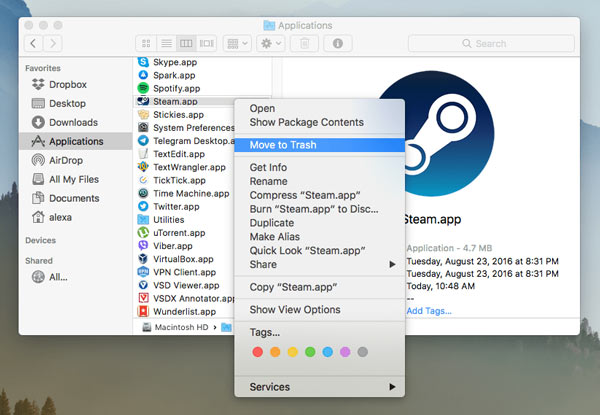
Шаг 1 Чтобы удалить Steam на Mac, вы должны сначала выйти из приложения и остановить его работу в фоновом режиме. После этого можно открыть Finder и перейдите в Приложения папку.
Шаг 2 Найдите приложение Steam в папке «Приложения». Щелкните правой кнопкой мыши значок приложения и выберите Переместить в корзину вариант. Кроме того, вы можете напрямую перетащить Steam приложение к Корзину для удаления.
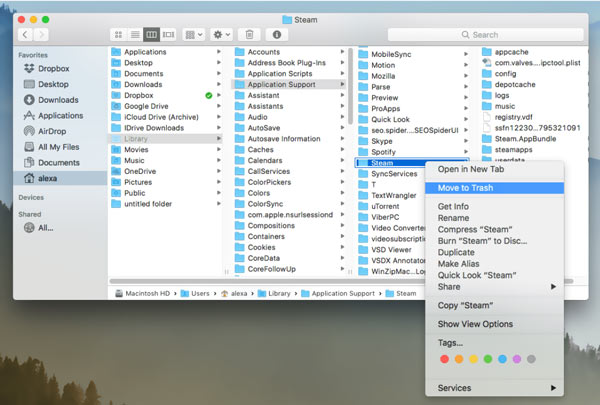
Шаг 3 Теперь вы можете перейти к Библиотека папку и удалите остатки Steam. Когда вы доберетесь туда, нажмите кнопку Поддержка приложений , а затем выберите Поток . Вам нужно удалить всю папку Steam, включая все ее подпапки.
Шаг 4 Некоторые файлы поддержки Steam могут храниться в других подпапках библиотеки, таких как ~Library/Caches/xxx, ~Library/Logs/xxx, ~Library/Preferences/xxx и ~Library/Cookies/xxx. Вам нужно удалить их в корзину. После всех этих операций вам нужно очистить Корзину, чтобы полностью удалить Steam с вашего Mac.
Часть 2. Как полностью удалить загруженные игры Steam на Mac
Чтобы удалить загруженные игры Steam на Mac, вы можете перетащить их в корзину, а затем очистить корзину. Кроме того, вы можете напрямую удалить игры Steam на своей платформе. Вы можете выполнить следующие шаги, чтобы удалить игры из своей учетной записи Steam.
Шаг 1 Откройте приложение Steam на своем Mac, войдите в свою учетную запись и нажмите на значок Библиотека вкладка Здесь вы можете проверить все купленные и загруженные игры Steam.
Шаг 2 Найдите игру, которую хотите удалить, и выберите ее. В правой части игрового окна вы можете выбрать Поддержка опцию.
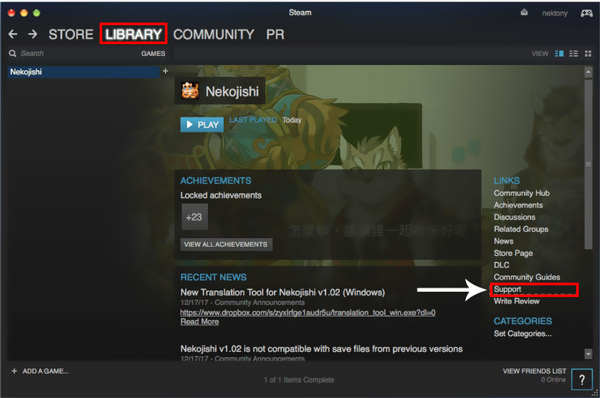
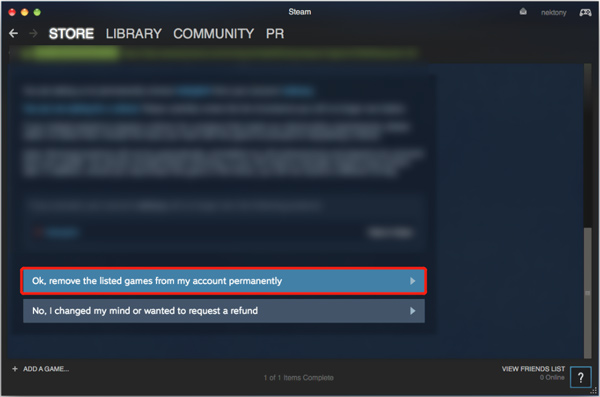
Шаг 3 Выберите Я хочу навсегда удалить эту игру из своего аккаунта вариант. Далее вам предлагается 2 варианта подтверждения вашей операции. Если вы хотите удалить эту игру Steam на своем Mac, вы можете выбрать Хорошо, удалить перечисленные игры из моей учетной записи навсегда опцию.
Часть 3. Более простой способ удалить приложение Steam и игры Steam с Mac
Если вы предпочитаете более простой способ полностью удалить Steam, загруженные игры Steam и все его остатки с Mac, вы можете попробовать многофункциональный Mac Cleaner . Он специально разработан для управления и освобождения хранилища Mac. Он предоставляет вам простой способ полностью удалить различные приложения на вашем Mac.
Удалите приложение Steam и удалите все его остатки на Mac.
Удалите различные ненужные файлы, большие и старые данные, дубликаты и другие данные, чтобы освободить место на Mac.
Удалите неиспользуемые или нежелательные приложения, включая Steam, и удалите все связанные данные.
Отслеживайте текущее состояние Mac, ускоряйте работу Mac в режиме реального времени и защищайте Mac от угроз.
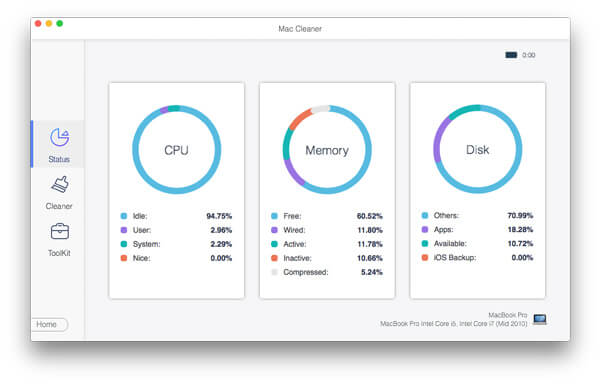
Шаг 1 Бесплатно скачайте и откройте этот Mac Cleaner. При входе в него вы можете увидеть 3 основные функции: «Статус», «Очиститель» и «Набор инструментов». Прежде чем удалить Steam на Mac, вы можете нажать Статус для просмотра текущего состояния Mac, например ЦП, памяти и диска.
Шаг 2 Чтобы удалить Steam с вашего Mac, вы можете перейти к Инструментарий , а затем выберите Удалить функцию.
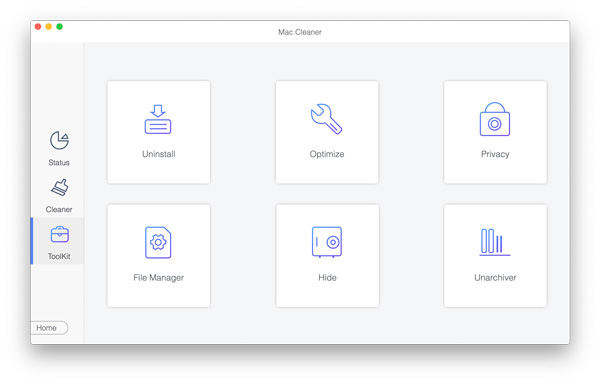
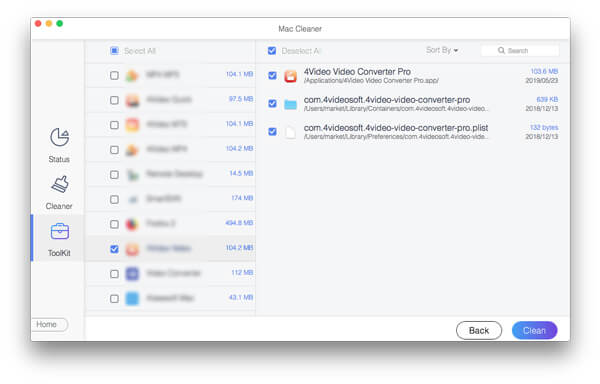
Шаг 3 Нажмите на Сканировать кнопку, чтобы быстро отобразить все приложения, установленные на этом Mac. Когда процесс сканирования завершится, вы можете выбрать Steam приложение, а затем нажмите кнопку Чистка кнопку, чтобы удалить его. Вы также можете использовать это программное обеспечение для удалить iTunes на вашем Mac.
Шаг 4Вы также можете использовать его очиститель функция, позволяющая легко удалять остатки приложений, ненужные файлы, дубликаты, большие и старые файлы и другие.
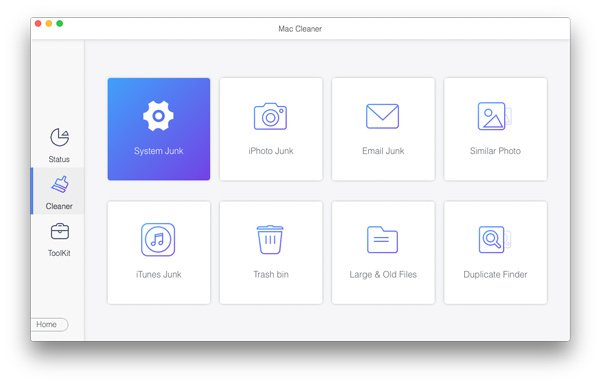
С помощью этого рекомендуемого Mac Cleaner вы можете освободить дисковое пространство на вашем Mac, повышайте производительность Mac, защищайте Mac от различных вирусов, вредоносных программ, рекламного ПО и других угроз, защищайте конфиденциальность и личную информацию и многое другое.
Часть 4. Часто задаваемые вопросы о том, как удалить Steam на Mac
Вопрос 1. Как я могу запретить Steam открываться при запуске моего Mac?
Если вы не хотите, чтобы Steam автоматически запускался при включении компьютера Mac, вы можете открыть Steam, щелкнуть верхнее меню Steam и перейти к его настройкам. В окне «Настройки Steam» найдите параметр «Запускать Steam при запуске компьютера» и снимите его. Нажмите кнопку ОК, чтобы сохранить изменения.
Вопрос 2. Как удалить аккаунт Steam?
Если вы хотите удалить свою учетную запись Steam, вам необходимо обратиться в службу технической поддержки Steam. Убедитесь, что вам больше не нужна эта учетная запись Steam, и удалите всю платежную информацию. Вы должны предоставить Свидетельство о праве собственности, чтобы выполнить запрос на удаление учетной записи. После этого вы можете предоставить Steam полностью удалить вашу учетную запись из своей системы.
Вопрос 3. Будет ли удаление Steam также удалять все загруженные игры на ПК?
Как правило, операция удаления Steam также удалит все загруженные вами игры, сохраненные данные и другие связанные файлы. Кроме того, при удалении игры Steam связанные с ней данные, включая ваши сохранения, также будут удалены.
Эта статья показала вам три различных способа, как удалить Steam на Mac. Вы можете вручную и полностью удалить Steam на Mac. Вы также можете использовать более простой способ удаления Steam на Mac с помощью Apeaksoft Mac Cleaner.
- Очистить / оптимизировать Mac
- Как удалить закладки на Mac (Safari, Chrome и Firefox)
- [Решено] Как восстановить удаленные скриншоты на Mac
- 6 способы безопасного и постоянного удаления мусора на Mac
- [Решено] Как исправить экран iMac становится черным
- Не удается удалить пользователя на Mac? Вот ваши простые решения
- Один клик, чтобы полностью удалить Dropbox из macOS
- 10 шагов для ускорения и оптимизации производительности Mac
- Как безопасно и полностью стереть жесткий диск Mac
- Все, что вам нужно, чтобы удалить загрузки на Mac в 2023
- Как использовать iMac в качестве внешнего монитора для ПК / Mac / iPhone / iPad
- Резервное копирование телефона или планшета Android на Mac OS
- Что такое Снайпинг для Mac? Вот инструменты 5 для захвата экрана Mac
- Простые способы 3 для синхронизации сообщений iPhone с MacBook Air / Pro
- Как удалить фотографии с iPhone, но не iCloud, чтобы освободить место
- Как удалить историю инкогнито на Windows / Mac / iOS / Android

- Что такое вредоносное ПО и как избавиться от вредоносного ПО с компьютера или мобильного устройства
- Как проверить и удалить вредоносное ПО с MacBook Pro/Air, iMac и других устройств

- Как извлечь большие ZIP-файлы на Mac — вот полное руководство
- Центр загрузок
- Апексофт Магазин
- Компания
- О Нас
- Свяжитесь с нами
- Пользовательское соглашение
- Персональные данные
- Лицензионное соглашение
- Продукт
- Восстановление данных iPhone
- Android Восстановление данных
- Передача iPhone
- iPhone Eraser
- Восстановление данных
- Поддержка
- Центр поддержки
- Решения
- Карта сайта
- FAQ