
Счета в Битрикс24, выставление и оплата счета
Сегодня поговорим о счетах, вернее о том как их правильно выставлять в Битрикс 24.
В Битрикс24 существует два вида счетов.
Первый — просто печатный документ, созданный по заранее настроенному шаблону, в котором можно напечатать практически всё что угодно вашей фантазии. Его можно распечатать на бумаге, сохранить в формате pdf или doc и отправить клиенту по электронной почте или любым другим способом. Его нельзя учесть в отчетах ни количественно, ни по сумме, но работать с ним легко и просто, этот счет создается буквально в один клик и не требует обучения менеджеров. Если в вашей компании нет поэтапной или частичной оплаты счетов, вы можете для простоты и экономии времени пользоваться этими счетами.
Чтобы выставить клиенту такой счет, перейдите в сделку, нажмите кнопку «ДОКУМЕНТ» и выберите «Счет (Россия)» или свой предварительно настроенный шаблон счета.
Второй вид счёта это, собственно, и есть полноценный счет – единица учета в Битрикс24, такая же как сделка или компания. Этот счет можно синхронизировать с 1С, распечатать по настроенному шаблону, отправить клиенту в виде документа или публичной ссылкой, учесть в отчётах. Именно этот счет можно использовать для отслеживания частичной оплаты в Битрикс 24.
По умолчанию счет имеет 3 стадии:
- Новый
- Отправлен клиенту
- Закрыт (оплачен или неоплачен)
Давайте посмотрим, как работать со счетом.
Выставление счета в Битрикс 24
Работа со счетами в Битрикс 24 требует предварительных настроек CRM. Для того, чтобы выставить счет, нам необходимо, прежде всего, ввести список услуг или товаров в разделе CRM — Товары. Если вы не видите этот пункт в меню CRM, загляните в «Еще». Для добавления товара/услуги используйте кнопку «Добавить товар». Эти товары мы и будем использовать в счете.

Для выставления счета перейдем в сделку на вкладку «Счета» и нажмем кнопку «Выставить счет». Заполняем все поля счета, постепенно прокручивая его вниз, доходим до товаров. Нажимаем кнопку «Выбрать товар» и выбираем нужный из списка, заполняем количество товара и получаем итоговую сумму.
Что делать, если необходимо выставить счет на неполную сумму?
Если в сделке предусмотрена поэтапная оплата, необходимо предварительно заполнить товары с полным количеством на вкладке «Товары». В нашем примере мы вводим все 15 м2 в товарах и только 8 м2 в первом счете. После этого в следующем счете будет автоматически подставляться нужное количество еще не оплаченных услуг.
Посмотрите в нашем видео подробнее, как выставить счет на неполную сумму
Шаблон счета в Битрикс 24
Для того, чтобы напечатать счет, нужно предварительно настроить его собственную печатную форму, включая все параметры счета, печать организации, подписи руководителя и главного бухгалтера. Однако, возможности печатной формы весьма ограничены по дизайну и гибкости настроек. Если их недостаточно, можно использовать уже настроенный шаблон «бумажного» счета, подставив туда нужные поля.

Оплата счета в Битрикс 24
Оплату счета в Битрикс 24 можно учесть двумя способами — вручную и автоматически при настроенной интеграции с 1С. Чтобы учесть оплату вручную, перейдите в CRM — счета, найдите нужный счет и поменяйте стадию на «Закрыт», Битрикс предложит выбрать результат, с которым закрыт счет — оплачен или неоплачен и, при успешном завершении, ввести номер платежного поручения и комментарий. Сумму оплаты ввести нельзя, поэтому напрямую отслеживать частичную оплату не получится.

А возможно ли отслеживать частичную оплату в Битрикс24, спросите вы. Конечно, об этом в нашей следующей статье.
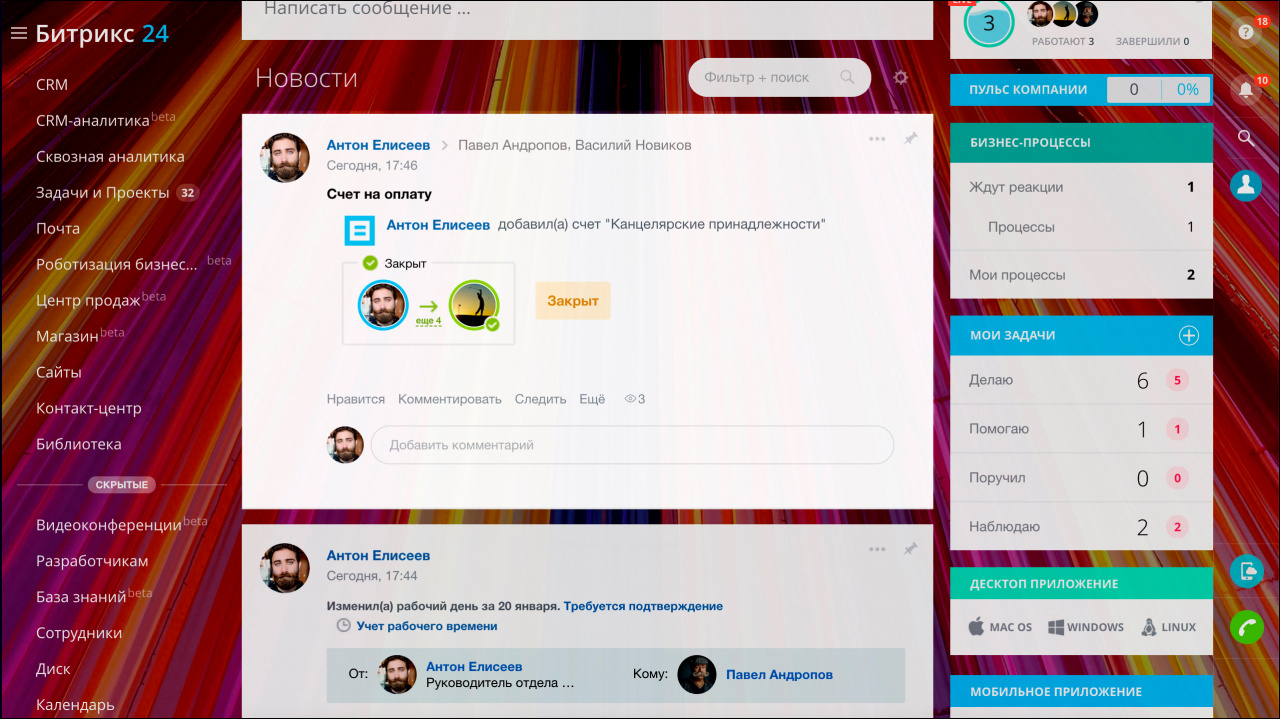
Процесс «Счет на оплату»
Процесс ленты «Счет на оплату» позволяет сделать запрос на оплату счета. Для этого заполните несколько полей, прикрепите скан счета, и по нажатию на кнопку «Отправить» ваш счет уйдет на утверждение с дальнейшей оплатой.
Первый запуск и настройка
Для работы с бизнес-процессом администратору портала нужно его настроить. Чтобы настроить бизнес-процесс, откройте ленту Новостей > Ещё > Процессы.
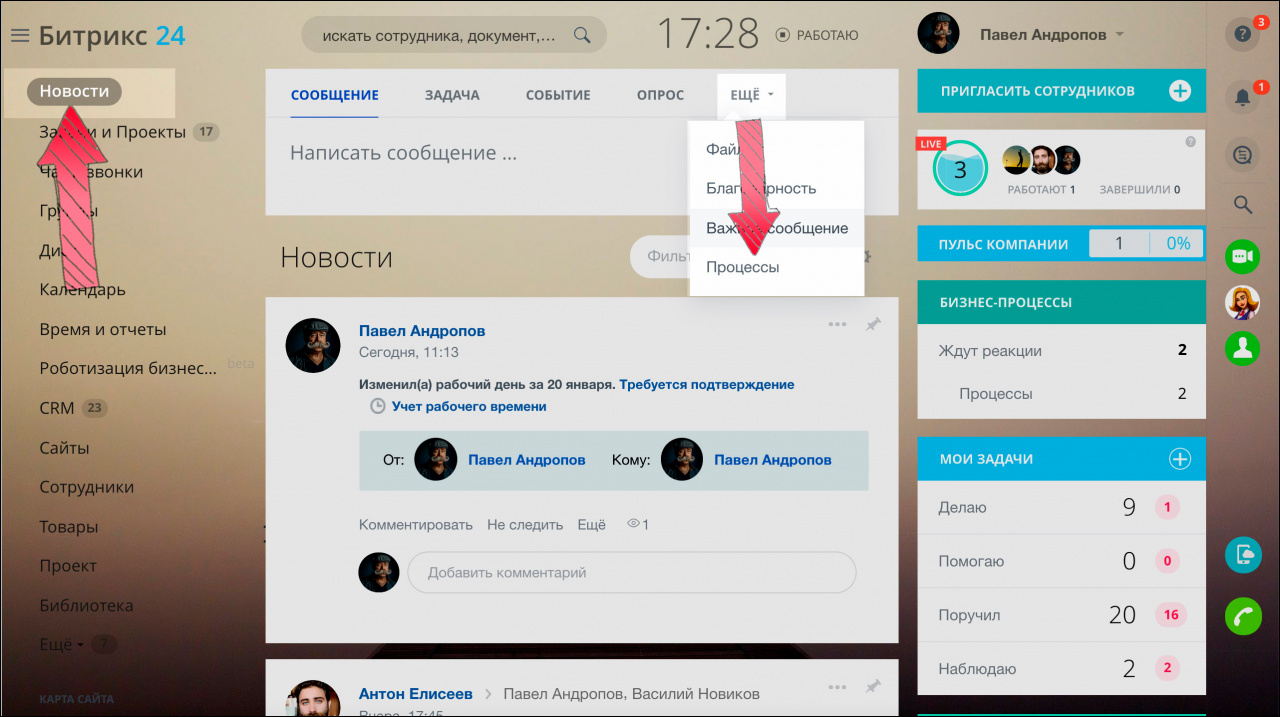
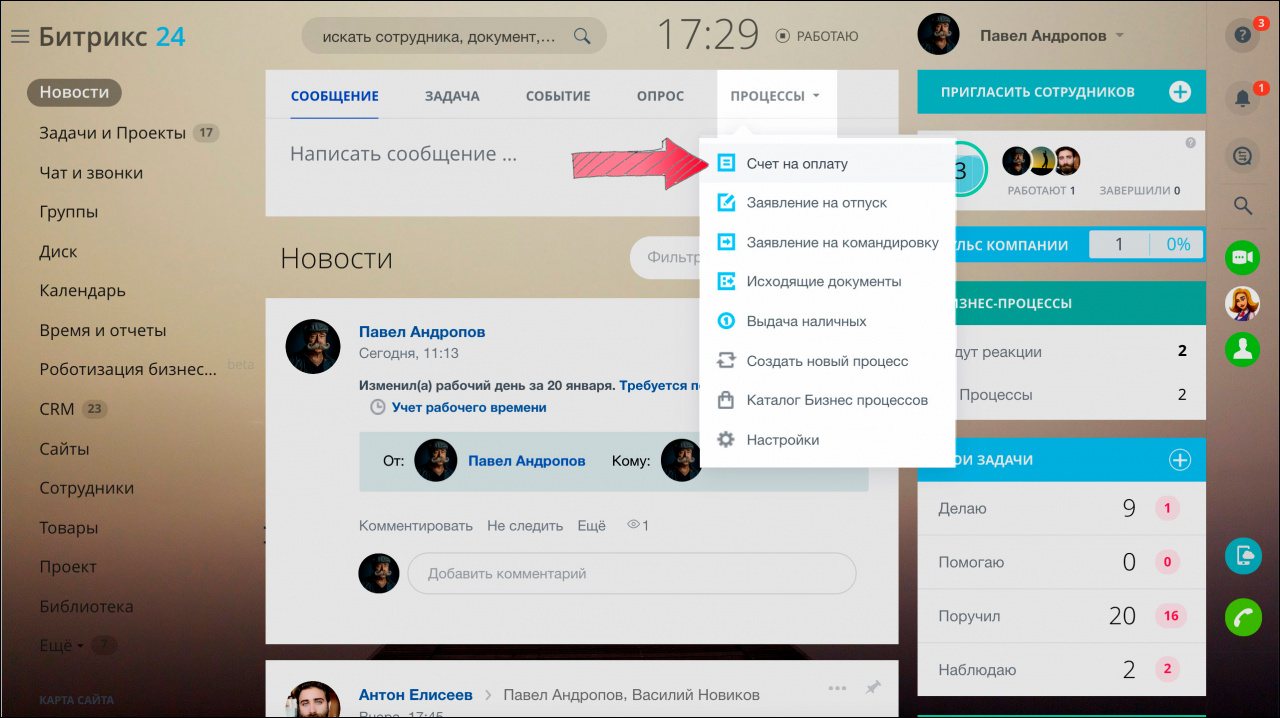
Выберите бизнес-процесс Счет на оплату.
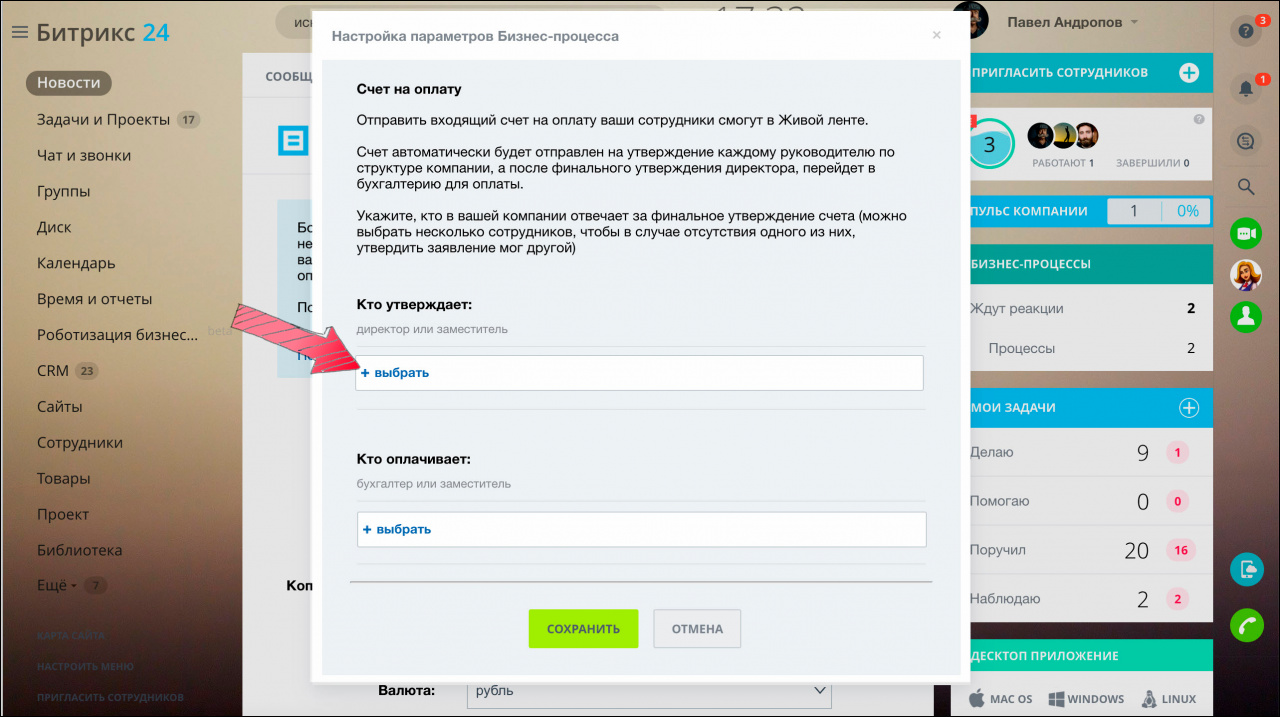
При первом запуске система предложит настроить параметры бизнес-процесса. В появившемся окне укажите того, кто будет ответственным за финальное утверждение, а также того, кто оформляет счет.
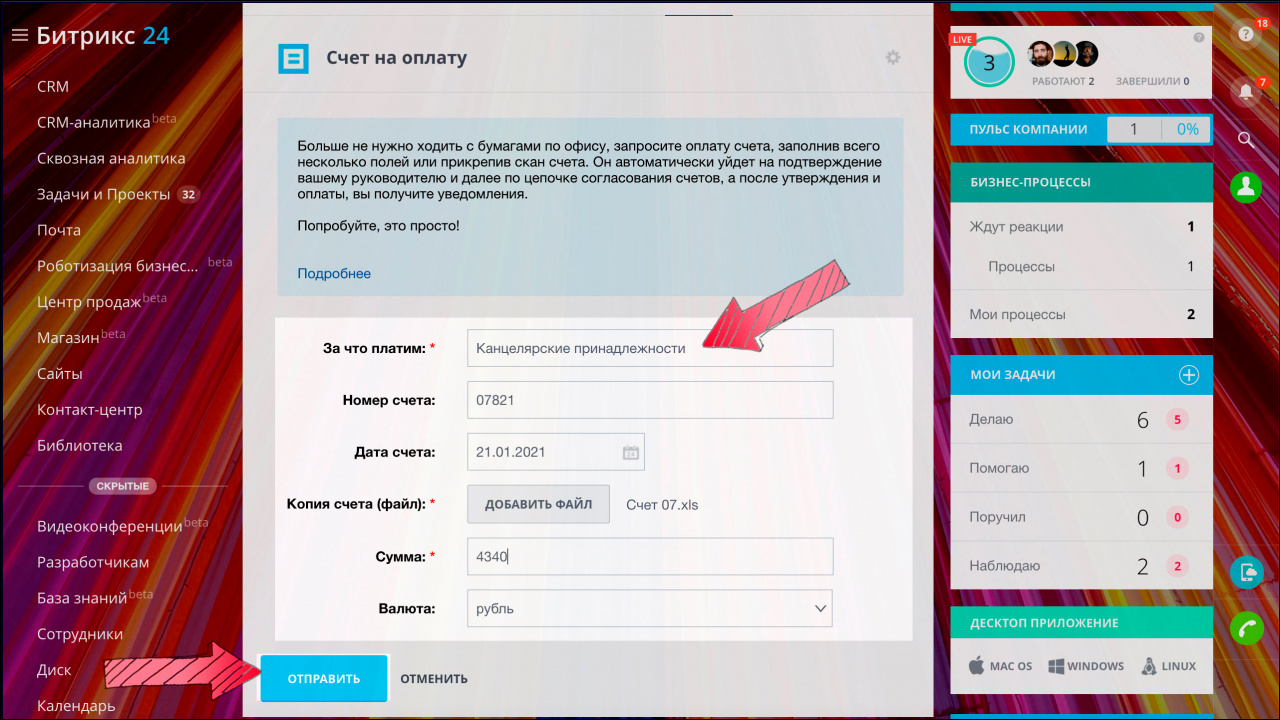
Как запустить бизнес-процесс Счет на оплату.
Чтобы запустить процесс, вам нужно заполнить поля и нажать кнопку отправить. Поля, помеченные звездочкой обязательны для заполнения. Если они не будут заполнены, процесс не запустится.
Когда процесс будет запущен, он будет отправлен на утверждение вашему непосредственному руководителю, далее руководителю руководителя и т.д. Цепочка утверждения завершится на генеральном директоре. Окно утверждения счета для руководителей будет выглядеть следующим образом:

При положительном ответе руководства, счет будет передан на оформление бухгалтеру или его заместителю.
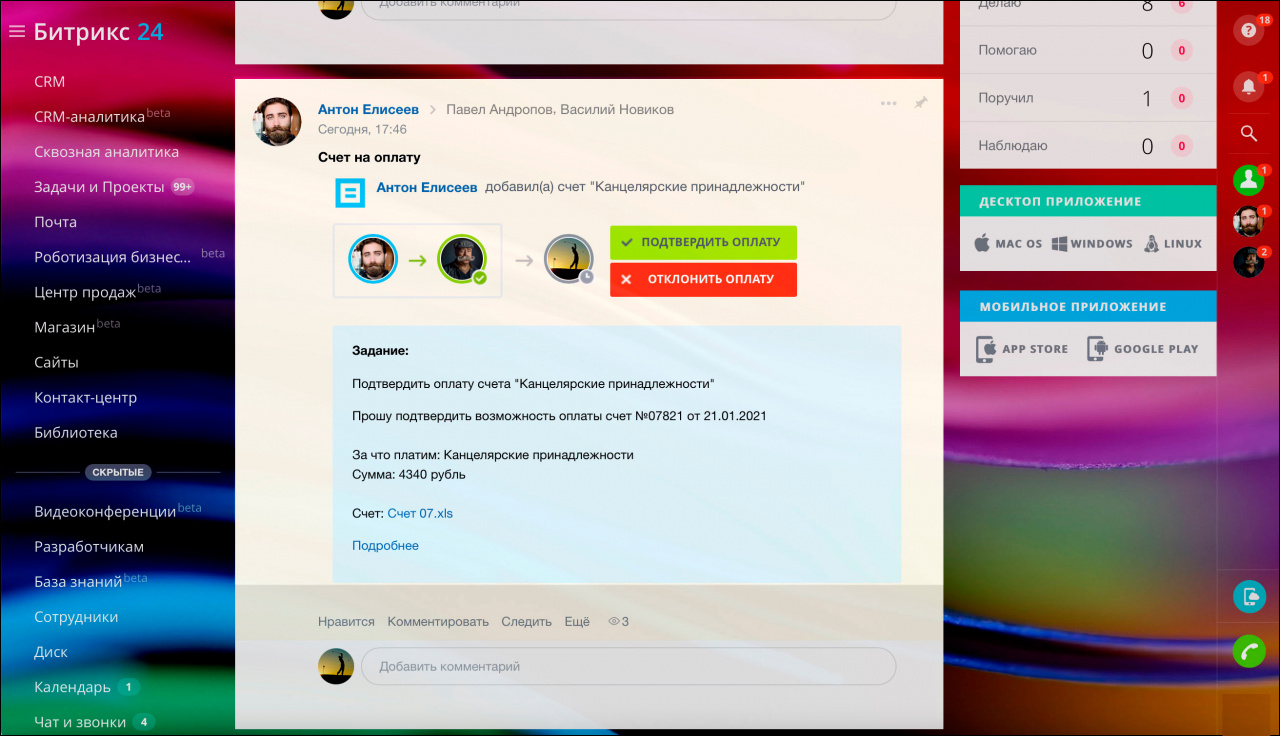
Если бухгалтер подтвердит оплату, ему будет выслано новое задание на оплату счета.
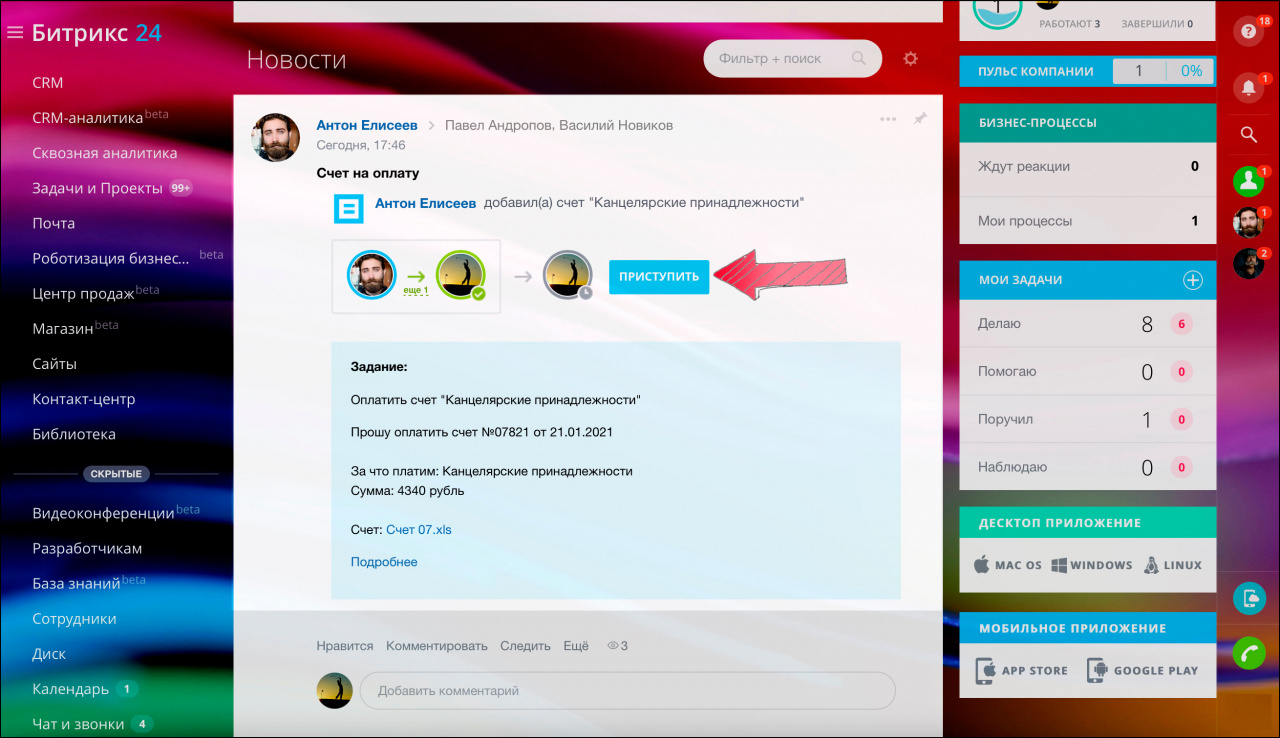
Как только бухгалтер завершит оплату, сотрудник отправивший запрос на оплату счета получит задание по предоставлению документов (акт, накладная, оригинал счета).
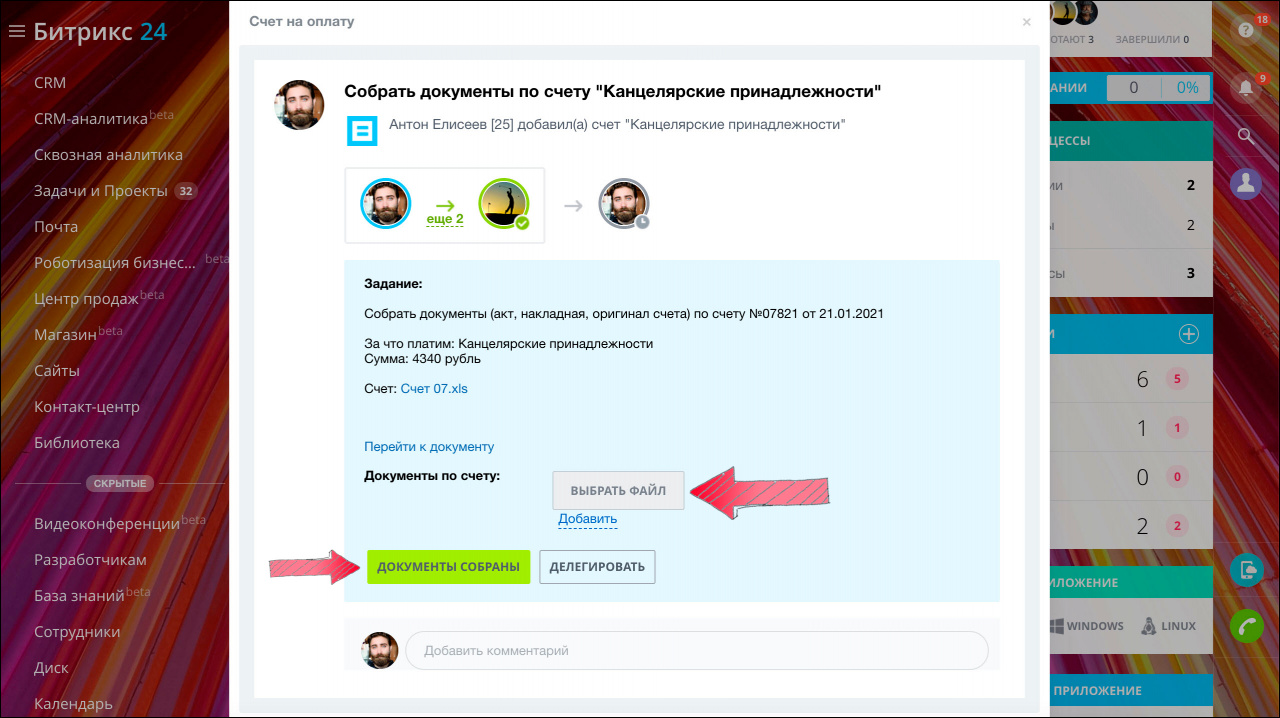
Когда сотрудник отправит данные, бухгалтеру нужно будет подтвердить наличие всех необходимых документов.
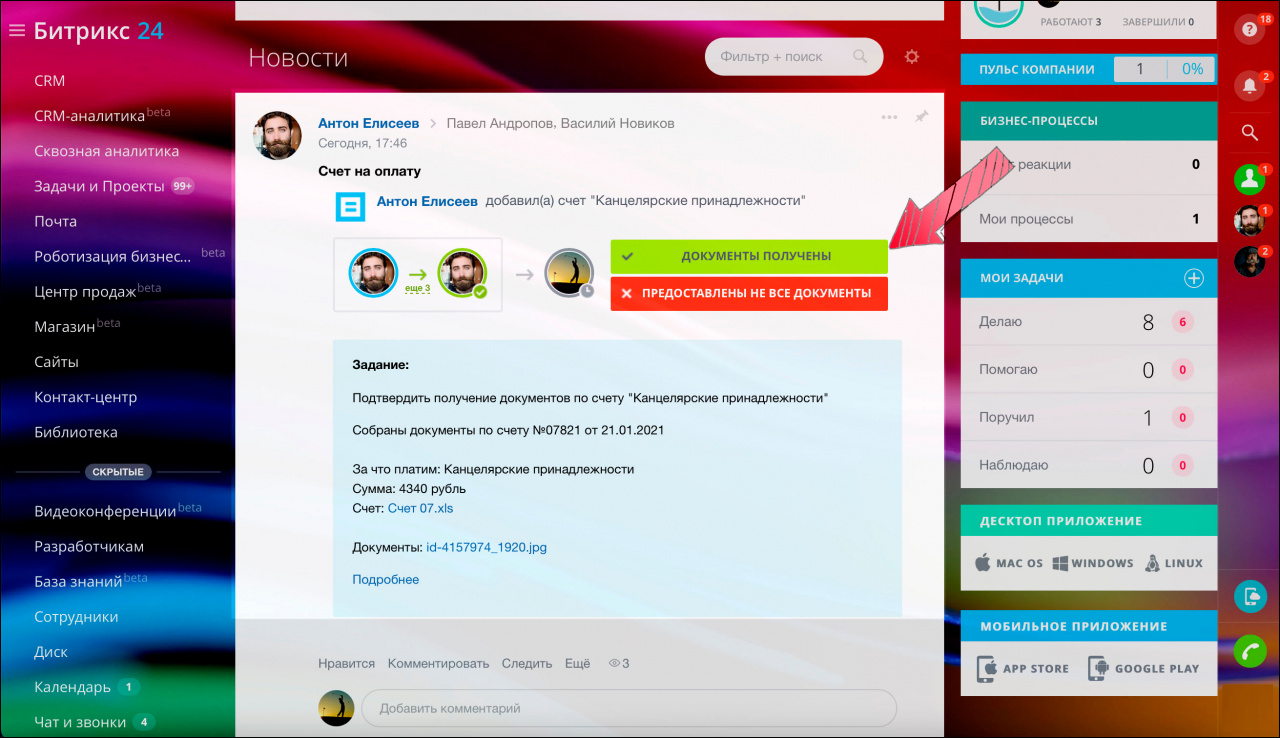
Если с документами нет проблем и бухгалтер подтверждает наличие документов, процесс завершается.
Чтобы изменить параметры бизнес-процесса, администратору портала нужно нажать на шестерёнку > Настроить параметры Бизнес-процесса.
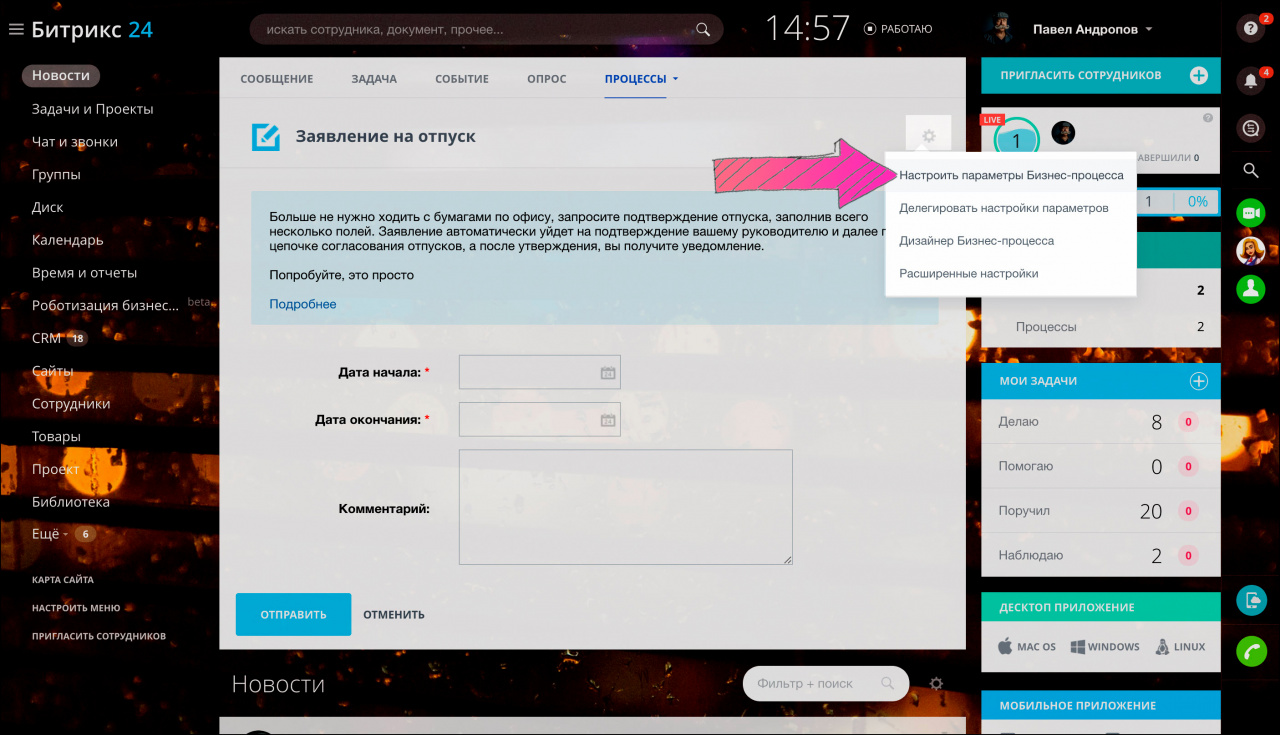
В открывшемся окне нужно указать сотрудника или отдел, который будет обрабатывать бизнес-процесс.
Как выставить счёт? (Старая версия счетов)
В Битрикс24 счёт — финальный этап процесса продаж. Когда сделка заключена, мы создаём счет и выставляем его клиенту для оплаты.
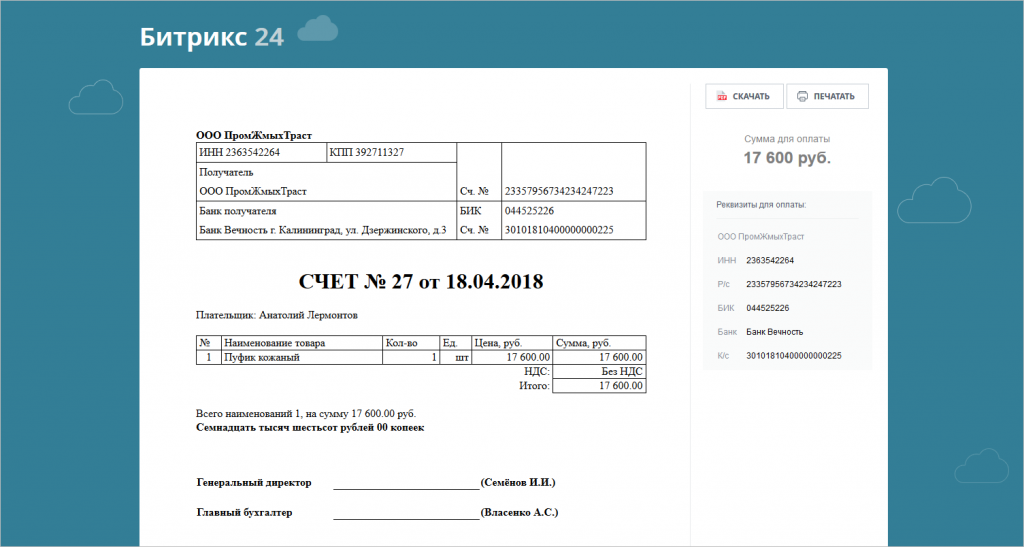
Как выставить счёт?
Есть несколько способов выставить счёт.
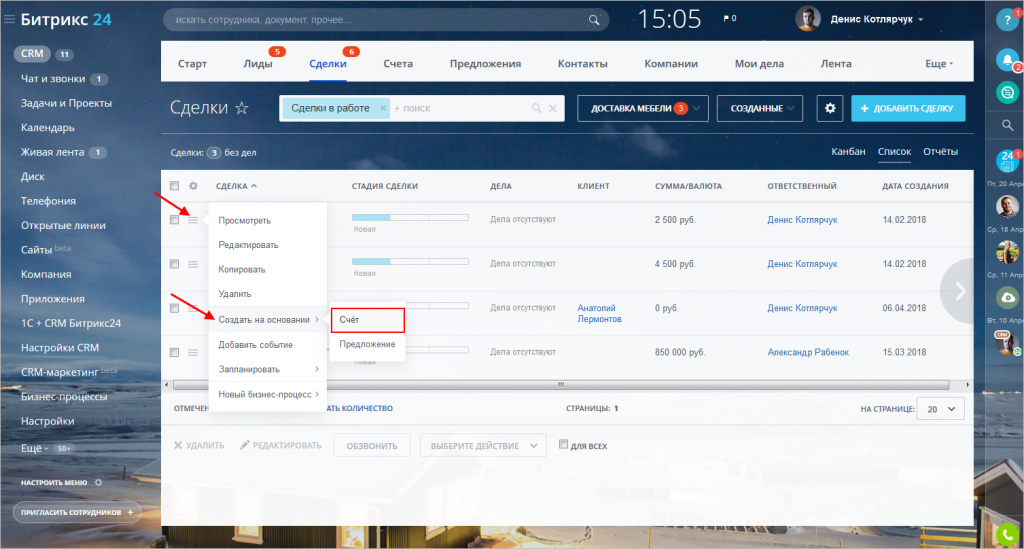
Конвертировать сделку из карточки
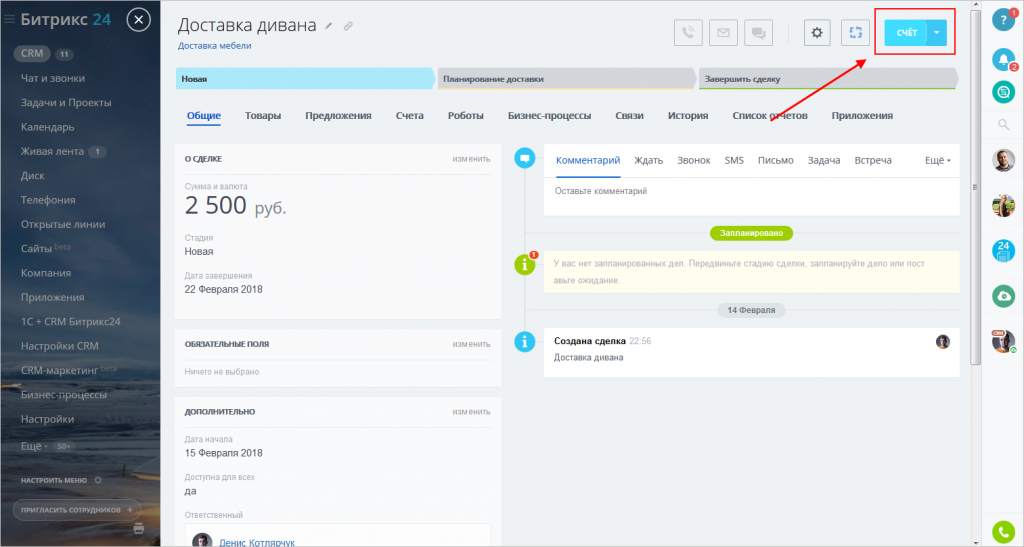
Конвертировать сделку из списка
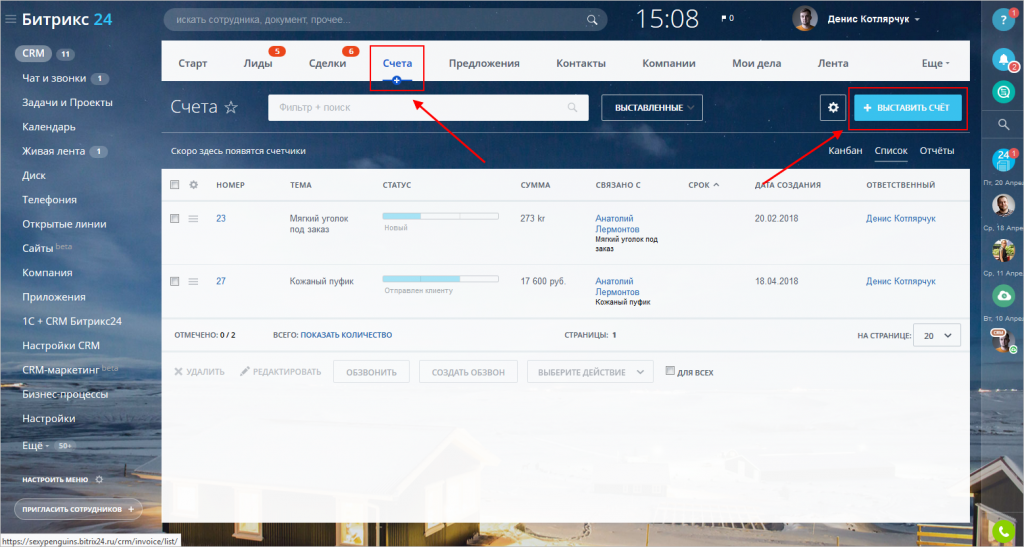
Создать счёт на странице CRM — Счета
Нажмите на плюсик или кнопку Выставить счёт
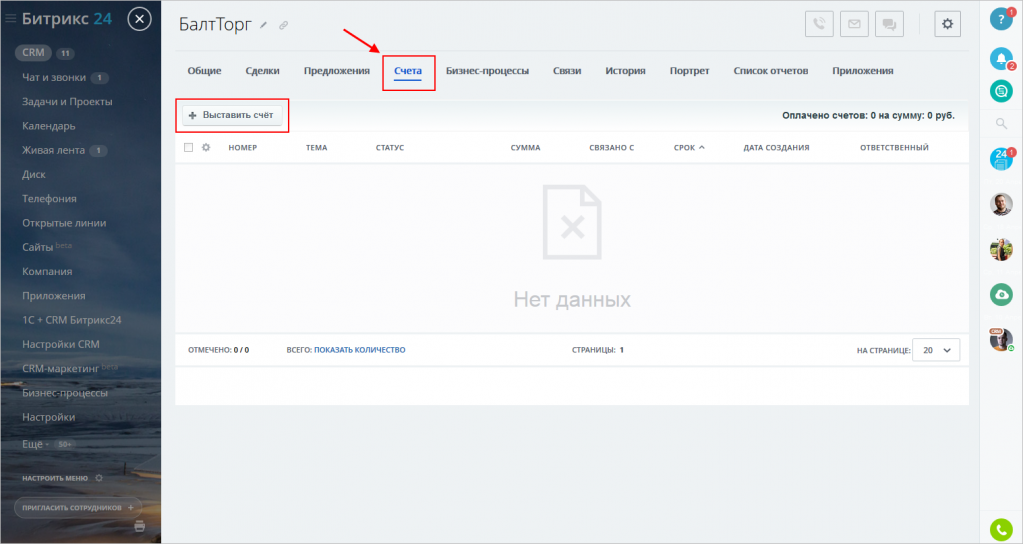
Выставить счёт из карточки контакта или компании
Перейдите на вкладку Счета и нажмите кнопку создания
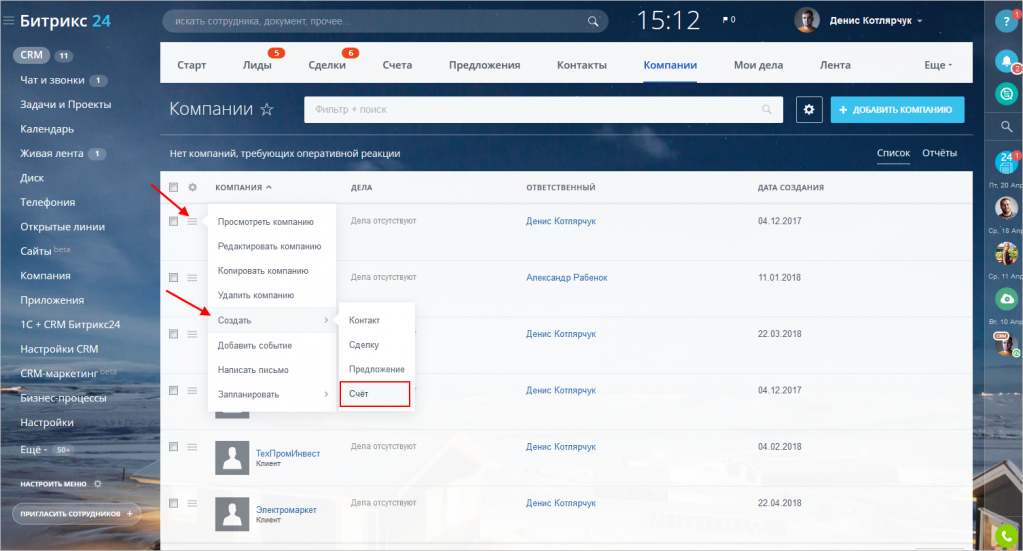
Выставить счёт из списка контактов или компаний
Во всех случаях вы перейдете к форме создания счёта.
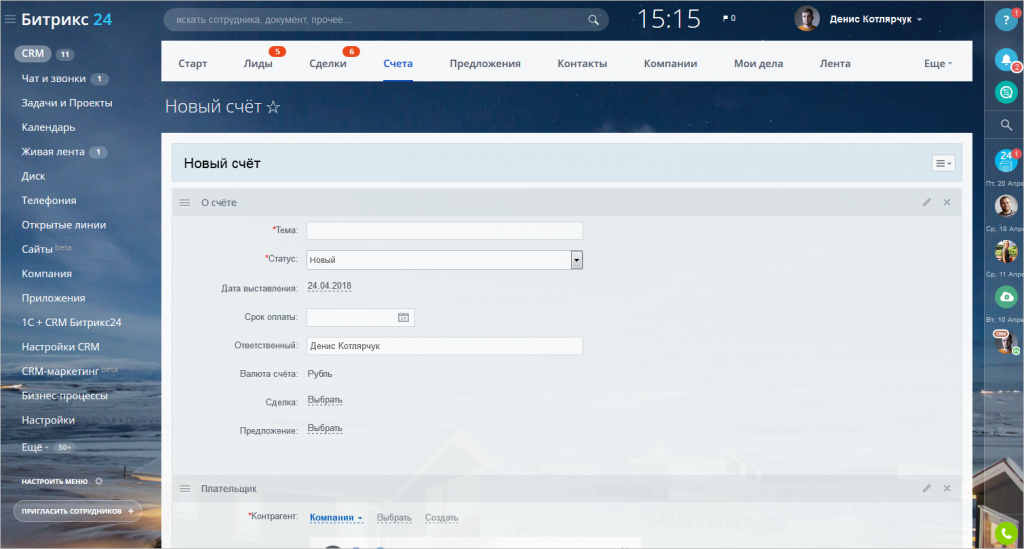
Как заполнить форму счёта?
Форма счёта состоит из блоков. Рассмотрим каждый из них по отдельности.
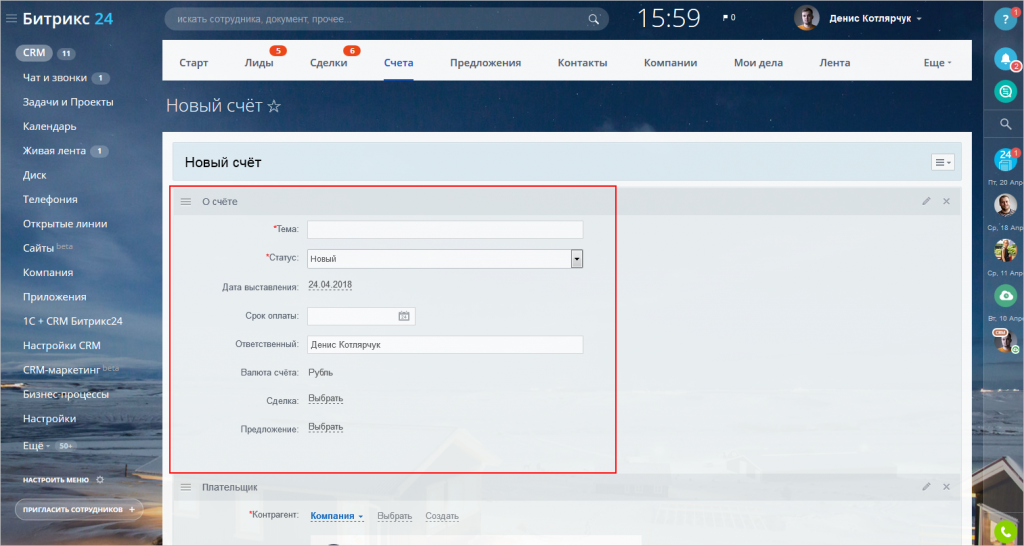
Здесь мы заполняем основную информацию — название, статус счёта и срок оплаты. А также выбираем ответственного.
Вы легко можете создать свои статусы для счёта. Подробнее читайте в статье Справочники в CRM
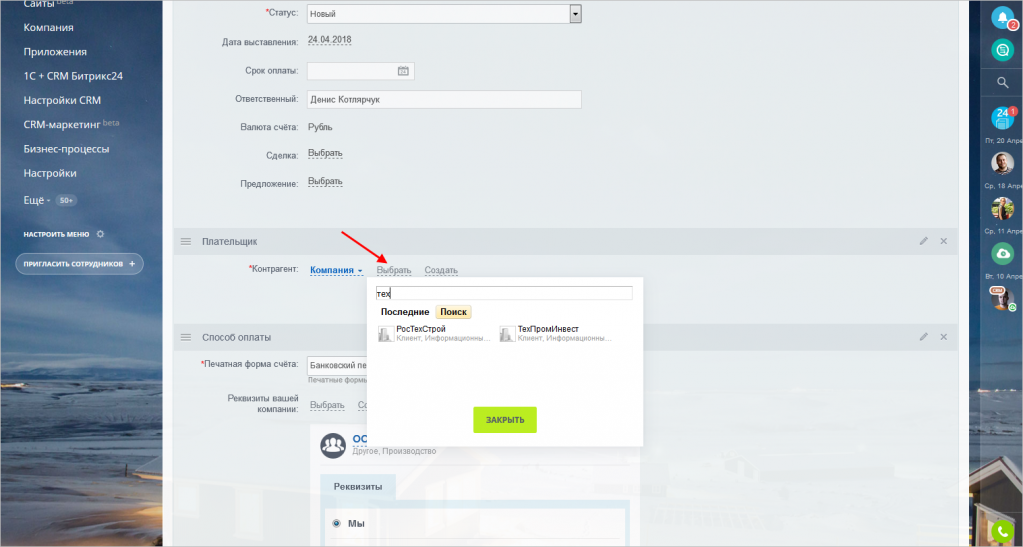
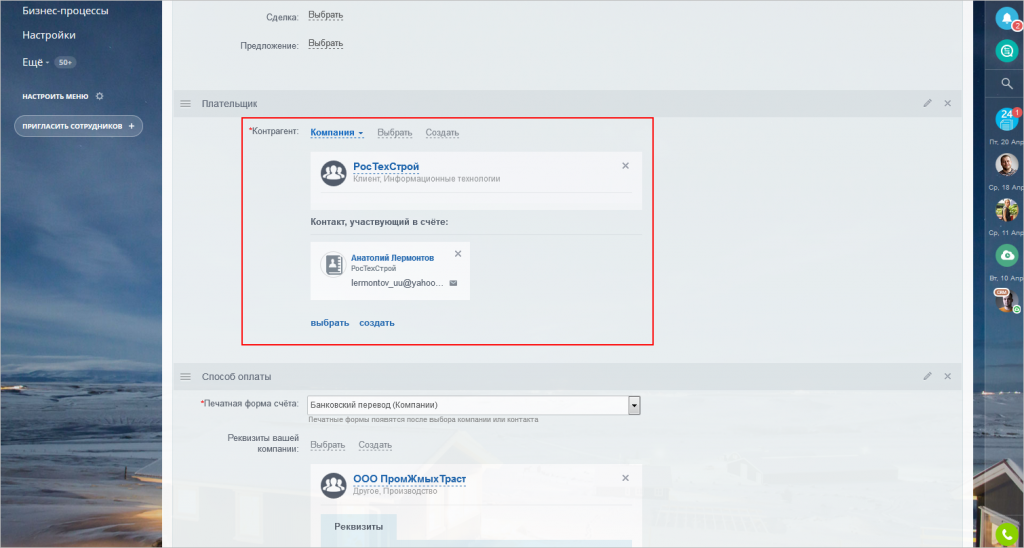
В этом блоке мы указываем, кому выставить счёт. Выберите контакт или компанию из списка, либо создайте нового получателя.
После выбора вы увидите краткую информацию о клиенте.
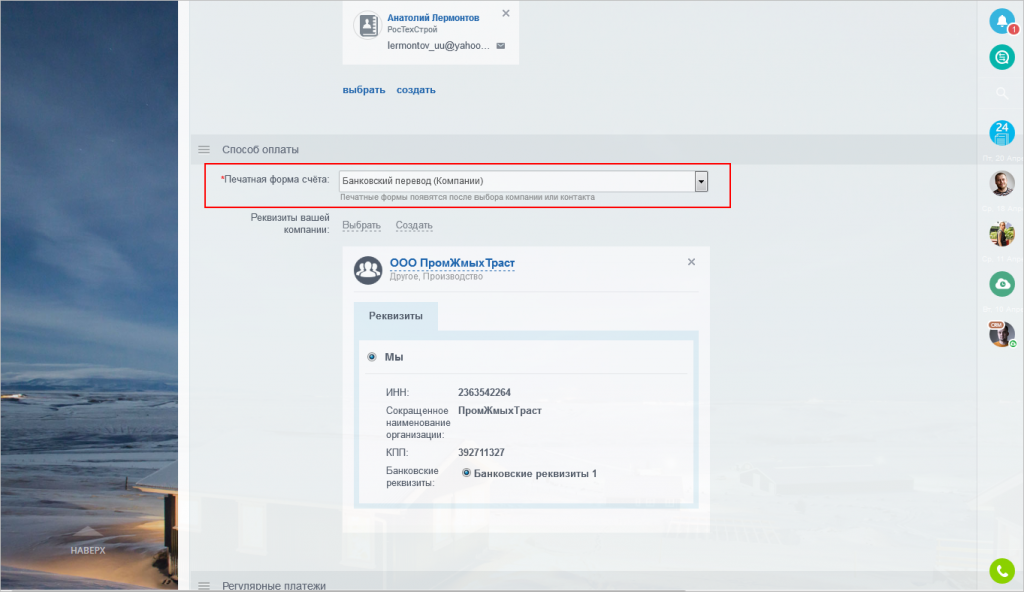
Выберите необходимый способ оплаты из списка.
Подробнее про настройку разных вариантов оплаты читайте в статье Способы оплаты
В этом же блоке расположены данные вашей компании. Если компаний несколько — выберите или создайте необходимый набор реквизитов.
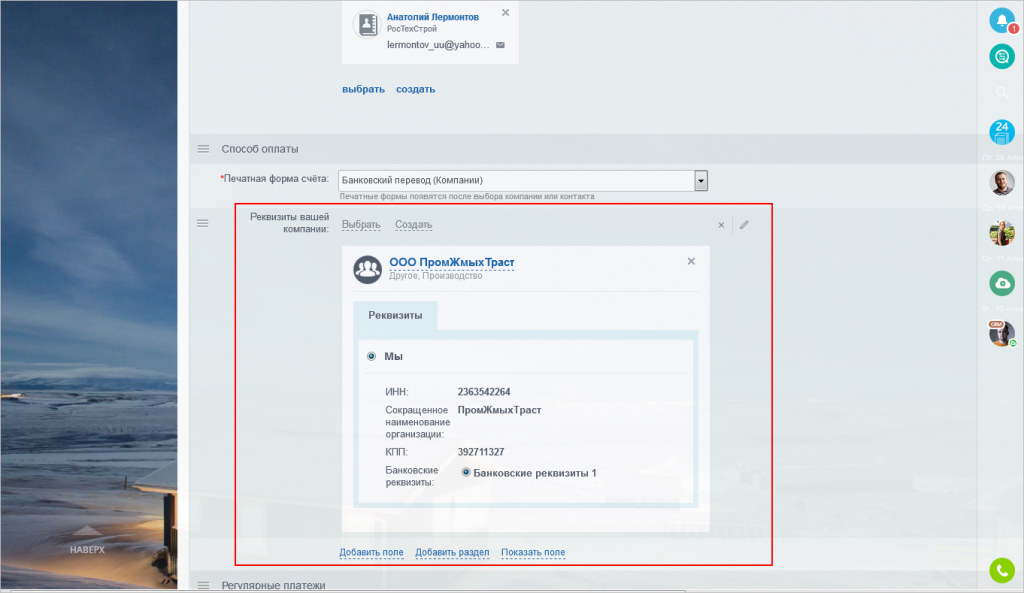
Как настроить реквизиты своей компании читайте в статье Реквизиты фирмы
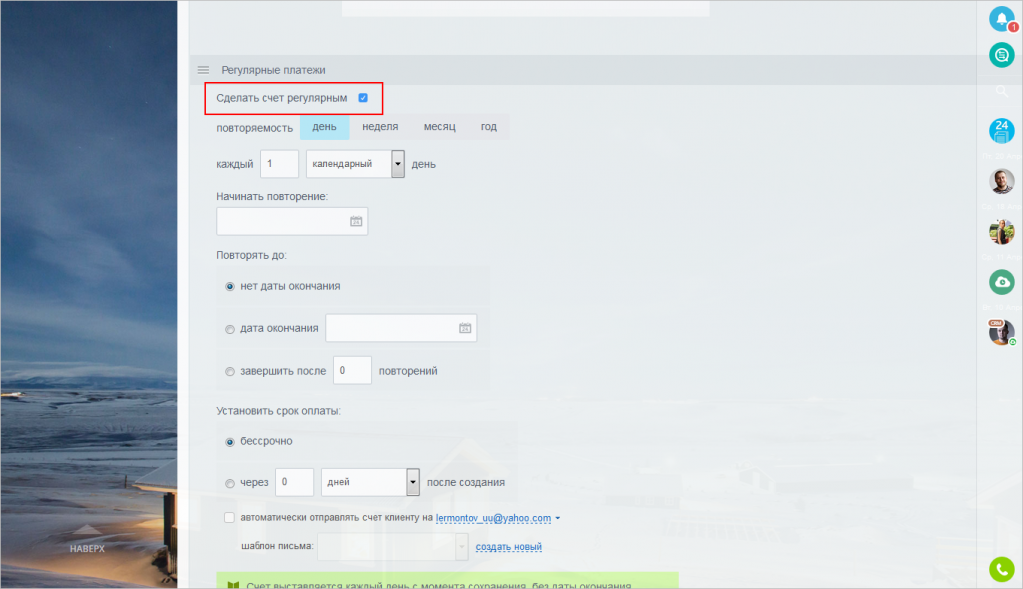
Сделайте счёт регулярным, если вы часто выставляете один и тот же счёт. Например, ежемесячный счёт клиенту за доставку продуктов.
Как работать с такими счетами читайте в статье Регулярные счета
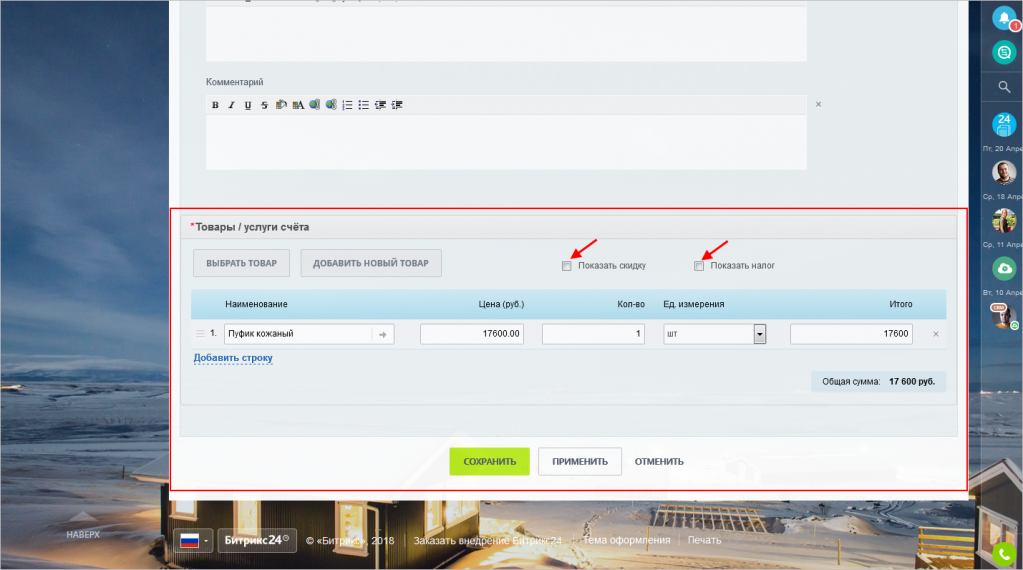
Счёт обязательно должен содержать список товаров или услуг для оплаты. Выберите или добавьте товары, а также настройте скидку и налог.
Работа с товарами подробно описана в статье Как добавить товар?
Как использовать счёт?
Счёт готов. Как теперь его использовать?
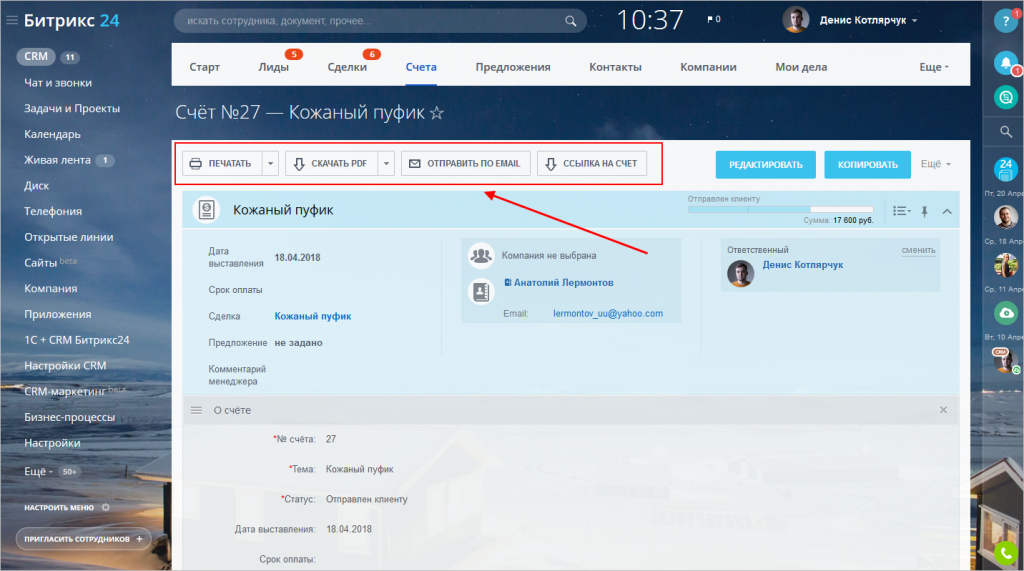
- Распечатайте счёт и отправьте его клиенту по почте
- Сохраните счёт в отдельный файл формата PDF
- Отправьте счёт клиенту по электронной почте
- Отправьте клиенту онлайн-ссылку на счёт
Как в битриксе выставить счет на оплату
Текущую редакцию Вашего 1С-Битрикс можно просмотреть на странице Обновление платформы ( Marketplace > Обновление платформы ).
Старт, Стандарт, Малый бизнес
Создание счета покупателя
Если компания (или частное лицо) постоянно покупает у вас какие-то товары, то есть смысл завести счёт для такого постоянного покупателя. Это удобно покупателю, можно всегда быстро обратиться в магазин и приобрести нужный товар. Деньги в магазин могут поступать как угодно: наличными, перечислением. Их заносят на счёт пользователя в магазине. Оплата заказа происходит автоматическим списанием суммы заказа со счёта покупателя.
В ТЗ к сайту этот момент также не был оговорен. Мы можем реализовывать его по нашему усмотрению. Сделаем это в простейшем, штатном варианте.
С заведением пользователя в системе не происходит автоматического создания счёта этого пользователя.
Примечание: но вместе с тем счёт создается автоматически (если его не было) при денежных транзакциях (например, оплата заказа).
Создадим его вручную.
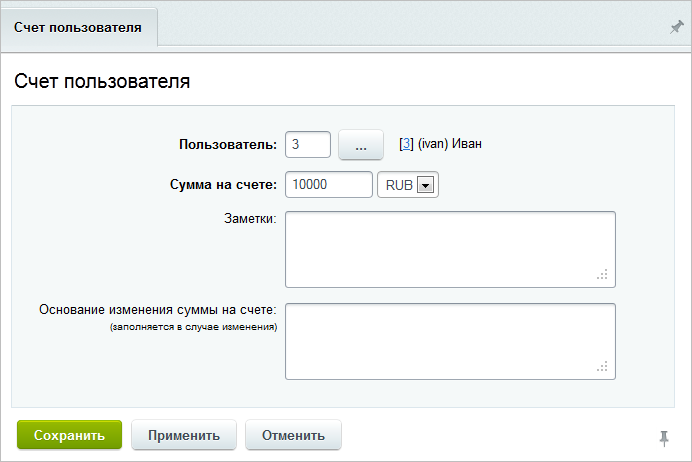
- Перейдите на страницу Магазин > Покупатели > Счета . Откроется список счетов.
- Нажмите на кнопку Добавить счет на контекстной панели. Откроется форма создания счёта:
- В строке Пользователь нажмите на кнопку [. ]. Откроется окно для выбора пользователя.
- Выберите в этом окне нужного пользователя.
- В поле Сумма на счете введите переведенную вам авансом сумму. И выберите нужную валюту.
- В полях Заметки и Основание для изменения суммы на счете введите информацию, сопровождающую счёт: какие-то пояснения, замечания.
- Сохраните внесенные изменения. Вновь созданный счёт отобразится в общем списке.
Теперь можно создавать заказ с оплатой со счёта.