
Как в экселе прибавлять к значению ячейки
Argument ‘Topic id’ is null or empty
Сейчас на форуме
© Николай Павлов, Planetaexcel, 2006-2023
info@planetaexcel.ru
Использование любых материалов сайта допускается строго с указанием прямой ссылки на источник, упоминанием названия сайта, имени автора и неизменности исходного текста и иллюстраций.
| ООО «Планета Эксел» ИНН 7735603520 ОГРН 1147746834949 |
ИП Павлов Николай Владимирович ИНН 633015842586 ОГРНИП 310633031600071 |
Способы сложить значения в электронных таблицах
Один из простых и быстрых способов сложить значения в Excel — использовать авто сумму. Просто выберите пустую ячейку непосредственно под столбцом данных. Затем на вкладке Формула нажмите кнопку Авто сумма > сумму. Excel будет автоматически отсвечен диапазон для суммы. (При выборе пустой ячейки справа от сумм выбираемых ячеек авто сумма может работать и по горизонтали.)
Автоумма создаст формулу для вас, чтобы вам не нужно было вводить текст. Однако если вы предпочитаете вводить формулу самостоятельно, см. функцию СУММ.
Добавление на основе условий
- Используйте функцию СУММЕЛИФ, если вы хотите свести значения с одним условием. Например, если вам нужно сложить общий объем продаж определенного продукта.
- Используйте функцию СУММЕСС, если вы хотите свести значения с помощью двух или более условий. Например, может потребоваться сложить общий объем продаж определенного товара в определенном регионе.
Сложение или вычитание дат
Общие сведения о том, как складывать и вычитать даты, см. в этой статьи. Более сложные вычисления дат см. в этой области.
Сложение и вычитание значений времени
Общие сведения о том, как сложить или вычесть время, см. в статью Сложить или вычесть время. Для других вычислений времени см. функции даты и времени.
Дополнительные сведения
Вы всегда можете задать вопрос эксперту в Excel Tech Community или получить поддержку в сообществах.
Excel: Специальная вставка
Всем известна возможность копирования и вставки данных через Буфер обмена операционной системы.

Комбинации горячих клавиш:
Ctrl+C – скопировать
Ctrl+X – вырезать
Ctrl+V – вставить
Команда Специальная вставка — универсальный вариант команды Вставить.
Специальная вставка позволяет осуществить раздельную вставку атрибутов скопированных диапазонов. В частности, можно вставить в новое место рабочего листа только комментарии, только форматы или только формулы из скопированного диапазона.
Чтобы эта команда стала доступной, необходимо:

- Выделить ячейку (диапазон), данные из которой вы хотите скопировать.
- Скопировать содержимое ячейки или диапазона, нажав кнопку Копировать или Ctrl + C.
- Выделить ячейку, в которую требуется вставить данные.
- Выбрать команду Правка – Специальная вставка или, нажав правую кнопку мыши, вызвать контекстное меню, в котором выбрать Специальная вставка .
В результате на экране появится диалоговое окно Специальная вставка , которое будет различным в зависимости от источника скопированных данных.
1. Вставка информации из программы Excel
Если копирование диапазона ячеек было проведено в том же приложении, то окно Специальная вставка будет выглядеть следующим образом:

Группа переключателей Вставить :
Все — выбор этой опции эквивалентен использованию команды Вставить. При этом копируется содержимое ячейки и формат.
Формулы — выбор этой опции позволяет вставить только формулы в том виде, в котором они вводились в строку формул.
Значения — выбор данной опции позволяет скопировать результаты расчетов по формулам.
Форматы – при использовании данной опции, в ячейку или диапазон будет вставлен только формат скопированной ячейки.
Примечания — если нужно скопировать только примечания к ячейке или диапазону, то можно воспользоваться данной опцией. Эта опция не копирует содержимое ячейки или атрибуты ее форматирования.
Условия на значения — если для конкретной ячейки был создан критерий допустимости данных (с помощью команды Данные | Проверка), то этот критерий можно скопировать в другую ячейку или диапазон, воспользовавшись данной опцией.
Без рамки — часто возникает необходимость скопировать ячейку без рамки. Например, если у Вас есть таблица с рамкой, то при копировании граничной ячейки будет скопирована также и рамка. Чтобы избежать копирования рамки можно выбрать эту опцию.
Ширины столбцов — можно скопировать информацию о ширине столбца из одного столбца в другой.
Совет! Эту функцию удобно использовать при копировании готовой таблицы с одного листа на другой.
Часто после вставки скопированной таблицы на новый лист приходится корректировать ее размеры.
Лист 1 Исходная таблица


Чтобы этого избежать, воспользуйтесь вставкой Ширины столбцов . Для этого:
- Скопируйте исходную таблицу.
- Перейдите на новый лист и выделите ячейку для вставки.
- Откройте диалоговое окно Специальная вставка, отметьте опцию Ширины столбцов и нажмите ОК.


- Затем вставьте всю таблицу, нажав на значок Вставить .
В результате Вы получите точную копию исходной таблицы на новом листе.
Опция пропускать пустые ячейки не позволяет программе стирать содержимое ячеек в области вставки, что может произойти, если в копируемом диапазоне есть пустые ячейки.
Опция транспонировать меняет ориентацию копируемого диапазона. Строки становятся столбцами, а столбцы — строками. Подробнее об этой опции можно прочитать в Фишке Excel «Транспонирование».
Переключатели из группы Операция позволяют выполнять арифметические операции.
Параметр
Результат вставки
Вставляемая информация будет складываться с существующими значениями
Вставляемая информация будет вычитаться из существующих значений
Существующие значения будут умножены на вставляемую информацию
Существующие значения будут поделены на вставляемую информацию
Разберем примеры выполнения математических операций с помощью диалогового окна Специальная вставка .
Задача 1. Прибавить 5 к каждому значению в ячейках А3:А12

- Вносим значение «5» в любую ячейку(в данном примере — С1).
- Копируем значение ячейки С1.

- Выделяем диапазон А3:А12 и открываем диалоговое окно Специальная вставка

4. Выбираем операцию Сложить и нажимаем ОК.

В результате все значения в выделенном диапазоне будут увеличены на 5.

Задача 2 . Уменьшить на 10% цены на товары, находящиеся в диапазоне Е4:Е10 (не пользуясь формулами).

- С учетом скидки новая цена будет составлять 90% прежней, следовательно, вносим значение 90% в любую из ячеек (в данном примере – F2).
- Скопируем содержимое ячейки F2 в буфер обмена.
- Выделим диапазон Е4:Е10 и откроем диалоговое окно Специальная вставка

- Теперь необходимо выбрать опцию умножить и активизировать опцию значения , иначе диапазон будет иметь формат, аналогичный ячейке F2.

В результате выполнения этой операции все значения в ячейках выбранного диапазона уменьшились на 10%.

2. Вставка информации из другого приложения
Набор доступных форматов для копирования и вставки зависит от возможностей конкретной программы. Если приложение поддерживает несколько форматов информации (рисунки, текст, сложные объекты), то оно позволяет выбрать вариант вставки.
Сложение и вычитание чисел
Для сложения или вычитания в Excel достаточно создать простую формулу. Не забывайте, что все формулы в Excel начинаются со знака равенства (=), а для их создания можно использовать строку формул.

Сложение нескольких чисел в одной ячейке
- Щелкните любую пустую ячейку и введите знак равенства (=), чтобы начать ввод формулы.
- После знака равенства введите несколько чисел, разделенных знаком «плюс» (+). Например: 50+10+5+3.
- Нажмите клавишу RETURN. Если использовать числа из примера, получается результат 68.
Примечания:
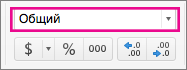
- Если вместо ожидаемого результата отображается дата, выделите ячейку и на вкладке Главная выберите пункт Общий.
Сложение чисел с помощью ссылок на ячейки
Ссылка на ячейку представляет собой букву столбца и номер строки, например А1 или F345. При использовании в формуле ссылки на ячейку вместо значения ячейки можно изменить значение, не меняя формулу.
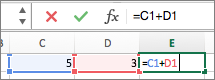
- Введите число, например 5, в ячейку C1. Затем введите другое число, например 3, в ячейку D1.
- В ячейке E1 введите знак равенства (=), чтобы начать ввод формулы.
- После знака равенства введите C1+D1.
- Нажмите клавишу RETURN. Если использовать числа из примера, получается результат 8.
- Если изменить значение в ячейке C1 или D1 и нажать клавишу RETURN, значение ячейки E1 изменится, даже если формула осталась неизменной.
- Если вместо ожидаемого результата отображается дата, выделите ячейку и на вкладке Главная выберите пункт Общий.
Быстрое суммирование чисел в строке или столбце
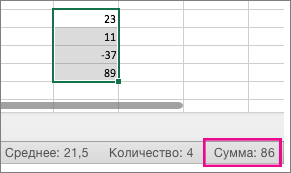
- Введите несколько чисел в столбец или строку, а затем выделите заполненный диапазон ячеек.
- На строка состояния, посмотрите на значение рядом с sum. Общее количество — 86.
Вычитание нескольких чисел в одной ячейке
- Щелкните любую пустую ячейку и введите знак равенства (=), чтобы начать ввод формулы.
- После знака равенства введите несколько чисел, разделенных знаком «минус» (–). Например: 50-10-5-3.
- Нажмите клавишу RETURN. Если использовать числа из примера, получается результат 32.
Вычитание чисел с помощью ссылок на ячейки
Ссылка на ячейку представляет собой букву столбца и номер строки, например А1 или F345. При использовании в формуле ссылки на ячейку вместо значения ячейки можно изменить значение, не меняя формулу.
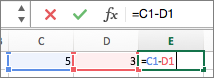
- Введите числа в ячейки C1 и D1. Например, введите 5 и 3.
- В ячейке E1 введите знак равенства (=), чтобы начать ввод формулы.
- После знака равенства введите C1-D1.
- Нажмите клавишу RETURN. Если использовать числа из примера, получается результат 2.
- Если изменить значение в ячейке C1 или D1 и нажать клавишу RETURN, значение ячейки E1 изменится, даже если формула осталась неизменной.
- Если вместо ожидаемого результата отображается дата, выделите ячейку и на вкладке Главная выберите пункт Общий.
Сложение нескольких чисел в одной ячейке
- Щелкните любую пустую ячейку и введите знак равенства (=), чтобы начать ввод формулы.
- После знака равенства введите несколько чисел, разделенных знаком «плюс» (+). Например: 50+10+5+3.
- Нажмите клавишу RETURN. Если использовать числа из примера, получается результат 68.
Примечание: Если вместо ожидаемого результата вы видите дату, выберите ячейку, а затем на вкладке «Главная» в области «Число» выберите во всплывающее меню пункт «Общие».
Сложение чисел с помощью ссылок на ячейки
Ссылка на ячейку представляет собой букву столбца и номер строки, например А1 или F345. При использовании в формуле ссылки на ячейку вместо значения ячейки можно изменить значение, не меняя формулу.
- Введите число, например 5, в ячейку C1. Затем введите другое число, например 3, в ячейку D1.
- В ячейке E1 введите знак равенства (=), чтобы начать ввод формулы.
- После знака равенства введите C1+D1.
- Нажмите клавишу RETURN. Если использовать числа из примера, получается результат 8.
- Если изменить значение в ячейке C1 или D1 и нажать клавишу RETURN, значение ячейки E1 изменится, даже если формула осталась неизменной.
- Если вместо ожидаемого результата вы видите дату, выберите ячейку, а затем на вкладке «Главная» в области «Число» выберите во всплывающее меню пункт «Общие».
Быстрое суммирование чисел в строке или столбце
- Введите несколько чисел в столбец или строку, а затем выделите заполненный диапазон ячеек.
- На строка состояния посмотрите на значение рядом с sum=. Общее количество — 86. Если строка состояния не отображается, в меню Вид выберите пункт Строка состояния.
Вычитание нескольких чисел в одной ячейке
- Щелкните любую пустую ячейку и введите знак равенства (=), чтобы начать ввод формулы.
- После знака равенства введите несколько чисел, разделенных знаком «минус» (–). Например: 50-10-5-3.
- Нажмите клавишу RETURN. Если использовать числа из примера, получается результат 32.
Вычитание чисел с помощью ссылок на ячейки
Ссылка на ячейку представляет собой букву столбца и номер строки, например А1 или F345. При использовании в формуле ссылки на ячейку вместо значения ячейки можно изменить значение, не меняя формулу.
- Введите числа в ячейки C1 и D1. Например, введите 5 и 3.
- В ячейке E1 введите знак равенства (=), чтобы начать ввод формулы.
- После знака равенства введите C1-D1.
- Нажмите клавишу RETURN. Если вы использовали числа из примера, результат будет -2.
- Если изменить значение в ячейке C1 или D1 и нажать клавишу RETURN, значение ячейки E1 изменится, даже если формула осталась неизменной.
- Если вместо ожидаемого результата вы видите дату, выберите ячейку, а затем на вкладке «Главная» в области «Число» выберите во всплывающее меню пункт «Общие».