
Как в экселе перевести доллары в рубли?
В программе эксель достаточно легко перевести доллары в рубли, а также можно посчитать средний курс, если закупка происходила в разные дни по разной цене. Рассмотрим подробную инструкцию.
Первый шаг. Сначала сделаем форму для проведения таких операций, в которой потом сделаем расчет.
Второй шаг. Заполним таблицу, необходимыми данными: даты, количество долларов, курс.

Третий шаг. Чтобы перевести доллары в рубли, пропишем в ячейке «D4» следующую формулу: =B4*C4, где «В4» — это количество долларов, «C4» — это курс доллара.
Читайте по теме: Онлайн калькулятор для перевода долларов в рубли (по курсу в реальном времени) и другие 162 валюты мира, можно посмотерть здесь.

Четвертый шаг. Копируем формулу в оставшиеся ячейки, для этого сначала выделяем ячейку «D4», нажимаем на клавиатуре сочетание клавиш «Ctrl+C». После выделим диапазон ячеек с «D5» по «D6» и нажимаем «Ctrl+V».

Пятый шаг. Осталось посчитать средний курс доллара, для этого в ячейке «С7» пишем формулу: =D7/B7, где «D7» — общая сумма долларов, «B7» — общая сумма рублей.
Функция РУБЛЬ
Excel для Microsoft 365 Excel для Microsoft 365 для Mac Excel для Интернета Excel 2021 Excel 2021 для Mac Excel 2019 Excel 2019 для Mac Excel 2016 Excel 2016 для Mac Excel 2013 Excel 2010 Excel 2007 Excel для Mac 2011 Excel Starter 2010 Еще. Меньше
Функция РУБЛЬ , одна из функций ТЕКСТ, преобразует число в текст с использованием формата валюты, при этом десятичных числа округлены до замещенного количества мест. В рублях используется число число $#,##0,00_);($#,##0,00 долл. США, хотя применяемый символ валюты зависит от языковых параметров.
Синтаксис
Аргументы функции РУБЛЬ описаны ниже.
- Число — обязательный аргумент. Число, ссылка на ячейку, содержащую число, или формула, вычисление которой дает число.
- Число_знаков — необязательный аргумент. Число цифр справа от десятичной запятой. Если это отрицательное число, число округляется слева от десятичной замера. Если аргумент «число_знаков» опущен, то он полагается равным 2.
Замечания
Как правило, для применения к ячейке форматирования в виде валюты следует использовать диалоговое окно Формат ячеек(CTRL+1)или параметр > для домашнего > Accounting Number Format. Это потому, что функция РУБЛ возвращает число, заданной в текстовом виде. Числа, хранимые как текст, являются частой причиной ошибок в электронных таблицах, так как многие функции игнорируют их, такие как СУММ, С СРЕДНЕЕ, МИН, МАКС и т. д.
Пример
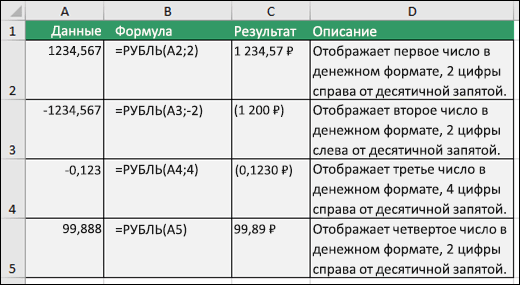
Дополнительные сведения
Вы всегда можете задать вопрос эксперту в Excel Tech Community или получить поддержку в сообществах.
как перевести доллары в рубли в excel где найти формулу
В любую ячейку пишешь «=В3*В4» (без кавычек, например В1)
В ячейку В3 — курс рубля (38,01 например)
В ячейку В4 — количество долларов (5 например)
И в ячейке В1 появляется сумма, сколько будет в рублях 5 долларов по текущему курсу 😉
Остальные ответы
=(ячейка с долларовой суммой) *(ячейка с текущим курсом рубля)
Руслан НураевЗнаток (355) 2 года назад
= количество долларов * курс рубля
1$ — 38руб. 01 коп. по курсу ММВБ на сегодня. Ты, формула, до пяти то считать умеешь?
хочу перевести 400 тысяч на баксы
сколько это будет подскажите мне пожалуйста
Leo KossovskiУченик (111) 3 года назад
Похожие вопросы
Ваш браузер устарел
Мы постоянно добавляем новый функционал в основной интерфейс проекта. К сожалению, старые браузеры не в состоянии качественно работать с современными программными продуктами. Для корректной работы используйте последние версии браузеров Chrome, Mozilla Firefox, Opera, Microsoft Edge или установите браузер Atom.
Примеры работы функций РУБЛЬ РУБЛЬ.ДЕС и РУБЛЬ.ДРОБЬ в Excel
Функция РУБЛЬ выполняет округление числового значения до указанного количества знаков после запятой, преобразует данные в текстовый формат и возвращает полученную текстовую строку с обозначением соответствующей денежной единицы.
Функция РУБЛЬ.ДЕС выполняет преобразование стоимости в рублях, выраженной в виде целой и дробной части числа, и возвращает стоимость в рублях в виде десятичного числа. Данная функция в качестве дробной части возвращает частное от деления дробной части исходного значения на указанное число.
Функция РУБЛЬ.ДРОБЬ выполняет преобразование из десятичной в дробную форму записи показатель стоимости в рублях и возвращает полученное значение.
Расчет доходности инвестиций в Excel
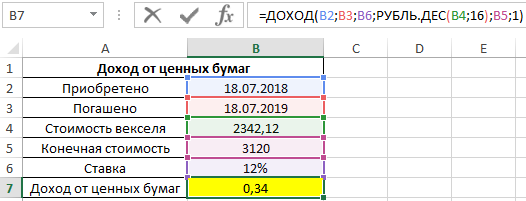
Пример 1. Рассчитать доходность векселей, стоимость которых указана в целой и дробной части. Представить полученный результат с точностью до 1/16 рубля.
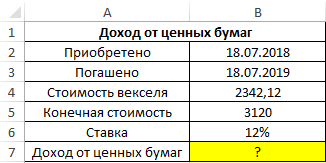
Формула для расчета:
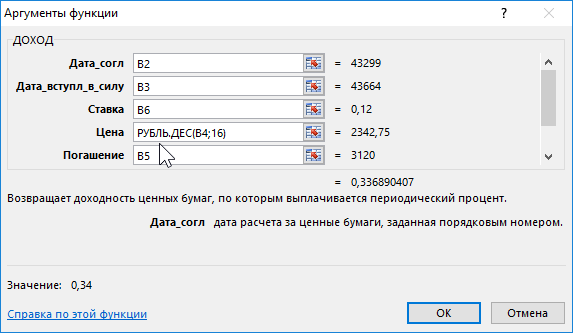
Для преобразования стоимости ценных бумаг используется функция РУБЛЬ.ДЕС(B4;16), которая принимает следующие аргументы:
- B4 – стоимость, выраженная в дробном представлении;
- 16 – число, на которое необходимо разделить дробную часть для десятичного представления.
Как преобразовать десятичные дроби цены в смешанные дроби
Пример 2. Преобразовать значения стоимости ценных бумаг в смешанные дробные значения (1/32 часть рубля).
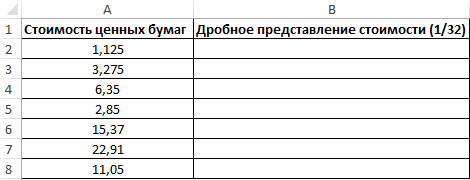
Используем следующую формулу:
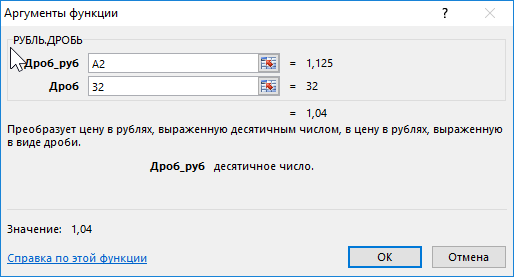
- A2 – стоимость в рублях в десятичном представлении;
- 32 – число, на которое будет разделена десятичная дробная часть.
Выполним расчет стоимости второй акции, а затем с помощью автозаполнения определим остальные значения. Результаты вычислений:
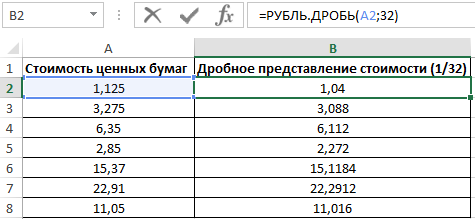
Полученное значение на примере стоимости первой ценной бумаги следует читать как 1 целая и 4/32 рубля.
Пересчет цен по актуальному курсу доллара в Excel online
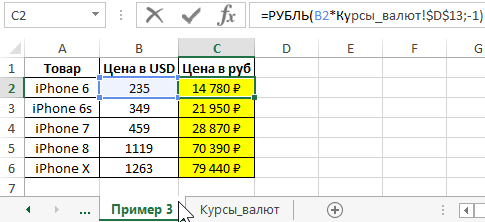
Пример 3. В каталоге продукции, хранимом в таблице Excel, содержатся наименования и цены товаров в долларах США. Произвести пересчет цен в рублях по актуальному курсу и отформатировать полученные значения с помощью функции РУБЛЬ, округлив цены до первого знака перед запятой.
Для использования актуальных данных по курсу валют подтянем данные из интернета:
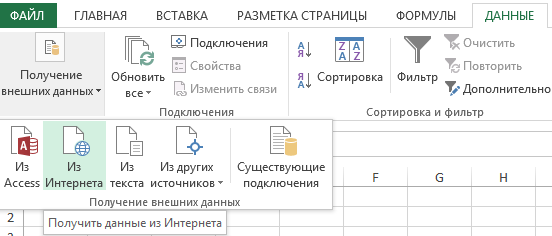
- Создадим отдельный лист для таблицы с курсами, откроем вкладку «Данные» в программе Excel.
- Выберем пункт «Получение внешних данных» и подпункт «Из интернета»:
- В открывшемся окне введем адрес сайта с курсами валют и нажмем кнопку «Пуск» для перехода:
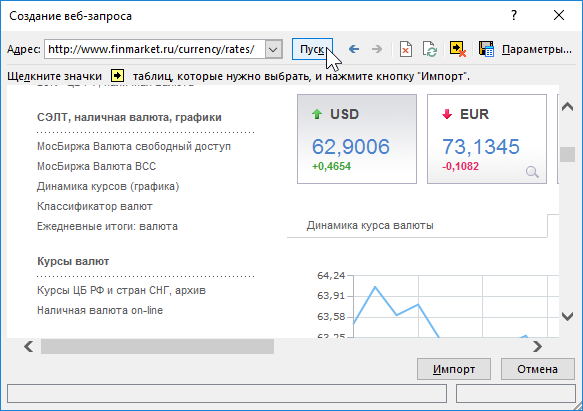
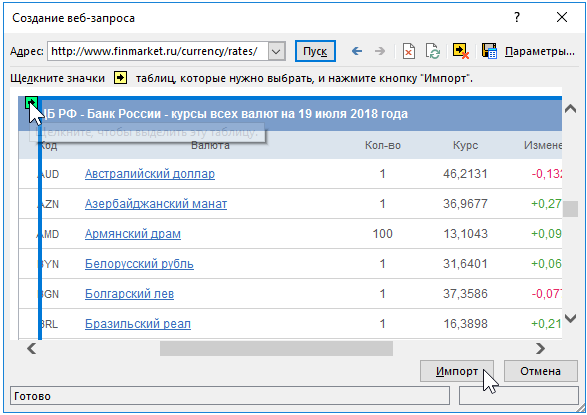
- Выберем таблицу, обозначенную желтой стрелкой, нажмем на нее, а затем нажмем на кнопку «Импорт»:
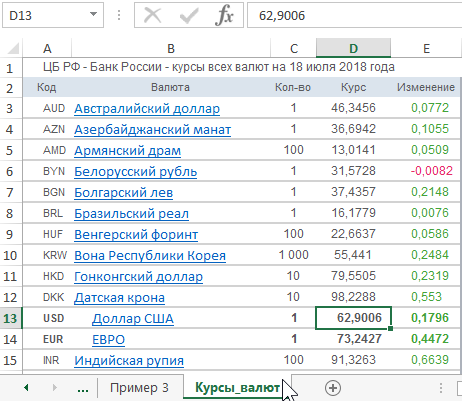
Результат импорта данных:
Для пересчета стоимости в рублях используем следующую функцию как формулу массива:
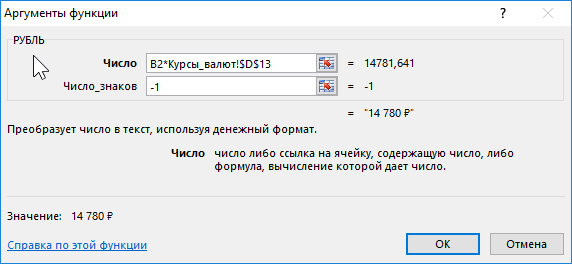
- B2*Курсы_валют!$D$13 диапазона значений цен в долларах на текущий курс, значение которого хранится в ячейке D13 на листе Курсы_валют;
- -1 – значение, характеризующее количество знаков перед запятой для операции округления.
Особенности использования функций для работы с рублями в Excel
Функция РУБЛЬ имеет следующий синтаксис:
=РУБЛЬ( число ;[число_знаков])
- число – обязательный для заполнения аргумент, характеризующий числовое значение, которое требуется преобразовать в запись с отображением знака денежной единицы.
- [число_знаков] – необязательный аргумент, характеризующий количество знаков после запятой после операции округления. Если явно не указан, по умолчанию используется значение 2. Если представлен числом из диапазона отрицательных значений, его модуль характеризует количество знаков перед запятой.
Синтаксическая запись функции РУБЛЬ.ДЕС:
=РУБЛЬ.ДЕС( дроб_руб ; дробь )
- дроб_руб – обязательный аргумент, характеризующий целую и дробную часть цены в рублях.
- дробь – характеризует числовое значение, используемое в качестве знаменателя для десятичного представления дробной части. Аргумент обязателен для заполнения.
Синтаксис функции РУБЛЬ.ДРОБЬ:
=РУБЛЬ.ДРОБЬ( дес_руб ; дробь )
- дес_руб – обязательный аргумент, характеризующий десятичное представление цены в рублях.
- дробь – обязательный аргумент, характеризующий целое число, являющееся знаменателем для дробного представления.
- Нецелые числа, переданные в качестве аргумента дробь, будут усечены.
- Результатом выполнения функций РУБЛЬ.ДЕС и РУБЛЬ.ДРОБЬ будет ошибка #ДЕЛ/0!, если значение аргумента дробь взято из диапазона чисел от 0 (включительно) до 1 (не включая 1).
- Функции РУБЛЬ.ДЕС и РУБЛЬ.ДРОБЬ вернут код ошибки #ЧИСЛО!, если значение аргумента дробь взято из диапазона отрицательных чисел.
- Функция РУБЛЬ использует следующие форматы записи: «# ##0,00 р.» и «- # ##0,00 р.». Использование функции от простого форматирования ячеек заключается в том, что результатом выполнения этой функции является текстовая строка.
- Excel Formula Examples
- Создать таблицу
- Форматирование
- Функции Excel
- Формулы и диапазоны
- Фильтр и сортировка
- Диаграммы и графики
- Сводные таблицы
- Печать документов
- Базы данных и XML
- Возможности Excel
- Настройки параметры
- Уроки Excel
- Макросы VBA
- Скачать примеры