
Объединение карты памяти и накопителя телефона в Android
Объединение внешнего и внутреннего хранилища позволит сохранить в памяти больше данных, но накладывает определённые ограничения: например, просто вытащить карту и подключить к другому устройству (компьютеру или фотоаппарату) не получится, так как это нарушит работу перенесённых на него программ. Плюс данные зашифровываются, и вернуть их в случае поломки телефона не получится, что тоже нужно иметь в виду.
Как объединять microSD и внутреннюю память смартфона
Для того чтобы расширить встроенную память Android-смартфона за счёт SD-карты, надо проделать следующее:
-
В этом примере мы покажем действия на актуальном на момент написания статьи Andoid 11 в «чистой» реализации. Вставьте microSD в телефон – должно появиться уведомление в строке состояния, тапните по нему.
Если смартфон не реагирует на соединение, обратитесь к разделу решения проблем ниже.
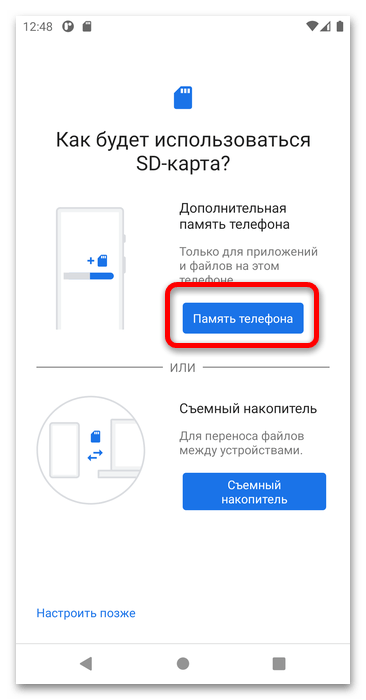
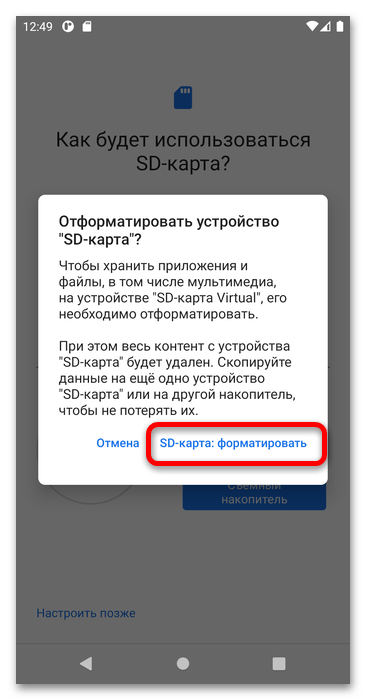
Важно! Форматирование удалит все данные, которые есть на носителе, поэтому заранее сделайте резервную копию!
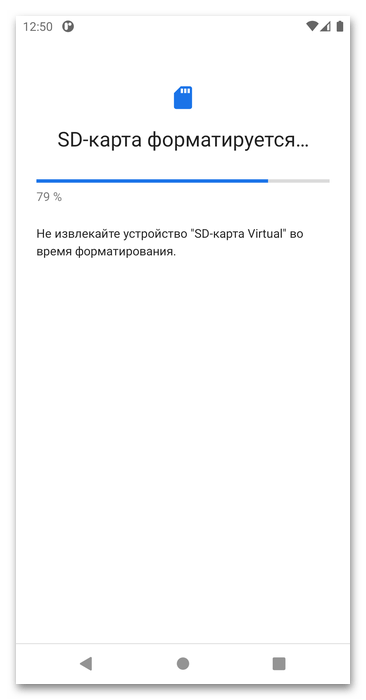 В некоторых случаях возможно увидеть сообщение, озаглавленное как «Устройство SD-карта работает медленно». Если прочитать сопроводительный текст, становится ясно, что дело в самой microSD, а именно в её классе: минимумом для комфортного использования является Class 10, а рекомендуемым – UHC стандарта SDXC. Более подробно об этом вы можете прочитать в следующей статье. Подробнее: Как выбрать карту памяти для смартфона
 Для закрытия уведомления о медленной скорости работы просто тапните в нём по кнопке «Продолжить».
Решение возможных проблем
Теперь рассмотрим сбои, которые могут возникнуть в процессе выполнения инструкции выше, и варианты их устранения.
При подключении microSD к телефону ничего не происходит
Наиболее частая проблема, с которой сталкиваются пользователи – телефон не видит карту и не отображает уведомления о её подключении. У этого есть множество причин как программных, так и аппаратных, которые мы уже рассматривали в отдельном руководстве – ознакомьтесь с ним для получения необходимых деталей.
Появляется уведомление «SD-карта повреждена»
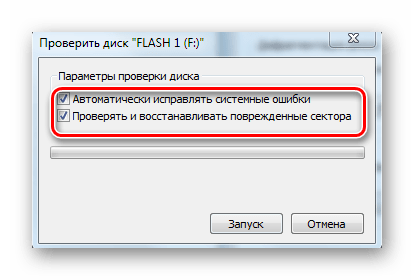
Также возможна проблема, когда система сообщает о повреждении подключённого накопителя. Как и предыдущая, эта тоже появляется по ряду разнообразных причин: программные сбои блоков памяти микроСД, плохой контакт между носителем и слотом, случайная единичная ошибка и прочее. Более развёрнутые сведения об этом и методах устранения также можно получить из отдельного материала на нашем сайте.
Система уведомляет, что накопитель защищён от записи
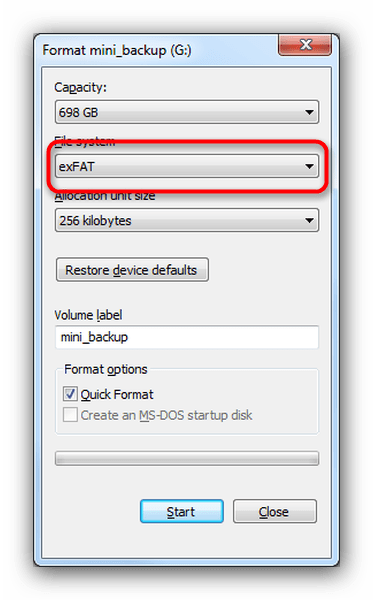
В редких случаях при подключении к смартфону последний сообщает, что microSD защищена от записи. Как правило, подобное указывает на аппаратные проблемы с ней, поскольку такое происходит при нарушении работы контроллера. Впрочем, сбой могут вызывать и программные причины, которые относительно просто устраняются, например, низкоуровневым форматированием.
Как объединить внутреннюю память телефона и СД карты памяти?

Большой объём информации, которую мы храним на телефоне, диктует необходимость расширения внутреннего хранилища устройства. Популярным вариантом в решении данной проблемы становится применение SD карты с учётом того, что в смартфоне есть соответствующий разъём. Приобрести карты памяти оптом можно в интернет-магазине Ruscard.
Объединяем внутреннюю память телефона и SD карту стандартным способом
Новую карту памяти устанавливаем в телефон, после чего система сама проинформирует нас о переходе в раздел «Настройки». Устройство с уже вставленной картой сначала нужно подключить к компьютеру, чтобы перенести с неё все данные. Кроме того, гаджет должен иметь достаточный уровень заряда.
Действия по соединению областей хранения в телефоне и карте памяти:
- Зайти в раздел «Настройки», или «Дополнительно» (зависит от смартфона).
- Выбрать пункт «Хранилище и USB-накопители», нажать на опцию «Карта».
- В появившемся окне нажать на меню – верхний правый угол экрана.
- Кликнуть на надпись «Настроить» — «Внутренняя память».
- Нажать на кнопку «Очистить и отформатировать», подождать окончания операции.
- Затем в появившемся окне выбрать пункт «Перенести данные на новое устройство» — «Перенести сейчас».
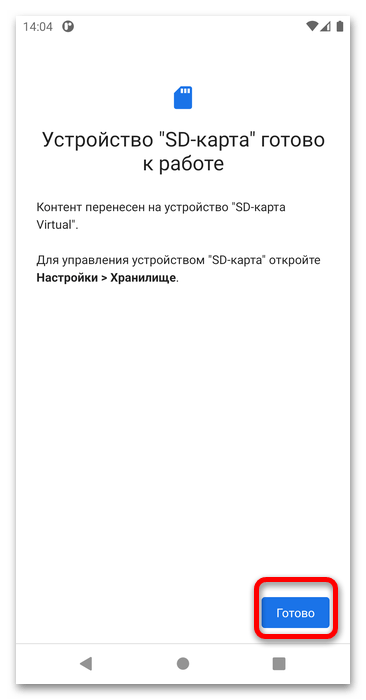
- Нажать кнопку «Готово».
- Перезагрузить устройство.
Проделав все действия, стоит посетить подраздел «Хранилище и USB-накопители», чтобы посмотреть на результативность совершённой работы. Должна увеличиться память телефона, освободиться место у накопителя и стать больше на SD карте.
Предусматриваем некоторые нюансы
Другим вариантом увеличения внутренней памяти телефона является приложение Link2SD. Link2SD необходимо установить на смартфон, вручную переместить нужные файлы кнопкой «Сослать».
До процесса увеличения памяти телефона с помощью карты памяти не забудьте о следующих нюансах:
- зарядите телефон перед процедурой объединения во избежание утери файлов;
- используйте SD карты не ниже 10 класса, чтобы достичь оптимальной работы гаджета;
- выберите перед соединением в настройках телефона функцию «Рут-права», которая позволит изменять ОС устройства.
Стандартным способом можно объединить хранилища на большинстве устройств, которые работают на платформе Android 6.0 и обновлённых версиях. При невозможности совершения данной операции на вашем смартфоне с помощью привычного варианта используйте приложение Link2SD.
Объединяем память карты и телефона
Если у вас есть Android-телефон с ограниченным внутренним хранилищем, вас, возможно, интересует, как извлечь из него максимальную пользу. Один из вариантов — использовать SD-карту как внутреннюю память Android, что означает, что вы можете хранить приложения, фотографии, видео и другие файлы на внешней карте, а не во встроенной памяти телефона. Это может освободить место на вашем телефоне и улучшить его производительность. Тем не менее, есть недостатки и ограничения этого метода, поэтому вы должны знать, во что ввязываетесь, прежде чем попробовать это.
Что такое «Принимаемое хранилище»?
«Принимаемое хранилище» — это функция, введенная в Android 6.0 Marshmallow, которая позволяет отформатировать SD-карту как внутреннее хранилище. Это означает, что SD-карта становится частью системы телефона, и он обращается к ней как к своей собственной памяти. Вы можете перемещать на карту приложения и данные, и телефон будет их шифровать для безопасности. Таким образом, вы можете расширить внутреннее хранилище телефона, не удаляя ничего.
Как включить «Принимаемое хранилище»?
Не все Android-телефоны поддерживают «принимаемое хранилище», поэтому перед тем как начать, вам следует проверить спецификации вашего телефона. Некоторые производители отключают эту функцию, в то время как другие разрешают ее только для определенных моделей или версий Android. Также убедитесь, что ваша SD-карта достаточно быстрая для обработки увеличенной нагрузки, так как медленная карта может повлиять на производительность и стабильность вашего телефона. Идеально использовать карту Class 10 или UHS-1 с хотя бы 16 ГБ свободного места.
По Теме: Обзор ThinkPhone от Motorola
Если ваш телефон и SD-карта совместимы с «принимаемым хранилищем», вы можете следовать этим шагам, чтобы его включить:
- Вставьте SD-карту в ваш телефон и перейдите в Настройки > Память.
- Коснитесь карты и выберите «Форматировать как внутреннее».
- Следуйте инструкциям на экране и дождитесь завершения процесса.
- Вы можете переместить часть или все ваши данные на SD-карту или оставить их как есть.
Преимущества и недостатки «принимаемого хранилища»
Использование SD-карты как внутренней памяти Android имеет свои преимущества и недостатки, которые вы должны учесть перед тем, как решиться на это. Вот некоторые из них:
| Преимущества | Недостатки |
|---|---|
| Вы можете увеличить внутреннее хранилище вашего телефона, не покупая новый телефон и не удаляя ничего. | Вы не можете удалить SD-карту из телефона без воздействия на его функциональность и риска потери данных. |
| Вы можете перемещать приложения и данные, которые обычно нельзя перемещать на SD-карту, такие как системные приложения или предустановленные приложения. | Вы не можете получить доступ к SD-карте с другого устройства, такого как компьютер или камера, так как она шифруется вашим телефоном. |
| Вы можете улучшить производительность вашего телефона, освободив место в его внутренней памяти. | Вы можете сократить срок службы аккумулятора телефона, увеличив потребление энергии SD-карты. |
| Вы можете защитить ваши данные от несанкционированного доступа, шифруя их на SD-карте. | Вы можете потерять данные, если SD-карта повреждена или сломана, так как нет простого способа восстановить их. |
По Теме: Использование старого смартфона в качестве камеры видеонаблюдения
Стоит ли включать «принимаемое хранилище»?
Ответ на этот вопрос зависит от ваших личных предпочтений и потребностей. Если у вас старый или бюджетный Android-телефон с очень ограниченной внутренней памятью, и вам не принципиально потерять некоторую гибкость и портативность вашей SD-карты, то «принимаемое хранилище» может быть хорошим вариантом. Это позволит вам наилучшим образом использовать возможности вашего телефона и продлить его срок службы. Однако, если у вас новый или мощный Android-телефон с достаточным внутренним хранилищем или вам важна возможность менять или получать доступ к SD-карте с других устройств, то «принимаемое хранилище» может оказаться не столь ценным. Это может ограничить ваши возможности и подвергнуть вас потенциальному риску потери или повреждения данных.
В любом случае, вы всегда должны резервировать ваши важные данные перед форматированием SD-карты как внутренней памяти, а также регулярно после этого. Вы также должны использовать надежную и быструю SD-карту, которая сможет справиться с требованиями «принимаемого хранилища». И если вы когда-нибудь захотите вернуться к использованию SD-карты как внешнего накопителя, вам придется снова ее отформатировать и удалить все ее содержимое.
По Теме: Google Pixel 7 (Pro): вот как делать селфи, несмотря на ухудшение зрения
Заключение
Использование SD-карты как внутренней памяти Android — это функция, которая поможет вам расширить внутреннее хранилище вашего телефона и улучшить его производительность. Однако у нее также есть недостатки и ограничения, о которых вы должны знать, прежде чем решиться на это. Вам следует взвесить все «за» и «против» «принимаемого хранилища» и решить, стоит ли оно вам. И всегда резервируйте свои данные и используйте хорошую SD-карту, чтобы избежать проблем.
Как объединить память телефона и карты памяти на Андроиде
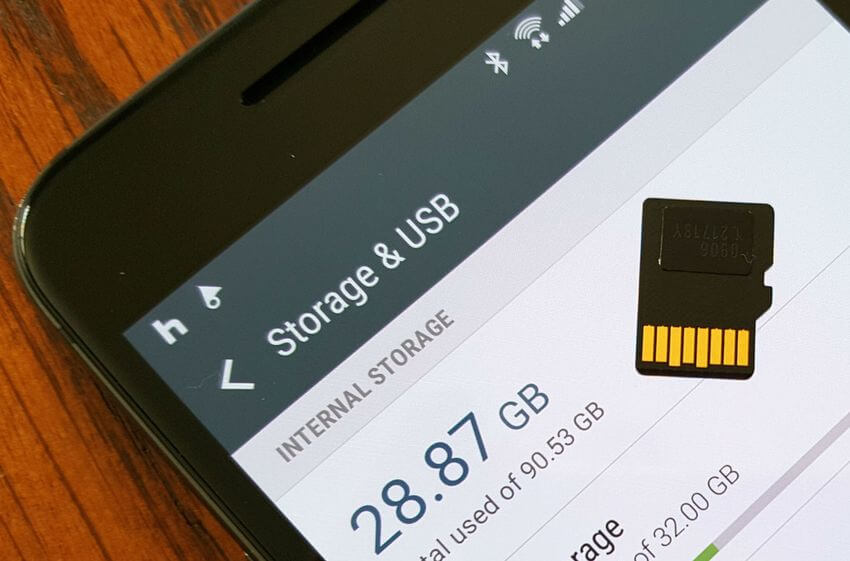
Хватает ли Вам встроенной памяти своего телефона? А сколько её у Вас — 8 ГБ, 16 ГБ или 32 ГБ?! Мне, например, уже мало 64 ГБ. Яблочникам тут остаётся только искренне посочувствовать. А вот у тех, кто предпочитает смартфоны на Андроиде есть выход! Эта операционная система позволяет расширить объём и объединить память телефона и карты памяти. Появилась она начиная с версии Android 6.0 Marshmallow и называется Adoptable Storage. Главное условие — чтобы у самого аппарата был слот MicroSD, который иногда отсутствует на китайских телефонах, либо совмещён с местом под вторую SIM-карту. Сейчас я покажу Вам как это работает на реальном примере!
Как увеличить внутреннюю память телефона
Итак, повторю требования! Первое — у Вас на устройстве должен быть Андроид версии 6.0 или выше. Второе — на телефоне должен быть слот для карты памяти. Перед выполнением манипуляций у Вас будет отдельно внутренняя постоянная память телефона и подключаемая внешняя память в виде карты памяти MicroSD.
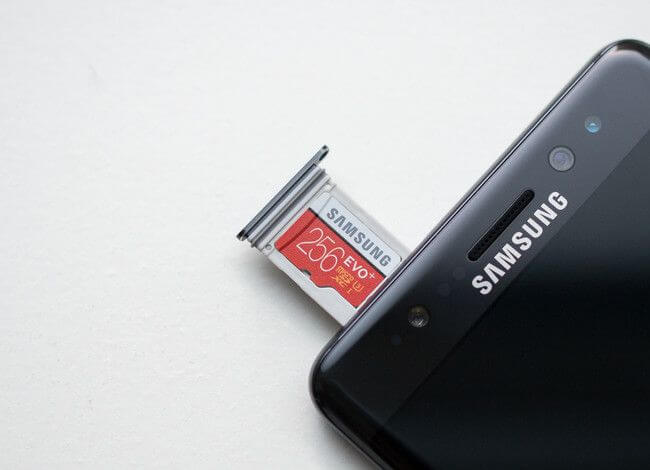
Они считаются раздельно и используется по умолчанию внутренняя память, а на карточку будут записываться только те данные, которые Вы сами туда сохраните. А вот после объединения мы получаем одно единый массив, равный сумме объёмов ПЗУ+MicroSD, который уже заполняется системой самостоятельно и равномерно.
Объединение карты памяти и памяти телефона выполняется следующим образом.
После того, как Вы вставите карточку в устройство и включите его, в области уведомлений появится вот такое сообщение:
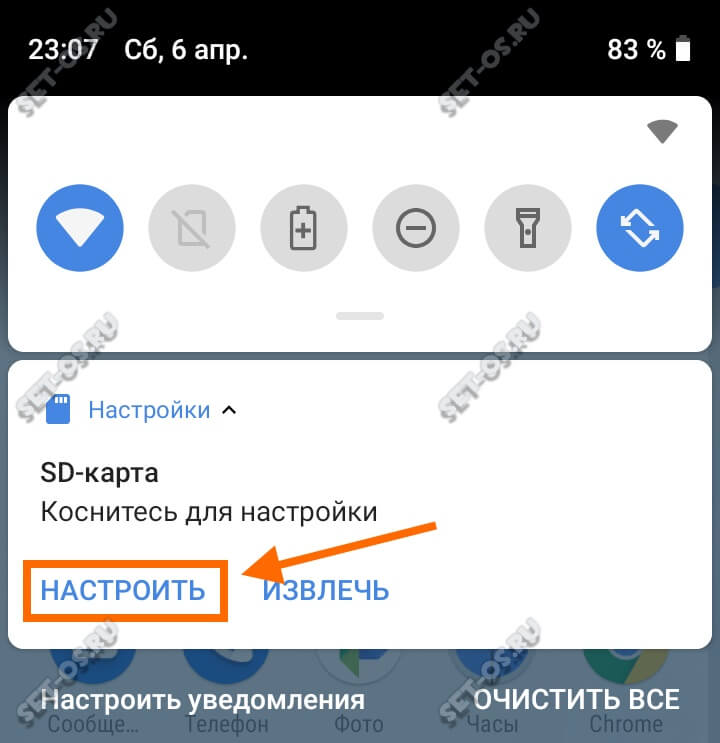
Коснитесь надписи Настроить.
Внимание! Если появляется сообщение «SD-карта не поддерживается», то обычно это означает, что данный носитель использовался чтобы увеличить внутреннюю память на другом телефоне. После форматирования она будет нормально работать!
Если такого сообщения нет, тогда откройте настройки смартфона:
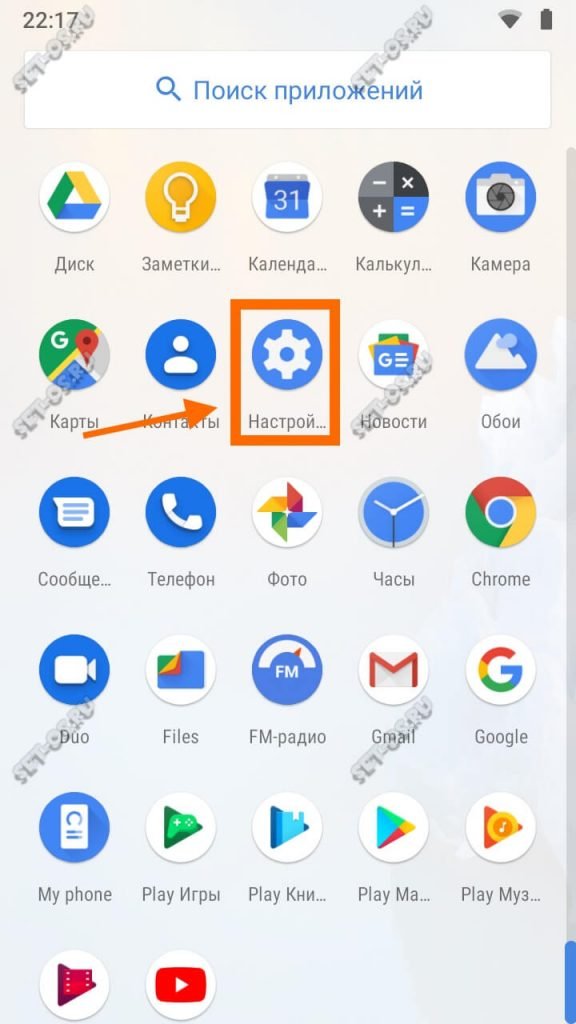
Найдите раздел Хранилище и откройте его:
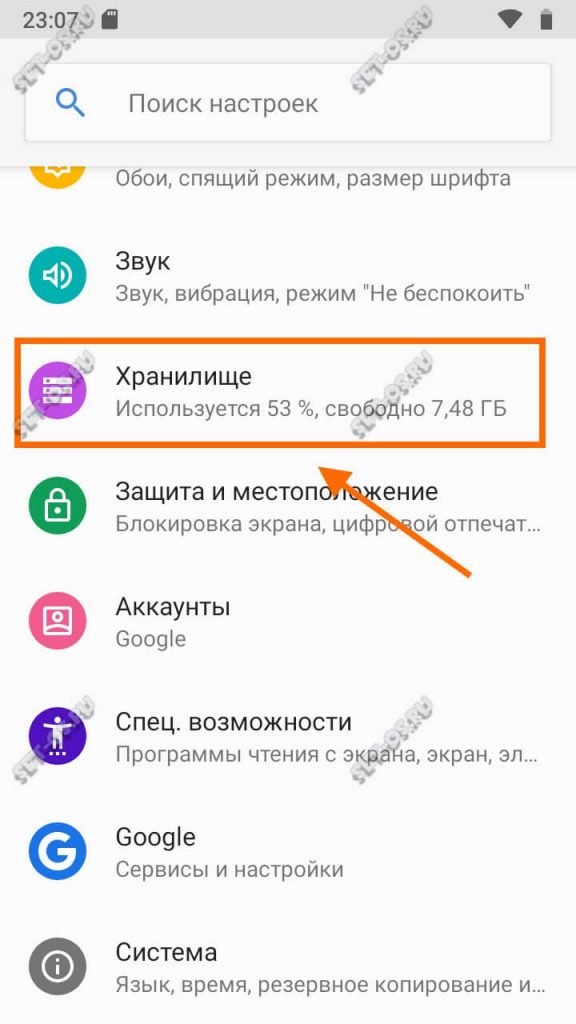
В самой нижней части раздела Вы увидите область «Съёмный накопитель», где будет отображаться информация о подключенной карте MicroSD. Коснитесь её значка:
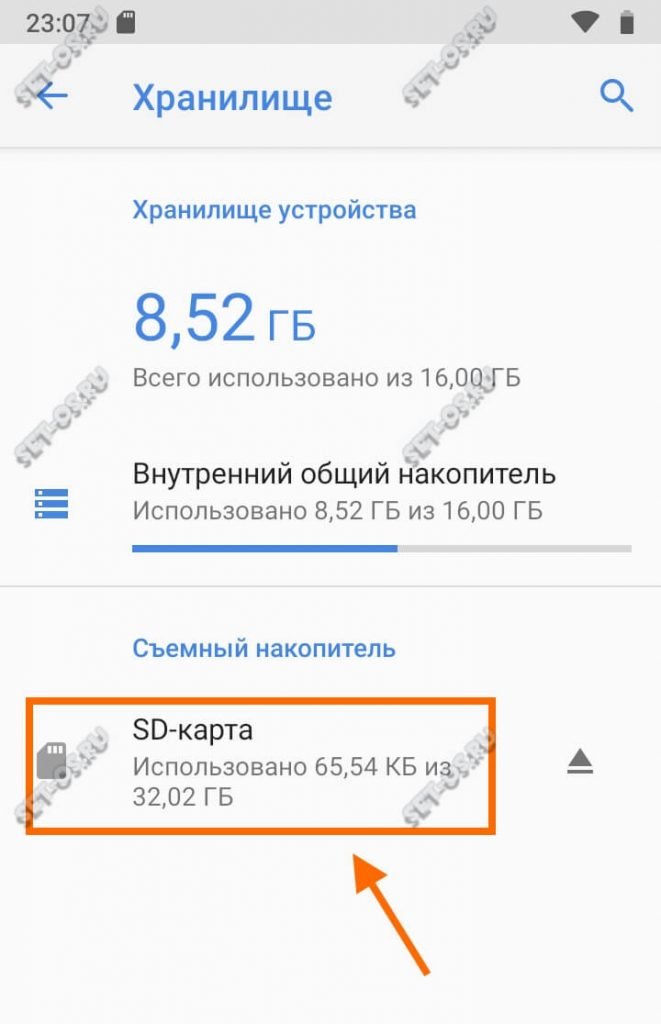
В правой части открывшегося окна будет кнопочка с тремя точками — нажимаем на неё и видим вот такое меню:
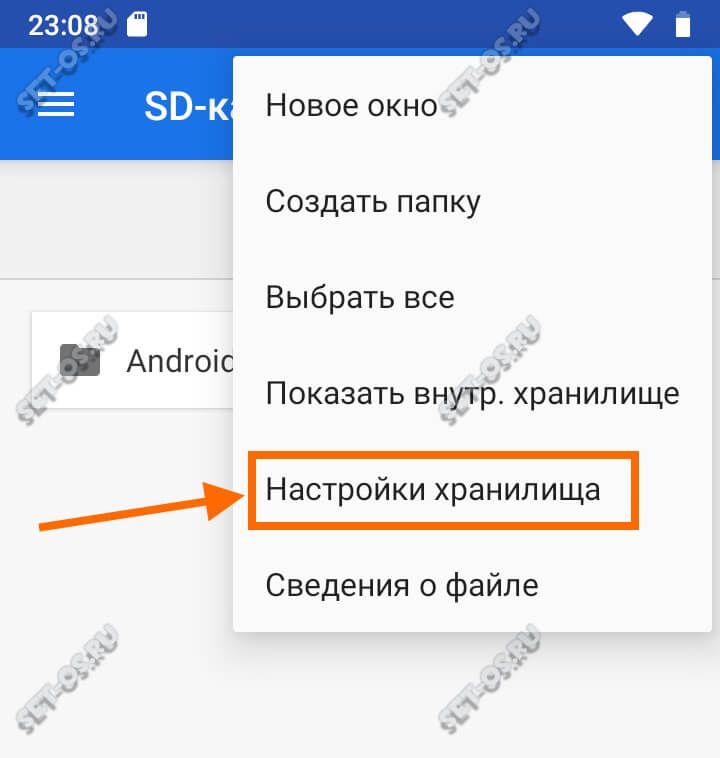
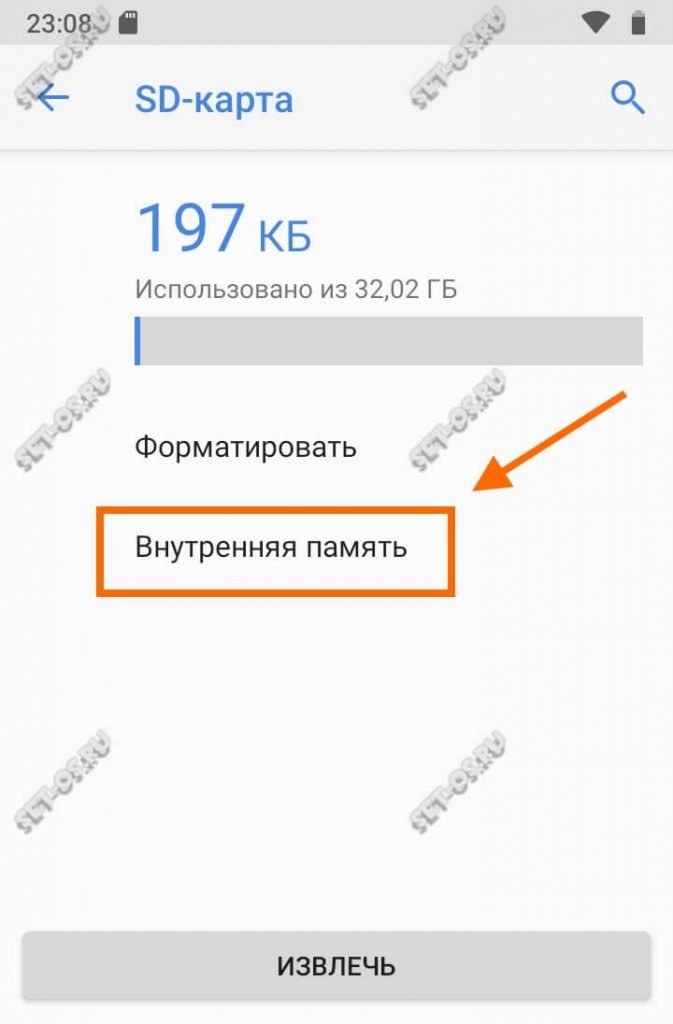
Выбираем пункт Настройки хранилища. В открывшемся окне нажмите на кнопку Внутренняя память.
Если Вы хотите объединить память телефона и карты памяти, то должны иметь ввиду, что перед этим съёмный носитель будет отформатирован. Об этом Вас оповестит сообщение от системы:
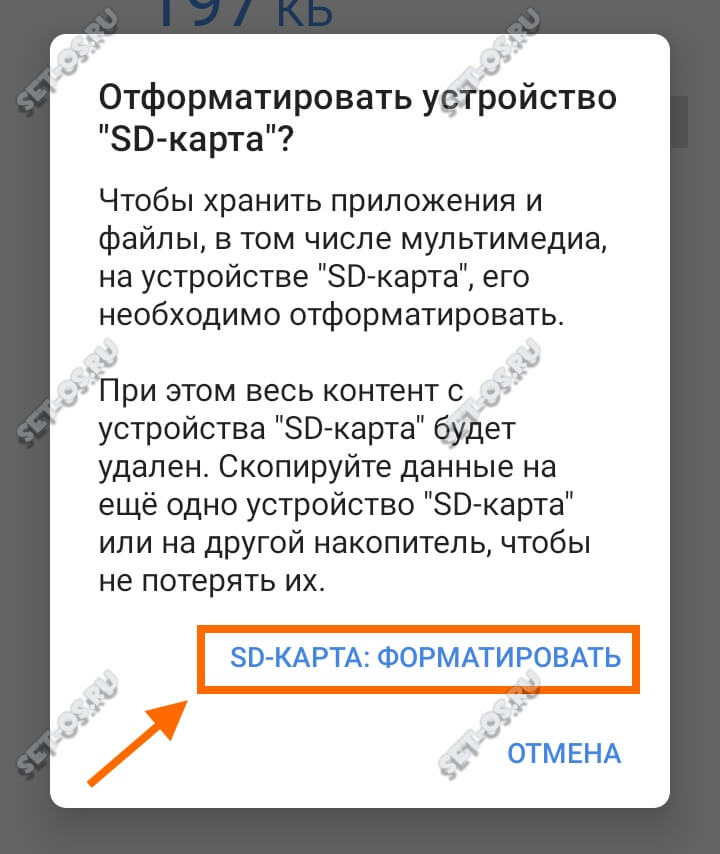
Соглашаемся и ждём, пока процесс завершится:
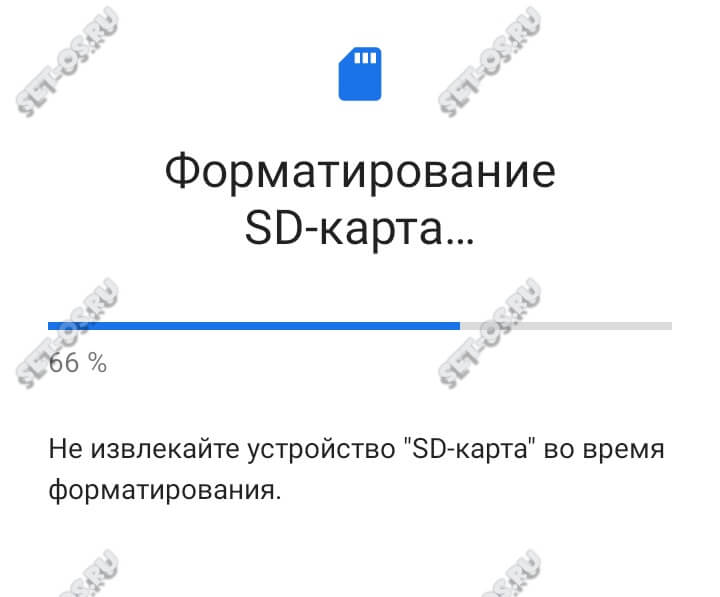
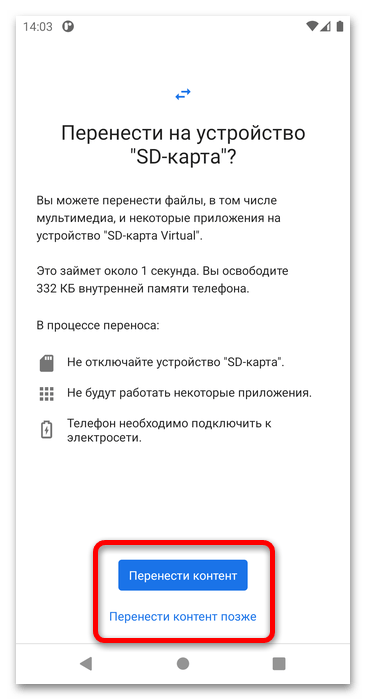
Как только форматирование завершится, Андроид предложить перенести файлы и некоторые приложения на SD-карту:
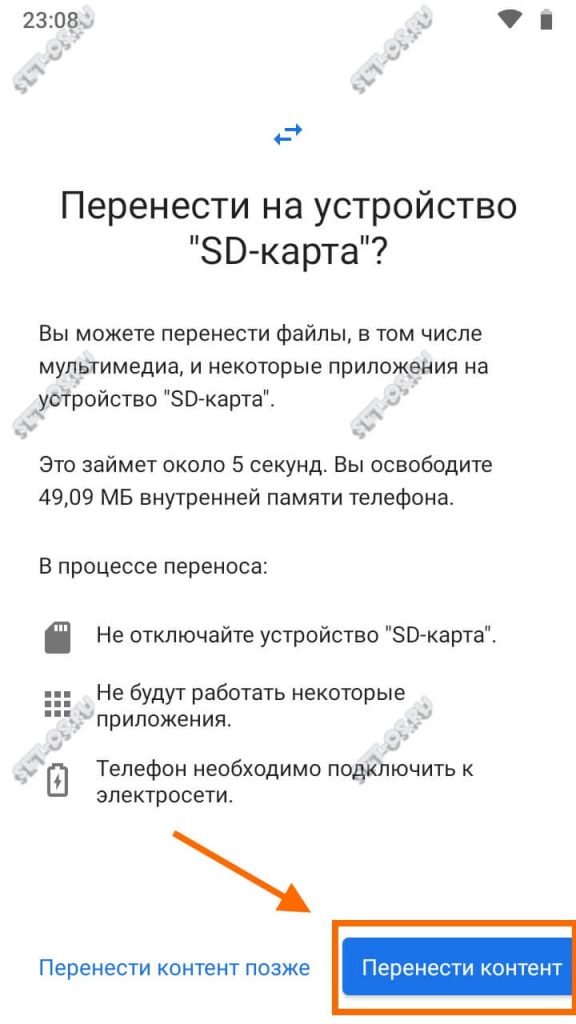
Кликаем на кнопку «Перенести контент». Процесс переноса занимает обычно от 10 секунд до нескольких минут, в зависимости от объёма переносимых данных.
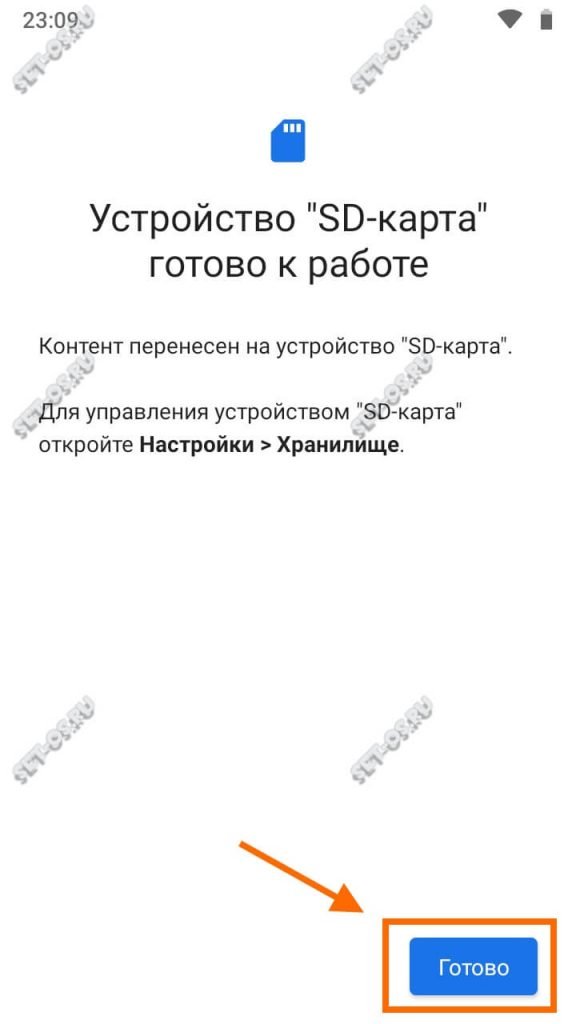
После завершения всех операций, телефон выдаст сообщение, что теперь SD-карта готова к работе. С её помощью получилось увеличить внутреннюю память телефона — объём теперь отображается единый:
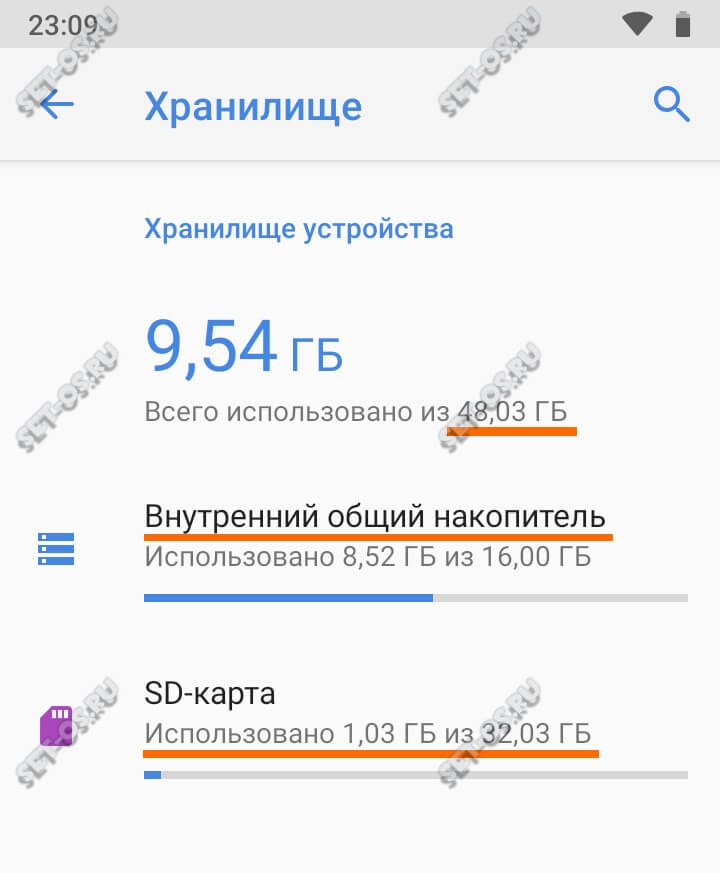
Для удобства пользователей ниже так же приведены данные о том, насколько загружен внутренний общий накопитель и какой объём перенесён на карту памяти.
Предупреждение: после того, как Вы выполнили объединение, извлекать карту памяти на включенном телефоне крайне не рекомендуется. Это может повлечь потерю данных и сбои в работе приложений.