
Объединение файлов PDF в приложении «Просмотр» на Mac
Вы можете совместить несколько файлов PDF или их частей и сделать один новый PDF.
ПРЕДУПРЕЖДЕНИЕ. Изменения, внесенные в документ в приложении «Просмотр», сохраняются автоматически. Если Вы хотите сохранить исходные файлы PDF (в дополнение к новому объединенному файлу), выберите «Файл» > «Дублировать», чтобы создать копию каждого файла PDF перед их объединением.
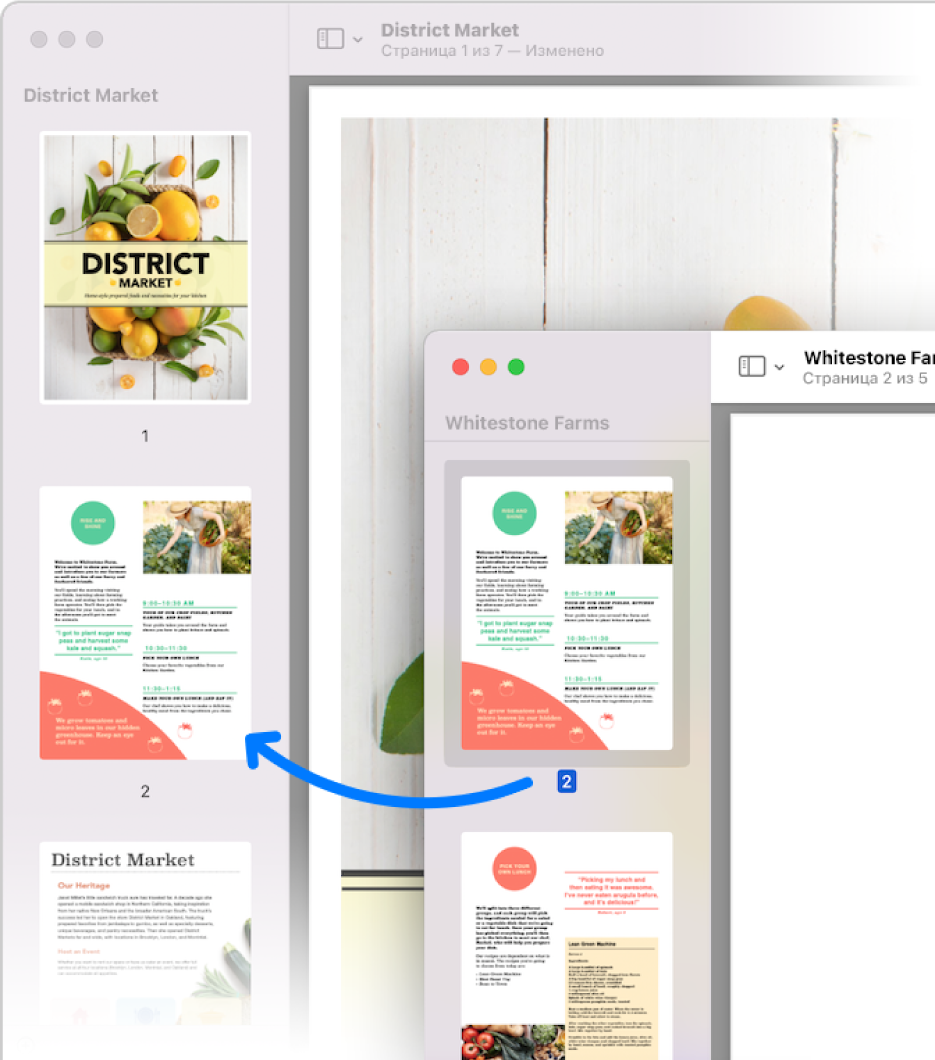

- В приложении «Просмотр» на Mac откройте файлы PDF, которые Вы хотите объединить.
- В каждом открытом файле PDF выберите «Вид» > «Миниатюры», чтобы отобразить миниатюры страниц на боковой панели.
- Перетяните миниатюры, которые нужно добавить, в боковое меню с миниатюрами другого файла PDF. Для выбора нескольких миниатюр, не являющихся смежными, нажимайте их, удерживая клавишу Command. Страницы можно добавить в конец документа или между его страницами. Перетяните миниатюры, чтобы изменить порядок следования.
Совет. Чтобы добавить один файл PDF в начало или конец другого файла PDF, перетяните значок PDF из Finder в боковое меню открытого документа.
Как быстро и легко объединить файлы PDF на Mac

Всемогущий эксперт по написанию текстов, который хорошо разбирается в проблемах Mac и предоставляет эффективные решения.
На нашем Mac мы имеем дело с множеством форматов файлов. Однако одним из типов файлов, которые мы используем и постоянно имеем дело уже много лет, являются файлы в формате PDF. Это потому, что это один из самых надежных и универсальных форматов файлов.
Вы можете хотеть знать как объединить файлы PDF на Mac благодаря гибкости и расширяемости файла PDF. Формат файла PDF является гибким, когда речь идет о хранении любых данных, имеющихся на вашем Mac, таких как текст, графика, таблицы и фотографии. Другое дело его расширяемость, при которой у вас есть возможность изменять и отредактируйте ваш PDF-файл даже не влияя на содержимое вашего файла.
На самом деле вы можете объединить более двух PDF-файлов, и это очень просто. Мы собираемся показать вам, как объединить файлы PDF на Mac самым простым способом.
Часть 1. Что такое файлы PDF?
Так, PDF файлы, которые у нас есть на нашем Mac, на самом деле являются обычным файлом, который мы используем во многих аспектах, таких как деловые бумаги, счета-фактуры, служебные записки, документы, загружаемые с помощью веб-службы, и даже банковские выписки и многое другое. Файлы PDF действительно имеют много преимуществ по сравнению с некоторыми традиционными форматами файлов.
Формат PDF или Portable Document Format обычно используется для получения доступа к просмотру файлов из независимого программного обеспечения, операционной системы или оборудования. Это сделано Adobe Systems и задумано как файл универсально совместимого формата.
Преимущество использования файла PDF:
- PDF-файл позволит вам интегрировать некоторые другие типы файлов и содержимое, включая фотографии, тексты, векторную графику, анимацию, видео, аудиофайлы и многое другое.
- Это сделано для защиты содержимого ваших файлов, такого как пароль, водяные знаки или цифровые подписи.
- Эти типы форматов файлов включены для сжатия, при этом вы можете уменьшить размер файла, чтобы его было легче отправлять другим людям с использованием любых платформ, таких как электронная почта.
- Он показывает одно и то же содержимое, а также структуру вашего файла независимо от того, какую операционную систему, программное приложение или устройство вы используете.
- Их легко составить и прочитать.
Часть 2. Как легко объединить файлы PDF на Mac?
1. Объедините файлы PDF с помощью предварительного просмотра
Как мы все знаем, продукты Apple поставляются в комплекте с предварительный просмотр и предназначены для установки на всех устройствах Mac. И из-за этого вы действительно можете использовать его, чтобы иметь возможность объединить два или более PDF-файла, которые есть на вашем устройстве Mac. Вот как объединить файлы PDF на Mac с предварительным просмотром:
- Найдите файлы PDF, которые вы хотите объединить с другим файлом PDF.
- После обнаружения вы можете открыть файл с помощью приложения предварительного просмотра.
- Затем в верхнем левом углу экрана вы можете перейти к файлу и щелкнуть по Edit, а затем по View.
- После этого вы можете пойти дальше и выбрать опцию «Эскизы», расположенную под опцией «Просмотр».
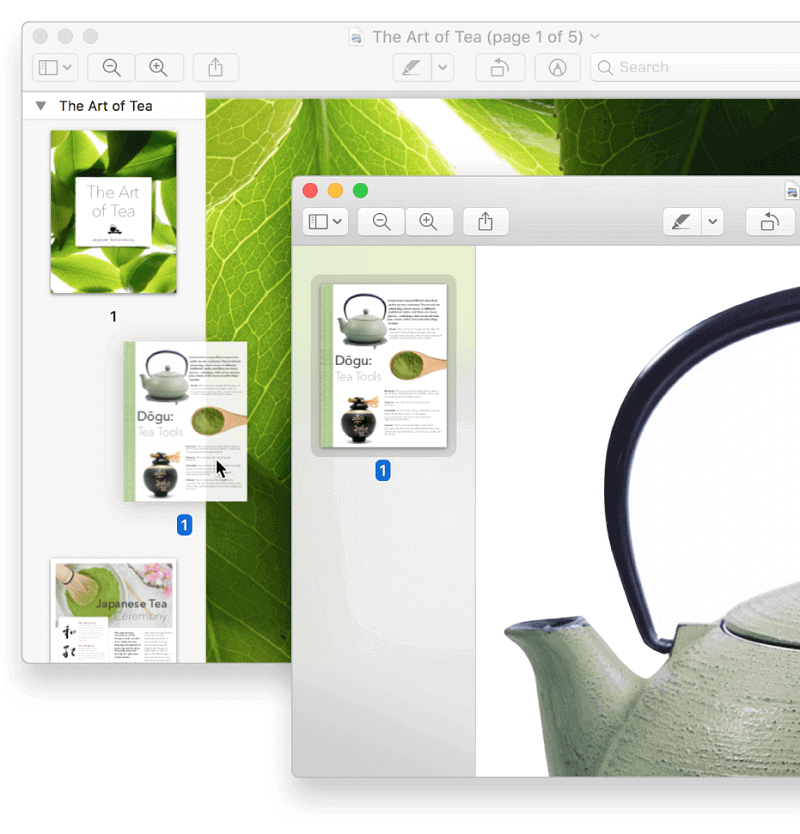
- Затем на экране предварительного просмотра вы сможете увидеть маленькие эскизы в левой части экрана.
- Затем, чтобы вы могли объединить другой PDF-файл, который вам нужен, просто перетащите файл в список миниатюр, а затем поместите файл на любой из двух миниатюр, с которыми вы хотите его объединить.
2. Объедините файлы PDF с помощью Adobe
Еще один способ объединить два или более PDF-файлов на вашем Mac — использовать саман, Это связано с тем, что Adobe уже давно известна как хороший драйвер для любых файлов PDF. И вместе с тем приложение Adobe Acrobat Reader, которое обычно используется для файлов PDF.
Однако Acrobat Reader на самом деле немного сложен в использовании, так как вам наверняка понадобится больше времени, чтобы узнать, как вы можете объединить два или более PDF-файла на своем Mac. Вот почему у нас есть для вас шаг, которому вы легко можете следовать.
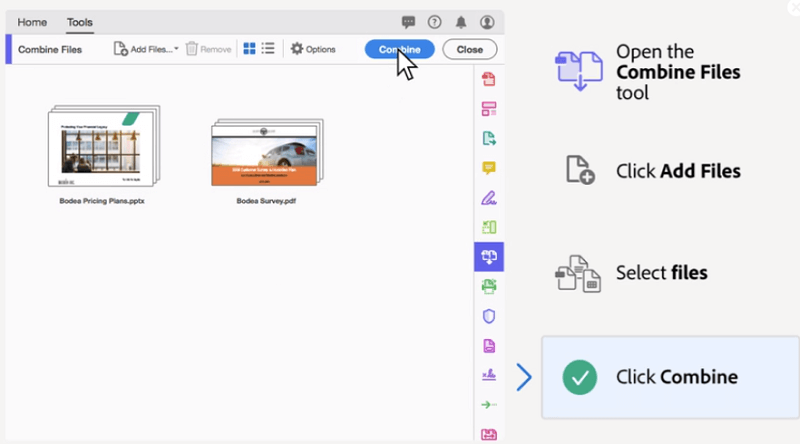
- Идите вперед и запустите Adobe Acrobat Reader на вашем Mac.
- Затем выберите «Инструменты», расположенную в верхнем левом углу экрана.
- После этого выберите вариант «Объединить файлы».
- Оттуда вы сможете найти опцию «Добавить файлы», которая позволит вам выбрать другой PDF-файл, который вы хотите вручную объединить на своем Mac.
- Как только вы закончите выбирать PDF-файл, который хотите объединить, просто нажмите на кнопку «Объединить файлы», расположенную внизу экрана. Затем начнется процесс объединения файлов PDF на вашем Mac.
3. Объедините файлы PDF на Mac с помощью PDF Expert
Так же просто, как использование Preview и Adobe Acrobat Reader для объединения файлов PDF на вашем Mac, есть еще один и самый простой способ выполнить эту задачу. И это с помощью PDF Expert. И при этом на самом деле есть два способа объединить файлы PDF на Mac.
Выполнение метода «перетаскивания»
Известно, что метод перетаскивания является самым простым способом объединить более двух файлов PDF, имеющихся на вашем Mac. А вот пошаговый метод, как это сделать.
- Первое, что вам нужно сделать, это загрузить PDF Expert. На самом деле он поставляется с бесплатной пробной версией, поэтому вы можете воспользоваться ею.
- После того, как вы полностью загрузили и установили PDF Expert на свой Mac, теперь вы можете открыть файл PDF, который хотите объединить с другим, с помощью PDF Expert.
- Затем на панели инструментов PDF Expert выберите «Миниатюры». Затем PDF Expert покажет вам сетку ваших миниатюр. Таким образом, вам будет легче найти страницы файла, которые вы хотите объединить.
- После этого найдите файл, который вы хотите объединить с основным файлом, который вы выбрали ранее.
- После того, как вы выбрали файл, который хотите объединить, просто перетащите его в сетку миниатюр, которую вы видите на своем Mac.
Использование строки меню
Второй способ объединить файлы PDF на вашем Mac с помощью PDF Expert — использовать его строку меню. Вы можете использовать это, если вам неудобно использовать опцию перетаскивания. И вот шаги по объединению файлов PDF на Mac, которым вам нужно следовать.
- Запустите PDF Expert на своем Mac.
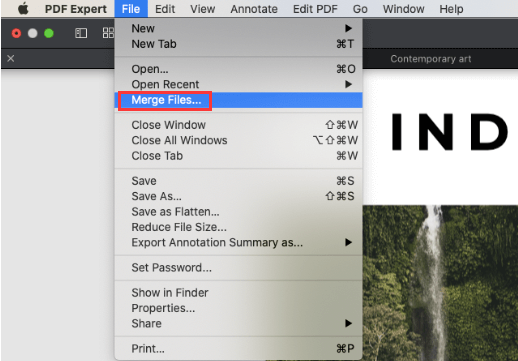
- Затем в строке меню выберите меню «Файл». После этого вы увидите другое раскрывающееся меню.
- Затем в раскрывающемся меню вы можете выбрать вариант «Объединить файлы».
- Оттуда просто выберите PDF-файл, который вы хотите объединить.
- После выбора файлов PDF просто нажмите кнопку «Объединить».
Вот и все! Вот как легко вы можете объединить два или более PDF-файла, которые есть на вашем Mac.
Часть 3. Сжимайте файлы PDF без потери качества
Как мы все знаем, файлы PDF на самом деле имеют огромные размеры, и поэтому их будет сложнее отправить другим людям, использующим некоторые платформы. Однако, поскольку PDF-файлы известны как гибкий файл, вы можете затем сжать его, чтобы уменьшить его размер. И уменьшение размера вашего PDF-файла файл упростит задачу другим людям или загрузит его через Интернет.
И при сжатии вашего PDF-файла, особенно тех, которые вы объединили с помощью методов, которые мы обсуждали ранее, вам понадобится идеальное приложение для уменьшения размера вашего PDF-файла. Именно поэтому мы имеем здесь iMyMac PDF Compressor что вы можете использовать.
Компрессор PDF-файлов очень прост в использовании, и вот что вам нужно будет сделать.
- Перейдите в Официальный сайт. тогда вы сможете увидеть маленькое поле в левой части экрана.
- Теперь найдите файл PDF, который вы хотите сжать.
- И как только вы нашли свой PDF-файл, вы можете перетащить его в маленькое поле и бросить.
- Затем начнется процесс сжатия. Вы также можете выбрать нужный фильтр или просмотреть файл.
- После завершения процесса сжатия вы сможете увидеть разницу между размером файла PDF до сжатия и размером после сжатия.
- После этого вы можете продолжить и нажать кнопку «Сохранить как» или «Сохранить», чтобы сохранить новый сжатый файл PDF на вашем Mac.
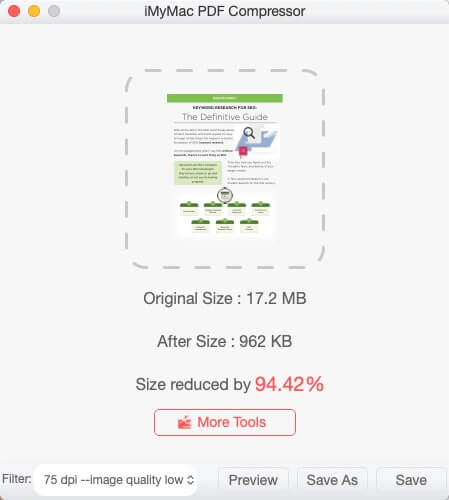
Так, iMyMac PDF Compressor имеет способность сжимайте файл PDF без ущерба для качества файла. Кроме того, ваш PDF-файл также будет защищен от хакеров. Он также известен как интеллектуальный компрессор, потому что он призван предоставить вам самый простой и эффективный способ сжатия файлов PDF.
И в случае, если вы не знаете о точках на дюйм или размере PDF-файла, который вы хотели бы получить в результате, iMyMac PDF Compressor сможет предоставить вам сжатый PDF-файл высокого качества. И не только как любой другой инструмент для сжатия PDF-файлов, он также сможет сохранить высокую скорость, которую он имеет, независимо от размера ваших PDF-файлов. И самое лучшее в этом то, что вы сможете сэкономить полосу пропускания и действительно улучшить качество вложений, которые вы можете использовать в своей электронной почте.
Подводя итог всему этому, iMyMac PDF Compressor позволит вам уменьшить размер вашего PDF-файла наиболее безопасным, эффективным и простым способом. Ваши файлы будут всегда в безопасности при использовании этого компрессора. И самое главное, качество вашего файла не будет снижено.
Часть 4. В заключение
Итак, если вы собираетесь заметить, объединение вашего PDF-файла не так уж и сложно, если вы будете следовать способам объединения PDF-файлов на Mac в этом руководстве. Все, что вам нужно, — это правильные и подходящие инструменты, которые помогут вам объединить ваши файлы PDF. А с помощью упомянутого выше инструмента (iMyMac PDF Compressor) вы можете быть уверены, что сможете быстро сжать свои PDF-файлы на Mac.
Рейтинг: 4.6 / 5 (на основе 81 рейтинги)
Как объединить файлы PDF на Mac
Ваши страницы PDF разбросаны по нескольким разным файлам? Вы можете объединить их, объединив эти страницы или целые PDF-файлы в один PDF-файл. На самом деле проще Объединить PDF-файлы На macOS больше, чем вы думаете.
1. Как объединить PDF-файлы с помощью предварительного просмотра
Если у вас не установлен другой PDF-ридер, приложение Preview, скорее всего, будет вашим PDF-ридером по умолчанию. Это больше, чем просто программа для чтения: вы также можете использовать ее для объединения файлов PDF.
С помощью этого прилагаемого приложения вы можете объединять отдельные страницы, а также целые файлы PDF.
Объедините один файл PDF с другим файлом PDF
Если вы хотите объединить два полных PDF-файла вместе, все, что вам нужно сделать, это выбрать PDF-файл, который вы хотите добавить к существующему PDF-файлу:
- Откройте первый PDF-файл, который хотите объединить, с помощью предварительного просмотра.
- Выберите «Просмотр»> «Эскизы», чтобы отобразить миниатюры страниц на боковой панели.
- Чтобы указать, куда вставить другой документ, выберите одну из миниатюр страниц, на которую вы хотите добавить следующий файл.
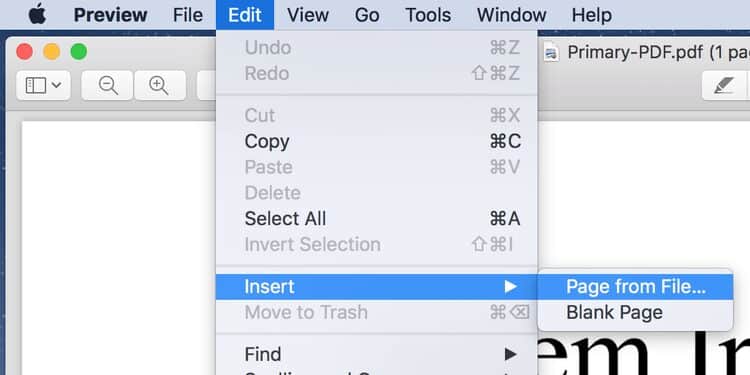
- Выберите «Правка»> «Вставить»> «Страница из файла», выберите PDF-файл, который хотите добавить, затем нажмитеفتح».
- Теперь ваши PDF-файлы должны быть объединены. Щелкните «Файл»> «Экспортировать как PDF», чтобы сохранить новый объединенный файл PDF.
Объединение страниц из одного файла PDF с другим файлом PDF
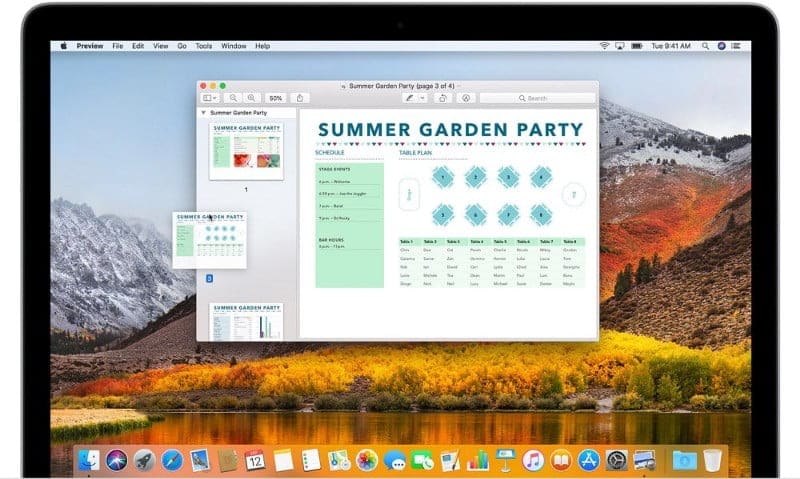
Если вы просто хотите добавить несколько конкретных страниц из одного файла PDF в другой, вы можете перетащить свои страницы из первого файла PDF на текущую страницу.
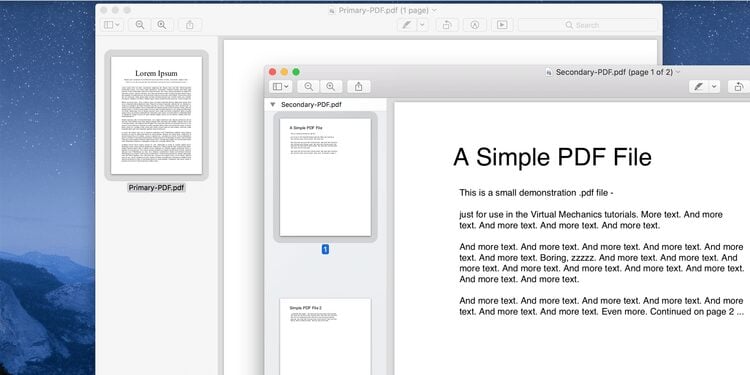
- Откройте два PDF-файла, которые хотите объединить, в режиме предварительного просмотра.
- В каждом документе выберите «Просмотр»> «Миниатюры», чтобы отобразить миниатюры страниц на боковой панели.
- Нажмите и удерживайте клавишу. команда , затем выберите эскизы страниц, которые вы хотите добавить в другой документ, затем уберите палец с клавиши Command.
- Перетащите выбранные вами эскизы на боковую панель другого PDF-файла, затем поднимите палец в том месте, где они должны появиться. Если ваш Mac работает под управлением macOS Sierra или более ранней версии, перетащите эскизы прямо на один из эскизов в другом PDF-файле.
- Сохраните объединенный PDF-файл, нажав «Файл»> «Экспортировать как PDF».
Поворачивать, удалять и переупорядочивать страницы
- Откройте файл PDF в режиме предварительного просмотра.
- Выберите «Просмотр»> «Миниатюры», чтобы отобразить миниатюры страниц на боковой панели.
- Повернуть страницу: Выберите эскиз страницы, затем выберите «Инструменты»> «Повернуть влево» или «Повернуть вправо».
- Удалить страницу: Выберите эскиз страницы, затем выберите «Правка»> «Удалить».
- Изменить порядок страниц: Перетащите эскиз страницы в новое место на боковой панели.
2. Как объединить файлы PDF с помощью PDF Expert
PDF Expert Это платное решение (49.99 доллара США) для работы с файлами PDF на вашем Mac. Приложение на самом деле предлагает множество функций Редактировать файлы PDF , поэтому объединение PDF-файлов — это еще не все, что вы получаете за такую цену.
Если вы решите использовать это приложение вместо предварительного просмотра, вот как с его помощью можно объединить несколько PDF-файлов.
Объединить два PDF-файла
Вы можете объединить два PDF-файла с помощью функции в один клик следующим образом:
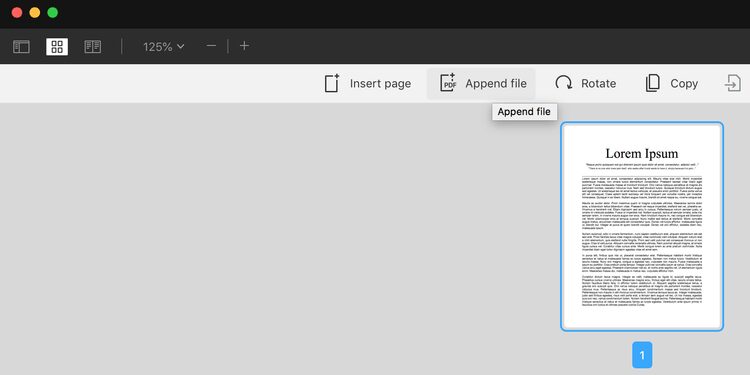
- Откройте файл PDF с помощью PDF Expert.
- Щелкните значок эскизов страниц в верхнем левом углу.
- Найдите добавить файл на верхней панели инструментов.
- Выберите PDF-файл, который хотите объединить.
Объединить более двух файлов PDF
Чтобы объединить более двух файлов PDF, поместите все файлы PDF в одну папку, а затем выполните следующие действия:
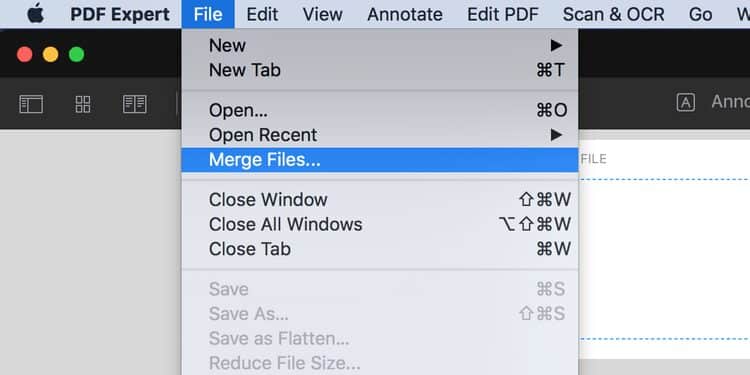
- Откройте PDF Expert и нажмите «Файл» -> «Объединить файлы».
- Выберите все файлы PDF, которые вы хотите объединить, и нажмите Объединить.
- Щелкните меню «Файл» и выберите «Сохранить как», чтобы сохранить объединенный PDF-файл.
Объединение определенных страниц файла PDF с другим файлом PDF
Вы можете перетаскивать страницы через файлы PDF, чтобы объединить их в PDF Expert. Вот как:
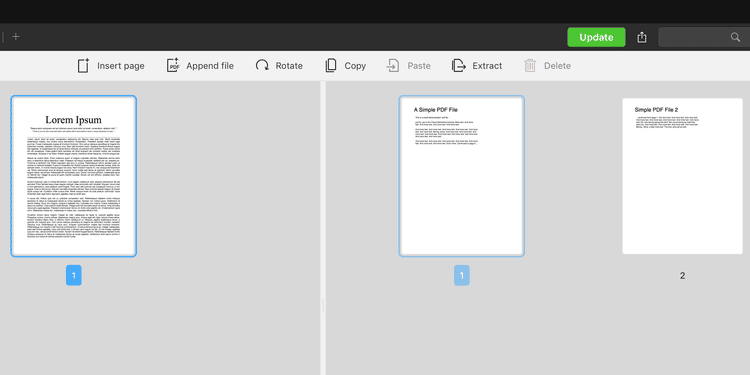
- Откройте файл PDF с помощью PDF Expert и щелкните значок Просмотр настроек вверху и выберите моя голова в ширина разделения.
- Нажмите Перевести файл на правой панели и откройте другой файл PDF.
- Щелкните значок эскизов страниц вверху.
- Теперь вы можете перетаскивать страницы из одного файла PDF в другой.
3. Как объединить два файла PDF с помощью Smallpdf
Smallpdf (84 доллара в год) — это онлайн-решение Редактирование и объединение файлов PDF. Это отличный вариант, если вы не хотите устанавливать приложение только для того, чтобы один раз объединить PDF-файлы. Некоторые из функций веб-приложения заключаются в том, что оно бесплатное, в то время как для других требуется подписка, хотя есть бесплатная семидневная пробная версия.
Вот как использовать Объединить PDF-файлы с Smallpdf:
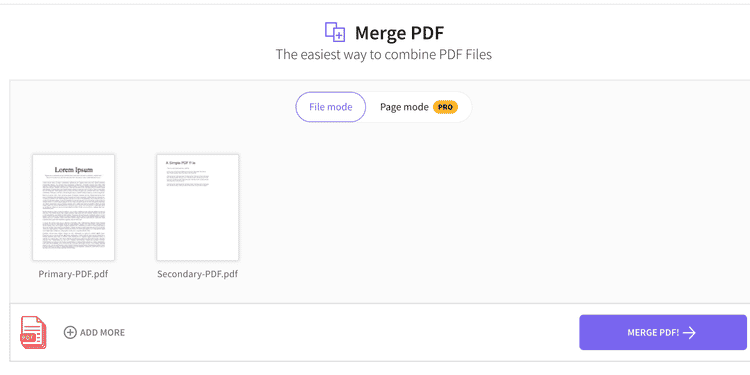
- Откройте веб-сайт Smallpdf и щелкните Выбрать файлы и добавьте свой основной файл PDF.
- Когда ваш PDF-файл загружен, щелкните объединить файлы или же объединить страницы В зависимости от того, чем вы хотите заниматься. Затем нажмите выбрать вариант.
- Нажмите добавить больше И добавьте дополнительный файл PDF, который вы хотите объединить с основным файлом.
- Нажмите PDF слияние Веб-сайт объединит оба файла.
- Когда окончательный PDF-файл будет готов, нажмите Скачать Чтобы сохранить файл на свой компьютер.
Объединяйте важные страницы PDF вместе
Чтобы перейти на нужные страницы, нужно много времени, чтобы открыть разные PDF-файлы. Если вы делаете это часто, подумайте о том, чтобы собрать все свои страницы в один PDF-файл, используя описанные выше методы. Таким образом, у вас будет только один файл PDF, который можно открыть для доступа к вашему контенту.
Ваш Mac позволяет делать много вещей Другие действия с вашим PDF-файлом И эти варианты стоит изучить на тот случай, если вам понадобится их использовать в будущем.
Как объединить PDF-файлы на Mac — 2 рабочих метода, которые вы должны знать

Последнее обновление: 20 мая 2022 г. by Тина Кларк Разве можно объединить отсканированные PDF-файлы на Mac в один? Да. Есть десятки онлайн-слияний PDF с вашим веб-браузером. Но когда вы сканируете некоторые документы в формате PDF и отправляете их по электронной почте, вставить потерянные страницы в отсканированный PDF несложно. Рассмотрим сценарий, в котором вам нужно поменять местами два или более документов. Чтобы сэкономить время, вместо прикрепления различных PDF-файлов к электронному письму вы можете объединить PDF-файлы в один файл на Mac. Предварительный просмотр — это средство просмотра и объединения PDF по умолчанию на Mac, которое поможет вам. Но ограничений много. Какой должна быть лучшая альтернатива, когда вам нужно редактировать файлы PDF или выполнять функции OCR? Просто узнайте больше деталей из статьи и соответственно выберите нужный.
- Часть 1: 2 метода объединения PDF-файлов на Mac с помощью предварительного просмотра
- Часть 2: профессиональный метод объединения PDF-файлов на Mac
Часть 1: 2 метода объединения PDF-файлов на Mac с помощью предварительного просмотра
Если вы хотите объединить два или более PDF-файла на Mac, предварительный просмотр — изящная небольшая программа для просмотра и объединения PDF-файлов для объединения различных PDF-файлов. Помимо базового решения для просмотра PDF-файлов, вы также можете пометить PDF-файл аннотациями и добавить свою подпись в PDF-файл. Просто узнайте больше о 2 методах объединения файлов PDF на Mac с помощью предварительного просмотра.
Как объединить PDF-файлы на Mac с помощью предварительного просмотра
Шаг 1: щелкните правой кнопкой мыши файл PDF, который хотите объединить, и выберите Открыть с помощью вариант. Выбрать предварительный просмотр в раскрывающемся списке, чтобы открыть PDF-файл с предварительным просмотром на вашем Mac.

Шаг 2: Перейдите к Редактировать меню и выберите Вставить возможность вставлять и объединять файлы PDF. После этого можно выбрать Страница из файла из строки меню в верхней части экрана.

Шаг 3: выберите нужный PDF-файл в диалоговом окне открытия/сохранения. Найдите и выберите второй файл PDF. Нажмите на Откройте кнопку, чтобы объединить файлы PDF на вашем Mac с помощью предварительного просмотра.
Шаг 4: в левой части экрана будет отображаться горизонтальный список эскизов для каждой страницы. предварительный просмотр окно. Перетащите отдельную страницу или группу страниц в нужный макет.

Внимание: Чтобы удалить страницу из вашего PDF-документа, вам нужно всего лишь выбрать ее из списка эскизов и нажать кнопку Удалить ключ, чтобы удалить PDF-файл напрямую в режиме предварительного просмотра.
Объединение части PDF-файла в другой PDF-файл с помощью предварительного просмотра
Шаг 1: откройте нужные части PDF-файла, которые вы хотите объединить с другим PDF-файлом, в режиме предварительного просмотра. Перейти к Вид и выберите Эскизы возможность просмотра эскизов страниц.

Шаг 2: Держать Command нажата клавиша при выборе миниатюр страниц, которые вы хотите включить в другой документ. Затем отпустите клавишу, чтобы завершить выбор, чтобы добавить PDF в другой.
Шаг 3: перетащите миниатюры на боковую панель другого PDF-файла. После этого вы можете освободить PDF или страницы PDF там, где вы хотите, чтобы они отображались в документе, который вы хотите объединить.
Шаг 4: Если вас устраивают объединенные PDF-файлы на Mac, перейдите к Файл вкладка и нажмите Экспорт в PDF кнопку в строке меню, чтобы сохранить нужные файлы соответствующим образом.

Часть 2: профессиональный метод объединения PDF-файлов на Mac
Предварительный просмотр — это встроенное средство просмотра и слияния PDF-файлов, которое позволяет вам изменять ваши PDF-документы. Но когда вы разделяете нужные файлы, редактируете PDF или даже выполняете алгоритм OCR для извлечения нужного текста, PDFelement — лучшая альтернатива объединению PDF-файлов на Mac, особенно для отсканированных PDF-файлов. Он предоставляет некоторые расширенные функции редактирования, включая редактирование текста, редактирование изображений и рисование в документах PDF, среди прочего. Кроме того, он может конвертировать любой формат файла в документ PDF.
1. Объедините PDF, Word, Excel, изображения и другие файлы в один файл.
2. Предоставляйте функции редактирования для объединения, разделения, обрезки и полировки PDF-файлов.
3. Выполните функцию OCR, чтобы извлечь текст и изображения из PDF.
4. Преобразование PDF в Word, Excel и другие файлы, или наоборот легко.
Шаг 1: Для начала откройте PDFelement на своем компьютере. Выберите Пакетный процесс вариант из выпадающего меню под Инструмент кнопку на верхней панели инструментов. Выберите Объединить PDF функцию из выпадающего меню в новом окне.

Шаг 2: выберите файлы PDF, которые вы хотите объединить в один документ, и добавьте их в документ. Выберите файлы PDF с вашего MacBook, выбрав + Добавить кнопка. Он предоставляет вам варианты настройки, такие как возможность выбрать предпочтительный размер для нового документа.

Шаг 3: Нажми на Применить кнопку, чтобы начать процесс подачи заявки. По завершении операции файл будет открыт автоматически. Чтобы сохранить его, выберите выбранную выходную папку в раскрывающемся меню, а затем нажмите кнопку Save. кнопку, чтобы объединить PDF на Mac.
Заключение
Процедура объединения множества PDF-файлов в один файл не должна занимать много времени. Хотя работать с большим количеством документов может быть сложно, есть несколько простых стратегий для объединения PDF-файлов, независимо от того, создаете ли вы портфолио или просто ищете способы уменьшить беспорядок в файлах в целом. Всегда помните, что у Mac есть встроенное приложение Preview для этого процесса. Однако, если вы ищете более надежное приложение, которое может работать лучше, вы можете выбрать PDFelement. Выберите приложение, которое может предложить больше, потому что вы всегда заслуживаете лучшего.
Вы можете быть заинтересованы
- Бесплатные редакторы PDF для Windows и Mac — вот окончательный обзор, который вы должны знать
- PDF-принтер — 6 эффективных методов печати PDF-файла на разных устройствах
- Ищете лучший конвертер PDF в Word? Вот ваша ссылка