
Как объединять и разбивать ячейки в таблице Word
Word для Microsoft 365 Outlook для Microsoft 365 Word для Microsoft 365 для Mac Outlook для Microsoft 365 для Mac Word 2021 Outlook 2021 Word 2021 для Mac Word 2019 Outlook 2019 Word 2019 для Mac Word 2016 Outlook 2016 Word 2016 для Mac Word 2013 Outlook 2013 Word 2010 Outlook 2010 Word 2007 Word Starter 2010 Еще. Меньше
Объединение ячеек
Несколько ячеек таблицы, расположенных в одной строке или в одном столбце, можно объединить. Например, вы можете объединить несколько ячеек по горизонтали, чтобы создать заголовок таблицы, равный по ширине нескольким столбцам.
- Выделите ячейки, которые требуется объединить.
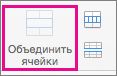
- В разделе Работа с таблицами на вкладке Макет в группе Объединение выберите команду Объединить ячейки.
Разделение ячеек
- Выделите одну или несколько ячеек, которые требуется разделить.
- В группе Работа с таблицами на вкладке Макет в группе Слияние выберите команду Разделить ячейки.
- Введите число столбцов и строк, на которое следует разбить выделенные ячейки.
Несколько ячеек, расположенных в одной строке или в одном столбце, можно объединить в одну вместе с их содержимым. Например, можно объединить несколько ячеек по горизонтали, чтобы создать заголовок таблицы, равный по ширине нескольким столбцам.
-
Выделите ячейки, которые нужно объединить.
Совет: Если у вашей таблицы нет границ, можно отобразить сетку. Щелкните любое место таблицы, а затем на вкладке Макет (рядом с вкладкой Конструктор таблиц) выберите команду Отобразить сетку.
покупка
Как в документе Word объединить две или более таблиц в одну?

В Word, если у вас есть две или более таблиц, которые необходимо объединить в одну, как показано на скриншоте ниже, как вы можете быстро с этим справиться?
Объедините несколько таблиц в одну, перетащив
Вы можете перетащить стол, чтобы присоединиться к другому.
1. Щелкните в любом месте таблицы, которую хотите перетащить, появится крестик.
 |
 |
 |

2. Затем щелкните этот крестик, чтобы выбрать всю таблицу, и перетащите ее, чтобы поместить рядом с таблицей, к которой вы хотите присоединиться.

3. Отпустите курсор, теперь таблица была присоединена к предыдущей.
Объедините несколько таблиц в одну с помощью команды Merge table
Кроме того, вы можете использовать команду «Объединить таблицу» в контекстном меню для объединения двух таблиц.
1. Щелкните в любом месте таблицы, которую вы хотите перетащить, появится крестик, затем выберите крестик, чтобы выделить всю таблицу.
|
|
|
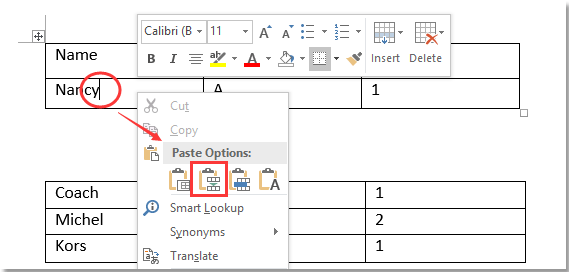
2. Нажмите Ctrl + X чтобы вырезать таблицу, затем поместите курсор в то место таблицы, в которую вы хотите вставить таблицу резки, щелкните правой кнопкой мыши, чтобы выбрать Таблица слияния из контекстного меню.
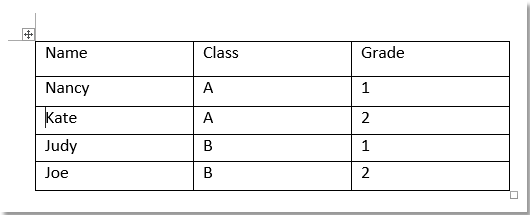
Теперь стол для резки вставлен в нужный стол.
Объедините несколько таблиц в одну с помощью ярлыков
Ярлыки также могут объединять таблицы.
Shift + Alt + стрелка вверх для объединения с таблицей выше
1. Щелкните таблицу, которую хотите перетащить, появится крестик, затем щелкните крестик, чтобы выбрать всю таблицу.
|
|
|

2. Нажмите Shift + Alt + Вверх стрелка пока выбранная таблица не будет объединена с предыдущей.
Shift + Alt + стрелка вниз для объединения с таблицей ниже
1. Щелкните в любом месте таблицы, которую вы хотите перетащить, появится крестик, затем щелкните крестик, чтобы выделить всю таблицу.
|
|
|

2. Нажмите Shift + Alt + стрелка вниз пока таблица не будет соединена с таблицей ниже.
Просмотр и редактирование нескольких документов Word / книг Excel с вкладками в Firefox, Chrome, Internet Explore 10!
Возможно, вы привыкли просматривать несколько веб-страниц в Firefox/Chrome/IE и легко переключаться между ними, щелкая соответствующие вкладки. Здесь, Office Tab поддерживает аналогичную обработку, которая позволяет вам просматривать несколько документов Word или книг Excel в одном окне Word или окне Excel и легко переключаться между ними, щелкая их вкладки.
Нажмите для бесплатной пробной версии Office Tab!
Объединение двух или нескольких таблиц
Вы можете объединить строки из одной таблицы в другую, просто вклеив данные в первые пустые ячейки под целевой таблицей. Таблица увеличится в размере, чтобы включить в нее новые строки. Если строки в обеих таблицах совпадают, вы можете объединить столбцы одной таблицы с другой, вклеив их в первые пустые ячейки справа от таблицы. В этом случае таблица также увеличится вместить новые столбцы.
Слияние строк на самом деле очень просто, но слияние столбцов может быть непросто, если строки одной таблицы не соответствуют строкам в другой таблице. Некоторых проблем с выравниванием можно избежать, если воспользоваться функцией ВПР.
Объединение двух таблиц с помощью функции ВЛОП
В приведенного ниже примере вы увидите две таблицы с другими именами: «Синяя» и «Оранжевая». В таблице «Синяя» каждая строка представляет собой позицию заказа. Например, заказ № 20050 содержит две позиции, № 20051 — одну, № 20052 — три и т. д. Мы хотим объединить столбцы «Код продажи» и «Регион» с таблицей «Синяя» с учетом соответствия значений в столбце «Номер заказа» таблицы «Оранжевая».
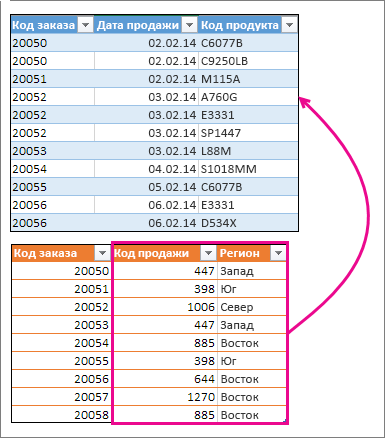
Значения «ИД заказа» повторяются в таблице «Синяя», но значения «ИД заказа» в таблице «Оранжевая» уникальны. Если просто скопировать и ввести данные из таблицы «Оранжевая», значения «ИД продаж» и «Регион» для второй строки заказа 20050 будут отключены на одну строку, что изменит значения в новых столбцах таблицы «Синяя».
Вот данные для таблицы «Синяя», которую можно скопировать на пустой лист. После в таблицы нажмите CTRL+T, чтобы преобразовать ее в таблицу, а затем переименуйте таблицу Excel синюю.
Вот данные для таблицы «Оранжевая». Скопируйте его на тот же самый таблицу. После в таблицы нажмите CTRL+T, чтобы преобразовать ее в таблицу, а затем переименуйте таблицу в Оранжевая.
Нам необходимо обеспечить правильное выравнивание значений «ИД продаж» и «Регион» для каждого заказа с каждым уникальным элементом строки заказа. Для этого впустим заголовки таблицы «ИД продажи» и «Регион» в ячейки справа от таблицы «Синяя», а затем с помощью формулЫ ВЗ ПРОСМОТР выберем правильные значения из столбцов «ИД продажи» и «Регион» таблицы «Оранжевая».
Вот как это сделать.
- Скопируйте заголовки «ИД продажи» и «Регион» в таблице «Оранжевая» (только эти две ячейки).
- В ячейку справа от заголовка «ИД товара» таблицы «Синяя». Теперь таблица «Синяя» содержит пять столбцов, включая новые — «Код продажи» и «Регион».
- В таблице «Синяя», в первой ячейке столбца «Код продажи» начните вводить такую формулу: =ВПР(
- В таблице «Синяя» выберите первую ячейку столбца «Номер заказа» — 20050. Частично заполненная формула выглядит так:
 Выражение [@[Номер заказа]] означает, что нужно взять значение в этой же строке из столбца «Номер заказа». Введите точку с запятой и выделите всю таблицу «Оранжевая» с помощью мыши. В формулу будет добавлен аргумент Оранжевая[#Все].
 - Введите точку с запятой, число 2, еще раз точку с запятой, а потом 0, вот так: ;2;0
- Нажмите клавишу ВВОД, и законченная формула примет такой вид:
 Выражение Оранжевая[#Все] означает, что нужно просматривать все ячейки в таблице «Оранжевая». Число 2 означает, что нужно взять значение из второго столбца, а 0 — что возвращать значение следует только в случае точного совпадения. Обратите внимание: Excel заполняет ячейки вниз по этому столбцу, используя формулу ВПР.
 - Вернитесь к шагу 3, но в этот раз начните вводить такую же формулу в первой ячейке столбца «Регион».
- На шаге 6 вместо 2 введите число 3, и законченная формула примет такой вид:
 Между этими двумя формулами есть только одно различие: первая получает значения из столбца 2 таблицы «Оранжевая», а вторая — из столбца 3. Теперь все ячейки новых столбцов в таблице «Синяя» заполнены значениями. В них содержатся формулы ВПР, но отображаются значения. Возможно, вы захотите заменить формулы ВПР в этих ячейках фактическими значениями.
 - Выделите все ячейки значений в столбце «Код продажи» и нажмите клавиши CTRL+C, чтобы скопировать их.
- На вкладке Главная щелкните стрелку под кнопкой Вставить.
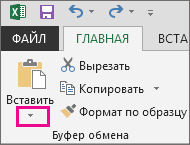
- В коллекции параметров вставки нажмите кнопку Значения.
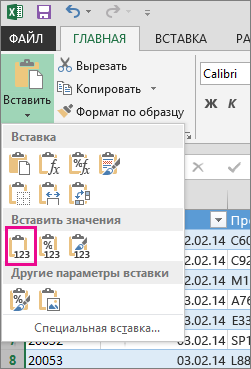
- Выделите все ячейки значений в столбце «Регион», скопируйте их и повторите шаги 10 и 11. Теперь формулы ВПР в двух столбцах заменены значениями.
Дополнительные сведения о таблицах и функции ВПР
- Как добавить или удалить строку или столбец в таблице
- Использование структурированных ссылок в формулах таблиц Excel
- Использование функции ВПР (учебный курс)
Дополнительные сведения
Вы всегда можете задать вопрос эксперту в Excel Tech Community или получить поддержку в сообществах.
Как соединить 2 таблицы в Word после разрыва: полный разбор

Всех приветствуем на портале WiFiGid. В нашем сегодняшнем уроке мы поговорим, как объединить две таблицы в одну, в Ворде (после разрыва). Ниже написанные инструкции подходят для всех версий Microsoft Word (2003, 2007, 2010, 2013, 2016, 2019 и более старших). Если у вас при прочтении возникнут какие-то непреодолимые трудности, вопросы, то вы можете всегда обратиться ко мне в комментариях под статьей. Я отвечаю на все комментарии.
Способ 1: Вырезать-вставить

Представим себе, что у нас есть две таблички, которые мы должны объединить. Для начала нужно выделить вторую сетку таблицы.
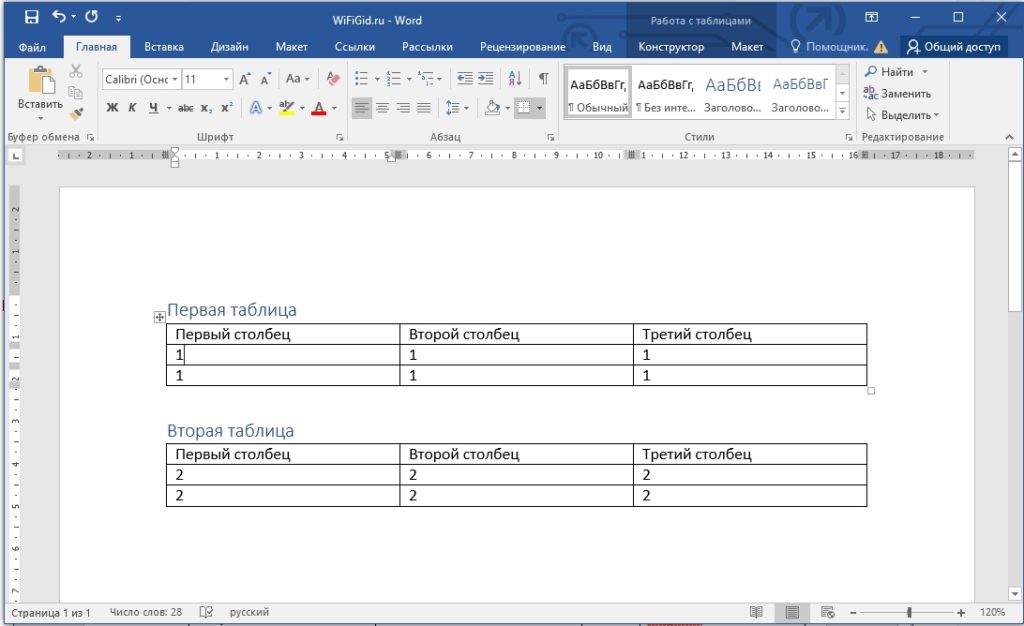
Наведите курсор на левый верхний угол. После этого должен появится квадратик с крестиком – нажмите по нему. Хорошо, мы её выделили.
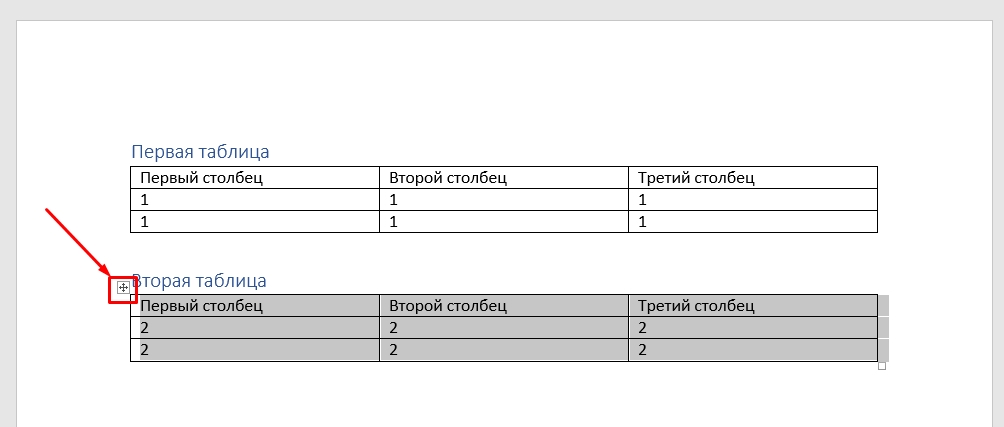
Теперь нам нужно её вырезать с листа – это можно сделать двумя способами. Первый – это горячие клавиши. Зажмите кнопку Ctrl , и, не отпуская, жмем по английской букве X (русская Ч ). Второй способ – на вкладке «Главная» в самом начале слева найдите ножницы и нажмите по ним.
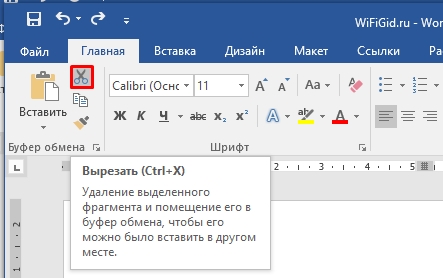
ПРИМЕЧАНИЕ! Не пугайтесь, таблица после этого никуда не делась, а просто скопировалась в буфер обмена – это раздел оперативной памяти в компьютере.
Сразу же после первой таблички кликните левой кнопкой мыши, чтобы установить туда бегунок.
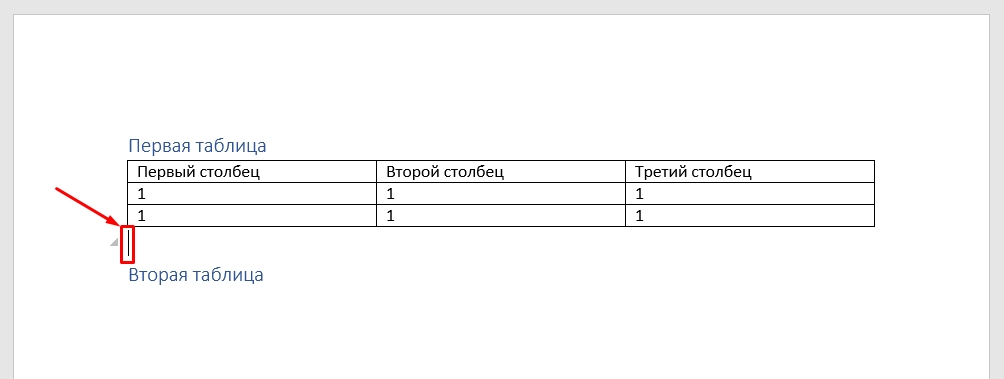
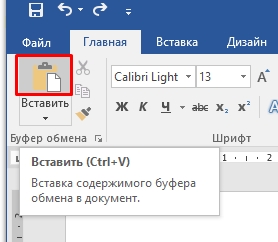
После этого нам нужно её вставить – и это тоже можно сделать двумя способами. Первый – это использовать горячие клавиши клавиатуры, только теперь вместо X используем кнопку V ( Ctrl + V ). Или находим рядом с ножницами кнопку вставки и жмем по ней.
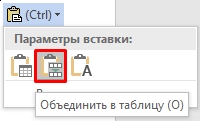
После этого они должны слиться в единое целое. Но бывает, что ниже просто начинает отображаться содержимое, без рамок – это значит программа неправильно выбрала параметры вставки. Давайте это исправим – в правом нижнем углу вы должны увидеть маленький значок – нажмите по нему.
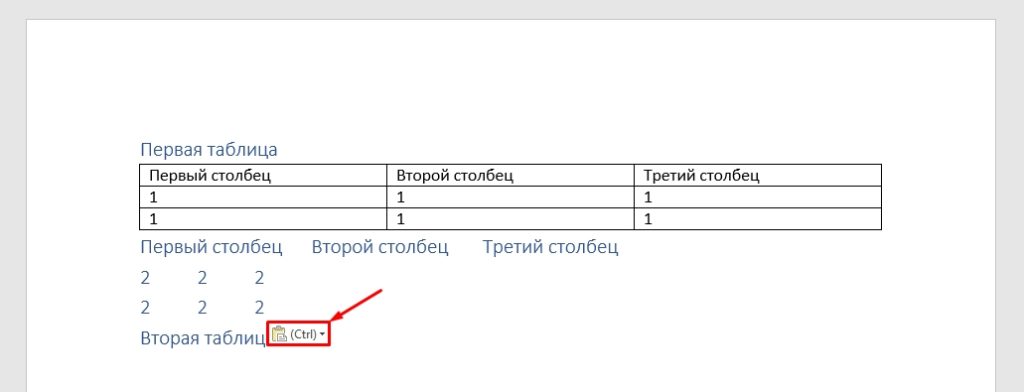
Смотрите, тут есть три параметра вставки, нас интересует второй – выбираем его. Или можно использовать английскую букву O на клавиатуре.
СОВЕТ! Если вы хотите ускорить свою работу в Word и сэкономить тучу времени, то я советую запомнить все эти клавиши. Они очень облегчают работу в этой программе. Также кнопки «Вырезать» и «Вставить» используются во всех программах Windows (в том числе и в браузерах).
Способ 2: Добавление сбоку
А что, если нас нужно соединить 2 таблицы в одну, не снизу, а сбоку (справа). На самом деле все делается аналогично, поэтому мы просто закрепим наши знания. Выделите нижнюю табличку – я думаю, вы помните, как это делается.
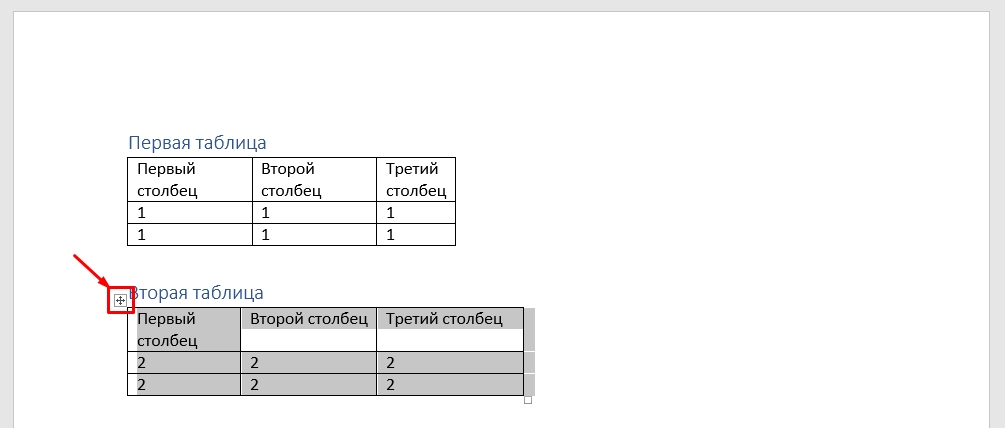
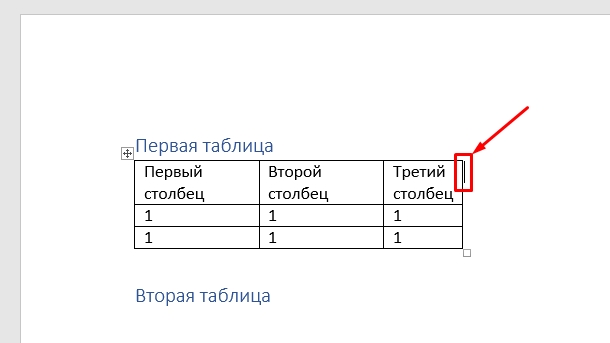
Вы уже могли догадаться, что бегунок нужно установить в первую строчку справа от сетки.
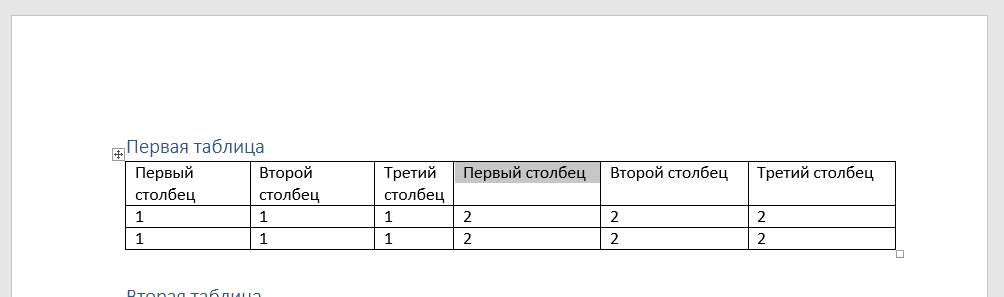
После этого просто делаем стандартную вставку. Напоминаю, что это можно сделать как через панель управления, так и с помощью волшебных клавиш.
Способ 3: Через скрытые знаки
Есть еще один очень простой метод. Для начала нам нужно включить отображение скрытых знаков. Для этого находим соответствующий значок в подразделе «Абзац» (на вкладке «Главная»). Вы можете заметить, что и здесь есть сочетание кнопок Ctrl + * , но у меня почему-то они не работают.
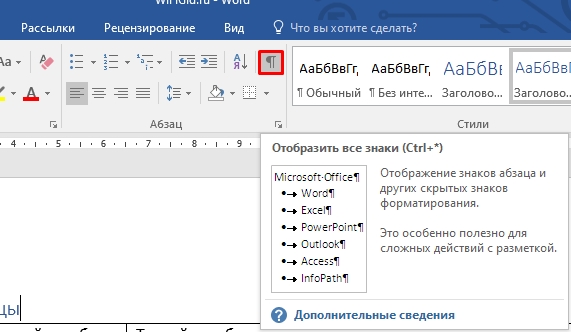
Как только вы выделите эту кнопку, ниже в таблице вы увидите скрытые знаки пробелов, переноса строки и т.д. Теперь нам нужно удалить знаки переноса на новую строчку – это такой значок, который чем-то напоминает обратную букву «Р». Для удаления нам опять понадобится кнопка, но на этот раз совершенно другая.
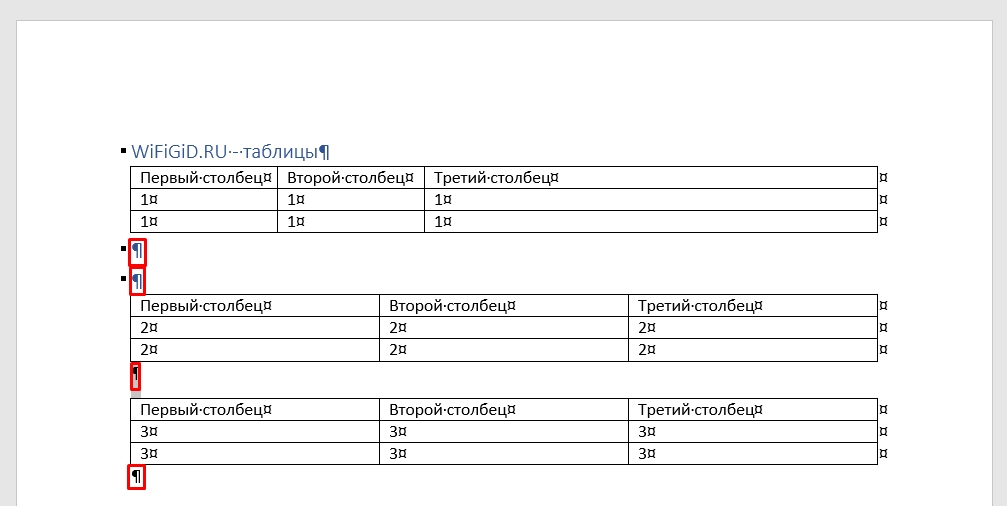
Просто нажмите левой кнопкой мыши по этому знаку. После этого слева от него начнет мигать курсор. Теперь просто жмем Delete . На некоторых клавиатурах на кнопке может быть написано: «Del» – чаще всего находится в правом части клавиатуры выше стрелочек. Теперь выключаем отображение знаков и радуемся нашему с вами результату.