
Как включить и пользоваться AirDrop
Впервые технология беспроводного обмена файлами AirDrop была представлена компанией Apple в 2013 году. Благодаря AirDrop, которая стала доступна с выходом iOS 7, появилась возможность обмениваться фотографиями, видеороликами, контактами, ссылками на веб-сайты, сведениями о местонахождении и так далее с другими устройствами компании Apple посредством Wi-Fi и Bluetooth.
Как включить AirDrop
Во-первых, необходимо уточнить, поддерживает ли ваше устройство данную технологию. Использование AirDrop возможно лишь на iPhone 5, iPhone 5s, iPhone 5c, iPhone 6 и iPhone 6 Plus и таких планшетах, как iPad 4-го поколения, iPad Air, iPad mini и iPad mini с дисплеем Retina.
Убедившись, что оба устройства, между которыми вы хотите произвести обмен информацией, имеют поддержку AirDrop, также проверьте версию установленной операционной системы. Дело в том, что AirDrop будет работать лишь на смартфона и таблетах под управлением iOS 7 и выше.
Включить AirDrop на iPhone или iPad достаточно просто, а сам процесс займет считанные секунды. Итак, вытягиваем с помощь свайпа по экрану снизу вверх «Пункт управления», по центру которого расположена заветная кнопка AirDrop.
Тап по кнопке AirDrop вызывает меню, в котором нас спрашивают кому именно мы разрешаем обнаружить наше устройство для передачи данных: только контактам или всем.
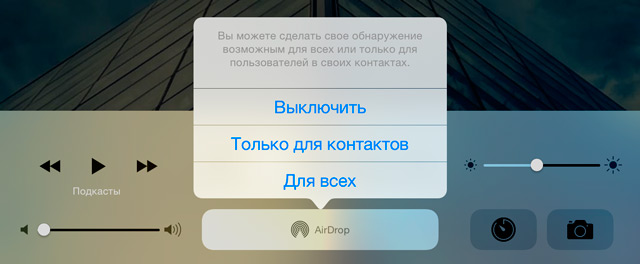
Для обмена данными только с вашим списком контактов необходимо убедиться, что ранее вами был выполнен вход в свою учетную запись iCloud.
Как передавать файлы через AirDrop
Точно неизвестно, сколько и какие именно приложения имеют поддержку AirDrop, поскольку Apple открыла разработчикам возможность встраивания данной технологии в свои продукты. Что касается штатных приложений, то с помощью AirDrop можно передавать содержимое программ «Фото», «Контакты», Safari и «Карты».
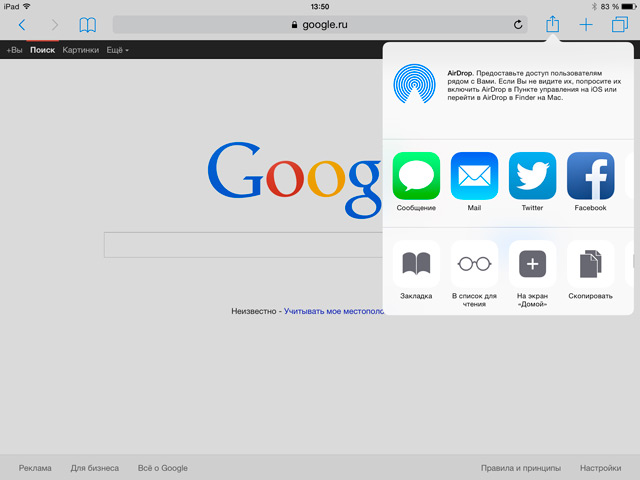

Как это делается? Например, если вы желаете перекинуть на другой девайс изображение посредством AirDrop, необходимо зайти в приложение «Фото», перейти в нужную папку и выбрать изображение. Далее тапнуть по небольшому значку , расположенной в нижнем левом углу.
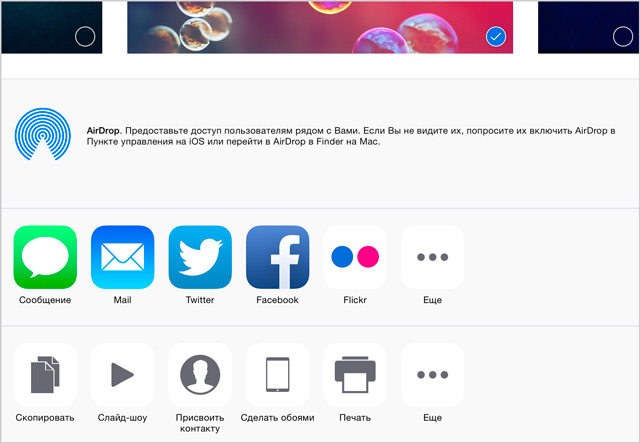
Через несколько секунд после включения AirDrop на втором устройство, ваш iPhone или iPad должен распознать пользователя и предложить перекинуть изображение именно ему. Если вы выбрали «только для контактов», но при этом ваш девайс никак не может распознать iPhone или iPad вашего знакомого, убедитесь, что на обоих устройствах выполнен вход в учетную запись iCloud или попробуйте изменить условия обмена данных, выбрав «для всех».
После отправки вашего файла на соседнее устройство, пользователь должен будет получить оповещение с предложением принять файл или отказаться от передачи. Если пользователь примет изображение, после передачи оно откроется в приложении «Фото». Аналогичным образом осуществляется отправка и принятие других файлов из других приложений.
Помимо обмена данными между мобильными устройствами компании Apple, также можно использовать AirDrop на Mac под управлением OS X Yosemite.
Як використовувати AirDrop на iPhone або iPad
Використовуйте AirDrop для обміну та отримання фотографій, документів тощо з інших пристроїв Apple, які знаходяться поблизу.
- Підготовка
- Як користуватися AirDrop
- Як прийняти файл з AirDrop
- Як скоригувати параметри AirDrop
Підготовка
- Переконайтеся, що особа, якій будуть надіслані файли, перебуває поруч і в межах досяжності Bluetooth та Wi-Fi.
- Переконайтеся, що у вас та особи, якій ви надсилаєте файли, увімкнено Wi-Fi та Bluetooth. Якщо у когось увімкнено персональну точку доступу, вимкніть її.
- Перевірте, чи особа, якій буде надіслано файли, налаштувала AirDrop на отримання даних «Тільки від контактів». Якщо вона це зробила і ви належите до її контактів, то для роботи функції AirDrop цій особі потрібно мати адресу електронної пошти або номер мобільного телефону вашого ідентифікатора Apple ID, зазначені у вашій контактній картці.
- Якщо це не так, то отримувач має налаштувати отримання через AirDrop на режим «Від усіх», щоб отримати файл.
Можна в будь-який момент переключити AirDrop на режим «Тільки від контактів» або «Ні від кого», щоб контролювати коло осіб, які можуть бачити ваш пристрій і надсилати файли через AirDrop.
Як користуватися AirDrop
- Відкрийте програму, а потім торкніть «Поширити» або натисніть кнопку «Поширити»
 . Щоб поділитися фотографією через програму «Фотографії», проведіть пальцем вліво або вправо та виберіть кілька фотографій.
 - Торкніть кнопку AirDrop.

- Виберіть користувача AirDrop 1 , з яким хочете поділитися. Або використовуйте AirDrop для передавання файлів між власними пристроями Apple.
 Якщо на кнопці AirDrop відображається червоний значок із цифрою, це означає, що поблизу є кілька пристроїв, для яких можна поширити вміст. Торкніть кнопку AirDrop, а потім виберіть користувача, з яким хочете поділитися вмістом. Дізнайтеся, що робити, якщо ви не бачите користувача AirDrop або свого іншого пристрою.
Якщо ви перебуваєте поруч із людиною зі свого списку контактів, ви можете просто відкрити контент, яким хочете поділитися, а потім піднести пристрої один до одного. 2
1. Якщо особа, з якою ви ділитеся файлами, є у ваших контактах, відображається зображення з її ім’ям. Якщо її немає в списку контактів, відображається тільки її ім’я без зображення.
2. Доступно, лише якщо ви й ваш контакт використовуєте iPhone з iOS 17.
Як прийняти файл з AirDrop
Коли хтось поділиться з вами файлом через AirDrop, ви побачите попередження. Можна торкнути «Прийняти» або «Відхилити».

Якщо натиснути «Прийняти», здебільшого AirDrop перейде в ту ж програму, з якої надіслано файл. Наприклад, фотографії з’являться у програмі «Фотографії», а веб-сайти відкриються в Safari. Посилання на програми відкриються в App Store, де можна завантажити або придбати програму.
Якщо ви надсилаєте щось через AirDrop самому собі, наприклад фотографію з iPhone на комп’ютер Mac, опції «Прийняти» і «Відхилити» не відображатимуться — файл буде автоматично надіслано на ваш пристрій. Переконайтеся, що на обох пристроях ви увійшли в систему за допомогою однакового ідентифікатора Apple ID.
Як скоригувати параметри AirDrop
Щоб вибрати коло осіб, які можуть бачити цей пристрій і надсилати на нього файли через AirDrop, виконайте наведені нижче дії.

- Перейдіть до меню «Параметри», а потім торкніть «Загальні».
- Торкніть AirDrop, а потім оберіть один із варіантів.
Ви також можете налаштувати AirDrop у Центрі керування.
- На iPhone X або новішої моделі проведіть пальцем униз від правого верхнього кута екрана, щоб відкрити Центр керування. Виконайте такий самий рух, щоб відкрити Центр керування на пристрої iPad з iOS 12 чи новішої версії або з iPadOS. На iPhone 8 або ранішій моделі проведіть угору від нижньої частини екрана.
- Потім затисніть або торкніть і утримуйте картку параметрів мережі у верхньому лівому куті.
- Торкніть і утримуйте кнопку AirDrop, потім оберіть один із наведених нижче параметрів.
- «Ні від кого»: користувач не буде більше отримувати запити AirDrop.
- «Тільки від контактів»: тільки особа, яка є у списку контактів, може побачити цей пристрій.
- «Від усіх»: усі користувачі пристроїв Apple, які використовують AirDrop, можуть побачити цей пристрій. Якщо на пристрої з iOS 16.2 або новішої версії ви вибираєте для AirDrop параметр «Усі на 10 хвилин», параметр «Тільки від контактів» 3 відновиться лише через 10 хвилин.
Якщо відображається опція «Ні від кого» і не вдається її змінити, виконайте наведені нижче дії.
- Перейдіть у меню «Параметри» > «Екранний час».
- Торкніть «Контент і приватність».
- Торкніть «Дозволені програми» та переконайтеся, що AirDrop увімкнено.
3. Якщо ви не ввійшли на пристрої за допомогою ідентифікатора Apple ID, через 10 хвилин цей параметр повернеться до значення «Відключено».
Параметр «Тільки від контактів» доступний на пристроях, які підтримують iOS 10 і пізніші версії, iPadOS або macOS Sierra 10.12 і пізніші версії. Якщо ви використовуєте пристрій з ранішою версією програмного забезпечення й для отримання файлів через AirDrop установлено параметр «Тільки від контактів», вам потрібно змінити цей параметр на «Від усіх» в розділі параметрів AirDrop або через Центр керування. Ви можете вибирати параметр «Від усіх» лише під час використання AirDrop і вимикати, коли ця функція вам не потрібна.
Как включить AirDrop
AirDrop — это удобный способ пересылания информации между устройствами Apple, которым пользуются далеко не все просто из-за непонимания работы данной функции. Мы расскажем, как включить и настроить передачу через AirDrop на вашем iPhone/MacBook/iPad.


Передача через AirDrop

С помощью AirDrop вы можете быстро отправить нужные файлы из одного яблочного устройства на другое. Данная функция очень полезна, если вам нужно отправить фото со своего iPhone на MacBook, чтобы распечатать или переместить заметку/рисунок с iPad на iPhone. С данной функцией передача происходит намного быстрее, чем через Bluetooth. Кроме того, намного удобнее пользоваться AirDrop, чем отправлять фото себе в каком-то из мессенджеров, а потом снова сохранить его на другом Айфон. При передаче файлов через AirDrop вы сразу же получаете файл в считанные секунды и наслаждаетесь его просмотром у себя в галерее.
Для того чтобы пересылать файлы в AirDrop у вас на устройстве-приемнике и устройстве-отправителе должен быть включен Bluetooth/Wi-Fi, ну и собственно сама функция AirDrop. О том, как ее активировать, мы расскажем ниже.
Как включить AirDrop на iPhone/iPad
- Заходим в настройки вашего iPhone.
- Опустившись немного ниже, находим вкладку основных настроек.
- Тапаем по ней и сразу же видим настройку AirDrop.
- Перейдя в нее, видим три варианта: отключить передачу, доступно для всех и доступно только для контактов.
- В зависимости от того, какой вариант вам подходит — выбираем нужный.

Примечание: советую включать передачу только для контактов — в целях безопасности ваших данных. Тем не менее, если вам нужно отправить файл на сторонний MacBook — воспользуйтесь пунктом для передачи всем пользователям.
Способ 2: Активирование через пункт управления iPhone
- Открываем пункт управления (проведя по экрану в iPhone с Touch ID — снизу вверх, в iPhone с Face ID — сверху вниз).
- Длинным нажатием тапаем на панель с иконками сотовой связи, Wi-Fi.
- В открывшемся окошке включаем AirDrop. Круглый значок с разрезом снизу.
- Выбираем прием для кого вам нужен (контакты/все пользователи).
 |
 |
 |
Как активировать AirDrop на MacBook
На MacBook передачу в AirDrop можно запустить в программе Finder.
Это очень просто:
- Найдите значок Finder.
- Переходите в меню AirDrop.
- Точно так же как и в случае с Айфон выберите, кому вы хотите что-то отправить: всем/только контактам.


Как отправить файл с помощью AirDrop
Чтобы выслать файл через AirDrop, нужно:
- Открыть интересующий файл (на примере в Фото).
- Тапнуть на «Поделиться/Share».
- После этого выбрать AirDrop и человека, которому вы хотите выслать файл.
- Затем ждем его подтверждения и окончательной отправки.
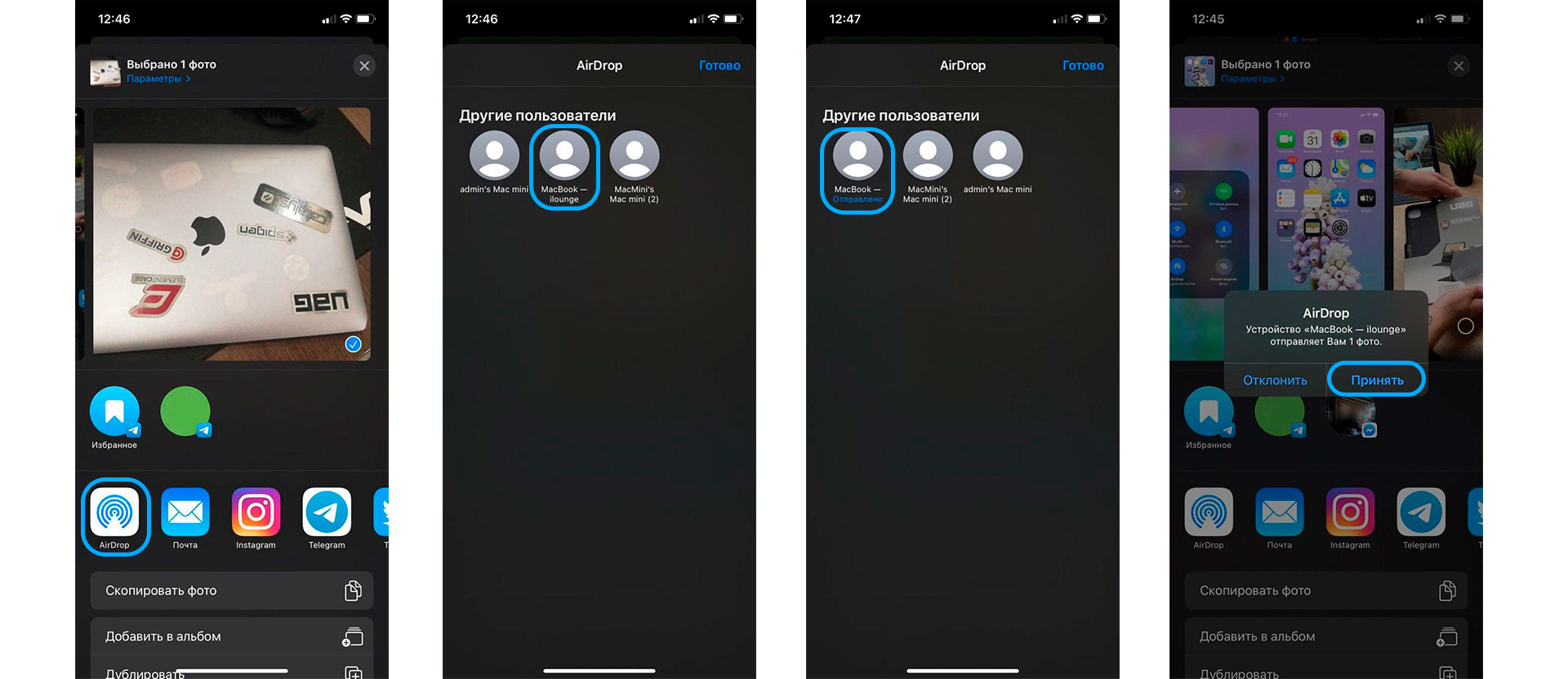
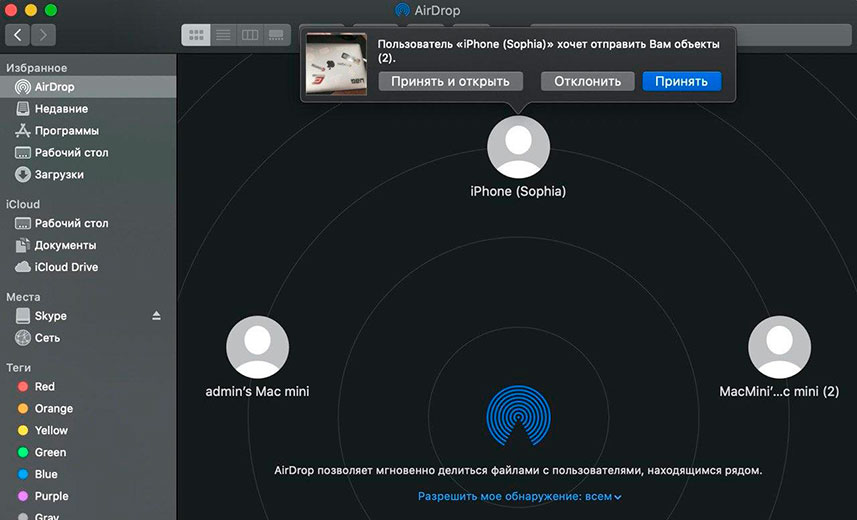
Примечание: если вам будут передавать файлы через AirDrop, вы увидите оповещение в новом окне. Подтвердите или отклоните отправку.
Надеемся, что вам была полезной наша инструкция. Не забывайте, что вы можете обратиться в сервисный центр iLab в случае поломки или неисправностей вашего iPhone.
Почему не работает AirDrop на iPhone, iPad, Mac?
AirDrop позволяет максимально быстро и просто обмениваться файлами между устройствами от Apple. Например, можно обмениваться фото между iPhone, скинуть видео с iPhone на iPad или Mac. Так же через AirDrop можно поделиться контактом, ссылкой, программой и т. д. Думаю, вы уже знаете, насколько это удобно и как хорошо это реализовано у Apple.
Но что делать, если AirDrop не работает? Не важно, между iPhone и MacBook, iPad и Mac, или между двумя iPhone. Такое, к сожалению, тоже бывает. Я сам с этим не раз сталкивался. В этой статье вы найдете несколько решений, которые помогут вам починить работу AirDrop. В этот раз без сложных советов и больших инструкций. Нужно просто проверить настройки и заново активировать некоторые функции.
Исправляем проблемы с AirDrop на iPhone и iPad
Первое, что я рекомендую сделать, это проверить, включен ли вообще AirDrop на вашем устройстве (которое будет принимать файлы) и какой режим обнаружения устройства установлен в настройках. Там есть три варианта: «Прием выключен» – другие устройства не смогут обнаруживать ваше устройство, «Только для контактов» – ваше устройство будут видеть только те устройства, которые есть в ваших контактах, «Для всех» – ваш iPhone будут обнаруживать все устройства поблизости. Делаем так:
- Открываем на своем iPhone или iPad настройки и переходим в меню Основные – AirDrop. По умолчанию обычно стоит «Только для контактов». Если у вас выбран этот пункт, но AirDrop не работает, то установите «Для всех». Или выключите и включите эту функцию.

- Эти настройки так же доступны в меню быстрого доступа.
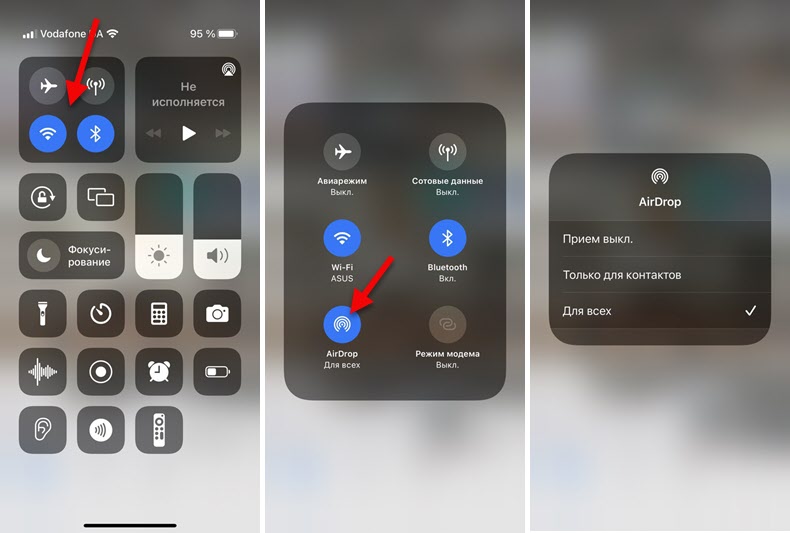 Рекомендую установить режим работы «Для всех».
Если это не решило проблему, тогда нужно проверить, включен ли Wi-Fi и Bluetooth (так как по Bluetooth устройства соединяются, а по Wi-Fi происходит передача файлов) . А если включен, то выключить и заново включить. Это все так же можно сделать в настройках, в разделе Wi-Fi и Bluetooth. Именно в настройках, а не в меню с быстрыми настройками.
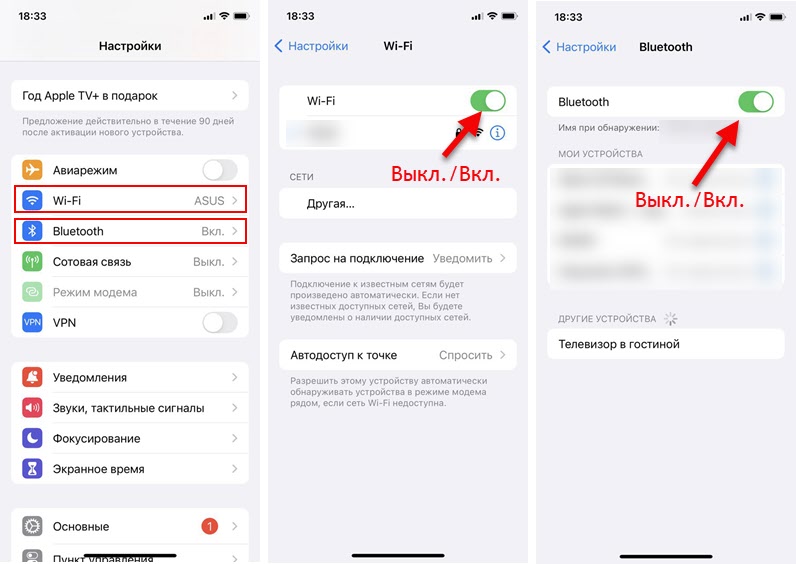
Других решений со стороны iPhone/iPad нет (если вы знаете – поделитесь в комментариях) . Разве что можно еще выключить и включить (перезагрузить) свой телефон или планшет.
Если не работает AirDrop на MacBook или Mac

- Необходимо открыть Finder и слева перейти на вкладку AirDrop.
- Если у вас на Маке выключен Bluetooth, то скорее всего вы увидите кнопку, нажав на которую можно его включить. После этого все должно заработать.
- Если Bluetooth включен, то вы увидите окно AirDrop и единственную настройку, где можно выбрать, какие устройства смогут видеть ваш Mac. Я рекомендую установить там «Для всех».
- После этого AirDrop должен заработать.
Что еще можно сделать:
- Проверить, включен ли Wi-Fi. Если включен – выключите и включите его.
- Проверить, включен ли Bluetooth. Если он уже включен, то выключите его и включите заново.
- Перезагрузите свой Mac.
Если у вас возникли какие-то проблемы с работой Bluetooth или Wi-Fi на вашем Маке или Айфоне, то AirDrop не работает именно по этой причине. Нужно обратиться в сервисный центр и исправить проблему в работе этих беспроводных модулей. Тогда и AirDrop заработает.

0

6628

Сергей

Apple iPhone/iPad
Похожие статьи
1. Все комментарии проходят проверку.
2. Если Вы хотите задать вопрос, то опишите проблему как можно подробнее. Напишите конкретную информацию о проблеме.
3. Комментарии с ненормативной лексикой, оскорблениями, и бессмысленные комментарии будут удалены.
4. Запрещена реклама других сайтов, групп в социальных сетях, спам и т. д.
5. Пожалуйста, пишите грамотно. Не пишите заглавными буквами.
6. При ответе на комментарий, пожалуйста, нажимайте кнопку «Ответить».
Добавить комментарий:

Windows 11 — подборка статей и подробных инструкций

Windows 10 — все инструкции по настройке интернета и решению проблем

Настройка роутера — инструкции для разных моделей и производителей

Полезные программы — для настройки HotSpot, Wi-Fi, 3G/4G модемов.

192.168.0.1 / 192.168.1.1 — вход в настройки роутера или модема.