
Использование AirDrop на iPhone или iPad
Используйте функцию AirDrop для обмена фотографиями, документами и другими данными с устройствами Apple, находящимися поблизости.
- Подготовка
- Использование AirDrop
- Получение содержимого AirDrop
- Настройка параметров AirDrop
Подготовка
- Убедитесь, что получатель находится поблизости, а также в зоне действия Bluetooth и Wi-Fi.
- Убедитесь, что у вас и у получателя включены Wi-Fi и Bluetooth. Если у одного из пользователей включен режим модема, выключите его.
- Убедитесь, что для функции AirDrop у получателя включен параметр «Только для контактов». Если это сделано и вы включены в список контактов получателя, для работы функции AirDrop в вашей карточке контакта у получателя должен быть указан адрес электронной почты или номер мобильного телефона, связанный с вашим идентификатором Apple ID.
- Если вы не включены в список контактов получателя, попросите его выбрать в настройках приема AirDrop вариант «Для всех», чтобы он смог получить файл.
В настройках приема AirDrop можно в любое время указать «Только контактам» или «Прием выкл.», чтобы управлять видимостью вашего устройства для обнаружения и отправки содержимого с помощью функции AirDrop.
Использование AirDrop
- Откройте приложение и нажмите кнопку «Поделиться» . В приложении «Фото» можно смахивать влево или вправо для выбора нескольких фотографий.
- Нажмите кнопку AirDrop.
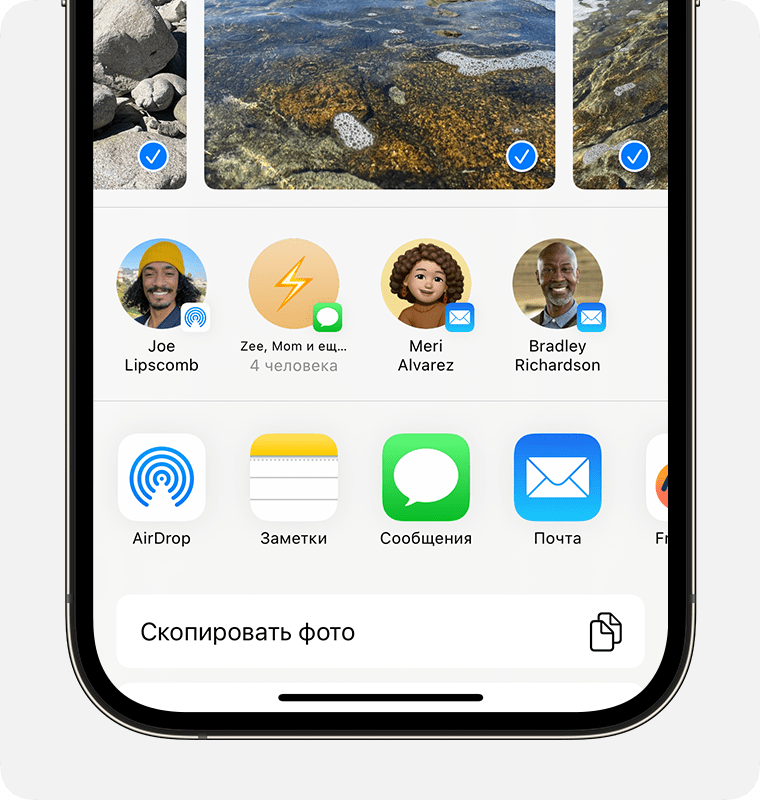
- Выберите пользователя AirDrop 1 , которому хотите отправить содержимое. AirDrop можно также использовать для обмена данными между своими устройствами Apple.
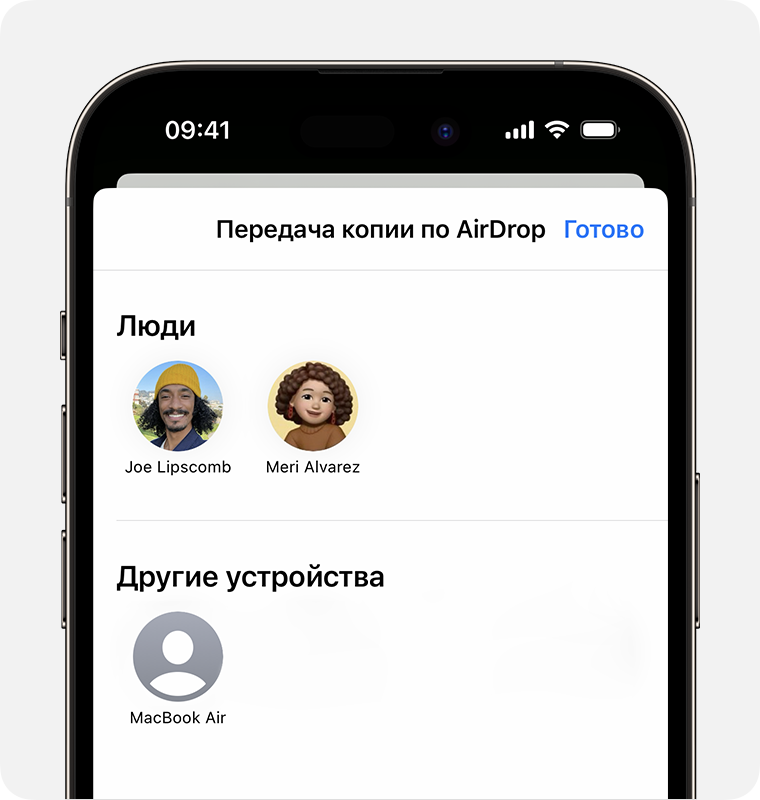 Если на кнопке AirDrop отображается красный значок с числом, поблизости есть несколько устройств, с которыми можно поделиться содержимым. Нажмите кнопку AirDrop и выберите пользователя, которому требуется передать файлы. Узнайте, что делать, если в списке нет нужного пользователя AirDrop или другого устройства отправителя.
Если вы находитесь рядом с кем-то из списка контактов, то можете открыть контент, которым хотите поделиться и передать его, приблизив устройства друг к другу. 2 .
1. Если пользователь, которому вы отправляете содержимое, есть в вашем списке контактов, вы увидите имя и изображение его контакта. Если пользователя нет в списке контактов, вы увидите только его имя.
2. Доступно только при условии, что вы и другой человек пользуетесь iPhone с iOS 17.
Получение содержимого AirDrop
Когда кто-то делится с вами содержимым при помощи функции AirDrop, вы увидите уведомление. Вы можете нажать кнопку «Принять» или «Отклонить».

В большинстве приложений при нажатии кнопки «Принять» контент, передаваемый через AirDrop, будет принят в том же приложении, из которого он был отправлен. Например, фотографии открываются в приложении «Фото», а веб-сайты — в браузере Safari. Ссылки на приложения открываются в App Store, чтобы вы могли загрузить или купить соответствующее приложение.
Если вы отправляете через AirDrop содержимое на свое же устройство, например фотографию с iPhone на компьютер Mac, оно автоматически загружается на устройство, а кнопки «Принять» и «Отклонить» не отображаются. Убедитесь, что на обоих устройствах выполнен вход в одну и ту же учетную запись Apple ID.
Настройка параметров AirDrop
Чтобы выбрать, кто может видеть ваше устройство и отправлять вам содержимое с помощью функции AirDrop, выполните указанные ниже действия.

- Перейдите в меню «Настройки» и выберите «Основные».
- Нажмите AirDrop, а затем выберите нужный параметр.
Настроить AirDrop можно также в Пункте управления.
- На iPhone X или более поздней модели смахните вниз от правого верхнего угла экрана, чтобы открыть Пункт управления. Или выполните данный жест для открытия Пункта управления на iPad с iOS 12 или более поздней версии либо iPadOS. На iPhone 8 или более ранней модели смахните вверх от нижнего края экрана.
- Нажмите с усилием или нажмите и удерживайте карточку настроек сети в левом верхнем углу.
- Нажмите и удерживайте кнопку AirDrop, а затем выберите один из указанных ниже параметров.
- «Прием выкл.»: вы не будете получать запросы AirDrop.
- «Только для контактов»: ваше устройство будет отображаться только для ваших контактов.
- «Для всех»: ваше устройство будет отображаться для всех находящихся поблизости устройств iOS, на которых включена функция AirDrop. Если в iOS 16.2 или более поздней версии выбрать в AirDrop параметр «Для всех», то через 10 минут он автоматически изменится на «Только для контактов» 3 .
Если включен параметр «Прием выкл.» и его нельзя изменить, выполните указанные ниже действия.
- Перейдите в раздел «Настройки» > «Экранное время».
- Нажмите «Контент и конфиденциальность».
- Выберите пункт «Разрешенные приложения» и убедитесь, что функция AirDrop включена.
3. Если на устройстве не был выполнен вход в систему с помощью идентификатора Apple ID, то через 10 минут этот параметр изменится на «Прием выкл.».
Вариант «Только для контактов» доступен на устройствах с поддержкой iOS 10 и более поздних версий, iPadOS или macOS Sierra 10.12 и более поздних версий. Если для функции AirDrop на устройстве с более ранней версией ПО задано значение «Только для контактов», необходимо изменить значение параметра AirDrop в меню «Настройки» или в Пункте управления на «Для всех». Можно выбрать параметр «Для всех» для функции AirDrop и отключать функцию AirDrop, когда она не используется.
Как включить AirDrop на iPhone и iPad с iOS 11
В iOS 11 Apple снова переделала дизайн пункта управления. Теперь все переключатели располагаются на одной стране, но при этом все они являются отдельными виджетами. Но самым главным плюсом во всем этом является, то что их теперь можно настраивать.
При смене дизайна определенные функции изменили свое место расположения. К примеру, если вытащите пункт управления снизу экрана, то там вы не обнаружите иконку AirDrop. Тем не менее, она там все таки есть. Правда располагается в новом виджете, в котором находятся переключатели функций. В этой статье я расскажу о том, как найти и включить AirDrop в iOS 11.
Как включить AirDrop в пункте управления
Шаг 1 : Вытащите пункт управления снизу экрана.
Шаг 2 : Сверху слева вы увидите квадрат в котором находятся переключатели Wi-Fi, Bluetooth и другие. Если у вас iPhone 6s или более новая модель, то нажмите на этот виджет с помощью 3D Touch. Если же вы обладатель более старой модели, то просто зажмите виджет.
Шаг 3 : Виджет откроется на весь экран, и в нём вы увидите иконку AirDrop.
Шаг 4 : Зажмите иконку AirDrop,после чего откроется новое окно с тремя вариантами – Прием выкл., Только для контактов и Для всех. Выберите нужный вам, и вас выкинет обратно на экран пункта управления.
Как включить AirDrop в Настройках
Функция AirDrop спрятана в пункте управления, но в iOS 11 для неё есть и отдельная секция в настройках.
Шаг 1 : Откройте меню Настройки.
Шаг 2 : Перейдите в раздел Основные.
Шаг 3 : Выберите AirDrop. Здесь вы увидите такие же три варианта настроек функции.
Вот так не сложно можно включить AirDrop в iOS 11. Надеюсь данная статья оказалась вам полезна.
Как включить AirDrop на iPhone и iPad в iOS 11

В iOS 11 Apple значительно улучшила Центр управления множеством новых функций, включая включение режима низкого энергопотребления, а также использование мобильных данных.
Но совершенно новая и лучшая часть Центра управления в iOS 11 заключается в том, что вы можете добавить больше переключателей к его функциям.

До iOS 11 вы могли получить доступ только к режиму полета, Wi-Fi, Bluetooth, режиму «Не беспокоить», блокировке поворота экрана, зеркалированию AirDrop, ночной смене, фонарику (фонарику), таймеру, калькулятору. , управление камерой и музыкой.
Теперь iOS 11 предлагает больше в Центре управления, позволяя пользователям получить больше. В частности, вы можете получить доступ к другим вещам, таким как ярлыки, будильники, пульт Apple TV Remote, режим низкого энергопотребления, управляемый доступ, лупа, заметки, запись экрана, размер текста, голосовые заметки, кошелек . В общем, с помощью Эту опцию можно легко включить и выключить прямо в Центре управления iOS 11.
Однако AirDrop больше не доступен. Поэтому, если вы часто используете AirDrop на своем iPhone или iPad, это руководство поможет вам в этом.
Чтобы включить AirDrop в iOS 11, коснитесь любой кнопки включения / выключения 3D, например режима полета, Wi-Fi, мобильных данных или Bluetooth, затем выберите окно с помощью AirDrop. появится. Коснувшись этого пункта AirDrop, вы можете перейти к включению / отключению этой функции.
В случае использования устройств iOS, не оснащенных 3D Touch, теперь можно нажать и удерживать кнопки со значками, чтобы появился AirDrop, и выполнить ту же операцию, что и на устройствах с 3D Touch, чтобы включить / выключи и готово.
Как включить AirDrop в Пункте управления iOS 11

В закладки
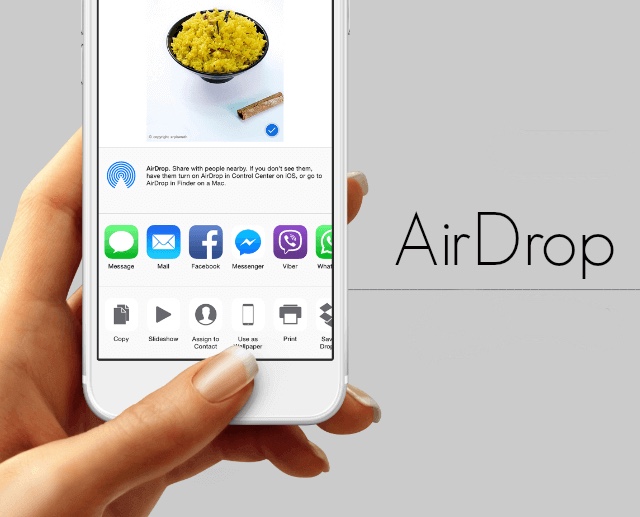
Вам может быть интересно, куда делся AirDrop в Пункте управления iOS 11, и вы, наверняка, не одиноки.
AirDrop позволяет быстро переносить изображения и файлы между устройствами iOS или компьютерами Mac. Это одна из наиболее удобных функций, доступных на платформах Apple.
⭐ Спасибо re:Store за полезную информацию.
Многие привыкли, что соответствующий тумблер можно активировать в Пункте управления, но сейчас его там нет. По крайней мере, он не бросается в глаза.
Как вернуть AirDrop
На самом деле, он никуда не делся. Он всё так же находится в Пункте управления, просто немного глубже.
Шаг 1. Вытяните свайпом Пункт управления. Обратите внимание на раздел с Wi-Fi, Bluetooth и т.д.
Шаг 2. Нажмите посильнее на это окно Если в вас нет 3D Touch, то просто зажмите окошко. Перед вами появятся дополнительные иконки — AirDrop и Режим модема.
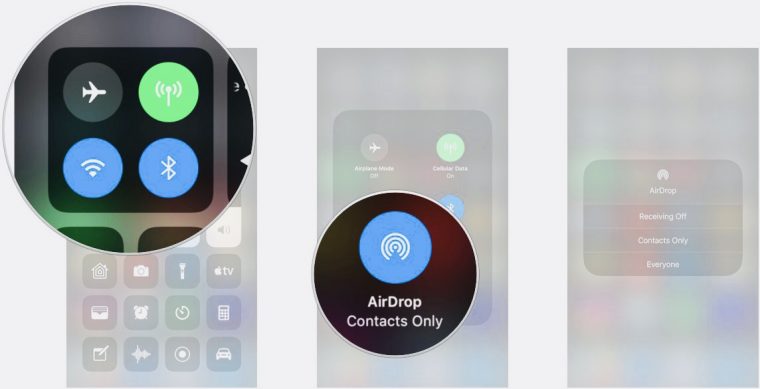
Вот и заветный переключатель AirDrop. Включаете его, и можете пользоваться.
Владельцам iPad без «симки» повезло чуть больше, у них нет переключателя Сотовых данных. И поэтому на его месте расположился тумблер AirDrop.
Как включить AirDrop через Настройки
Шаг 1. Открываем Настройки —> Основные —> AirDrop.
Шаг 2. Выбираем Только контактам или Всем.