
Обновление технологической платформы 1С:Предприятие
Со временем конфигурации 1С требуют все более новых версий технологической платформы. В этой статье рассмотрим процесс обновления платформы 1С:Предприятие при различных вариантах использования: файловом и клиент-серверном. А так же основные ошибки, которые могут возникнуть после обновления.
Скачивание платформы 1С:Предприятие
Итак, первое, что нужно сделать — это скачать новую версию технологической платформы 1С:Предприятие. Если у вас есть действующий договор информационно-технологического сопровождения (ИТС), то скачать установщик можно с сайта https://users.v8.1c.ru. Если же договора нет, то его можно заключить с нами независимо от вашего местонахождения.
Перед скачиванием нужно выбрать вариант платформы: 32 или 64-битную. Выбор зависит от типа вашей информационной системы. Кроме того, следует учитывать, что у 64-битной платформы есть некоторые сложности с использованием компонентов печати отчетности с двумерным штрихкодом.
Установка платформы 1С:Предприятие
Перед тем как устанавливать платформу 1С, нужно определиться с вариантом работы информационных баз. Далее рассмотрим два варианта: файловый и клиент-серверный.
Файловый вариант
В файловом варианте обновляется только платформа на компьютере пользователя.
- Распаковать скачанный архив и запустить файл setup.exe.
- Выбрать устанавливаемый компонент — 1С:Предприятие
- Продолжить установку до завершения.
Клиент-серверный вариант (обновление сервера 1С)
Обновление платформы на клиентских компьютерах производится так же, как в файловом варианте работы. Далее рассмотрим обновление платформы на сервере.
- Завершить работу со всеми информационными базами.
- Остановить служба агента сервера 1С:Предприятие. Для этого нужно войти в Управление компьютером — Службы и приложения — Службы. Найти строку Агент сервера 1С:Предприятия и остановить его.

- Вспомнить пароль локального пользователя, от имени которого запускается сервер 1С предприятия (по умолчанию это — usr1cv82). Если пароль вспомнить не удается, то можно его сменить через Управлении компьютером -Служебные программы — Локальные пользователи и группы — Пользователи.
- Распаковать скачанный архив и запустить файл setup.exe.
- Выбрать устанавливаемый компонент — 1С:Предприятие, Сервер 1С:Предприятия, Администрирование сервера 1С:Предприятия.

- На одном из следующих шагов понадобится указать пароль пользователя, от имени которого будет работать сервер.

- Продолжить установку до завершения.
На этом все. Теперь у вас установлена новая версия технологической платформы.
Некоторые ошибки, возникающие при обновлении платформы 1С:Предприятие
Информационная база все равно запускается на старой версии платформы 1С
Это может произойти по двум причинам:

- Ярлык запуска 1С ссылается на конкретную версию платформы. В этом случае в свойствах ярлыка проверьте адрес файла. Должен быть примерно такой адрес: «C:\Program Files\1cv8\common\1cestart.exe»
- В настройках информационной базы указана определенная версия платформы. Чтобы проверить это, в загрузчике баз нужно выделить нужную базу и нажать кнопку Изменить — Далее. Если в строке Версия 1С:Предприятия написан полный или почти полный номер версии, как на скриншоте, будет запускаться именно эта версия платформы. Чтобы запустить новую версию, нужно исправить эту строку на 8.3
Не работает обмен прямым подключением к базе-корреспонденту 1С
При обновлении платформы 1С:Предприятие может нарушиться обмен прямым подключением к другой базе. Ошибка выглядит примерно так:
Не удалось подключится к другой программе: -2147221005(0x800401F3): Недопустимая строка с указанием класса
: COMConnector = Новый COMObject(ОбщегоНазначенияКлиентСервер.ИмяCOMСоединителя()); // «V83.COMConnector»
: Возврат ОбщегоНазначенияСлужебныйКлиентСервер.УстановитьВнешнееСоединениеСБазой(Параметры, ПодключениеНедоступно, КраткоеОписаниеОшибки);
: ЗаполнитьПараметрыПодключенияВнешнегоСоединения(СтруктураНастроек));
: РегистрыСведений.НастройкиТранспортаОбменаДанными.НастройкиТранспорта(
: Результат = ВнешнееСоединениеДляУзлаИнформационнойБазы(УзелИнформационнойБазы);
: ВнешнееСоединение = ОбменДаннымиПовтИсп.ПолучитьВнешнееСоединениеДляУзлаИнформационнойБазы(
: ВыполнитьДействиеОбменаДляУзлаИнформационнойБазыПоВнешнемуСоединению(Отказ,
: ОбменДаннымиСервер.ВыполнитьОбменДаннымиДляУзлаИнформационнойБазы(
:Обработки.ВыполнениеОбменаДанными.ВыполнитьЗапускОбменаДанными(Параметры[0],Параметры[1])
: Выполнить ИмяМетода + «(» + ПараметрыСтрока + «)»;
: ОбщегоНазначения.ВыполнитьМетодКонфигурации(ИмяПроцедуры, ПараметрыВызова);
: ВызватьПроцедуру(ВсеПараметры.ИмяПроцедуры, ВсеПараметры.ПараметрыПроцедуры);по причине:
-2147221005(0x800401F3): Недопустимая строка с указанием класса
В этом случае надо зарегистрировать компоненту comcntr.dll, находящуюся по адресу C:\Program Files (x86)\1cv8\8.3.16.1148\bin. Где 8.3.16.1148 — это номер новой версии платформы 1С.
Не работает консоль администрирования сервера 1С
После обновления технологической платформы необходимо зарегистрировать утилиту администрирования серверов RegMSC.cmd, находящуюся по адресу C:\Program Files (x86)\1cv8\8.3.16.1148\bin. Где 8.3.16.1148 — это номер новой версии платформы 1С.
Административная установка 1с 8.3. Установка и обновление платформы на большом числе компьютеров через общий сетевой каталог. Добавление информационной базы в список информационных баз
Установить платформу на каждый клиентский компьютер можно вручную.
Но тогда администратору придется обойти все компьютеры последовательно.
Если компьютеров 2-3, то это не проблема. Но если компьютеров десяток или больше, то такой процесс может затянуться.
Обновление платформы на клиентских компьютерах также будет проблемой.
Для автоматизации этого процесса можно воспользоваться возможностью установки платформы на большое количество компьютеров через общий сетевой каталог.
Такой способ можно использовать, когда на клиентских компьютерах установлена ОС Windows.
Администратор располагает в общем сетевом каталоге дистрибутивы платформы и набор конфигурационных файлов.
Для обновления платформы необходимо только разместить новый дистрибутив платформы в общем каталоге.
Массовая установка и обновление 1С: 9 видео и PDF
Предлагаем посмотреть более детальные материалы:
Структура общего каталога
В этом видео рассказывается, как должен быть организован сетевой каталог с дистрибутивами платформы, чтобы его можно было использовать для установки на большое количество компьютеров.
Поясняется, в каком виде надо выкладывать дистрибутивы платформы и какие конфигурационные файлы нужны.
Подготовка общего каталога на сервере
В этом видео на практике рассматривается, как заполнить сетевой каталог с дистрибутивами платформы. Выкладывается дистрибутив платформы, редактируется конфигурационный запуск. Показано, как найти программу запуска нужного релиза.
Действия на клиентском компьютере
В этом видео рассматриваются особенности установки платформы из общего сетевого каталога на клиентском компьютере.
Обновление платформы
В этом видео рассказывается, как правильно расположить в общем сетевом каталоге дистрибутив платформы нового релиза. Рассказывается, какие действия на клиентском компьютере нужно выполнить, чтобы произошло обновление платформы.
Конфигурационный файл, определяющий расположение общего сетевого каталога
В этом видео рассказывается, где на клиентском компьютере хранятся настройки общего сетевого каталога, к которому следует обращаться для проверки наличия обновления платформы.
Права доступа при установке платформы через общий сетевой каталог
В этом видео рассказывается о самой распространенной ошибке, возникающей при работе с общим сетевым каталогом.
Работа под пользователем без административных прав
В этом видео рассказывается, как можно выполнить установку платформы на клиентский компьютер пользователю без административных прав. Обращается внимание на недостатки такого способа.
Потенциальные проблемы с безопасностью при использовании политики AlwaysInstallElevated
В этом видео рассказывается, почему политика AlwaysInstallElevated является серьезной проблемой для безопасности компьютера и почему по возможности следует избегать ее использования на практике.
И последний день стартовых скидок.
Этот курс позволит решать ВСЕ задачи по развертыванию и поддержке информационных систем на 1С.
Вот несколько тем из курса:
- Установка и обновление платформы «1С:Предприятие 8» – ручная и автоматическая, под Windows и Linux
- Автоматический запуск для выполнения регламентных операций
- Обновление конфигураций из пользовательского режима
- Обновление нетиповых конфигураций. Как избежать проблем при обновлении измененных типовых конфигураций
- Создание собственных cfu-файлов поставки
- Инструменты БСП : внешние формы, обработки заполнения документов и т.п.
- Использование бесплатной СУБД PostgreSQL
- Установка и запуск кластера серверов 1С:Предприятие 8
- Утилита администрирования для настройки кластера и рабочих серверов
- Настройка RLS на примере УПП 1.3 и ERP 2
- Что делать, если данные в ИБ повреждены
- Настройка обменов данными между конфигурациями
- Организация групповой разработки
- Настройка и использование аппаратных ключей защиты
- Программные лицензии 1С : установка и привязка к внешнему оборудованию
Вам в любом случае когда-то придется разворачивать 1С, настраивать резервирование, права доступа, различные режимы запуска, тестировать целостность баз, обеспечивать работу серверов и т.д.
И лучше это сразу делать правильно.
Чтобы потом не было “…! Ну что за …! Твою же …!” – и прочих выражений сожаления:)
- Как установить платформу “1С:Предприятие 8.2” на большое количество компьютеров?
- Как поддерживать актуальную версию платформы “1С:Предприятие 8.2” на большом количестве ПК?
- Как дать право пользователям обновлять платформу “1С:Предприятие 8.2” без предоставления прав администратора?
- Как автоматизировать процессы установки и обновления платформы “1С:Предприятие 8.2” в корпоративной сети?
В данном посте постараюсь ответить на эти вопросы опираясь на личный опыт.
Административная установка платформы “1С:Предприятие 8.2”
Существует несколько вариантов, так сказать административной установки платформы “1С:Предприятие 8.2”:
- Рекомендуемая фирмой “1С”установка из общего сетевого ресурса со специально настроенной структурой.
- Установка с помощью политики “Установка программ” групповых политик Windows.
- Установка при помощи logon-скрипта, назначенного групповыми политиками Windows.
Каждый способ имеет свои плюсы и минусы.
Способ 1: Административная установка платформы “1С:Предприятие 8.2” из общего сетевого ресурса.
В руководстве администратора “1С:Предприятие 8.2” рекомендуется для установки пользователями платформы создать общедоступный сетевой ресурс со следующим расположением файлов:
\\Server\1CEDistr
\\Server\1CEDistr\1CEStart.exe
\\Server\1CEDistr\1CESCmn.cfg
\\Server\1CEDistr\ibcommon.v8i
\\Server\1CEDistr\8.2.9.10
\\Server\1CEDistr\8.2.9.10\Setup.exe
\\Server\1CEDistr\8.2.9.150
\\Server\1CEDistr\8.2.9.150\Setup.exe
\\Server\1CEDistr\8.2.xx.xx
\\Server\1CEDistr\8.2.xx.xx\Setup.exe
В Вышеприведенной схеме:
- \\Server\1CEDistr – каталог на сервере Server, в котором расположены файлы, необходимые для развертывания системы.
- 1CEStart.exe – программа запуска. Для начальной установки достаточно запустить программу запуска из этого сетевого каталога.
- ibcommon.v8i – список общих информационных баз, если он существует (имя условное и не является обязательным)
- 1CESCmn.cfg – общий конфигурационный файл. Рекомендуется указать в нем следующие параметры:
CommonInfoBases=ibcommon.v8i – если необходимо чтобы у пользователей при запуске присутствовал список общих информационных баз.
InstallComponents – указать те компоненты которые необходимы для установки на компьютеры пользователей. Пример:
DefaultFersion =8.2.13-8.2.13.205
InstalledLocation =C:\Program Files\1cv82
InstallComponents =DESIGNERALLCLIENTS=1 THINCLIENTFILE=1 THINCLIENT=1 WEBSERVEREXT=0 SERVER=0 CONFREPOSSERVER=0 CONVERTER77=0 SERVERCLIENT=0 LANGUAGES=RU
CommonInfoBases =\\Server\1CEDistr\ibcommon.v8i
DistributiveLocation =\\Server\1CEDistr
- 8.2.9.100, 8.2.9.150 и 8.2.xx.xx – каталоги с дистрибутивами соответствующих версий “1С:Предприятие 8”
- Setup.exe – программа запуска установки системы программ “1С:Предприятие”
Как это работает.
- Первоначальная установка. После создания вышеописанного общего сетевого ресурса пользователь для первоначальной установки должен запустить программу запуска 1CEStart.exe, в результате запуска произойдет установка последней присутствующей в данном каталоге версии платформы “1С:Предприятие 8”, при этом установлены будут те компоненты которые указаны в параметре InstallComponents файла 1CESCmn.cfg.
- Обновление платформы. После выхода очередной версии платформы “1С:Предприятие 8” необходимо добавит в общий сетевой ресурс соответствующий каталог вида 8.2.xx.xx с дистрибутивом данной версии. При последующем запуске пользователем системы “1С:Предприятие 8” произойдет автоматическая установкановой версии.
Плюсы данного способа:
- может использоваться в сетях работающих на основе рабочих групп;
- для установки новой версии достаточно скопировать соответствующий дистрибутив в общий сетевой ресурс, т.е. нет необходимости в дополнительных действиях со стороны администратора;
Минусы:
- пользователи должны обладать правами локальных администраторов для возможности установки либо необходимо включение политики разрешения установки в групповых политиках;
- со временем список установленных версий может стать достаточно внушительным, данный способ не подразумевает автоматическое удалениеустаревших версий платформы.
-
Данный способ, на мой взгляд, удобен там где пользователи обладают достаточными правами, либо в небольших сетях, когда администратор в состоянии обойти все рабочие станции и запустить от своего имени обновление.
В данной статье будет подробно рассмотрен алгоритм установки клиентской части системы «1С:Предприятия» 8.3 (для версий 8.2 , 8.1 и 8.0 алгоритм установки аналогичен, об установке системы «1С:Предприятия» 7.7 я писал ) в операционных системах семейства . Рассмотрены типичные варианты работы «1С:Предприятия», а также будет приведено краткое описание всех компонент системы.
0. Начальные сведения о системе «1С:Предприятие»
Система «1С:Предприятие» представляет собой совокупность программных модулей, предназначенных для разработки и использования прикладных решений (конфигураций ) — по ведению учета и автоматизации хозяйственной деятельности предприятий. Программные модули системы «1С:Предприятие» универсальны и способны работать с любой конфигурацией. Р абота с информационными базами возможна как в файловом , так и в клиент-серверном варианте.
В случае работы с файловой информационной базой, файлы базы данных располагаются либо непосредственно на компьютере пользователя, работающего в программе «1С:Предприятие», либо на сетевом ресурсе, к которому подключается «1С:Предприятие» для работы с информационной базой. На рисунках ниже представлены наиболее распространенные сценарии работы системы «1С:Предприятие» с файловыми базами данных.

Данный режим работы подходит только для информационных баз, с которыми одновременно работает небольшое количество пользователей.
Если предполагается, что с информационной базой будет одновременно работать большое число пользователей, или ожидается существенная нагрузка на информационную базу, следует использовать кластер серверов «1С:Предприятие» . В этом случае, файлы баз данных будут располагаться в отдельно устанавливаемой СУБД (система управления базами данных), а кластер серверов будет осуществлять взаимодействие конечного пользователя с данной СУБД. В общем случае, схема работы системы «1С:Предприятие» тогда будет следующей:

Про установку кластера серверов «1С:Предприятие» я подробно писал в статье . Далее речь пойдет только про установку клиентского приложения системы «1С:Предприятие», т. е. модулей системы, необходимых для работы с файловыми информационными базами или для подключения к действующему кластеру серверов «1С:Предприятие». Для этого нам потребуется:
- Компьютер, отвечающий , для установки клиентского приложения системы «1С:Предприятие» под управлением ОС семейства Windows.
- Права локального администратора на данном компьютере.
- Дистрибутив для установки модулей системы «1С:Предприятие». В данном примере используется версия 8.3.4.389 . Установка модулей системы «1С:Предприятие» более ранних версий аналогична.
- или , подходящий для требуемого режима работы «1С:Предприятие».
1. Установка компонент системы «1С:Предприятие»
Открываем каталог с файлами установки «1С:Предприятие» и запускаем файл setup.exe .

Запустится помощник по установке 1С:Предприятие 8, нажимаем «Далее » на первой странице.

На следующей странице можно изменить папку для установки модулей «1С:Предприятие», нажав кнопку «Изменить » и указав новый путь для установки, а также необходимо выбрать те компоненты, которые будут устанавливаться. Перечень компонентов зависти от того, что необходимо установить. В зависимости от типа дистрибутива не все компоненты могут быть доступны для установки. Если необходимо установить какой-либо компонент (или отменить установку), нужно отметить его, нажав мышью пиктограмму слева от имени компонента (или клавишу Пробел ), в появившемся меню выбрать один из вариантов:
- Данный компонент будет установлен на локальный жесткий диск.
- Данный компонент будет недоступен.
Приведем краткое описание устанавливаемых компонентов:
- 1С:Предприятие — основные компоненты «1С:Предприятия», включая компоненты для администрирования, конфигурирования, толстый и тонкий клиент.
- 1С:Предприятие — тонкий клиент — компоненты тонкого клиента только для работы в клиент-серверном варианте.
- 1С:Предприятие — тонкий клиент, файловый вариант — компоненты тонкого клиента, включая компоненты для работы с файловым вариантом информационной базы.
- Сервер 1С:Предприятие — компоненты сервера «1С:Предприятия» (подробнее про установку сервера «1С:Предприятия» читайте ).
- Модули расширения веб-сервера — модули расширения веб-серверов, необходимые для работы веб-клиента и Web-сервисов (подробнее про настройку веб-доступа к базам данных «1С:Предприятия» читайте ).
- Администрирование сервера 1С:Предприятия — дополнительные компоненты для администрирования кластера серверов «1С:Предприятия».
- Интерфейсы на разных языках — пользовательские интерфейсы на различных языках.
- Сервер хранилища конфигураций 1С:Предприятия — компоненты сервера хранилища конфигураций «1С:Предприятия».
- Конвертор ИБ 1С:Предприятия 7.7 — конвертер информационных баз .
Выбрав необходимые компоненты для установки нажимаем «Далее ».

На следующем шаге необходимо выбрать используемый в дальнейшем язык интерфейса (по умолчанию язык операционной системы). Указав язык интерфейса жмем «Далее ».

Нажимаем «Установить » для запуска установки системы «1С:Предприятие».

По завершении процесса установки помощник предложит установить драйвер защиты — HASP Device Driver. Производить установку драйвера защиты необходимо только в том случае, если в USB-порт данного компьютера будет устанавливаться аппаратный ключ защиты HASP4 NET (установку драйвера можно выполнить и позже, используя пункт меню «Пуск » — «Программы » — «1С Предприятие 8 » — «Установка HASP Device Driver »). Оставляем или снимаем флаг « Установить драйвер защиты » и жмем « Далее ».

Если установка завершена успешно, откроется заключительная страница помощника установки. Если оставить флаг «Открыть файл Readme », то будет открыт файл с информацией, которую вроде как рекомендуется прочитать перед использованием данной версии системы. Нажимаем «Готово » для завершения работы мастера.

2. Добавление информационной базы в список информационных баз
Во время установки на рабочем столе создастся ярлык для запуска «1С:Предприятия». Если запустить его, откроется программа запуска «1С:Предприятия» с пустым списком информационных баз и с предложением добавить в список новую информационную базу.

Последующие действия зависят от конкретной ситуации:
- Если необходимо создать новую базу данных для начала ведения учета, нажимаем «Нет » и прежде всего устанавливаем шаблон типовой конфигурации, а уже затем на основании шаблона создаем новую информационную базу. Подробнее об этом читайте в статье
- Если же необходимо подключиться к уже существующей информационной базе, нажимаем «Да » и добавляем эту базу данных в список информационных баз. О том, как это сделать читайте с статье .
3. Установка лицензии 1С:Предприятия
Программные продукты «1С:Предприятие» версии 8 могут быть защищены от копирования аппаратными LPT или USB ключами типа HASP4 Net от фирмы Aladdin , либо же с помощью системы программного лицензирования. Возможно и одновременное использование обоих типов защиты. После установки системы «1С:Предприятие» и создания информационных баз, осталось только установить лицензию для работы «1С:Предприятие».
- Про установку и настройку ключей защиты HASP я писал в статье « »
- Про систему программного лицензирования я писал в статье « », а также про случай первичного получения лицензии в статье « ».
Помогла ли Вам данная статья?
При наличии дополнительной многопользовательской лицензии установку 1С:Предприятия 8.0 необходимо проводить на всех рабочих местах, поэтому рекомендуется произвести установку по образцу или административную установку, а затем выполнить установку на рабочих местах.
Обычная установка и обновление
Обычная установка платформы «1С:Предприятие 8.0» предполагает отдельную установку на каждый пользовательский компьютер. Дальнейшее обновление платформы производится только на каждом пользовательском компьютере.
Новая версия 1С:Предприятия 8.0 выпускается в виде полного дистрибутива и в виде дистрибутива обновления. Любой из них может быть использован для выполнения обновления установленного 1С:Предприятия 8.0.
Для клиент-серверного варианта использования 1С:Предприятия 8.0 не допускается работа клиентского и серверного приложений разных версий, поэтому необходимо выполнять обновление как серверного приложения, так и клиентских приложений.
Административная установка
Административная установка системы предназначена для установки системы 1С:Предприятие 8.0 в локальной сети. При использовании такого режима администратор локальной сети получает возможность устанавливать 1С:Предприятие 8.0 с единого источника в сети, а затем обновлять версию 1С:Предприятия 8.0 только в месте административной установки. Дальнейшее обновление версий на локальных рабочих местах смогут произвести сами пользователи.
Для выполнения административной установки необходимо запустить программу установки setup.exe с ключом /а. После запуска на экран выводится диалог, в котором необходимо указать каталог административной установки. В указанном каталоге будет создан набор файлов, необходимый для установки на локальных рабочих местах. Для установки системы 1С:Предприятие 8.0 на локальных рабочих местах необходимо запустить программу setup.exe из каталога административной установки.
Установка по образцу
При необходимости установки системы 1С:Предприятие 8.0 на несколько однотипных компьютеров (например, для подготовки компьютерного класса) можно выполнить установку на один компьютер, а затем провести установки на остальные компьютеры по образцу первой.
Для этого необходимо выполнить запуск программы установки setup.exe из командной строки с указанием ключей.
При первой установке необходимо задать ключ /r. В результате установки в системном каталоге Windows будет создан файл setup. iss , содержащий ответы пользователя на вопросы программы установки. Этот файл можно использовать при последующих установках, задавая ключ /s, — файл setup. iss должен находиться в одном каталоге с setup.exe или же его местонахождение должно быть задано ключом /f1. При установке по образцу программа установки создаст файл setup.log, содержащий записи о ходе установки — этот файл будет создан в том же каталоге, что и setup. iss
Режимы запуска
Диалог запуска
Система 1С:Предприятие 8.0 может быть запущена в одном из следующих режимов:
Для запуска системы 1С:Предприятие 8.0 необходимо выбрать соответствующую строку в меню «1С:Предприятие 8.0» (Пуск — Программы). Открывается диалог запуска, который можно настраивать. По кнопке «Настройка:» в диалоге запуска открывается окно диалога настройки запуска.
Если в данном окне флажок «Отображать в виде дерева» установлен, то список информационных баз показывается в виде дерева.
Если флажок «Сортировать по наименованию» установлен, то список сортируется по наименованию внутри каждой группы.
Если флажок «Показывать последние выбранные информационные базы» установлен, то в поле «Запоминать последние выбранные» указывается число последних вызванных баз.Список последних выбранных баз показывается в верхней части общего списка. Наименования информационных баз выделяются жирным шрифтом. Этот список выводится в порядке выбора — вверху списка располагается база, выбранная последней. Установка сортировки списка не влияет на порядок следования баз в списке выбранных. В данном списке допускается только выбор. Редактирование и удаление информационной базы становятся доступными при выборе ее в общем списке баз.
В поле «Каталог шаблонов конфигураций и обновлений» указывается каталог шаблонов конфигураций и обновлений. Изменение данного поля приводит к смене каталога используемых шаблонов.
Для установки платформы в общем случае достаточно запустить ярлык setup дистрибутива поставки:
И выбрать компоненты к установке:
Конфигурация устанавливается еще проще — шаблон распаковывается в выбранный каталог:
Порядок установки неважен, но без платформы конфигурация работать не сможет.
Вопрос 09.01 экзамена 1С:Профессионал по платформе. В каком порядке происходит установка платформы и конфигурации?
- Необходимо сначала установить платформу, затем установить конфигурацию на основе шаблона
- Необходимо сначала установить конфигурацию, а после платформу
- Порядок установки не имеет значения
Правильный ответ третий.
Вопрос 09.02 экзамена 1С:Профессионал по платформе. Обычная установка платформы «1С:Предприятие 8»
- предполагает отдельную установку на каждый пользовательский компьютер, дальнейшее обновление платформы возможно производить автоматически с сервера
- предполагает отдельную установку на каждый пользовательский компьютер, дальнейшее обновление платформы возможно проводить только на каждом пользовательском компьютере
- предполагает установку на сервер с дальнейшим копированием необходимых файлов на компьютеры пользователей, дальнейшее обновление платформы возможно производить автоматически с сервера
- предполагает установку локальной версии на одного пользователя
Правильный ответ второй.
Вопрос 09.04 экзамена 1С:Профессионал по платформе. Административная установка.
- предполагает установку платформы на каждом отдельном пользовательском компьютере
- предполагает установку платформы Администратором на одном компьютере, с дальнейшим копированием с него исполняемых файлов на рабочие места пользователей локальной сети
- предполагает установку конфигурации на сервер 1С:Предприятие, с определением пользователя с правами доступа Администратора
Правильный ответ второй, видимо имеются ввиду групповые политики.
Вопрос 09.03 экзамена 1С:Профессионал по платформе. Что необходимо сделать для обновления технологической платформы при обычной установке 1С:Предприятия?
- В режиме конфигуратора указать файл обновлений
- Запустить программу установки, входящую в состав дистрибутива
- В режиме конфигуратора указать файл поставки
Правильный ответ второй, конфигуратор не при чем при обновлении платформы.
Вопрос 09.05 экзамена 1С:Профессионал по платформе. При обновлении технологической платформы при административной установке 1С:Предприятия.
- администратору достаточно обновить платформу только в месте административной установки, обновление платформы на локальных компьютерах смогут произвести сами пользователи
- администратор должен обновить платформу в месте административной установки и на всех компьютерах локальной сети, пользователи не имеют права на обновление
- администратор должен обновить платформу только на компьютерах локальной сети, пользователи имеют ту же возможность
- администратор должен обновить платформу только на компьютерах локальной сети, пользователи не имеют такой возможности
Вопрос 09.06 экзамена 1С:Профессионал по платформе. Допускается ли при обычной установке 1С:Предприятия в клиент-серверном варианте, работа клиентского и серверного приложений разных релизов технологической платформы?
- Допускается
- Не допускается, необходимо выполнять обновление, как серверного приложения, так и клиентских приложений
- Допускается, необходимо выполнять обновление серверного приложения
Правильный ответ второй — ни в коем случае не допускается, иначе теряется сопоставимость.
Вопрос 09.11 экзамена 1С:Профессионал по платформе. Шаблоны конфигураций.
- служат прототипами создаваемых информационных баз и устанавливаются в каталог шаблонов, указываемый пользователем
- соответствуют параметрам текущей конфигурации и отвечают за соответствие релизов, устанавливаются в каталог шаблонов, указываемый пользователем
- определяют отклонения измененной конфигурации от типовой, устанавливаются в каталог шаблонов, указываемый пользователем
Правильный ответ первый, шаблоны конфигураций это типовые решения.
Как настроить автоматическое обновление конфигураций 1С:Предприятие 8 через Интернет
Обратите внимание, что обновление типовых конфигураций, расположенных в облачном сервисе 1С:Фреш производится автоматически силами специалистов самой Фирмы 1С и не требует от пользователей каких-либо дополнительных действий. В стоимость доступа к облачной версии уже включено обновление и в большинстве случаев по стоимости выходит дешевле, чем подписка ИТС.
В большинстве типовых конфигураций системы 1С:Предприятие 8 заложена возможность автоматического обновления конфигураций через Интернет.
Прежде чем приступать к настройке системы автоматического обновления обратите внимание на следующие моменты:
- Необходим широкополосный доступ в Интернет.
- Для возможности автоматического обновления типовой конфигурации необходимо выполнение условий:
- Наличие действующей подписки на ИТС (для Базовых версий наличие подписки ИТС не обязательно).
- Наличие у пользователя логина и пароля для доступа к порталу http://portal.1c.ru/ (или https://users.v8.1c.ru/).
Инструкция по регистрации пользователей на едином портале информационно-технологического сопровождения Фирмы «1С» portal.1c.ru - Программный продукт должен быть зарегистрирован в личном кабинете пользователя на портале информационно-технологического сопровождения Фирмы «1С» portal.1c.ru
Инструкция по регистрации программных продуктов в личном кабинете единого портала информационно-технологического сопровождения Фирмы «1С» portal.1c.ru
Таким образом, использование механизма автоматического обновления можно порекомендовать небольшим организациям, имеющим стабильный и скоростной канал доступа в Интернет и в которых программа 1С:Предприятие 8 используется на небольшом количестве компьютеров:
- во-первых: обновление запускается автоматически после его размещения на сайте технической поддержки «1С» и для процедуры обновления необходимо завершение работы всех пользователей, что для больших организаций часто неприемлемо;
- во-вторых: процедура может занять продолжительное время в зависимости от скорости интернета (к времени обычной процедуры обновления необходимо добавить время закачки файла обновления по Интернет, который может быть размером в несколько десятков Мб);
- в-третьих: в некоторых случаях при использовании нескольких компьютеров в сети для соединения с Интернетом потребуется дополнительно указать имя пользователя и пароль для доступа на прокси-сервер (информацией об использовании прокси-сервера должен владеть администратор вашей локальной сети).
- в-четвертых: как правило, чем организация больше, тем чаще происходит индивидуальная настройка конфигураций под требования, не реализованные в типовых конфигурациях – технология автоматического обновления предназначена для обновления только типовых конфигураций.
Настройка автоматического обновления конфигурации через Интернет
В статье использовались иллюстрации настройки обновления типовой конфигурации «1С:Бухгалтерия предприятия» редакции 3.0, релиз 3.0.43.173, с интерфейсом Такси.
Версия платформы 1С:Предприятие 8.3, релиз 8.3.6.2125, см.рис.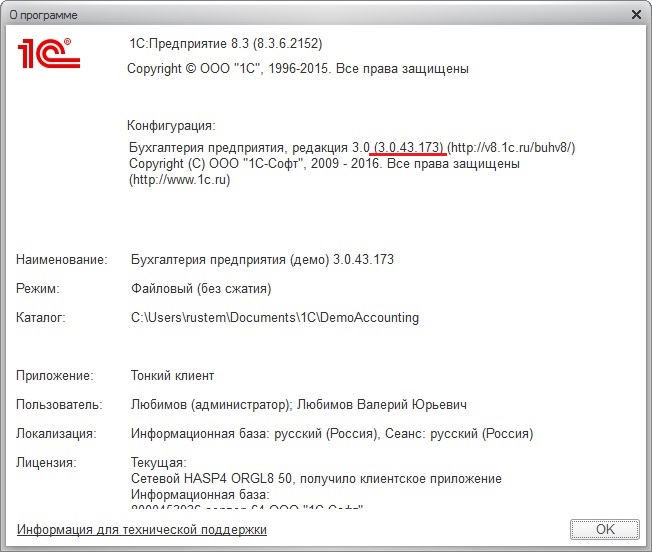
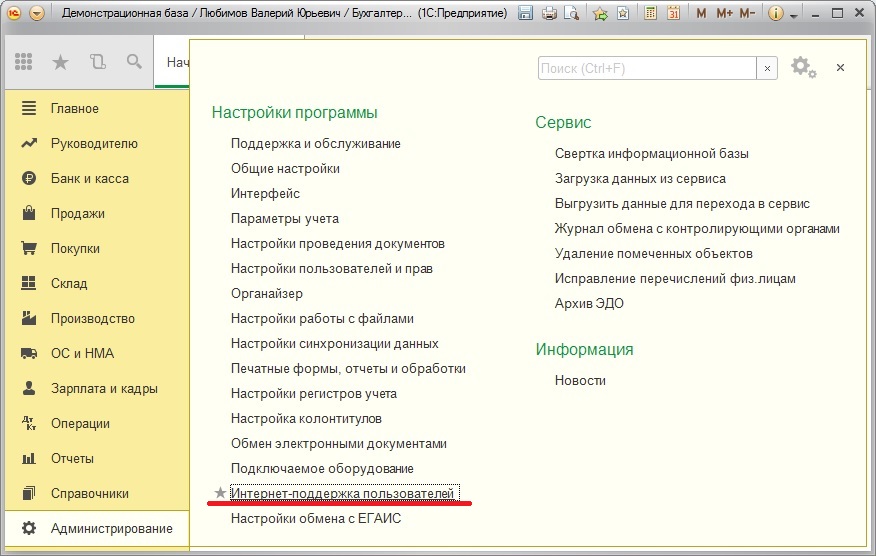
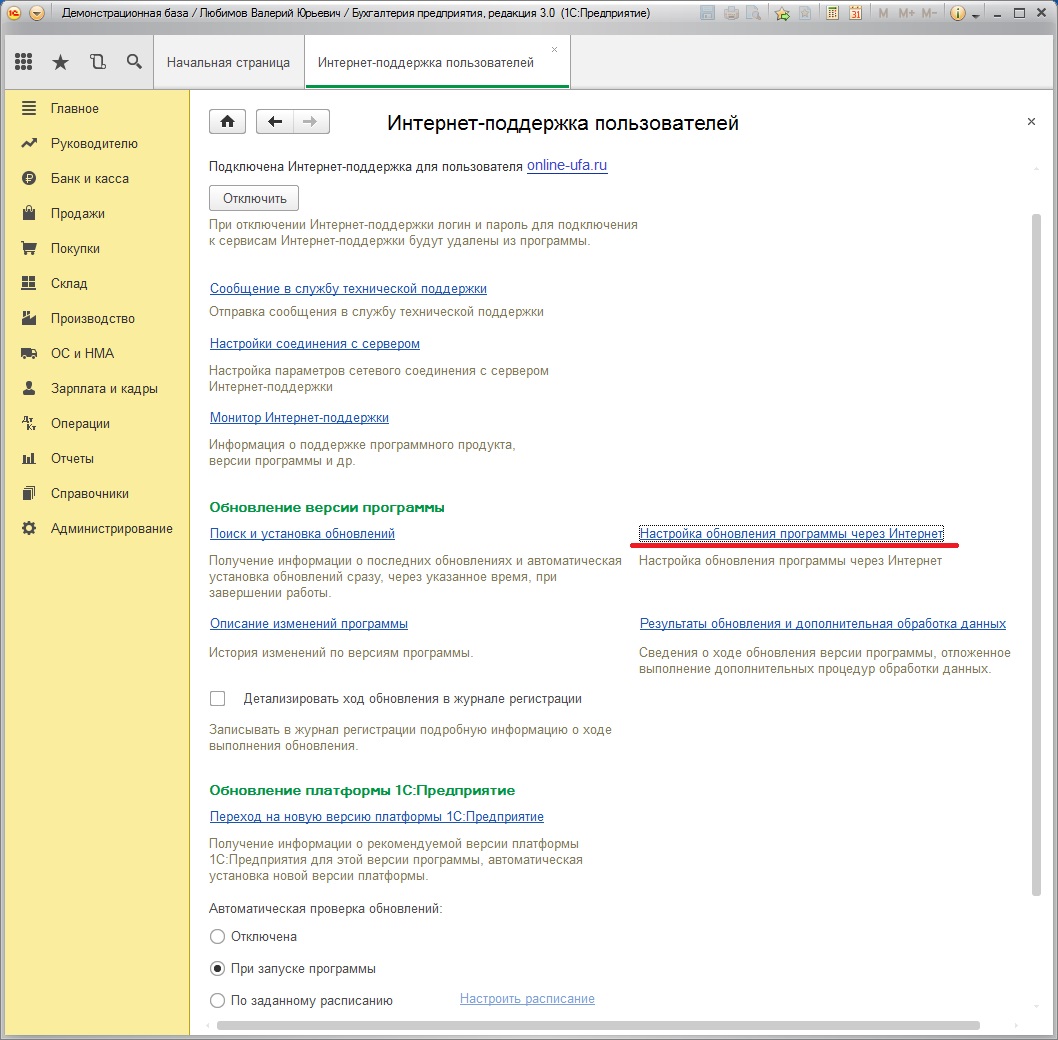
1. В разделе меню «Администрирование» выберете пункт «Интернет-поддержка пользователей».
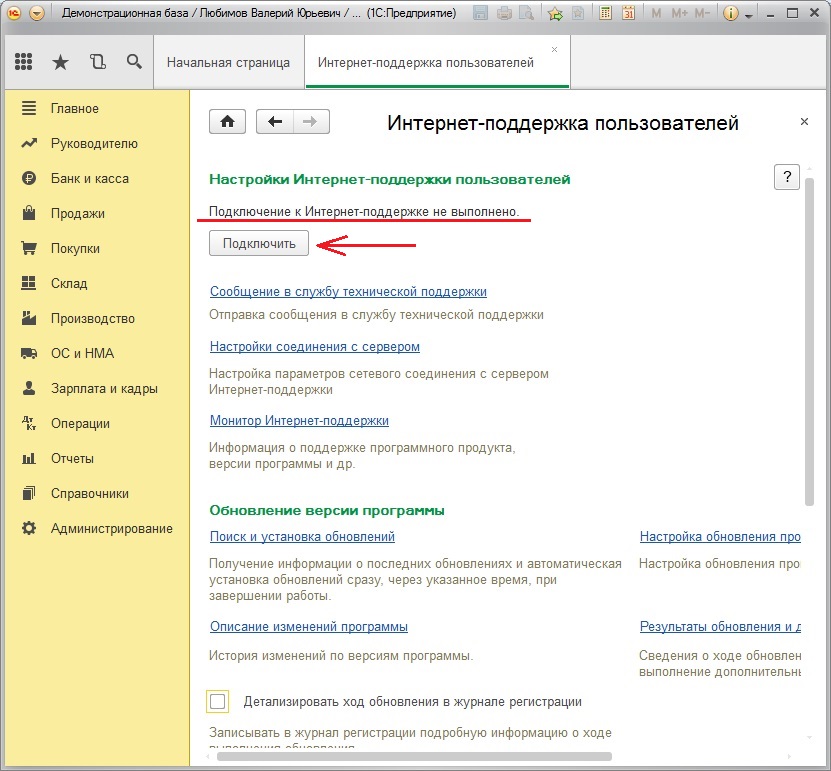
2. Откроется окно «Интернет-поддержка пользователей». Если ранее подключение поддержки не было выполнено, то нажмите кнопку «Подключить».
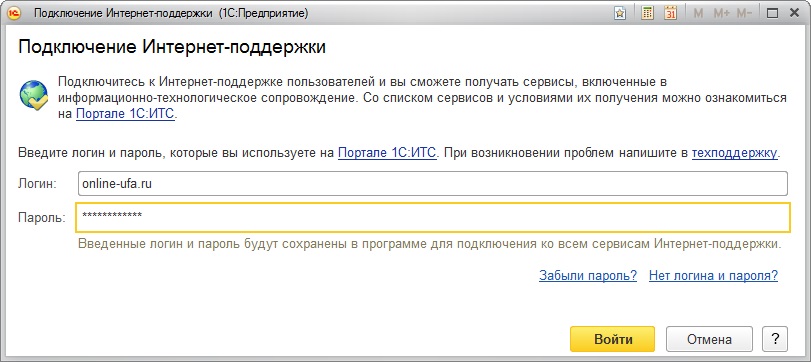
3. В открывшемся окне укажите свои логин и пароль для доступа к порталу 1С https://portal.1c.ru/ (или https://users.v8.1c.ru/) и нажмите кнопку «Войти». Доступ к этим сайтам имеют только зарегистрированные пользователи программ системы 1С:Предприятие, имеющие действующую подписку на ИТС (для базовых версий подписка на ИТС не требуется).
Если подключение интернет-поддержки было выполнено правильно, то вы увидите статус «Подключена Интернет-поддержка для пользователя. «.
Если же вы ранее уже подключали интернет-поддержку (например, для работы с сервисом 1С:Контрагент или другими сервисами 1С), то переходите к следующему пункту.
4. После этого нажмите «Настройка обновления программы через Интернет».
5. В открывшемся окне потребуется еще раз указать свои логин и пароль для доступа к порталу 1С, а также можете выбрать один из трех способов проверки обновлений на сайте 1С:
- Отключена (в этом случае проверка наличия обновления производится не будет, подходит в случае. если планируется ручная установка обновлений.
- При запуске программы (проверка обновлений на сайте 1С будет производится при каждом запуске программы).
- По заданному расписанию (необходимо задать расписание проверки наличия обновлений на сайте 1С).
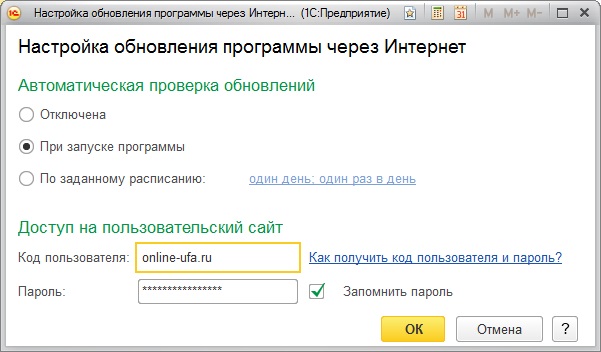
Если хотите, чтобы система запомнила пароль и не спрашивала в следующий раз при автоматическом обновлении, поставьте флажок «Запомнить пароль».
В примере выбран способ проверки «При запуске программы».
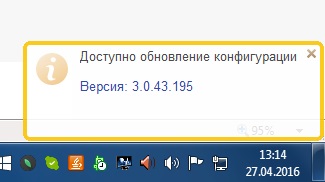
Если на сайте 1С имеется доступное обновление, то при следующем запуске программы система автоматического обновления проверит наличие более свежего релиза на сайте 1С и сообщит, что появился более свежий релиз (в примере 3.0.43.195).
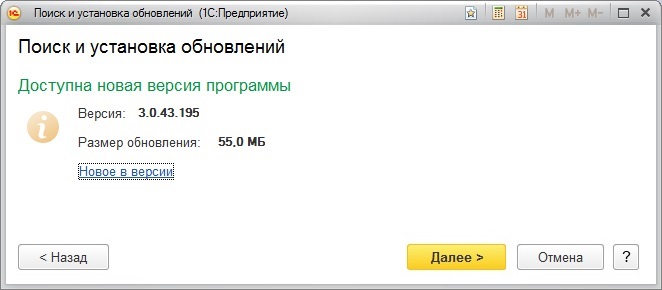
6. Если кликнуть на это сообщение, то откроется окно активации обновления «Доступна новая версия программы», на котором будут отображены номер версии, размер обновления и предложение установить обновление. Нажимаем «Далее».
Если на пользовательском сайте имеется доступное обновление, то система сообщает номер версии, краткое описание, размер обновления и предлагает его установить.
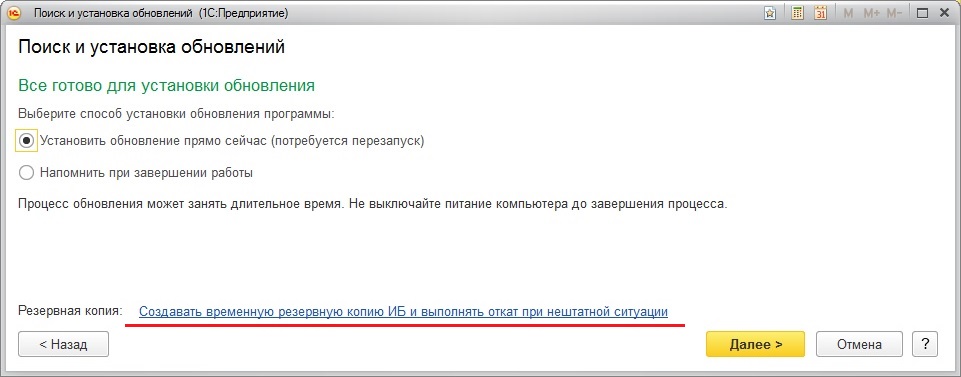
7. Можно выбрать «Установить обновление прямо сейчас» или «Напомнить при завершении работы».
Примечание.
Перед началом обновления необходимо завершить работу пользователей, подключенных к информационной базе (в том числе работу Конфигуратора). В случае, если система обнаружит работающих пользователей в режиме 1С:Предприятие или Конфигуратора то появиться сообщение о невозможности продолжения и необходимости завершения работы.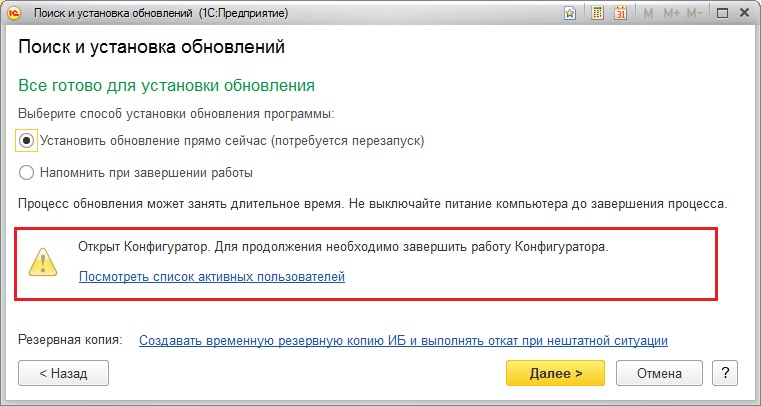
После нажатия на кнопку «Далее» программа устанавливает соединение с сайтом технической поддержки 1С, используя указанные код пользователя и пароль, и получает файл обновления локально на компьютер. Получение файла обновления с пользовательского сайта может занять продолжительное время, в зависимости от размера конкретного файла обновления и скорости подключения к Интернету.
8. Если планируете устанавливать обновление прямо сейчас, то обязательно нажмите «Создавать временную резервную копию ИБ и выполнять откат при нештатной ситуации».
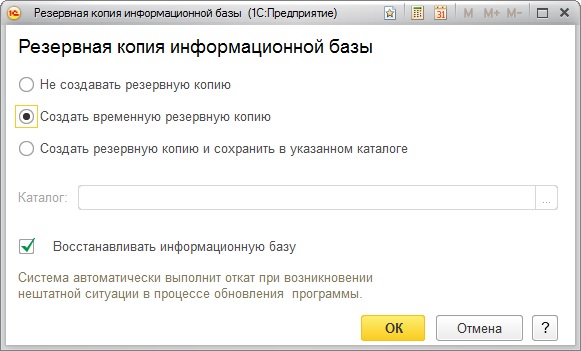
9. В открывшемся окне можете выбрать способ создания резервной копии (сохранять во временной папке, указать каталог, в который необходимо сохранить архивную копию или вовсе не создавать архивной копии).
10. После сохранения резервной копии нажмите кнопку «Далее» в предыдущем окне.
Запустится процесс установки обновлений, который в зависимости от производительности компьютера и размера информационной базы может занять довольно продолжительное время (обычно 15-45 минут). Не выключайте питание компьютера до завершения процесса.
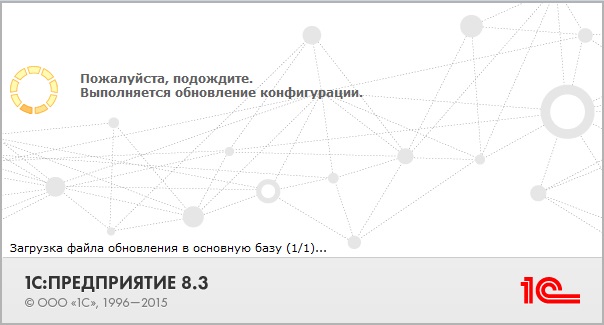
11. После завершения обновления конфигурации 1С:Предприятие появится сообщение об успешном завершении обновления. Нажмите «Готово».
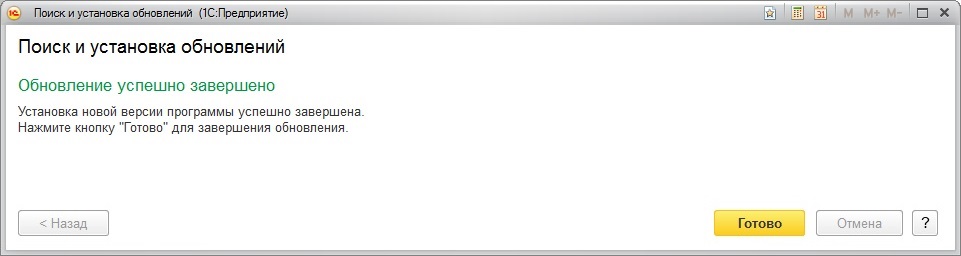
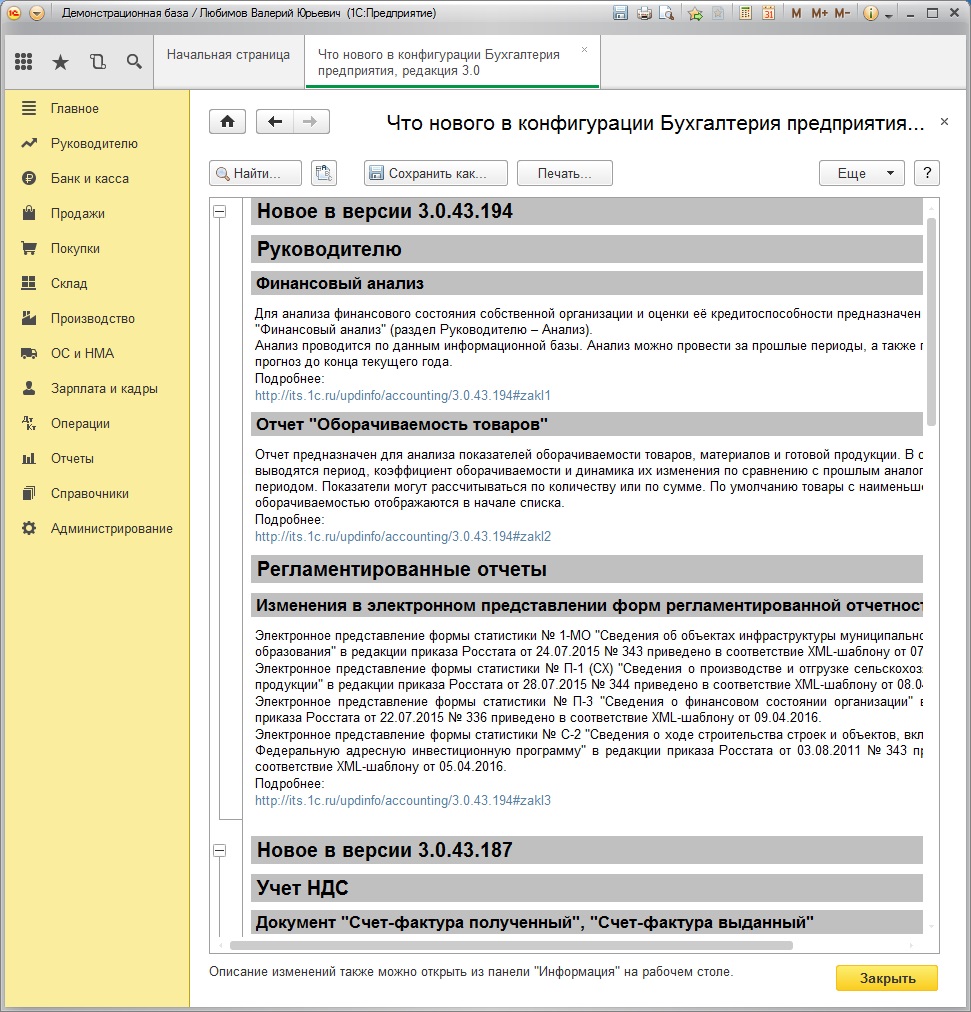
Программа будет автоматически перезапущена и откроется описание изменений установленного обновления.
Внимательно ознакомьтесь с изменениями, которые были внесены в конфигурацию. Возможно, имеются процедуры, которые дополнительно необходимо выполнить вручную. Если вы закрыли это окно, то чтобы открыть его снова в разделе «Администрирование» нажмите «Поддержка и обслуживание» > «Результаты обновления программы».
Проверяем данные программы
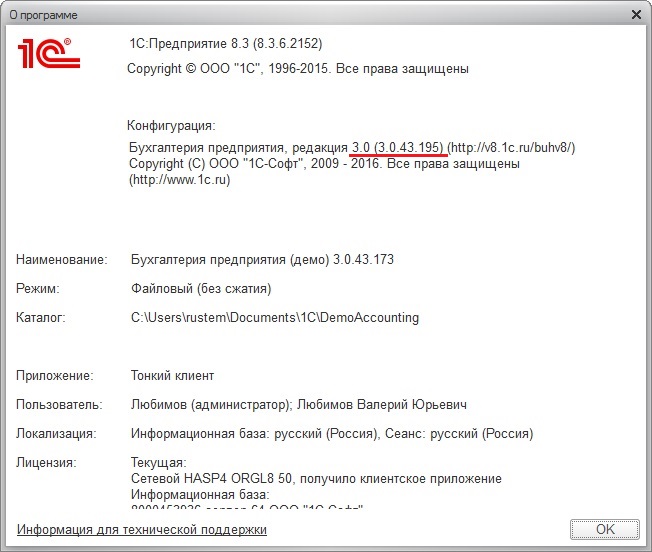
Релиз конфигурации успешно обновился с 3.0.43.173 до 3.0.43.195
Дополнительная информация
- Временная резервная копия базы данных 1С в ОС Windows 10, 8, 7 по умолчанию сохраняется в каталог вида C:\Users\%user%\AppData\Local\Temp\1Cv8Update.160427132115, где цифры после точки означают: 16 – год, 04 – месяц, 27 – день, 13 – часы, 21 – минуты, 15 – секунды. В этом каталоге сохраняется файл с архивной копией базы данных с расширением «*.1CD» и log-файл с расширением «*.txt».\
- Обновление конфигурации по умолчанию сохраняется в каталоге: %AppData%\1C\1cv8\tmplts (ОС Windows).
- Дистрибутив платформы по умолчанию сохраняется в каталоге: %LocalAppData%\1C\1Cv8PlatformUpdate (ОС Windows).
- Записи о произведенных операциях и возникших ошибках в ходе обновления заносятся в Журнал регистрации информационной базы (тип события «Обновление информационной базы»).
- В процессе установки обновления во временной папке текущего пользователя Windows создается лог-файл с записями о ходе обновления. (Содержимое лог-файла впоследствии автоматически добавляется в Журнал регистрации.).
- Результат обновления информационной базы записывается в Журнал событий Windows (Event Log).
Ответы на вопросы пользователей (FAQ)
Вопрос: Подскажите пожалуйста, в какой каталог 1С сохраняет обновления платформы при автоматическом обновлении программы в режиме 1С:Предприятие? Интересует именно дистрибутив платформы, куда скачиваются обновления конфигурации я знаю.
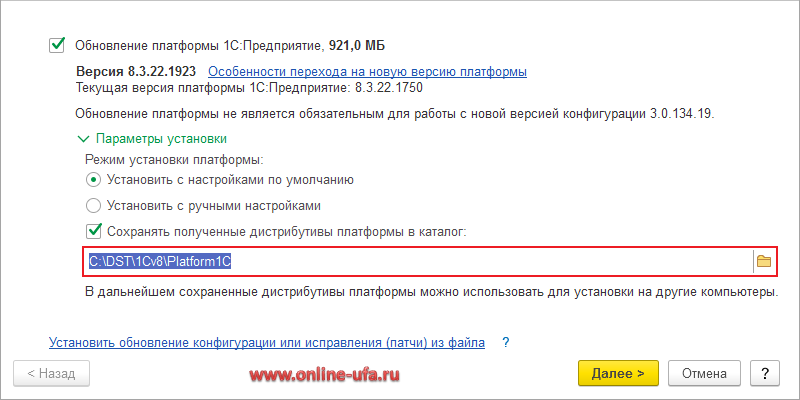
Ответ: При автоматическом обновлении платформы и конфигурации в режиме 1С:Предприятие платформа по умолчанию сохраняется в каталог:
- %LocalAppData%\1C\1Cv8PlatformUpdate
но это временное хранилище, дистрибутив платформы из данного каталога будет автоматически удален при следующем обновлении.
Если вы хотите использовать устанавливаемые дистрибутивы платформы для установки на других компьютерах, то в настройках параметров автоматического обновления устновите флаг Сохранять полученные дистрибутивы платформы в каталог: и укажите путь до каталога, куда необходимо сохранять дистрибутивы платформы.
Компания «Онлайн», 2016
www.online-ufa.ru
Как оставить отзыв о данной статьеЕсли данная статья была для Вас полезной, то Вы можете поддержать авторов нашего сайта, оставив свой отзыв. Если у Вас установлен Яндекс.Браузер, то в правом верхнем углу браузера нажмите на кнопку отзывов.

Вы можете оценить сайт по пятибальной шкале, выбрав соответствующее количество звезд, а при желании написать несколько слов со своим мнением о данной статье.
Если же Яндекс.Браузер не установлен, то Вы можете оставить свой отзыв на странице нашей компании в сервисах Яндекс.Бизнес, Google Карты или Flamp.ru.
Подробная инструкция есть здесь.автообновление 1с, автоматическое обновление 1с, как самому обновить 1с 8.3, автоматическое обновление 1с 8.3, 1с автоматическое обновление конфигурации, автоматическое обновление 1с настройка, автоматическое обновление клиентов 1с, автоматическое обновление 1с 8.2, настроить автоматическое обновление 1с, как самому обновить 1с 8.4, автообновление 1с 8.3, автоматическое обновление базами 1с, автоматическое обновление 1с 8, автоматическое обновление клиента 1с 8.3, автоматическое обновление конфигурации 1с 8.3, автоматически не обновляется конфигурация 1с 8.3, не обновляется 1с 8.3 через интернет, не обновляется база 1с 8.3, как настроить чтобы 1с обновлялась сама, инструкция по настройке автообновления 1с, как настроить автоматическое обновление 1с 8.3, автоматическое обновление 1с 8.3 бухгалтерия, настройка автоматического обновления 1с 8.3, автоматическое обновление тонкого клиента 1с, инструкция по обновлению 1с в автоматическом режиме, автоматическое обновление платформы 1с на клиенте, 1с не обновляется конфигурация, при автоматическом обновлении 1с куда сохраняется архив, самой настроить обновление 1с, настройка автоматического обновления 1с 8.3, куда сохраняется база 1с при автоматическом обновлении, настройка автоматического обновления 1с комплексная 8, 1с автообновление конфигураций, автоматическое обновление 1с 8.3 через интернет, скрипт автоматического обновления конфигураций 1с 8.3, как обновить 1с в автоматическом режиме, обновить 1с 8.3, как самому настроить автоматическое обновление 1с, обновить 1с бухгалтерия 8.3, как обновить 1с самостоятельно, настройка автообновления 1с, как обновить 1с 8.3 самостоятельно, как обновить конфигурацию 1с, обновить конфигуратор 1с, как обновить платформу 1с, 1с бухгалтерия обновить, как обновить 1с без конфигуратора, обновить версию 1с, обновить конфигурацию 1с 8.3, обновить 1с 8.3 через конфигуратор, бесплатно обновить 1с, как обновить конфигуратор 1с 8.3, как обновить 1с 8.2 самостоятельно, как обновить 1с через интернет, обновить базу 1с, обновить программу 1с, как обновить 1с 8.3 самостоятельно через конфигуратор, обновлять релизы 1с, как обновить платформу 1с 8.3 самостоятельно, как обновить 1с 8, обновить 1с 3.0 в фоновом режиме, обновить 1с через интернет самостоятельно, обновить 1с 8.3 бесплатно, 1с бухгалтерия 8.3 как обновить, обновить 1с через интернет бесплатно, как обновить 1с предприятие, как обновить базовую 1с, как обновлять 1с 8.4, как обновить конфигурацию 1С, как обновить 1с 8.3 самостоятельно через интернет, обновить конфигуратор 1с 8.4, обновить 1с 8.4 через конфигуратор, обновить 1с до последней версии, обновить версию 1с 8.3, обновить 1с 8.3 самостоятельно бесплатно, как обновить 1с 8.4 самостоятельно через конфигуратор, не обновляется 1с, не обновляется 1с 8.3, почему не обновляется 1с 8.4, почему 1с обновляется, 1с бухгалтерия обновляется, 1с 8 обновляется, обновляется релиз 1с, как настроить автообновление 1с самостоятельно, 1с не обновляется через интернет, не обновляется конфигурация 1с 8.3, 1с обновляется автоматически, почему 1с не обновляется автоматически, не запускается автоматическое обновление 1с, как запустить автообновление 1С, почему не обновляется 1с 8.3 в фоновом режиме, долго обновляется 1с 8.3, 1с не обновляется конфигурация базы данных, самой обновить 1с, обновляется 1с 8.2 бухгалтерия, не обновляется конфигурация базы данных 1с 8.4, 1с 8.3 автоматически обновляется, почему не обновляется 1с 8.3 базовая, 1с 8 не обновляется конфигурация, почему не обновляется 1с конфигурация 8.3, не обновляется 1с 8.4 через интернет, обновляется 1с 8.4 8.3, почему не обновляется 1с 8.2 базовая, не обновляется 1с 8.3 что делать, как обновляется 1с 8.3 базовая, 1с бгу не обновился план счетов, 1с бп платформа 8.3 не обновляется, сколько по времени обновляется 1с 8.3 в автоматическом режиме, 1с 8 обновляется автоматически
Установка и обслуживание прикладного решения 1С. Диалог запуска 1С
Для установки платформы 1С в общем случае необходимо:
- запустить файл setup дистрибутива поставки;
- в открывшемся окне выбрать компоненты к установке.
Для установки конфигурации 1С необходимо нужный шаблон распаковать в выбранный каталог.
Клиентская часть 1С (толстый и тонкий клиенты) может функционировать во всех популярных средах: Windows, Linux, MacOS, а веб-клиент совместим со всеми популярными браузерами (IE, Chrome, Mozilla, Opera, Safari).
Система 1С:Предприятие 8 работает с СУБД Microsoft SQL Server, PostgreSQL, IBM DB2, Oracle Database, файловой базой данных.
В случае файлового варианта работы, данные хранятся в файловой базе данных, архитектура которой является частью платформы. В случае клиент-серверного варианта, поддерживаются сторонние СУБД MS SQL, Oracle, DB2, Postgree (т.е. одну из определенного перечня).
Если рабочие серверы кластера 1С:Предприятие работают с использованием разных операционных систем, то:
- с MS SQL сервер можно работать с рабочего сервера под управлением операционных систем Windows;
- c другими СУБД — как из-под Windows, так и из-под Linux.
Пользователи системы 1С:Предприятия 8.3 могут работать на компьютерах с операционными системами Windows и Linux.
Особенности установки платформы и конфигурации 1С:
- Порядок установки конфигурации (шаблона) и платформы не имеет значения, но без платформы конфигурация работать не сможет.
- Шаблоны конфигураций служат прототипами создаваемых информационных баз и устанавливаются в каталог шаблонов, указываемый пользователем.
- Обычная установка платформы «1С:Предприятие 8» предполагает отдельную установку на каждый пользовательский компьютер, дальнейшее обновление платформы возможно проводить только на каждом пользовательском компьютере.
- Административная установка предполагает установку платформы Администратором на одном компьютере, с дальнейшим копированием с него исполняемых файлов на рабочие места пользователей локальной сети.
- Для обновления технологической платформы 1С:Предприятия:
- при обычной установке — необходимо запустить программу установки, входящую в состав дистрибутива;
- при административной установке — администратору достаточно обновить платформу только в месте административной установки, обновление платформы на локальных компьютерах смогут произвести сами пользователи.
- При обычной установке 1С:Предприятия в клиент-серверном варианте, работа клиентского и серверного приложений разных релизов технологической платформы не допускается, необходимо выполнять обновление, как серверного приложения, так и клиентских приложений.
Особенности обслуживания (конвертации, копирования) прикладного решения 1С:
- Для конвертации базы из файл-серверного варианта в клиент-серверный необходимо:
- создать новую базу данных в клиент-серверном варианте;
- из старой базы посредством стандартной операции «Выгрузить информационную базу» получить файл выгрузки;
- в новую базу посредством стандартной операции «Загрузить информационную базу» обеспечить перенос информации.
- данные информационной базы и
- конфигурация базы данных.
- мониторинга рабочих серверов 1С:Предприятие;
- управления рабочими процессорами кластера.
Диалог запуска 1С
В диалоге запуска 1С:Предприятия показывается:
- список информационных баз;
- адрес выделенной базы;
- варианты возможных действий с базами:
- запустить в режиме 1С:Предприятие или Конфигуратор;
- добавить, изменить или удалить базу и т.д.

Изменение параметров информационной базы
- По нажатию кнопки «Изменить» система предлагает изменить:
- имя базы (задается произвольно);
- расположение базы (локально, на веб-сервере или на сервере).


Возможности и особенности работы диалога запуска 1С:
- Для создания новой информационной базы при файловом варианте работы системы необходимо в окне запуска «1С:Предприятие» выбрать «Добавить» — «Создание новой информационной базы» — выбрать из шаблонов либо пустую — указать имя базы — указать каталог информационной базы.
- Для добавления существующей информационной базы в клиент-серверном варианте работы в диалоге (меню) запуска 1С:Предприятие выбрать «Добавить» — «Добавление в список существующей информационной базы» — указать имя базы — указать «На сервере 1С:Предприятие» — указать имя базы на сервере и имя сервера.
- Для удаления базы данных при файловом варианте работы системы необходимо удалить базу из списка в окне запуска «1С:Предприятие» и, при необходимости, удалить ее каталог.
- Для удаления базы данных при клиент-серверном варианте работы системы необходимо:
- интерактивно или программно удалить на сервере 1С:Предприятие (на правах Администратора информационной базы); либо
- воспользоваться утилитой администрирования клиент-серверного варианта.
- Список информационных базсодержит ссылки на зарегистрированные информационные базы (на этом компьютере или в сети) и может корректироваться вручную или программно.
- Настройка диалога запуска позволяет:
- представить список информационных баз либо списком, либо деревом;
- отразить список из последних 10 выбранных информационных баз;
- отсортировать базы по имени;
- изменять каталог хранения шаблонов конфигураций и обновлений.
Добавить комментарий Отменить ответ
Для отправки комментария вам необходимо авторизоваться.
Этот сайт использует Akismet для борьбы со спамом. Узнайте, как обрабатываются ваши данные комментариев.
Курсы по 1С

Новые материалы
- Создание отчета 1С без использования СКД
- Программная работа с объектами
- Программная работа с регистрами 1С
- Алгоритм решения задачи №5 (ОУ)
- Алгоритм решения задачи №4 (ОУ)
- Программная работа с управляемыми формами
- Алгоритм решения задачи №3 (ОУ)
- Алгоритм решения задачи №2 (ОУ)
- Справочные материалы для подготовки к 1С Специалист по платформе
- Списание товаров по средней себестоимости, по FIFO (ФИФО), по LIFO (ЛИФО)
- Использование плана видов характеристик
- Алгоритм решения задачи №1 (ОУ)
- Требования при решении задач 1С Специалист по платформе
- Полнотекстовый поиск 1С
- Старая и новая методики контроля остатков 1С
- Практика работы с системой компоновки данных (СКД) 1С
- Циклы в 1С
- Условные операторы 1С. Логические операции
- Чистый код 1С. Анализ кода 1С
- Условия отбора данных в запросе 1С
- Распределение данных по объектам конфигурации 1С
- Резервирование базы данных и обновление конфигурации 1С
- Схема компоновки данных 1С