
Как запустить стрим в Дискорде
 5.0 Оценок: 5 (Ваша: )
Рассказываем, как проводить прямые трансляции Майнкрафт, Геншин и любых других популярных игр в Discord. В статье вы найдете простые инструкции о том, как делать эфиры, запускать вещание с вебкой и приглашать друзей на канал.
Как активировать режим стримера и настроить его
Многие геймеры, развивающие канал, ищут ответ на вопрос, как стримить игру в дискорде. Чтобы в Discord запустить прямую трансляцию игры, требуется включить специальный режим стримера. Во время трансляции софт автоматически защищает конфиденциальные данные, что является дополнительным плюсом.
- Чтобы включить стриминг, авторизуйтесь в Discord. На данный момент стриминги можно смотреть только через браузер ПК и через десктопное приложение, хотя разработчики обещают добавить эту функцию на телефон.
- В правой колонки внизу находится ваш логин и дополнительные функции. Кликните по иконке в виде шестеренки.
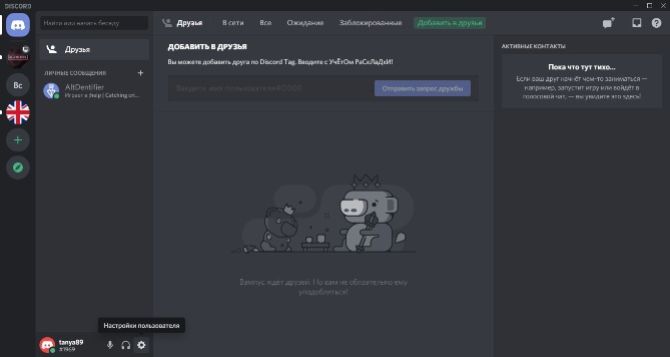
- Найдите раздел «Режим стримера» в левой колонке с категориями.
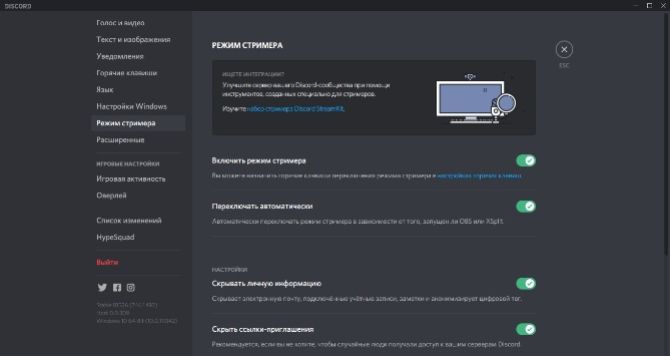
- Найдите пункт «Включить режим стримера» и кликните на тумблер.
В дальнейшем вы сможете настроить сочетание горячих клавиш, чтобы быстро активировать или отключать эту опцию. Дополнительно в этом разделе можно настроить скрытие личной информации. Зачем это нужно? Например, если во время трансляции вам приходят личные сообщения и другие уведомления, зрители не смогут их увидеть. Также можно скрыть электронную почту.
Инструкция, как запустить стрим в Дискорде
Чтобы нормально начать прямой эфир, нужно подключиться к специальной платформе, которая отвечает за трансляцию.
Go Live
В Discord уже имеется встроенный модуль для создания трансляций под названием Go Live. Опция включается через настройки пользователя.
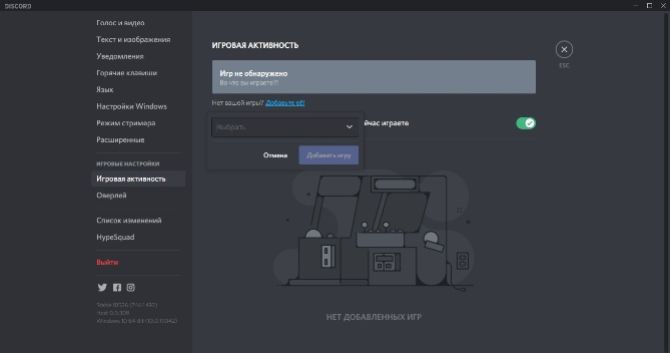
- Вызовите пользовательские настройки при помощи иконки-шестеренки в нижней левой части. В столбце категорий найдите «Игровая активность».
- Укажите игру, которую вы хотите стримить. Для этого нажмите «Добавить ее» и в появившемся окошке введите название и кликните «Добавить игру».
- Перейдите в сервер игры или создайте канал, кликнув по плюсику слева.
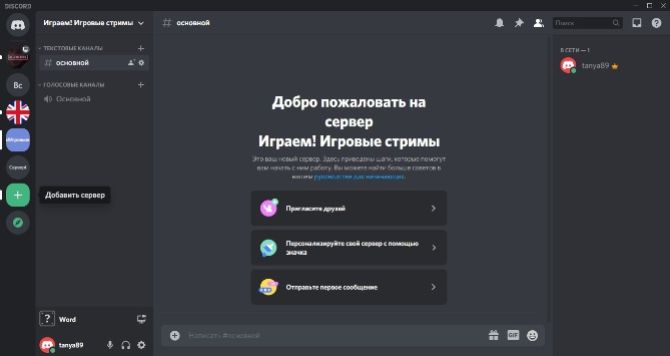
- В нижней части программы возле вашего логина найдите кнопку «Go Live» в виде монитора. Кликните ее, чтобы запустить стрим.
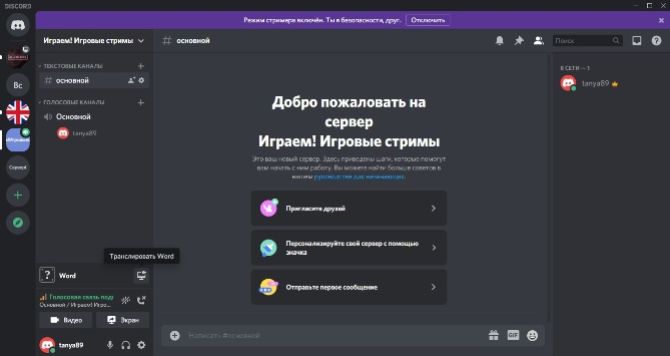
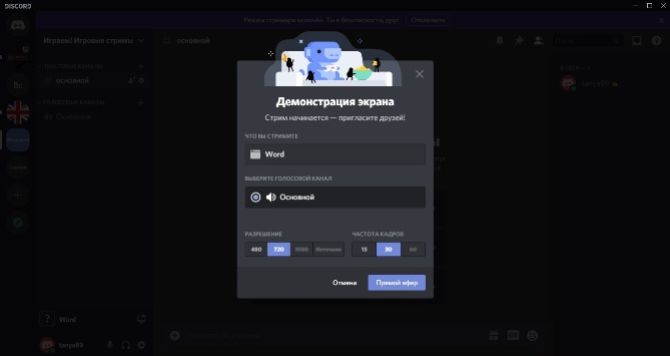
- На экране появится окошко с выбором голосового канала. Выберите подходящий вариант и нажмите «Прямой эфир».
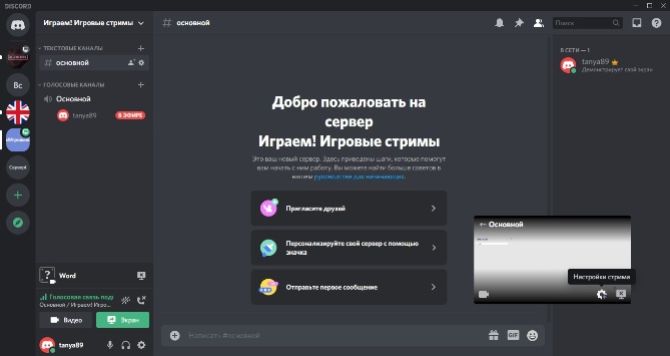
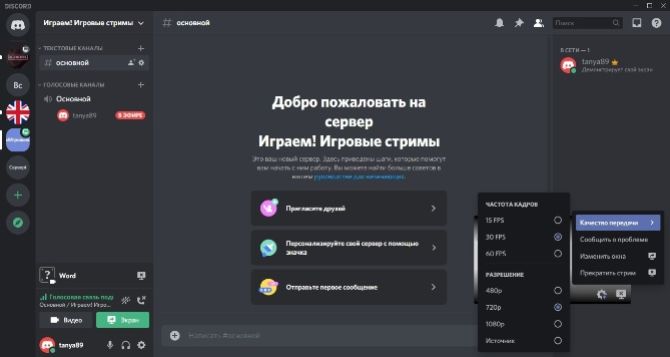
- Чтобы видеотрансляция была в хорошем качестве, наведите курсор на экран трансляции в правом углу и нажмите на иконку шестеренки со стрелкой. Установите частоту кадров 15, 30 или 60 ФПС.
- Настройте разрешение со средним параметром, чтобы видео было без лагов.
- Если в трансляции не слышно звука или отображается черный экран, измените параметры голосового канала. Для этого кликните на него в левом столбце и проверьте настройки микрофона и видеокамеры.
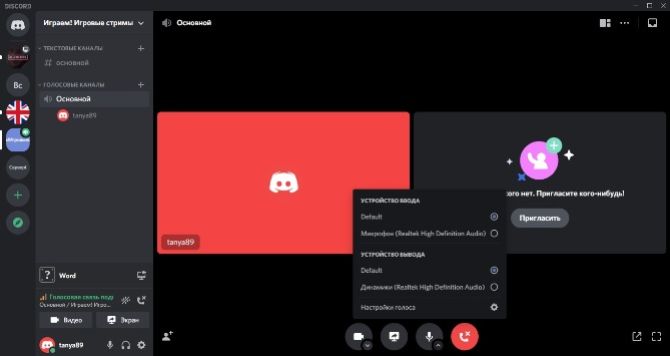
Как видите, запустить стрим в Дискорде очень просто, вам даже не нужно подключать интеграции. Помимо этого, вы можете работать в любом приложении и демонстрировать действия при помощи функции демонстрации экрана.
Как стримить с веб камерой
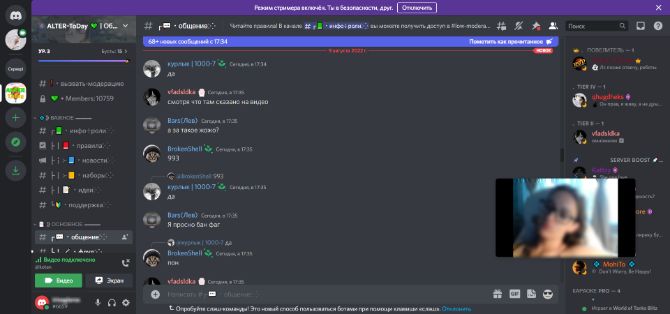
Как запустить стрим в дискорде, чтобы вас могли увидеть? Выберите голосовой канал, на котором хотите вещать, и кликните по кнопке включения вебки — «Видео». Она находится внизу панели над вашим аватаром. После того, как картинка появится, статус «Стрим» будет отображаться у вас в профиле, и к эфиру смогут подключиться другие пользователи. Во время трансляции вы можете управлять аудио: включать и отключать звук микрофона или голоса других людей.
Как менять экраны
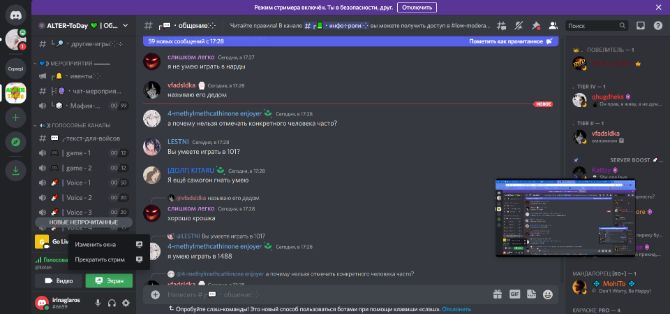
Во время демонстрации экрана можно контролировать, какое окно показывается. Нажмите кнопку «Экран» над аватаром и выберите «Изменить окна». Вы можете оставить полноэкранный режим, чтобы все ваши вкладки были видны, или отметить конкретное окно из списка.
Как завершить стрим
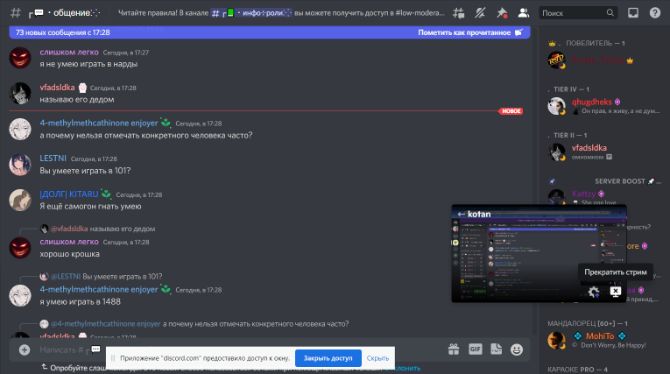
Чтобы прекратить трансляцию, кликните на значок с крестиком там, где ведется демонстрация экрана. Стрим завершится.
Сторонние сервисы
Пользователи, которые создали базу подписчиков на популярных видео-платформах, могут при помощи Discord стримить на Twitch и YouTube. Однако в этом случае вам понадобится дополнительный софт для промежуточной передачи данных. Чтобы транслировать через Twitch, проделайте следующие шаги:
- Авторизуйтесь на предпочтительном сайте либо зарегистрируйте новый аккаунт. Создайте канал, придумайте название и укажите все необходимые данные.
- Установите на компьютер программу для захвата монитора с возможностью прямой трансляции вроде OBS.
- Выберите кодек и качество видеопотока, микрофон и видеокамеру.
- Перейдите на свою страницу Twitch и найдите код для запуска трансляции (Stream Key). В OBS найдите пункт Stream Key Play Path и вставьте полученный твич-ключ.
- Запустите трансляцию через дискорд в режиме стримера и параллельно настройте OBS, указав целью для захвата программу Discord.
По такой же схеме можно настроить трансляцию в YouTube и других стрим-платформах, например, Twitter.
Как поделиться ссылкой или подключить к трансляции
Чтобы вести игру на большую аудиторию и присоединить к эфиру других пользователей, нужно создать пригласительную ссылку.
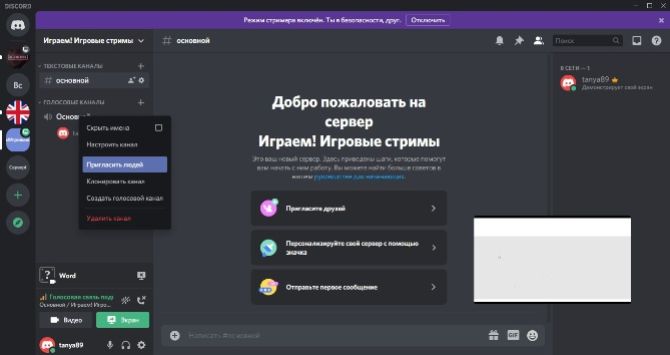
- Кликните правой кнопкой мыши по названию канала, расположенному выше логина и нажмите «Пригласить людей».
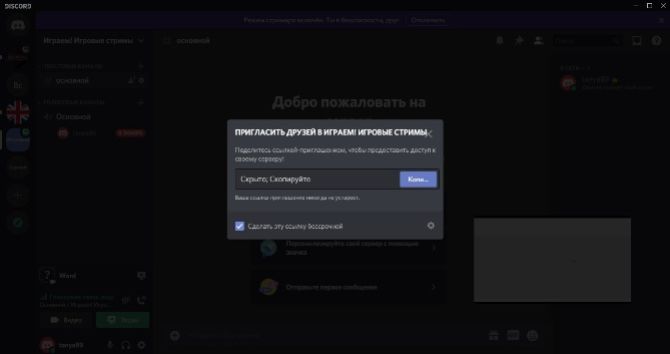
- Появится диалоговое окно с предложением скопировать скрытую ссылку и сделайте ее бессрочной. Для этого отметьте галочкой нужный пункт. Старые ссылки без продления со временем перестают работать.
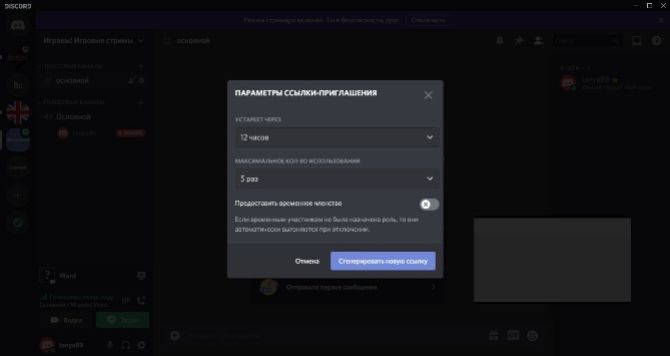
- Нажмите шестеренку, чтобы задать время, через которое приглашение автоматически отменяется, и сколько раз она может использоваться. Чтобы создать инвайт с новыми параметрами, кликните «Сгенерировать новую ссылку».
Альтернативный вариант:
записать геймплей на ПК с Экранной Камерой
Онлайн-стриминги отличаются одним крупным недостатком: вы не можете контролировать, что можно, а что нельзя показывать в прямом эфире. Видеопоток идет «без купюр», со всеми ошибками, оговорками и неудачными моментами.
Если вы не поклонник излишней спонтанности, лучшей альтернативой станет запись на видео процесс прохождения игры и загрузка обработанного файла на видеохостинг. Тем более, каналы в стиле летсплей пользуются огромной популярностью. Сделать это предельно просто. Все, что потребуется – программа Экранная Камера и ваша любимая браузерная или компьютерная игра.
Попробуйте прямо сейчас
Скачать программу Отлично работает на Windows 11, 10, 8, 7 и XP
- Скачайте инсталлятор рекордера на жесткий диск и установите на компьютер.
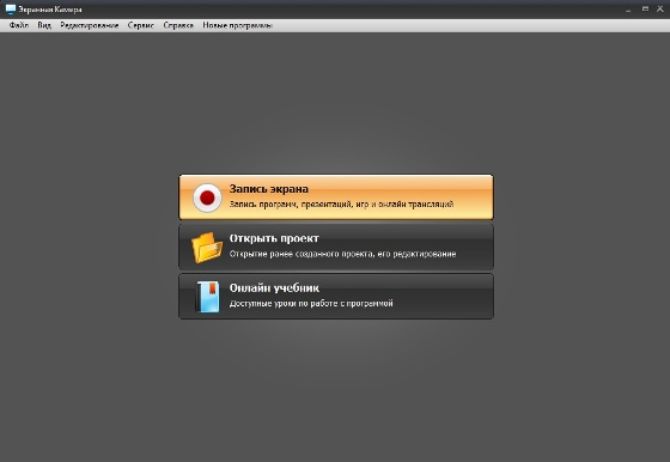
- Запустите игру и поставьте процесс на паузу. После этого откройте Экранную Камеру и в стартовом окне выберите «Запись экрана».
- Курсором обозначьте область захвата или выберите «Полный экран». Если вы хотите захватить окно компьютерной игры, выберите соответствующий режим.
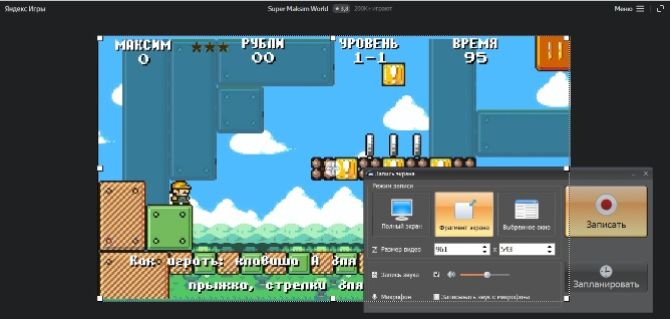
- Нажмите «Записать» и кликните «Стоп» или иконку квадрата в панели управления справа сверху. Также вы можете поставить захват на паузу.
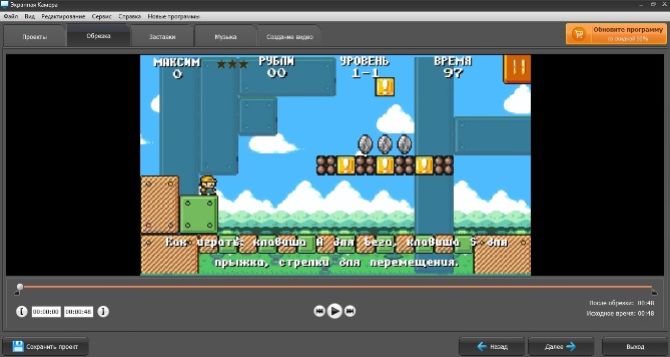
- Обработайте видеозапись во встроенном редакторе Экранной Камеры: обрежьте начало или окончание, создайте заставку, замените музыку.
- Сохраните ролик на жесткий диск либо отправьте в YouTube.
Заключение
Теперь вы знаете, как стримить в дискорде или записать процесс прохождения игры на видео. Оба варианта имеют свои плюсы. Но если вы хотите развивать игровой канал, Экранная Камера — более универсальный вариант. Стриминг пропадает сразу после окончания, а опубликованная видеозапись будет продолжать приносить вам просмотры и подписчиков.
Как включить стрим в Discord

Стрим в Дискорде — функция, позволяющая вести онлайн-трансляцию игр или работы приложениями. С появлением опции Go Live пользователям не обязательно ставить дополнительные приложения, ведь функция встроена в программу и доступна всем желающим. Ниже рассмотрим, как работает стрим в Дискорде, какие варианты трансляции существуют, и в чем их особенности. Поговорим о рекомендациях по настройке и включению.
Режим стримера в Дискорде и его настройка
Для трансляции игр в режиме онлайн геймеры применяют разные программы со своими плюсами и минусами. Одним из лучших решений является применение Дискорд. Это бесплатный софт на русском языке с удобной настройкой и без рекламы. Трансляция в приложении возможна, благодаря опции Go Live и режиму стримера.
Функция Go Live — быстрый способ настроить стрим на голосовом канале для ограниченного числа пользователей (до 10 человек). Функция доступна только на компьютерах с Виндовс 8 или 10, а также приложениях Дискорд. Смотреть стрим можно только с веб-версии или ПК. С телефона просмотр пока недоступен, но со временем эта опция должна быть добавлена.
Включение и настройка
Включение режима стримера позволяет защитить конфиденциальную информацию по время трансляции. Сделайте такие шаги:
- Войдите в программу Дискорд и авторизуйтесь.
- Жмите на кнопку Настройки (символ шестеренки внизу возле логина).
- Найдите пункт режим стримера.
- Переведите тумблер с одноименным названием в правую сторону. В дальнейшем можно установить горячую клавишу для активации режима.

Зная, как включить режим стримера, и что это значит, вы сможете начать безопасную трансляцию в голосовом чате. Дополнительно выставьте следующие настройки:
- Автоматическое переключение при запуске программы для захвата экрана (к примеру, XSplit или OBS). Это удобно, если вы включили стрим в Дискорде и забыли активировать нужную функцию.
- Сокрытие личной информации. При переводе тумблера в правую сторону система прячет e-mail, подключенные заметки и учетные записи, а также Discord Tag.
- Сокрытие ссылок-приглашений. Включение функции позволяет защитить стрим от посторонних людей.
- Выключение звуков. Эта опция отключает звуковые эффекты.
- Выключение уведомлений. Все уведомления отключаются.
Перед тем как стримить в Дискорде на канале, необходимо выставить все указанные выше функции.
Как запустить стрим в Дискорде: пошаговая инструкция
Существует два способа, как запустить трансляцию в приложении — с помощью встроенного функционала и дополнительных приложений. Рассмотрим каждый из способов подробно.
Go Live
Самый простой путь, как включить стрим в Дискорде — воспользоваться встроенной функцией программы под названием Go Live. Для ее включения игра должна быть распознана системой. В этом случае соответствующая панель появляется возле статуса пользователя. Если игра не распознается автоматически, сделайте следующие шаги:
- Войдите в приложение.
- Перейдите в Настройки (символ шестеренки внизу).

- Жмите на пункт Игровая активность .
- Кликните на кнопку Добавить ее .
- Введите название и жмите на кнопку Добавить игру .

Если игровое приложение по какой-то причине не распознается и не добавляется, включить стрим не получится.
Как только удалось добавить игру, можно разобраться со следующим вопросом — как запустить стрим в Дискорде с помощью Go Live. Здесь алгоритм действий имеет такой вид:
- Загрузите приложения и войдите в свой профиль.

- Найдите внизу название сервера.
- Жмите на кнопку с изображением компьютера, на экране которого нарисована стрелка.

- Укажите контент для захвата. Система показывает доступные варианты. Это может быть одна из программ Офиса, сам Дискорд, игра, браузер или даже экран монитора.
- Укажите стриминговый канал, который будет использоваться для трансляции.
- Кликните на кнопку Прямой эфир .
После этого появляется небольшое окно, чтобы пользователь мог видеть стрим в прямом эфире. После этого можно установить основные параметры для трансляции:
- Разрешение до 720р.
- Частота кадров — до 30 fps.

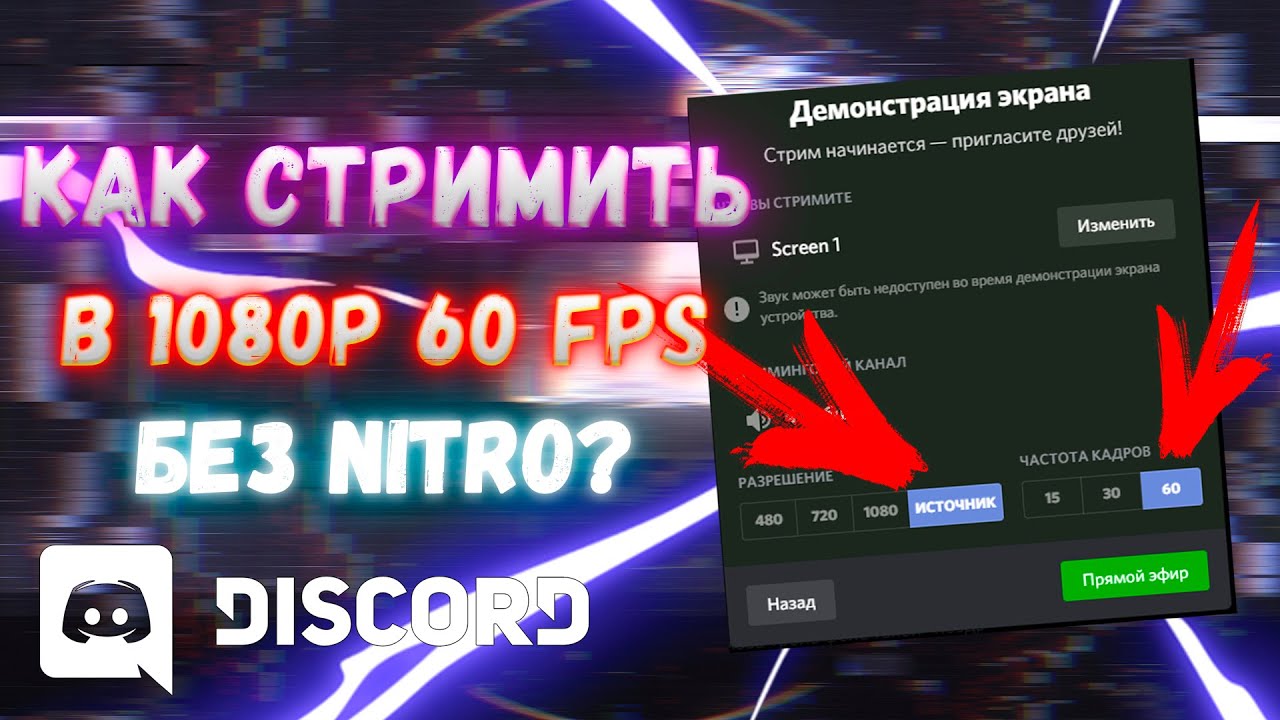
При наличии подписки можно рассчитывать на лучшее качество. Для пользователей Nitro Classic доступно 1080р и 60 fps, а для Nitro — 4к и 60 fps.
С помощью сторонних сервисов
Для получения более широких возможностей необходимо использовать дополнительные программы. Перед тем как начать стрим в Discord, заведите профиль в Twitch и скачайте программу OBS. Алгоритм действий имеет такой вид:
- Войдите на сервис Твитч. Предварительно сделайте учетную запись, если ранее эта работа не была выполнена.
- Создайте канал и придумайте ему название, скачайте логотип и добавьте описание. Этот этап необходим для того, чтобы другие участники могли распознать ваше предложение.
- Откройте софт для захвата экрана. Выше отмечалось, что это будет OBS.
- Сделайте необходимые настройки. Установите кодеки видео и аудио, задайте адрес сервера, укажите вид трансляции, установите микрофон и видеокарту.
- На странице Твитч-канала копируйте ключ трансляции Stream Key.
- Копируйте его в программу OBS. Установите код в специальную графу Stream Key Play Path.
- Запустите стрим канала и включите режим стримера в Дискорде. Как это сделать правильно, рассмотрено ниже. Это необходимо, чтобы защитить личные данные избежать подключения посторонних людей.
Теперь вы знаете, как сделать стрим в Дискорде двумя способами. Первый вариант подходит для небольшого числа участников (до 10 человек), а второе решение используется для глобальных трансляций с участием более 10 пользователей.
Как подключить к трансляции и поделиться ссылкой
После включения стрима возле ника появляется значок. Он свидетельствует о старте трансляции. Если нажать по имени канала, программа предлагает присоединиться к сообществу. Если вам интересна только переписка, можно подключиться только к текстовому чату. После перехода в другой канал стрим сворачивается в небольшое окно, которое можно перемещать в любое удобное место.
В случае подключения к другому голосовому каналу текущий стрим Дискорд будет приостановлен. Это связано с тем, что одновременно можно просматривать только один чат. Если цель — поделиться трансляцией, необходимо отправить экспресс-приглашение. Для этого жмите на иконку со стрелкой возле названия канал, копируйте приглашение и пригласите других пользователей.

Еще один вариант — нажать правой кнопкой мышки на канал и выбрать пункт пригласить. Далее необходимо копировать ссылку и передать ее другим пользователям. Для настройки URL жмите на символ шестеренки. После этого укажите, через какое время устареет ссылка (0,5; 1; 6; 12; 24 часа и никогда), и сколько раз ее можно использовать (1, 5, 10, 25, 50, 100). Здесь же установите тумблер в нужную позицию — задавать временное членство или нет.
Итоги
Как видно из статьи, организовать стрим в Дискорде не составляет труда. Это можно сделать с помощью встроенных возможностей программы с опцией Go Live или стороннего софта для захвата экрана типа Twitch. Минус в том, что в первом случае число участников трансляции не превышает 10 человек, а организация стрима доступна только с приложения на ПК. При использовании программы у пользователя много больше возможностей.
Как стримить в Дискорде: активируем режим стримера!
Расскажем, как стримить в Дискорде – если вы давно хотели показать, как проходите уровни любимой игры, самое время! Мы разобрались в настройках приложения и сделали подробный гайд, который поможет справиться с задачей. Внимательно изучите инструкции – у вас все получится!
Активация и настройки
Режим стримера в Discord – это возможность демонстрировать, как вы играете, другим пользователям! Этой опцией пользуются миллионы пользователей по всему миру: покажите, что происходит на вашем экране, убрав личную информацию – выводится только изображение и видео.
Чтобы стримить, используются специальные платформы, но о них поговорим позже. Пока попробуем разобраться, что нужно, чтобы сделать стрим в Дискорде! Соответствующая опция есть в настройках.
- Откройте программу и нажмите на шестеренку на нижней панели, рядом с аватаром;
- В настройках пользователя найдите раздел «Настройки приложения» ;
- Найдите строку с соответствующим названием;
- Перед вами справа откроется меню.

Здесь кроется ответ на вопрос, как запустить стрим в Дискорде. Пройдемся по всем доступным параметрам, которые можно увидеть в меню:
- Включить режим/отключить – просто переведите тумблер в соответствующее положение;
- Ниже есть значок «Горячие клавиши», позволяющий настроить активацию/деактивацию путем нажатия нескольких кнопок.
А теперь немного о том, как настроить стрим в Дискорде – это лучше сделать до начала использования. Есть несколько доступных опций:
- Скрывать личную информацию – никто не увидит электронную почту, подключенные учетные записи и заметки, будет анонимизирован DiscordTag;
- Скрыть ссылки-приглашения: никто не получит доступа к вашим серверам, пока вы стримите;
- Включение сторонних звуковых эффектов;
- Отключение уведомлений на рабочем столе.

Вы сразу поймете, что это – включить режим стримера в Дискорд. На верхней панели экрана появится соответствующее фиолетовое уведомление. Строка будет висеть автоматически. Если стрим приостановлен, просто щелкните по значку «Отключить» наверху. Готово!
Вы должны понимать, что активации опции недостаточно – чтобы начать стрим в Дискорде, нужно подключиться к соответствующей платформе. Она нужна для захвата данных и трансляции видеопотока!
Чтобы начать стримить в Дискорде, необходимо сделать следующее:
- Откройте приложение и нажмите на шестеренку, чтобы перейти к настройкам пользователя;
- В меню слева ищите раздел «Интеграции» ;

- Выбирайте доступный сервис – например, Твитч;
- Вводите данные учетной записи для синхронизации двух платформ.

Первый шаг завершен – но мы еще не подошли к ответу на вопрос, как включить стрим в Дискорде. Продолжаем двигаться дальше!
- Нажмите на стрелку рядом с названием сервера и перейдите к настройкам;
- Слева найдите раздел «Интеграция»;
- Выберите Твитч. Готово, давайте стримить!
Больше ничего делать не нужно, при запуске трансляции синхронизация произойдет автоматически. В этом разделе появятся настройки управления подписчиками и ролями – вы сможете получать доступ к обоим аккаунтам в мгновение ока!
Давайте рассмотрим альтернативный вариант, обеспеченный разработчиком мессенджера: такое нельзя упускать, если хотите стримить.
Встроенные возможности
Мы поговорили об использовании сторонних сервисов – нельзя не упомянуть, как стримить через Дискорд в канале. В прошлом году мессенджер анонсировал опцию «Go Live», позволяющую стримить для пользователей в вашем канале – максимальное количество составляет 10 человек (временно лимит увеличен до 50 пользователей).
Нужно знать, как пользоваться этой функцией! Если вы не хотите стримить на широкий уровень, можно демонстрировать игру в рамках одного канала:
- Как только загруженная игра будет обнаружена системой, соответствующий значок появится над строкой состояния (над шестеренкой настроек);
- Иконка Go Live – монитор с камерой;
- Запустите игрушку и нажмите на этот значок;
- На экране появится окно выбора доступных голосовых каналов;
- Включите или отключите опцию трансляции звука, поставив/убрав галочку в соответствующем чекбоксе;
- Нажмите на кнопку старта стрима;
- Появится небольшое окно «Picture-in-picture», позволяющее видеть, как отображается экран;
- Нажмите на него, чтобы выбрать качество передачи изображения;
- В нижнем правом углу появится иконка человечка – кликайте, чтобы приглашать друзей присоединиться.
Если стрим в Дискорде не запускается из-за отстутствия игры, самостоятельно добавьте ее через настройки пользователя. Автоматический режим не всегда срабатывает!
Стримить можно в браузерной версии Дискорда и в десктопной программе, мобильной версии нет.
Вы узнали, как стримить через браузер в Дискорде или в приложении для ПК. Классная возможность, которой необходимо воспользоваться, если вы действительно хотите показать, как играете в любимые игры широкой аудитории!
Как включить демонстрацию экрана на стриме в Дискорде со звуком – инструкция

Discord – это относительно новый продукт, с помощью которого пользователи могут общаться во время игры, запускать стримы, выкладывать различную информацию и обмениваться сообщениями. Для демонстрации экрана в Дискорде необходимо знать, как включить опцию со звуком. Существуют некоторые особенности функции, требования и рекомендации, изучить которые нужно заранее. В этом случае удастся избежать неисправностей, возникающих при некорректном запуске.
Особенности стрима через сторонние приложения
Стрим – это трансляция игрового процесса, к просмотру которого могут подключиться другие юзеры. Задачи разные, главная – обучение. Среди стримеров Дискорд считается наиболее привлекательным. Утилита распространяется бесплатно, изначально разрабатывалась для геймеров. Особенности:
- мессенджер предоставляет возможность скрыть данные пользователя;
- можно защитить компьютер и аккаунт от вредоносной рекламы и спама;
- настройки позволяют ограничить получение уведомлений (приходить будут только от друзей, необходимых программ, в других разрешенных ситуациях).
Комбинация «защитных характеристик» позволяет снизить вероятность заражений ПК вирусами, ограничить назойливых спамеров.
Как включить стрим в Discord
Чтобы запустить прямую трансляцию происходящего на мониторе, недостаточно активировать режим, нажав одну кнопку. Пользователю необходимо подключиться к дополнительной платформе – Go Live. Инструкция:
- кликнуть по значку шестеренки, перейти в блок «Игровая активность»;
- выбрать наименование игры, трансляцию которой нужно вести, нажать строку «Добавить»;
- перейти на сервер нужного потока или настроить новый канал (через кнопку плюса на панели программы);
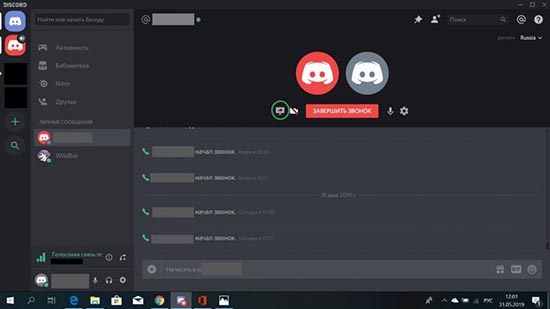
- в нижней части открытого чата появится клавиша «Go Live», кликнуть, чтобы начать демонстрацию экрана со звуком (на следующем шаге приложение предложит выбрать звуковой и голосовой источники).

Внимание! Для первичного выхода в эфир потребуется дополнительно настроить характеристики трансляции: частота передаваемых кадров (в 15, 30, 60 ФПС), видеокамера и звук.
Режим стримера
Геймеры часто делятся собственными способами прохождения игр (как только появившихся, так и «старых»). Для этого создают отдельные каналы и запускают стримы. Чтобы сделать демонстрацию через Дискорд, необходимо пройти несколько шагов:
- запустить программу на персональном устройстве (стационарном или портативном);
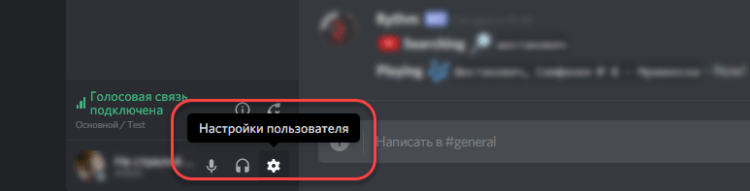
- справа внизу отображается имя юзера, список дополнительных опций, нажать на значок шестеренки;
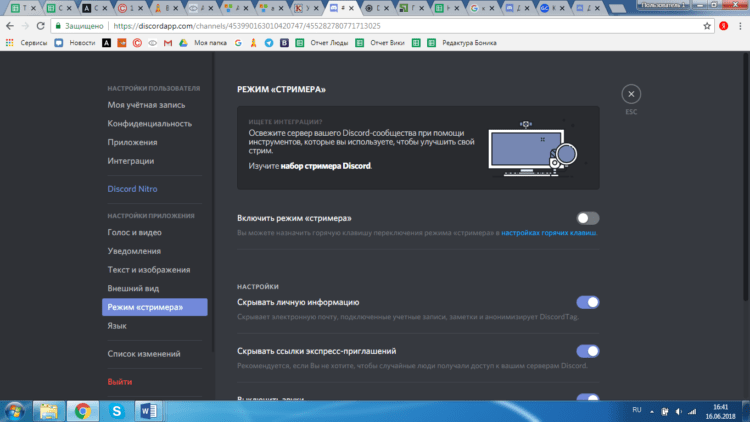
- открыть раздел «Режим стримера», который находится в левой части рабочей панели инструмента;
- нажать на строку «Включить режим» (переключить ползунок в положение «Вкл.»).

Внимание! Мессенджер относительно новый. Указанный функционал работает только в версии, разработанной для ПК – на мобильном или планшете пока такой опции нет. Разработчик обещает добавить.
Возможные проблемы
В некоторых случаях пользователи сталкиваются с ошибкой при запуске – на мониторе отображается черный экран, юзеры не видят трансляцию. Возможные причины:
- некорректный запуск режима (например, пользователь неверно установил параметры отображения, не выставил нужные значения ввода и вывода данных);
- неправильный выбор способа передачи изображения;
- нестабильное подключение к сети;
- сбой в работе программы (в данном случае может потребоваться полная переустановка утилиты).
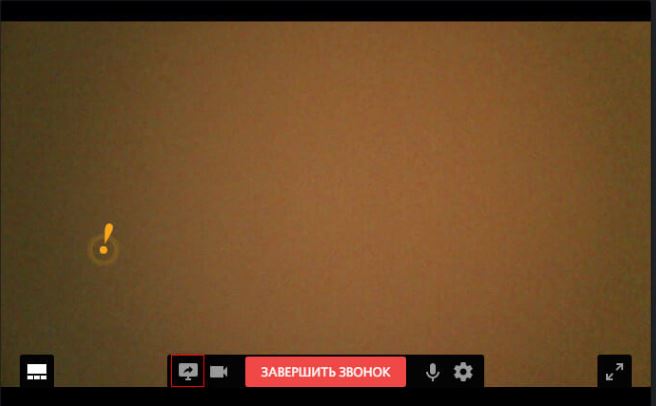
Установить точную причину неисправности удается не всегда. Рекомендуется поочередно проверять параметры соединения, установленные характеристики и другие пункты до устранения неполадки.
Что делать, если нет звука в демонстрации
Если во время показа обнаружилось, что пользователи не слышат стримера, необходимо проверить несколько параметров. Часто проблема связана с неполадками в работе микрофона. Этапы действий юзера:
- открыть раздел «Настройки» (обозначается шестеренкой);
- во время трансляции кликнуть по элементу динамика;
- установить настройки такие, как используются в стриме, начать запись (любой звук – голос, музыка);
- прослушать, что получилось.
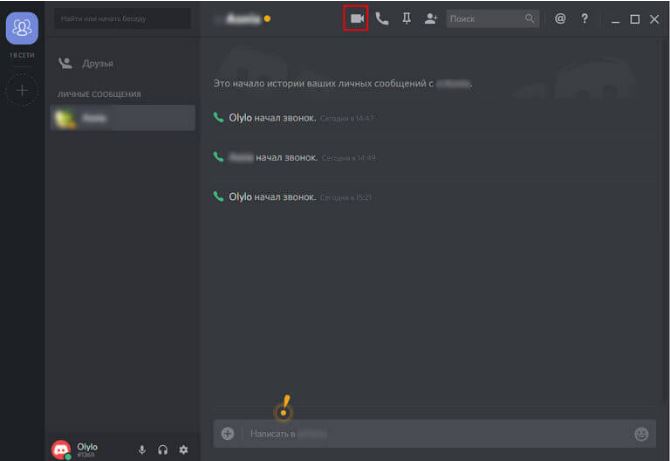
Этот способ позволяет проверить работоспособность микрофона. Если записи нет или она с дефектами, необходимо проверить соединение кабеля и штекера, подключить устройство к другому ПК, проверить драйверы (часто помогает стандартное переподключение и перезагрузка компьютера).
Режим трансляции происходящего на мониторе часто используется геймерами – для обучения, совместного прохождения игр, выполнения других задач. Дискорд используется чаще других платформ. Главное – ознакомиться заранее с представленными инструкциями и нюансами, проверить работоспособность «железа» и актуальность «дров».