
Как восстановить резервную копию на айфоне: пошаговая инструкция, советы и рекомендации
Резервное копирование данных помогает сохранить информацию об устройстве и информацию на нем. Все это пригодится при восстановлении системы. И неважно, какой именно — Windows, Linux или iOS. Сегодня мы поговорим о том, как восстановить резервную копию на айфоне. Подобная операция может пригодиться при сбросе настроек мобильного телефона, а также после кражи смартфона и его возврата. Терять данные и параметры «яблочного» устройства не слишком хочется. И поэтому стоит задуматься над восстановлением девайса из резервной копии.
Способы создания
Как восстановить резервную копию iPhone? Для начала стоит задуматься над тем, как создать соответствующий архив информации для дальнейшего восстановления. Без подобной операции обойтись никак не получится.
На данный момент создать резервные копии «яблочных» устройств предлагается:
- через «АйКлауд»;
- посредством iTunes;
- в автоматическом режиме;
- через сторонние утилиты (скажем, посредством iMazing).
Далее постараемся разобраться со способами создания и восстановления «яблочных» девайсов. Это две взаимосвязанные операции. Акцент сделаем именно на восстановлении информации на девайсе.
С устройства
Как восстановить на айфоне резервную копию? Сначала, как мы уже говорили, ее нужно создать. Пока нет подготовленного архива данных, о восстановлении информации можно забыть.

Резервную копию можно сделать через смартфон. Например, вручную. Для этого нужно:
- Осуществить вход в главные настройки мобильного телефона и открыть Apple ID.
- Пройти авторизацию в «яблочной» учетной записи.
- Выбрать iCloud.
- Переключиться в пункт меню «Управление».
- Щелкнуть по надписи: «Резервная копия».
В появившемся меню пользователь сможет выбрать одно из нескольких действий. А именно — создание копии данных вручную и активация автоматического режима копирования информации с iOS. Достаточно тапнуть по надписи необходимой операции, а затем подтвердить манипуляции. Другие тонкости операции можете прочесть тут: http://fb.ru/article/297029/kak-vosstanovit-iphone-iz-rezervnoy-kopii-icloud—sposobyi-rekomendatsii-i-otzyivyi.
Копируем с iTunes
Как восстановить на «Айфоне» резервную копию? Первым делом ее необходимо сделать. Второй прием — это работа с приложением iTunes.
Для создания архива восстановления системы нужно:
- Подключить мобильный телефон к компьютеру. Лучше всего сделать это с помощью USB-кабеля.
- Запустить iTunes и обновить соответствующую утилиту.
- Подождать, пока смартфон и компьютер осуществят синхронизацию.
- Кликнуть по разделу «Обзор» в выбранном заранее мобильном девайсе.
- Нажать на «Создать копию. «.
- Подтвердить обработку операции.
Всего несколько минут — и архив данных для восстановления будет создан на компьютере. По завершении операции на дисплее монитора появится «Журнал резервных копий».

Копия в сторонних программах
Как восстановить айфон из резервной копии? Это не такая уж и трудная задача. Особенно если заранее создать архив данных для восстановления. Последний способ решения второй упомянутой операции — это использование сторонних приложений. Скажем, iMazing. Эта утилита представляет собой некий аналог «АйТюнс».
Чтобы сделать резервную копию «яблочного» устройства через нее, потребуется:
- Подключить планшет или телефон Apple к компьютеру.
- Запустить iMazing.
- Разрешить доступ приложения к iOS.
- Выбрать подключенное устройство в списке в левой части окна.
- Кликнуть по кнопке «Создать копию. «.
В появившемся меню можно ознакомиться с параметрами резервных копий. Желательно выбирать «Стандартный» режим копирования информации. Он полностью совместим с iTunes. Здесь же предлагается активировать автоматическое создание резервных копий в iMazing при подключении мобильного устройства к приложению. Достаточно отметить соответствующую команду галочкой.
Все готово? Можно подтверждать операцию, а затем думать, как восстановить резервную копию на айфоне. Теперь все готово к операции!
Методы восстановления
Как восстановить айфон из резервной копии? Существуют различные подходы к решению поставленной задачи. И каждый человек может сам выбрать, как ему действовать. Особенно если он проводил резервное копирование информации со смартфона всеми перечисленными выше методами.
Восстановить информацию на «яблочном» девайсе можно:
- через iCloud;
- при помощи iTunes;
- сторонними программами.
Фактически, как человек делает архивы данных, так он их и восстанавливает. Если у юзера уже есть готовые резервные копии, их использование доставит минимум хлопот.
«АйТюнс» и восстановление
Как восстановить на айфоне резервную копию? Чтобы достичь желаемой цели, можно прибегнуть к помощи iTunes. Это довольно удобное приложение для работы с iPhone.

Чтобы восстановить iOS и данные на ней, придется:
- Подключить USB-кабель к компьютеру, а затем и к «яблочному» девайсу.
- Открыть «АйТюнс» и зайти в раздел «Обзор».
- Нажать на кнопку «Восстановить из копии».
- Выбрать архив для восстановления.
- Осуществить подтверждение операции.
Через некоторое время девайс будет восстановлен. Отключать его от «АйТюнс» и компьютера в процессе отката не рекомендуется. Это приведет к краху запущенной операции.
iCloud и восстановление информации
А как восстановить аййфон из резервной копии iCloud? Это очередной простой способ решения отката ОС. Предлагается провести восстановление через смартфон или iTunes. Начнем с первой операции.
При подобных обстоятельствах восстановление ОС будет иметь следующий вид:
- Открыть «Настройки» — «Основное».
- Выбрать пункт «Сброс».
- Тапнуть по надписи: «Сбросить настройки и контент».
- Подтвердить операцию.
- Нажать на пункт «Восстановить из iCloud».
- Пройти идентификацию в своем Apple ID, а затем указать архив данных для восстановления системы.
- Дождаться завершения операции.
Восстановить из резервной копии iPhone из iCloud не составляет никакого труда. Пара минут — и операция завершена. Главное — не забыть данные от Apple ID. Без них и архива для восстановления информации добиться желаемой цели никак не получится.

iTunes, «АйКлауд» и архивы данных
Как восстановить из резервной копии iCloud свое мобильное устройство? Очередное решение поставленной задачи — использование iTunes и «АйКлауд» одновременно. Такой прием встречается на практике довольно часто.
Чтобы провести его, рекомендуется:
- Сбросить настройки и контент iOS.
- Подключить мобильное устройство к компьютеру, включить iTunes.
- Выбрать опцию «Восстановить из iTunes».
- Открыть раздел «Общие» в «АйТюнс», а затем кликнуть по «Восстановить. «.
- Выбрать архив данных для восстановления и следовать подсказкам на дисплее монитора.
Даже школьник сможет достичь желаемой цели!
Восстановление с iMazing
Как восстановить айфон из резервной копии iCloud, мы выяснили. Ранее было подчеркнуто, что провести восстановление iOS можно посредством дополнительных сторонних утилит. Скажем, с помощью «АйМейзинг». Отличное и простое в освоении приложение для работы с «яблочными» девайсами!
Как восстановить на айфоне резервную копию с iMazing? Рекомендуется придерживаться следующей инструкции:
- Осуществить синхронизацию iPhone с iMazing. Для этого придется воспользоваться USB-кабелем.
- Выбрать соответствующее устройство в главном меню упомянутого приложения.
- Кликнуть по кнопке с надписью «Восстановить копию».
- Указать архив данных для восстановления системы.
- Подтвердить выполняемую операцию.
В процессе восстановления iOS отключать мобильное устройство от ПК запрещено. Это прервет операцию, что может привести к необратимым последствиям. Поэтому стоит набраться терпения.

Важно: подключать «яблочные» девайсы к компьютерам через Wi-Fi можно, но делать так не рекомендуется. Если в процессе восстановления системы смартфон отключится, соответствующая операция будет прервана. А это обязательно приведет к серьезным последствиям. Например, полной потере данных.
Как восстановить резервную копию из iCloud на iPhone и iPad
Регулярное создание резервных копий своих данных на iPhone или iPad помогает их защитить. Но помимо запуска процесса бэкапа надо еще знать, как именно восстанавливать информацию в нужный момент. К счастью, восстановление резервной копии является достаточно простым процессом.
При резервном копировании устройства у пользователя есть два варианта: выполнять создание бэкапа в iCloud или на компьютере. От выбора метода будет разниться и методика восстановления резервных копий. Поговорим о преимуществах и недостатках обоих способов восстановления iPhone.
Лучше восстанавливать резервную копию из iTunes (Finder) на компьютере или «по воздуху» из iCloud?
Давайте представим идеальную ситуацию – присутствует резервная копия и в iCloud, и созданная на компьютере в приложении iTunes (в Windows) или Finder (в macOS). Подробные инструкции о создании резервных копий iPhone или iPad на компьютере и iCloud размещены здесь и здесь соответственно. В этой статье мы лишь кратко напомним как это делается:
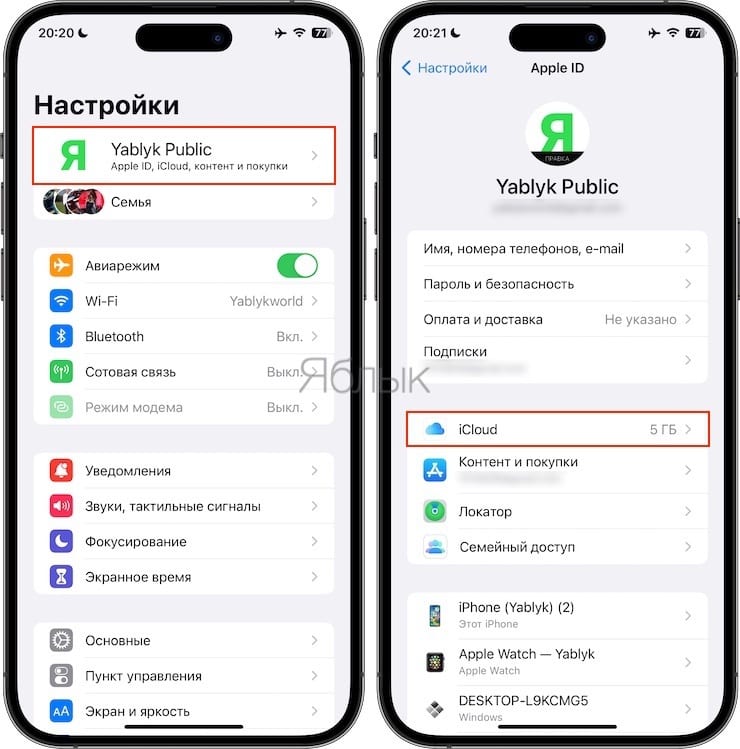
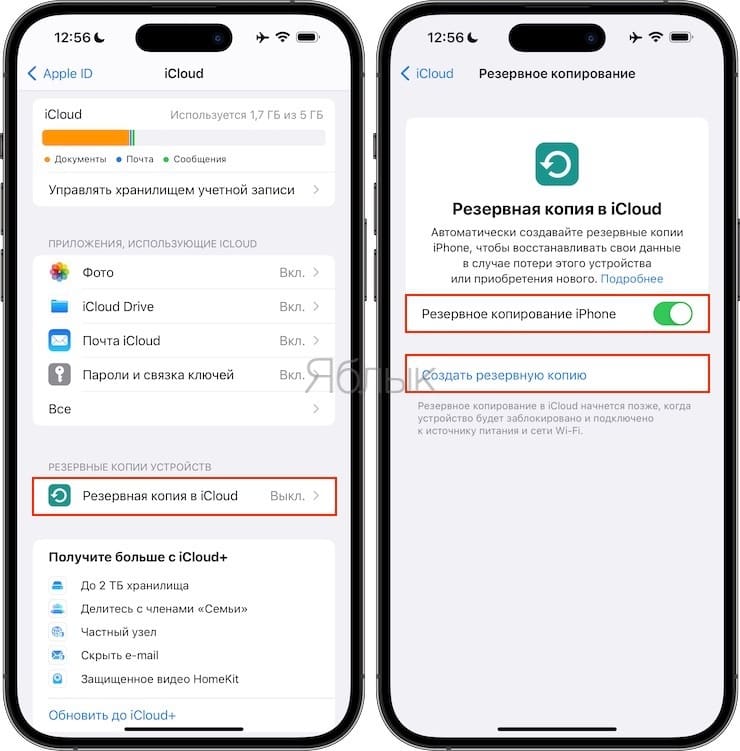
Резервные копии в iCloud можно включить по пути: Настройки → → iCloud → Резервная копия в iCloud. Данные начнут сохраняться в облако по Wi-Fi с подключенного к адаптеру питания устройства, находящегося в режиме ожидания (в момент, когда пользователь не пользуется устройством). И так как резервная копия будет храниться в Интернете, то и восстанавливать ее придется с использованием Сети (подробно).
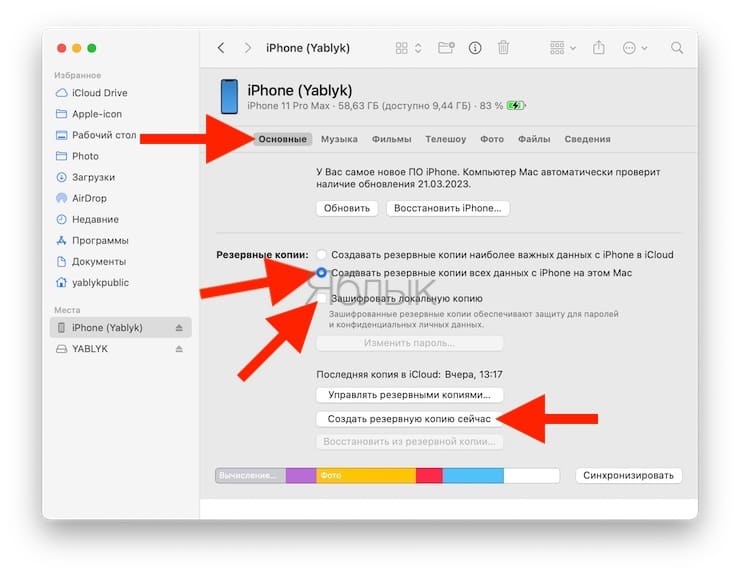
Резервные копии, созданные на компьютере создаются автоматически или вручную, после подключения iPhone или iPad к компьютеру Windows (в приложении iTunes) или Mac (в приложении Finder). Выберите подключенное устройство в соответствующем приложении и кнопку «Создать резервную копию сейчас». Резервные копии iTunes будут храниться локально на компьютере (подробно).
В большинстве случаев, чем свежее является резервная копия, тем лучше. Например, если вы меняете свой старый iPhone на новый, подключите старое устройство к компьютеру, выполните резервное копирование, а затем восстановите данные на новом устройстве с помощью только что созданной резервной копии (подробно).
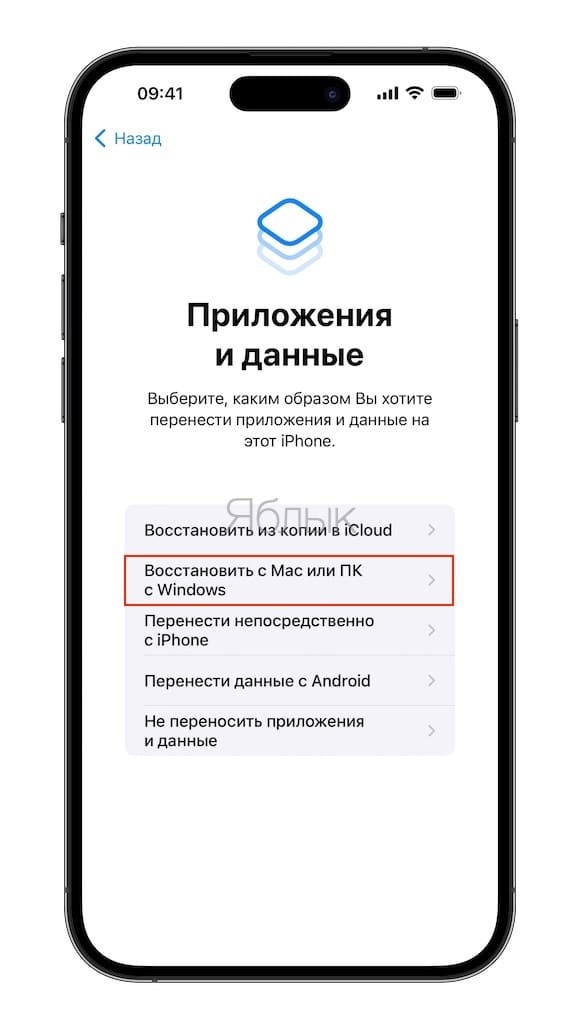
Важно! Резервную копию, хранящуюся на компьютере, можно установить на рабочее (используемое) устройство (т.е. с имеющимися данными, включая фото, музыку, приложения и т.д.), при условии, что эта резервная копия была создана с этого iPhone или iPad. Если, например, на iPhone необходимо загрузить резервную копию, созданную с другого iPhone, то смартфон должен быть сброшен до заводских настроек.
Восстановление резервной копии из iCloud возможно только на чистый iPhone или iPad (новый или сброшенный до заводских настроек). Только в этом случае появится доступ к опции восстановления через облако.
Сколько времени занимает восстановление iPhone или iPad из резервной копии?
Чтобы ответить на этот вопрос, сначала необходимо определиться с используемым методом хранения резервной копии. Восстановление iPhone или iPad на компьютере пройдет значительно быстрее, так как бэкап устройства выполняется локально и не зависит от скорости доступа в Интернет. Обычно, на восстановление резервной копии требуется 10-20 минут. В некоторых случаях процесс может занять больше времени.
Имейте ввиду, что после восстановления резервной копии iPhone или iPad на компьютере, приложения и другие данные из iCloud все равно потребуют загрузки. Этот процесс тоже займет какое-то время. Оно зависит уже напрямую от количества установленных приложений.
В свою очередь попытка восстановить свои данные из iCloud продлится значительно дольше. Процедура первоначального восстановления займет столько времени, сколько требуется для загрузки из Интернета резервной копии, к тому же само устройство потребует дополнительного времени для распаковки скачанного пакета и восстановления из него.
Личный опыт говорит о том, что медленное соединение с Интернетом может растянуть процесс восстановления из iCloud на несколько часов. При наличии достаточно быстрого Wi-Fi данные загружаются значительно быстрее, но в конечном итоге все зависит от размера резервной копии.
Обновление программного обеспечения в качестве первого шага
Перед началом какого-либо важного действия с iOS (iPadOS) следует убедиться в установке последней версии операционной системы. Наличие актуальных релизов ПО поможет убедиться, что в процессе восстановления все пройдет, как запланировано.
Старые версии резервных копий можно будет восстановить на iPhone или iPad c новыми версиями iOS (iPadOS), но не получится развернуть бэкапы, сделанные в последних версиях операционной системы, на устройство со старой версией операционной системы.
Лучше всего установить на свой новый iPhone самую последнюю версию iOS и не тревожиться о перспективах потери каких-то данных из-за сбоев в процессе восстановления.
При восстановлении резервной копии на компьютере, обновите версию iTunes в Windows (скачать). На Mac также рекомендуется установить последнюю версию macOS.
При восстановлении резервной копии из iCloud, обновите iOS (iPadOS) на iPhone или iPad. Это можно сделать по пути: Настройки → Основные → Обновление ПО.
Как посмотреть, какие резервные копии сохранены на компьютере и удалить ненужные?
Сохраненные локально резервные копии могут занимать много места на диске компьютера. Чтобы посмотреть и удалить ненужные копии:
На компьютере Mac (подробно)
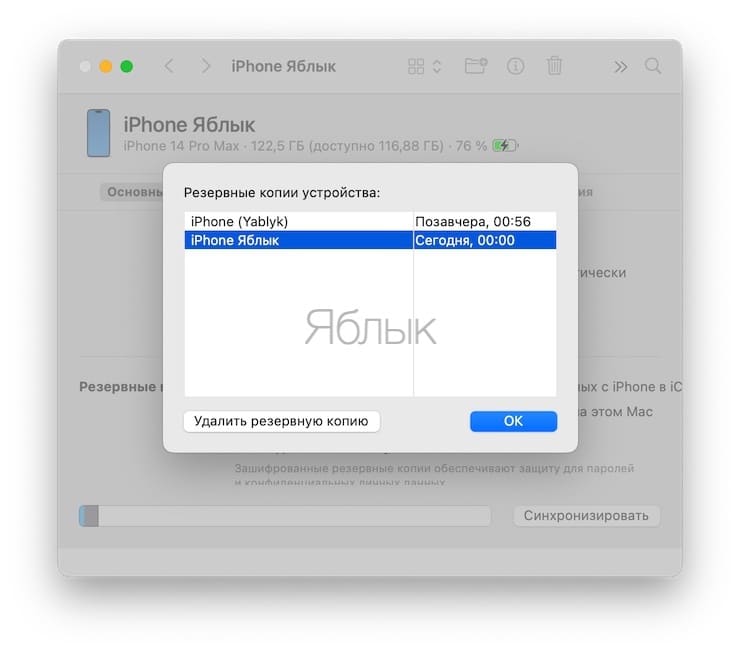
Подключите iPhone (iPad) к Mac при помощи кабеля. Подключенное устройство должно определиться в Боковом меню приложения Finder.
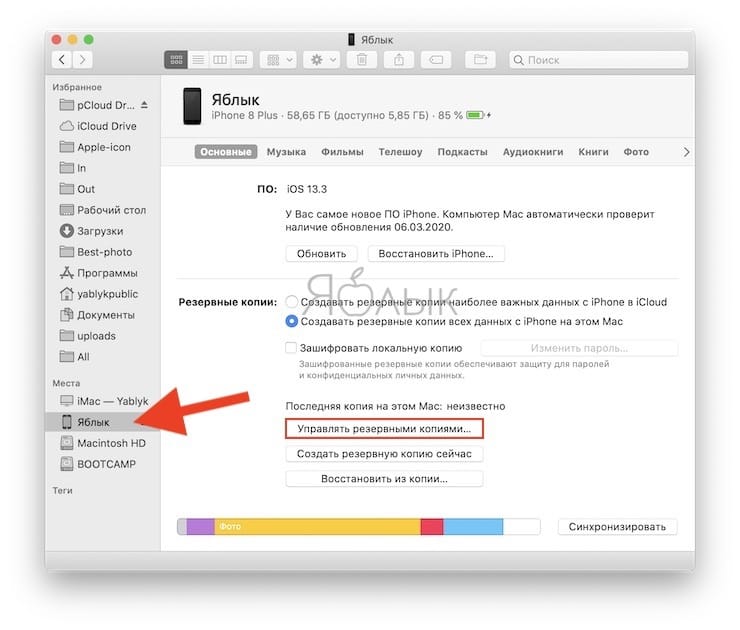
Появится окно с имеющимися резервными копиями. При необходимости удалите ненужные.
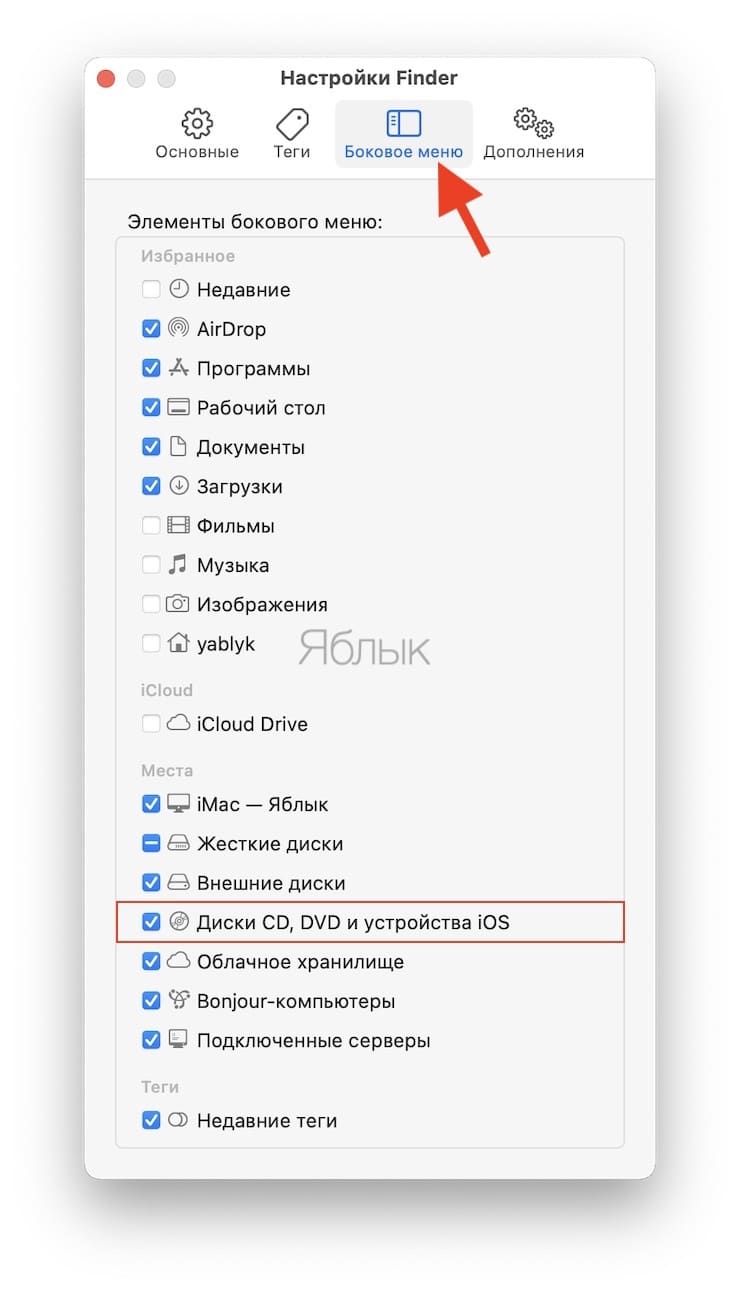
Если устройство не определилось в Боковом меню, откройте настройки приложения Finder, перейдите во вкладку Боковое меню и установите галочку рядом с пунктом Диски CD, DVD и устройства iOS.
На компьютере с Windows (подробно)
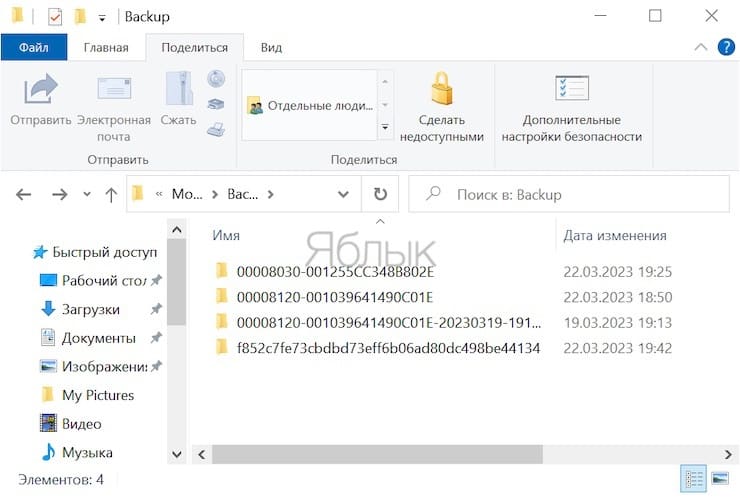
Чтобы найти файлы резервных копий своих данных с iPhone или iPad на компьютере с Windows:
- Если программа iTunes была установлена не из Microsoft Store (например, установочный файл был загружен на сайте Apple.com), откройте проводник и вставьте следующий текст в адресную строку: %APPDATA%\Apple Computer\MobileSync
- Если программа iTunes была установлена из Microsoft Store откройте проводник и вставьте этот текст в адресную строку: %HOMEPATH%\Apple\MobileSync
Каждая резервная копия мобильного устройства Apple будет храниться в отдельной папке, с именем из длинной комбинации букв и цифр.
Как посмотреть, какие резервные копии сохранены в iCloud и удалить ненужные?
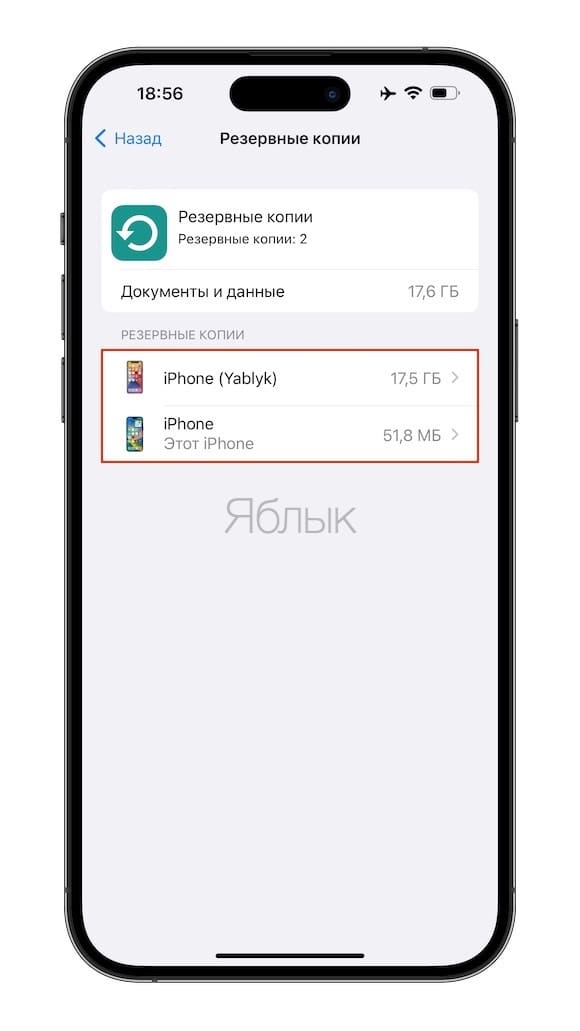
Сохраненные в облачном сервисе Apple резервные копии могут занимать много места. Чтобы посмотреть и удалить ненужные копии, откройте стандартное iOS-приложение Настройки и перейдите по пути → iCloud → Управлять хранилищем учетной записи → Резервные копии (подробно).
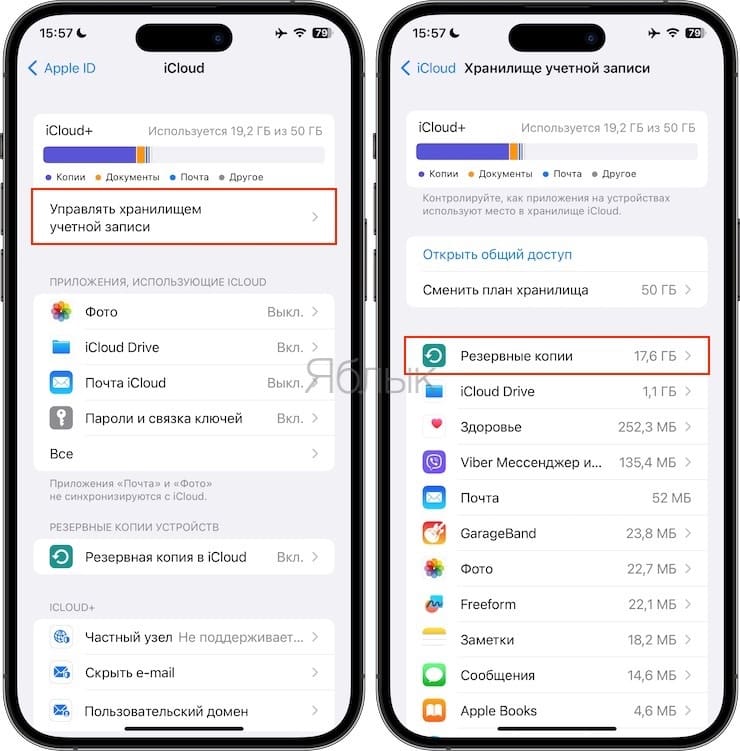
Здесь будут указаны устройства, связанные с вашим Apple ID и доступные для них резервные копии. Выберите ненужную копию и в самом низу экрана нажмите кнопку Удалить копию.
Как выбрать приложения для резервной копии в iCloud на iPhone и iPad
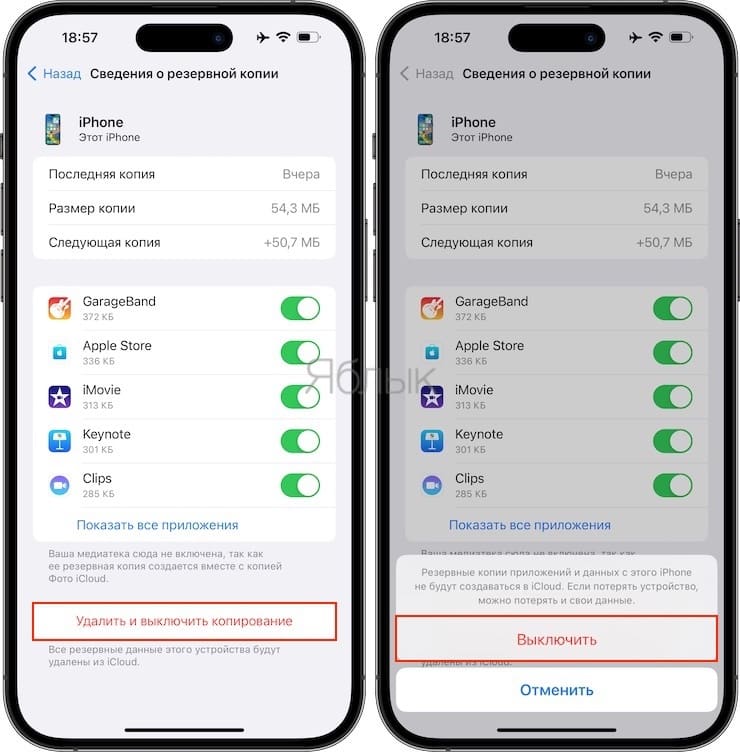
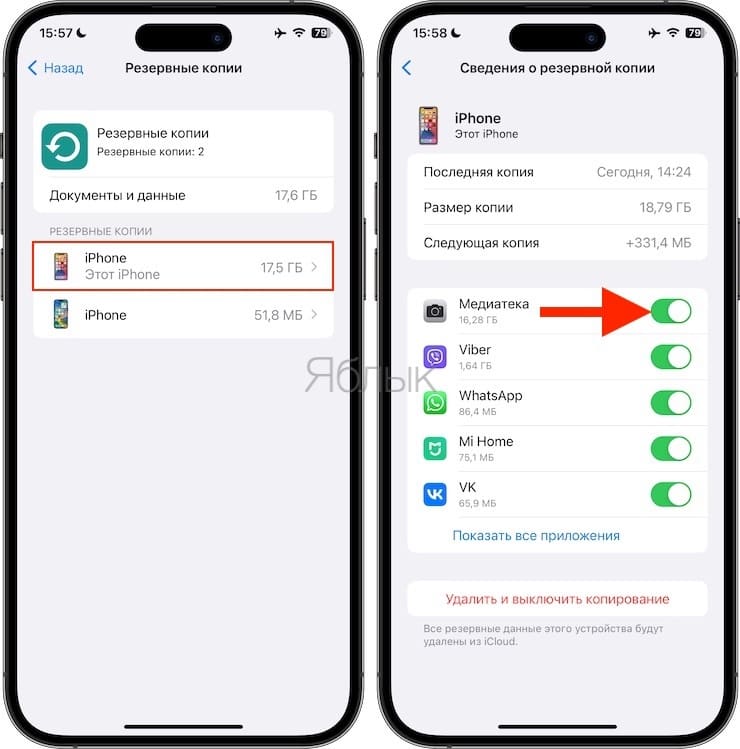
Откройте приложение Настройки на iPhone или iPad и перейдите по пути → iCloud → Управление хранилищем → Резервные копии. Выберите резервную копию устройства, в котором вы хотите отключить сохранение данных некоторых приложений. Отключите функцию сохранения программ, резервные копии данных которых вы не хотите хранить в iCloud (подробно).
В появившемся всплывающем окне нажмите «Выключить».
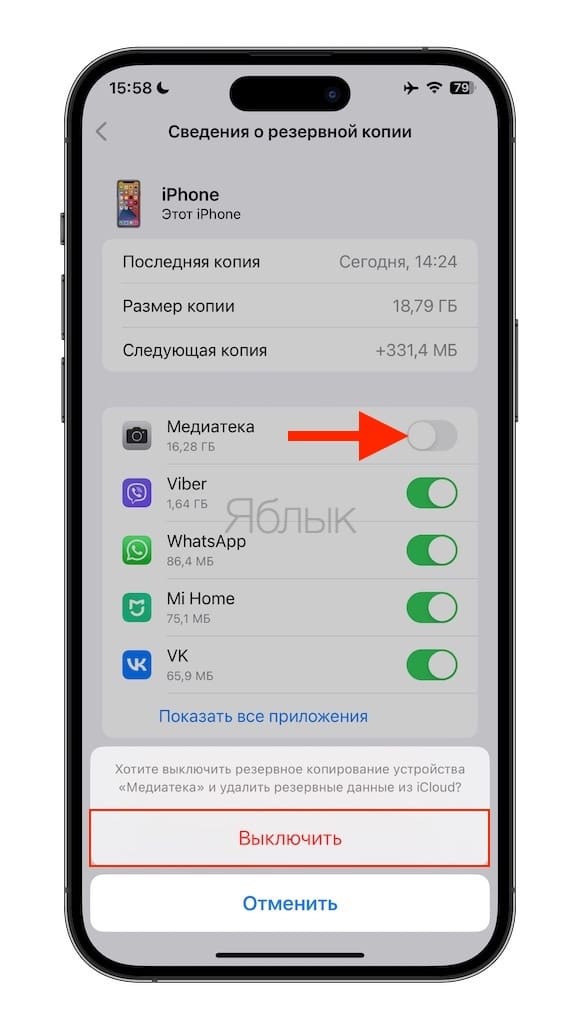
Для существенного уменьшения размера резервной копии, хранящейся в iCloud, можно, например, отключить Медиатеку Фото. В этом случае целесообразно использование резервных копий iCloud в качестве инструмента для хранения данных системы и приложений.
Как восстановить резервную копию на iPhone или iPad из iCloud
Если устройство абсолютно новое (без предварительной настройки), то сразу переходите к шагу №3 (подробно).
1. Убедитесь, что на подготовленном к восстановлению устройстве нет данных, сохранение которых требуется, и что оно подключено к источнику питания.
2. Выполните сброс iPhone или iPad до заводских настроек (инструкция).
Внимание! Все данные будут удалены с устройства.
3. Осуществите первичную настройку устройства (язык, регион и т.д.).
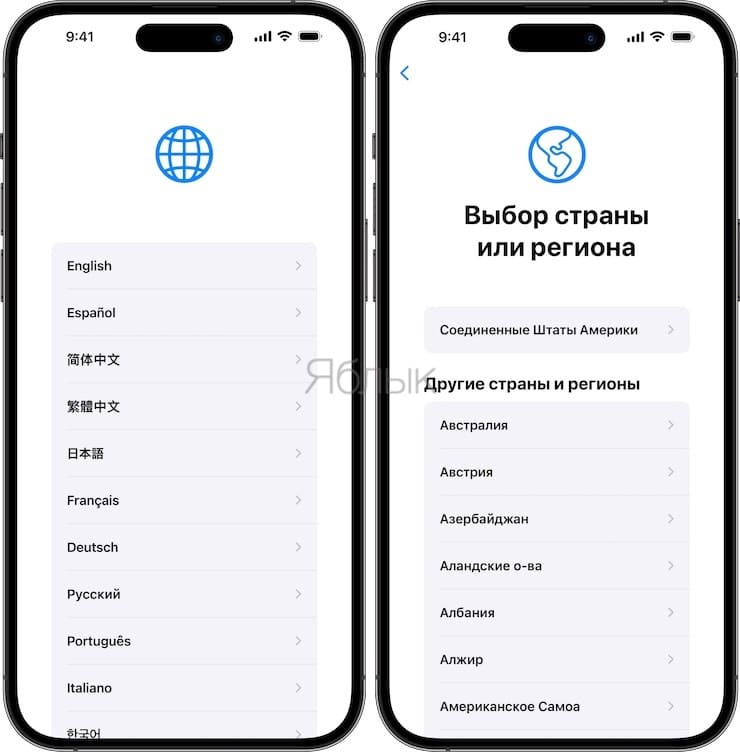
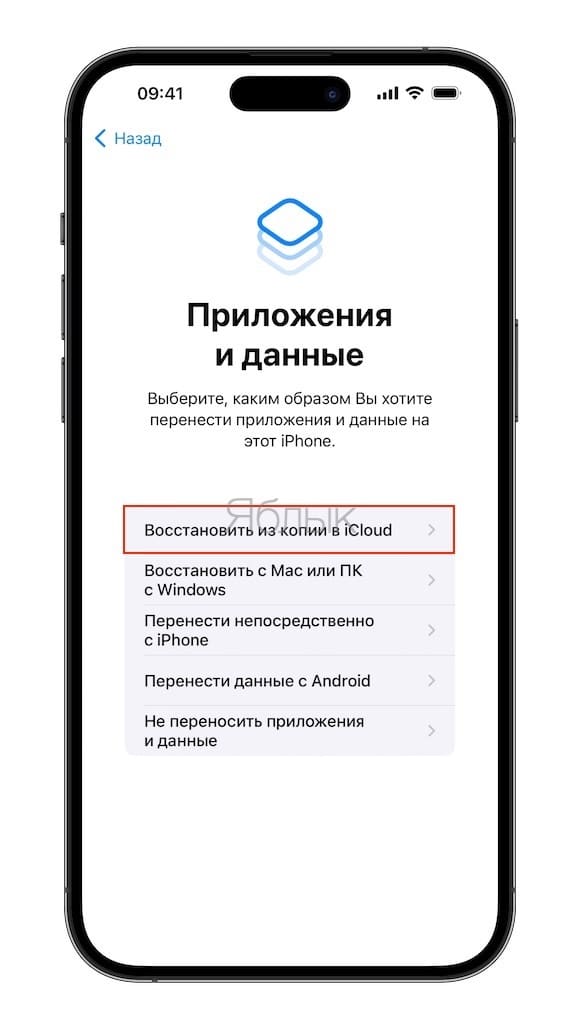
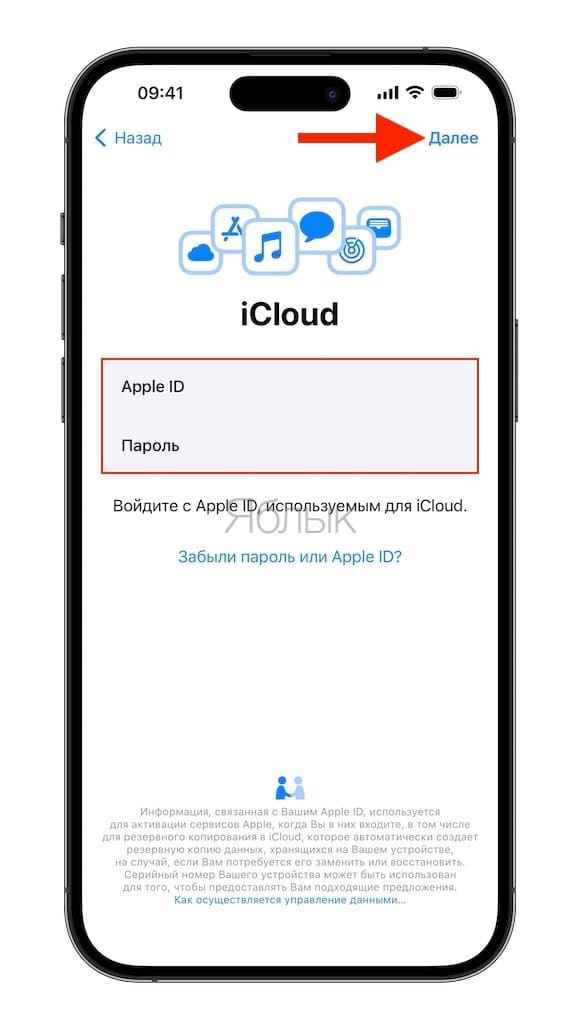
Когда будет предложено выбрать способ настройки устройства выберите «Восстановить из копии iCloud».
Введите Apple ID, пароль и нажмите кнопку Далее.
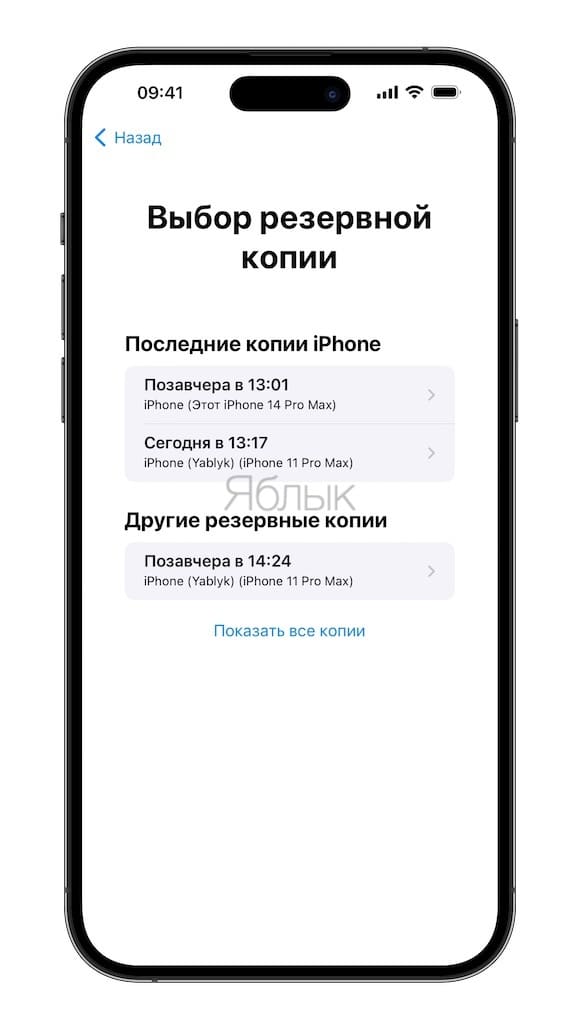
4. Выберите необходимую резервную копию из предложенного списка ранее созданных копий.
5. Продолжите предварительную настройку устройства, после окончания которой начнется процесс восстановления резервной копии.
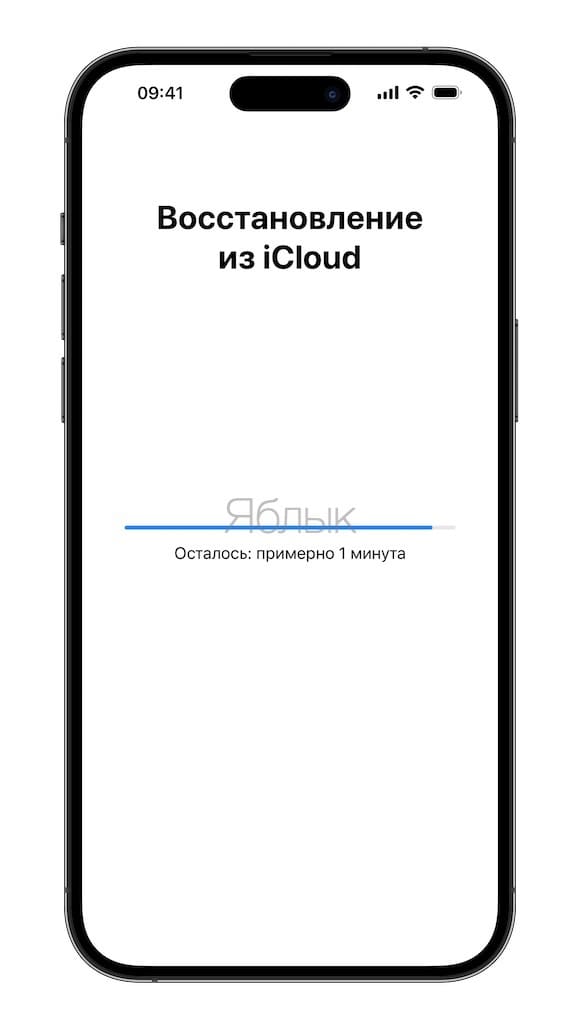
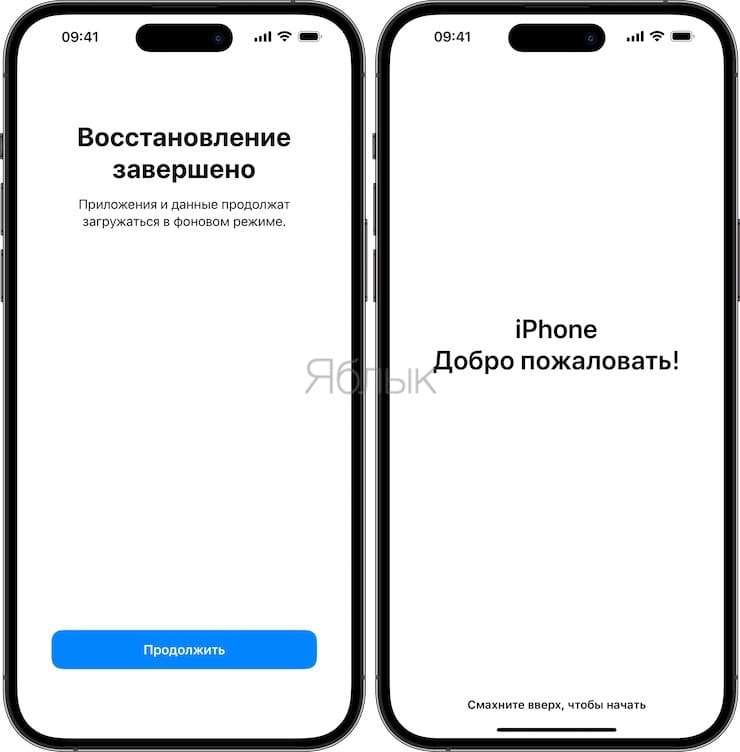
После появления знакомого экрана блокировки можно начинать пользоваться своим iPhone или iPad. Имейте в виду, что процесс восстановления с большой вероятностью продолжится в фоновом режиме даже во время работы смартфона.
Как скачать резервную копию с iCloud

Переустановка системы или покупка нового компьютера для многих владельцев iPhone, iPad и iPod touch оборачивается потерей резервных копий устройств, сделанных iTunes. Далеко не все знают, что в этом случае всю необходимую информацию можно восстановить из облачной копии, причем ее так же как и резервную копию iTunes можно разобрать на отдельные файлы, нужные в конкретной ситуации. В этой инструкции мы рассмотрим возможность сохранения и последующей обработки резервной копии мобильного устройства под управлением iOS из iCloud.
Пригодиться данные, сохраненные в резервной копии iCloud могут в самых разных ситуациях. Особенно полезными они окажутся в случае, если вы не имеете доступа к своему компьютеру на котором сохранены резервные копии iPhone, iPad или iPod touch в iTunes или эти копии вовсе были удалены вместе с установкой свежего Windows.
Кроме этого, иногда появляется необходимость вытянуть из резервной копии какие-то определенные данные, например, пачку заметок с сохраненными рецептами или конкретную фотографию. В любом из этих случаев порядок действий одинаков.
Примечание: для загрузки резервной iCloud раньше идеальным решением являлась программа Phone Password Breaker Professional. К сожалению, с недавнего времени бесплатная версия программы не работает.
Как скачать резервную копию с iCloud
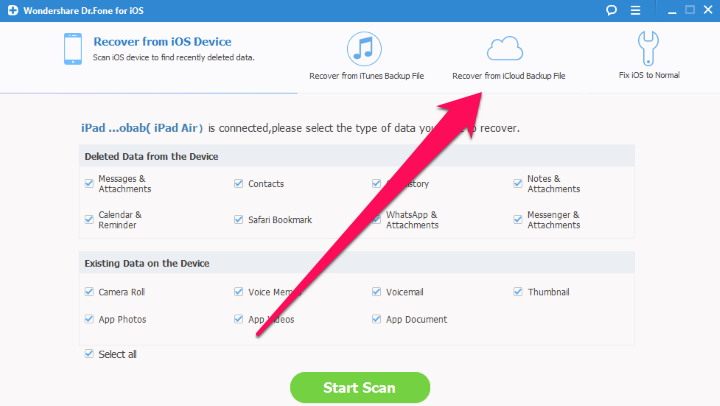
Шаг 2. Запустите программу и перейдите в меню Recover from iCloud Backup File
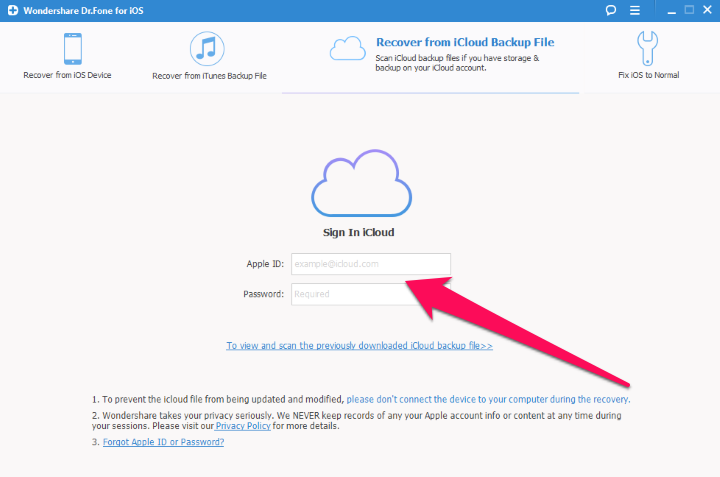
Шаг 3. Авторизуйтесь под данными своей учетной записи Apple ID
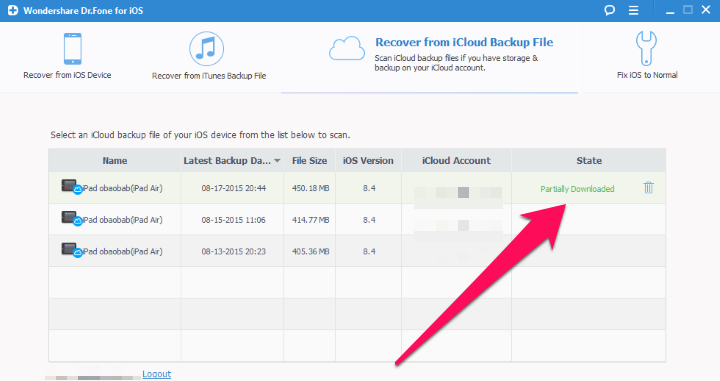
Шаг 4. Дождитесь появления списка с доступными для просмотра и загрузки резервными копиями
Шаг 5. Выберите необходимую резервную копию и нажмите Download
Шаг 6. Укажите данные резервной копии, которые вы хотите просмотреть и скачать. Программа позволяет вытянуть самые различные данные начиная от фотографий, заканчивая заметками и прикрепленными в WhatsApp файлами. После этого нажмите Next
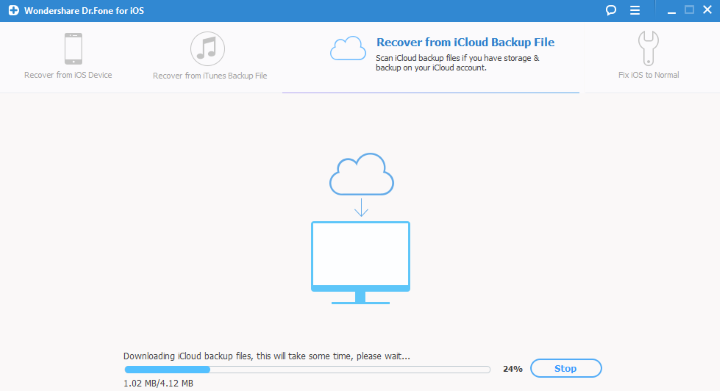
Шаг 7. Дождитесь пока указанные вами файлы резервной копии будут обработаны (процесс может занять достаточно много времени)
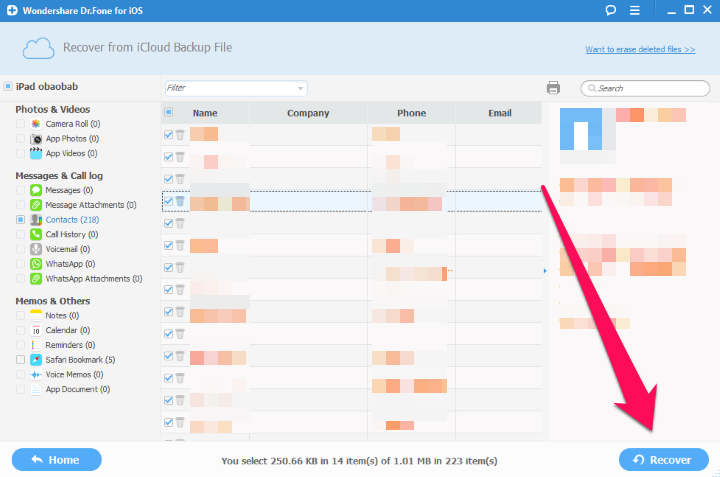
Шаг 8. После того как обработка закончится, вы увидите окно со всеми загруженными из iCloud данными. Выберите необходимую информацию или файлы и нажмите Recover
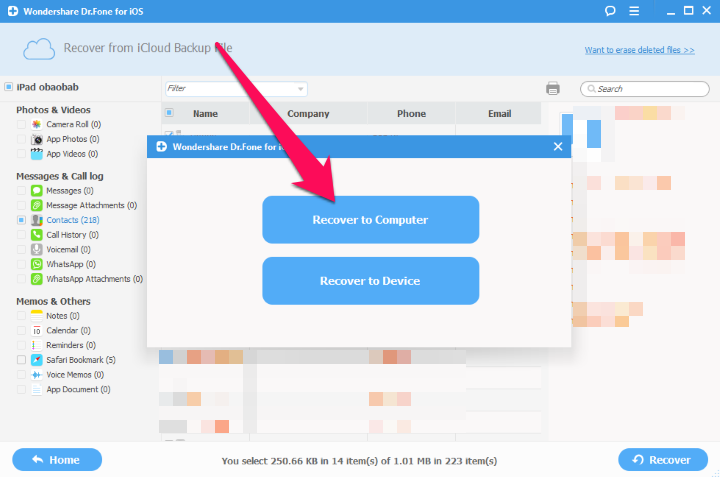
Шаг 9. В открывшемся окне выберите пункт Recover to Computer и укажите папку, в которую сохранятся файлы
Вот таким простым образом вы можете разобрать резервную копию iCloud своего iPhone, iPad или iPod touch на кусочки, выбрав из нее лишь самое необходимое.
- Как заблокировать рекламу в Safari на iPhone и iPad
- Как заставить iOS-версию Safari подружиться c короткими ссылками
- Как оградить себя от назойливых обновлений iOS
- Как бесплатно пользоваться сервисом Netflix в течение месяца
- Как спрятать системные приложения на iOS 9 без джейлбрейка
Как правильно настроить резервную копию iPhone в iCloud
Представить Айфон без резервного копирования в iCloud в 2023 году просто невозможно. Эта функция появилась в далеком 2011 году вместе с выходом iOS 5 и стала привычной для любого владельца iPhone. С того же момента бесплатный объем хранилища в 5 ГБ так и остается неизменным. Согласитесь, что это очень маленький объем, и сохранить в нем все нужные данные практически невозможно. Но если грамотно подойти к настройке резервной копии iCloud, то можно вписаться даже в этот небольшой объем.
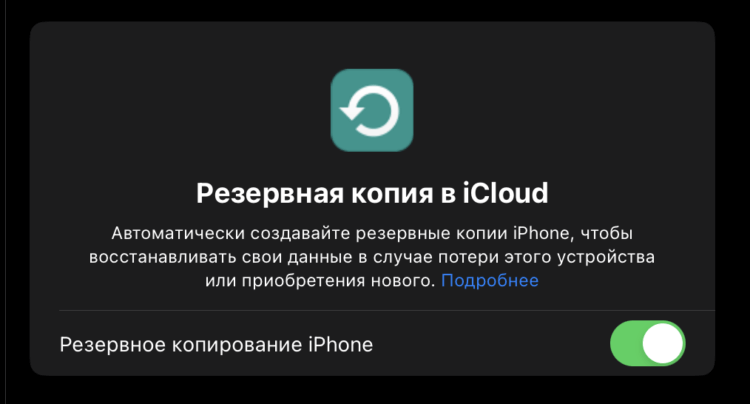
Обязательно создавайте резервную копию iPhone, чтобы не потерять важные данные
❗️ПЕРЕД ЧТЕНИЕМ СТАТЬИ РЕКОМЕНДУЕМ ПОДПИСАТЬСЯ НА НАШ ДЗЕН
Да, данные, которые содержаться в резервной копии iCloud, можно очень гибко настраивать и за счет этого уложиться практически в любой лимит. К сожалению, далеко не все пользователи знают, как это делается. В этом материале рассказываем, как грамотно настроить резервную копию iPhone в iCloud.
Как сделать резервную копию Айфона
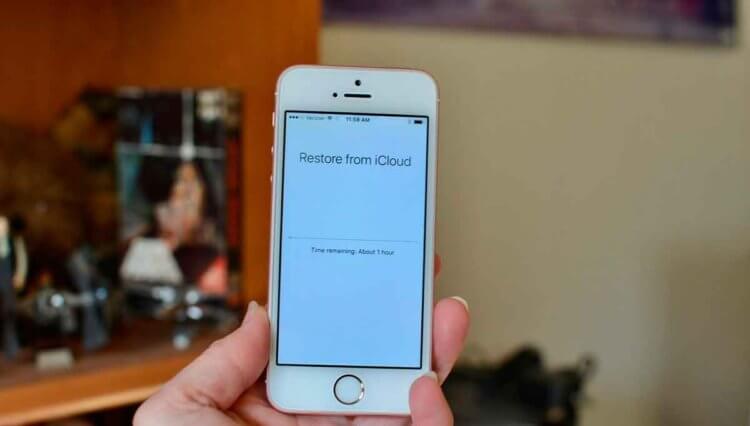
Восстановить данные из iCloud проще всего
Если говорить про настройку iCloud, то в первую очередь необходимо определиться, чего вы хотите добиться от резервной копии. Для тех, кто оплачивает один из больших платных тарифов в iCloud на 200 ГБ или 2 ТБ, проблемы с занимаемым местом быть не должно, и особого смысла лезть в настройки нет. А вот тем, кто пользуется 50 ГБ или вообще бесплатным пространством на 5 ГБ, стоит задуматься о том, какие данные хранятся в облаке. Больше всего памяти отъедают резервные копии и фотографии. Когда я был активным пользователем iPhone и хранил в iCloud всю свою медиатеку фотографий и видео с самого первого смартфона от Apple, а это с 2011 по 2021 год, то с огромным трудом вписывался в 50 ГБ лимит.
Приходилось очень гибко настраивать те данные, которые смартфон отправлял в облако, так как платить за хранилище больше совсем не хотелось. Поэтому если вы не знаете, как можно настроить содержимое резервной копии iCloud, то делается это следующим образом:
- Откройте настройки на iPhone;
- Нажмите на ваш Apple ID в верхней части экрана;
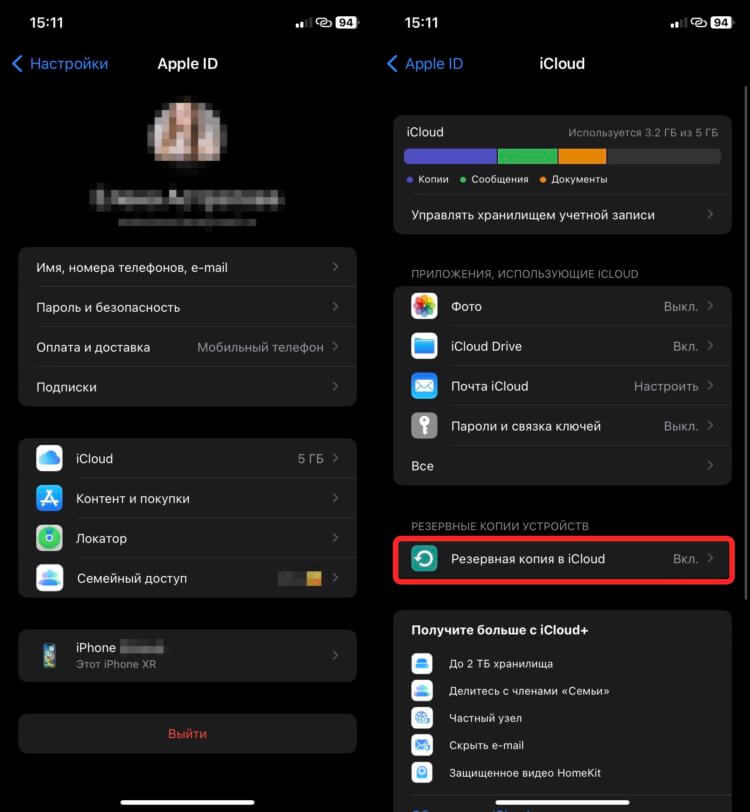
Откройте настройки резервной копии iCloud
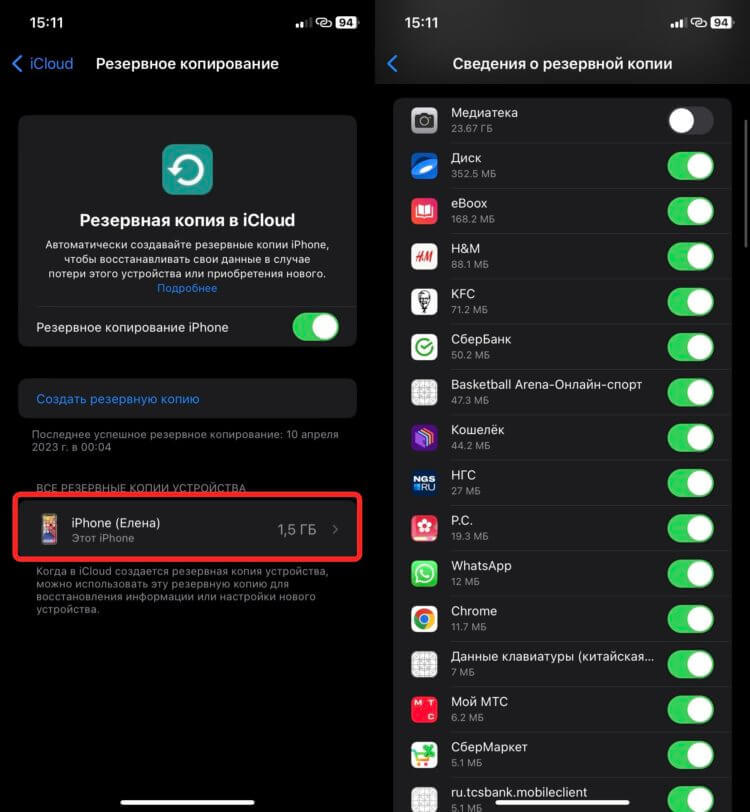
Отключите все лишние приложении из списка
❗️ПОДПИСЫВАЙТЕСЬ НА НАШ ТЕЛЕГРАМ-КАНАЛ, ЧТОБЫ НЕ ПРОПУСТИТЬ САМЫЕ СВЕЖИЕ НОВОСТИ
Таким образом, последовательно отключая бессмысленные для резервного копирования приложения, вы сможете существенно уменьшить размер резервной копии. Я советую вам еще отказаться от копирования различных банковских приложений. Места они занимают много, а смысла от этого как такового нет. Оцените еще, сколько памяти занимает резервная копия Яндекс Диска. Целых 352 мегабайта. И это при условии, что приложение я запускал два раза. То есть созданный за эти два раза кэш махом забивает свободную память. Смысла делать копию Яндекс Диска я точно никакого не вижу, ведь это и без того облако. Поэтому смело отключайте подобные сервисы.
Как сохранять фотографии в iCloud
В итоге самым большим потребителем пространства в iCloud у вас останется Медиатека с фотографиями и видео. Чтобы вписаться в лимит 5 ГБ, вам наверняка придется ее тоже отключить. Но я бы посоветовал вам расширить iCloud до 50 ГБ и включить медиатеку iCloud. Во-первых, обойдется это вам всего в 59 рублей в месяц, что не так дорого, а во-вторых, все ваши фотографии будут доступны вам из любого места, где есть интернет, с любого устройства и не будут занимать место в резервной копии. При активации медиатеки для фотографий и видео выделяется отдельное пространство в облаке, и они становятся доступны в приложении “Фото” в веб-версии iCloud:
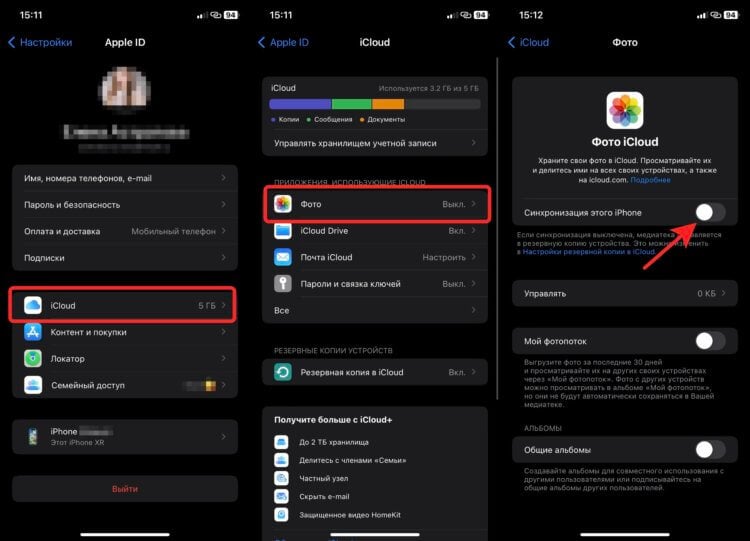
Включение медиатеки сразу уменьшит размер резервной копии
- Откройте настройки на вашем iPhone и нажмите на свой Apple ID в самом верху страницы;
- Выберите раздел iCloud;
- В блоке “Приложения, использующие iCloud”, нажмите на “Фото”;
- Активируйте переключатель “Синхронизация этого iPhone”.
После этого вы увидите, как фотографии пропадут из резервной копии и начнут синхронизироваться отдельно от нее.
Как настроить iCloud на Айфоне
Но и это еще не все настройки, которые можно сделать для оптимизации вашего хранилища iCloud. Многие приложения, которые занимают место, на самом деле в нем совершенно не нуждаются. Например, это касается мессенджера Телеграм. Он совершенно спокойно работает за счет собственных серверов, и выделять ему доступ к iCloud нет никакого смысла. Я пользуюсь одной учеткой на iPhone, iPad, Windows и Android. И, естественно, синхронизация между ними происходит не через iCloud. Поэтому лишние приложения однозначно стоит выключить:
-
Откройте настройки на iPhone и перейдите в ваш Apple ID;
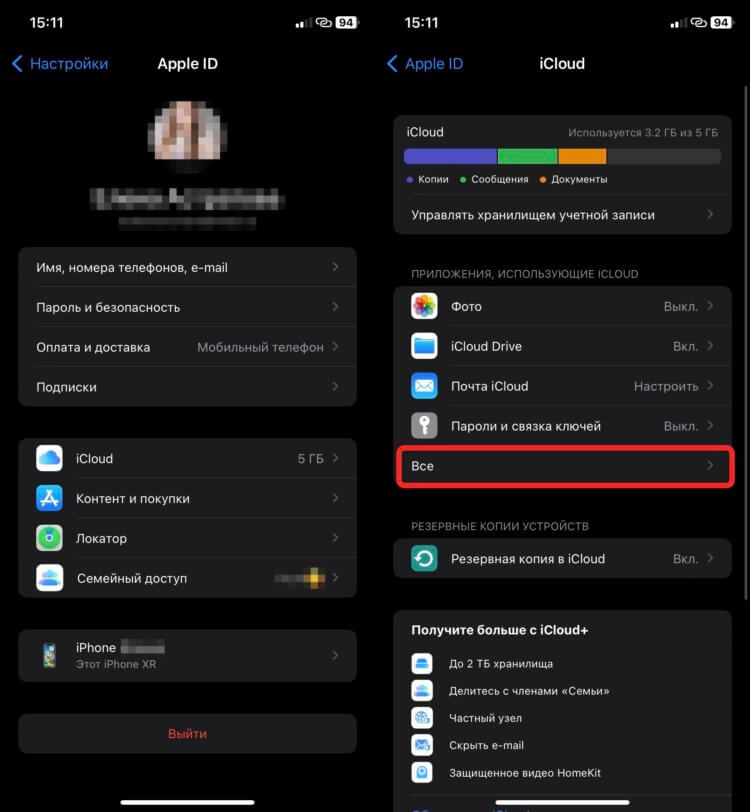
Настройте все приложения, имеющие доступ к iCloud
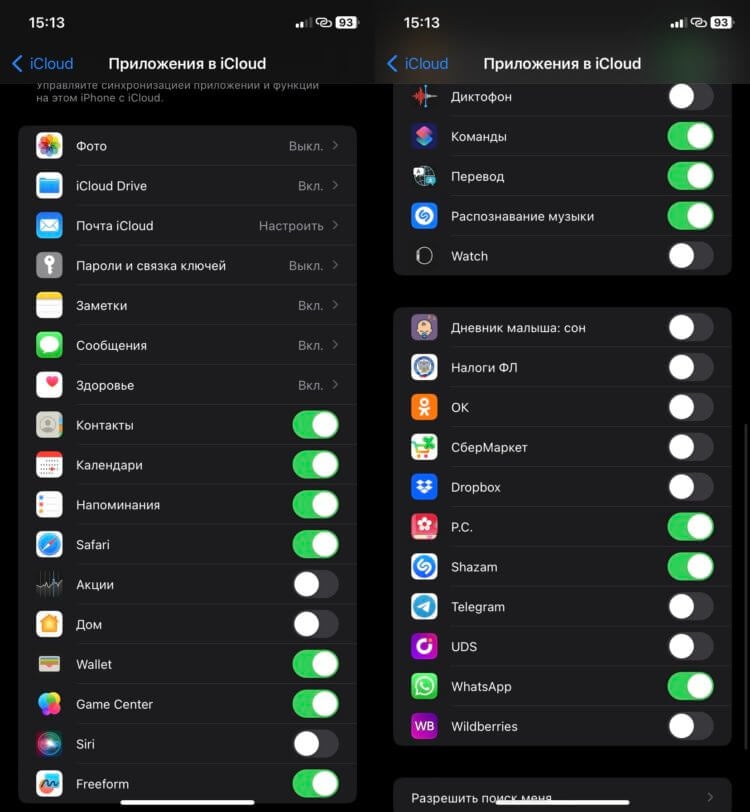
Отключите ненужную синхронизацию. Если вы пользуетесь только Айфоном, то в ней вообще не будет никакого смысла
❗️ПОДПИСЫВАЙСЯ НА ТЕЛЕГРАМ-КАНАЛ СУНДУК АЛИБАБЫ. РЕБЯТА ЗНАЮТ ТОЛК В КРУТЫХ ТОВАРАХ С АЛИЭКСПРЕСC
Как видите, список получился внушительный. Зато ничего лишнего не лезет в облако и не занимает там драгоценное место. Пока Apple не повышала стоимость iCloud в России, но не удивлюсь, что рано или поздно это произойдет. Поэтому лучше сразу знать как можно освободить место, чтобы точно вписаться во все лимиты.