
перенос точек из *.txt в autocad
Здравствуйте. у меня вот такая проблемка. у меня есть текстовый файл с координатами. вот в примерно в таком виде:
68.54___87.93
03.9____02.08
69.55___61
19.74___159.66
мне нужно по этим координатам начертить полигон. но их очень много. может есть какое-нибудь приложение к autocad. в котором не нужно набирать координаты точек в ручную. или может кто подскажет каким образом это можно сделать.
#2 Ответ от Vadim 17 сентября 2007г. 01:57:08
Re: перенос точек из *.txt в autocad
Тут никаких приложений не надо, все просто. В текстовом редакторе (Ворд, Блокнот и т.д.) правкой заменяете (___) на (,), должно получиться что то вроде
68.54,87.93
03.9,02.08
69.55,61
19.74,159.66
Потом копируете все в буфер обмена. В Автокаде, в зависимости от того нужны точки или полилинии, запускаете point (точка) или pline (полилиния). На запрос командной строки о координатах делаете вставку из буфера обмена. Не забудьте при необходимости поменять местами Х и У (в текстовом файле). Если необходимо что-бы точки всавлялись с номерами из текста, проще всего открыть текст EXCELем, и сформировать в столбце команду типи dtext (координаты и имя точки), а в другом point (координаты). Скопировать их в буфер и кинуть в командную строку Автокада. Здесь нет сложностей, надо просто внимательно прочитать командную строку при выполнении этих команд «вручную» и добиться того же эффекта в тексте.
Импорт точек из текстовых файлов
Текстовые файлы являются универсальным форматом, позволяющим обмениваться данными о местности. После выполнения топографической съёмки данные о точках поверхности могут быть экспортированы из тахеометра в текстовый файл. Затем данные о точках из текстового файла можно загрузить в любой проект IndorCAD и использовать для работы.
В текстовом файле описания точек информация должна быть введена построчно. Для каждой точки должны быть заданы координаты (X, Y, Z) и код, по которому определяется тип точки (у рельефных точек код принимает чётные значения, у ситуационных — нечётные). Данные в строке могут отделяться пробелами, символами табуляции, запятыми и другими специальными символами-разделителями. Несколько первых строк могут быть комментарием к содержимому файла.
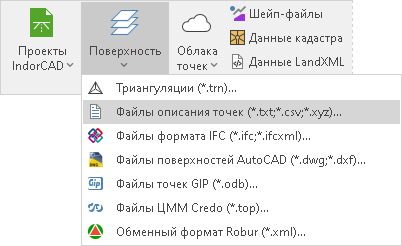
Чтобы загрузить точки из текстового файла, нажмите кнопку Данные > Импорт > Поверхность , а затем в выпадающем меню выберите пункт  Файлы описания точек (*.txt, *csv, *xyz). В диалоговом окне импорта файла выделите файл с точками, после чего нажмите кнопку Открыть .
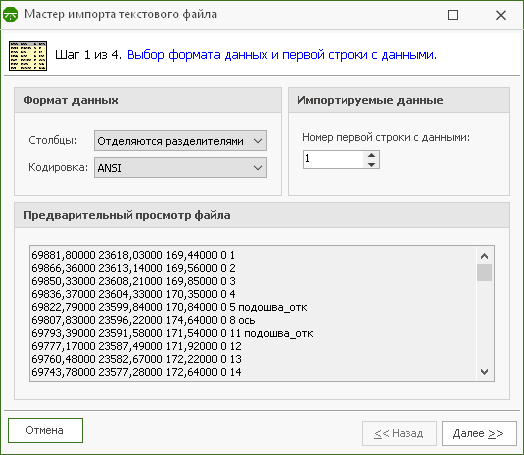
Следуя указаниям мастера импорта текстового файла, выберите способ преобразования данных, а затем нажмите кнопку Готово . Переключение между окнами мастера осуществляется с помощью кнопок > . Чтобы отменить импорт данных, нажмите кнопку Отмена .
Если первые строки файла содержат комментарии, то укажите, с какой строки следует начинать импорт точек. Далее выберите один из двух форматов данных файла.
- Фиксированная ширина столбцов . В этом случае каждый столбец данных имеет заданную ширину.
- Столбцы отделяются разделителями . При этом значения полей данных отделяются знаками-разделителями (пробелами, запятыми и т.д.).
Выберите кодировку текстового файла. Если заданная кодировка не соответствует кодировке, в которой сохранён текстовый файл, данные могут быть прочитаны неверно.
В области Предварительный просмотр файла отображаются данные выбранного файла в заданном формате.
Параметры импорта, которые определяются на втором шаге мастера, зависят от выбранного формата данных.
Формат с фиксированной шириной столбцов
Если выбран формат с фиксированной шириной столбцов, то на втором шаге мастера необходимо определить количество и ширину полей, т.е. указать, как строку следует разбивать на столбцы.
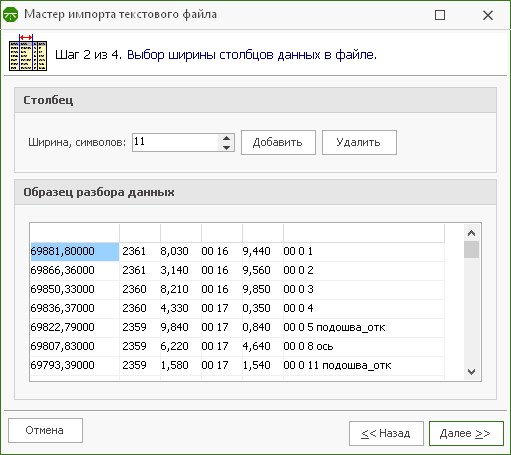
В первой строке таблицы Образец разбора данных вертикальные линии обозначают конец столбца. Чтобы добавить или удалить линию-разделитель, воспользуйтесь кнопками Добавить и Удалить . Установить ширину столбца можно двумя способами:
- выделить любую ячейку столбца и указать ширину столбца в поле Ширина ;
- переместить линию-разделитель с помощью мыши. Для этого поместите указатель мыши на линию и перетащите её, удерживая нажатой кнопку мыши.
Формат с разделителями
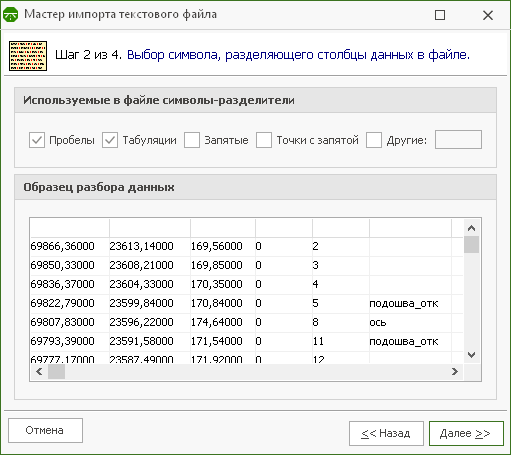
Если выбран формат с разделителями, то на втором шаге мастера необходимо установить символы-разделители. В качестве символов-разделителей можно выбрать пробел, табуляцию, запятую или точку с запятой, а также задать любой другой символ в поле Другие .
Результат отображается в таблице Образец разбора данных .
На третьем шаге мастера импорта требуется назначить типы столбцам данных в файле. Для этого щёлкните мышью на названии столбца и выберите тип столбца из раскрывающегося списка. Данные из столбца могут быть координатами, кодами, именами точек или комментариями. Если тип столбца не задан, то данные из этого столбца не импортируются.
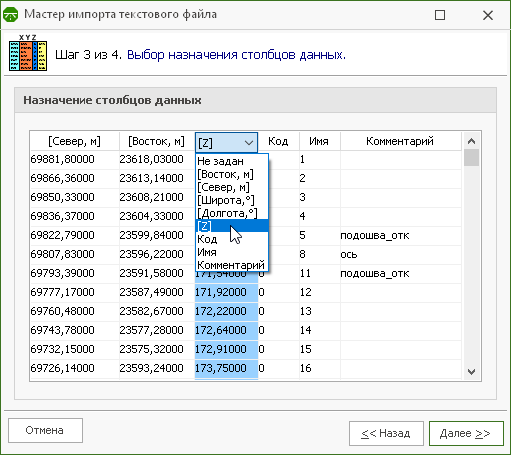
Замечание. Элементы столбца, не соответствующие формату заданного типа, полагаются равными нулю. Например, код точки представляет собой целое число, и если в столбце стоят дробные числа или текст, то код полагается равным нулю. Значения таких элементов следует исправить до импорта в любом текстовом редакторе.
На четвёртом шаге мастера импорта можно указать, чтобы импортируемые точки были последовательно соединены в линию. Это может быть удобно в тех случаях, когда в файле содержатся координаты точек только одной структурной линии (например, съёмка оси дороги через GPS).
Опция Инвертировать Z-отметки импортируемых точек меняет знак Z-отметок точек на противоположный.
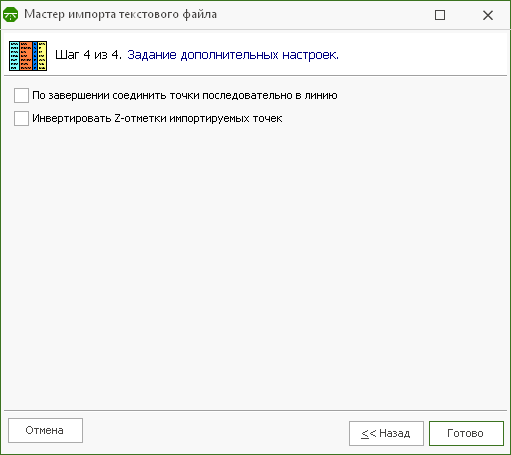
После нажатия кнопки Готово выполняется импорт данных в активный слой текущего проекта.
Импорт геодезических точек из CREDO в Autocad (*.top, *.txt)

Многие специалисты для себя уже определили удобный способ передачи результатов работы из CREDO в Autocad. Кто-то посредством экспорта в *.dxf и последующей обработки чертежа, кто-то использует другие способы. Рассмотрим 2 метода.  Исходные данные. Имеем обработанный и уравненный объект в CREDO DAT. В меню файл/экспорт выбираем экспорт файла *.txt по шаблону. Редактируем шаблон примерно так:
  В нижней части окна видим, какой в итоге должен получиться формат файла для импорта в Autocad. Нажимаем «Экспорт» и сохраняем файл. Метод 1. Для импорта полученного файла точек с координатами и отметками можно использовать инструмент «Geo Import-export«. Подробная инструкция как пользоваться этим инструментом приведена по ссылке, рассмотрим кратко. При импорте точек преимущество программы в том, что можно выбирать различные типы объектов чертежа, которые будут вставлены в модель. Например, можно выбрать:
- вставка точек с подписями
- блоки
- полилиния
- 3D-полилиния
При запуске открывается окно программы:  После того, как выбрали нужный файл с точками, вставляем его в чертёж:
  Для удобства дальнейшей работы лучше всего подходит вариант — вставка блока с атрибутами. С блоками можно делать в дальнейшем любые операции, при этом всегда понятно, к каким блоками относятся подписи и отметки, блоки можно редактировать, и экспортировать для дальнейшей работы или загрузки в тахеометр. Всё готово! Точно таким же образом делается экспорт точек из чертежа:
  Метод 2. Для импорта точек я использую программу-дополнения «QuickTools», написанную Сергеем Штейном, в организации «Бента».

если у вас ещё нет этой панели, можете её скачать,и установить Последовательность действий при импорте точек будет следующая: Этот способ универсальный, и подходит не только для обмена данными с продуктами CREDO, но и при импорте из других программ, способных создать простой текстовый файл со списком точек и их координатами (X, Y, Z), дополнительный плюс такого метода в том, что в чертёж вставляются не только точки, но и их коды, так же можно сразу вставлять отметки в виде блоков (M5_0_500) и их подписей (text_like17). 2. В окне Autocad в панели «QuickTools» выбираем программу импорта точек (вторая иконка слева), откроется окно импорта:  В поле «путь к XYZ» указываем путь к нашему файлу *.txt Дополнительные опции: — Слой «версия для печати» — будет содержать текстовые блоки с аттрибутами «код», «отметка» и «номер», от масштаба будет зависеть размер этих блоков (можно изменить потом) — цвет подписей — выставляем как нравится. Если импортировать несколько файлов с точками, — можно менять цвета, чтобы впоследствии различать их на чертеже. — Слой «точки» — будет содержать блоки точек (M5_0_500), подписи номеров (стиль»standart») и отметок (стиль «LIKE_17») В итоге после указания пути к файлу окно будет выглядет так:
  3. Осталось выполнить импорт. Нажимаем «В AutoCad», в результате должно получиться примерно следующее:
  4. Всё, импорт точек из Credo в Autocad завершён!
  скачать дополнения Парочка примечаний. В случае, если у вас не заработала программа, — возможно вам необходимо установить комплект VBA, начиная с версии 2009 Autocad он перестал идти в комплекте с программой, и скачать его можно на официальном сайте Иногда бывает, что в результате выполнения первого запуска модуля vba, автоматически выгружается панель с кнопками. Я так и не нашёл способа, как это вылечить, просто подгружаю панель заново. В некоторых версия Autocad не работает изменение цвета аттрибутов блока, как лечится, — тоже пока непонятно.
Импорт координат точек в Autocad 2000-2013 из текстовых файлов
Программа загружает (импортирует) координаты точек из файлов формата *.txt, *.csv, *. tsv в программу Autocad версии 2000-2013 .
Файл c координатами для импорта может быть сформирован вручную, или с помощью программы GroundArc TSP или другой программы.
Работа с программой:
1. Запустить программу Point2CAD:
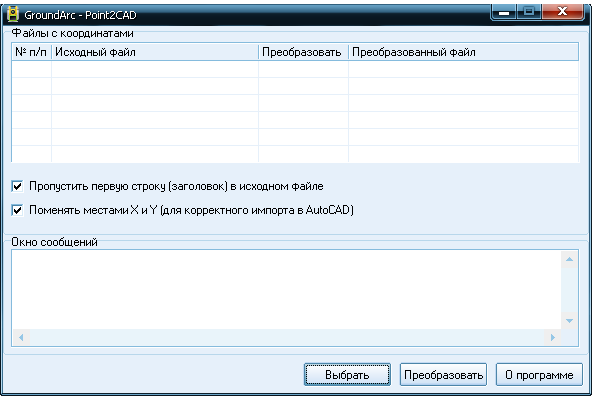
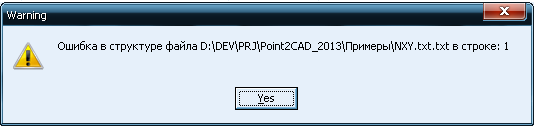
Если в файле присутствует строка заголовок с обозначениями столбцов (см. пример файла №1, первая строка «N X Y H»), то необходимо установить флаг «Пропустить первую строку (заголовок) в исходном файле». Если этого не сделать, то Point2CAD выдаст окно с сообщением об ошибке.
По умолчанию, в Autocad не совпадает направление осей с геодезическими, для этого случая нужно установить флаг «Поменять местами X и Y (для корректного импорта в AutoCAD)».
2. Выбрать файлы для импорта:
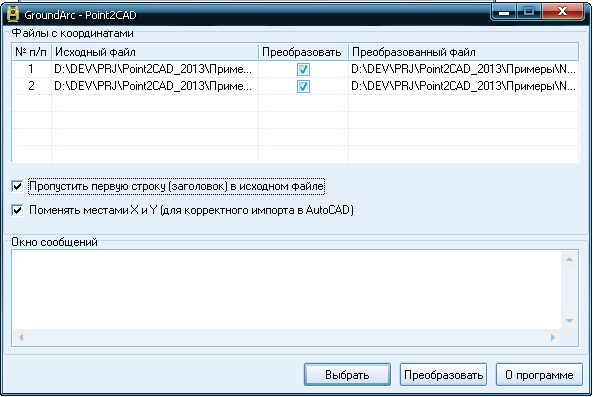
3. Преобразовать данные, нажав кнопку «Преобразовать»:
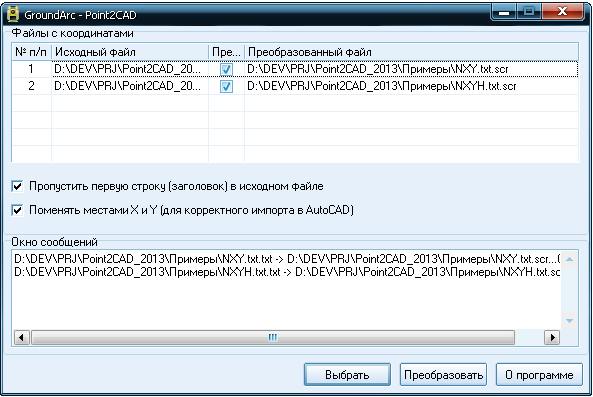
В окне сообщений появится ход процесса преобразования;
В папке с исходными данными появятся документы с расширением *.src;
4. Для импорта в Autocad координат точек, нужно запустить Autocad и выбрать меню «Tool->Run Script»
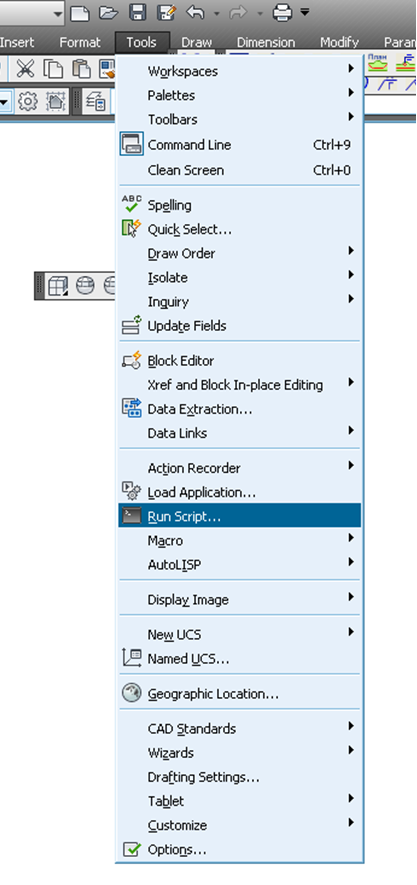
Затем указать документ *.src с координатами, получившийся в результате работы программы
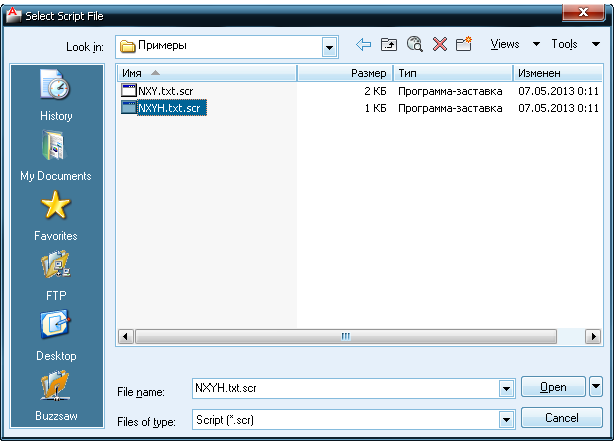
После чего нажать кнопку «Open» На экране появятся точки, с координатами из загруженного документа
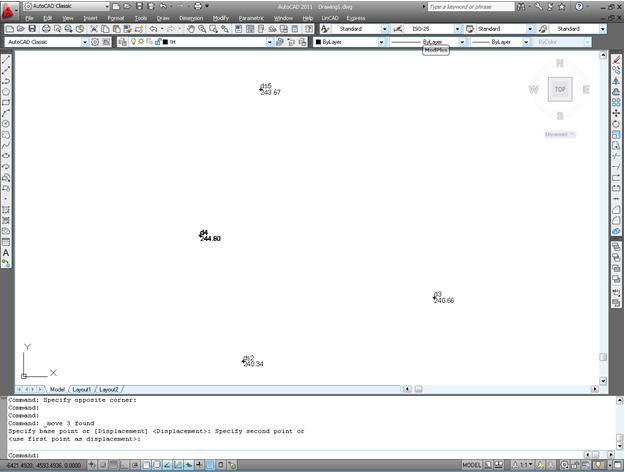
Загруженные точки распределяются по следующим слоям
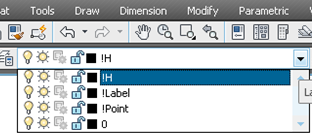
Слой !H – отметки, !Label – имена (названия, номера) точек, !Point – точки с координатами.
Точки в Autocad передаются примитивом «Point», поднятым на отметку из файла с координатами.