
Скачать драйвер звука для Windows 10: и что делать дальше?
За корректную работу колонок, микрофона, наушников и других звуковых устройств отвечает драйвер звука для Windows 10. В случае, если у Вас появились трудности с воспроизведением или записью звука, он стал приглушенным или начал прерываться, во многих случаях причина может заключаться именно в звуковом драйвере. Давайте разберем, где его найти, загрузить, установить и как диагностировать проблему.
Загрузка, установка и обновление
Перед тем, как начать, стоит подробнее рассказать о теме данной статьи. Существует несколько производителей аудио-оборудования для компьютеров, но разберем мы наиболее популярные решения. Realtek, VIA, IDT и другие контроллеры представлены на рынке компьютеров. Для каждого контроллера производитель создаёт своё программное обеспечение для его корректной работы.
Если Вам нужно скачать драйвер звука для Windows 10, то можно сделать это бесплатно с сайта производителя, но для начала следует узнать, что за контроллер установлен. Необходимо зайти в «Диспетчер устройств» (ПКМ по кнопке Пуск и выбрать соответствующий пункт). Во вкладке « Звуковые устройства» будет указано нужное нам оборудование.

Чтобы получить более подробную информацию об устройстве, откройте свойства и проверьте ИД устройства. Выполнив поиск по ID оборудования можно будет найти нужную версию, а не только производителя.

Официальные сайты производителей аудио-кодеков, где Вы сможете загрузить всё необходимое:
- IDT High Definition Audio
- Realtek High Definition Audio Drivers
- Intel High Definition Audio
- VIA High Definition Audio
Перейдём к следующему этапу, а именно — как установить драйвера на звук для Виндовс 10.
Способы установки
Установка может быть выполнена несколькими способами:
Происходит с использованием автоматического установщика от производителя.

Когда автоматический установщик отсутствует или не работает, поможет ручная установка:
- Откройте свойства оборудования и нажмите «Обновить» .
- Выполните поиск на компьютере.
- Кликните на «Обзор» и укажите путь к архиву или установщику.
- После установки выполните перезагрузку ПК.

Порой со звуком случаются проблемы, особенно после установки новых версий Windows 10, когда еще не всё оборудование протестировано и не все патчи выпущены. В решении данной проблемы может помочь удаление, а потом повторная установка необходимого драйвера.
Если вы хотите узнать, как переустановить драйвер звука на Windows 10 – то сначала надо удалить старый, а потом установить последнюю версию.
Чтобы узнать, как удалить драйвер звука Windows 10, необходимо вернуться немного назад, а именно к «Диспетчеру задач» .
Нажмите на нужное оборудование ПКМ и выберите «Удалить устройство» . Обязательно поставьте галочку на пункт «Удалить программы для этого устройства» . Альтернативный вариант — через свойства этого оборудования, выбрать «Удалить устройство» .

А как выполнить установку одним из любых способов, указано выше.
Ну и последний пункт – обновить драйвера звука Windows 10
Как обновить?
Выполнить это можно несколькими способами:
- Через центр обновлений

Выбор пункта «Обновить» в свойствах устройства позволит выполнить поиск обновления, используя Центр обновления Windows. Если свежая версия будет доступна, он загрузится и обновится.
- Установка актуальной версии
Если поиск через ЦО не принёс должных результатов, можно попробовать найти более свежую версию на сайте производителя.

Ориентироваться надо на 2 пункта – версия и дата разработки. Если на сайте найдена более свежая версия, значит пришло время обновиться ?
Realtek High Definition Audio Drivers
Realtek High Definition Audio Drivers — без преувеличение самый популярный и один из наилучших пакетов драйверов, который нужен воспроизведения звуков, музыки и других различных аудиофайлов для операционной системы под управлением Windows.

Realtek High Definition Audio Codec Pack поддерживает цифровое аудио стерео с разрешением до 24 бит / 192 кГц, а также 5.1-канальный Dolby Digital аудио. Этот пакет драйверов устанавливается, как обычная программа Windows и для применения новых настроек может потребовать перезагрузки.
HD Audio Codec доступный для загрузок 32-битной или 64-битной версии Windows Vista, 7, 8, 10 с контроллерами Realtek.
Realtek является популярным драйвером звуковой карты, который нужен для многих фирменных компьютеров и материнских плат. Особенно нуждаются в этом драйвере пользователи Windows XP, 2000 и 2003, так как там автоматическая установка драйвера звуковой карты в мест с ОС не предусмотрена.
Этот пакет драйверов имеет ряд преимуществ над AC’97 и другими пакетами такого плана:
— Plug and Play и поддерживающие эту технологию различные аудиосистемы.
— Поддержка Realtek Sound Effect Manag и Realtek Soundman.
— Драйвер поддерживает следующие технологии: Direct Sound 3D, A3D и I3DL2.
— Возможность распознания электронных музыкальных инструментов благодаря встроенном драйвере MPU401 MIDI.
— Обширная поддержка новых форматов звука.
— Драйвер имеет целых десять полос эквалайзера, которые позволят настроить звук даже самому требовательному пользователю.
— Практически без ошибок может распознать речь и её ввод.
— Понятный интерфейс. Даже новичок разберется с настройками драйвера.
— Любители игры также останутся довольны, так как HD Audio Drivers имеет встроенную эмуляция 26 звуковых окружений.
— Встроенный проигрыватель Realtek Media Player.
— Высокая, качественная, стабильная частота пропускания
Вообщем если вы хотите получить самый качественный звук играя в различные игры, на музыкальных инструментах, просматривая фильмы и сериалы, то установив этот пакет драйверов вы получите то, что хотите.
Аудио драйвера от Реалтек до сих пор поддерживается разработчиками и с каждым обновлением его возможности только расширяются и усовершенствуются.
Realtek HD Audio Drivers разработан в двух основных версиях:
Первая имеет поддержку следующих ОС Windows 2000/XP/2003 и работает на чипсетах: ALC880, ALC882, ALC883, ALC885, ALC888, ALC861VC, ALC861VD, ALC660, ALC662, ALC260, ALC262, ALC267, ALC268 и ALC269
Вторая версия предназначенная для более новых ОС Windows Vista/7/8/8.1/10. Эта версия имеет поддержку таких чипов, как ALC882, ALC883, ALC885, ALC888, ALC861VD, ALC660, ALC662, ALC260, ALC262, ALC267, ALC268 и ALC269.
Драйвер совместим со следующими ОС:
- Microsoft Windows 10 (64-bit)
- Microsoft Windows 10 (32-bit)
- Microsoft Windows 8.1 (64-bit)
- Microsoft Windows 8.1 (32-bit)
- Microsoft Windows 8 (64-bit)
- Microsoft Windows 8 (32-bit)
- Microsoft Windows 7 (64-bit)
- Microsoft Windows 7 (32-bit)
- Microsoft Windows Vista (64-bit)
- Microsoft Windows Vista
- Microsoft Windows XP
Скачать драйвера v2.82 (08.08.2017):
- Realtek HD Audio Driver (Vista/7/8/8.1/10) 32-bit (Executable file) (168 MB)
Realtek HD Audio Driver (Vista/7/8/8.1/10) 64-bit (Executable file) (254 MB) - Vista, Windows 7, 8, 8.1, 10 Driver (32/64bits) Driver only (Executable file) (412 MB)
- Vista, Windows 7, 8, 8.1, 10 Driver (32/64bits) Driver only (ZIP file) (417 MB)
- Realtek High Definition Audio Drivers (2k/2k3/XP) (30.5 MB)
- ReadMe
Скачать через торрент
- Realtek High Definition Audio Drivers 2.82 Торрент файл (0.1 MB)
Скачать предыдущею версию v2.81:
- Realtek HD Audio Driver (Vista/7/8/8.1/10) 32/64-bit (168 MB)
- Realtek HD Audio Driver (Vista/7/8/8.1/10) 64-bit (207 MB)
- Realtek HD Audio Driver (Vista/7/8/8.1/10) 32 -bit (207 MB)
- Скачать v2.81 через торрент (0.1 Мб)
Универсальные драйверы Windows для аудио
В Windows 10 можно написать универсальный аудиодрайвер, который будет работать на многих типах оборудования. В этом разделе рассматриваются преимущества этого подхода, а также различия между платформами. В дополнение к универсальным драйверам Windows для аудио, Windows продолжает поддерживать предыдущие технологии аудиодрайверов, такие как WDM.
начало работы с универсальными драйверами Windows для аудио
IHV могут разрабатывать универсальный драйвер Windows, который работает на всех устройствах (настольных компьютерах, ноутбуках, планшетах, телефонах). Это может сократить время разработки и затраты на начальную разработку и последующее обслуживание кода.
Для разработки универсальных драйверов Windows доступны следующие средства:
- Visual Studio 2015: задайте для параметра «Целевая платформа» значение «Универсальная». Дополнительные сведения о настройке среды разработки драйверов см. в разделе начало работы с универсальными драйверами Windows.
- Средство APIValidator. Средство ApiValidator.exe можно использовать для проверки допустимости вызовов драйвера API для универсального драйвера Windows. Это средство входит в состав пакета драйверов Windows (WDK) для Windows 10 и запускается автоматически, если вы используете Visual Studio 2015. Дополнительные сведения см. в разделе Проверка универсальных драйверов Windows.
- Справочная документация по DDI. Справочная документация по DDI обновлена, чтобы указать, какие DDI поддерживаются универсальными драйверами Windows. Дополнительные сведения см. в разделе Справочник по звуковым устройствам.
Создание универсального аудиодрайвера
Пошаговые инструкции см. в статье начало работы с универсальными драйверами Windows. Вот краткий перечень шагов:
- Загрузите пример универсальной аудиосистемы для использования в качестве отправной точки для универсального аудиодрайвера. Кроме того, можно начать с пустого шаблона драйвера WDM и добавить код из универсального примера sysvad по мере необходимости для звукового драйвера.
- В свойствах проекта задайте для параметра Целевая платформа значение «Универсальная».
- Создание пакета установки. Если целевым является устройство под управлением Windows 10 для настольных версий (Домашняя, Pro, Корпоративная и Для образовательных учреждений), используйте настраиваемый INF-файл. Если целевым является устройство под управлением Windows 10 Mobile, используйте PkgGen для создания SPKG-файла.
- Сборка, установка, развертывание и отладка драйвера для Windows 10 для настольных выпусков или Windows 10 Mobile.
Пример кода
Sysvad и SwapAPO были преобразованы в примеры универсальных драйверов Windows. Дополнительные сведения см. в разделе Примеры аудиодрайверов.
Доступные программные интерфейсы для универсальных драйверов Windows для аудио
Начиная с Windows 10, программные интерфейсы драйверов являются частью выпусков Windows на основе OneCoreUAP. С помощью этого общего набора можно написать универсальный драйвер Windows. Эти драйверы будут работать как в Windows 10 для настольных версий, так и в Windows 10 Mobile, а также в других версиях Windows 10.
При работе с универсальными аудиодрайверами доступны следующие DDIs.
- Наборы событий аудиодрайверов
- Интерфейсы аудиодрайверов
- Наборы свойств аудиодрайверов
- Структуры аудиодрайверов
- Узлы топологии звука
- Справочник по DDI для аудио высокой четкости
- Справочник по драйверу аудио класса порта
Преобразование существующего аудиодрайвера в универсальный драйвер Windows
Выполните этот процесс, чтобы преобразовать существующий аудиодрайвер в универсальный драйвер Windows.
- Определите, будут ли существующие вызовы драйверов выполняться в OneCoreUAP Windows. Просмотрите раздел требований на страницах справки. Дополнительные сведения см. в разделе Справочник по звуковым устройствам.
- Перекомпиляйте драйвер как универсальный драйвер Windows. В свойствах проекта задайте для параметра Целевая платформа значение «Универсальная».
- Используйте средство ApiValidator.exe, чтобы убедиться, что DDIs, вызываемые драйвером, действительны для универсального драйвера Windows. Это средство входит в состав пакета драйверов Windows (WDK) для Windows 10 и запускается автоматически, если вы используете Visual Studio 2015. Дополнительные сведения см. в разделе Проверка универсальных драйверов Windows.
- Если драйвер вызывает интерфейсы, не входящие в OneCoreUAP, компилятор сообщает об ошибках.
- Замените эти вызовы альтернативными вызовами, создайте обходной путь кода или напишите новый драйвер.
Создание установки драйвера аудиокомпонентов
Общие сведения
Чтобы обеспечить более плавный и надежный процесс установки и улучшить поддержку обслуживания компонентов, разделите процесс установки драйвера на следующие компоненты.
- DSP (при наличии) и кодек
- APO
- Настройки OEM
При необходимости для DSP и codec можно использовать отдельные INF-файлы.
На этой схеме представлена компонентная аудиоустановка.

Отдельный INF-файл расширения используется для настройки каждого базового компонента драйвера для конкретной системы. К настройкам относятся параметры настройки и другие системные параметры. Дополнительные сведения см. в разделе Использование INF-файла расширения.
INF-файл расширения должен быть универсальным INF-файлом. Дополнительные сведения см. в разделе Использование универсального INF-файла.
Сведения о добавлении программного обеспечения с помощью INF-файлов см. в разделах Использование INF-файла компонента и Принципы и рекомендации по проектированию DCH.
Отправка компонентов INF-файлов
Пакеты INF APO должны отправляться в Центр партнеров отдельно от базового пакета драйверов. Дополнительные сведения о создании пакетов см. в статье Windows HLK начало работы.
Компоненты INF-файлов SYSVAD
Чтобы просмотреть пример компонентов INF-файлов, изучите sysvad/TabletAudioSample на сайте GitHub.
| Имя файла | Описание |
|---|---|
| ComponentizedAudioSample.inf | Базовый образец звукового INF-файла с базовыми компонентами. |
| ComponentizedAudioSampleExtension.inf | Драйвер расширения для базы sysvad с дополнительными настройками OEM. |
| ComponentizedApoSample.inf | Пример INF-файла расширения APO. |
Традиционные INF-файлы по-прежнему доступны в примере SYSVAD.
| Имя файла | Описание |
|---|---|
| tabletaudiosample.inf | Монолитный INF-файл рабочего стола, содержащий все сведения, необходимые для установки драйвера. |
Параметры настройки и конфигурации компонентов, относящиеся к поставщику APO
Все параметры, параметры и значения настройки, относящиеся к системе поставщика APO, должны устанавливаться с помощью пакета INF расширения. Во многих случаях это можно выполнить простым способом с помощью директивы INF AddReg. В более сложных случаях можно использовать файл настройки.
Базовые пакеты драйверов не должны зависеть от этих настроек для работы (хотя, конечно, функциональность может быть сокращена).
ApPs для параметров звука UWP
Чтобы реализовать пользовательский интерфейс пользователя, используйте приложение поддержки оборудования (HSA) для драйвера универсальной аудиосистемы Windows. Дополнительные сведения см. в разделе Приложение поддержки оборудования (HSA): действия для разработчиков драйверов.
Программный запуск приложений поддержки оборудования UWP
Для программного запуска приложения поддержки оборудования UWP на основе события драйвера (например, при подключении нового звукового устройства) используйте API оболочки Windows. API оболочки Windows 10 поддерживают метод запуска пользовательского интерфейса UWP на основе активации ресурсов или непосредственно через IApplicationActivationManager. Дополнительные сведения об автоматическом запуске приложений UWP см. в статье Автоматизация запуска Windows 10 приложений UWP.
APO и поставщики драйверов устройств используют API AudioModules
API или DDI аудиомодулов предназначен для стандартизации транспорта связи (но не протокола) для команд, передаваемых между приложением UWP или службой пользовательского режима в модуль драйвера ядра или блок обработки DSP. Для аудиомодулов требуется драйвер, реализующий правильный DDI для поддержки перечисления модулей и обмена данными. Команды передаются в виде двоичного кода, а интерпретация и определение предоставляются создателю.
В настоящее время звуковые модули не предназначены для упрощения прямого взаимодействия между приложением UWP и sw APO, работающим в звуковом модуле.
Создание строк APO HWID
Идентификаторы оборудования APO включают как стандартные сведения, так и строки, определяемые поставщиком.
Они строятся следующим образом:
SWC\VEN_v(4)&AID_a(4)&SUBSYS_ n(4)s(4) &REV_r(4) SWC\VEN_v(4)&AID_a(4)&SUBSYS_ n(4)s(4) SWC\VEN_v(4)&AID_a(4) - v(4) — это идентификатор из 4 символов для поставщика устройств APO. Управление будет осуществляться корпорацией Майкрософт.
- a(4) — это идентификатор из 4 символов для APO, определенный поставщиком APO.
- n(4) — это 4-символьный идентификатор, назначаемый PCI SIG, для поставщика подсистемы для родительского устройства. Обычно это идентификатор OEM.
- s(4) — это идентификатор подсистемы, определяемый поставщиком из 4 символов для родительского устройства. Обычно это идентификатор продукта OEM.
Plug and Play версия INF и оценка даты обновления драйвера
Система Windows Plug and Play оценивает дату и версию драйвера, чтобы определить, какой диск следует установить при наличии нескольких драйверов. Дополнительные сведения см. в разделе Как Windows ранжирует драйверы.
Чтобы разрешить использование последней версии драйвера, обязательно обновите дату и версию для каждой новой версии драйвера.
Раздел реестра драйвера APO
Для разделов реестра сторонних аудиодрайверов или APO используйте HKR.
Использование службы Windows для упрощения взаимодействия UWP APO
Служба Windows не требуется строго для управления компонентами пользовательского режима, такими как API. Однако если ваша конструкция включает RPC-сервер для упрощения взаимодействия UWP APO, рекомендуется реализовать эту функцию в службе Windows, которая затем управляет APO, запущенной в подсистеме аудио.
Создание примера универсального звука Sysvad для Windows 10 Desktop
Выполните следующие действия, чтобы создать пример sysvad для Windows 10 desktop.
- Найдите INF-файл рабочего стола (tabletaudiosample.inf) и задайте для имени изготовителя значение, например Contoso.
- В Обозреватель решений выберите и удерживайте (или щелкните правой кнопкой мыши) решение sysvad и выберите Configuration Manager. При развертывании в 64-разрядной версии Windows задайте для целевой платформы значение x64. Убедитесь, что параметры конфигурации и платформы одинаковы для всех проектов.
- Выполните сборку всех проектов в решении sysvad.
- Найдите выходной каталог для сборки из сборки. Например, он может находиться в каталоге, как показано ниже:
C:\Program Files (x86)\Windows Kits\10\src\audio\sysvad\x64\Debug\package Установка и тестирование драйвера
Выполните следующие действия, чтобы установить драйвер с помощью PnpUtil в целевой системе.
- Откройте командную строку и введите следующую команду в каталоге, в который вы скопировали файлы драйверов. pnputil -i -a tabletaudiosample.inf
- Установка драйвера sysvad должна завершиться. При возникновении ошибок можно изучить этот файл для получения дополнительных сведений: %windir%\inf\setupapi.dev.log
- В диспетчер устройств в меню Вид выберите Устройства по типу. В дереве устройств найдите Пример виртуального аудиоустройства Майкрософт (WDM) — Sysvad. Обычно она находится в узле Звуковые, видео- и игровые контроллеры.
- На целевом компьютере откройте панель управления и перейдите к разделу Аппаратное и звуковое>управление звуковыми устройствами. В диалоговом окне Звук выберите значок динамика с меткой Microsoft Virtual Audio Device (WDM) — Пример Sysvad, а затем выберите Задать по умолчанию, но не нажимайте кнопку ОК. Диалоговое окно Звук останется открытым.
- Найдите MP3-файл или другой звуковой файл на целевом компьютере и дважды щелкните его, чтобы воспроизвести его. Затем в диалоговом окне Звук убедитесь, что в индикаторе уровня громкости есть активность, связанная с примером драйвера Microsoft Virtual Audio Device (WDM) — Sysvad.
Какой звуковой драйвер нужен для windows 10
Realtek Audio Driver: как загрузить и установить в Windows
Июль 6, 2023
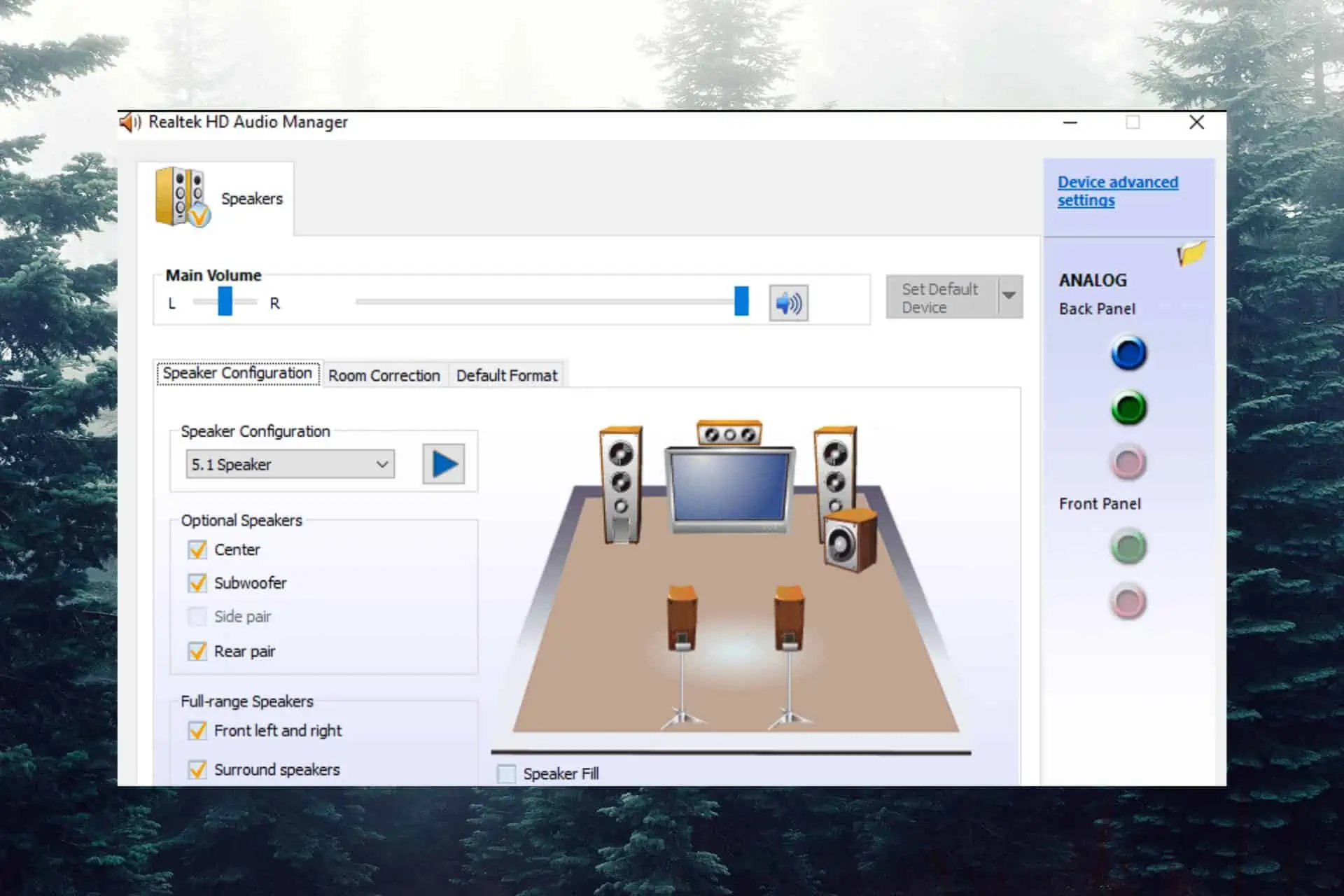
Если у вас возникли проблемы со звуком на ПК с Windows, возможно, виноваты устаревшие или отсутствующие драйверы. На ПК с Windows 10 и Windows 11 аудиодрайвер Realtek — это широко используемая технология, обеспечивающая высококачественный вывод звука.
Чтобы обеспечить оптимальное качество звука, мы покажем вам, как загрузить и установить аудиодрайвер Realtek в Windows 10 и 11.
Мы также поговорим о важности этого аудиодрайвера и о том, как его обновить. Итак, приступим!
1. Загрузите и установите аудиодрайвер Realtek вручную.
- Откройте официальную страницу загрузки драйвера Realtek Audio..
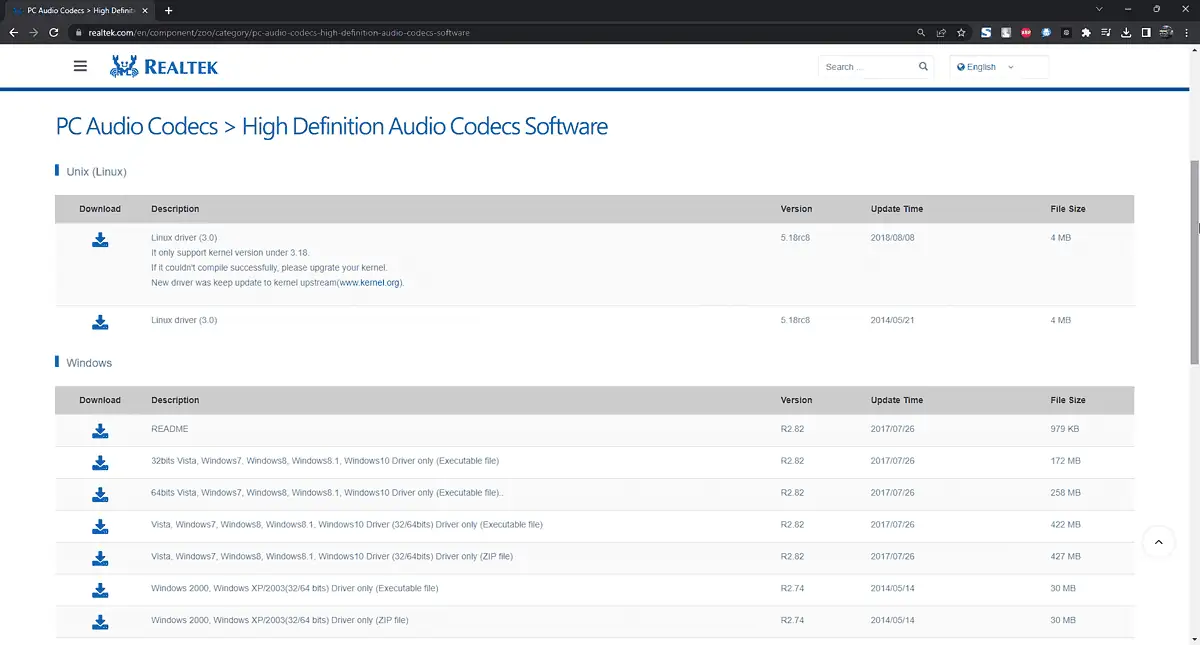
- Найдите драйвер, пролистав списки или выполнив поиск по имени.
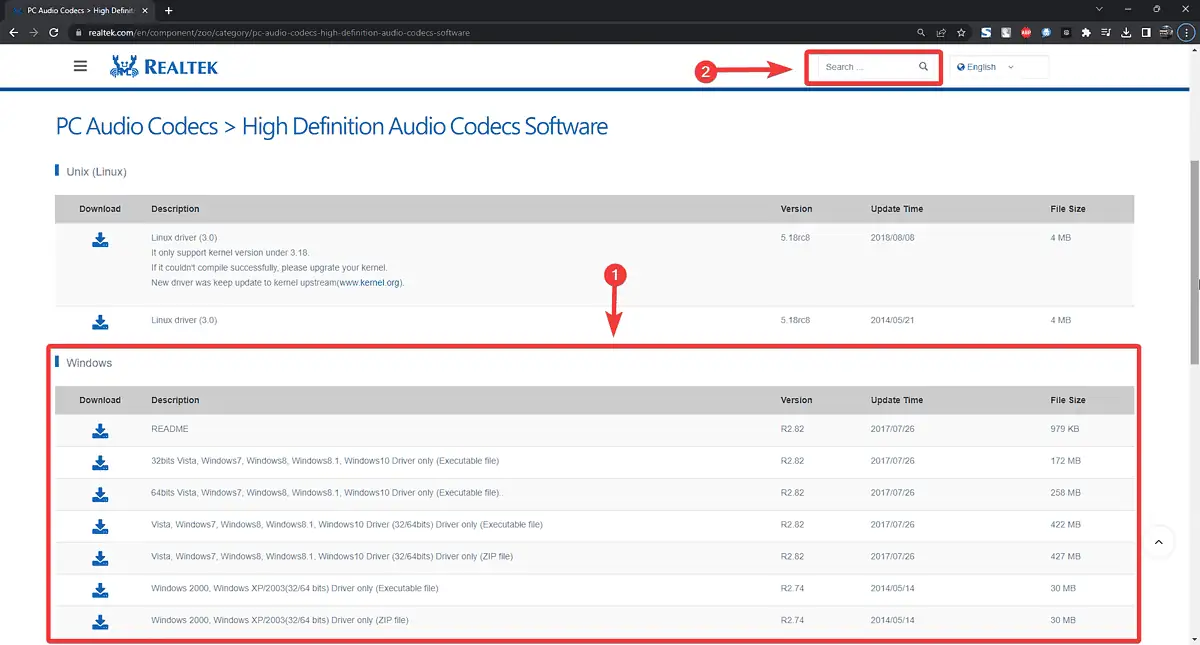
- Выберите свою операционную систему (Windows 10 или Windows 11).
>Аудиодрайвер Realtek для 7-разрядной версии Windows 32
>Аудиодрайвер Realtek для 7-разрядной версии Windows 64
>Аудиодрайвер Realtek для 10-разрядной версии Windows 32
>Аудиодрайвер Realtek для 10-разрядной версии Windows 64
>Аудиодрайвер Realtek для 11-разрядной версии Windows 32
>Аудиодрайвер Realtek для 11-разрядной версии Windows 64 - Прочтите и примите условия, пройдите тест Captcha и загрузите драйвер.
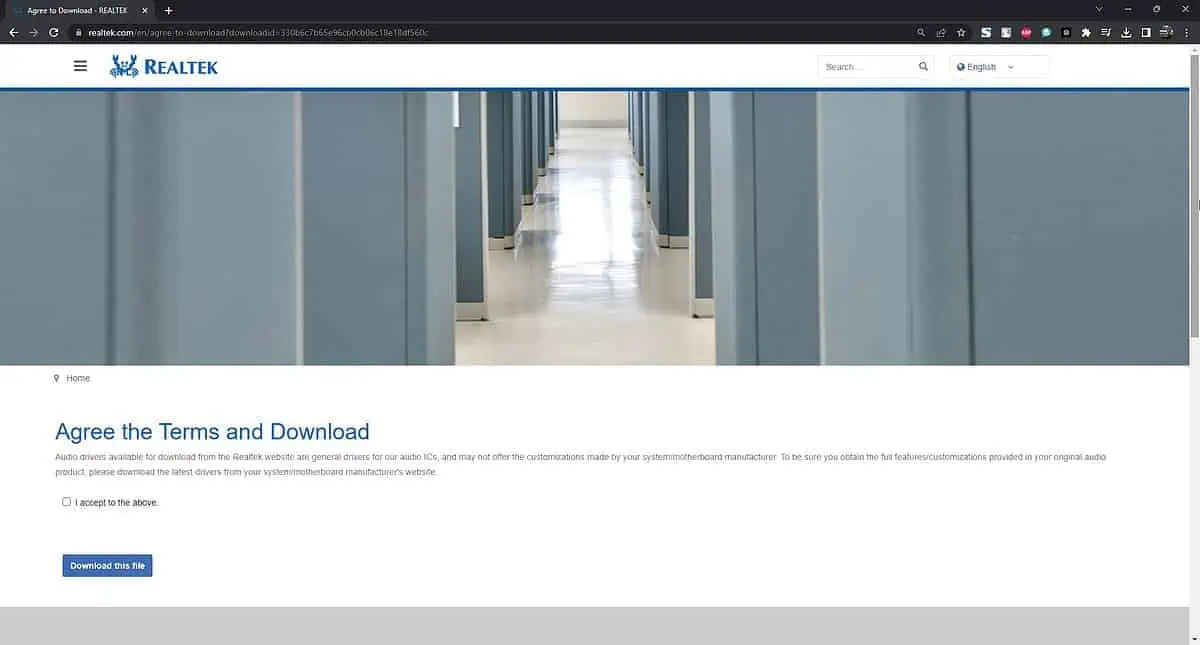
- Запустите недавно загруженный установщик для приложения Realtek Audio.
- Следуйте инструкциям на экране, чтобы завершить процесс установки.
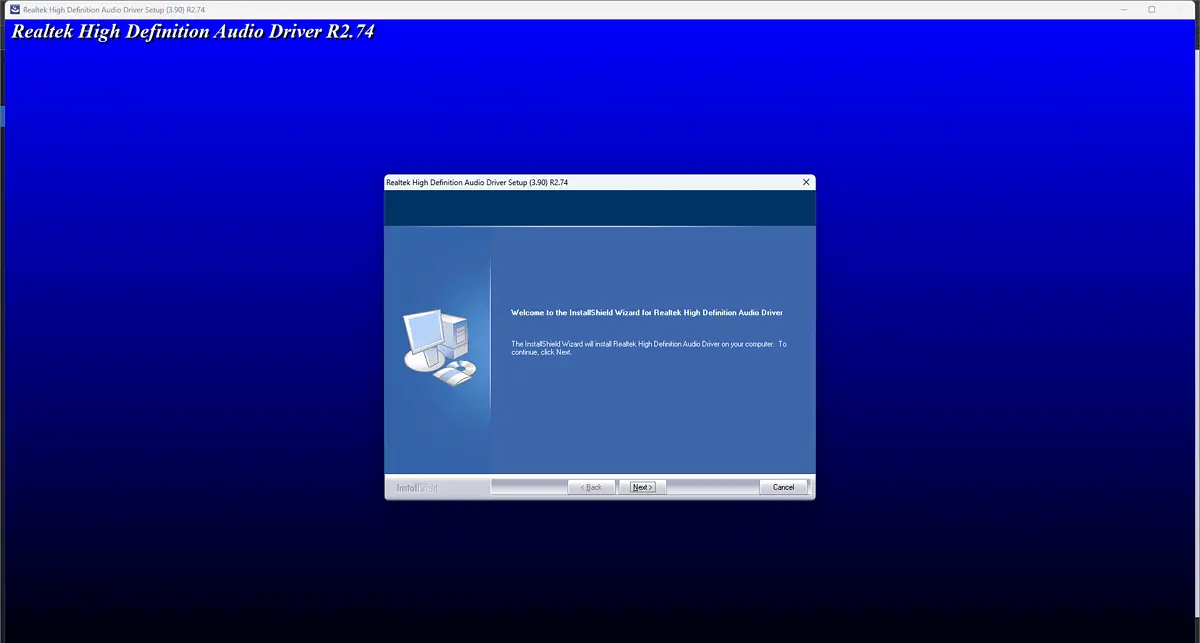
- Перезагрузите компьютер, чтобы убедиться, что драйвер настроен правильно.
2. Загрузите и установите драйвер Realtek автоматически.
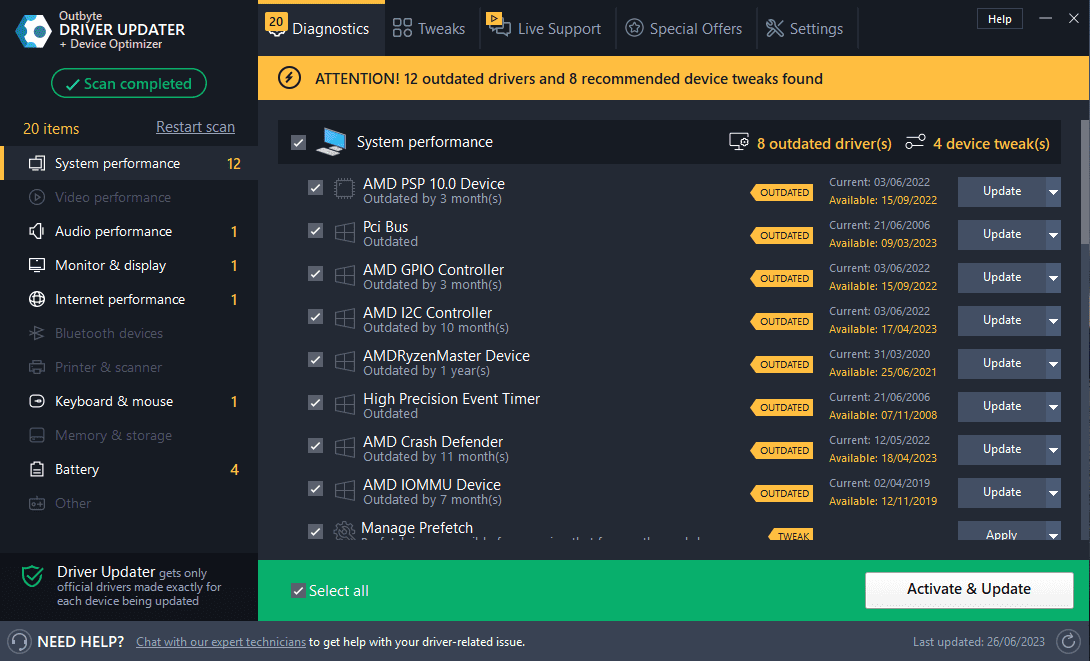
Это Средство обновления драйверов Outbyte — это надежная программа, которая проверяет ваш компьютер на наличие устаревших или отсутствующих драйверов, включая аудиодрайверы.
Чтобы обеспечить оптимальное качество звука, оно содержит подробные инструкции по загрузке, установке и обновлению необходимых драйверов, что упрощает его использование по сравнению с большинством аналогичных программ.
Давайте посмотрим на некоторые функции, которые может предложить это программное обеспечение:
- Простой в использовании процесс обновления драйверов с пошаговыми инструкциями
- Экономит время и силы
- Обеспечивает полную совместимость системы с загруженными драйверами
- Улучшает общую производительность вашего ПК
Как настроить параметры звукового драйвера Realtek?
Мы рекомендуем настроить параметры звука, чтобы улучшить качество прослушивания после успешной установки аудиодрайвера Realtek.
Вот как это сделать:
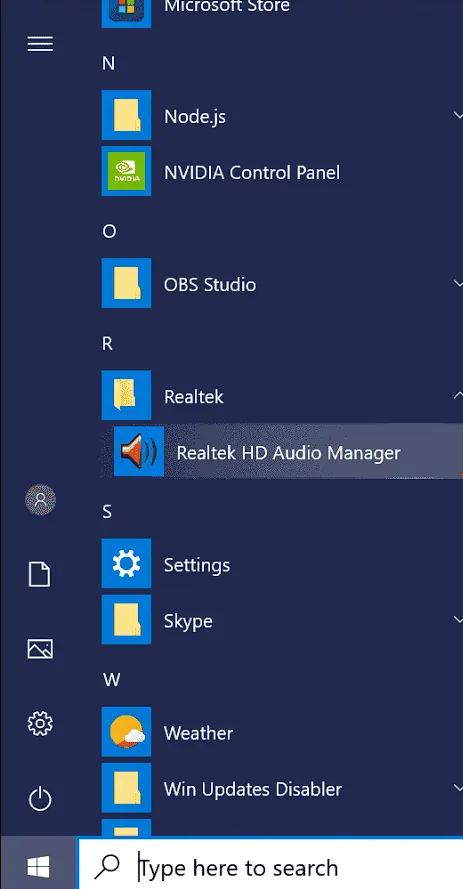
- Откройте приложение Realtek Audio Manager приложение, выполнив поиск в меню «Пуск».
- Изучите настройки звука и измените их в соответствии с вашими потребностями. звуковые эффекты, настройки эквалайзера, конфигурация динамиков, и т.д.
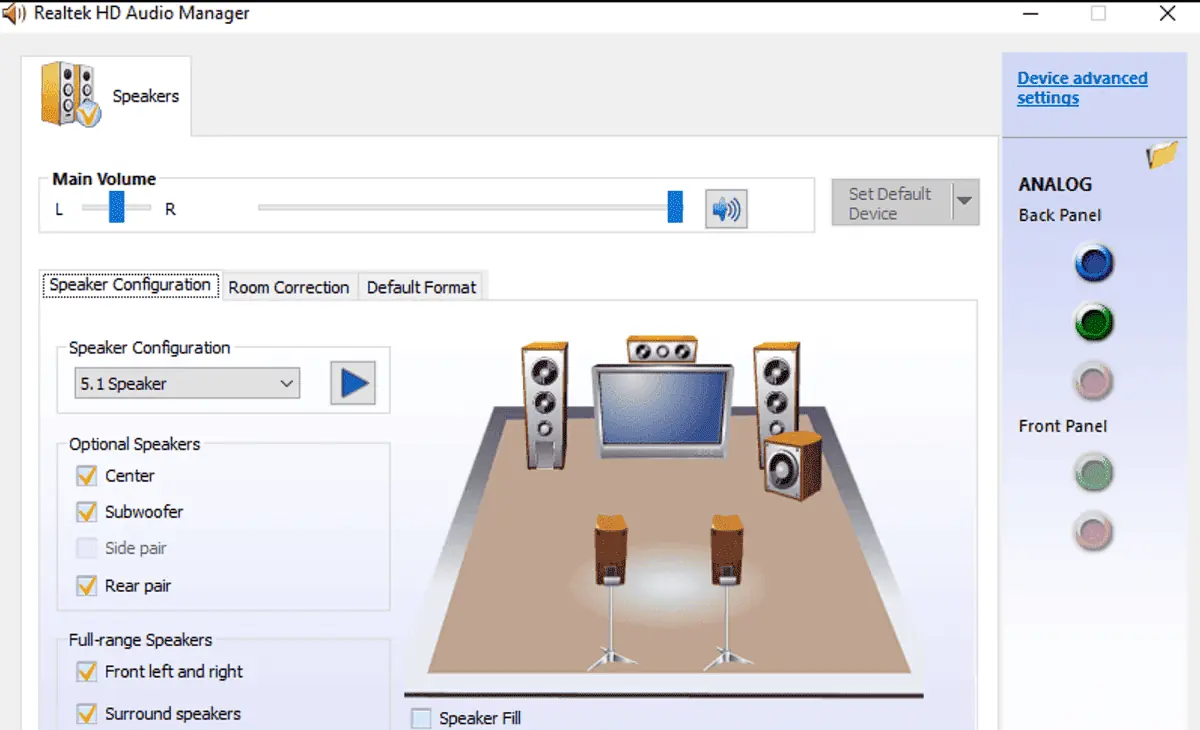
- Попробуйте встроенные пресеты и настройте бас, высокие частоты или виртуальный объемный звук параметры, пока ваш компьютер не будет звучать лучше всего.
- Проверяйте звук после каждого набора изменений, чтобы проверить чистоту вывода.
Для чего нужен аудиодрайвер Realtek?
Независимо от того, используем ли мы компьютеры для общения, удовольствия или продуктивной работы, звук необходим для этого опыта. Аудиодрайвер Realtek на ПК с ОС Windows гарантирует выдающееся качество звука и производительность.
Это программное обеспечение обеспечивает связь между операционной системой и звуковой картой вашего компьютера.
- Улучшает качество звука
- Совместимость с широким спектром типов устройств
- Предоставляет регулярные обновления, охватывающие ошибки и уязвимости
- Вы можете настроить приложение в соответствии со своими предпочтениями
Звуковой драйвер Realtek также служит связующим звеном, упрощая воспроизведение и запись звука в системах Windows. Аудиодрайвер Realtek поддерживает различные аудиокодеки и сочетает в себе передовые алгоритмы обработки звука для обеспечения выдающегося качества звука.
Нужно ли устанавливать аудиодрайвер Realtek?
В зависимости от конфигурации вашего оборудования и настроек операционной системы может потребоваться установка аудиодрайвера Realtek. Realtek — это широко распространенный аудиодрайвер, используемый во многих компьютерных системах, особенно для звуковых решений, интегрированных в материнскую плату.
Установка драйвера Realtek обычно рекомендуется, если у вас есть аудиооборудование Realtek или если производитель вашего компьютера рекомендует сделать это для работы звука.
Проверьте раздел поддержки или загрузки драйверов на веб-сайте производителя вашего компьютера или обратитесь к документам, прилагаемым к вашему оборудованию, чтобы узнать, нужно ли вам устанавливать аудиодрайвер от Realtek.
Чтобы ваш ПК с Windows 10 или Windows 11 работал с максимальной производительностью звука, у вас должен быть установлен самый последний аудиодрайвер Realtek. В этом руководстве содержатся подробные инструкции по загрузке и установке аудиодрайвера от Realtek.
Также была рассмотрена важность аудиодрайвера Realtek, а также обходной путь с использованием средства обновления драйверов Outbyte. На компьютере с Windows вы можете добиться безупречного и захватывающего звука, следуя этим рекомендациям и используя предложенные инструменты.