
Как отменить печать на принтере: 3 проверенных алгоритма
Существует немало поводов для сброса печати. Иногда юзер вспоминает о необходимости внесения каких-то незначительных изменений в разработанную документацию уже после отправки на принтер. Или видит, что многостраничный файл начал печататься блеклым шрифтом, с неудачным расположением текста на листах и т.п. Также проблемы могут быть с многомегабайтными документами в формате pdf, файлами с многочисленными картинками и схемами.
Как отменить печать принтера: 3 способа
Чтобы понять, как принудительно отменить очередь печати, желательно иметь представление о технологии передачи информации с компа на печатающее устройство. Если закроете Word или другую прогу, с которой печатаете, эффект не наступит. Дело в том, что компьютер использует буферизацию. Документ после отправки на принтер записывается на винчестер в виде двух файлов с разрешениями shd и spl.
В результате тот же Word или другая приложуха уже не участвует в процессе распечатывания. Между собой взаимодействуют Винда и принтер, поэтому для отмены необходимо поупражняться с функционалом ОС и, возможно, выключить-включить печатающее устройство.
С какими окнами нужно работать?
Значок принтера
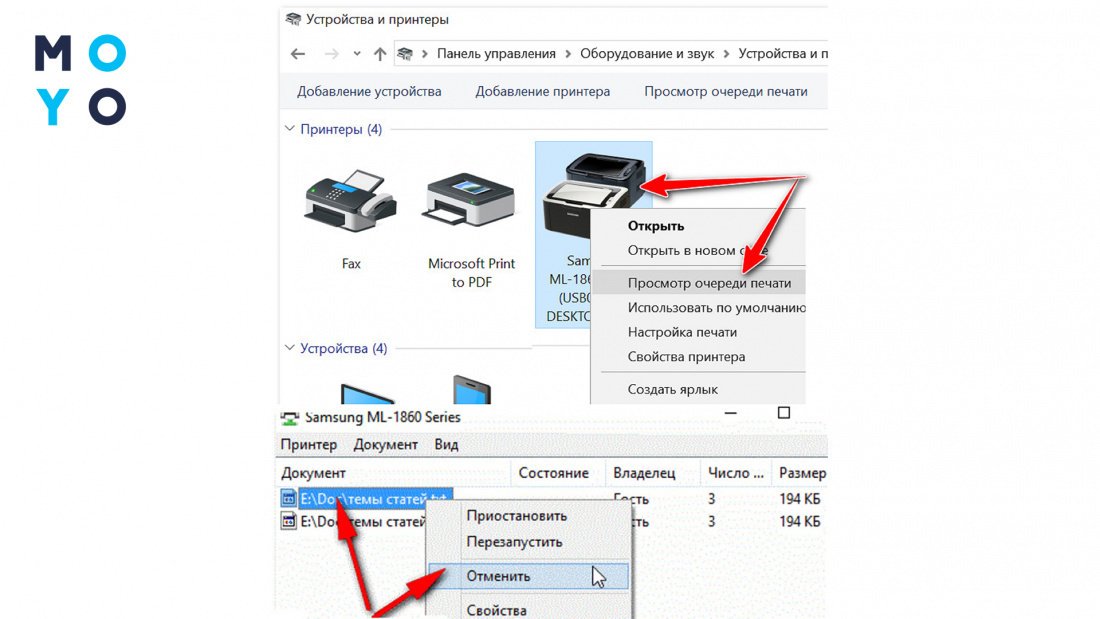
Текущие задачи, предназначенные для воплощения на бумаге, отображаются в окошке, до которого можно добраться за несколько кликов:
- Первым делом через «Пуск» раскройте «Панель управления».
- Проследуйте в папочку «Устройства и принтеры». Ее название может быть немного другим, но что-то связанное с бумагомарающими устройствами непременно будет в любой Windows.
- Клацните на принтерок, с которым работаете.
- Посмотрите, что там в очереди печати за компания.
- Выберите файлик, которым озадачили принтер. В контекстном меню клацните «Отменить».
Можно еще прибить очередь печати в принтерном меню. В результате исчезнут все задания.
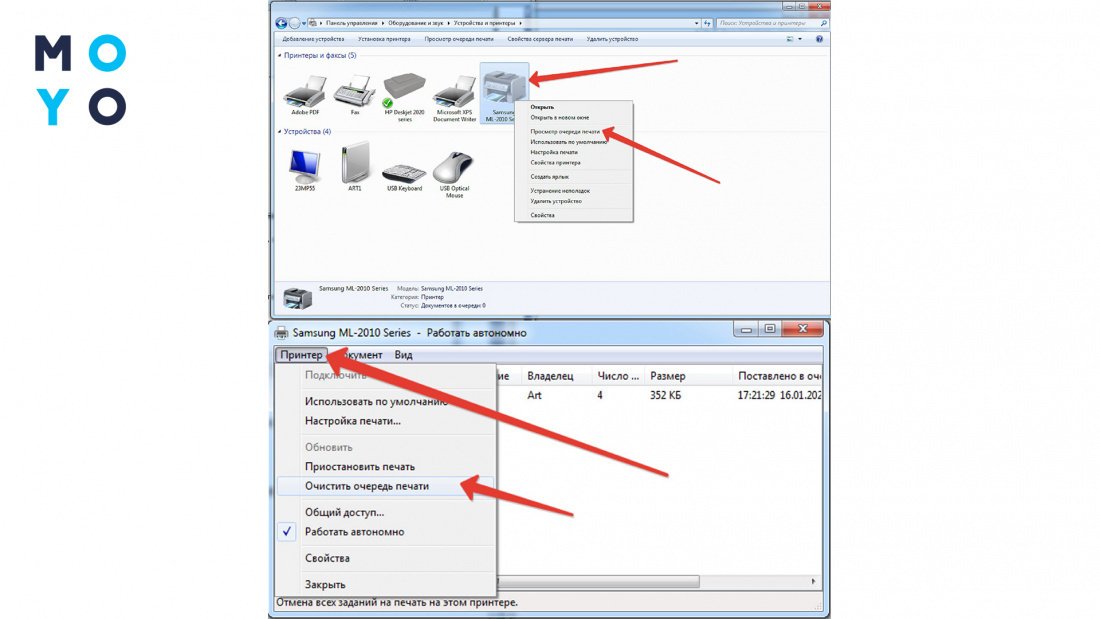
Иногда столь нехитрой методой не удается отменить печать принтера, так как файлик уже в памяти аппарата. При таком раскладе увидите пустую очередь печати. Чтобы печатающий агрегат забыл, чем его озадачили, нужно выключить его и подержать отключенным хотя бы минуту.
Самая неприятная ситуация — когда значок принтера не активен, и зайти в очередь печати не удается. В этом случае попробуйте 2 варианта:
- уберите галочку с автономной работы в контекстном меню,
- выключите-включите кнопкой.
Если не помогает, возможно, придется прибить иконку и переустановить аппарат заново. Процесс переустановки драйверов не всегда проходит гладко: порой приходится вручную чистить сисреестр.
Перезапуск службы, возможно, с использованием командной строки
Нормальная работа операционки невозможна без служб — программ, которые не покладая рук трудятся в фоновом режиме, обновляя систему, защищая от сбоев, обеспечивая необходимые условия для взаимодействия с различными устройствами, в том числе — с принтерами. Если не получается выполнить отмену задания через интерфейс печатающего устройства, можно попытать счастья со службами. Для этого:
- Наберите в «Пуске» services.msc. Появится соответствующий значечек.
- Перейдите в интерфейс служб путем нажатия services. Откроется длинный список, немного поскролив который найдете спулер.
- В контекстном меню клацните «Перезапустить».
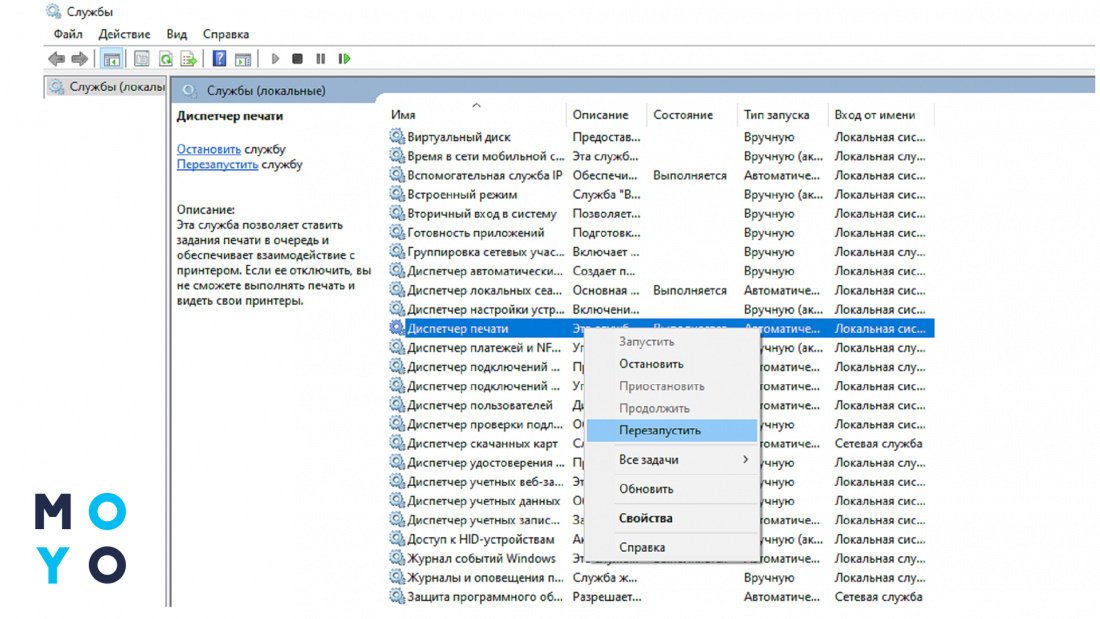
Проверьте как там дела с печатью.
Есть вариант со службами чуть посложнее. В 3 пункте вместо «Перезапустить» выберите «Остановить». После остановки службы «подчистите хвосты» с помощью классической командной консоли:
- Для запуска используйте cmd.
- Вбейте командочку: del %systemroot%\system32\spool\printers\*.shd
- Повторите ее, только shd в конце замените на spl.
В результате будут прибиты файлики, связанные с очередью печати. После расправы с ними запустите спулер. Принтер должен прийти в чувство.
Манипуляции со службами можно выполнять и с командной строки, не используя графический интерфейс операционки. Для остановки/старта спулера существуют командочки net stop/start spooler.
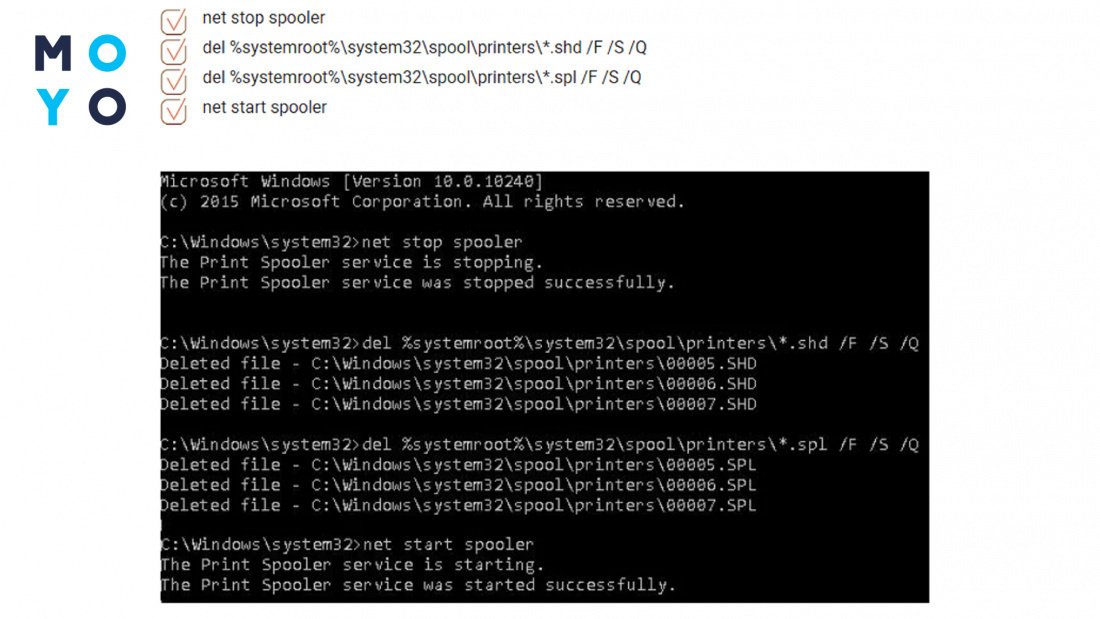
Таковы два основных метода, знание которых позволяет отменить очередь печать на принтере как при зависании устройства, так и при отправке ошибочного задания аппарату.
Очистка папки Printers
Если предпочитаете пользоваться исключительно графическим интерфейсом, можете обойтись без командной строки. Папочку Printers можно почистить и с помощью проводника. Путь к ней — в команде с процентами, упомянутой в предыдущем разделе статьи. Кроме shd и spl-файлов в каталоге могут быть мусорные tmp. Прибейте их за компанию. Чем меньше хлама на диске, тем лучше.
Наличие файлов tmp в Printers — следствие сбоев при печати. По идее, они должны удаляться системой после того, как на бумаге появится распечатка. С shd и spl не все так однозначно. В Винде есть функционал ведения журнала печати, поэтому система за какой-то период может хранить shd и spl. Однако никто не запрещает их удалить в случае необходимости. К сбоям печати это не приведет.
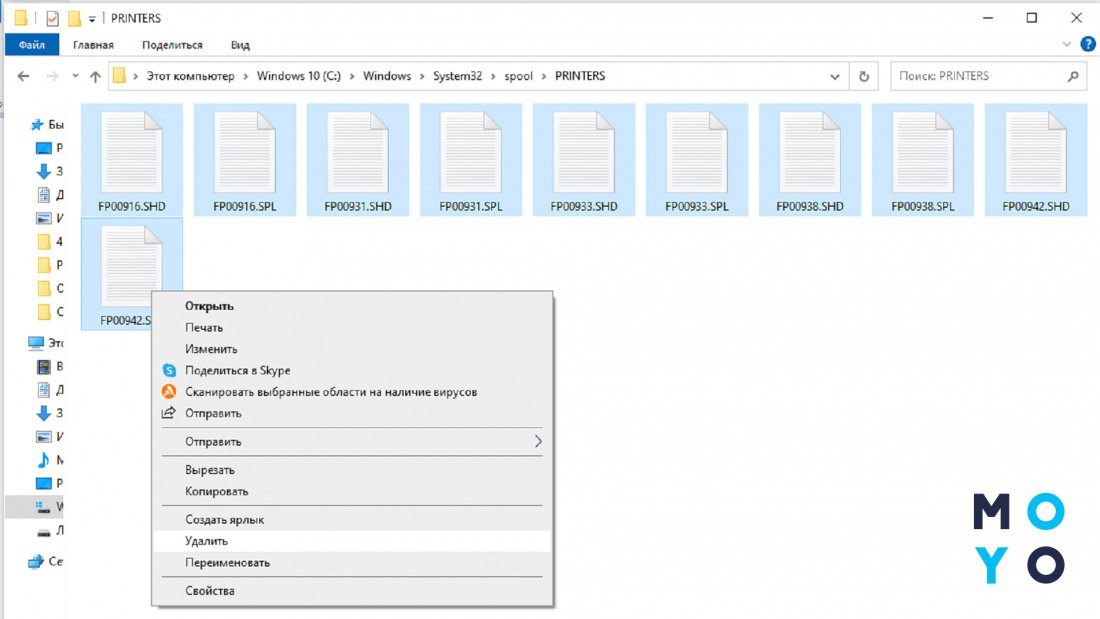
Если останавливали печать на локальном принтере, так как возникли проблемы, связанные с распечатыванием документов, но в результате так ничего и не удалось напечатать, стоит посмотреть на проблему более комплексно. Загвоздка может быть в:
- отсутствии коммуникации между ПК и МФУ,
- ошибочном выборе бумагомарающего аппарата,
- глюке драйверов,
- неготовности аппарата к функционированию.
Первым делом определите откуда дует ветер: комп виноват или принтер. Следующий шаг — разложите проблемку по полочкам и реанимируйте виновника неприятности.
Tsc как отменить печать
RFID решения
Мобильная печать

Транспорт и логистика

Розничная торговля
SOTI Connect
Автономный создатель

Обслуживание на месте

Расширенная гарантия

Обслуживание на месте

Расширенная гарантия

Инструменты и ресурсы
Техническая поддержка

Инструменты и ресурсы
Техническая поддержка

Инструменты и ресурсы
Техническая поддержка

Инструменты и ресурсы
Техническая поддержка

Инструменты и ресурсы
Техническая поддержка

Партнерская программа Power

Программа EPGA

Партнерская программа Power

Программа EPGA

Партнерская программа Power

Программа EPGA

Партнерская программа Power

Программа EPGA
- Новости и события
- Новости
- Предстоящие события
- Прошедшие события
- Блог
- Истории успеха
- Подписывайся
- Краткая информация о компании
- Взаимодействие с заинтересованными лицами
- Нормативно-правовое соответствие
- Карьера
- Europe, Middle East & Africa [Ру́сские] —>
- Europe, Middle East, & Africa
- English
- Français
- Deutsch
- Italiano
- Русский
- English
- Español
- English
- Español
- Português
- 繁體中文
- English
- 简体中文
- English
Инструкция настройки принтеров этикеток TSC TDP-225 и TSC TDP-244
Настольные принтеры этикеток TSC TDP-225 и TSC TDP-244 от известного производителя TSC — качественное и надёжное настольное оборудование, осуществляющее печать этикеток методом прямой термопечати.
Рекомендуемые товары

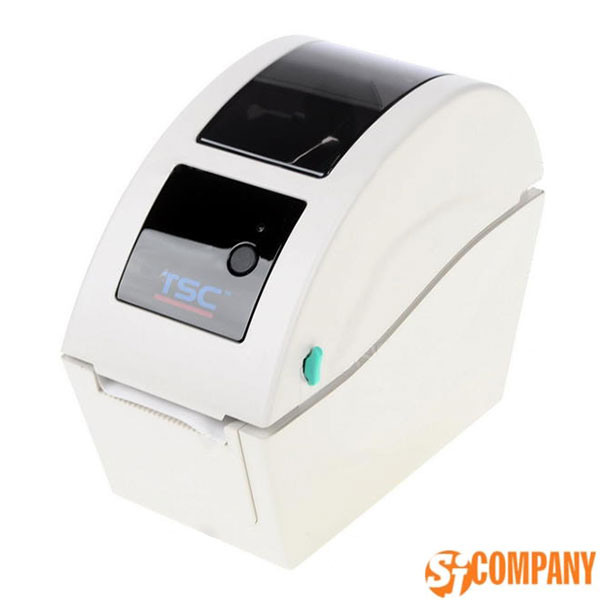
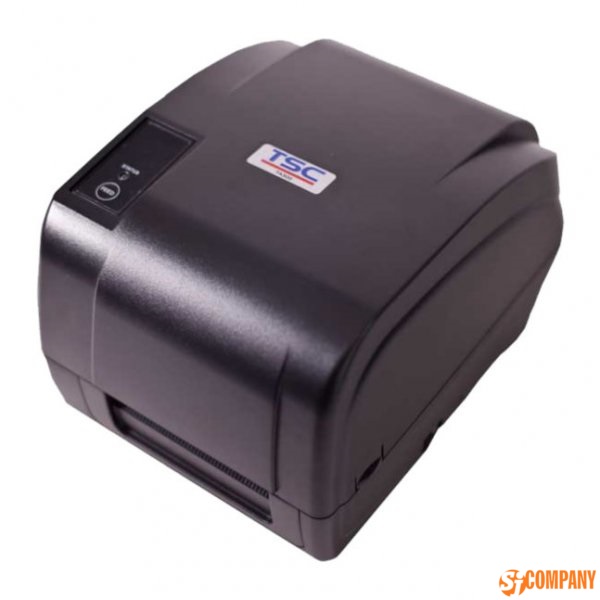
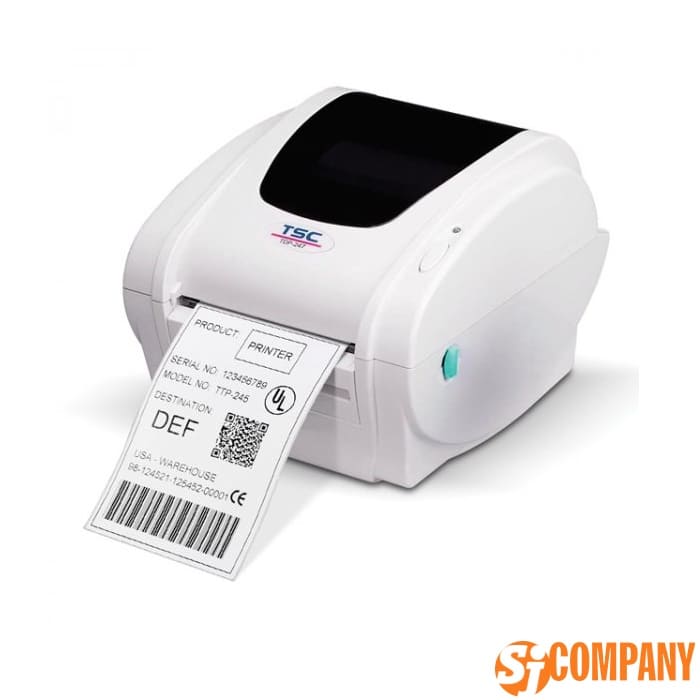
Применяются в сфере розничной торговли: в супермаркетах, торговых центрах. Предназначены также для работы на складах, в хранилищах, в сфере оказания услуг ремонта и пошива. Также используются в логистических центрах и курьерских службах для проведения инвентаризации, почтовыми и транспортными компаниями и других бизнес сферах.
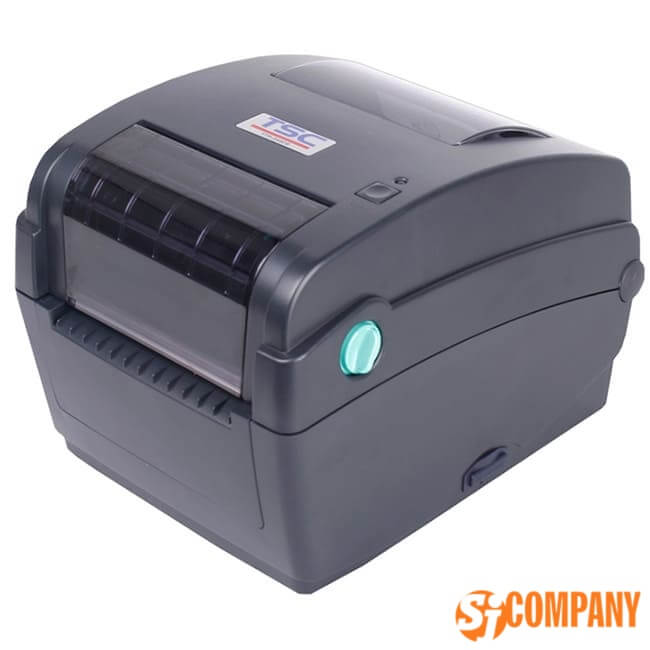
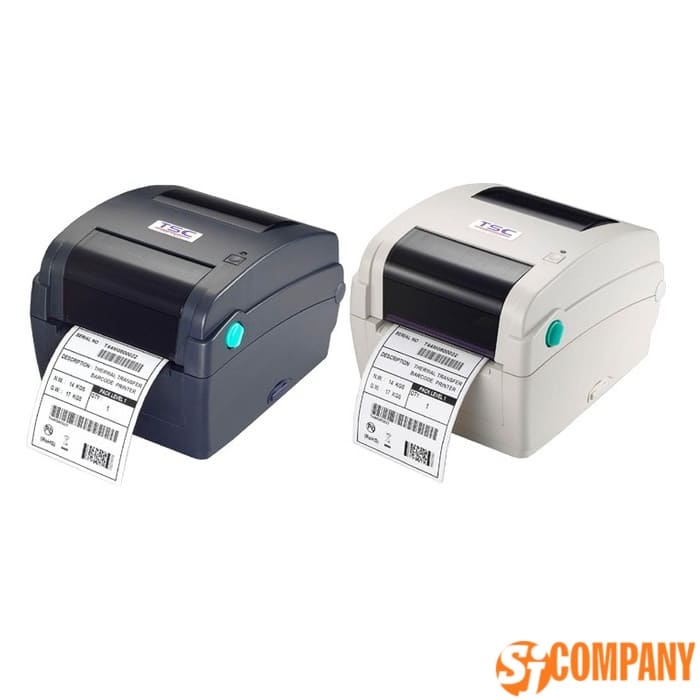
Описание принтера этикеток TSC TDP-225
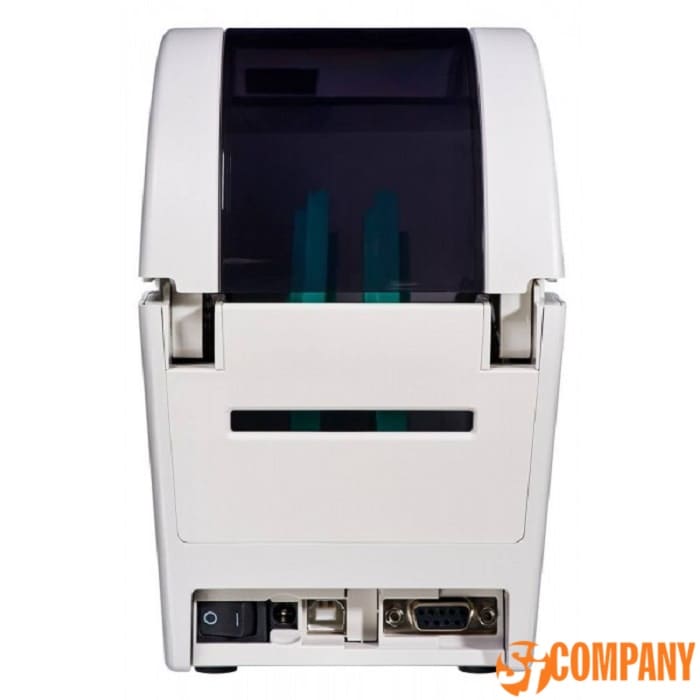
Настольный принтер TSC TDP-225 имеет ударопрочный корпус и удобный доступ к замене расходных материалов за счет полностью открывающейся крышки.
Другие модификации принтера TSC TDP-225
В комплекте Модификации SU SUT SUC U UT UC Отделитель + + Отрезчик + + Ethernet и LCD дисплей + + + Отделитель этикеток предназначен для автоматического отделения этикеток от основы, что повышает производительность труда, особенно при печати в больших объемах. Отрезчик предназначен для разделения этикеток при нанесении информации на непрерывном материале (термокартон, нейлоновая лента с термопокрытием и т.п.). Модуль Ethernet применяется для подключения по локальной сети предприятия. LCD дисплей отображает настройки и действия, производимые принтером.

В комплект поставки входит:
- Принтер — 1 шт.
- Windows — совместимая программа создания этикеток (компакт-диск с драйверами для ОС Windows) – 1 шт.
- Краткое руководство по установке – 1 шт.
- Сетевой шнур – 1
- Блок питания с автопереключателем — 1 шт.
- Кабель интерфейса USB – 1 шт.
Аксессуары и сопутствующие товары TSC TDP-225
Печатающая термоголовка ТSC TDP-225/225W printhead 203dpi 98-0390005-00LF — Предназначена для печати текстовой и графической информации (артикул, цена, состав, срок хранения, штрих-код, логотип) на самоклеящейся термоэтикетке и чековой ленте.

Термоголовка на печатающей поверхности представляет собой множество нагревательных элементов для нагрева термоэтикетки, за счет чего на ней создается изображение.
Тип печати: прямая печать. Поврежденная термоголовка 98-0430006-00LF TSC TDP-244 (203dpi) не восстанавливается и подлежит замене на новую.
ТSC Программируемая клавиатура 99-0230001-00LF работает как небольшой портативный компьютер, применяется для загрузки и выгрузки файлов, подключается к внешним устройствам, например, к сканеру с CCD-матрицей через порт RS-232.
ТSC Отрезчик TDP-225/TDP-225W/TDP-324W 98-0390038-00LF — это дополнительная опция для принтера этикеток, позволяет обрезать ленту в процессе печати через промежутки, заданные пользователем.
Отделитель этикеток TDP-225 98-0390031-00LF размещается на передней панели принтера, состоит из отделяющей металлической полосы, системы из специальных валов и датчика готовой этикетки.
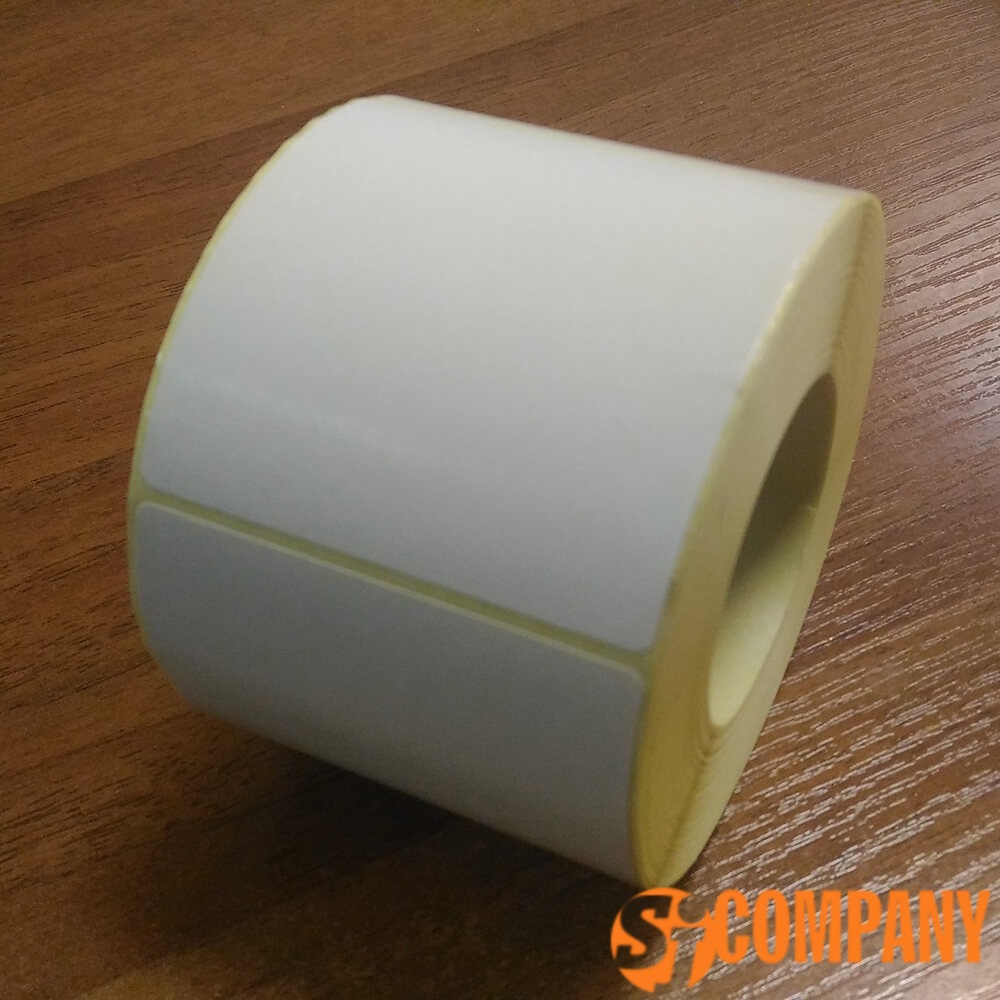
Термоэтикетки TOP имеют двустороннее и устойчивое к стиранию покрытие. Качество этикеток сохраняется при воздействии влаги и света, применяются для транспортировки на большие расстояния и для хранения в морозильных камерах. Срок эксплуатации – больше 1 года.
Термоэтикетки ECO изготавливают из бумаги без защитного покрытия, подходят для маркировки товаров в магазинах перед самой реализацией товара. Главное преимущество – невысокая цена. Под воздействия УФ-лучей и влаги информация на ЭКО-этикетках быстро стирается. Максимальный срок эксплуатации – 6 месяцев.
Описание принтера этикеток TSC TDP-244
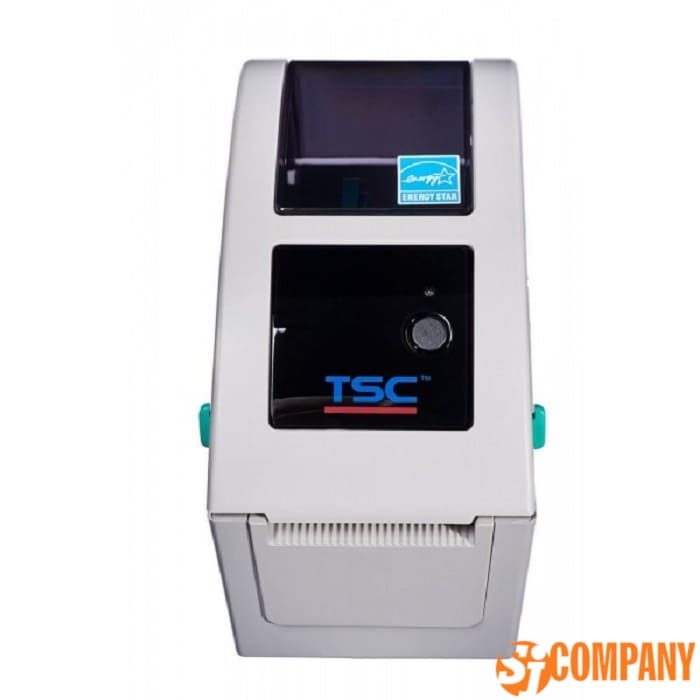
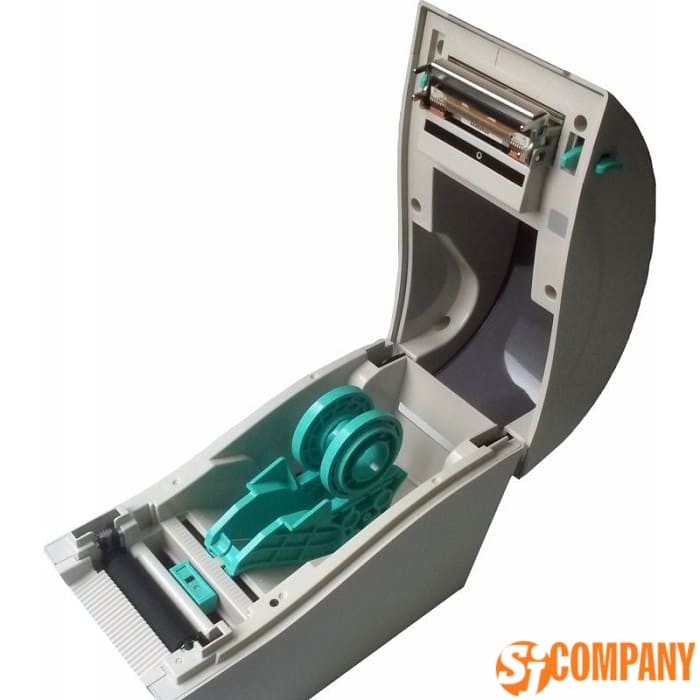
Принтер этикеток TSC TDP-244 — экономичный вариант. Верхняя панель полностью откидывается, открывается свободный доступ к отсеку для этикеток.
Драйверы принтера TDP-244 предназначены для работы ОС Windows, в том числе Windows 7 и Server 2003. Опциональные (дополнительные) возможности: отделитель и отрезчик этикеток, внешний держатель этикеток.

Комплект поставки
- Принтер этикеток TTP244 – 1 шт.
- CD-диск с драйверами и программным обеспечением – 1 шт.
- Руководство по «Быстрой установке» — 1 шт.
- Блок питания – 1 шт.
- Кабель питания – 1 шт.
- Втулка для рулона с этикетками – 1 шт.
- Направляющие для рулона этикеток – 2 шт.
- Втулка для красящей ленты – 2 шт.
- Бумажная втулка для намотки использованной красящей ленты – 1 шт.
Аксессуары и сопутствующие товары TSC TDP-244
Печатающая термоголовка ТSC TDP-244 printhead 203dpi 98-0430006-00LF Применяется для печати текстовой (артикул, цена, состав, срок хранения и т.д.) и графики (штрих-код, логотип) на самоклеящейся термоэтикетке и чековой ленте. Термоголовка на печатающей поверхности состоит из множества нагревательных элементов, которые нагревают термоэтикетку, за счет чего на ней создается изображение.
Тип печати: прямая печать. Поврежденная термоголовка 98-0430006-00LF TSC TDP-244 (203dpi) восстановлению не подлежит и заменяется на новую.
ТSC Отрезчик TDP-244/TDP-247 98-0260020-00LF — дополнительное оборудование для принтера, предназначенное для обрезки ленты через заданные пользователем промежутки в процессе печати.
Термоэтикетки TOP с двусторонним и устойчивым к стиранию покрытием. При воздействии влаги и света сохраняют свое качество, применяются для транспортировки на дальние дистанции и хранения в морозильных камерах. Срок эксплуатации – свыше 1 года.
Термоэтикетки ECO без покрытия. Главное преимущество – невысокая цена. Из-за воздействия УФ-лучей и влаги информация на ЭКО-этикетках быстро стирается. Применяется для маркировки продуктов, не требующих длительного хранения или транспортировки на большие дистанции. Максимальный срок эксплуатации – 6 месяцев.


Особенности принтеров
- Печать 1D и 2D штрих-кодов.
- Корпус изготовлен из ударопрочного двойного пластика.
- Простая замены этикеток.
- Разрешение печати 203 dpi.
- Скорость печати – 127 мм/сек.
- Внешний диаметр ролика этикеток — 127 мм/сек. (при использовании внешнего держателя достигает 214 мм).
- Датчики наличия бумаги и расстояния между этикетками, чёрной метки (с настраиваемым положением), открытой печатающей головки.
- Память 4 Mb Flash (до 4 Gb — есть разъём для карт формата microSD), 8 Mb SDRAM.
Правила техники безопасности
- 1. Перед очисткой устройство необходимо отключать от питающей сети. Не используйте очистители в виде жидкости или распылителя.
- 2. Штепсельная розетка должна быть рядом с устройством.
- 3. Принтер не должен находиться в сыром помещении.
- 4. Установите устройство на ровную устойчивую поверхность, т.к. при наклоне или падении оно станет причиной повреждения оборудования.
- 5. Перед подключением электропитания убедитесь, что параметры устройства соответствуют параметрам питающей сети.
- 6. Принтер работает при температуре окружающей среды до +40ºC.
Установка принтеров
Принтер устанавливается на ровную твёрдую поверхность. Перед установкой переведите выключатель питания в режим «ВЫКЛ». Подключение принтера к компьютеру или ноутбуку — это соединение компьютера и принтера с помощью USB кабеля, входящего в комплект. Один конец кабеля от блока питания подключается к разъёму питания, расположенному на задней стороне принтера. Другой конец кабеля питания подключается к заземлённой розетке.
Не подключайте к источнику бесперебойного питания (ИБП или UPS), а только напрямую в розетку, т.к. принтер потребляет большой объем электроэнергии.
После подключения принтера к компьютеру устанавливаются драйвера, которые поставляются на диске, идущим в комплекте.
Диск с драйверами установите в компьютер. После этого запустится установщик. Установка не отличается от инсталляции других программ. После окончания процесса установки перезагрузите компьютер.
Калибровка датчика зазора/черной метки
Калибровка датчика зазора/черной метки осуществляется в следующих случаях:
- 1. Покупка нового принтера.
- 2. Замена рулона этикеток.
- 3. Инициализация принтера.
Для проведения калибровки датчика зазора/черной метки выполняются указанные ниже действия.
- 1. Выключите питание принтера.
- 2. Удерживая кнопку нажатой, отключите принтер.
- 3. Отпустите кнопку, когда индикатор начнет мигать красным (после 5 миганий он загорается красным).
-
Примечание.
- 1. Выполнение калибровки датчика — при помощи средства диагностики Diagnostic Tool или утилит, которые запускают при включении питания.
- 2. Перед калибровкой датчика сначала выберите тип датчика зазора или черной метки.
При калибровке датчика зазора/черной метки принтер определяет размер этикетки, осуществляет печать внутренней конфигурации для самопроверки на этикетке и входит в режим дампа. Калибровка датчика зазора или черной метки зависит от настроек датчика, применяемых при выполнении предыдущего задания печати.
Самопроверка
После проведения калибровки датчика зазора/черной метки принтер напечатает свою конфигурацию для самопроверки. Необходимо для поиска поврежденных точек нагревательного элемента, проверки конфигураций принтера и определения доступной памяти.
Устранение возникших неисправностей
Ниже приведены самые распространенные проблемы работы принтера. Индикатор показывает наличие проблем принтера. Также здесь приведены решения.
Отсутствие питания.

- Europe, Middle East, & Africa
- Включите принтер.
- Зеленый индикатор источника питания должен гореть. Иначе источник питания не исправен.
- Проверьте подключение сетевого шнура к источнику питания и разъему питания принтера.
Работа принтера приостановилась
- Нажмите кнопку подачи для продолжения печати.
Отсутствие ленты/этикетки или принтер настроен неправильно.
- Отсутствуют этикетки.
Установка рулона этикеток
Откройте крышку принтера. С помощью рычага принтера открывается печатающий механизм. На втулку для рулона с этикетками одевается ролик с этикетками, после чего нужно отцентрировать рулон. Установив рулон этикеток в принтер, протяните конец ленты с этикетками через печатающий механизм, расположенный между направляющими и резиновым валиком.
Необходимо отцентрировать ленту с этикетками с помощью направляющих. Для этого направляющие к ленте с этикетками сдвигают, при этом оставив зазор между направляющими и краями ленты. После установки рулона этикеток закройте печатающий механизм.
Пропустив бумагу рабочей стороной вверх через направляющие и датчик носителя, разместите передний край этикеток на ролик валика. Осторожно закройте верхнюю крышку принтера и убедитесь в ее надежной фиксации.
Ошибка «Настройки принтера не верны» — проведите инициализацию принтера согласно инструкциям утилит, запускаемых при включении питания.
Инициализация принтера освобождает динамическую память и позволяет установить настройки по умолчанию. Для инициализации принтера выполните следующие действия: 1. Выключите питание принтера. 2. Нажмите и удерживайте кнопку «FEED». Включите питание принтера. 3. Когда индикатор замигает зеленым цветом (после 5 вспышек желтого), отпустите кнопку.
Качество печати
-
Непрерывная подача этикеток
Неправильная настройка принтера. Необходимо выполнить инициализацию и калибровку зазора/черной метки (см. описание выше).
Принтер не печатает на этикетке
Проверить правильность заправки этикетки. Рулон с этикетками в принтере должен располагаться таким образом, чтобы этикетки были направлены лицевой стороной вверх. Положение ограничителя должно соответствовать ширине этикеточной ленты. При неправильном определении верхнего края этикетки необходимо выполнить калибровку, о выполнении которой написано выше.
- Заправка бумаги.
- Низкое качество печати.
- Неправильно закрыта верхняя крышка. Плотно закройте верхнюю крышку.
Очистите печатающую термоголовку. Очистка поверхности термоголовки возможна при помощи ватного тампона или ватной палочки, смоченной в изопропиловом спирте. Второй способ очистки — специальный чистящий карандаш, который удаляет с печатающей головки, пыль, грязь, остатки риббона – красящей ленты. Подходит для очистки не только печатающей головки, но и резиновых валов. Регулярная правильная чистка термоголовки продлевает ее эксплуатацию и гарантирует хорошее качество печати.
Настройте параметр плотности печати. Если печать получается темнее или светлее ожидаемой, нужно произвести настройку плотности тонера. Нажмите клавишу «Меню». Затем выберите клавишу [Стрелка вниз] или [Стрелка вверх], чтобы выбрать [Обслуживание], а затем нажмите клавишу [OK]. Выберите [Качество руководства], а затем нажмите [OK]. Нажмите клавишу [Стрелка вниз] или [Стрелка вверх], чтобы выбрать [Плотность изображения], а затем нажмите клавишу [OK].
Tsc как отменить печать
Вы запустили задание печати, но хотите отменить его. Вы можете попытаться прекратить печать непосредственно из Excel или Windows. Однако вы можете отменить печать с компьютера только в том случае, если задание еще не было полностью отправлено на принтер.
Отмена печати в Excel
После выбора команды Печать в Excel появится показанное ниже диалоговое окно.
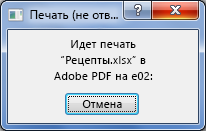
Вы можете нажать кнопку Отмена на этом этапе, но если диалоговое окно исчезнет слишком быстро, попробуйте отменить задание печати в Windows.
Отмена печати в Windows

На Windows задач в правом нижнем углу экрана щелкните правой кнопкой мыши значок принтера . Если он не отображается, щелкните стрелку на панели задач, чтобы показать скрытые элементы. Если значок принтера так и не появился, задание печати уже отправлено на устройство и отменить его в Windows не получится. В этом случае вы можете попробовать отменить печать на самом принтере.
Если панель задач не отображается, наведите указатель мыши на нижний край экрана.

Если вы используете Windows 8, сначала нажмите Windows клавишу , чтобы ться на рабочий стол.
Выберите команду Открыть все активные принтеры.
В диалоговом окне Активные принтеры выберите необходимый принтер.
В диалоговом окне принтера выберите задание печати, которое хотите отменить.
Примечание: Если вы используете Windows 10, может сначала потребоваться выбрать используемый принтер.
Выберите команды Документ > Отменить.
Нажмите кнопку Да, чтобы отменить задание печати.
Подождите, пока задание печати исчезнет из очереди, а затем закройте диалоговое окно принтера.
Если ваше задание печати больше не отображается в очереди или отправлено на принтер не полностью, у вас может получиться отменить его на самом устройстве (на принтерах часто бывают специальные кнопки для отмены печати).
Как отменить печать документа на принтере: очистка очереди печати
Вопрос от пользователя
Здравствуйте.
Подскажите, как можно настроить принтер: я на него отправила 3 документа на распечатку. В результате один он распечатал, а другие два нет. Сейчас сколько не отправляю документов — он ничего не печатает.
Всплывает окошко с очередью печати документов — один из них похоже завис. Никак не получается очистить эту очередь печати или удалить. Как это можно сделать?
Марина.
Да, есть подобная проблема: при отправке нескольких файлов на распечатку (особенно, если они большие и весят несколько десятков мегабайт, содержат графику, чертежи и пр.) , нередко, когда очередь печати подвисает. И, разумеется, пока она не будет очищена — принтер может никак не реагировать на отправку новых документов на распечатку.
Собственно, сегодняшняя статья будет на эту проблематику.
�� Кстати!
Все возможные причины, по которым принтер не печатает документы и ставит их в очередь, подробно описаны тут: https://poprinteram.ru/stavit-v-ochered-no-ne-pechataet.html

3 способа отменить печать документов на принтере
Способ №1: через свойства принтера
1) Сначала необходимо открыть �� панель управления Windows по адресу:
Панель управления\Оборудование и звук\Устройства и принтеры
2) Далее щелкнуть правой кнопкой мышки по принтеру, на который вы отправляете документы на распечатку. Во всплывшем окне выбрать «Просмотр очереди печати» (как на скрине ниже).
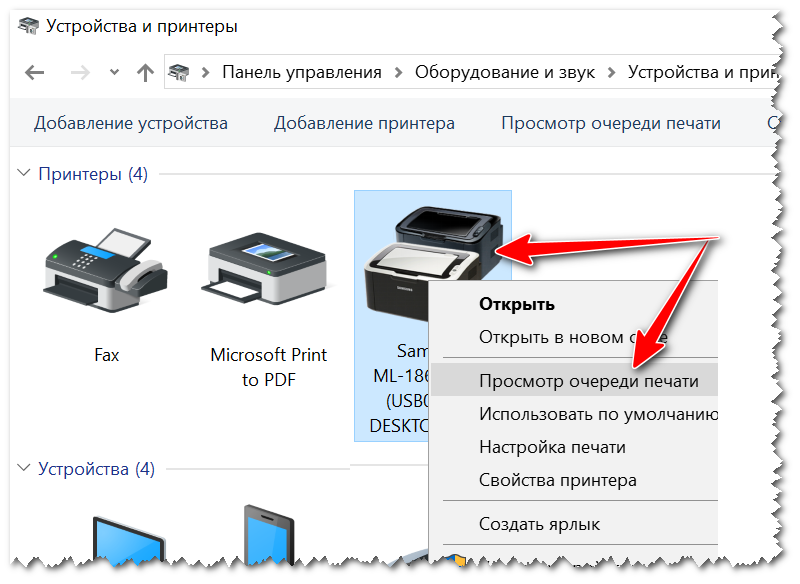
Просмотр очереди печати
3) После чего, выбрав любой из документов, присутствующих в очереди, можете отменить (для удаления его из очереди — просто выделите мышкой и нажмите клавишу Del). См. пример ниже.
Также посоветую попробовать перезапустить печать документа, перед его удалением из очереди.
Щелкаем правой кнопкой мышки по документу и отменяем его распечатку.
Данный способ в половине случаев поможет решить проблему. Однако, иногда, сколько бы вы раз кнопку Del не нажимали — из очереди печати ни один документ может не удаляться. В таких тяжелых случаях, используйте нижеприведенные варианты.
Способ №2: остановка службы и чистка папки PRINTERS
В Windows есть специальная служба, отвечающая за печать документов (называется «Диспетчер печати» или «Spooler»).
Так вот, если ее работу остановить — то можно будет «вручную» удалить все файлы, которые были отправлены на печать. Собственно, ниже будет показано, как это сделать.
1) Сначала необходимо открыть список служб. Чтобы это сделать, нажмите сочетание кнопок Win+R , и введите команду services.msc . Пример ниже (работает во всех версиях Windows).

services.msc — открываем список служб в Windows
2) Далее найдите в списке службу с именем «Диспетчер печати» или «Spooler» — необходимо остановить ее. См. на скрин ниже.
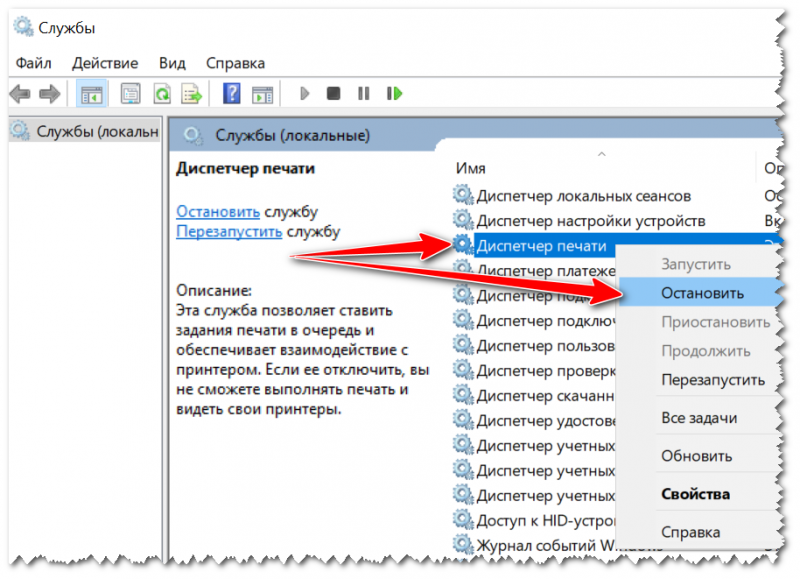
Остановка диспетчера печати
3) После остановки службы, зайдите в папку: C:\Windows\System32\Spool\PRINTERS
4) В этой папке необходимо удалить все файлы с расширениями .SPL и .SHD (у меня на компьютерах эта папка вообще пустая. ) .
�� Примечание!
Если вдруг файлы не будут удаляться, воспользуйтесь рекомендациями из этой статьи .
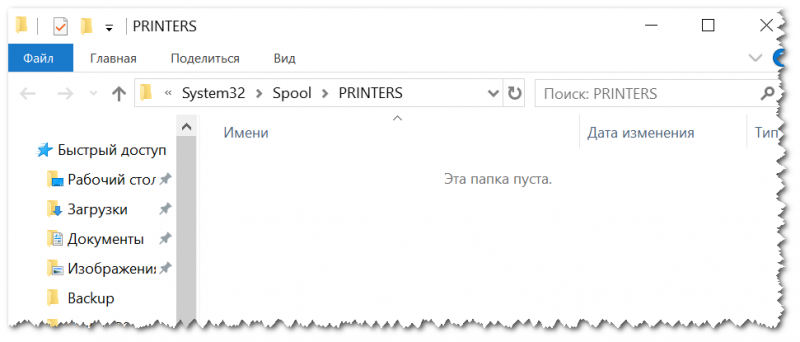
Эта папка пустая
5) Включите службу «Диспетчер печати» (которую до этого отключили) и проверьте работу принтера. Проблема должна быть решена.
Способ №3: с помощью командной строки
В некоторых случаях предыдущие способы могут не сработать, например, при зависании проводника. В этом случае, все можно сделать в командной строке за несколько шагов.
1) Первое, что необходимо сделать — это открыть �� командную строку от имени администратора. Для этого, откройте диспетчер задач (сочетание Ctrl+Alt+Del или Ctrl+Shift+Esc) и нажмите «Файл/новая задача» , впишите команду CMD и поставьте галочку, что задача должна быть от имени администратора . Пример ниже.
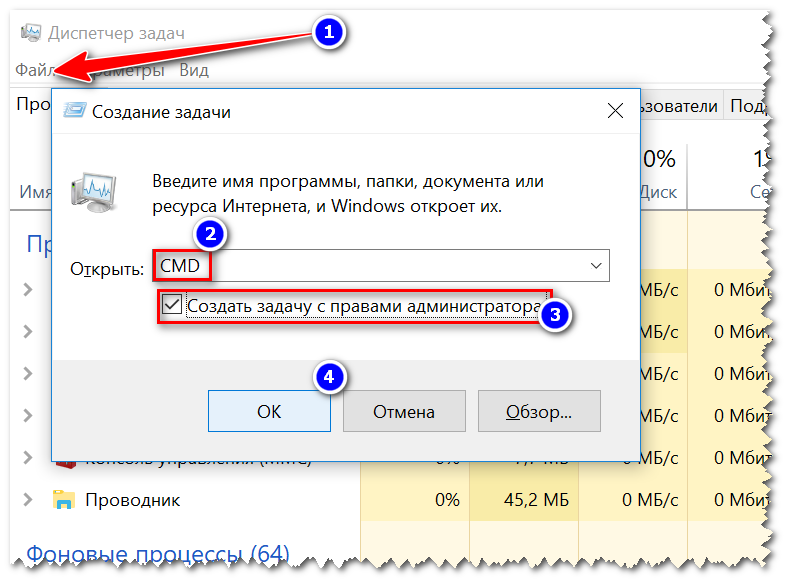
Запуск командной строки от имени администратора
2) Далее введите команду net stop spooler и нажмите Enter. Служба печати должна быть остановлена (см. пример ниже).
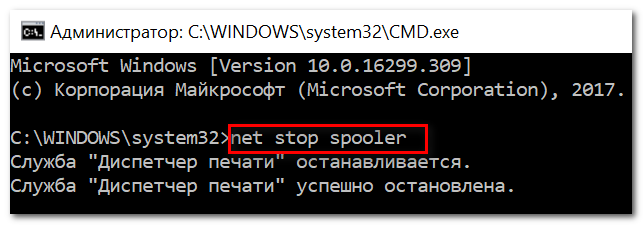
Служба печати остановлена
3) После введите последовательно две команды:
- del %systemroot%\system32\spool\printers\*.shd
- del %systemroot%\system32\spool\printers\*.spl
После ввода каждой — нажимайте Enter. Благодаря этим командам, из системной папки PRINTERS будут удалены временные файлы для распечатки (именно они и присутствуют в очереди печати).

Временные файлы, отправленные на печать, были удалены
Обратите внимание, что после ввода каждой команды ничего не должно писаться в ответ (это означает, что команда выполнена успешно).
Как отменить печать документа на принтере или на компьютере: быстрый способ
Всем привет! Производители принтеров и МФУ уже давно упростили процесс печати документов, фотографий и схем. Достаточно вызвать соответствующий пункт в меню в офисной программе или графическом редакторе и на экране сразу появится интерфейс с настройками: ориентация, шрифты, масштаб, качество, – пара секунд на выбор параметров и задание уже выдано.

Куда сложнее обстоят дела с неожиданной остановкой печати, если в процесс закралась непредсказуемая ошибка. Приходится вечно экспериментировать и искать нестандартные решения. А потому, настал момент подробно разобраться в том – как отменить печать на принтере экстренно, вручную и «академически».
Нажатие кнопки отмены
Есть не на каждой модели печатающего устройства. Нажав, можно мгновенно отменить печать на принтере. Кнопка имеет красный цвет с надписью «Cancel» или «C». Располагается на видной части возле кнопки, запускающей копирование.

На моделях Epson кнопка часто называется Stop и может выполнять две функции — отмену и очистку заданий.
Как отключить принтер от печати в системе Linux
Всё вышесказанное можно применить и для систем Linux. В старых изданиях, приходилось запускать веб-интерфейс CUPS, команда localhost:631/jobs/. Начиная с версий 2013 года, во время печати в системной области начал появляться значок, как и в Windows. При нажатии на него попадаешь в контекстное меню. Через которое и можно отменить или приостановить распечатку, что очень удобно.
Подведя итоги, отметим что существует несколько способов отменить очередь на печать. Независимо от операционной системы проще всего будет нажать значок печати и, задействовав контекстное меню, выбрать «Очистить очередь». В тяжёлых случаях придётся перегрузить диспетчер или даже всё устройство.
Нужно отметить, что многие ведущие производители печатающих устройств добавляют на свои изделия функцию быстрой отмены задания. Это может быть как специальная кнопка, так и определённый пункт в настройках самого устройства. Эта информация, для каждой серии своя, содержится в инструкции по эксплуатации.
Очистка очереди
Способ 1. Через иконку в области уведомлений Windows.
- Внизу справа экрана вашего компьютера есть системный трей, где отображаются запущенные задачи. Там должна быть иконка запущенного принтера (может быть скрыта под значком треугольника).

Способ 2. Если в области уведомлений не отображается ярлык принтера, используется другой метод удаления документов из очереди – через панель управления.
-
Одновременно нажимаете кнопки Windows+R.


Если в списке несколько файлов, а в отмене нуждается конкретный, выбираете его и нажимаете на клавиатуре клавишу Del.


Отмена отправки документа в программе
Вне зависимости от того, в каком приложении открыт файл, который необходимо напечатать, перед отправкой на устройство вывода откроется стандартное диалоговое окно Windows. В нём необходимо выбрать принтер, указать диапазон страниц и требуемое число копий. Если вы уже на этом этапе поняли, что не хотите печатать документ, достаточно закрыть это окно. Для этого кликните «Отмена» в нижней части интерфейса. Оно будет закрыто, затем вы сможете внести необходимые изменения или выбрать другой файл.
Если в этом окне вы уже указали необходимые настройки и отправили документ на вывод, можно воспользоваться другим способом отмены через приложение. Подготовка документа занимает время. Для небольших файлов она может проходить почти незаметно. Объёмные текстовые документы с большим количеством графики и таблиц подготавливаются дольше. В это время в офисных и других приложениях, как правило, отображается маленькое окно с одной кнопкой — «Отменить». Кликните её, чтобы остановить процесс.

Важный совет! Если такое окно не отображается, не ждите его появления. Скорее всего, документ уже был отправлен в список. Чтобы отменить задание, перейдите к следующему этапу.
Интерфейс программ
Современное программное обеспечение для обработки текстовой и графической информации, позволяют пользователю останавливать распечатку через свой интерфейс. Если документ небольшой, на несколько страниц, воспользоваться методом вы просто не успеете физически, поскольку распечатываются маленькие файлы мгновенно. Загрузка больших по объёму документов, дипломных, докторских работ, графиков, фотографий в хорошем качестве требует большего времени. Для отмены достаточно нажать на клавиатуре «Esc» или использовать специальную кнопку в функциях программы.
Специальные утилиты
Можно скачать специальные программы, которые автоматически могут решить проблему с очисткой очереди. Но в этом нет надобности и целесообразности. Любая из таких утилит использует в своей основе один из перечисленных принудительных методов, выполнить который намного быстрее и безопасней вручную.
Статья была полезной для Вас?
-
Ничего полезного 53%, 20 голосов
20 голосов 53%20 голосов — 53% из всех голосов
10 голосов — 26% из всех голосов
8 голосов — 21% из всех голосов
Всего голосов: 38
Вы или с вашего IP уже голосовали.
Перезапуск или остановка службы печати
- Через «Пуск» заходите в окно «Выполнить» или вызываете его нажатием комбинации Windows+R.
- Вводите в пустую строку «services.msc», чтобы вызвать окно управления службами Windows.


Проблемы при удалении задания
Часто пользователь сталкивается с тем, что остановка и удаление очереди заданий не происходят мгновенно. Это связано с тем, что у печатающего устройства есть своя встроенная память, которая называется буфером. Первоначально информация попадает в буфер, а только потом выводится на компьютер. Поэтому некоторое время распечатывание будет продолжаться.
Может случиться так, что в диспетчере задач строчка с удалением не будет пропадать совсем. В этом случае его нужно перезапустить. Для этого можно использовать комбинацию клавиш Win+R. Появится окно диалога в котором прописывается команда services. msc, как только она сработает, запускается программа «Службы». В утилите необходимо найти пункт «Диспетчер печати» и правой кнопкой мышки перезапустить его. В случае неудачи придётся выключить принтер, и перезагрузить компьютер. Эта ситуация может быть вызвана сбоями в работе самой операционной системы.


Остановка через командную строку
Командная строка с правами админа открывается через диспетчер задач. В Windows 10 через поиск возле «Пуска» есть кнопка поиска. Вводим в поиск cmd и запускаем строку как администратор.
Рассмотрим первый вариант.

- Для запуска диспетчера зажимаете комбинацию Alt+Ctrl+Del или Ctrl+Shift+Esc.
- В меню «Файл» кликаете на «Запустить новую задачу».
- Прописываете «cmd».
- Возле фразы «Создать задачу с правами администратора» ставите галочку.
- Нажимаете Enter или OK.
Вводите в окно поочерёдно каждую команду:
- net stop spooler;
- del%systmroot%\system32\spool\printers\*.shd – удаляет с директории Printers файлы .shd;
- del%systmroot%\system32\spool\printers\*.spl – очищает папку от документов формата .spl;
- net star spool.
Первая и последняя команды останавливают и запускают диспетчер печати соответственно.

Отмена считается успешной, если после выполнения каждой команды на экране не появляется никаких ответных сообщений наподобие «Ошибка доступа…» или «Не удаётся….».


Как снять задачу с принтера?
Понятие удаления или снятия задачи подразумевает полную отмену текущего выполняемого действия. Сделать это можно описанным выше способом через настройки принтера в разделе о состоянии устройства. Достаточно просто отменить очередь, нажав на нужную кнопку из раздела.

Также можно аккуратно остановить работу, последовательно выключив технику из сети. Стоит учитывать, что при отмене печати ещё несколько страниц напечатаются. Это происходит, потому что у принтеров тоже есть запас внутренней памяти, обеспечивающий выполнение команд. Чем больше данный запас, тем больше листов будет распечатано даже после отмены действия.
Иногда необходимо распечатать не все файлы или страницы определенного документа, но при этом большая часть информации должна сохраниться. В данной ситуации понадобится изменить состояние очереди, удалив из нее лишние страницы. Существуют различные способы сделать это. Вот несколько советов по устранению ненужных элементов:
- Можно произвести сначала печать лишь нужных частей, изменив последовательность в настройках. После этого отменить печать лишних страниц.
- Существует способ удаления целых файлов из списка. Данный способ применяется при отправке на распечатку целого сегмента памяти хранилища. Вам понадобится зайти в состояние принтера нажатием на соответствующий значок в меню. После открытия общего списка выполняемых задач выделите те части, которые желаете удалить. Нажмите на кнопку «очистить» для удаления ненужных файлов или листов.
Внимательно выбирайте ненужные страницы для удаления. При работающем принтере могут возникнуть сложности при переносе списка вверх(во время распечатки документа). Чтобы было удобнее контролировать процесс, приостановите работу, кликнув по соответствующей кнопке на экране монитора.
Почему печать не останавливается
Принтер имеет собственную оперативную память, которая хранит в себе все документы, поступающие на распечатку. Когда пользователь подаёт команду на остановку, устройство ещё может продолжать работу, используя информацию с оперативки.
Быстро остановить печать не получается на некоторых версиях операционных систем, которые работают с задержкой. Но она незначительная, поэтому останавливать принтер, чтобы он не печатал, можно корректно, не прибегая к экстренным методам, способным вызвать непоправимые последствия для принтера.
5 / 5 ( 1 голос )


Как остановить диспетчер печати на компьютере с ос windows
wikiHow работает по принципу вики, а это значит, что многие наши статьи написаны несколькими авторами. При создании этой статьи над ее редактированием и улучшением работали авторы-волонтеры.
Количество просмотров этой статьи: 7503.
Иногда с принтерами могут возникнуть проблемы. В этой статье описывается одна из наиболее распространенных проблем: проблема с диспетчером печати. Диспетчер печати (одновременная онлайн-обработка заданий на печать) — это термин, который был дан системе, получающей и отправляющей задания на печать. Иногда стоит отключать эту систему, дабы не дать диспетчеру печати распечатать документ, который вы и не собирались печатать. Возможно, вы случайно дважды распечатали документ, отключили принтер от сети до того, как он успел завершить печать, а затем снова включили принтер и обнаружили, что в памяти системы все еще остался документ, который вы не хотели печатать.
:/> Как проверить жесткий диск. Команда CHKDSK
Инструкция: как поставить очередь печати
До этого мы рассмотрели варианты удаления и отмены работы техники, но также полезно будет узнать алгоритм правильной установки очередного файла на распечатку. Исходя из этапов подключения и реализации основной функции принтера, можно выяснить некоторые причины неполадок при работе с ним. Процесс состоит из корректного исполнения следующих этапов:
- Включение принтера и компьютера в источник питания, а затем их совместное соединение при помощи проводов.
- Установка программного обеспечения и комплекта драйверов для распознавания модели и настройки её функционирования.
- Выполнение последовательных настроек в системе для обеспечения требуемых параметров качества и производительности аппаратуры.
- При работе в офисном здании есть возможность сетевого доступа. При желании можете установить нужные параметры для доступа к локальной группе для быстрого взаимодействия с другими участниками и распечатки текстов.
- После этого выбирайте источник хранения информации, заходите в него. После редактирования можно отправить его на печать. При правильном подключении техники очередь будет заполняться автоматически.
ВАЖНО: Только при правильном выполнении всех пунктов инструкции по сопряжению оборудования принтер будет автоматически осуществлять свои задачи. Вам не потребуется специальных навыков и умений для работы с устройством.
Похожие публикации:
- 1с бухгалтерия сколько весит
- Icq как восстановить старый аккаунт
- В excel пропали листы как включить
- Диспетчер закладок в яндекс браузере как открыть