
Настройка запуска
Область применения:Visual Studio Visual Studio для Mac  Visual Studio Code
Вы можете настроить процесс запуска для Visual Studio несколькими способами, например, открыв последнее решение или просто пустую среду разработки.
Изменение автозапускаемого элемента
- В строке меню выберите пункт Сервис>Параметры.
- Разверните узел «Среда«, а затем выберите «Запуск«.
- В открываемом списке выберите то, что нужно выполнить после запуска Visual Studio. Вы можете выбрать окно запуска (в котором можно открыть новый или существующий проект), последние решения или пустую среду.
- В строке меню выберите пункт Сервис>Параметры.
- Разверните узел «Среда«, а затем выберите «Общие«.
- В открываемом списке выберите то, что нужно выполнить после запуска Visual Studio. Вы можете выбрать окно «Пуск» (где можно открыть новый или существующий проект), последнее решение или пустую среду.
Visual studio C# Собранный проект не запускается на другом пк
Собранный проект не запускается на другом пк. Вроде все нужные файлы находятся в папке Debug. Проект во вложении. Подскажите пожалуйста. Проект заливается на локальную диск C и от туда запускается. На моем пк работает запускается. Заливаем на другую пк ошибку не выдает просто молчание. Net Framework 4.8 установлены. Ссылка на проект
Отслеживать
47.7k 5 5 золотых знаков 22 22 серебряных знака 57 57 бронзовых знаков
задан 1 дек 2022 в 6:21
Umar Egamberdiev Umar Egamberdiev
43 7 7 бронзовых знаков
Журнал Windows смотрите, Win+R compmgmt.msc — Журналы — Приложение (Application), там искать ошибку в своём приложении. Framework 4.8 — устаревший дотнет, используйте .NET 6 или новее.
1 дек 2022 в 6:31
Тип приложения укажите в метках.
1 дек 2022 в 6:36
Уберите абсолютные пути из проекта или укажите, что файл надо запускать из C:\FireSecurity_wf\
1 дек 2022 в 7:03
@Виктор первая половина совета хорошая, вторая плохая, но для начала надо текст исключения из автора вытащить.
Устранение неполадок с установкой и обновлением Visual Studio
Это руководство по устранению неполадок содержит пошаговые инструкции по устранению распространенных проблем с установкой и обновлением Visual Studio.
Возникли проблемы с установкой? Мы можем помочь. Мы предлагаем вариант поддержки в чате по установке (только на английском языке).
Сетевые установки или обновления
Попробуйте следующие возможные решения, которые применяются к типичной проблеме с сетевой установкой по порядку.
1. Проверьте, является ли проблема известной
Первое, что необходимо проверка, является ли проблема, с которой вы столкнулись, является известной проблемой с Visual Studio Installer, над решением которой работает корпорация Майкрософт.
2. Попробуйте восстановить Visual Studio
Попробуйте восстановить установку. Это может устранить многие распространенные проблемы с обновлением.
3. Узнайте, что сообщество разработчиков говорит об ошибке
Если исправление не поправит проблему, найдите сообщение об ошибке в Сообщество разработчиков Visual Studio. Другие участники сообщества могли найти решение или обходное решение для вашей проблемы.
4. Удаление папки установщика (проблемы с обновлением)
Если при обновлении возникла проблема, попробуйте удалить папку Visual Studio Installer, а затем повторно запустить загрузчик установки может устранить определенные сбои обновления. Это приведет к переустановке файлов Visual Studio Installer и сбросу метаданных установки.
- Закройте Visual Studio Installer.
- Удалите папку Visual Studio Installer. Как правило, путь к папке — C:\Program Files (x86)\Microsoft Visual Studio\Installer.
- Запустите загрузчик Visual Studio Installer. Начальный загрузчик может находиться в папке Загрузки с именем файла VisualStudioSetup.exe (Visual Studio 2022) или vs_*.exe (Visual Studio 2019 и предыдущие версии). Вы также можете скачать загрузчик со страниц загрузки visual Studio 2022 или Visual Studio 2019 и предыдущих версий. Затем запустите исполняемый файл, чтобы сбросить метаданные установки.
- Попробуйте установить или обновить Visual Studio еще раз. Если Visual Studio Installer продолжает завершать сбой, сообщите о проблеме в службу поддержки.
5. Сообщите о проблеме в службу поддержки
В некоторых ситуациях, когда файлы повреждены, проблемы могут потребовать устранения неполадок в отдельных случаях.
Чтобы отправить проблему в служба поддержки Майкрософт, выполните следующие действия.

- Для Visual Studio 2022:
- Сбор журналов установки. Дополнительные сведения см. в статье Получение журналов установки Visual Studio .
- Откройте Visual Studio Installer, а затем выберите Сообщить о проблеме, чтобы открыть средство обратной связи Visual Studio.
- Присвойте отчету о проблеме название и укажите соответствующие сведения. Последний журнал установки для Visual Studio Installer автоматически добавляется в раздел Дополнительные вложения отчета о проблеме.
- Choose Submit.
- Для Visual Studio 2019 и предыдущих версий:
- Сбор журналов установки. Дополнительные сведения см. в статье Получение журналов установки Visual Studio .
- Откройте Visual Studio Installer, а затем выберите Сообщить о проблеме, чтобы открыть средство обратной связи Visual Studio.
- Присвойте отчету о проблеме название и укажите соответствующие сведения. Нажмите кнопку Далее , чтобы перейти к разделу Вложения , а затем вложите созданный файл журнала (как правило, файл находится в %TEMP%\vslogs.zip ).
- Нажмите кнопку Далее , чтобы просмотреть отчет о проблеме, а затем нажмите кнопку Отправить.
6. Удаление всех установочных файлов Visual Studio
В крайнем случае можно удалить все файлы установки Visual Studio и сведения о продукте:
- Удалите все с помощью InstallCleanup.exe.
- Повторно запустите загрузчик Visual Studio Installer. Начальный загрузчик может находиться в папке «Загрузки» с именем файла VisualStudioSetup.exe (Visual Studio 2022) или vs*.exe_ (Visual Studio 2019 и предыдущие версии). Вы также можете скачать загрузчик со страниц загрузки visual Studio 2022 или Visual Studio 2019 и предыдущих версий.
- Попробуйте переустановить Visual Studio.
7. Откат до предыдущей установки (только для Visual Studio 2022)
Прежде чем пытаться выполнить откат, ознакомьтесь с дополнительными сведениями о функции отката в Visual Studio.
Если ни один из предыдущих шагов не помог вам успешно обновить Visual Studio, можно попробовать выполнить откат до ранее установленной версии. Начиная с Visual Studio 2022 версии 17.4, вы можете выполнить откат до ранее установленной версии, если исходная версия была установлена на текущем канале 17.1.7 или более поздней версии или на канале LTSC 17.0 осенью 2021 г. 17.0.10 или выше.
Вы можете выполнить откат до ранее установленной версии с помощью Visual Studio Installer или с помощью командной строки.
Если вы работаете в организации и используете макет для обновления Visual Studio, ит-администратор должен поддерживать предыдущие пакеты в макете, если ожидается, что клиент сможет выполнить откат. Кроме того, откат может быть отключен или попытка отката может быть отменена, если вы работаете в организации с требованиями к обеспечению безопасности или обновлению программного обеспечения. За дополнительными сведениями обратитесь к ИТ-администратору.
Чтобы выполнить откат с помощью Visual Studio Installer, выполните следующие действия.
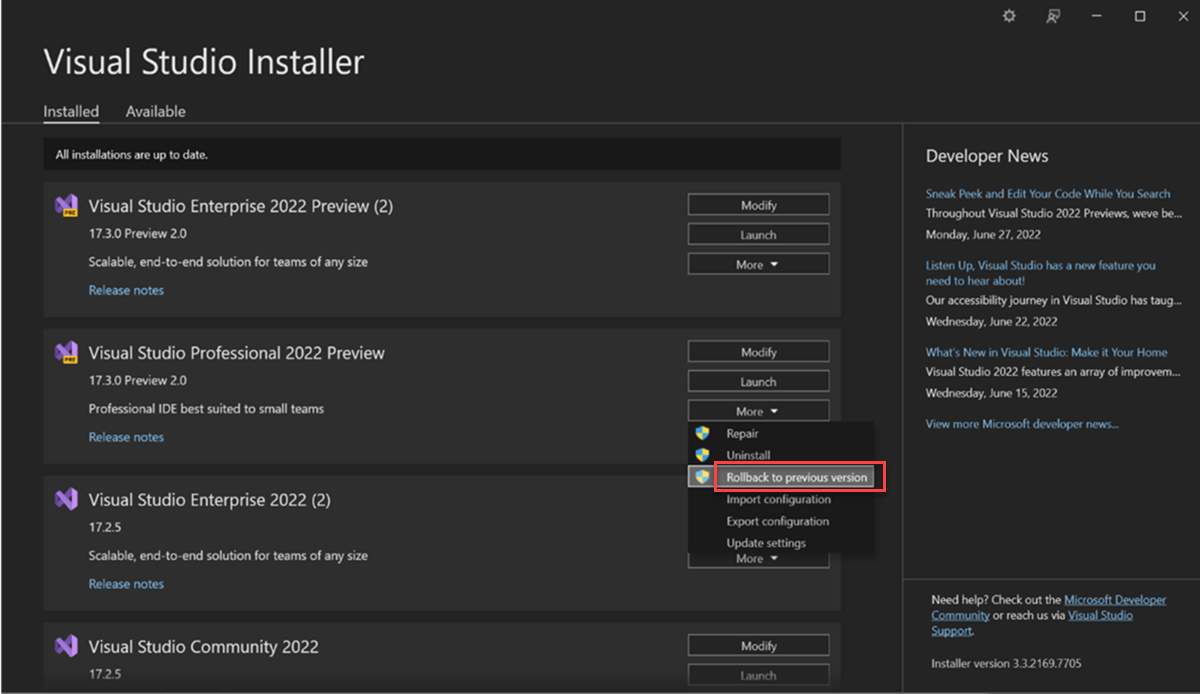
- Запустите Visual Studio Installer на компьютере.
- В установщике найдите установленный выпуск Visual Studio.
- Выберите Дополнительно.
- Выберите Откат до предыдущей версии.
- Для подтверждения нажмите ОК.
8. Свяжитесь с нашим чатом в реальном времени
Если ни один из предыдущих шагов не помог вам успешно установить или обновить Visual Studio, обратитесь к нам с помощью нашего варианта поддержки чата (только на английском языке) для получения дополнительной помощи.
Макет сети или автономные установки
Обновления администратора
Обновления администратора могут применяться неправильно из-за различных ситуаций. Дополнительные сведения см. в статье Об устранении ошибок обновлений администратора.
Вы можете использовать следующие методы, чтобы оставить отзыв об обновлениях администратора Visual Studio или сообщить о проблемах, влияющих на обновления:
- Задавайте вопросы сообществу на форуме по настройке&Visual Studio.
- Перейдите на страницу поддержки Visual Studio и проверка, указана ли проблема в разделе часто задаваемых вопросов.
- Предоставьте отзыв о функциях или сообщите о проблеме команде Visual Studio в отношении вашего интерфейса.
- Обратитесь к техническому менеджеру по работе с клиентами вашей организации для Корпорации Майкрософт.
Сбор журналов установки для служба поддержки Майкрософт
Если вы обращаетесь служба поддержки Майкрософт, вам может быть предложено собрать журналы установки с помощью Microsoft Visual Studio и средства сбора журналов платформа .NET Framework. Средство сбора журналов собирает журналы установки из всех компонентов, установленных Visual Studio, включая платформа .NET Framework, Windows SDK и SQL Server. Он также собирает сведения о компьютере, инвентаризации установщика Windows и сведения журнала событий Windows для Visual Studio Installer, установщика Windows и восстановления системы.
Чтобы собрать журналы, выполните следующие действия.
- Скачайте средство.
- Откройте командную команду администратора.
- Запустите Collect.exe в папке, в которой вы сохранили средство. Средство должно быть запущено под той же учетной записью пользователя, в которую была запущена неудачная установка. Если вы запускаете средство из другой учетной записи пользователя, задайте -user: параметр, чтобы указать учетную запись пользователя, под которой была запущена неудачная установка. Запустите Collect.exe -? из командной строки администратора, чтобы получить дополнительные параметры и сведения об использовании.
Средство создает файлvslogs.zip в папке %TEMP%, обычно вC:\Users\YourName\AppData\Local\Temp\vslogs.zip.
Сообщите нам о проблемах с помощью средства «Сообщить о проблеме», которое отображается как в Visual Studio Installer, так и в интегрированной среде разработки Visual Studio. Если вы являетесь ИТ-администратором и не установили Visual Studio, вы можете отправить отзыв об ИТ-Администратор здесь.
Проблемы с установкой WebView2
Если групповые политики вашей организации блокируют установку компонента WebView2, вы не сможете установить Visual Studio, так как установщик требует установки WebView2. В этом случае проверка следующие политики:
- Если настроен параметр «Установка (WebView)» Microsoft Edge , он определяет, можно ли установить WebView2.
- Если политика «Установка (WebView)» Microsoft Edge не настроена, политика Microsoft Edge InstallDefault определяет, можно ли установить WebView2.
Если ни один из политик не настроен, установка WebView2 разрешена вашей организацией.
Ошибка при сборке проекта в Visual Studio
Эта статья поможет устранить проблему, из-за которой невозможно создать проект на основе платформа .NET Framework в Visual Studio.
Исходная версия продукта: платформа .NET Framework 4.5
Исходный номер базы знаний: 2956788
Симптомы
Рассмотрим следующий сценарий.
- У вас есть приложение, созданное с помощью проекта на основе платформа .NET Framework 4.0 в Microsoft Visual Studio.
- Это приложение имеет элемент activeX Visual Basic 6.0.
- Этот элемент управления ссылается на основной файл сборки взаимодействия Office. Например, файл office.dll.
- Вы повторно нацелите проект на платформа .NET Framework 4.5.x в Visual Studio.
В этом сценарии при сборке проекта эта программа сборки не может загрузить сборку взаимодействия для элемента управления . Кроме того, появляется сообщение об ошибке, похожее на следующее:
Ошибка AxImp: не удается разрешить зависимость для сборки «office, Version=12.0.0.0, Culture=neutral, PublicKeyToken=71e9bce111e9429c», так как она не была предварительно загружена. При использовании API ReflectionOnly зависимые сборки должны быть предварительно загружены или загружены по запросу с помощью события ReflectionOnlyAssemblyResolve.
Эта проблема возникает только на компьютере с платформа .NET Framework 4.0, платформа .NET Framework 4.5 или платформа .NET Framework 4.5.1 и установленным продуктом Microsoft Office.
Причина
Эта проблема возникает из-за изменения структуры среды CLR 2.0 и CLR 4.0 на загрузку библиотек типов и зависимостей.
Платформа .NET Framework 4.0 требует загрузки определенных сборок при разрешении типов из библиотеки типов, ссылающейся на основную сборку взаимодействия. Однако в платформа .NET Framework 2.0 это было не так. Импорт ActiveX не изменил поведение между платформа .NET Framework 2.0 и Платформой 4.0. Это изменение структуры предотвращает создание сборок взаимодействия. Таким образом, когда средство импорта ActiveX выполняется в Visual Studio, средство импорта не может разрешить и предварительно загрузить все ссылки на этот элемент ActiveX.
Обходной путь
Чтобы обойти эту проблему, создайте сборки взаимодействия с помощью AxImp.exe. Например, сообщение об ошибке, указанное в разделе Симптомы , указывает на то, что требуется сборка Microsoft Office версии 12.0. Чтобы устранить эту проблему, выполните следующие действия.
- Найдите требуемую сборку Office в глобальном кэше сборок (GAC).
- Выберите путь к версии Office, указанной в сообщении об ошибке. Это будет что-то вроде C:\Windows\assembly\GAC\office\12.0.0.0__71e9bce111e9429c .
- Выполните следующую команду из командной строки Visual Studio, чтобы создать новые сборки взаимодействия:
aximp < **Name of Ocx** >/out: < **Interop assembly name** >/rcw:
Если на компьютере не установлена основная сборка взаимодействия Office, средство AxImp.exe по-прежнему может разрешать типы без какой-либо помощи, даже если оно выполняется из процесса сборки Visual Studio.
Дополнительная информация
AxImp.exe — это средство командной строки, доступное в Visual Studio. Это средство принимает ссылочные сборки в качестве аргументов командной строки. Таким образом, это средство может загружать дополнительные сборки, ожидаемые платформа .NET Framework 4.0.
Обратная связь
Были ли сведения на этой странице полезными?