
Wintousb как пользоваться
Сообщений: 3,130
WinToUSB
Всем привет! Появилась программа WinToUSB — утилита, позволяющая установить операционную систему прямо на USB-накопитель. Данная особенность позволит стартовать систему с внешнего хранилища информации без стороннего программного обеспечения.
Особенности софта:
��Запись и установка любого образа Windows на USB-накопитель;
��Подходит для записи сборок WinPE;
��Работает не только с образами ISO, но и с физическими дисками CD/DVD;
��Не требует наличия дополнительных утилит и драйверов;
��Полная поддержка разделов MBR и GPT;
��Встроенный мастер установки, которым можно легко пользоваться даже если нет определённых навыков в сфере администрирования ПК.
Версия: v7.1
�� Язык интерфейса:Русский
�� Активация: Не требуется
Кто-нибудь юзал ее?
__________________
Windows 8.1, 64 бит, iCar DS 1.7.0.60
LGA 1155 Intel(R) Core(TM) i5-3570 CPU @ 3,4 GHz (6 Mb), 2x DDRIII 4Gb 1333 MHz KINGMAX, ASRock IntelB75, VGA (DVI+HDMI)+PCX16 3,0, SSD TOSHIBA OCZ tr150 на 240 GB, 2,5 Samsung SATA 1 Tb 5400 rpm, 8Mb, M4-atx -hv
« Предыдущая тема | Следующая тема »
| Здесь присутствуют: 1 (пользователей: 0 , гостей: 1) |
Вы не можете создавать новые темы
Вы не можете отвечать в темах
Вы не можете прикреплять вложения
Вы не можете редактировать свои сообщения
BB коды Вкл.
Смайлы Вкл.
[IMG] код Вкл.
HTML код Выкл.
WinToUSB — устанавливаем и запускаем Windows с USB-носителя
Вместе с Windows 8 компания Microsoft представила технологию запуска операционной системы с USB-носителей Windows To Go, вот только доступен он лишь корпоративным пользователям. Утилита WinToUSB выполняет ту же задачу, но без каких-либо ограничений и требований к носителю.
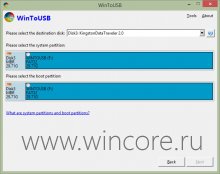
Программа максимально проста в использовании: достаточно указать путь к ISO-образу или диску с дистрибутивом Windows Vista/7/8/8.1/2008/2008 R2/2012/2012 R2, выбрать нужную редакцию операционной системы, USB-носитель на который будет установлена система (флешка, внешний диск), а затем просто дождаться завершения копирования файлов.
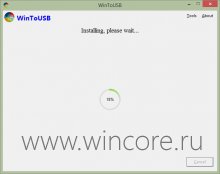
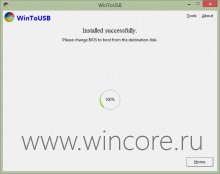
Программа поддерживает MBR и GPT схемы размещения разделов, может создавать диски с WinPE, не требует установки дополнительных компонентов. Распространяется WinToUSB на бесплатной основе, интерфейс мультиязычный, но русского языка в списке поддерживаемых нет.
Установите Windows на USB и позвольте Linux занять свое место на жестком диске вашего ПК
Если есть что-то, что я всегда буду защищать в отношении операционной системы Microsoft, так это то, что все важное программное обеспечение доступно. Например, если вы хотите играть, у вас есть все названия; Если вы хотите использовать специальную программу, например, для управления велокомпьютерами или для синхронизации с любым типом устройства, вы можете это сделать. Для меня Linux лучше всего подходит для общего использования из-за его скорости, настраиваемости и бесплатности, но у него есть ахиллесова пята. Многие будут продолжать использовать «окна», потому что они от чего-то зависят, но это может измениться, если мы установим Windows на USB.
Так же, как мы установили Ubuntu или Манджаро на флешке с постоянным хранилищем мы можем установить Windows на USB. Что ж, процесс может выглядеть так, но требуется специальное программное обеспечение и примите некоторые меры предосторожности. Когда мы сделаем это один раз, все остальное будет проще, а затем мы покажем вам, что нужно делать, чтобы этого добиться.
- 1 WinToUSB: Windows на переносном USB
- 2 Установка операционной системы
- 3 Windows на USB и Linux на жестком диске
WinToUSB: Windows на переносном USB
Прежде чем критики выступят, упомяните, что в LinuxAdictos есть раздел «Linux vs. Windows », и что это руководство частично предназначено для Помогите еще не определившимся перейти на Linux с уверенностью, что они по-прежнему смогут войти в Windows без двойной загрузки. Следующие шаги следующие:
- Подключаем флешку к ПК с Windows.
- Затем я рекомендую зайти в диспетчер дисков Windows и оставить USB пустым, даже без форматирования. Если только флешка не новая, в этом случае мы можем протестировать ее напрямую.
- Мы спускаемся WinToUSB. Бесплатная версия не позволяет установить версию Pro, но версия Home позволяет.
- Запускаем WinToUSB от имени администратора.
- Если оставить по умолчанию, система попытается установить систему с ISO. У вас также есть возможность сделать это с DVD. Рисунки четкие.
- Мы нажимаем кнопку справа с увеличительным стеклом и папкой и выбираем ISO-образ Windows 10.
- WinToUSB просканирует все доступные версии. Выбираем один и нажимаем «Далее».
- Выбираем целевой диск и нажимаем «Далее». Здесь нам нужно выбрать флешку, на которой мы хотим разместить Windows 10.
- В появившемся всплывающем окне выбираем «MBR для BIOS и UEFI», а затем «Да».
- Ждем форматирования. Если появляется ошибка, стоит перезагрузить компьютер и начать заново. Мы также можем проверить состояние диска (PowerShell в режиме администратора и «chkdsk» без кавычек) и, если есть проблемы, исправить их.
- Если на предыдущем шаге проблем не было, в следующем окне выбираем режим установки VHDX и нажимаем «Далее». Операционная система начнет установку. Здесь мы также можем увидеть некоторые ошибки, но все они были решены для меня, оставив диск пустым и перезапустив его.
Установка требует времени. Если операционные системы Linux, установка которых на жесткий диск занимает 15–30 минут, на USB-накопитель требуется больше часа, представьте себе Windows. Так что наберитесь терпения. Лучше всего оставить ПК в покое и время от времени проверять, поднялся ли процент. 0% можно долго не двигаться.
Мы также должны иметь в виду, что мы говорим об операционной системе, такой как Windows, и она не работает на всех флеш-накопителях. Если мы хотим быть уверены, что это работает, мы должны выбрать один, сертифицированный Microsoft, и исходное изображение; в противном случае установка может легко потерпеть неудачу . Если вы используете поддельный ISO, отключите антивирус. Требования к флешке:
- USB сертифицирован Microsoft (Microsoft Certified).
- USB 3.0 / 3.1.
- 64 ГБ памяти, хотя мне удалось установить его в 32 в тесте.
Установка операционной системы
Окно, которое мы видели в течение долгого времени, то, что ниже этих строк, было бы эквивалентом того, что мы видим на первых шагах установки на обычном жестком диске: выберите, где его установить, и посмотрите, как выполняется установка вне. Итак, следующее, что нам нужно сделать, это загрузитесь с USB и завершите процесс установки. Через некоторое время он попросит нас выбрать язык и настроить некоторые вещи. Оказавшись внутри, у нас будет Windows 10 на портативном USB-устройстве, готовая к использованию на любом ПК.
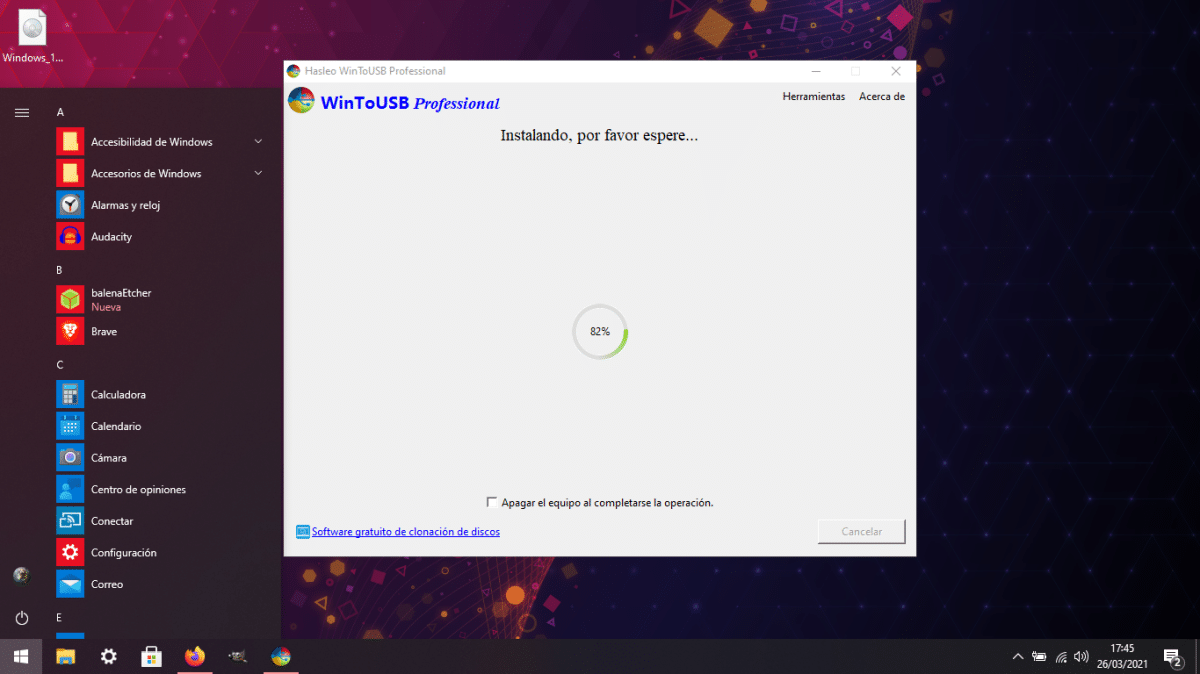
Es нам легче найти неисправность на USB, чем на жестком диске, но этого не должно происходить. Где мы можем запутать операционную систему, так это когда мы переходим с одного ПК на другой, и в этот момент часть конфигурации теряется. И лично я бы не рекомендовал обновлять его на временном компьютере, так как он может загружать драйверы, которые мы не будем использовать чаще всего. Фактически, также желательно приостановить обновления.
И еще пара вещей: эта установка В Windows To Go нет раздела для восстановления. или что-нибудь. Если что-то пойдет не так, придется начинать с нуля. Во-вторых, производительность хуже, чем при установке на жесткий диск, поэтому рекомендуется только во-первых, использовать портативную Windows и, во-вторых, если требовательные программы не нужны.
Windows на USB и Linux на жестком диске
И если через несколько недель или месяцев все по-прежнему идет хорошо, зачем продолжать использовать Windows на жестком диске? Я думаю, что WinToUSB — отличный инструмент, который может помочь убедить некоторых выйти из Windows и перейти на Linux, поскольку с USB они уже смогут, как в моем случае, управлять своим Garmin, например, наиболее надежным способом, поскольку он будет продолжать делать это в системе Microsoft, а не на виртуальной машине или через WINE. . Конечно, я бы лично рекомендовал вам протестировать и повторно протестировать установку Windows на USB, чтобы убедиться, что все в порядке. Я уже работаю над этим, и если я не увижу никаких сбоев после нескольких обновлений, мой более простой ноутбук переключится на Manjaro, и я никогда не буду использовать Windows, как раньше.
Содержание статьи соответствует нашим принципам редакционная этика. Чтобы сообщить об ошибке, нажмите здесь.
Полный путь к статье: Любители Linux » Общие » Linux против Windows » Установите Windows на USB и позвольте Linux занять свое место на жестком диске вашего ПК
5 комментариев, оставьте свой
WinToUSB: инструмент для установки и запуска Windows 7 с USB-диска
Установить и запустить Windows 8/8.1 с USB-диска относительно легко, чего не скажешь о Windows 7. В отличие от Windows 8/8.1, в составе Windows 7 нет функции Windows To Go, которая позволяет без особых усилий инсталлировать и запускать корпоративные версии Windows 8/8.1 с USB-флеш-накопителей.
В Интернете вы можете найти множество пошаговых инструкций об установке Windows 7 на USB-диски с помощью различных сторонних утилит. Сегодня я хочу познакомить вас с еще одним прекрасным и, пожалуй, лучшим инструментом для установки Windows 7 на USB.
Речь пойдет о WinToUSB. Это бесплатная и простая в использовании программа, которая позволяет легко установить Vista, Windows 7, Windows 8 и Windows Server 2008 R2 на USB-диск. От вас потребуется сделать лишь несколько щелчков мыши. Более того, WinToUSB могут использовать пользователи профессиональных редакций Windows 8/8.1, в которых, как и в случае с Windows 7, отсутствует упомянутая выше функция Windows To Go.
WinToUSB поддерживает как USB-флеш-накопители, так и внешние жесткие диски. Другое преимущество WinToUSB заключается в том, что вам не придется загружать и устанавливать пакет автоматической установки Windows (WAIK) для использования этого инструмента. Кроме того, он полностью совместим с MBR и GPT дисками.
Чтобы установить операционную систему на USB, у вас должен быть ISO-образ с Windows или установочный DVD и, разумеется, USB-диск. Рекомендуется использовать накопитель объемом не менее 16 Гб.
Пожалуйста, обратите внимание: поскольку Microsoft не предусматривала возможности для установки Windows 7 на USB, возможно, вы не сможете запустить Windows 7 с флешки абсолютно на всех компьютерах.
Как использовать WinToUSB
Скачайте установочный файл WinToUSB (ссылка в конце поста), установите и запустите программу. Далее нажмите на кнопку, которая расположена справа от поля «ISO File», перейдите к ISO-файлу с Windows и выберете его. Если вы хотите использовать установочный DVD, а не образ диска, вставьте его в DVD-привод вашего компьютера, затем в WinToUSB нажмите на большую иконку оптического привода и выберете ваш установочный диск в поле «CD/DVD».

Теперь нажмите «Next», выберете свой ваш диск USB в поле «Please select the destination disk» и нажмите «Next», чтобы начать установку Windows. И убедитесь, что на USB нет важной информации, т.к. программа предложит его отформатировать.

Во время моего теста программе потребовалось около часа на то, чтобы установить Windows 7 Ultimate. Возможно, в вашем случае этот процесс завершится быстрее, но все зависит от возможностей вашего компьютера и скорости USB-накопителя.

Инструмент совместим со всеми последними версиями Windows, включая Windows 7, Windows 8, Windows 8 и Windows 8.1. Я протестировал его на Windows 8.1 Update 1 и могу подтвердить, что программа работает без нареканий.