
Автозагрузка программ Mac OS — как добавить и убрать
При включении вашего компьютера или ноутбука Mac могут автоматически запускаться различные программы и фоновые процессы, влияющие на производительность системы. Если вы хотите убрать программы из автозагрузки Mac OS, или, наоборот, добавить автозапуск нужных вам приложений, сделать это сравнительно не сложно.
В этой инструкции подробно о том, как убрать программы из автозагрузки Mac OS, добавить их туда, а также о том, где находятся дополнительные параметры автоматически запускаемых компонентов на вашем iMac, MacBook или другом компьютере Apple.
- Как удалить программы из автозагрузки Mac или добавить их
- Дополнительные элементы с автозапуском
- Видео
Добавление и удаление программ из автозагрузки Mac
В системных настройках Mac OS присутствует раздел для настройки автозагрузки программ, позволяющий добавлять или удалять их:
- Зайдите в «Системные настройки» (нажатие по значку с яблоком в главном меню и выбор соответствующего пункта меню).
- Откройте пункт «Пользователи и группы».
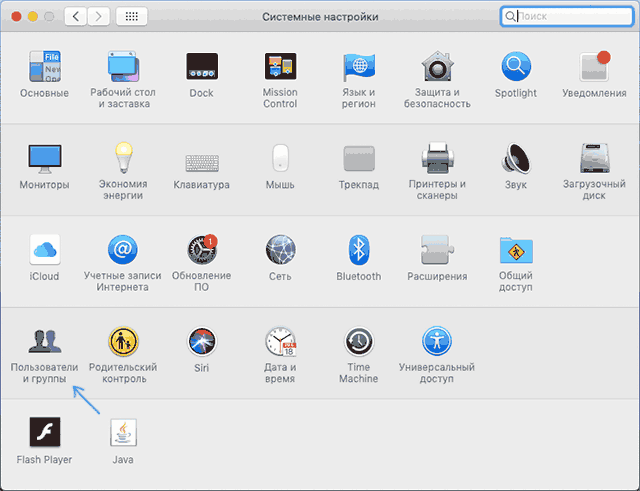
- Выберите ваше имя пользователя (если на устройстве несколько пользователей) и откройте вкладку «Объекты входа».
- В списке вы увидите программы, для которых включен автоматический запуск. Чтобы удалить программу, достаточно выделить её и нажать кнопку с изображением минуса.

- Для добавления программы в автозагрузку нажмите «плюс», а затем выберите программу, которая будет автоматически запускаться при входе.
- Опция «Скрыть» рядом с программой в автозагрузке позволяет сделать так, чтобы при входе она запускалась в свёрнутом виде.
То же самое вы можете сделать и с помощью сторонних приложений, позволяющих управлять автозагрузкой на Mac (но они «видят» больший набор таких программ):
Дополнительная информация об автоматически запускаемых элементах на Mac
Ранние версии Mac OS хранили программы для автозагрузки в папках /System/Library/StartupItems и Library/StartupItems. Несмотря на то, что на сегодня это устаревший механизм, некоторое старое ПО может добавлять себя в эти папки.
Рекомендую проверить (в Finder нажмите Command+Shift+C, откройте Macintosh HD и пройдите в указанные папки, они должны быть пустыми (Library — папка Библиотека, System — папка Система в русской версии Mac OS).
Кроме этого, в Mac OS присутствуют папки, откуда автоматически запускаются работающие фоновые службы, при этом компоненты из папки System лучше не трогать, оттуда запускаются и системные службы Mac:
- /System/Library/LaunchDaemons и /System/Library/LaunchAgents
- /Library/LaunchDaemons и /Library/LaunchAgents
- /Users (Пользователи)/Имя_пользователя/Library/LaunchAgents
Для управления такими автоматически запускаемыми службами также можно использовать сторонние программы, например, Lingon X. В упоминавшейся выше утилите App Cleaner & Uninstaller также есть управление этими элементами, что показано в видео инструкции.
Видео инструкция
Учитывайте, что ранее открытые программы при перезагрузке или выключении Mac будут автоматически запущены, если вы не снимите отметку «Снова открывать окна при повторном входе в систему» в диалоговом окне подтверждения выключения или перезагрузки.
А вдруг и это будет интересно:
- Лучшие бесплатные программы для Windows
- Экран iPhone может быть слишком близко — как отключить?
- Контакты на случай ЧП на iPhone — как добавить и зачем?
- Действия при закрытии крышки MacBook — как настроить?
- Как принудительно закрыть программу на Mac
- Как изменить клавиши смены языка в Mac OS
- Windows 11
- Windows 10
- Android
- Загрузочная флешка
- Лечение вирусов
- Восстановление данных
- Установка с флешки
- Настройка роутера
- Всё про Windows
- В контакте
- Одноклассники
- Живые обои на рабочий стол Windows 11 и Windows 10
- Лучшие бесплатные программы на каждый день
- Как скачать Windows 10 64-бит и 32-бит оригинальный ISO
- Как смотреть ТВ онлайн бесплатно
- Бесплатные программы для восстановления данных
- Лучшие бесплатные антивирусы
- Средства удаления вредоносных программ (которых не видит ваш антивирус)
- Встроенные системные утилиты Windows 10, 8 и 7, о которых многие не знают
- Бесплатные программы удаленного управления компьютером
- Запуск Windows 10 с флешки без установки
- Лучший антивирус для Windows 10
- Бесплатные программы для ремонта флешек
- Что делать, если сильно греется и выключается ноутбук
- Программы для очистки компьютера от ненужных файлов
- Лучший браузер для Windows
- Бесплатный офис для Windows
- Запуск Android игр и программ в Windows (Эмуляторы Android)
- Что делать, если компьютер не видит флешку
- Управление Android с компьютера
- В манифесте указана неизвестная структура в Microsoft Store — варианты решения
- Как добавить комментарии, теги и рейтинги к папке Windows
- Не удается войти в учетную запись Windows — как исправить?
- Некоторые параметры задает системный администратор в параметрах электропитания — как исправить?
- Как удалить Галерею в Windows 11
- Диск разработки в Windows 11
- DISM Ошибка 50 — причины и варианты решения
- PhoneExperienceHost.exe — что это и как отключить?
- Как убрать страницу «Главная» в Параметрах Windows 11
- Как сделать, чтобы ноутбук не выключался при закрытии крышки в Windows 11
- HxTsr.exe — что это за процесс?
- Ноутбук не включается — варианты решения
- Пропали значки на панели задач Windows 11 — как исправить?
- Как переименовать Bluetooth устройство в Windows
- Как отключить ускорение мыши в Windows 11 и 10
- Windows
- Android
- iPhone, iPad и Mac
- Программы
- Загрузочная флешка
- Лечение вирусов
- Восстановление данных
- Ноутбуки
- Wi-Fi и настройка роутера
- Интернет и браузеры
- Для начинающих
- Безопасность
- Ремонт компьютеров
- Windows
- Android
- iPhone, iPad и Mac
- Программы
- Загрузочная флешка
- Лечение вирусов
- Восстановление данных
- Ноутбуки
- Wi-Fi и настройка роутера
- Интернет и браузеры
- Для начинающих
- Безопасность
- Ремонт компьютеров
Как в macOS запретить автозапуск приложений при старте системы. Mac загрузится быстрее

В закладки

Одной из классных возможностей компьютеров Apple является быстрое включение и готовность к работе через несколько секунд. Однако, со временем операционная система начинает загружаться дольше.
Виной этому множество программ и дополнений, которые стартуют одновременно с системой. Нужно это далеко не всегда, но некоторые утилиты самостоятельно активируют автозапуск, усложняя старт macOS.
�� Спасибо re:Store за полезную информацию. ��
Сейчас расскажем, как удалить ненужные утилиты из списка автозагрузок.
1. Завершайте работу операционной системы правильно
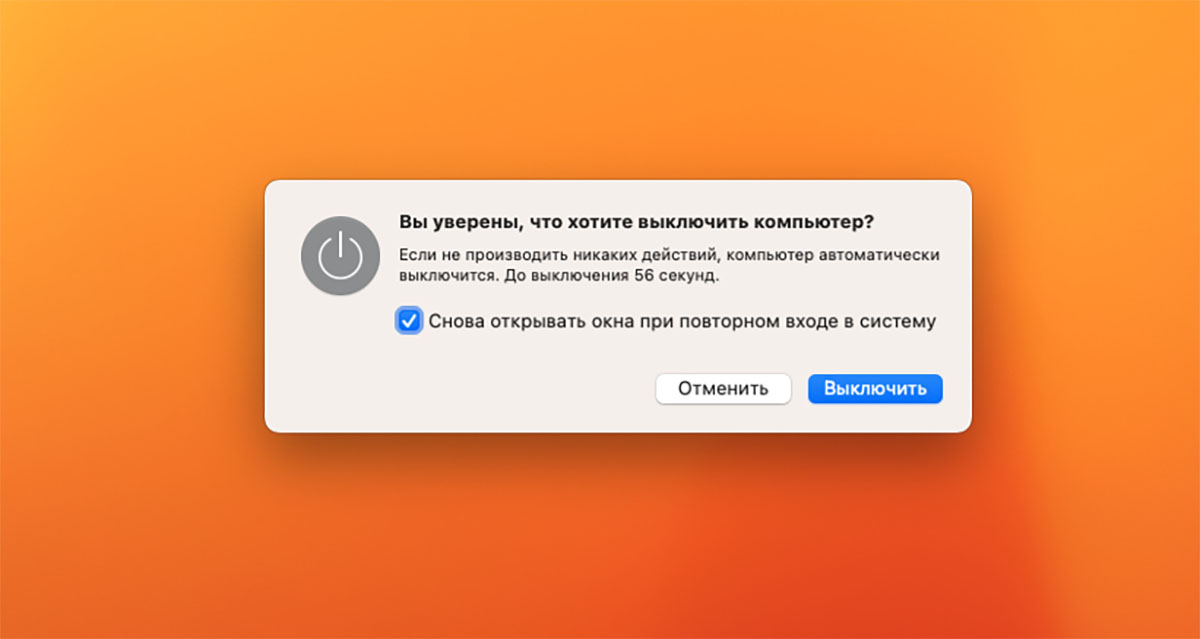
При выключении компьютера Apple система предлагает пользователю запустить все программы и игры, которые не были завершены в момент выключения Mac. Здесь нужно либо вручную выключить всё ненужное, либо в меню выключения отказаться от повторного запуска программ при следующем старте системы.
В противном случае после загрузки macOS придется ждать пока откроются и запустится все работавшие до выключения приложения.
2. Откажитесь от запуска программ в Dock-панели
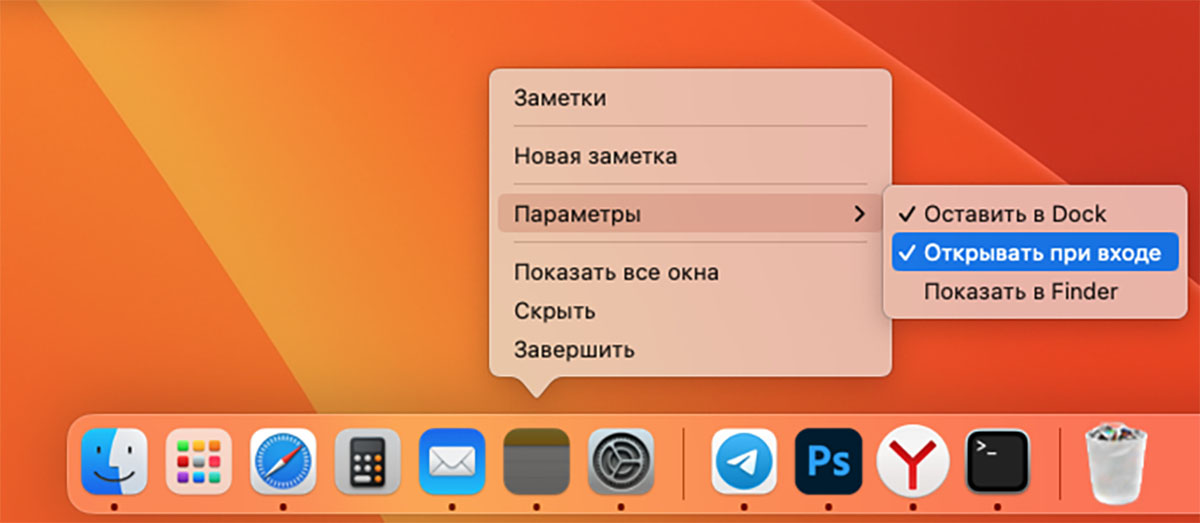
Отдельное меню находящихся на полке приложений позволяет запускать их при следующей загрузке системы. Иногда это может быть полезно, но иногда программы сами активируют эту опцию без разрешения пользователя.
Просто просмотрите контекстное меню для всех программ в Dock и снимите флаг Открывать при входе.
3. Удалите ненужные объекты входа
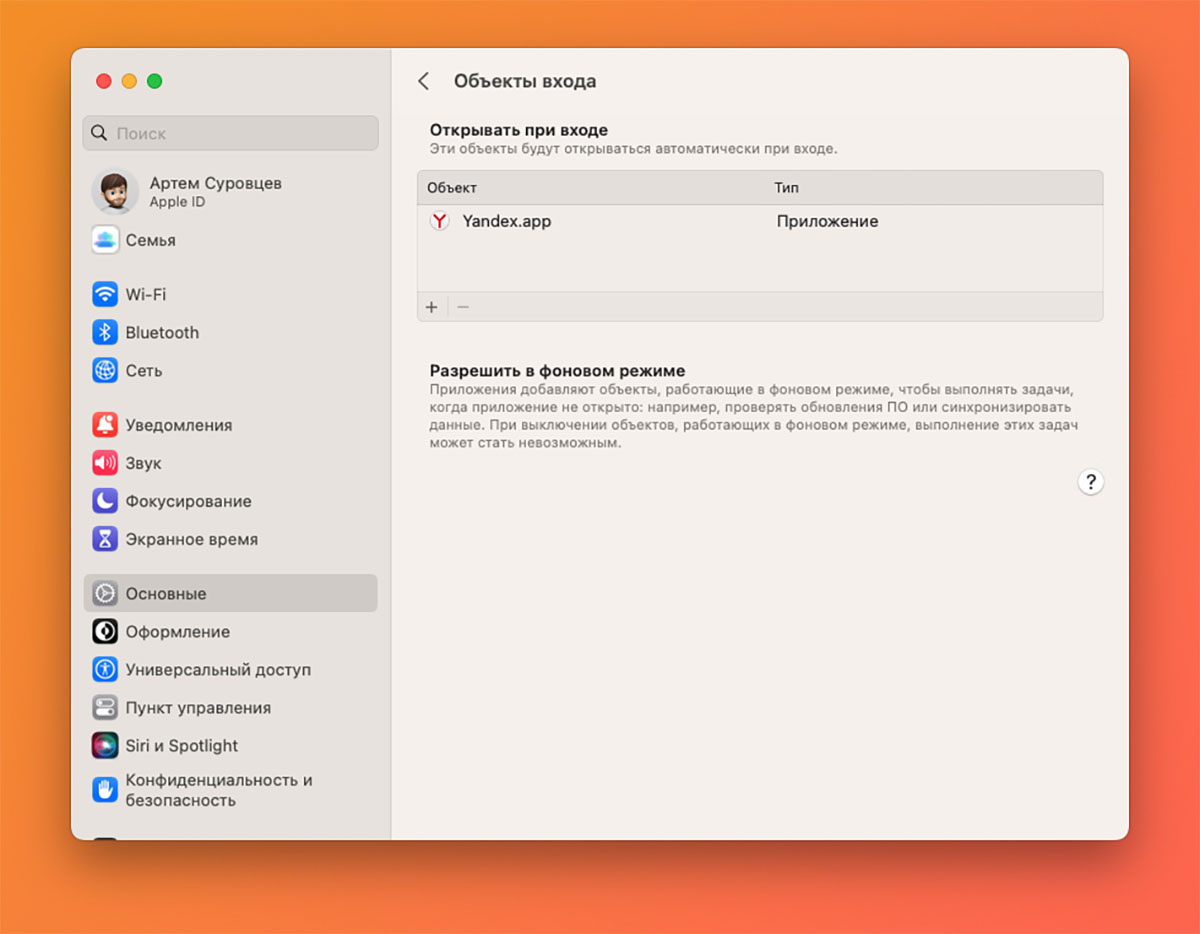
Отдельное меню в системных настройках позволяет добавлять и удалять приложения в список автозагрузки. Некоторые утилиты прописываются сюда автоматически после установки, а некоторые приходится добавлять вручную.
Перейдите в Системные настройки – Основные – Объекты входа и удалите все лишние приложения. Обратите внимание, что некоторым программам необходимо запускаться в фоновом режиме, иначе они не смогут обновляться или работать после перезапуска Mac.
4. Очистите папки LaunchAgents и LaunchDaemons
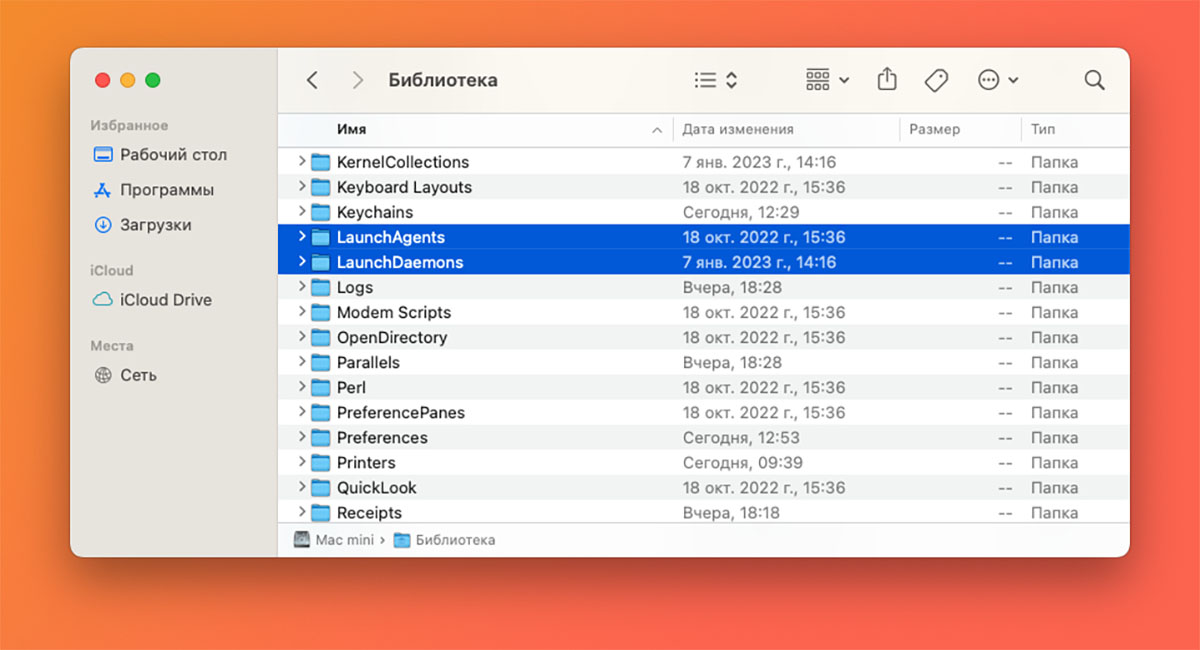
Некоторые утилиты для гарантированного запуска при старте системы добавляют скрипты записи в специальные папки macOS. Для этого обычно используются директории LaunchAgents и LaunchDaemons.
Найти их можно через Finder по пути Системный диск – Библиотека.
Чистить эти папки нужно очень внимательно, чтобы не удалить что-то нужное. Но вместе с тем следует помнить, что после первоначальной установки системы они будут пустыми, а все попавшие туда скрипты принадлежат сторонним установленным приложениям.
Перед окончательной очисткой создавайте резервные копии удаляемых файлов. Стирайте их только когда удостоверитесь в нормальной работе системы после перезагрузки.
Как управлять автозагрузкой приложений на Mac?
Василий
Я только недавно перешел с Windows на Mac. Не могу найти аналог меню автозагрузки, чтобы управлять автоматическим запуском приложений при включении ноутбука.
Для автоматического запуска программ при старте Mac сделайте следующее:
1. Нажмите правой кнопокй мыши (или левой с зажатой клавишей Ctrl) на иконке приложения в Док-панели.
2. Выберите пункт Параметры – Открывать при входе.
Теперь отмеченная программа будет запускаться сразу после загрузки системы.
Для удаления приложений из списка автозагрузки нужно:
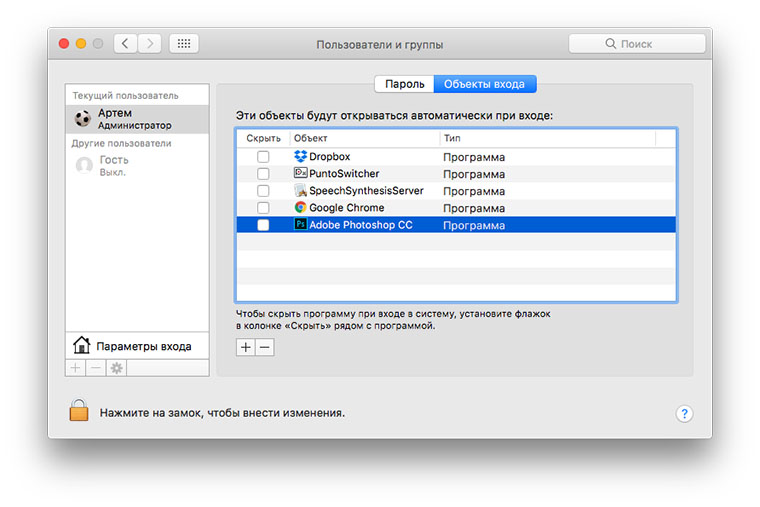
1. Перейти в Настройки – Пользователи и группы – Объекты входа.
2. Выделить нужного пользователя слева и приложение, для которого следует отключить автозагрузку справа.
3. Нажать на «-» для удаления из списка.
В этом же меню можно сразу добавить все нужные приложения для автозапуска.
Некоторые процессы и приложения прописываются немного глубже, для управления ими проще всего использовать специализированное ПО, например, программу CleanMyMac.
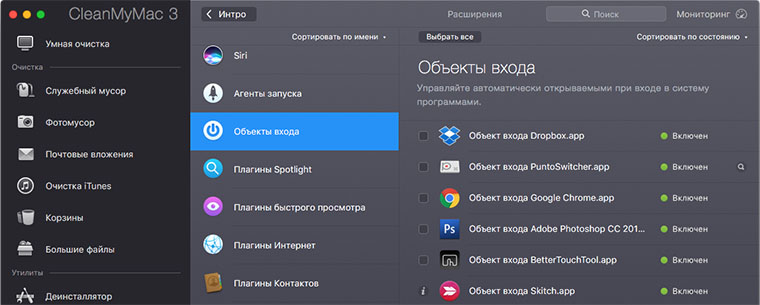
В соответствующем окне можно найти все запускаемые утилиты.
Как настроить Автозагрузку приложений на Mac – добавляем и удаляем программы из списка автозапуска
Многие пользователи Mac сталкиваются с ситуацией, когда ненужные приложения стартуют вместе с операционной системой. Это отнимает время пользователя, так как дольше загружается ОС. Кроме того, они нагружают ресурсы компьютера и замедляют работу системы. Чтобы их закрыть, тоже нужно потратить некоторое время. В то же время, программы, которые действительно постоянно нужны под рукой, приходится запускать самостоятельно.
Конечно, один раз закрыть ненужные программы и открыть другие — много времени и труда не требует. Но, повторять эти действия приходится изо дня в день, это постепенно утомляет. Решить проблему можно раз и навсегда путем настройки автозагрузки. Далее рассмотрим, как запретить автозапуск лишних приложений и добавить в него нужные программы.

Настройка автозапуска Mac c использованием док-панели
Проще всего настроить автозапуск через док-панель. Если же нужное вам приложение в нее не добавлено, запустите его, чтобы на панели появился значок программы. Затем выполните следующие действия:
- Кликните правой кнопкой мыши по значку приложения.
- Во сплывающем меню кликните по строчке “параметры”.
- Чтобы добавить приложение в список автозапуска, поставьте галочку в строчке “Открыть при входе”. А чтобы удалить из автозагрузки, соответственно, снимите галочку.

Настройка автозапуска в разделе “Пользователи и группы”
Если вы хотите добавить сразу несколько приложений в список автозагрузки либо настроить параметры автозапуска индивидуально для разных пользователей, лучше это сделать в разделе “Пользователи и группы” системных настроек. Чтобы сделать это, нужно выполнить следующие действия:
- Откройте системные настройки.
- Найдите значок “Пользователи и группы”.
- Выберите профиль либо группу, для которой хотите применить настройки.
- В правом окне экрана переключитесь на “Объекты входа”. При этом появится список с приложениями, которые стартуют вместе с операционной системой.
- Чтобы добавить новое приложение в список автозагрузки, кликните по значку плюс под списком и укажите программу. Чтобы удалить приложение, надо его выделить, а затем кликнуть по значку минус.
- Если нужно, чтобы программа находилась в списке, но запускалась свернутой и не мешала, отметьте ее галочкой.

Таким же способом можно настроить автозапуск для всех пользователей и групп. Переключать их можно кликом по соответствующему значку в левой части окна.
Временное отключение автозагрузки приложений
Если при входе в систему возникает ошибка или нужно быстро запустить компьютер, можно временно отключить автозапуск всех приложений, добавленных в список автозагрузки. Для этого нужно выполнить такие действия:
- На экране входа в систему ввести учетные данные пользователя.
- Затем нажать и удерживать клавишу “Shift”.
- Кликнуть на кнопку «Вход».
- Когда загрузится панель Dock, “Shift” можно отпустить.
Если при загрузке системы не появляется экран входа, надо нажать “Shift” при появлении шкалы прогресса и удерживать до появления док-панели. В результате операционная система загрузится без всех приложений.
Настройка задержки автозагрузки
Когда при входе в систему начинают загружаться все программы одновременно, она создают большую нагрузку на компьютер, кроме того, могут между собой конфликтовать. В результате загрузка замедляется, возможны даже временные зависания системы и возникновение ошибок. Избежать этого позволяет поочередная автозагрузка всех программ. Настроить ее можно при помощи приложения Delay Start.
Чтобы настроить автозапуск, надо выполнить несколько действий в такой последовательности:
- Скачайте с официального сайта приложение и установите.
- Откройте системные настройки.
- Откройте окно “Пользователи и группы”.
- Если на компьютере работают несколько пользователей, выберите для кого из них применяется настройка.
- Переключитесь на подраздел “Элементы входа” в правой части окна.
- Удалите все приложения из списка.
- После того, как список будет полностью очищен, нажмите кнопку “плюс” и добавьте в него Delay Start.
- Выйдите из настроек и запустите программу Delay Start.
- Нажмите кнопку добавить и укажите приложение, которое будет автоматически загружаться.
- Укажите время задержки автозагрузки.

Таким способом добавьте все важные приложения, но при этом указывайте разное время задержки, к примеру, с шагом в 10 секунд. В результате программы будут запускаться по очереди, что снизит нагрузку на систему.
Как найти и удалить вредоносные приложения из элементов входа
Бытует мнение, что на Mac-ах не бывает вирусов. Но на самом деле это не так. Причем вредоносные приложения, как правило, попадают в список автозагрузки. Чтобы вычислить их, существует масса специальных приложений, таких как KnockKnock. Данная утилита распространяется бесплатно. Она отображает все программы, которые автоматически загружаются при входе в систему, а также проверяет их на наличие вирусов при помощи сервиса VirusTotal.
Чтобы выполнить проверку, нужно выполнить такие действия:
- Скачайте утилиту с официального сайта и установите.
- Откройте приложение и запустите опцию «Start scan», затем подождите несколько минут, пока процесс завершится.
- В левой части окна программы кликните по категории «Launch Items», в результате отобразится список всех приложений, которые запускаются автоматически при старте системы.
- Если среди них есть помеченные как зараженные, кликните по кнопке «Show». Это позволит найти в Finder зараженные файлы и удалить.

Напоследок отметим, что утилита также показывает насколько можно доверять поставщику приложения. Если рядом с названием программы отображается зеленый замочек, значит она разработана Apple. Если приложение от другого надежного разработчика, оно помечено черным замком. Если же замок оранжевый, значит поставщик сомнительный. Это не значит, что ПО нужно сразу удалять, однако, по возможности подобных программ лучше избегать.
Заключение
Подытожим все вышесказанное. Итак, чтобы обеспечить максимальное удобство работы, а также стабильность и производительность операционной системы, нужно выполнить следующие действия:
- Настроить поочередный запуск полезных приложений.
- Удалить ненужные программы из автозапуска.
- Проверить приложения на наличие вирусов.
Читайте также:

16 июля 2017
iPod touch 6-го поколения – современный вариант медиаплеера, пополнивший список практичных и стильных яблочных девайсов. Он оснащен функциональной камерой, которая расположена на задней части .

11 ноября 2023
Смартфона iPhone поддерживают быструю зарядку, что позволяет максимально оперативно заряжать батарею. Но это только при условии, что в смартфон полностью исправен, а для зарядки используется .

29 декабря 2021
Мы неоднократно рассказывали, что на iTunes имеется функция восстановления системы. Она может понадобиться в случае возникновения проблем с iOS. Суть опции заключается в удалении всей информации, .