
Как автоматически вставлять код из СМС в Android и iOS
Двухфакторная авторизация призвана защитить наши данные от утечки. Но при этом ввод 2FA-паролей из СМС-сообщения порой задалбывает. Запомни цифры, введи цифры. Иногда этот процесс можно автоматизировать.
Иногда, потому что не все приложения и сервисы поддерживают автоввод данных из СМС. Поэтому решить эту проблему раз и навсегда не получится. Но можно хоть немного упростить этот процесс.
Android
Для активации автоматического ввода кодов из СМС на Android откройте Настройки и перейдите в раздел Google. Оттуда перейдите в Автозаполнение, затем Коды подтверждения из SMS.
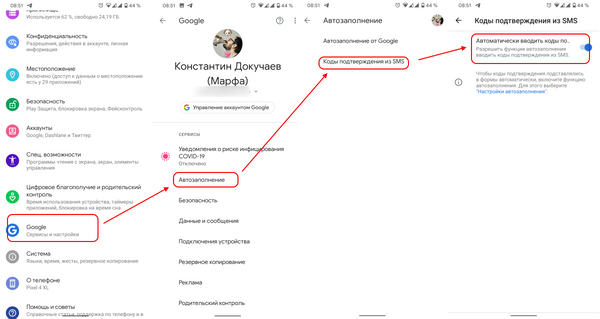
Включите тумблер Автоматически вводить коды подтверждения. На этом настройка завершена.
Теперь коды будут вводиться простым тапом по коду в поле ввода. Но нужно учесть, что приложение, которое запрашивает пароль и ваш сервис Автозаполнения оба должны поддерживать эту возможность. Иначе код придётся вводить от руки.
macOS и iOS
На «яблочных» устройствах всё просто до безобразия потому что работает без каких-либо настроек. Тапните по полю ввода кода, а когда СМС с кодом придёт в подсказке появится код.
Автозаполнение кода из смс на сайте в клавиатуру на iPhone
iOS умеют угадывать код из смс и подставлять в клавиатуру: https://support.apple.com/ru-ru/guide/iphone/iphc89a3a3af/ios Это работает в iOS приложении, где поле ввода помечено как .oneTimePassword. Однако это почему-то не работает у меня на сайте. Поиск по Интернету не дал понимания того, какие требования к формату смс сообщений и/или к полю ввода чтобы iOS вытащил от туда код. Смс такого вида:
Kod dlya podtverzhdeniya zayavki 1234. Esli vi ne oformlyali zayavku, pozvonite nam 1234567890. NazvanieOrganizatsii. Но так как распознавание работает для приложения, то кажется что проблема в разметке сайта. Может кто сталкивался и знает как сделать так, чтобы автозаполнение iOS работало на сайте?
Отслеживать
задан 11 мар 2021 в 11:16
Григорий Волков Григорий Волков
11 1 1 серебряный знак 2 2 бронзовых знака
2 ответа 2
Сортировка: Сброс на вариант по умолчанию
Требования к формату описаны, к примеру, здесь: sms-one-time-codes
747723 is your ExampleCo authentication code. @example.com #747723 "https://example.com" источник, "747723" код "747723 is your ExampleCo authentication code.\n\n" человекочитаемый формат. "@" и "#" определяют источник и код соответственно. После настройки кодов, по идее, автозаполнение подхватится автоматически в Safari. Возможно, нужно будет добавить атрибут autocomplete = one-time-code в текстовое поле веб-страницы, чтобы указать куда его применять.
Почему на iPhone не работает автозаполнение паролей
В iOS перестало работать автозаполнение паролей. Как это исправить?
Сервис автоматического заполнения паролей и миграции данных через iCloud позволяет быстро заполнять данный для авторизации на разных сайтах и сервисах. Однако, иногда данная служба может не срабатывать.
Сейчас разберемся, что можно сделать, если пароль на каком-либо сайте перестал автоматически заполняться.
Как восстановить работу автозаполнения паролей на iPhone
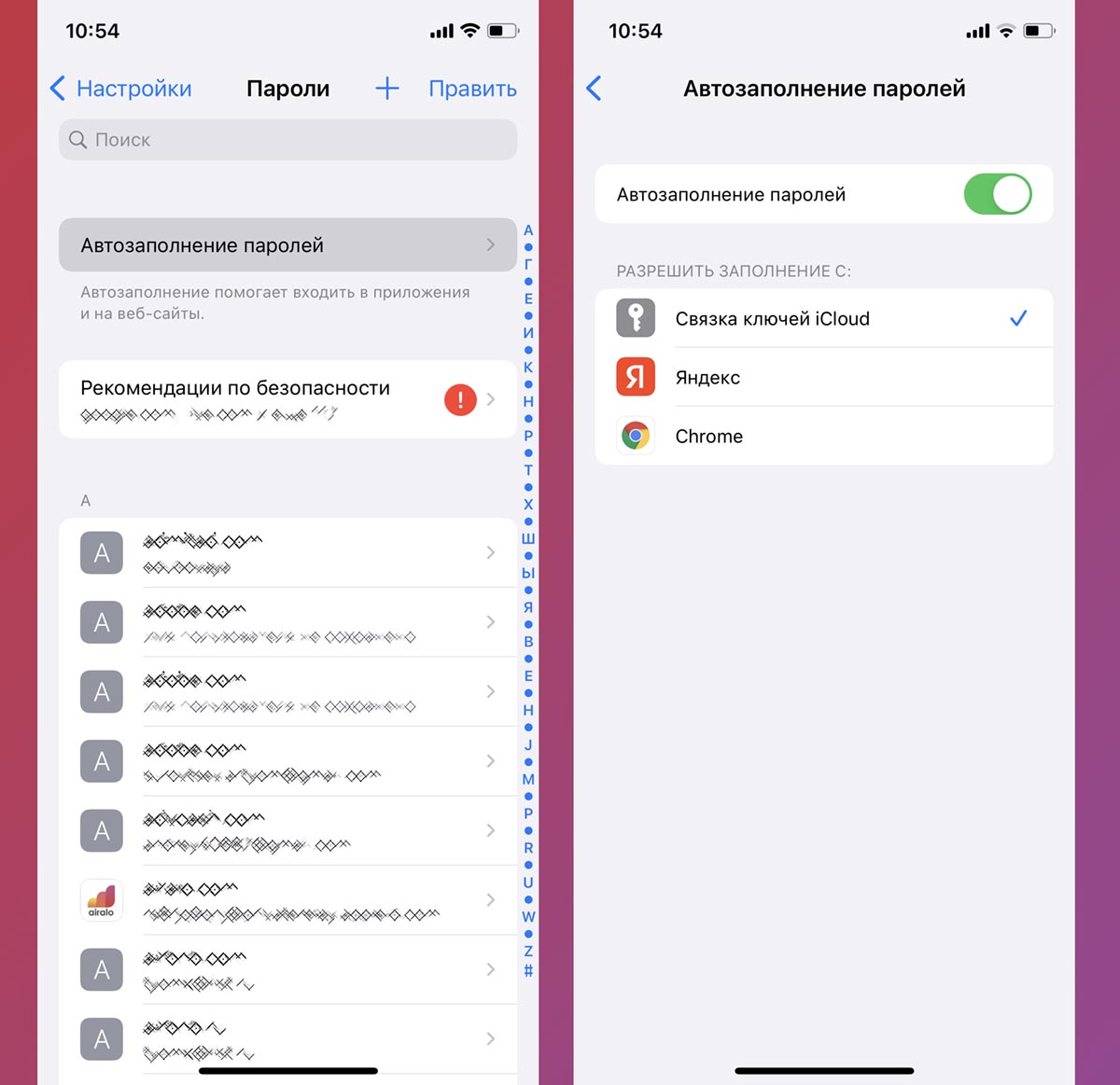
1. Выключите и снова включите опцию Автозаполнение паролей по пути Настройки – Пароли – Автозаполнение паролей.
2. В этом же меню проверьте, какой сервис автозаполнения паролей используется. Возможно стандартная Связка ключей iCloud была заменена на другую службу.
Для проверки оставьте только один нужный сервис и отключите остальные на время.
3. Убедитесь, что не используете Частный режим просмотра в Safari или другом используемом браузере. В этом режиме автозаполнение паролей работать не будет.
4. Проверьте, есть ли нужный вам пароль в Связке ключей (или другом используемом менеджере паролей). Для этого перейдите в Настройки – Пароли и найдите через поиск нужный сайт или сервис.
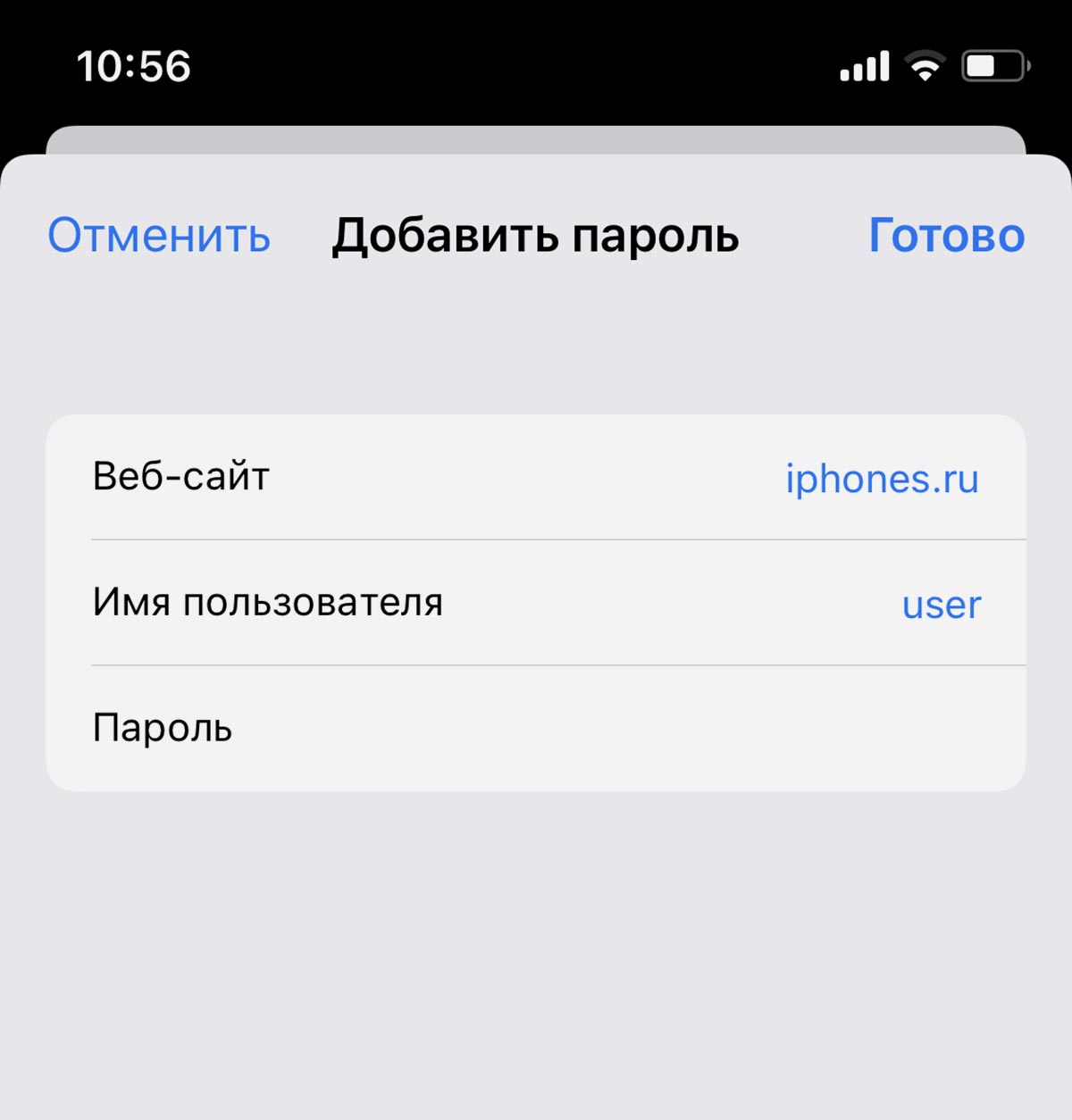
5. Иногда сайт меняет свое доменное имя, в этом случае сохраненный пароль от старого домена не будет подставляться автоматически. Его потребуется пересохранить для нового адреса сайта.
Это можно сделать прямо в настройках системы, добавив новую запись в разделе Пароли.
6. Перезагрузите смартфон и проверьте работоспособность автозаполнения паролей.
После всех проделанных манипуляций опция должна работать.
Если не работает автозаполнение паролей в iPhone или iPad
В этом посте — вкратце о том, что можно сделать, когда со штатной «Связкой ключей» явно что-то не то, и автозаполнение паролей (соцсетей и сайтов в Safari, приложений, Wi-Fi и пр) и форм (банковских карт, к примеру) нормально не работает.
Как показывает практика, в подавляющем большинстве случаев причиной такой проблемки является либо программный сбой, либо изменение настроек «Связки ключей» (реже — все вместе).
Поэтому расскажем немного о том, что надо делать, когда происходит нечто подобное.
Для начала напомним, что некоторые сайты не позволяют сохранять пароли и учетные данные пользователей. Следовательно, браузер Safari как минимум логин и пароль доступа к такому сайте сохранять не будет и не должен.
Но если менеджер паролей iPhone или iPad не срабатывает на тех сайтах (в приложениях и пр), где ранее работал нормально, то в таком случае предлагаем действовать в следующем порядке:
#1 — проверяем текущее состояние приложения «Связка ключей iCloud»
…на всякий случай. И для этого:
- открываем «Настройки«, переходим в настройки профиля и тапаем «iCloud«;
- на экране «iCloud» проверяем состояние функции «Связка ключей» — она должна быть «Вкл«;
- если она «Выкл», то жмем по ней и на следующем экрана включаем функцию «Связка ключей iCloud«.
Попутно можно также выключить функцию и затем включить заново. После этого проверяем, как работает автозаполнение паролей.
- Новые японские игры на iPhone официально — как это делается
- Авто переключение AirPods Pro: как выключить/включить в iOS и macOS
- Кнопка Shazam в Пункте управления iPhone или iPad: как это делается (без приложения)
Если по-прежнему не работает, то идем дальше и…
#2 — отключаем режим частного доступа в Safari
Дело в том, что в режиме частного доступа (Private browsing) браузер Safari не сохраняет (и тоже не должен) логины и пароли доступа к онлайн-аккаунтам. Потому, когда автозаполнение на iPhone или iPad явно глючит, то режим этот лучше отключить. Сделать это можно так:
- открываем Safari и в нижнем меню тапаем кнопку вкладок (2 квадратика в правом нижнем углу экрана);
- далее в нижнем левом углу жмем кнопку «Частный доступ» и затем — «Закрыть» справа.
Снова проверяем автозаполнение. Не заработало? Тогда…
#3 — проверяем состояние функции автозаполнения для контактов и кредиток
Если они отключены (случайно или по ошибке), то автозаполнение, само собой, работать и не будет. Поэтому:
- открываем «Настройки«, тапаем «Safari» и далее «Автозаполнение«;
- на экране настроек «Автозаполнения» опции «Данные контакта» и «Кредитные карты» (а также опция «Имена и пароли«) должны быть включены.
Если и после этого автозаполнение работать не хочет, тогда…
#4 — перезапускаем автозаполнение паролей и проверяем сохраненные пароли
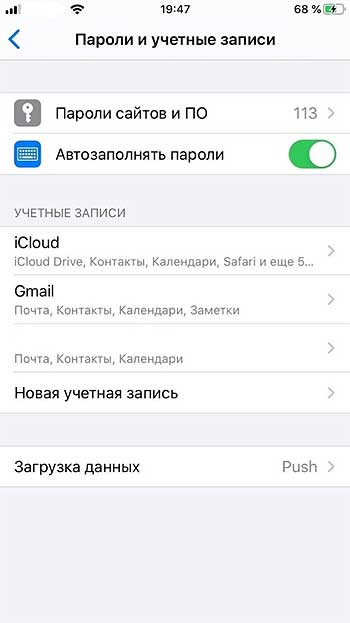
- тапаем «Настройки» > «Пароли и учетные записи» > «Пароли программ и сайтов» (вводим пароль или ставим отпечаток);
- далее в списке учетных записей проверяем и при необходимости исправляем данные тех, которые «автозаполняться» перестали;
- после этого возвращаемся на экран «Пароли и учетные записи» и отключаем функцию «Автозаполнять пароли«;
- перезагружаем iPhone (или iPad) обычным способом;
- после перезагрузки снова тапаем «Настройки» > «Пароли и учетные записи» и включаем функцию «Автозаполнять пароли«.
- Haptics или обратная тактильная связь — метавселенная в Метавселенной денег
- Поднесите устройство к терминалу: что делать, когда Apple Pay дальше не работает
- Если у iPhone автоблокировка не активна: почему и как включить обратно?
#5 — обновляем iOS или iPadOS
Если ни одна из перечисленных выше мер должного эффекта не возымела, и автозаполнение паролей по-прежнему не работает, то открываем раздел обновления iOS (Настройки > Основные > Обновление ПО) и проверяем наличие более новой версии системы.
Возможно, имеет место быть очередная проблема iOS (как и с Wi-Fi и Bluetooth до этого). Тогда можно надеяться, что саппорт Apple и для нее выпустит соответствующий патч.