
Миграция сайта на WordPress с помощью плагина Duplicator
Для простого и быстрого переноса сайта, построенного на Word Press, с одного сервера на другой целесообразно воспользоваться бесплатным плагином Duplicator. Шаг 1. Установка плагина на сайт:
- Зайти в админку сайта, который вы собираетесь переносить, под пользователем с правами администратора;
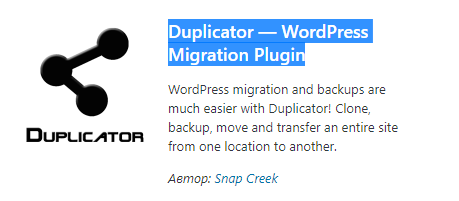
- Выбрать пункт в левом меню «Плагины->Добавить новый»;
Шаг 2. Создание бэкапа сайта с помощью плагина Duplicator:
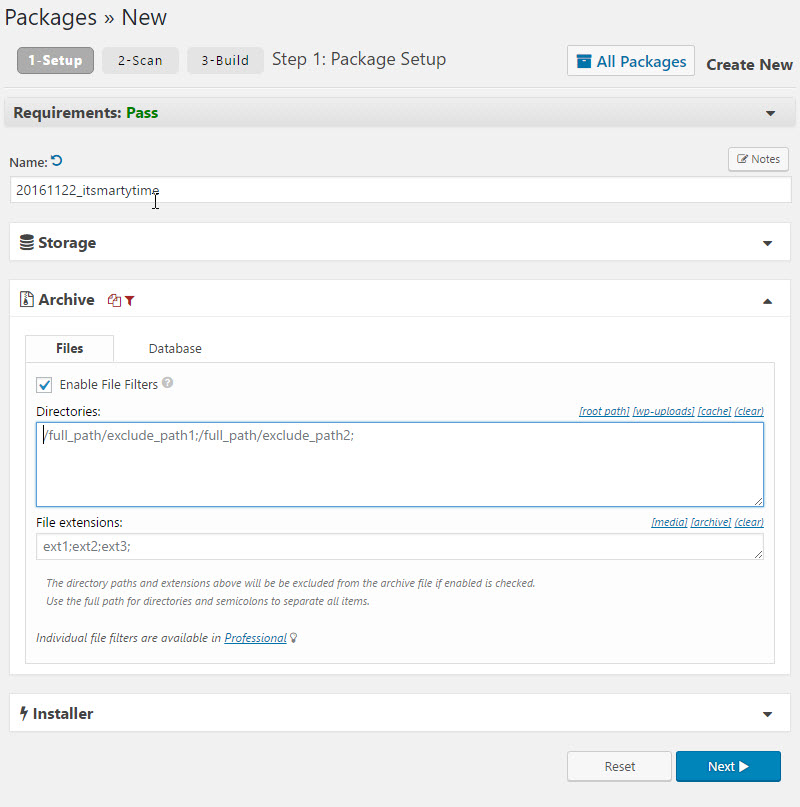
- В главном меню плагина в правом верхнем углу рядом с надписью «пакеты» выбираем «создать новый». Вы попадёте на страницу настроек создания пакета;

На странице настройки параметров создания пакета:
В пункте хранилище отображается полный путь к корневой директории сайта на хостинге. Данный пункт нельзя редактировать.
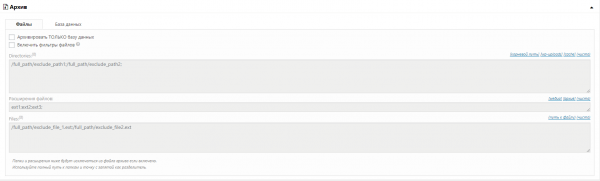
В пункте архив на вкладке файлы можно выбрать, архивировать ли весь сайт или только базу данных, а так же задать фильтр исключения из архива сайта для файлов и папок
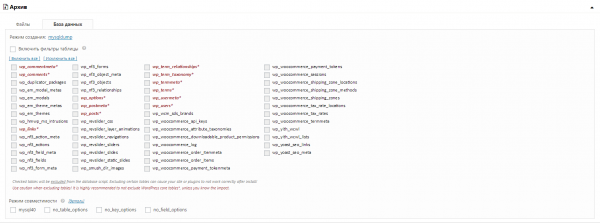
На вкладке база данных можно задать фильтр для таблиц базы данных

В пункте установщик можно задать доступы для подключения к БД (опционально)
Шаг 3. Восстановление сайта из ранее созданного бэкапа:
- Загрузите архив сайта и файл установщика, полученные на шаге 2, в корень домена, на котором хотите развернуть сайт;
- В браузере перейдите по адресу http:// /installer.php (где — название домена, на который вы переносите сайт). Появится страница установщика;
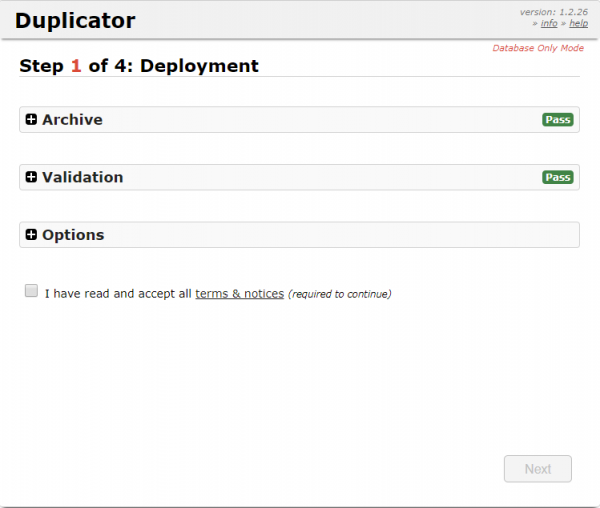
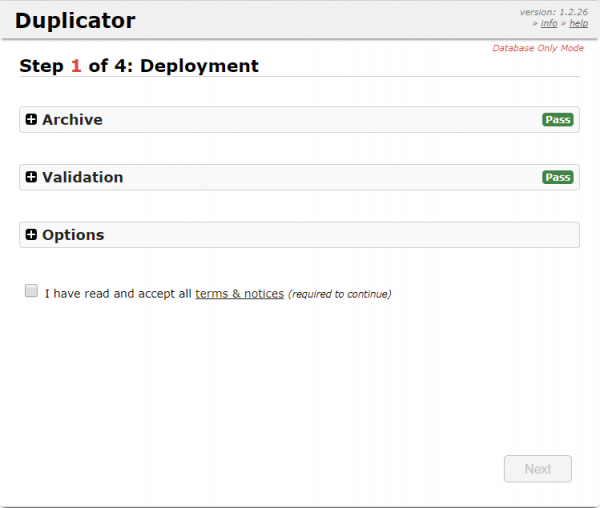
- На данной странице представлена информация по хостингу, архиву, а также опции дальнейшей установки. Оставляем всё по умолчанию, ставим галочку напротив соглашения и нажимаем далее;
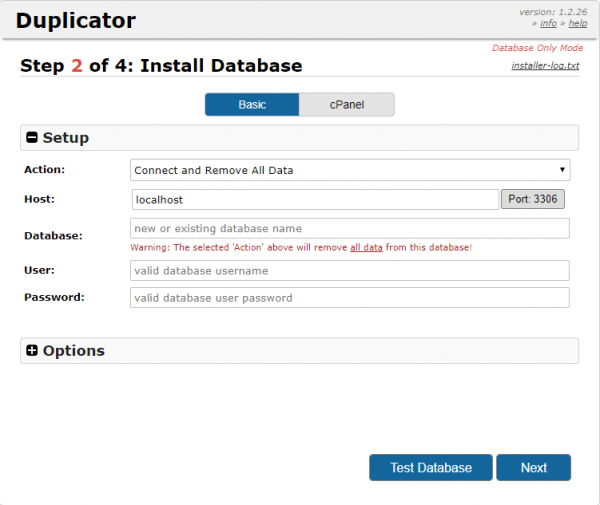
На странице восстановления базы данных необходимо ввести доступы к базе данных, которая создана на том хостинге, где вы разворачиваете сайт и нажать далее;
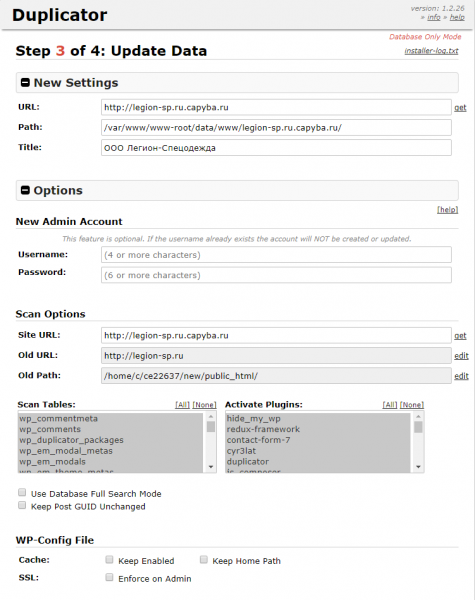
На следующей странице можно прописать пути на новом хостинге. Вносим необходимые изменения и нажимаем далее;
Финальная страница содержит ссылки на админку развёрнутого сайта, а также отчёт о возможных ошибках. Восстановление сайта завершено!
Перенос сайта на WordPress на другой хостинг с помощью плагина Duplicator
Учитывая возникающие проблемы при переносе сайтов, большинство пользователей пользуется специальными плагинами. Одним из лучших расширений для переноса сайтов на WordPress является Duplicator, который позволяет осуществить миграцию проекта с одного хостинга на другой, затратив на это минимум нервов и времени. При этом после переноса не требуется вносить изменения и правки в код сайта для его стабильной работы.
Установка Duplicator на WordPress
Инсталляция плагина Duplicator ничем не отличается от установки обычных расширений к CMS WordPress. Откройте консоль управления сайтом и выберите в меню Плагины >> Добавить новый. В верхнем правом углу введите в поиске слово «Duplicator» и дождитесь окончания поиска.

Затем кликните на кнопку «Установить» рядом с плагином Duplicator — WordPress Migration Plugin (полное название «Дубликатора») и активируйте расширение.
Инструкция по созданию бекапа при помощи плагина
Чтобы перенести сайт на другой хостинг необходимо создать пакет данных. Первым делом в сайдбаре консоли кликните кнопку Duplicator и в верхнем правом углу нажмите «Создать новый».

На открывшейся странице смените название пакета на любое желаемое и нажмите кнопку «Далее». Во вкладках «Хранилище», «Установщик» и «Архив» все нужно оставить по умолчанию.

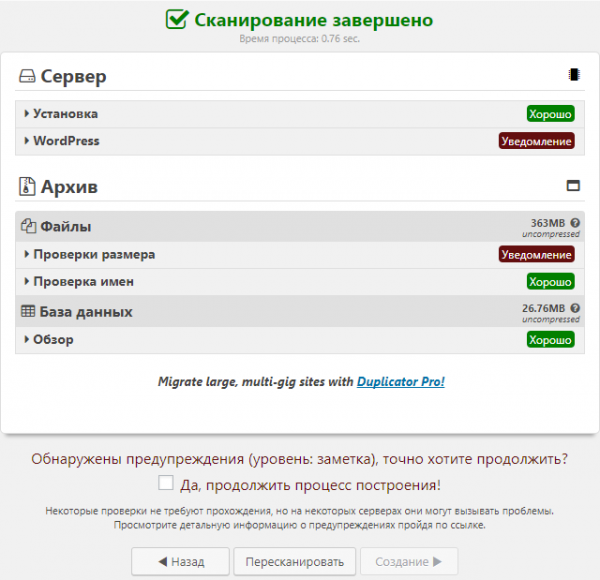
Дождитесь окончания сканирования сайта, отметьте галочкой пункт «Да, продолжить процесс построения!» и кликните кнопку «Создание».

При возникновении ошибок сканирования необходимо устранить их до создания копии проекта, иначе после его восстановления сайт будет работать некорректно.
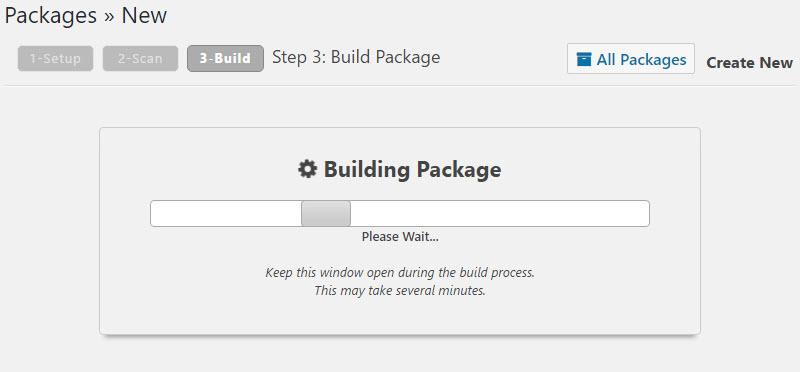
Когда процесс создания бекапа сайта будет окончен, скачиваем архив и установщик на свой компьютер. В архиве лежат все файлы вашего сайта, а инсталлятор необходим для развертывания проекта на другом хостинге.

Полезный совет
При построении проекта может возникнуть ошибка «This server cannot complete the build due to setup constraints», означающая, что сервер остановил создание пакета данных. Первым делом откройте вкладку «Попробуйте еще раз» и нажмите кнопку «Retry Package Build». Если ошибка повторилась, то необходимо изменить таймаут исполнения скриптом команд. Обратитесь к хостинг-провайдеру для изменения параметра сервера «PHP Max Execution».

Перенос сайта к другому хостеру
Для развертки сайта на новом сервере потребуется загрузить файл установщика и архив с данными на хостинг в корневую папку домена. Выполнить данное действие можно как при помощи FTP, так и через файл-менеджер в панели хостера. Следом необходимо создать на новом хостинге базу данных и пользователя с паролем.
Когда все процедуры завершены, открываем в браузере инсталлятор по ссылке http://название_вашего_сайта/installer.php. На странице установщика необходимо выбрать вкладку «Connect and Remove All Data», которая подразумевает подключение к уже имеющейся базе и ввести данные свежесозданной базы данных.
Нажмите кнопку «Test Connection» (Протестировать соединение), и если расширение указало на успешное подключение к базе, кликаем «Далее».

По окончании распаковки проекта закройте вкладку с инсталлятором и перейдите на сайт. Процедура переноса сайта при помощи Duplicator завершена.
Duplicator wordpress как пользоваться


Часто задаваемые вопросы
Does Duplicator have a knowledge base or FAQ?
Yes. Please see all documents at duplicator.com
Инструкция по установке
- Upload duplicator folder to the /wp-content/plugins/ directory
- Активируйте плагин используя меню ‘Плагины’ в WordPress
- Click on the Duplicator link from the main menu
- Check out the help by clicking the help icon and create your first package.
Duplicator требует PHP 5.3 или выше.
Are there any videos I can watch?
Yes. Please see the video section on the FAQ.
Is this plugin compatible with WordPress multisite (MU)?
Duplicator isn’t, however Duplicator Pro supports full multisite network migrations/backups and also can install a multisite subsite as a standalone site.
Where can I get more help and support for this plugin?
Purchase a Pro License for quick support Duplicator Pro
Отзывы
Amazing plugin
Amazing plugin i will install it in all my sites
Great plugin!
Great plugin to make backups and transfer your website to another hosting provider.
Great tool for backup
Great tool for backup wordpress sites.
Earned it
This plugin is awesome and the developers really did an awesome job. Thank you.
Amazing plugin for the fast migration and backup of WordPress sites
I’ve been using this plugin now for about 3 years and can honestly say it’s been a life saver. The premium is well worth the purchase as the free version is pretty limited. With the premium though you get automated backups and are able to transfer large sites without issues. If your site is heavily customised and some things don’t load on transfer (it’s a permalink issue); it’s not duplicators fault and you just need to hit save 3 times on permalinks to flush them. Great plugin.
Excellent plugin ��
Excellent plugin ��
Участники и разработчики
«Duplicator — WordPress Migration & Backup Plugin» — проект с открытым исходным кодом. В развитие плагина внесли свой вклад следующие участники:
«Duplicator — WordPress Migration & Backup Plugin» переведён на 24 языка. Благодарим переводчиков за их работу.
MnogoBlog
Как создать сайт на wordpress, настроить и оптимизировать wordpress

Перенос сайта за 10 минут (плагин Duplicator)
MnogoBlog > WordPress > Установка wordpress > Перенос сайта за 10 минут (плагин Duplicator)
Здравствуйте, сегодня поговорим о том как перенести wordpress сайт на другой хостинг, домен, локальный сервер, сделать зеркало сайта, резервную копию и т.д. – все это можно сделать с помощью wordpress плагина – Duplicator – за пару минут и не нужно знать всех хитростей переноса сайта на wordpress.
Скачать исходники для статьи можно ниже
Плагин Duplicator есть на “wordpress.org”:
Количество загрузок: 745,613 – большое количество загрузок!
Сайт плагина: “wordpress.org/plugins/duplicator/”
Плагин не русифицирован, то есть настройки будут на английском языке.
Установка плагина стандартная – через панель управления wordpress сайтом.
После установки и активации плагина – в левом меню панели управления wordpress появиться новый пункт – Duplicator.
Как перенести сайт?
1. Создаем Пакет – для этого заходим во вкладку “Create New” (Создать Новый).
Заходим в пункт “Duplicator” и его подпункт “Packages” (“Пакеты”):
Изначально “Пакетов” (Резервных копий сайтов) у нас нет, для того чтобы их создать нажимаем на вкладку “Create New” (Создать новый):
Здесь нам предлагают пройти 3-и шага (стрелочка 1).
2. Шаг 1: Изменяем Имя (Name) Пакета и жмем кнопку Next (Далее).
Все настройки можно оставить по умолчанию, единственное, что мне пришлось поменять – это имя пакета (стрелочка 2), как видите на скриншоте выше в строке “Name” у меня было: “20140913_%d0%bf%d0%be%d0%b4%d0%b4%d0%b5%”
пришлось поменять его на:
Пакет (Package) состоит из Архива (Archive) и Установщика (Installer).
Архив (Archive) будет включать в себя все ваши файлы WordPress и копию вашей Базы Данных (БД) минус какие-то фильтры, которые были установлены. Для того, чтобы фильтры вступили в силу, необходимо проверить флажок “Включить фильтры” (Enable File Filters или Enable Tablet Filters) для файлов и/или таблиц базы данных.
Для того чтобы включить фильтры для Архива нужно нажать на пункт “Archive” (стрелочка 3 на предыдущем скриншоте) и поставить флажок (галочку) напротив пункта “Enable File Filters” (Включить фильтр файлов):
Здесь можно исключить папку “uploads” – куда загружаются все медиафайлы по умолчанию.
Или же если вы хотите включить фильтры для Базы Данных, то нужно выбрать вкладку “Database” и в ней тоже поставить флажок (галочку) напротив пункта “Enable Tablet Filters” (Включить фильтры для таблиц Базы Данных):
Здесь можно исключить из Архива таблицы Базы Данных, например wp_comments (где хранятся все комментарии вашего сайта).
Пункт “Installer” (стрелка 4 на скриншоте выше) – помогает ускорить установку, однако, можно его не заполнять, так как это можно сделать по ходу создания “Пакета”.
3. Шаг 2: Сканирование сайта.
Далее происходит Сканирование вашего сайта и вам выводятся результаты данного сканирования:
Жмем на кнопку “Build” (“Создать”) – для создания Пакета.
4. Шаг 3: Скачиваем Архив (Archive) и Установщик (Installer) к себе на компьютер.
Создание Пакета может занять несколько минут – зависит от размера вашего сайта.
Кликаем по кнопке “Installer” и “Archive” и скачиваем Установщик и Архив на свой компьютер. На кнопке Архив указан размер файлов сайта, если у вас медленный интернет, то придется подождать достаточно долго.
В итоге на компьютер у вас закачаются файлы: php файл (installer.php) и zip-архив с файлами сайта.
5. Закачиваем файл Установщика и Архива в корневой каталог сайта.
Для этого можно воспользоваться ftp загрузчиком (бесплатная программа FileZilla или платная Total Commander) или же воспользоваться “Менеджером Загрузок”, который установлен на вашем хостинге.
Или так (на скриншоте ниже корневая папка не пуста, на ней уже стоит движок wordpress):
6. Запускаем Установщик (файл installer.php).
Для этого нужно открыть браузер и ввести путь до Установщика (файл installer.php), например, для моего сайта это было бы так:
После чего у вас появиться следующее окно Установщика:
7. Создаем Базу Данных (БД) сайта, пользователя БД и пароль БД.
Через сайт хостинга создаем Базу Данных сайта, пользователя БД и пароль БД и запоминаем их или записываем, так как они нам понадобятся ниже.
Также на хостинге можно воспользоваться автоустановщиком популярных движков: wordpress, joomla и др. – в данном случае вам автоматически создадут БД, пользователя БД и пароль БД – не забудьте их записать.
Далее в Установщике (скриншот ниже) выбираем “Connect and Remove All Data” (“Соединиться и Удалить все данные”), также ставим галочку напротив пункта “I have read all warings and notices” (что вы ознакомлены со всеми предупреждениями и уведомлениями), далее заполняем здесь Name (Имя Базы Данных), User (Пользователь Базы Данных), Password (Пароль) – эти данные вы должны были запомнить или записать, но если вы их забыли или потеряли, то их можно найти на сайте хостинга или же в файле wp_config.php, который лежит в корне сайта (в случае применения автоустановщика):
и жмем кнопку “Run Deployment”.
Если вы воспользовались автоустановщиком wordpress, то далее появиться сообщение о том, что нужно удалить файл wp-config.php из корня сайта:
Далее появляется следующее окошко, как видно ниже, я перенес сайт с домена “mnogoblogtest.hostenko.com” на “mnogoblogtest2.hostenko.com”:
Следующее окошко говорит об окончании установки – здесь вы можете нажать на ссылку “Test Site” (Тест сайта) и посмотреть как он работает после переноса.
Здесь также нажимаем на ссылку “File Cleanup” – для удаления файлов установщика в целях безопасности.
Похожие записи:
Запись обновлена Сентябрь 14, 2014 и опубликована в рубрике Установка wordpress by Константин .
Перенос сайта за 10 минут (плагин Duplicator) : 1 комментарий
- ТарасАпрель 13, 2015 в 22:39 Спасибо! Большое спасибо! Про то что вся информация о БД хранится в папке wp-config.php я не знал. Теперь знаю!
Добавить комментарий Отменить ответ
Для отправки комментария вам необходимо авторизоваться.