
Отправка видео и других файлов через Discord
Дискорд – программное обеспечение, которое предназначается для непрерывного общения между пользователями. Является альтернативным вариантом популярного мессенджера Ватсап. Особенностью является тематическое направление – используется геймерами.
Ограничения загрузки файла Discord
Программное обеспечение Discord обладает определенными ограничениями на загрузку файлов, включая возможность отправить видео в Дискорд в диалоговом окне интересующего канала. Обратите внимание, разработчики установили лимит для зарегистрированных личных кабинетов в 8 Мб.
Клиенты программного обеспечения, которые оформили тарифный план Nitro Classic, обладают ограничением на загрузку в 50 Мб. В случае использования официальной подписки Nitro Discord, действующий лимит составляет 100 Мб на 1 отправляемый файл.
Стоимость тарифных планов составляет:
- Nitro Классик – 50 долларов в год;
- Nitro Дискорд – 100 долларов в год.
Обратите внимание, использование платной подписки целесообразно создателями тематических каналов, которые вынуждены регулярно обмениваться документацией. К примеру, во время общения с потенциальными клиентами.
Обход ограничений загрузки
Пользователям программного обеспечения требуется знать, что вариантов, как обойти ограничения и отправить файл Discord, не предусмотрено. Однако зарегистрированные клиенты вправе инициировать сжатие документа с целью уменьшения размера, перед непосредственной загрузкой в интересующий канал мессенджера.
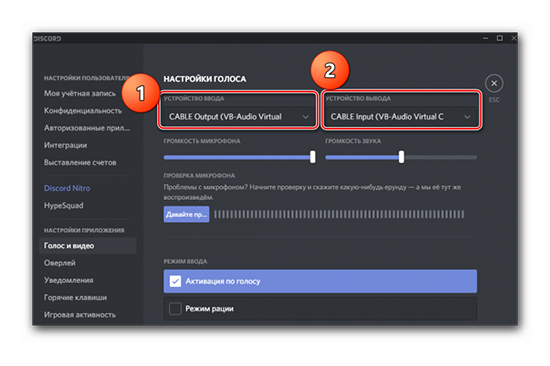
Второй метод заключается в переходе на тарифный план Нитро с целью увеличения имеющихся ограничений до 50 Мегабайт. Пользователи, которые никогда не знали о рассматриваемом пакете, должны знать некоторые особенности. Под ним подразумевается определенный усилитель разногласий, с помощью которого пользователи получают неограниченный доступ к широкому каталогу развлечений. Наличие существенных преимуществ, тарифный пакет Нитро предоставляет возможность существенно улучшить голосовые и текстовые сообщениями, видео в программном обеспечении Дискорд.
Если пользователи планируют перемещение файлов в программном обеспечении Дискорд без пакета Нитро, рекомендуется инициировать разделение файла на несколько, с максимально допустимым размером в 8 Мб. Для этого целесообразно пользоваться специально разработанными инструментами сжатия либо путем загрузки на бесплатный хостинг. Последовательность действий не вызывает сложностей и предусматривает несколько этапов:
- Пользователь программного обеспечения Дискорд осуществляет загрузку видео в бесплатный файлообменник, к примеру, на Яндекс.Диск.
- На следующем этапе копируется ссылка местоположения.
- После этого пользователь выбирает интересующего собеседника в чате Дискорд.
- Во вновь открывшейся форме для обмена текстовыми сообщениями, указывается ссылка местоположения видео.
- Отправляется сообщение.
Обратите внимание, рассматриваемый метод является альтернативным решением для моментально обмена видеофайлами. Требуется следовать представленной последовательности действий, чтобы избежать проявления ошибок с вытекающими негативными последствиями.
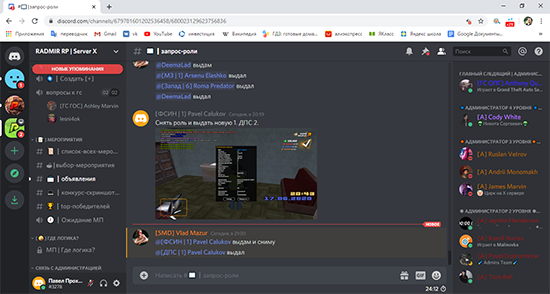
Как отправлять видео и файлы через Дискорд
Отправить файлы в программном обеспечении Дискорд пользователи могут, используя персональный компьютер, планшет либо мобильный телефон. В зависимости от типа устройства, определяется последовательности действий.
Через ПК
Процесс отправки файла через персональный компьютер не вызывает сложностей. Последовательность действий подразумевает соблюдение следующей инструкции:
- Запуск программного обеспечения Дискорд в установленном по умолчанию браузере.
- Переход в интересующий тематический канал.
- На следующем этапе предстоит открыть форму ввода текстового сообщения.
- Нажатие на графическое изображение плюсика, который находится в левой части диалогового окна.
- Во вновь открывшейся форме появляется функция выбора интересующего файла для последующей загрузки. Пользователю требуется выбрать документ и нажать на клавишу «Загрузить».
Особенности отправки документов через установленное программное обеспечение Дискорд:
- если пользователь проставляет отметку «Отметить в качестве спойлера», документ с графическим изображением спойлера скрывается в автоматическом режиме;
- требуется помнить о наличии установленных лимитов на загрузку файлов, отправка которых разрешена условия пользования программным обеспечением;
- графические символы, которые отображаются в правой части поля ввода текстового сообщения – являются олицетворением подарков, значки gif и смайликов.
Обратите внимание, пользователи могут пользоваться графическими изображениями подарков, чтобы в дальнейшем приобрести личный кабинет пакета Дискорд Нитро для друзей и близких. Символ gif позволяет зарегистрированным участникам право выбора из представленного перечня анимированных гиф с целью последующего отображения в передаваемых текстовых месседжах. При этом знак смайлов позволяет выбирать соответствующие картинки.
Через телефон
Совершать обмен документами и видео запрещено на установленном программном обеспечении. Поэтому пользователям требуется использовать браузерную версию. Последовательность действий стандартная и подразумевает под собой:
- Сжатие размера видео в случае превышения установленного ограничения.
- Запуск программного обеспечения с последующей авторизацией в личном кабинете.
- Далее требуется выбрать интересующего собеседника из представленного списка.
- В поле ввода текстового сообщения выбирается функция загрузки файлов.
- Во вновь открывшейся форме выбирается документ.
- На завершающем этапе осуществляется отправка нажатием на одноименную клавишу.
Особенностей и подводных камней не предусмотрено, о чем свидетельствуют многочисленные отзывы пользователей.
Упрощенный обмен
Упрощенный режим отправки видео предусматривает необходимость использовать возможности файлообменников. Порядок действий несложный и подразумевает под собой:
- Предварительную загрузку интересующего видео на бесплатный файлообменник.
- Копирование URL-адреса местоположения документа.
- Переход в программное обеспечение Дискорд.
- Запуск формы для обмена текстовыми и графическими сообщениями.
- Передача скопированной ссылки интересующему абоненту.
- Нажатие на одноименную клавишу отправки месседжа.
Отзывы пользователей указывает на целесообразность использования способа при передаче видео больших размеров.
Полное руководство о том, как записывать видео на Discord, используя бесплатные и платные способы
Общайтесь с помощью голоса, видео и текстовых сообщений с друзьями и другими людьми с помощью Discord. Это приложение стало популярным, потому что это приложение, которое большинство игровых сообществ используют для связи со своим товарищем по команде или кем-то еще. Помимо них, большинство встреч теперь можно проводить в приложении для одного сервера, поддерживающего более 500 000 участников. Совещание продолжается, что вы должны сделать, чтобы отслеживать каждую деталь? Делать заметки? Может быть! Лучший способ — записать текущий вызов. Если вы являетесь пользователем Discord, вам нужно знать, как записывать видео на Discord, используя способы, добавленные здесь.
- Часть 1. Записывает ли Discord видеозвонки
- Часть 2. Как записывать звонки в Discord с помощью встроенной функции записи
- Часть 3. Как записать видео на Discord через стороннее приложение [Выбор редакции]
- Часть 4. Как записать видео на Discord с помощью Bandicam
- Часть 5. Часто задаваемые вопросы о том, как записывать видео в Discord
Часть 1. Записывает ли Discord видеозвонки
Записывает ли Discord видеозвонки? Нет, если вы не активировали его. Тем не менее, вам не о чем беспокоиться, потому что Discord не отслеживает, не записывает и не сохраняет видео- или аудиовызовы в приложении, будь то групповая встреча или личное сообщение. Однако, если вы присоединились к собранию и оно записано, Discord не уведомит вас о том, записывает ли кто-то аудио- или видеовызов.
Часть 2. Как записывать звонки в Discord с помощью встроенной функции записи
Крейг это вариант номер 1 с точки зрения записи на Discord. Это естественный рекордер, который является бесплатным и ограниченным в Discord с открытым исходным кодом для многодорожечной аудиозаписи. Это приложение может записывать до шести часов без перерыва, и аудиофайл сохраняется не напрямую на вашем устройстве, а на облачном сервере в течение 7 дней. Поскольку здесь поддерживается многодорожечная запись, вы можете записывать кого угодно по-разному, если он зашел на сервер Discord. Но помните, что у вас должно быть стабильное подключение к Интернету, чтобы избежать нечетких записанных треков.
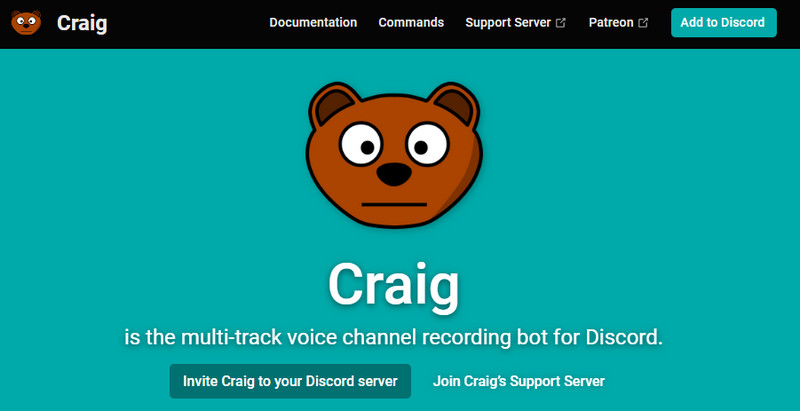
Откройте веб-сайт Craig и пригласите его на сервер Discord, выберите сервер, который хотите использовать, и подтвердите его.
Discord увеличила ограничение на бесплатную передачу файлов с 8 МБ до 25 МБ
Discord выпустила обновление, которое увеличивает ограничение на бесплатную передачу файлов с 8 МБ до 25 МБ. VoIP-платформу, популярную среди геймеров и стримеров, часто используют для обмена скриншотами в высоком разрешении 4K и видеороликами игрового процесса.

Ранее многие пользователи жаловались на лимит передачи данных в 8 МБ для пользователей с бесплатной версией Discord. Разработчики платформы увеличили объём загрузки файлов до 500 МБ для владельцев подписки Nitro. Этот тариф также включает дополнительные функции, включая трансляцию видео в 4K и настройку баннеров. Стоимость подписки составляет $10 в месяц.
В сообществе рекомендуют обновить приложение вручную, если лимит передачи до сих пор остаётся 8 МБ. Согласно отзывам, предел на объём отправляемых файлов начал увеличиваться у отдельных пользователей в начале апреля, вероятно, компания разворачивала нововведение поэтапно.
Владельцы тарифа Nitro Basic за $3 в месяц по-прежнему могут отправлять файлы до 50 МБ.
Пользователи положительно встретили текущее обновление. Оно вышло спустя месяц после того, как Discord добавил поддержку голосового чата для владельцев Xbox и PlayStation.
- Мессенджеры
- Хранение данных
- Социальные сети и сообщества
Discord и Spotify
а также видеть, какие треки включены у друзей, запускать те же композиции или слушать их вместе.
Как подключить аккаунт Spotify к профилю Discord
- Скачайте приложение Discord и откройте его.
- В меню слева нажмите Интеграции.
- Выберите Spotify.
- Вы перейдете на веб-страницу, на которой можно войти или зарегистрироваться в Spotify.
Подключив аккаунт Spotify к профилю Discord, задайте в настройках, будут ли ваши друзья видеть, что вы слушаете.
Как отключить аккаунт
- В приложении Discord для компьютера нажмите Интеграции в меню слева.
- Выберите Spotify.
- Нажмите на значок X в правом верхнем углу окна внутри зеленого поля.
- Выберите Отключить.
Как слушать музыку вместе
Для пользователей Premium
Примечание. Совместное прослушивание недоступно во время голосового общения, но вы можете использовать текстовый чат.
- В меню справа выберите из списка друга со статусом Слушает Spotify.
- Нажмите на значок совместного прослушивания .
Примечание. Если вы слушаете музыку вместе с пользователем бесплатной версии Spotify, вместо рекламы у вас будут паузы в воспроизведении.
Похожие статьи
- Spotify на PlayStation
- Spotify на Xbox
- Удаленный групповой сеанс
Была ли эта информация полезной?