
Как отправить любой видеофайл как видеосообщение в Telegram
Видеосообщения Telegram – это “Круглые видео” – это аналог голосового сообщения но в формате видео. Соответственно, и отправляются они тем же самым способом, что и голосовые сообщения.
Как отправить любое видео как видеосообщения в телеграмм
Исходя из того, что видеосообщения – это аналог голосового сообщения, то приходим к выводу без опыта и знаний вы не сможете отправить любой видеофайл как видеосообщения, но сейчас я вам обьясню как это можно сделать легко и просто.

- Нам нужен аккаунт в Telegram (без ограничений)
- Нам нужен канал/сообщество (это необязательно)
Переходим в этого бота телеграмм, нажимаем кнопку старт (меню) и отправляем ему квадратное видео – > скрепка – отправить видеофайл дожидаемся конвертации видео из квадратного в круглое.
Кстати: Видео не должно привышать 20 мб (иначе бот не обработает)

- После всех манипуляций получаем круглое видео,но так как мы его пересылаем с бота, то мы с вами спалимся, так как там будет указанно пересланно от: Username, как от этого избавиться? сейчас расскажу
Как скрыть имя отправителя в Telegram?
Переходим в мобильное приложения Telegram – нажимаем на сообщения которое хотим переслать к примеру видеосообщения кругляжку, не нажимаем на стрелку переслать, а зажимаем на самом видеосообщении, и выбираем куда переслать (канал/или контакт в телеграмме)

Теперь в окне пересылки( канала/контакта) нажимаем на стрелку – > в открывшемся меню – > скрыть имя отправителя – > готов, теперь это будет выглядить как – будто это вы записали в реал-тайм режиме на свою камеру. [Пример видеосообщения]
Кружочки в Telegram
«Честно» — еженедельная рассылка о том, что волнует маркетологов. Искренние письма о работе и жизни. Полезные статьи. Эксклюзивные кейсы и интервью с экспертами диджитала.
Кружочки в Telegram — это видеозаписи длительностью до 1 минуты. По сути это расширенный вид голосовых сообщений.
Записывать кружочки можно только со смартфонов или на компьютерах Apple. Отправляются такие видеосообщения бесплатно.
Изначально кружочки создали для личного общения в мессенджере, но бренды активно подхватили тренд, интегрировали его в свои каналы и стали использовать для продвижения продуктов и услуг. Такой формат общения с аудиторией подходит для любых сфер бизнеса, у которых есть каналы в Telegram, — от ритейла до банковских услуг.
«Лента» с помощью круглых видео привлекает внимание к проекту о национальных блюдах. Все ингредиенты для вкусной еды компания предлагает купить в фирменных магазинах.
«Лента» рекламирует проект о национальных кухнях
Авиакомпания S7 Airlines в своем Telegram-канале публикует кружочки, чтобы анонсировать разные направления полетов.
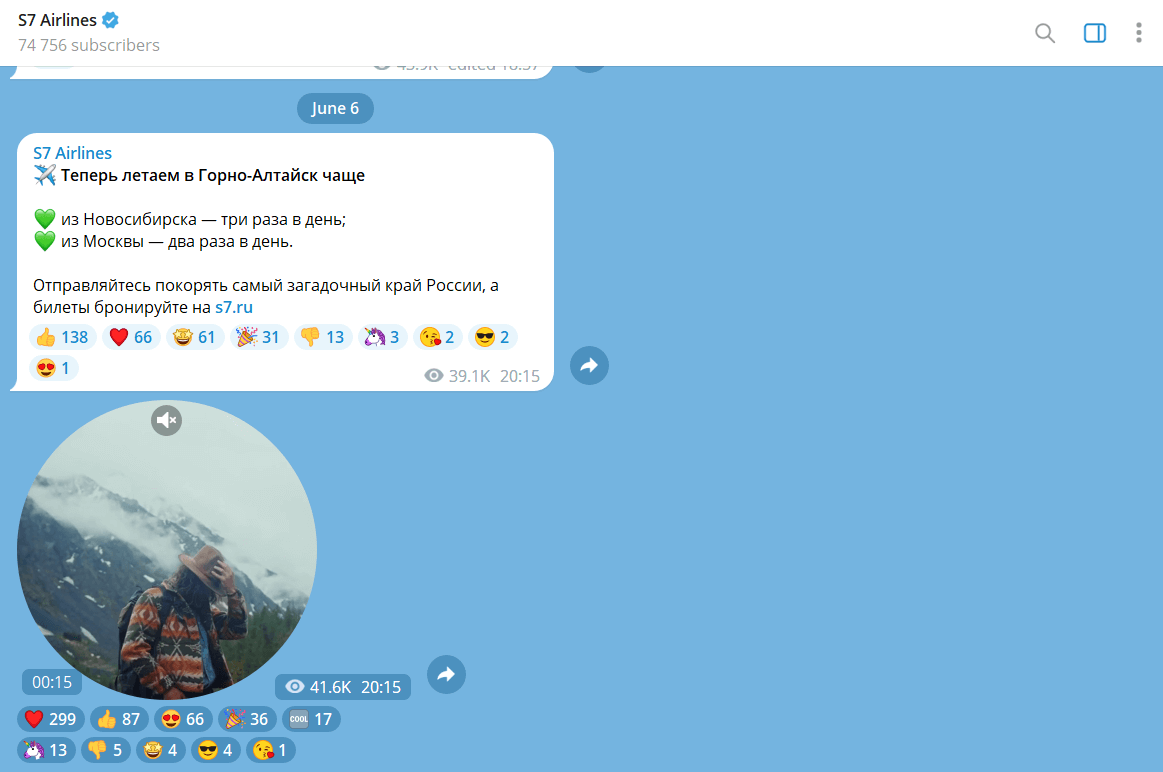
Не нужно рассказывать про горы, лучше показать их красоту в коротких видео
Немалую роль в популяризации кружочков сыграл популярный Telegram-канал «Круги на полях» . Создатели удачно обыграли в названии канала игру слов и показали всему рынку, что кружочки — это не маргинальный вид контента (как непрошеные голосовые сообщения), а новый способ самовыражения.
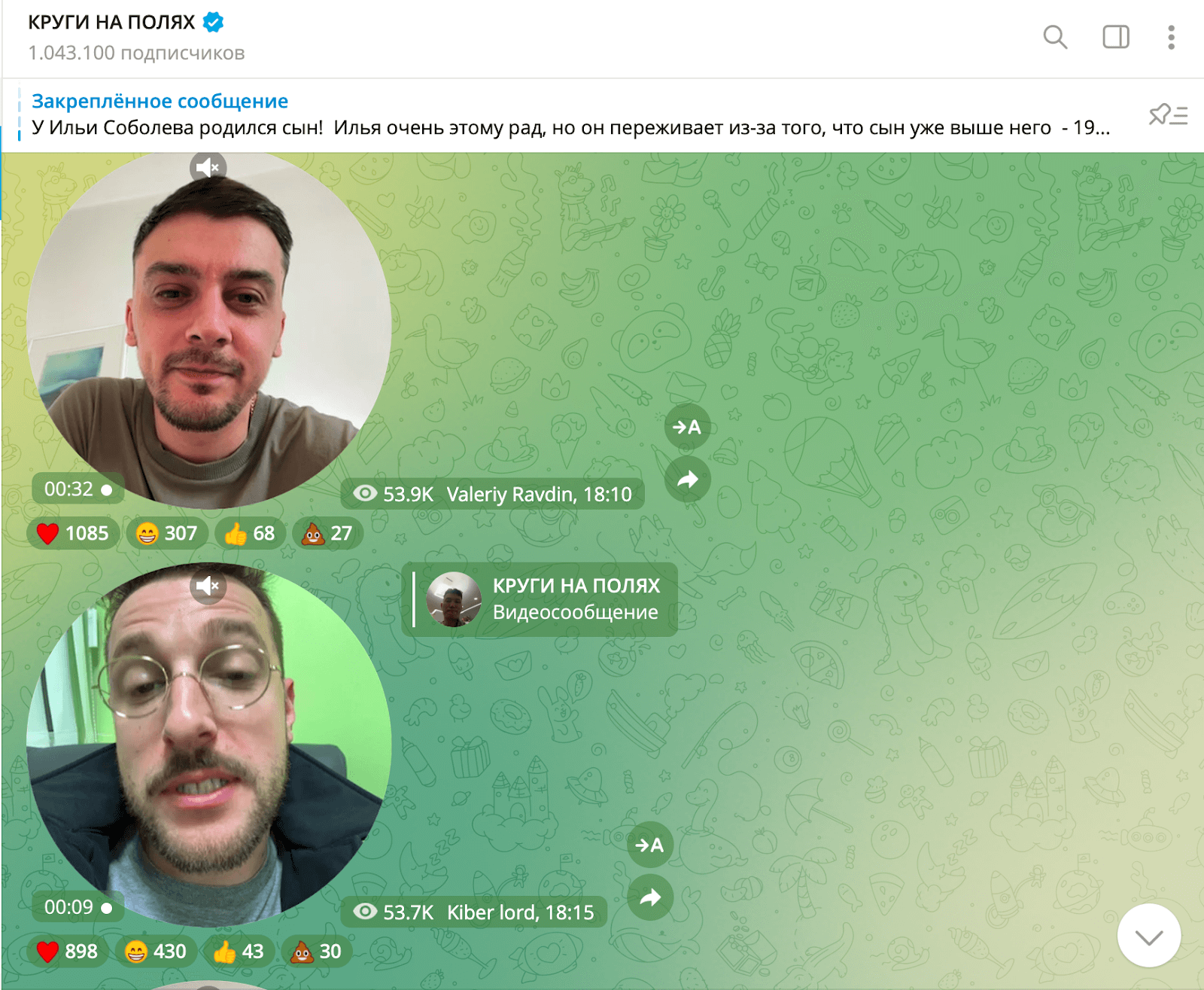
Чем удобны кружочки в Telegram
По сравнению с другими форматами сообщений короткие видео имеют много преимуществ:
- Это знакомый формат контента, похожий на сторис. Пользователи с большей вероятность посмотрят короткий кружочек, чем длинное видео.
- Легко создать и быстро загрузить в канал. Для этого не требуются специальные навыки и инструменты.
- Кружочки разбавляют сухую однообразную ленту сообщений в Telegram, добавляют каналу динамики.
- Подписчики могут пересматривать кружочки в любое время, сохранить их на телефон или переслать другу.
Важное преимущество кружочков Telegram в их мгновенной загрузке и автоматическом воспроизведении. Этим можно активно пользоваться, если вы хотите приветствовать людей с помощью видеоролика.
Обычный видеоролик большого объема у большинства пользователей «заморозится», требуя разрешения на скачивание. Используйте лайфхак. Сначала обратитесь к пользователям с помощью кружочка, анонсируйте, скажите самое главное. Завладейте вниманием, а потом предложите посмотреть основное видео или иной контент большого объема.
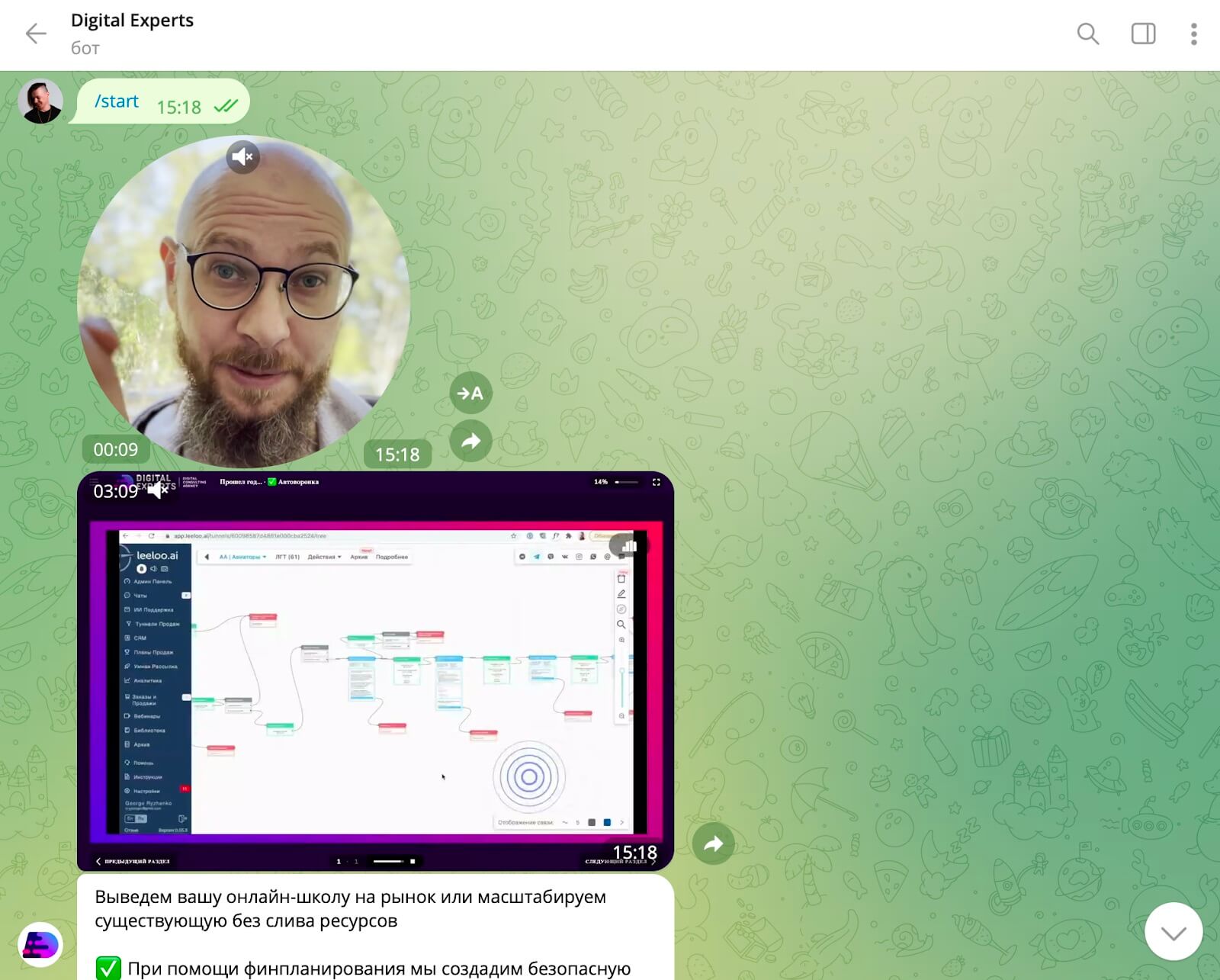
Сначала кружочек для привлечения внимания, потом большой ролик. Источник
Как кружочки в Telegram могут помочь бизнесу
Такой формат позволяет решать разные маркетинговые задачи:
Наглядно демонстрировать продукт. Показывать цвет помады, дизайн браслета, работу шуруповерта. В таком ключе кружочки часто использует магазин парфюмерии и косметики «Золотое яблоко» .
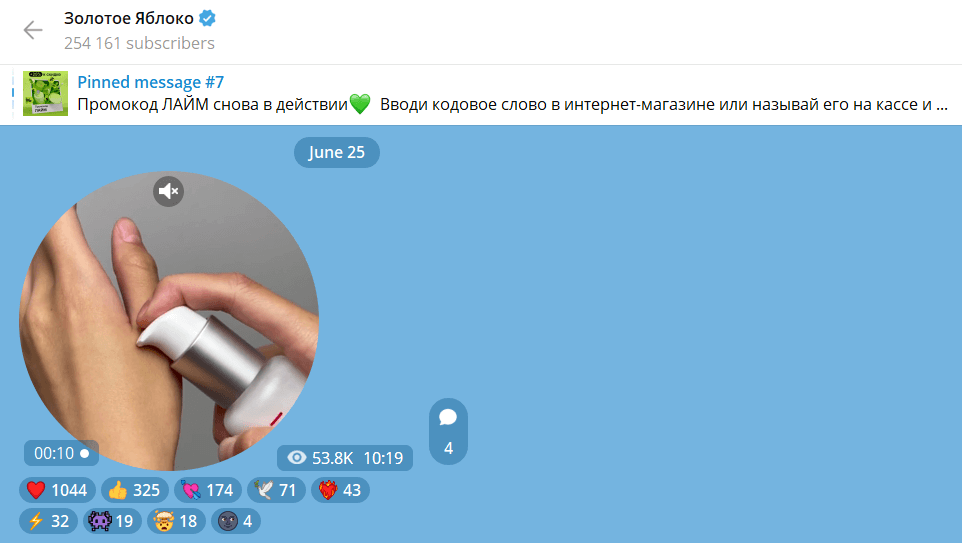
Текстура, цвет, нанесение крема — все это можно показать с помощью коротких видео
Создавать разнообразный контент . Короткие видео привлекают внимание подписчиков среди текстовых постов.
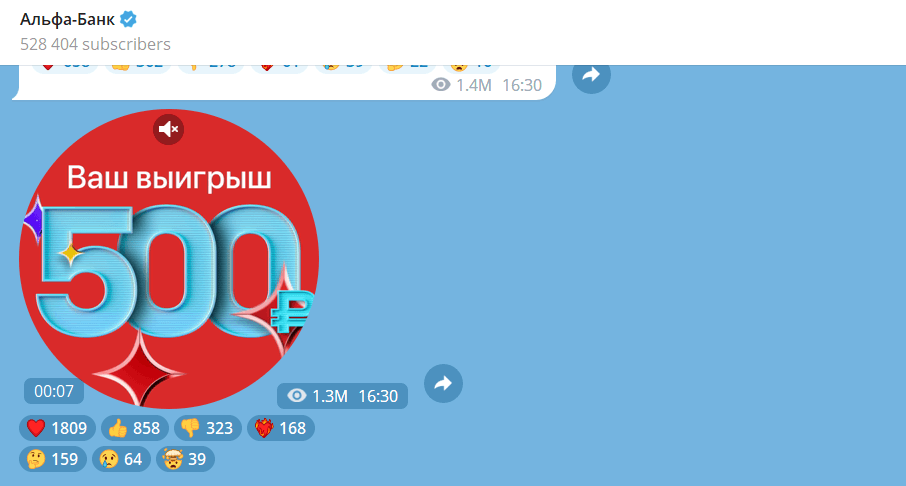
«Альфа-банк» анонсировал акцию «5 000 000 рублей на удачу» и рассказывал о ней не только в постах, но и с помощью кружочков в Telegram.
Быстро доносить до подписчиков новости . В 2023 году «Тинькофф» объявил о запуске частного университета. Об этом в Telegram-канале банка рассказал глава правления Стас Близнюк.
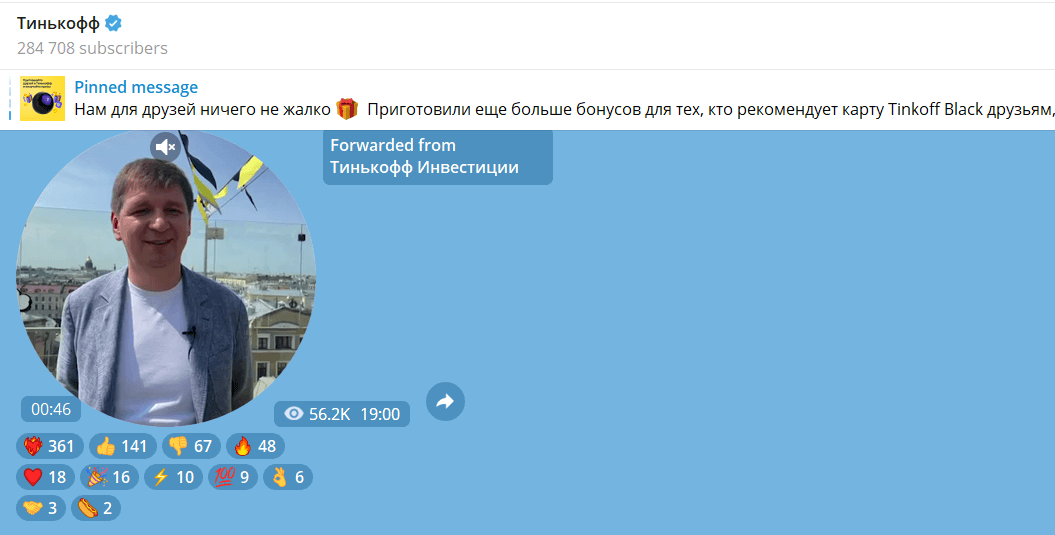
Видео в формате «говорящей головы» — хороший способ познакомить аудиторию с сотрудниками компании, усилить узнаваемость и доверие
Транслировать ивенты и корпоративную жизнь. Для того чтобы показать подписчикам торжественное открытие мероприятия или атмосферу корпоративной тусовки, достаточно смартфона и интернета.
Так выглядели короткие видеосообщения с образовательного ивента «СаундЧек», который проводился при поддержке канала «Яндекс.Музыка» .
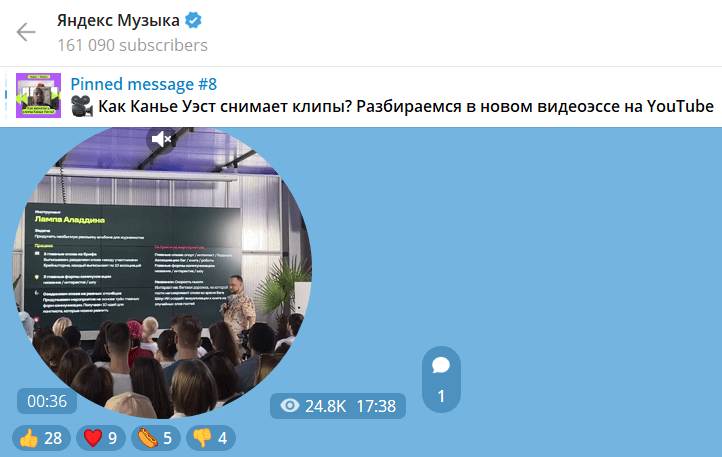
Увеличить вовлеченность . Чтобы пользователи взаимодействовали с каналом — ставили лайки, реакции, оставляли комментарии и сохраняли в избранное, контент должен быть интересным. Короткие видео хорошо решают эту задачу.
Сервис доставки продуктов «Самокат» организовал с помощью кружочков интерактивную игру с подписчиками. Пост с описанием игры набрал более 22 тысяч просмотров, 267 реакций и 429 комментариев.
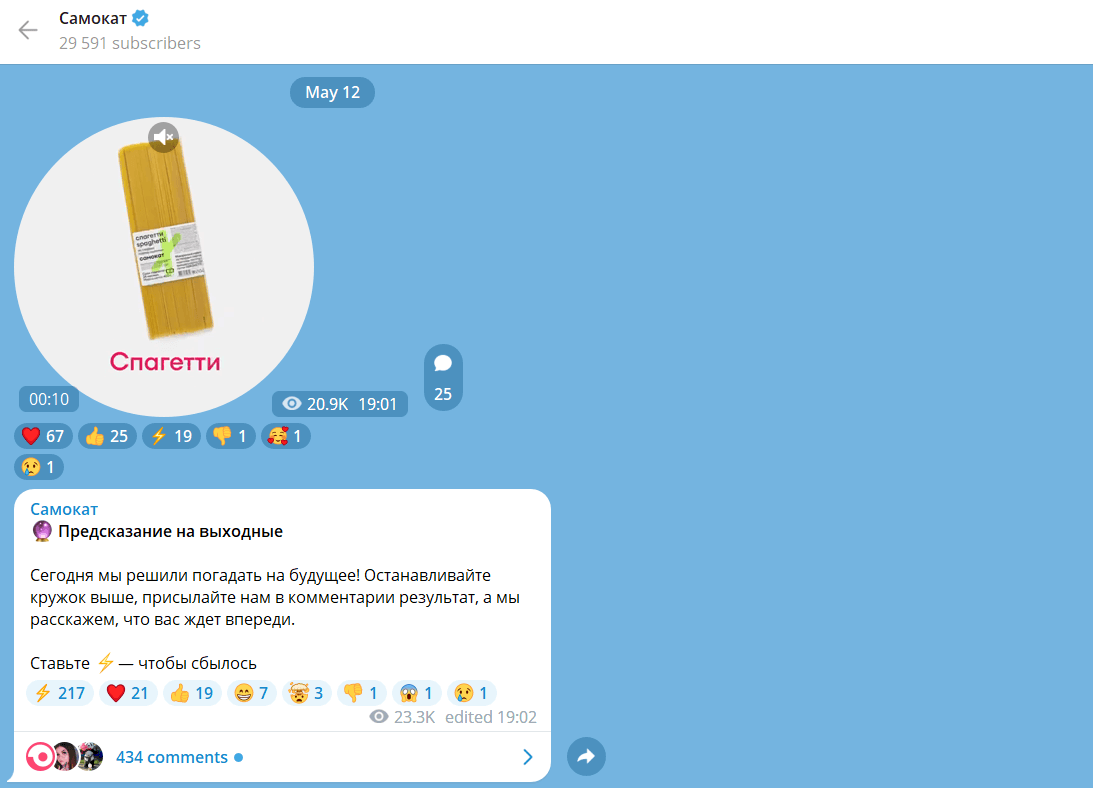
Правила игры просты — останови видео, напиши, какая картинка выпала, и получи предсказание от «Самоката»
Продвигать свои продукты или услуги. «Академия Pressfeed» выпускает интервью, видеокейсы и подкасты. В своем Telegram-канале она использует кружочки в качестве тизеров, чтобы привлечь внимание к продукту.
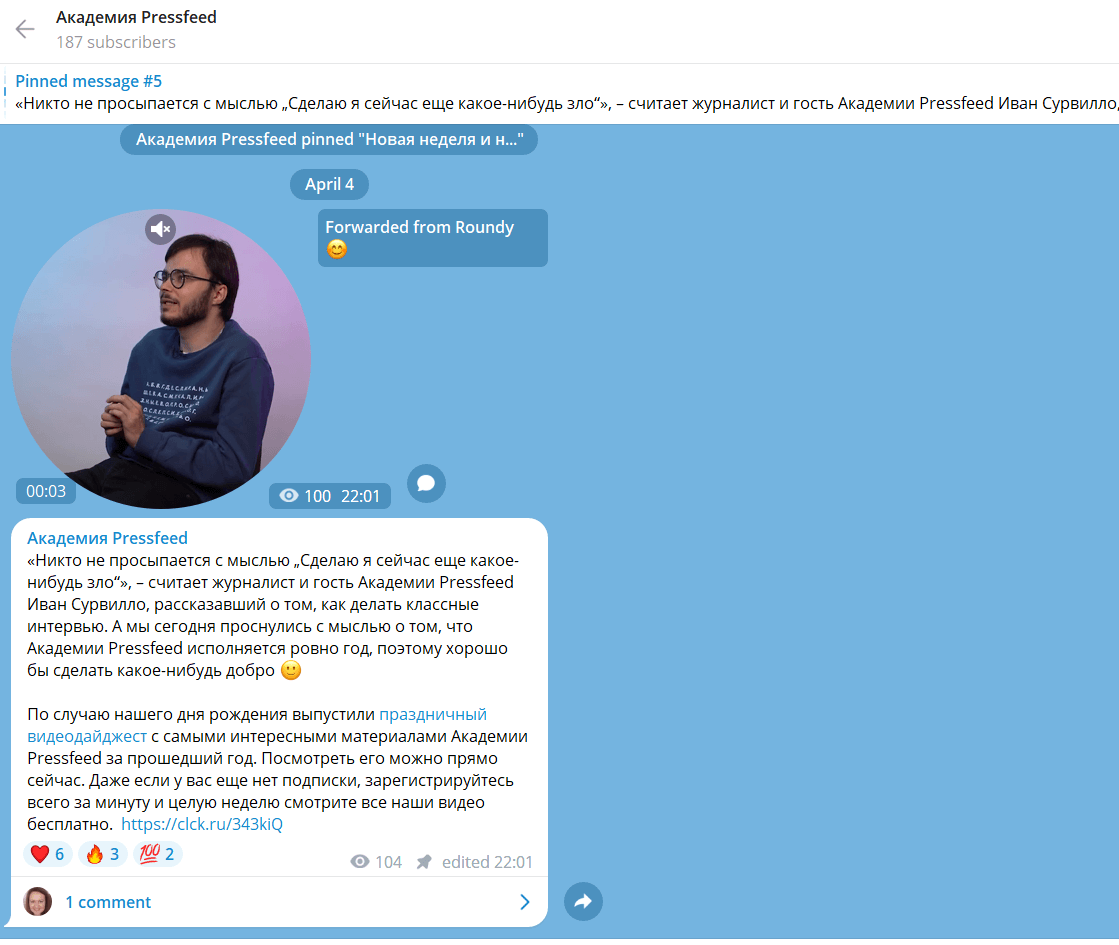
Тизеры «Академии Pressfeed» — короткие отрывки видеоуроков
Повысить доверие аудитории. Этим приемом часто пользуются благотворительные организации, а также эксперты, которые прокачивают личный бренд.
Благотворительная организация «Дари еду» регулярно записывает кружочки со своих мероприятий. Так она наглядно освещает результаты своей деятельности, отчитывается о работе.
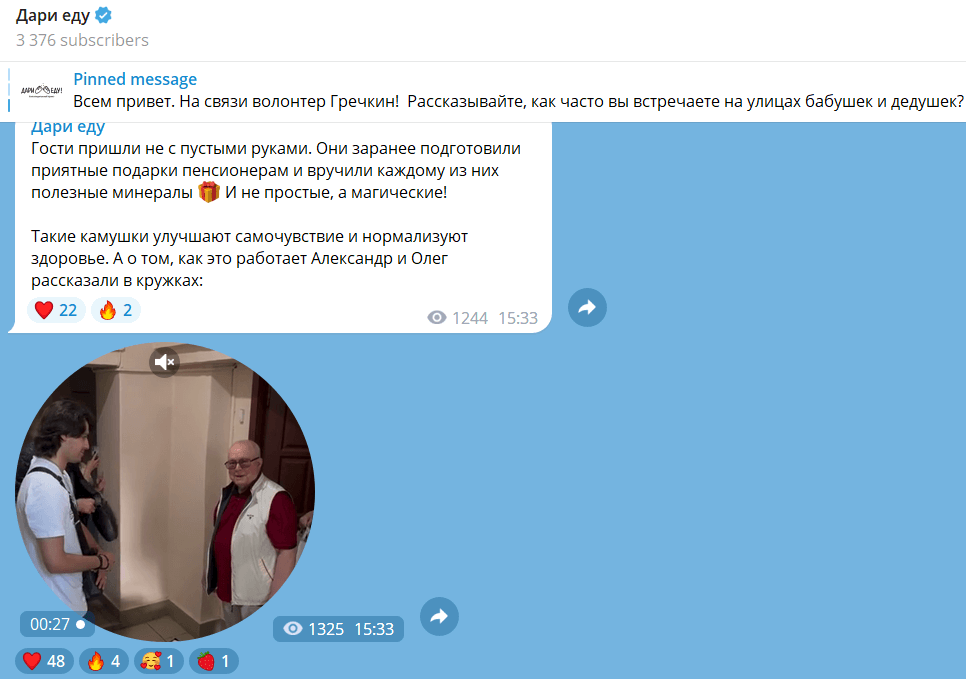
Видеоотчет об адресной помощи — реальное доказательство работы благотворительной организации
Еще один неочевидный способ использования кружочков: «сливать» их в сторис и рилс. Снимите скринкаст видеокружочков из вашего корпоративного чата и опубликуйте в сторис: привлечение внимания гарантировано.
Поскольку обмен кружочками в чате носит не публичный, а приватный характер, его публикация на других площадках выглядит как слив инсайдерской информации, разжигает любопытство смотрящих.
Разумеется, речь не идет о настоящем сливе. Диалог с помощью кружочков должен быть либо срежиссирован заранее, либо его обнародование должно быть согласовано с участниками. Например, таким необычным способом можно прорекламировать грядущее мероприятие, слив «рабочие моменты подготовки».
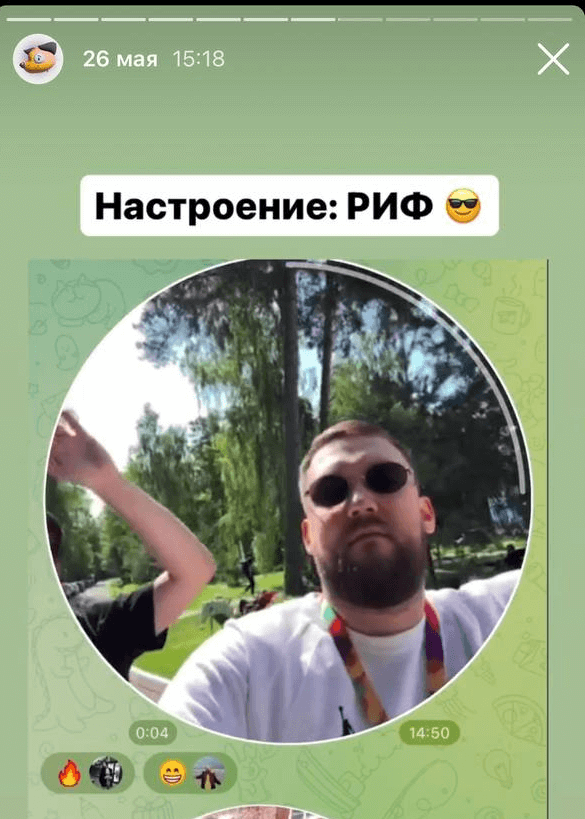
Unisender привлекает внимание к конференции в сторис
Автор книги «TikTok без танцев», эксперт по вертикальным видео и SMM
Как записать видео в кружочке в Telegram
В iOS, на Android и в macOS короткие видеосообщения записывают одинаково:
- Зайдите в чат и один раз кликните на значок микрофона в правом нижнем углу. Вместо него появится изображение камеры.
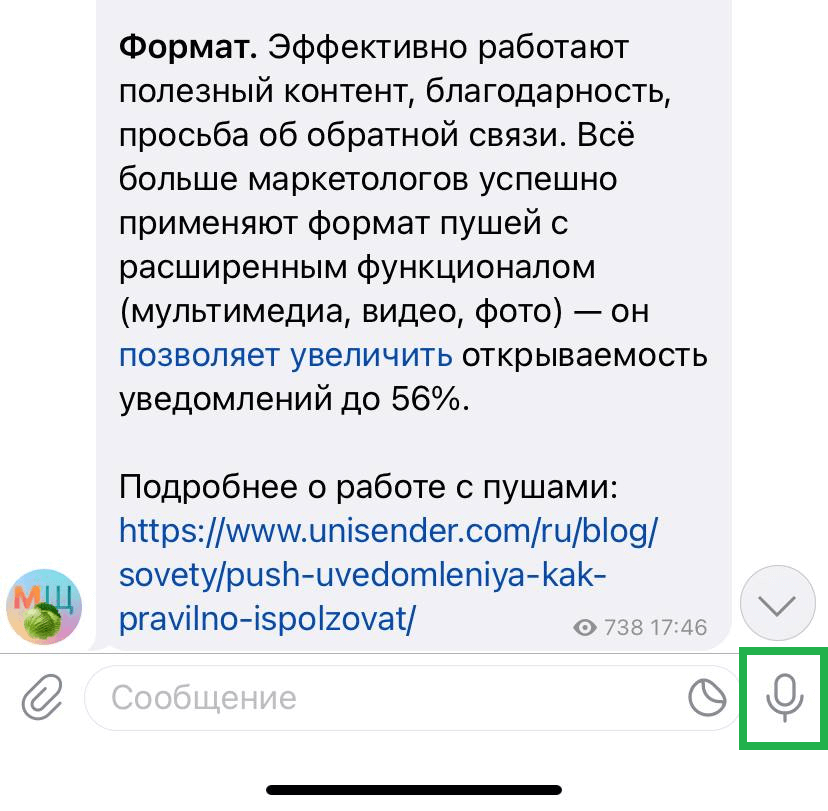
- Чтобы записать кружочек, нажмите на значок камеры и удерживайте его. Запись начнется.
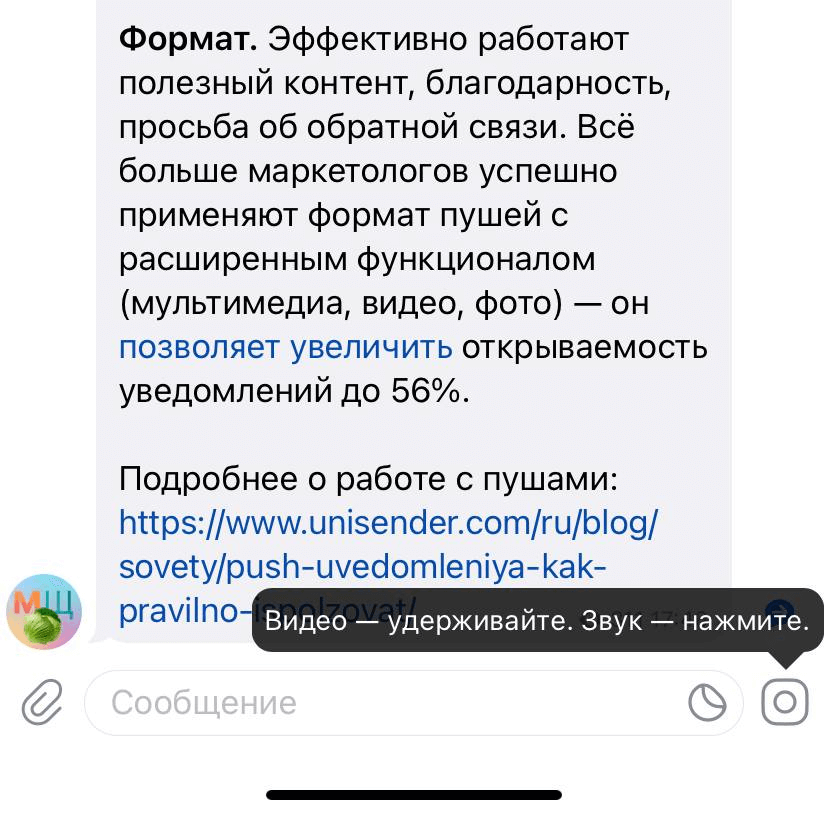
- Автоматически камера начнет записывать во фронтальном режиме. Чтобы переключиться на основной режим, нажмите в левом нижнем углу на значок фотоаппарата со стрелками внутри.
- Если что-то пошло не так и вы хотите удалить запись, смахните значок камеры влево.
- Чтобы остановить съемку, отпустите палец. Видео меньше 60 секунд отправится в канал автоматически.
- Если вы снимаете дольше одной минуты, запись остановится. Ее нужно будет отправить самостоятельно, нажав на стрелочку справа.
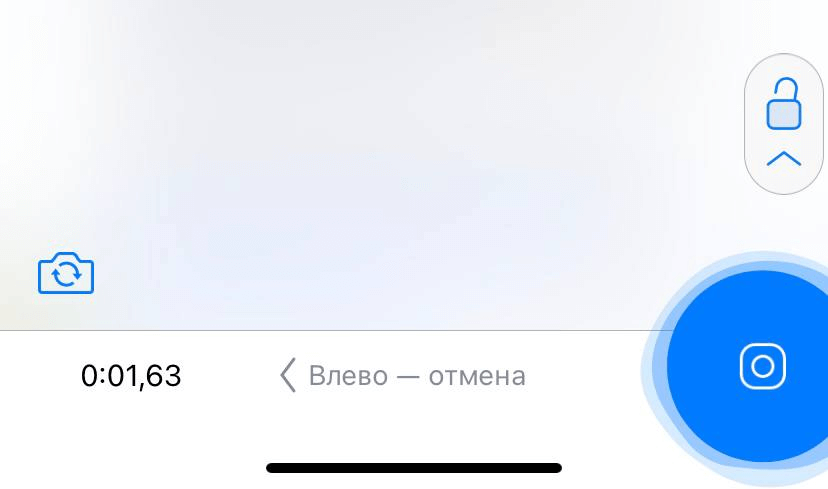
- Чтобы при записи не удерживать кнопку, скользните пальцем вверх до замочка и зафиксируйте его. В этом случае видео также отправится только по клику.
Прогресс-бар вокруг кружочка показывает, сколько времени осталось до конца записи. В левой части экрана есть таймер, который отсчитывает секунды.
Круглая форма видео неизбежно вызывает у человека визуальные ассоциации: с иллюминатором, круглым окном, глазом, мишенью.
Чтобы использовать кружочки Telegram максимально креативно, я бы рекомендовал по возможности подчеркивать и обыгрывать их круглую форму. Смысл в том, что если ваше видео содержит круглую форму, оно дополнительно привлекает внимание за счет визуальной гармонии. Пользователи поймут, что это специально сделанный круглый видеопродакшн. Эксклюзив, а не адаптация контента из других соцсетей.
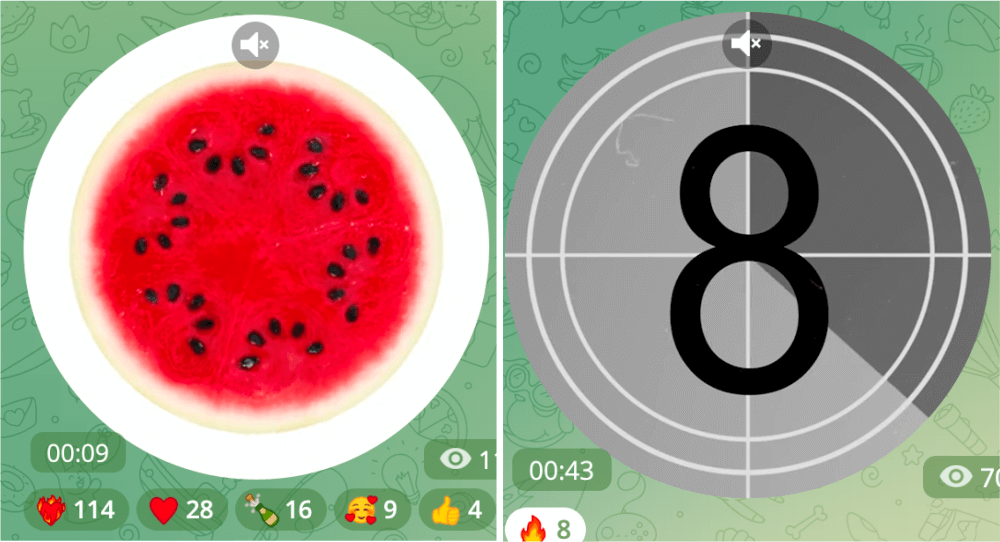
Яркий анимированный арбуз в Telegram-канале Setters и таймер обратного отсчета в Telegram-канале Unisender
Например, компания-застройщик может внедрить у себя отдельную узнаваемую рубрику специально для видеокружков. Назовем ее шоу «Дверной глазок». Каждый ролик будет начинаться с заставки — дверного глазка, в который можно будет «заглянуть» каждому зрителю. После заставки зритель «заходит» в очередной выпуск про квартиру, или в гости к дизайнеру интерьера, либо в гости к инфлюенсеру. Всем будет любопытно заглянуть в глазок ��
Автор книги «TikTok без танцев», эксперт по вертикальным видео и SMM
В десктопной версии Telegram записать кружочки не удастся, но можно преобразовать короткие видеосообщения в этот формат с помощью Telegram-ботов @VibesRound_bot , @roundNoteBot и @TelescopyBot .
Для этого надо отправить видеосообщение боту, получить от него запись в кружочке и переслать ее в свой канал, скрыв в настройках отправителя. Требования к видеосообщению — длительность не дольше 1 минуты, размер до 8 Мб, 640х640 пикселей, качество до 360 р.
Как просматривать и редактировать видео в кружочке перед отправкой
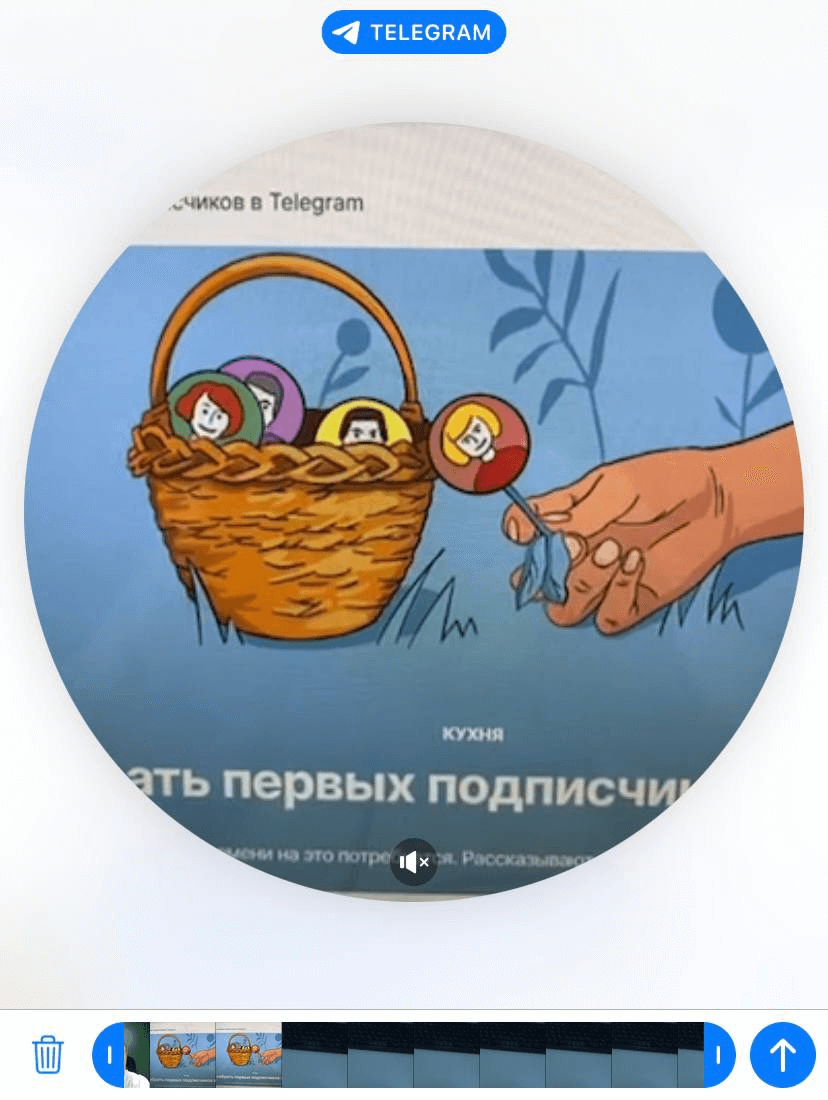
Для этого нужно зафиксировать значок камеры или записать видео более 1 минуты, чтобы оно не отправилось автоматически. Далее его можно изменить во встроенном редакторе — обрезать начало или концовку.
Отложить публикацию короткого видео нельзя. Его можно снимать и посылать только в режиме реального времени. Частично эту задачу можно решить так: запишите видео в избранное, а потом вручную перешлите его в нужное время.
Удивительно, но Паше Дурову удалось почти невозможное: изобрести еще один популярный формат видеоконтента, когда казалось, что весь мир захватил исключительно вертикальный контент. Это очень важно, потому что лишает «сторис» монополии на внимание пользователей и увеличивает простор для креативных идей.
Теперь ждем треугольные видео, почему нет? Чем больше форматов, тем интереснее.
Все способы в Телеграмм отправить видео

Функционал мессенджера Телеграмм постоянно расширяется. Пользователи могут делиться с собеседниками не только текстовыми сообщениями, но и видеороликами. Допускается отправить как готовый файл, так и записать его через приложение. В материале рассмотрим, как отправлять видео в Телеграмме, а также разберемся с проблемами, которые могут появиться при пересылке роликов.
Отправка видео пошагово
Представляем пошаговый алгоритм, с помощью которого вы сможете отправить видео в мессенджере.
На телефонах Андроид
Чтобы видео отправлять на телефонах и планшетах Андроид, нужно:
- Загрузить ленту Телеграмм.
- Выбрать чат, открыть главную страницу.
- Рядом с текстовой строкой кликнуть по значку скрепки.
- В диалоговом окне выберите синюю вкладку «Файл».
- Нажмите по пункту «Внутреннее хранилище» или «Галерея».
- Определите медиафайл и тапните по нему.
- Коснитесь значка самолета рядом со строкой ввода.
Рядом с видео появится пиктограмма загрузки. Как только элемент будет выгружен на сервер Телеграмм, он автоматически отправится собеседнику.
Справка! Короткие ролики отправляются сразу без предварительной выгрузки. Видео размером более 1 Гб выгружаются на сервер мессенджера, а потом уже пересылаются собеседнику или публикуются в группе.
На iPhone
- Запустить мессенджер из главного меню смартфона.
- На нижней панели инструментов выбрать кнопку «Чаты».
- Открыть диалог с контактом и внизу тапнуть по значку скрепки.
- Зайти в галерею устройства или во внутреннюю память девайса.
- Выбрать видеоролик для отправки или публикации.
Рядом с окном ввода текстового сообщения Телеграмм нажмите на иконку самолёта. Если медиафайл небольшого размера, то он автоматически отправится. Если же весит больше 1 Гб, нужно подождать выгрузки на сервер.
На ПК Windows
Отправлять нужное видео на ПК нужно так:
- Открыть Телеграмм чат.
- Внизу нажмите по изображению скрепки.
- Выберите видеофайл в проводнике, кликните «Открыть».
- Откроются параметры редактирования.
- Вы можете сжать новое видео или написать подпись.
- Если кликнуть по трем вертикальным точкам, то появится меню дополнительных настроек.
- Здесь допускается скрыть ролик под спойлер или назначить время, когда отправлять для публикации.
Перешлите видео, нажав «Отправить».
Через Web Telegram
Отправлять видео можно и через обозреватель:
- Запустить веб-обозреватель и в поисковой строке вбить Telegram Web.
- Перейти по первой ссылке и авторизоваться по QR-коду или номеру телефону.
- Дождаться загрузки ленты и в перечне выбрать чат с пользователем.
- Рядом со строкой ввода текста публикации нажать по пиктограмме скрепки.
- В контекстном меню щелкнуть «Фото и видео».
- Откроется проводник операционной системы, где нужно выбрать файл, который собираетесь отправлять.
- Нажать на кнопку «Открыть» и дождаться выгрузки элемента.
- В меню редактирования можно подписать ролик, скрыть публикацию или поместить ее под спойлер.
Затем кликните по вкладке «Отправить» для размещения поста.
Как записать ролик через мессенджер и отправить его: пошаговая инструкция
Вы можете отправлять не только готовые файлы, но и сделать круглое видео через приложение, а потом его разместить.
Важно! Функционал доступен на смартфонах Android и iPhone.
На Android-смартфоне
Чтобы записывать и отправлять круглые ролики на телефоне, нужно:
- Запустить программу из меню девайса.
- Выбрать в ленте чат и внизу нажать по значку скрепки.
- В диалоговом окне тапнуть по пиктограмме фотоаппарата.
- Посередине тапните по кнопке в виде круга и удерживайте ее для записи.
- Как только отпустите палец от экрана, запись будет прекращена.
- Затем отобразится меню редактирования, где можно настроить раскадровку, выполнить кадрирование, добавить рисунок, стикер, музыку или текст.
Вверху экрана коснитесь вкладки «Готово» и тапните по картинке самолета для пересылки.

На iPhone
Снимать на Айфоне нужно так:
- Откройте мессенджер, и дождитесь загрузки ленты.
- Перейдите в чат и внизу тапните по пиктограмме канцелярской скрепки.
- Коснитесь значка фотоаппарата для открытия окна съемки.
- В середине экрана коснитесь значка круга и удерживайте его.
- Запишите ролик кружочком и отпустите палец, чтобы прекратить запись.
- Отредактируйте файл, настроив цветопередачу или добавив эффекты.
Нажмите «Отправить» для публикации поста.
Проблемы с отправкой видео в Телеграмме
Разберемся с основными проблемами, которые возникают у пользователей при попытках отправлять видеоролики в Телеграмме.
Ошибка «MD5_CHECKSUM_VIDEO_FILE_INVALID» (Контрольные суммы MD5 видеофайла не совпадают)
Сбой появляется при пересылке файлов, которые имеют формат GIF или AVI. В Телеграмме рекомендуется использовать только формат MP4, так как он имеет полную совместимость с клиентом. Чтобы избавиться от ошибки, рекомендуется сконвертировать файл в MP4 и потом его отправлять в чат.
Ошибка «404 NOT_FOUND» во время просмотра отправленного видеоролика?
Сбой появляется, если во время выгрузки файла прервалось интернет-соединение и элемент загрузился неполностью. Рекомендуется удалить ролик и выслать его в Телеграмм через беспроводную сеть, так как она более стабильна.
Ошибка «FILE_PARTS_VIDEO_FILE_INVALID» (Недопустимое количество частей видеофайла)
Ошибка появляется, когда размер файла превысил 2 Гб, а сам ролик загружен в формате AVI. Чтобы избавиться от проблемы, во время загрузки видеофайла отмечайте пункт «Сжать видео».
Фото: Nicolas Solerieu Unsplash
Как сделать видео в Телеграмме в кружочке

Добро пожаловать на WiFiGid! В этой короткой статье я научу вас, как можно сделать видео в Телеграмме в кружочке, потому что обычное отправленное видео будет сделано в простом прямоугольном формате, а это как минимум сразу выдает то, что мы его записали заранее. Но на самом деле можно редактировать и свежезаписанное видео… В общем, предлагаю посмотреть все доступные варианты.

Ну а если останутся какие-то вопросы или предложения – пишем их в комментарии. А то вдруг телега решила изменить свой интерфейс и весь материал в этой инструкции стал негодным
Способ 1 – Простая запись кружочка

Предлагаю начать с самого очевидного способа – попробуем просто записать кружочек и отправить его. Снимать видео в этом моменте мы будем в моменте, поэтому приготовили свой фэйс
- В любом диалоге или канале/группе нажимаем и удерживаем кнопку записи видео (справа от скрепки вложений).
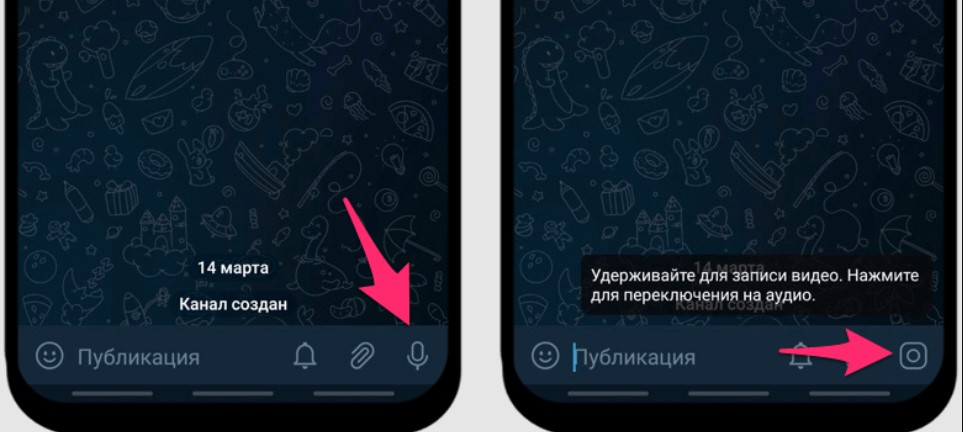
Способ работает только на мобильных приложениях, на компьютерах доступна только обычная скрепка, через которую можно передать готовый видеофайл. Если вместо записи видео отображается иконка микрофона, просто нажмите на нее один раз, и она переключится на видео.
- Начнется запись видео в кружочке. Записать так можно до 1 минуты видео. Если отпустить кнопку сейчас – видео сразу же отправится. Поэтому мне больше нравится другой вариант: держим кнопку записи, тянем пальцем вот на этот замочек:
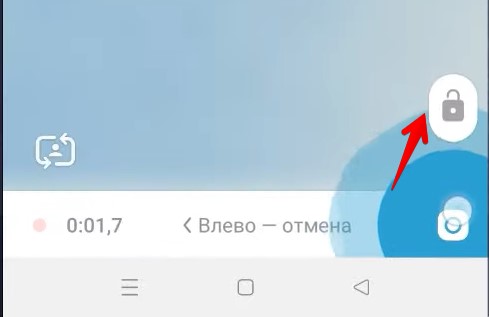
- В этом режиме можно записывать без рук, а еще после записи видео не сразу отправится, а появится редактор, где его можно предварительно обрезать, пересмотреть или вообще отменить.
Лично я в последнее время отправляю свои сообщения именно таким способом – без дубля и обработки, так видео выглядят живее и вызывают больше доверия у моих подписчиков. Как делать вам? Ваш выбор! Но на всякий случай прикреплю и другой способ делать такие же кружочки
Способ 2 – Боты
Есть несколько ботов, которые позволяют переделать простые видео в кружочки. Т.е. вы спокойно записываете любое видео заранее, а потом отправляете боту, а он вам возвращает кружочек. Годно же?
- Существует несколько ботов, рекомендую вам искать из самостоятельно, т.к. со временем что-то отваливается, а что-то захватывают всякие злодеи. На момент написания статьи актуальным ботом был Telescopy (@TelescopyBot). Находим такого бота, открываем его в телеге, запускаем.
- Теперь все что нужно – просто прикрепить ему обычный видеофайл из своей галереи с помощью скрепки.
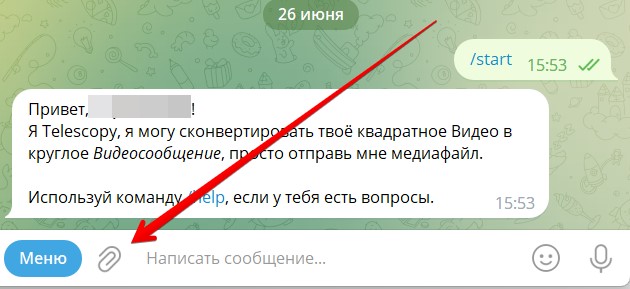
Видео перед отправкой лучше обрезать до квадрата (это легко можно сделать через встроенный редактор телеги).
- Буквально в течение нескольких секунд мы получаем ответным сообщением это же видео, но уже в формате круглого видео
- Теперь остается только переслать сообщение в нужный чат (а во время пересылки не забываем выбрать опцию скрытия отправителя) – и сообщение улетает в идеальном виде, как будто его записали именно мы.