
Отправка видеофайлов через WhatsApp для Android, iOS и Windows
Возможность передачи через WhatsApp не только текстовых сообщений, но и разного контента, включая видео, очень востребована и популярна среди пользователей мессенджера. В этой статье рассмотрим, как реализовать отправку видеофайлов своим контактам с помощью различных вариантов приложения — с Android-смартфона, iPhone и компьютера или ноутбука, функционирующего под управлением Windows.
Как отправить видео через WhatsApp
В организации эффективного процесса отправки видеофайлов через ВатсАп нет ничего сложного, и далее вы узнаете о нескольких способах осуществления задуманного. Принципы, следуя которым можно решить задачу из заголовка статьи, в разных версиях мессенджера одинаковы, а различия в алгоритмах действий, которые нужно будет воспроизвести чтобы достичь результата, продиктованы разным интерфейсом приложений-клиентов, предназначенных для функционирования в среде Андроид, айОС и Виндовс.
Чтобы не возвращаться к этому вопросу далее, отметим, во всех инструкциях из настоящей статьи предполагается, что получатель контента добавлен в адресную книгу отправителя. Поэтому заранее внесите его в «Контакты» WhatsApp, а если не знаете как это сделать, воспользуйтесь рекомендациями из материала, доступного по следующей ссылке.
Android
Пользователи WhatsApp для Android с целью передачи видео своим контактам могут задействовать инструментарий приложения сервиса, а также средство, предусмотренное в мобильной ОС. В некоторых ситуациях может потребоваться привлечь отдельный сторонний софт.
Способ 1: Средства мессенджера
В ВатсАп для Андроид присутствуют элементы интерфейса, позволяющие вызвать функцию отправки видеоконтента из памяти смартфона другим пользователям. При использовании исключительно приложения-клиента системы обмена информацией есть несколько вариантов действий, применяемых в зависимости от нужного результата.
Отправка видео со сжатием
В результате выполнения следующих шагов адресат получит в своём мессенджере мультимедиа-сообщение в виде превью переданного вами ролика и сможет воспроизвести его через приложение-клиент WhatsApp.
- Запустите ВатсАп на Андроид-девайсе и перейдите в чат с адресатом контента. Далее нажмите на изображение скрепки в области ввода текста послания.
- В меню выбора типа вложения нажмите «Галерея», после чего перед вами предстанет перечень всех каталогов, созданных в хранилище устройства и содержащих изображения и/или видеофайлы. Перейдите по пути расположения отправляемого ролика и коснитесь его превью.

- Далее у вас появится возможность отредактировать клип путём обрезки (панель с видеорядом вверху), наложения эффектов и текста. Кроме прочего, здесь производится ввод сопровождающей контент подписи. Завершив преобразование либо пропустив данный шаг, тапните по кнопке «Отправить».
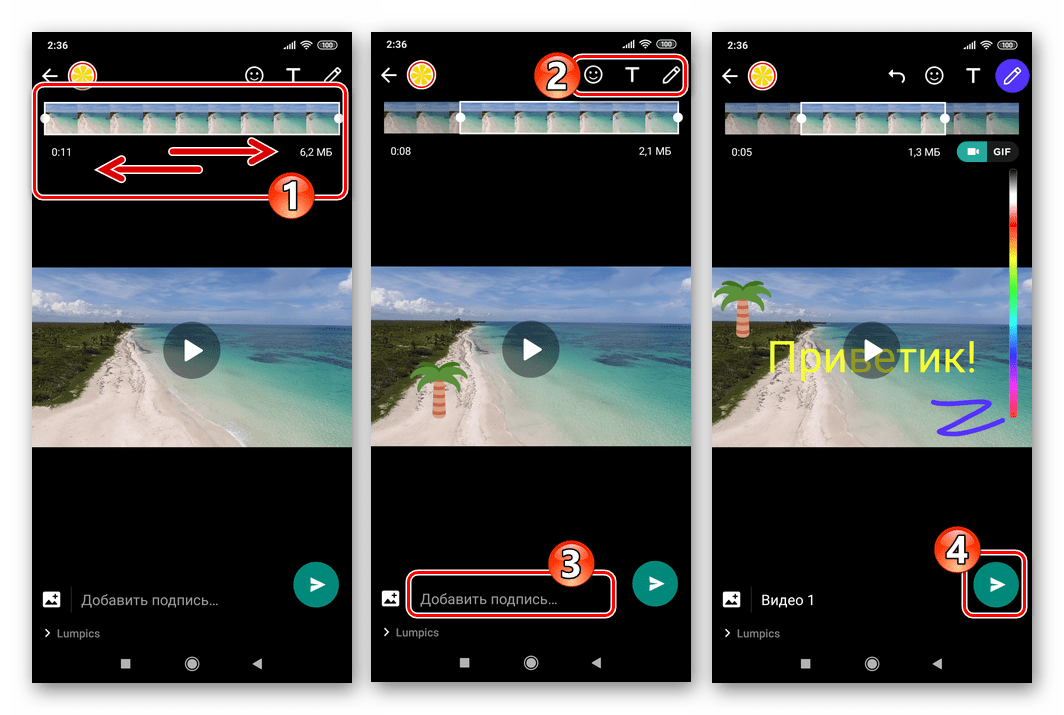
- Ожидайте пока WhatsApp сожмёт файл и отправит его получателю, – по завершении процедур в области мультимедиа-сообщения появится значок-статус «Отправлено».
 Читайте также: Статусы сообщений в мессенджере WhatsApp
Отправка без сжатия в виде файла
Следующая инструкция позволяет передать видео «файлом», то есть сжатие записи, что приводит к потере ею качества, производится не будет. Получателю в результате процедуры нужно будет скачать полученное из ВатсАп в хранилище своего девайса, после чего появится возможность производить с роликом различные действия, включая проигрывание и редактирование через сторонний софт. Здесь есть ограничение – объём отправляемого файла не должен превышать 100 Мб.
- Как и при выполнении первого пункта предыдущей инструкции в этой статье, перейдите в диалог с получателем видео и коснитесь кнопки «Скрепка» в области ввода текста сообщения. Далее выберите «Документ».

- С помощью открывшегося «Проводника» найдите файл, который хотите отправить собеседнику в ВатсАп, и нажмите на его наименование или превью. Далее подтвердите запрос системы, коснувшись «ОТПРАВИТЬ» в его окошке.

- Ожидайте завершения подготовки к передаче, а затем доставки ролика получателю.

Передача видео с камеры девайса
Ещё одна интегрированная в WhatsApp функция предоставляет пользователю возможность не закрывая мессенджер записать видеоролик с помощью камеры устройства и сразу же передать его собеседнику.
- Откройте диалог с получателем и коснитесь стилизованной под фотокамеру кнопки в области «Введите текст».

- Запишите видео, нажав на круг под миниатюрами фото из «Галереи» и удерживая его до момента завершения создания клипа. После того как вы отпустите кнопку «Затвор», откроется экран, где полученный ролик можно обрезать, а также добавить к нему эффекты и подпись.
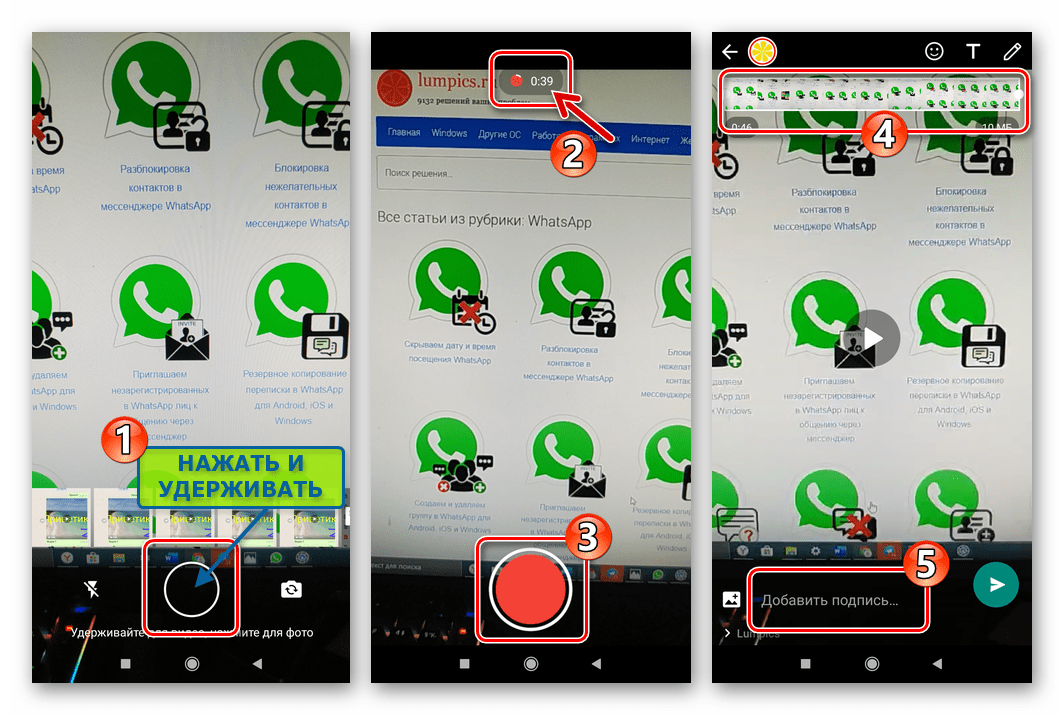
- Завершив редактирование, нажмите «Отправить», после чего ожидайте получения записи адресатом.

Способ 2: Функция «Отправить» в Android
В ОС Андроид многие приложения тесно взаимодействуют между собой, чем можно воспользоваться для отправки видеофайла через WhatsApp, не открывая мессенджер, а в процессе просмотра или редактирования записи с помощью стороннего софта. Нижеописанное доступно для выполнения в ряде способных каким-либо образом работать с рассматриваемым типом данных приложений.
В примере ниже продемонстрирована отправка ролика из файлового менеджера для Android — Files от Google, но здесь главное понять принцип. Тогда, работая в других программах («Галерея», «Камера», софт для обработки медиафайлов и т.п.), вы сможете эффективно действовать по аналогии со следующей инструкцией.
- Запустите приложение, способное получить доступ к видеофайлам в хранилище вашего девайса, и отыщите отправляемый через WhatsApp ролик.
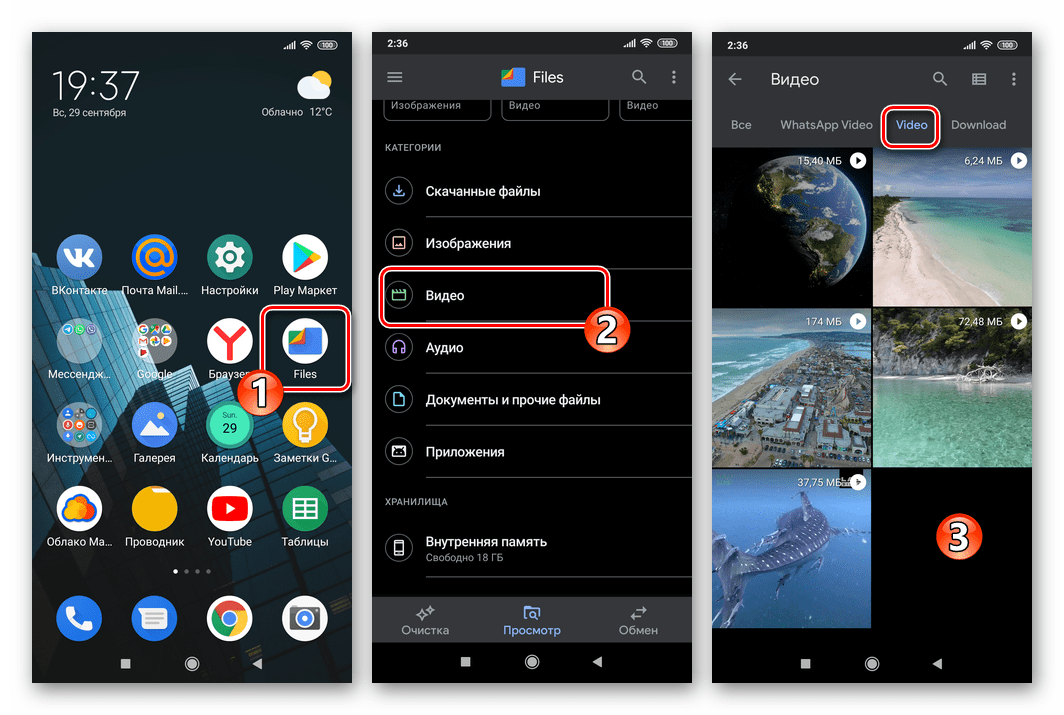
- Длительным нажатием на наименование или превью выделите передаваемый файл или, просто коснувшись миниатюры, запустите воспроизведение записи.
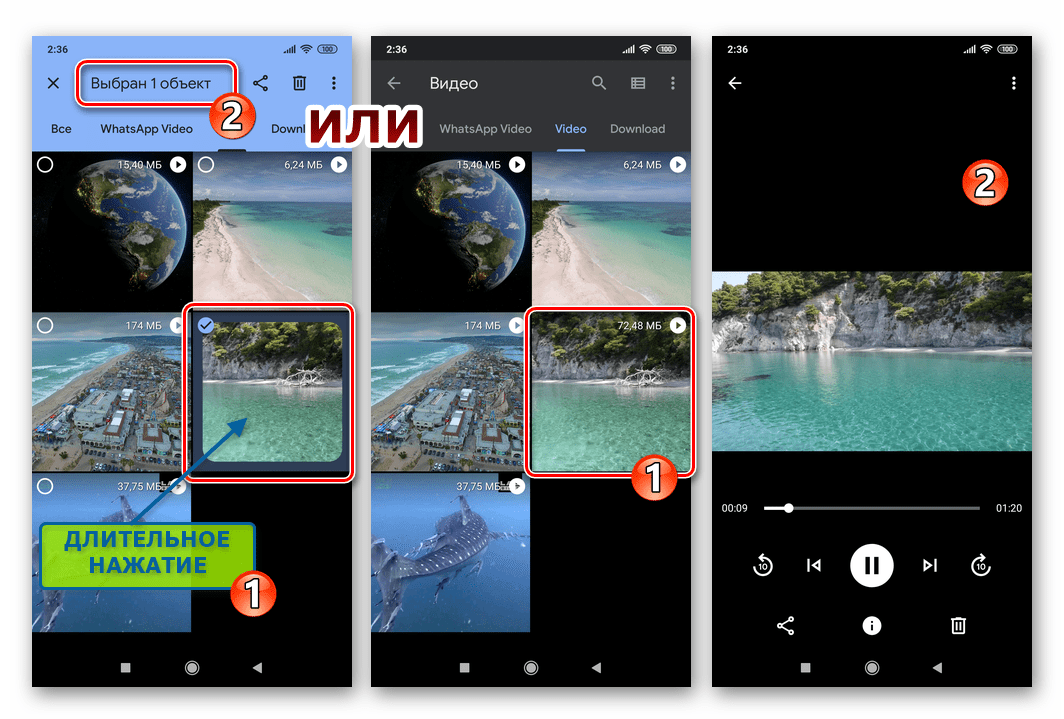
- Нажмите на кнопку «Отправить» («Поделиться»).
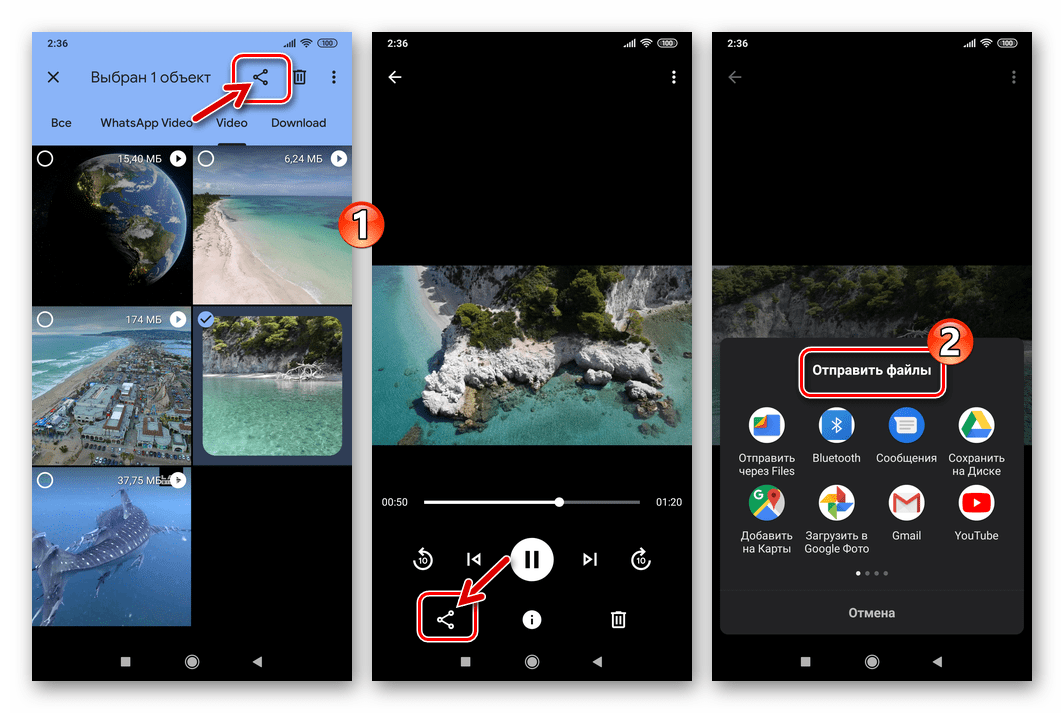
- В отобразившемся меню программных средств способных передавать файлы через интернет, найдите иконку «WhatsApp» и тапните по ней. На экране «Отправить…», демонстрирующем записи адресной книги вашего ВатсАп, отыщите получателя и коснитесь его имени. Здесь можно указать одновременно нескольких адресатов, тапая по их именам поочерёдно. Завершив выбор, нажмите на круглую кнопку со стрелкой.

- Далее появляется уже знакомый по предыдущим инструкциям из этой статьи экран редактирования отправления. Если есть желание, внесите изменения, после чего тапните «Отправить».

- Ожидайте завершения сжатия и выгрузки файла – просмотреть его ваши собеседники смогут очень скоро.

Способ 3: Отправка ссылки на видео
Постепенно необходимость хранить мультимедиа-файлы в памяти своего мобильного девайса уходит в прошлое, всё большее число пользователей задействуют для этой цели облачные хранилища, соцсети, видеохостинги и другие подобные интернет-сервисы.
Описанный далее принцип обеспечения передачи данных через интернет позволяет не только обойти ограничение WhatsApp на отправку файлов объёмом более 100 Мб, но также позволяет делиться со своими собеседниками «чужими», выложенными на просторы глобальной сети в свободный доступ, видеозаписями, не прибегая при этом к их скачиванию в хранилище устройства.
Видео с интернет-ресурсов
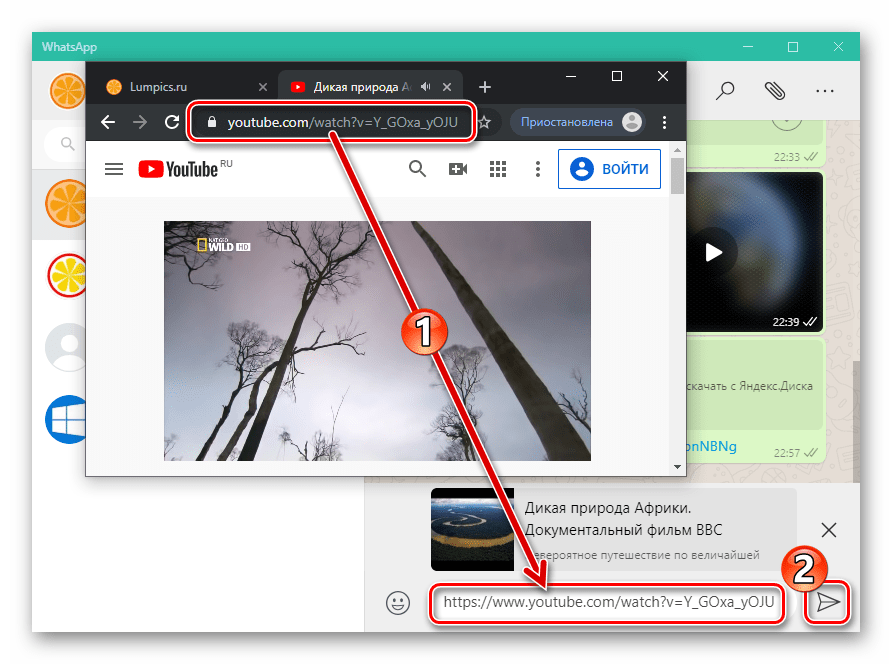
По сути, чтобы продемонстрировать любой размещённый в интернете видеоролик пользователю WhatsApp, владельцы Android-девайсов могут либо воспользоваться описанной выше в статье функцией «Отправить», либо скопировать ссылку на веб-страницу с контентом, затем вставить её в область ввода текстового сообщения в чате с получателем и отправить послание.

Подробно выполнение вышеуказанных действий описано в статье об отправке через рассматриваемую систему видеороликов, размещённых на хостинге YouTube, но это всего лишь один из примеров, где метод может быть задействован.
Облачные сервисы
Завершающая обзор способов отправки видеофайлов через ВатсАп для Андроид инструкция позволит вам передавать своим контактам ролики любого объёма с помощью «посредника» – облачного хранилища. В нашем примере задействован Google Диск и приложение-клиент этого сервиса для Android, но пользователи предлагаемых другими компаниями «облаков», задействовав нижепредложенный алгоритм, могут добиться аналогичного продемонстрированному далее результата.
- Загрузите ролик в облачное хранилище, если этого не было сделано ранее.
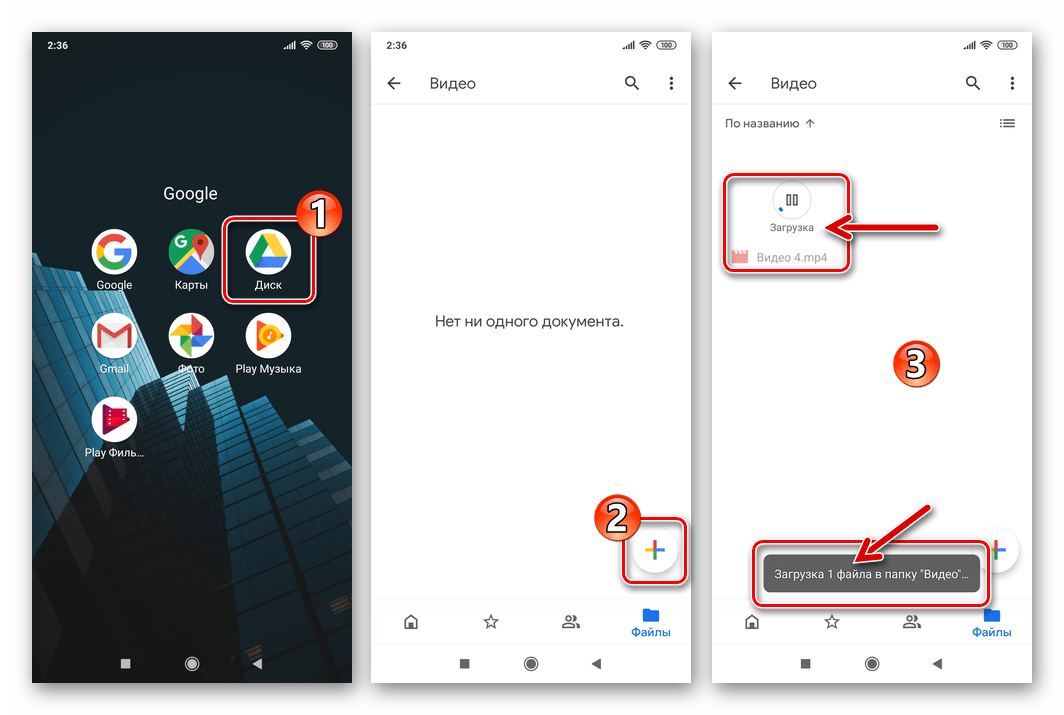 Подробнее: Как пользоваться Гугл Диском
 - Войдите в «облако» с помощью его приложения-клиента и откройте каталог, содержащий передаваемое через WhatsApp видео. Вызовите меню применимых к файлу опций, тапнув по трём вертикально расположенным точкам возле его имени. Активируйте «Доступ по ссылке».

- Теперь вызовите меню объекта еще раз и нажмите в нём «Копировать ссылку».

- Перейдите в ВатсАп и откройте чат с получателем контента. Длительным тапом в области ввода сообщения вызовите меню действий и коснитесь в нём «Вставить». Далее нажмите на кнопку с бумажным самолётиком, после чего ссылка будет доставлена по назначению.

- Перейдя по ссылке из чата с вами, другой участник мессенджера получит доступ к видеофайлу и сможет просмотреть его, а также скачать на своё устройство.

iOS
Передача видеороликов через WhatsApp для iOS, как и в среде вышеописанного Android, может осуществляться не единственным методом. Здесь в первую очередь используется встроенный в программу мессенджера инструментарий, но также могут быть задействованы предусмотренные в iOS функции и сторонний софт.
Способ 1: Средства мессенджера
Общаясь через ВатсАп с любым контактом, перейти к отправке ему медиафайлов возможно в любой момент, причём здесь доступно три различных подхода.
Отправка видео со сжатием
Следующую инструкцию можно назвать стандартным решением вопроса пересылки видео через мессенджер. В результате выполнения рекомендаций, открыв чат с вами, собеседник обнаружит превью ролика и сможет просмотреть его, не закрывая своё приложение WhatsApp.
- Запустите ВатсАп на iPhone и перейдите с вкладки «Чаты» приложения в диалог, куда желаете отправить медиафайл.

- Нажмите «+» слева от поля ввода текста сообщения и выберите «Фото/видео» в открывшемся меню. Отыщите ролик среди доступных с iPhone и коснитесь его превью.

- На следующем экране у вас появится возможность отредактировать отправляемую запись путём её обрезки, добавления эффектов и наложения фильтров. Сделайте это по желанию и также добавьте подпись, если это необходимо.
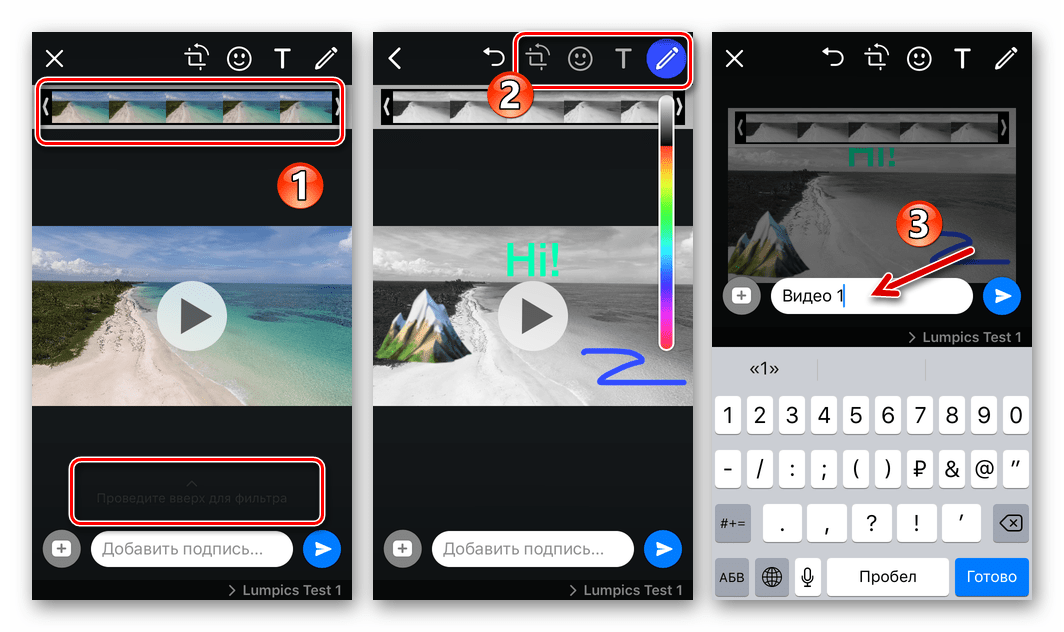
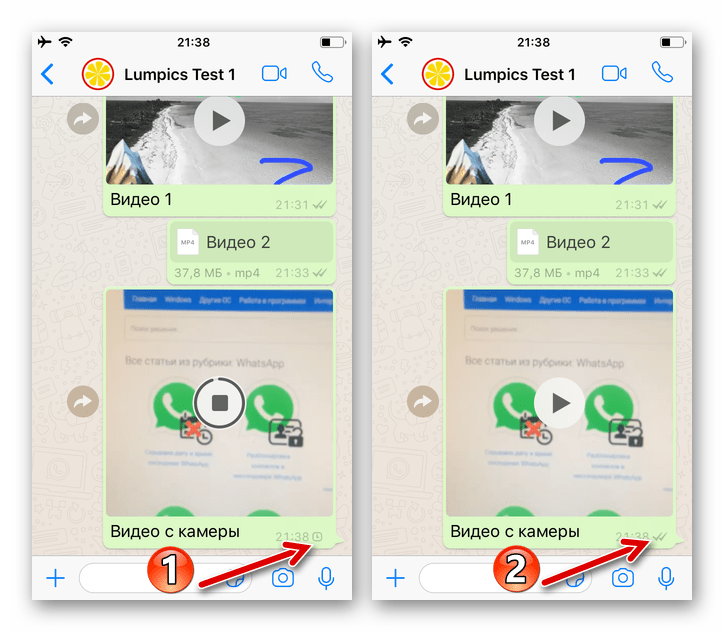
- Завершив внесение изменений или пропустив данный шаг, тапните по расположенной справа от поля для подписи кнопке «Отправить». Немного подождите завершения процесса выгрузки данных, то есть появления статуса «Отправлено» в области мультимедиа-сообщения.
 Читайте также: Что означают галочки в WhatsApp
Отправка «файлом» без сжатия
Если другому участнику ВатсАп нужно передать видеоролик без сжатия и таким образом, чтобы он смог загрузить полученное в любую папку на своём девайсе и провести с ним какие-либо манипуляции, выполните отправку следующим образом.
Размер передаваемого нижеописанным методом файла не может превышать 100 Мб, а сам он должен быть заранее помещён в память iPhone!
- На экране чата с получателем контента коснитесь «+» возле поля ввода сообщения и нажмите «Документ» в меню вложений.

- Найдите отправляемое видео и тапните по его превью. На следующем экране нажмите «Отпр.» вверху справа, после чего ожидайте завершения передачи файла получателю.

Передача видео с камеры iPhone
Помимо прочих в ВатсАп для айОС предусмотрена возможность делиться видео, записанного камерой айФона, сразу же после того, как та или иная сцена будет запечатлена отправителем.
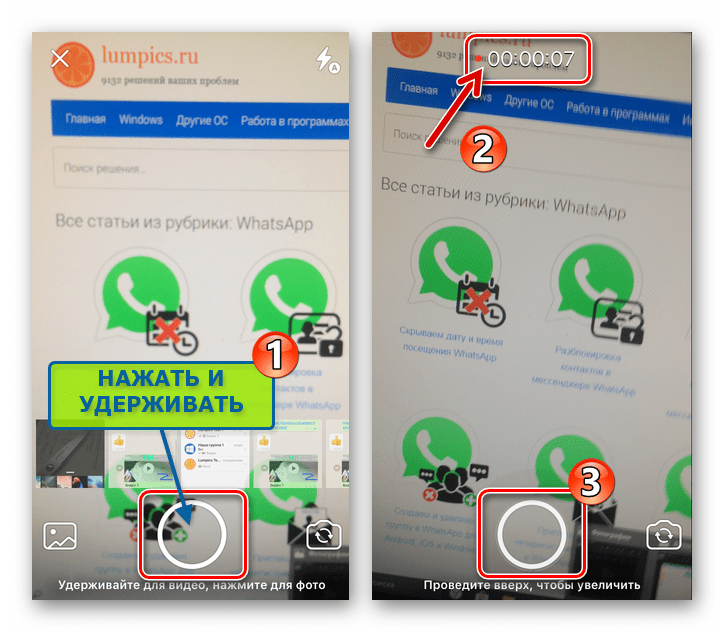
- В мессенджере откройте переписку с пользователем, для которого создаётся клип. Далее нажмите на значок «Камера», расположенный справа от поля ввода текста сообщения.
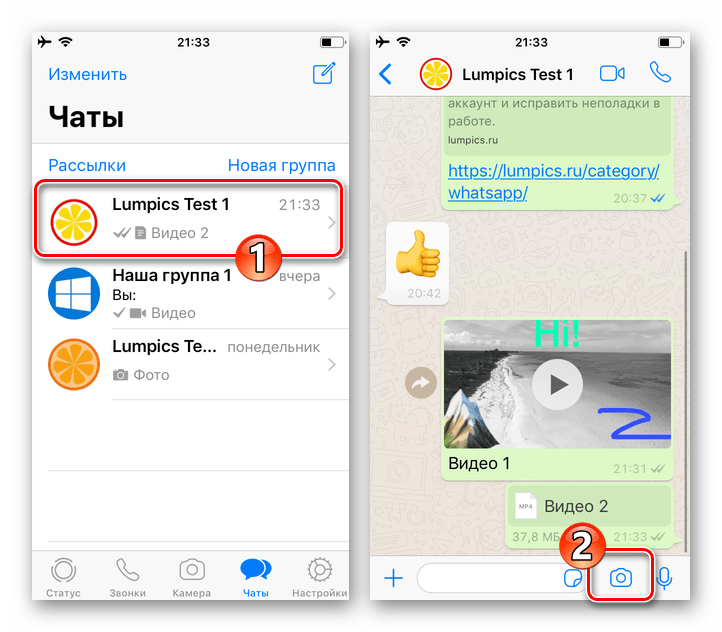
- Чтобы записать ролик, нажмите на элемент интерфейса в виде круга и удерживайте его. Остановка записи и ее сохранение в файл произойдёт после того, как вы прекратите нажатие.
- Следующий экран предназначен для редактирования клипа и добавления к нему подписи. Завершив или пропустив выполнение этих действий, нажмите «Отправить».
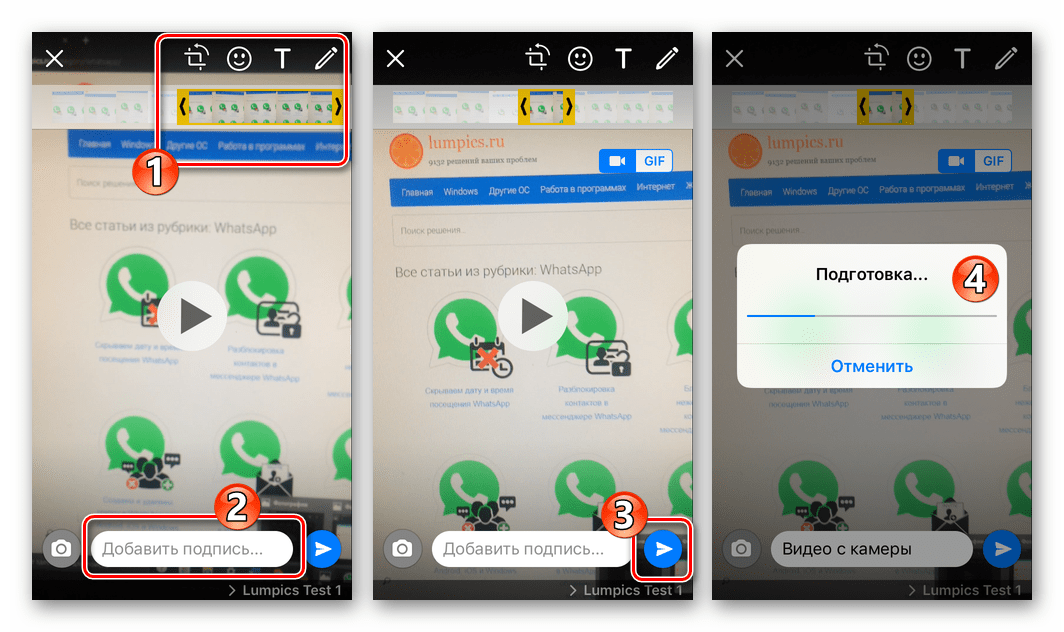
- На этом практически всё — осталось дождаться, когда ваш собеседник получит и просмотрит мультимедийное сообщение в своём мессенджере.
Способ 2: Функция «Поделиться» в iOS
Чтобы перейти к отправке медиафайла участнику WhatsApp вовсе не обязательно запускать приложение-клиент сервиса. В операционной системе iPhone предусмотрена функция «Поделиться», которую возможно использовать для решения нашей задачи, работая в различных программах, способных взаимодействовать с видеофайлами.
Чтобы продемонстрировать как работает метод, рассмотрим его на двух примерах – предустановленной в айОС программе Фото и одном из файловых менеджеров для этой среды – Documents от Readlle. Ознакомившись с двумя следующими инструкциями, вы поймёте принцип, согласно которому действует алгоритм отправки контента, а затем сможете применять его в разных ситуациях.
Приложение «Фото»
Одним из преимуществ рассматриваемого далее приёма является то, что вы, применив его, можете отправить одновременно несколько медиафайлов в адрес не единственного получателя.
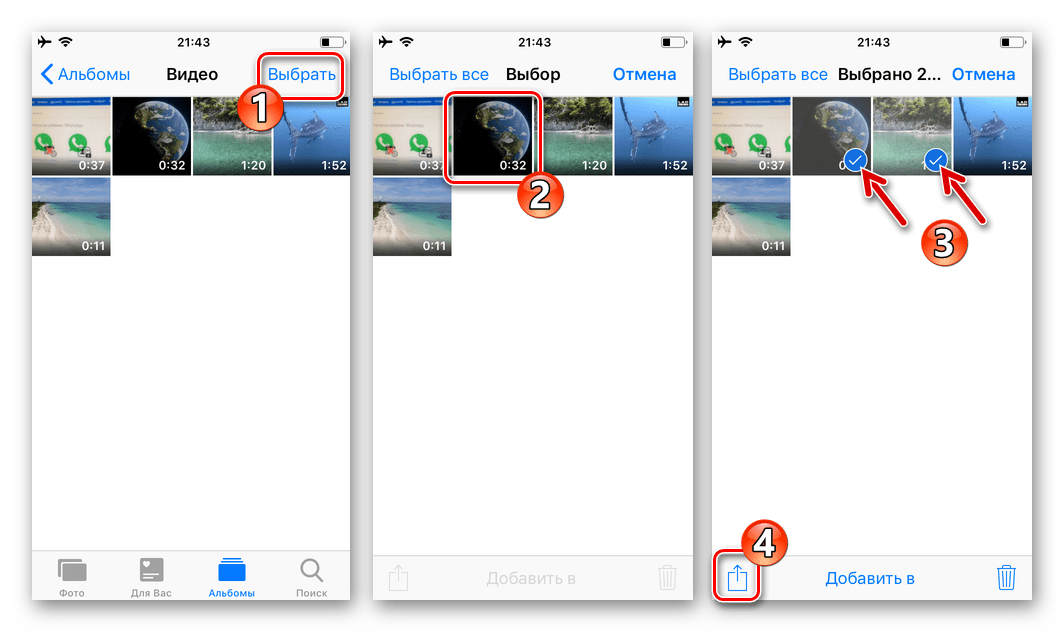
- Запустите фирменный просмотрщик медиаконтента от Apple и перейдите в альбом, где содержится видеоролик, планируемый к отправке через ВатсАп.

- Коснитесь «Выбрать» в правом верхнем углу экрана и тапните по превью ролика или установите отметки на нескольких. Завершив выбор, нажмите кнопку «Поделиться» в нижнем углу экрана слева.
- В результате выполнения предыдущих пунктов инструкции откроется меню действий, применимых к выбранному файлу(ам). Здесь нужно, пролистав перечень доступных для отправки средств влево, найти иконку «WhatsApp» и тапнуть по ней.
 Если значок мессенджера в меню отсутствует, его следует активировать. Для этого коснитесь «Ещё» и переведите переключатель возле пункта «WhatsApp» в отобразившемся списке в положение «Включено», а затем тапните «Готово».
- После того как вы выберете ВатсАп в меню, описанное на предыдущем шаге инструкции, программа-клиент сервиса автоматически запустится и продемонстрирует список «Контакты». Установите отметку возле имени адресата видеоролика. Здесь можно выделить несколько контактов, и тогда они все получат копию вашего послания одновременно. Завершив выбор получателей, коснитесь «Далее» внизу экрана справа.

- По желанию отредактируйте запись и добавьте к ней подпись, а затем нажмите на круглую кнопку «Отправить».

- Через некоторое время отмеченные при выполнении пункта №2 этой инструкции видеоролики будут доставлены через ВатсАп выбранным на шаге №4 получателям.

Файловый менеджер
Если вы используете для работы с файлами один из «Проводников» для iOS от сторонних разработчиков, то, вероятно, найдёте удобной и эффективной следующую инструкцию.
- Запустите файл-менеджер на iPhone и откройте с его помощью папку, где содержатся видеозаписи, которыми хочется или необходимо поделиться через WhatsApp.

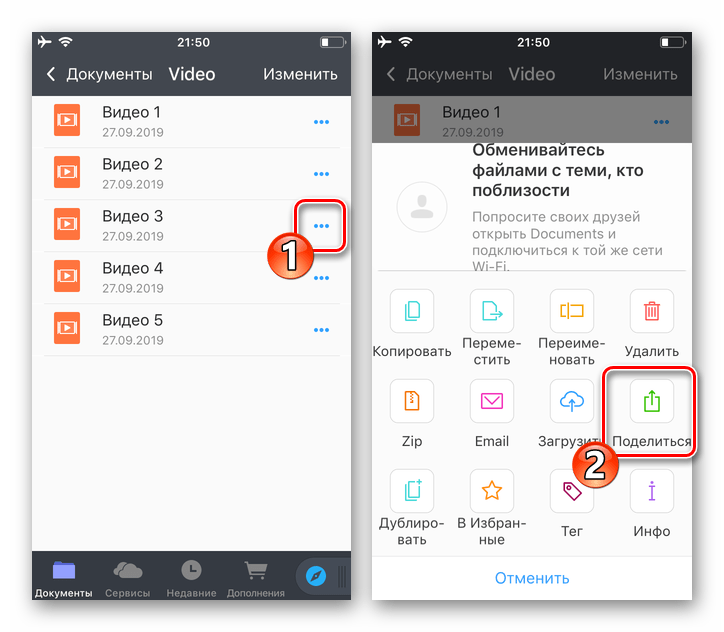
- Коснитесь трёх точек возле наименования ролика и тапните по значку «Поделиться» в открывшемся меню.
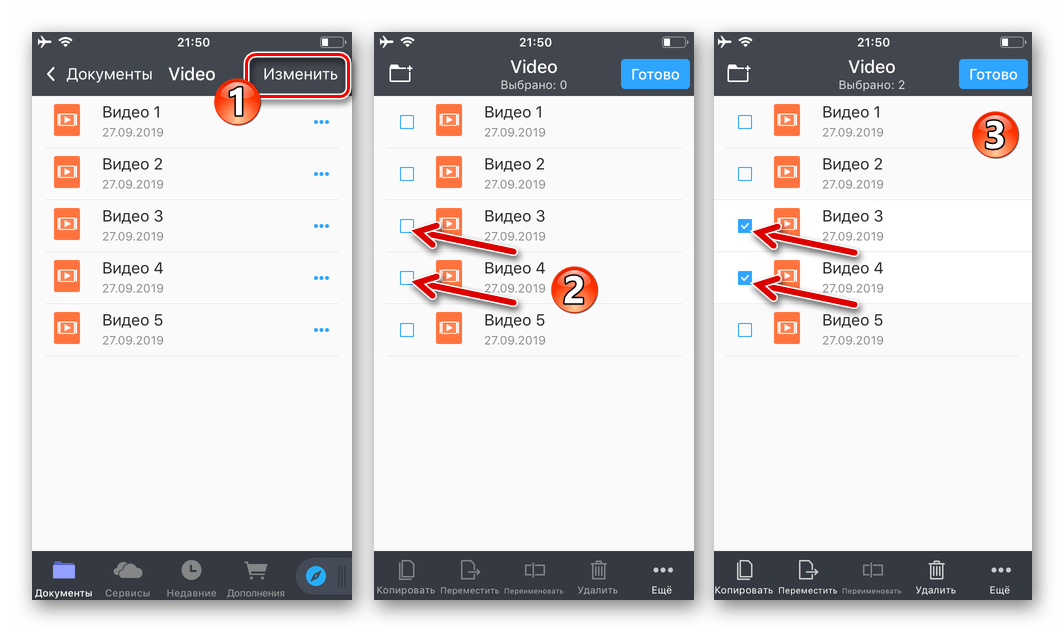
 Если желаете отправить через мессенджер сразу несколько медиафайлов, действовать нужно чуть иначе. Нажмите «Изменить» вверху экрана, затем укажите приложению все файлы, которые будете отправлять, установив отметки в чекбоксах, отобразившихся справа от их имён.
  Для перехода к процедуре выгрузки в мессенджер нажмите «Ещё» в нижней панели, а затем коснитесь значка «Поделиться» в появившейся на экране области.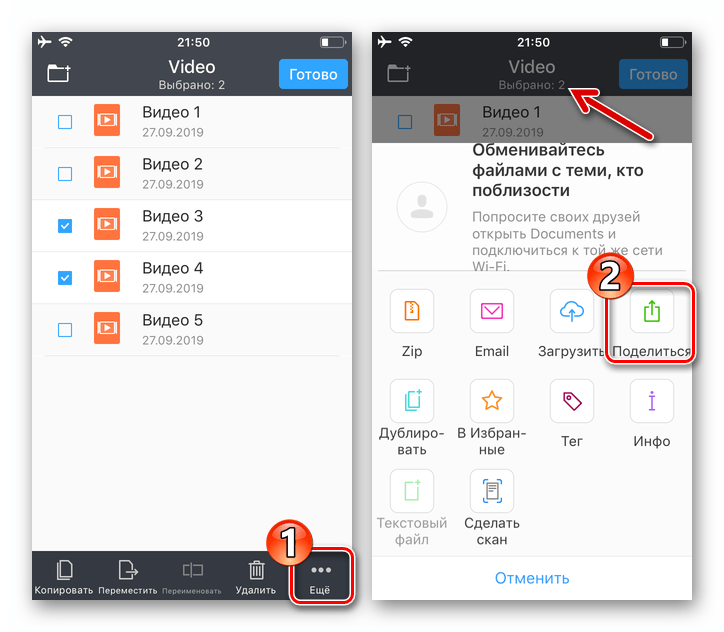
- Далее действуйте точно так же, как указано в пунктах 3-6 предыдущей инструкции из этой статьи.

Способ 3: Отправка ссылки на видео
На сегодняшний день особых преимуществ использования памяти своего мобильного девайса для хранения видеоконтента нет, ведь для файлов существуют облачные хранилища, а созданные другими пользователями ролики, вызывающие интерес и желание поделиться с друзьями, очень часто выложены в интернете (к примеру, в соцсетях или стриминговых сервисах).
Чтобы «передать» доступный онлайн видеоролик через WhatsApp, следует попросту предоставить своему собеседнику ссылку на него. Демонстрация такого подхода уже осуществлялась автором статьи, рассказывающей о том, как поделиться в мессенджере размещённым на YouTube видео.
Если вы используете любое облачное хранилище и его приложение-клиент для iPhone (далее в примере задействован сервис Dropbox), то с помощью следующей инструкции, а точнее, алгоритма действий, который она описывает, сможете очень быстро создать и передать через ВатсАп ссылку на видео, а получатель – посмотреть и скачать ваш ролик на своё устройство. К слову, метод является единственным решением задачи отправки через мессенджер файлов, объём которых превышает 100 Мб.
- Любым доступным способом загрузите предназначенную для передачи вашему собеседнику в WhatsApp видеозапись в «облако».
 Подробнее: Как пользоваться облачным хранилищем Dropbox
 - Перейдите через приложение-клиент Dropbox в каталог, содержащий отправляемый контент.

- Коснитесь кнопки, вызывающей меню применимых к файлу действий – «…», а затем нажмите «Копировать ссылку».

- Далее автоматически откроется перечень средств отправки данных другому пользователю, где нужно коснуться значка «WhatsApp». Теперь выберите получателя(ей) в «Контактах» запустившегося мессенджера и нажмите «Далее».
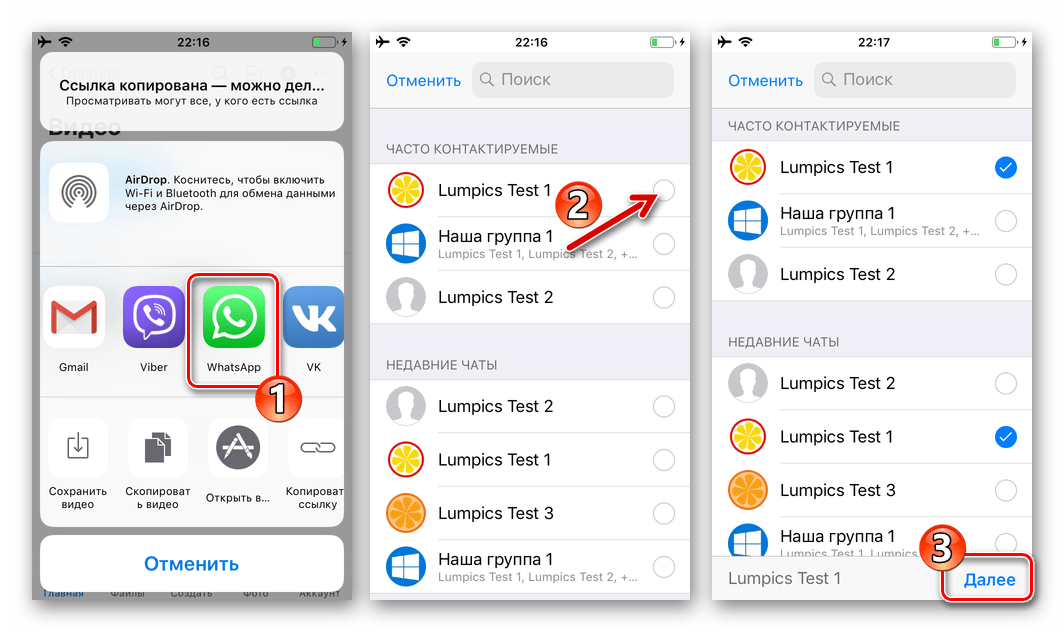
- Осталось тапнуть «Отпр.» на следующем экране и результат не заставит себя долго ждать – ссылка на видеоролик отобразится в ВатсАп адресата,
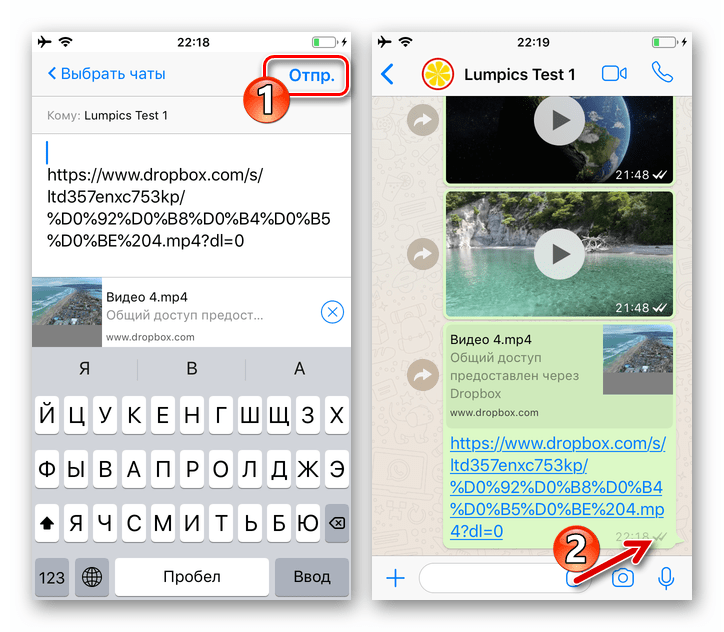 и он сможет перейти по ней, чтобы выполнить в отношении файла различные манипуляции.
Windows
Передавать видео через WhatsApp для ПК не сложнее, чем с помощью вышеописанных мобильных вариантов мессенджера. Единственным ограничением здесь выступает объём отправляемого собеседнику медиафайла – не более 100 Мб, но и данное препятствие можно преодолеть, если использовать третий метод решения нашей задачи из предложенных ниже.
Способ 1: Средства мессенджера
Самый короткий путь для передачи контента с диска компьютера через ВатсАп предполагает задействование встроенного в Виндовс-версию мессенджера инструментария, предназначенного для создания вложений в сообщения.
- Запустите программу-клиент рассматриваемой системы обмена информацией на ПК и перейдите в чат с получателем видеоролика.

- Кликните по кнопке в виде скрепки, расположенной справа от имени собеседника над областью с перепиской.

- Далее поверх области окна с сообщениями отобразится меню вложений, где нужно в зависимости от требуемого эффекта щёлкнуть по одной из двух кнопок:
- Если в качестве результата операции вас и вашего собеседника устроит только просмотр отправления в мессенджере, нажмите первую сверху иконку «Фото и видео».
 Далее в открывшемся окне проводника перейдите по пути расположения видеофайла, выделите его и нажмите «Открыть».
  В окне предпросмотра по желанию добавьте подпись,
 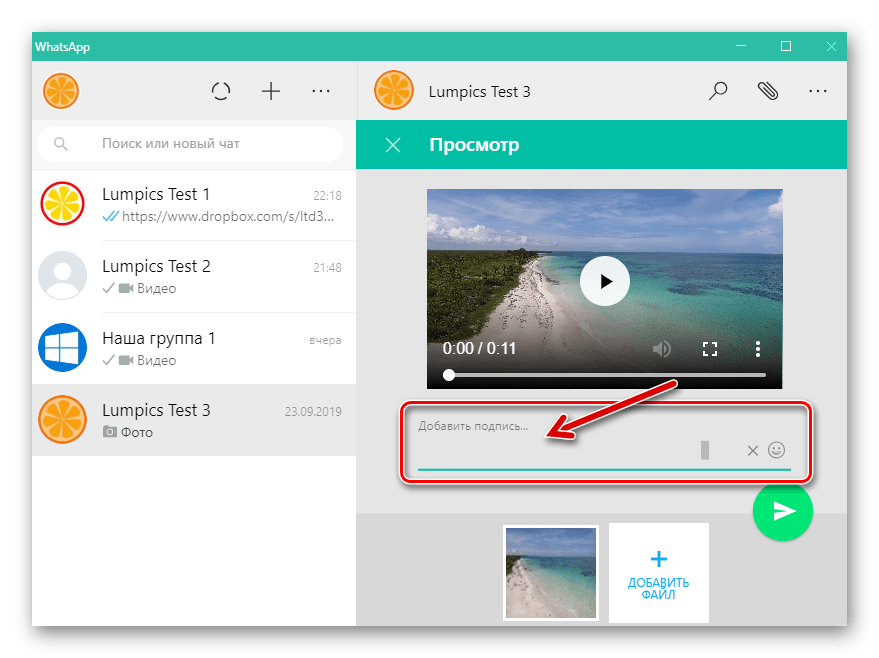 и затем кликните по круглой кнопке «Отправить».
  Через некоторое время
  вы увидите статус «Отправлено» в области превью записи.
- Если необходимо обеспечить не только просмотр видео вашим собеседником в мессенджере, но и возможность дальнейших манипуляций с записью с его стороны, в меню отправки выберите кнопку «Документ».
 Укажите приложению файл, предназначенный для передачи в окне «Проводника».
 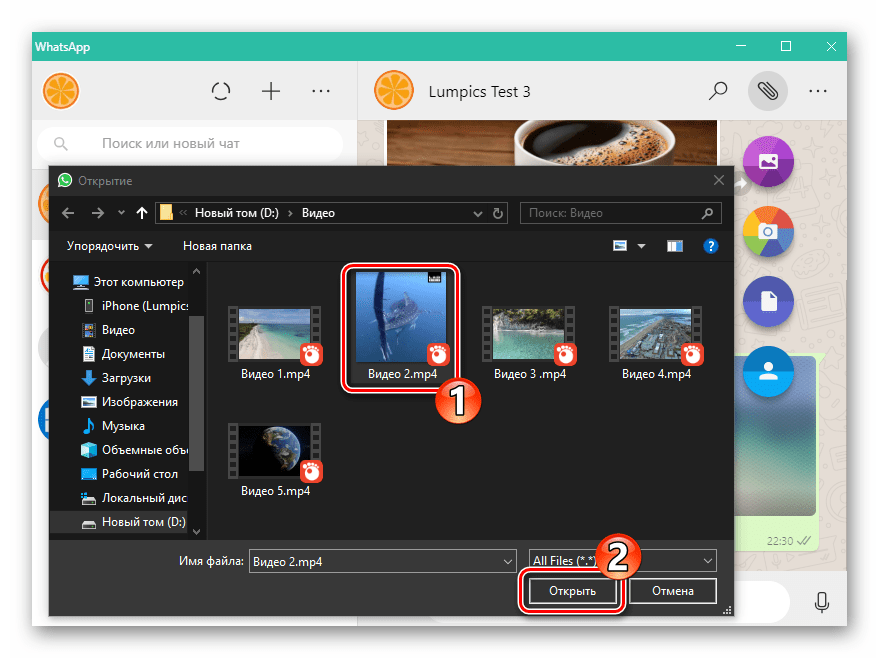 Далее кликните «Отправить»
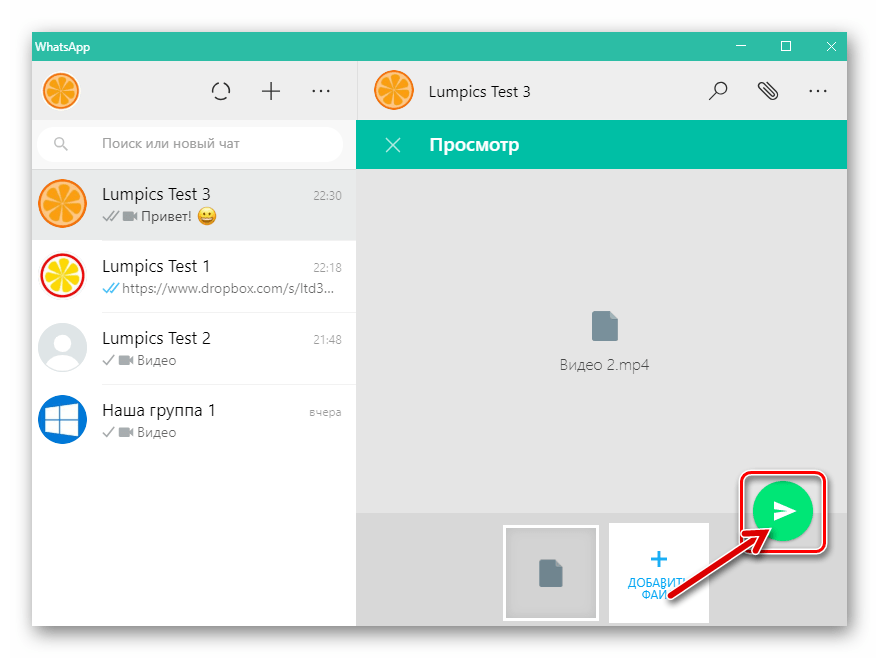 и ожидайте выгрузки данных с вашего ПК в систему обмена информацией,
 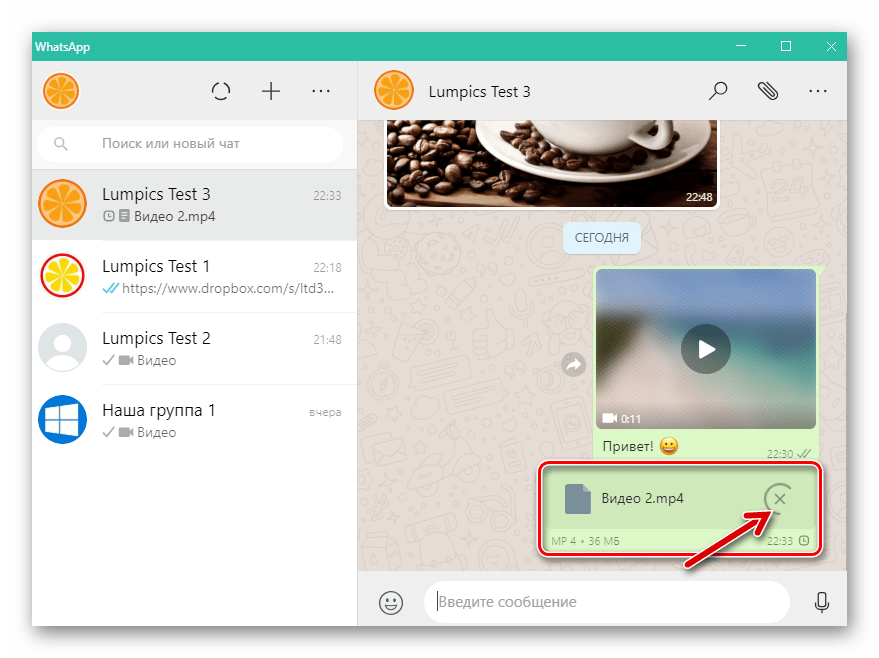 а затем доставки их копии получателю.
- Если в качестве результата операции вас и вашего собеседника устроит только просмотр отправления в мессенджере, нажмите первую сверху иконку «Фото и видео».
Способ 2: Проводник Windows
Вложить любой файл в отправляемое через ВатсАп сообщение возможно, прибегнув к технологии «Drag-and-Drop», что может быть удобным, если нужно быстро передать несколько видеороликов или вы часто решаете рассматриваемую задачу.
- В WhatsApp для ПК перейдите в чат с получателем медиафайла, а в «Проводнике» Виндовс откройте папку, содержащую отправление.
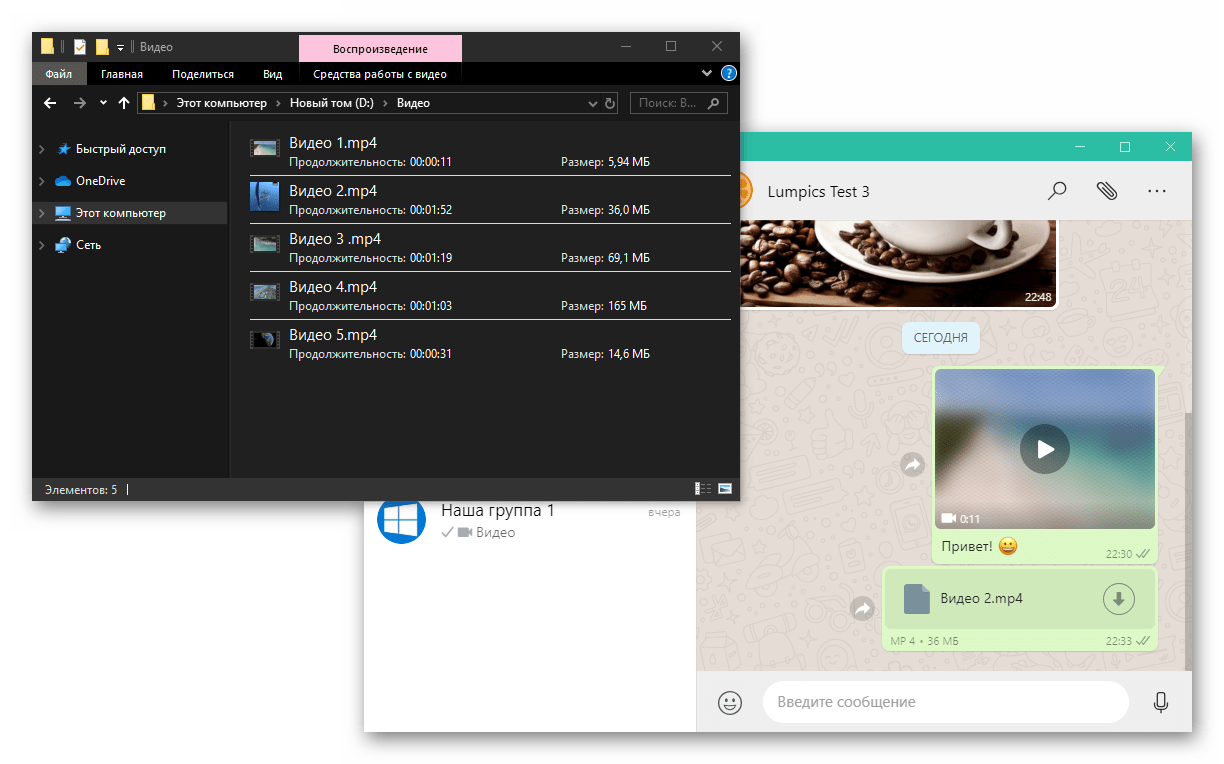
- Мышью перетащите файл из окна «Проводника» в область переписки с адресатом мультимедиа-сообщения.
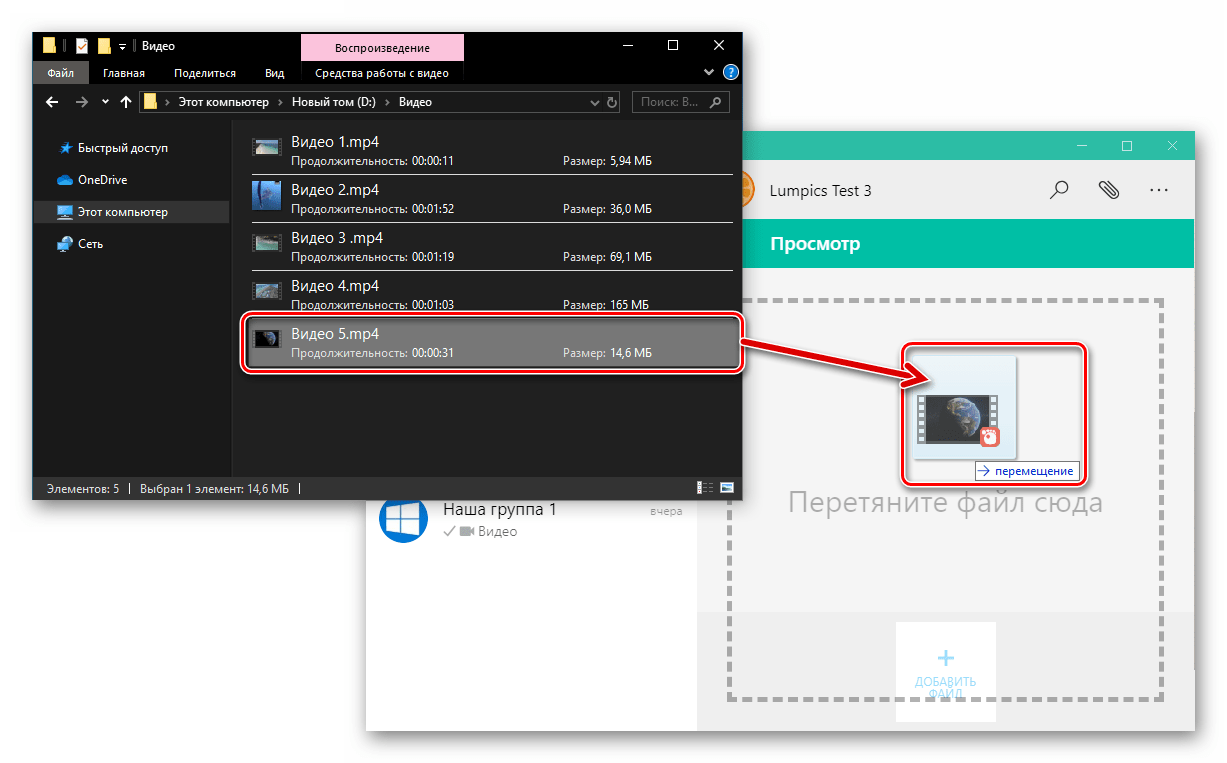
- После того как вы отпустите кнопку мыши, появится возможность просмотреть передаваемый ролик и добавить к нему подпись. Для перехода к отправке медиафайла кликните по круглой кнопке с бумажным самолётиком.
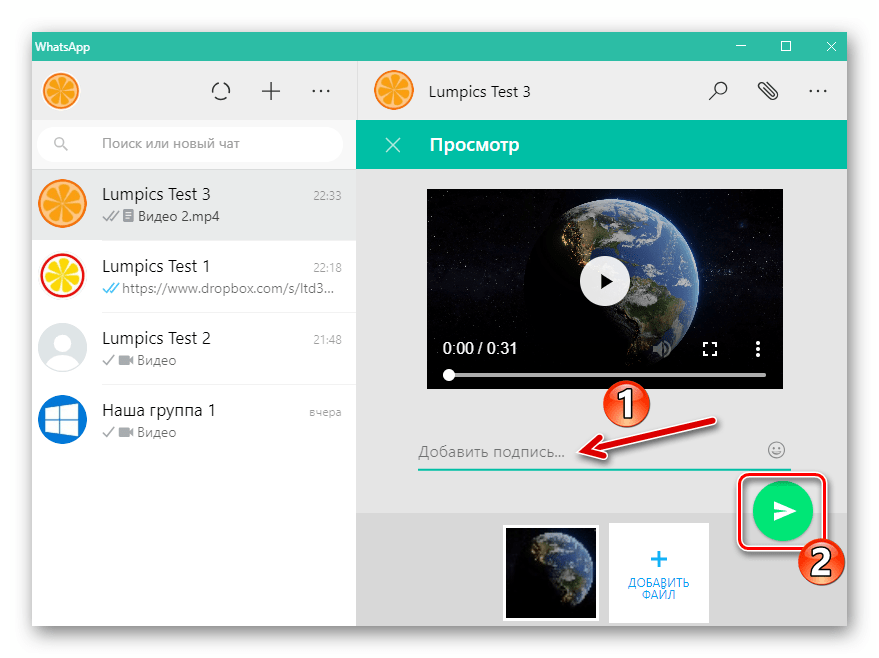
- Ожидайте завершения передачи данных,
 следя за изменением статуса сообщения.
Способ 3: Ссылка на видео
Единственным способом преодолеть ограничение объёма пересылаемых через ВатсАп файлов — это включение в процесс «посредника» в виде любого облачного сервиса. Рассмотрим процедуру отправки видео, занимающего более 100 Мб на диске ПК с помощью Яндекс.Диска, но вы, если используете другое «облако», можете действовать аналогичным путём – принципы, по которым работают хранилища данных этого типа практически не отличаются.
- С помощью любого браузера на компьютере или приложения-клиента облачного сервиса загрузите в хранилище медиафайл, предназначенный для передачи через WhatsApp.
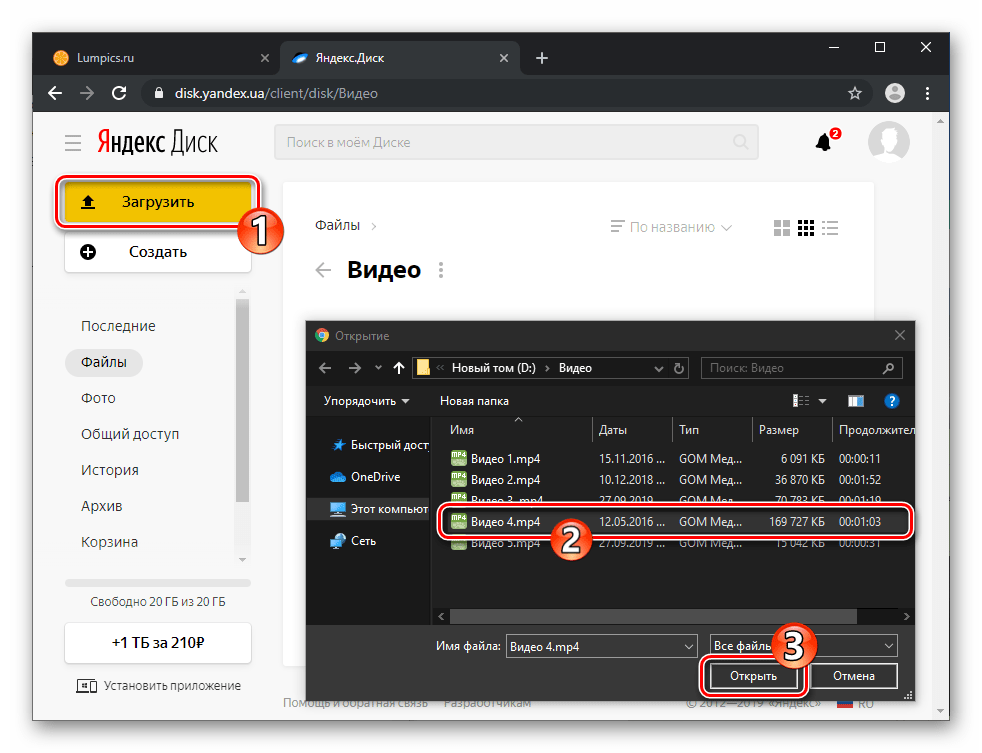 Подробнее: Как загрузить видео на Яндекс.Диск
 - Кликните правой кнопкой мыши по превью ролика, находясь на сайте Яндекс.Диска и в каталоге, где он содержится.

- В открывшемся меню щёлкните «Поделиться»,
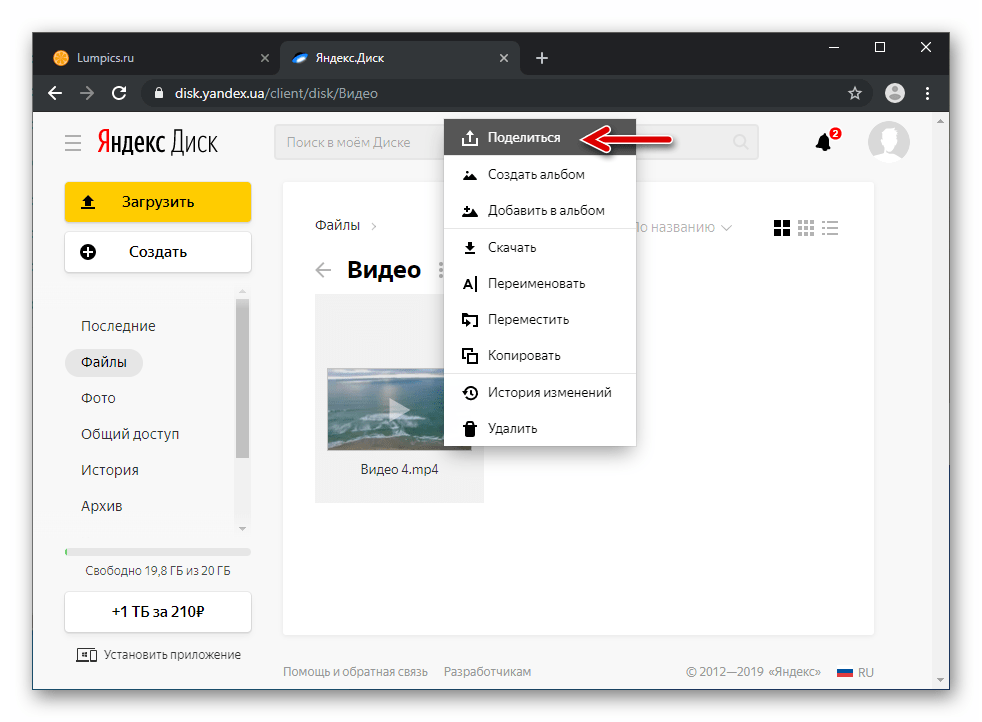 а затем, сразу же — «Копировать ссылку».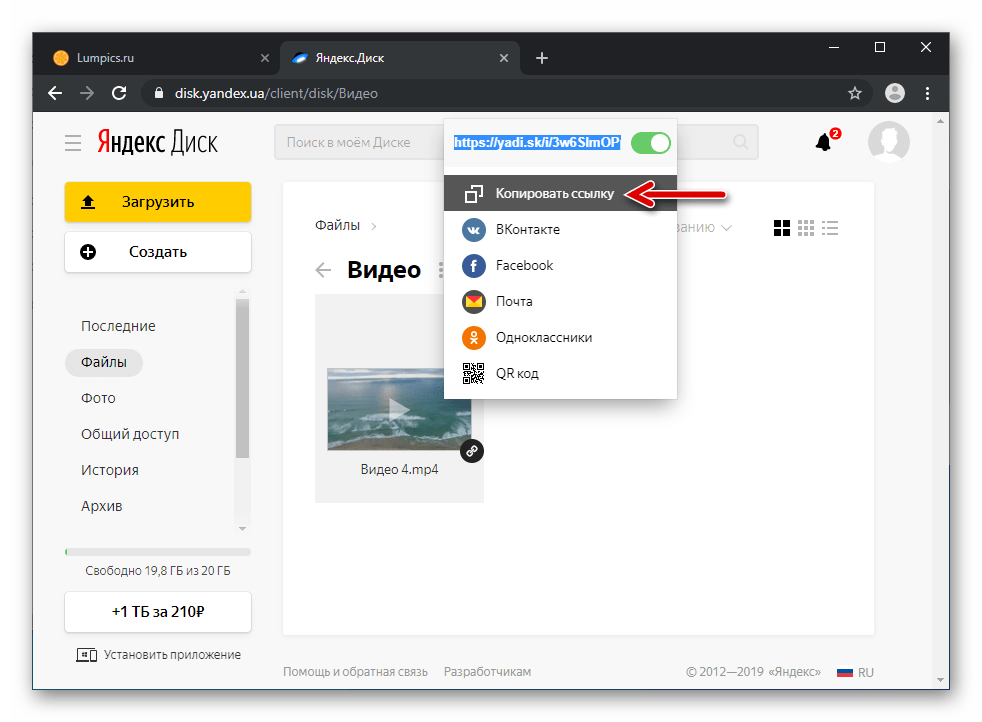
- Перейдите в приложение WhatsApp. Далее, переместившись в чат с получателем видеозаписи, кликните правой кнопкой мыши в области «Введите сообщение». В открывшемся контекстном меню выберите «Вставить».
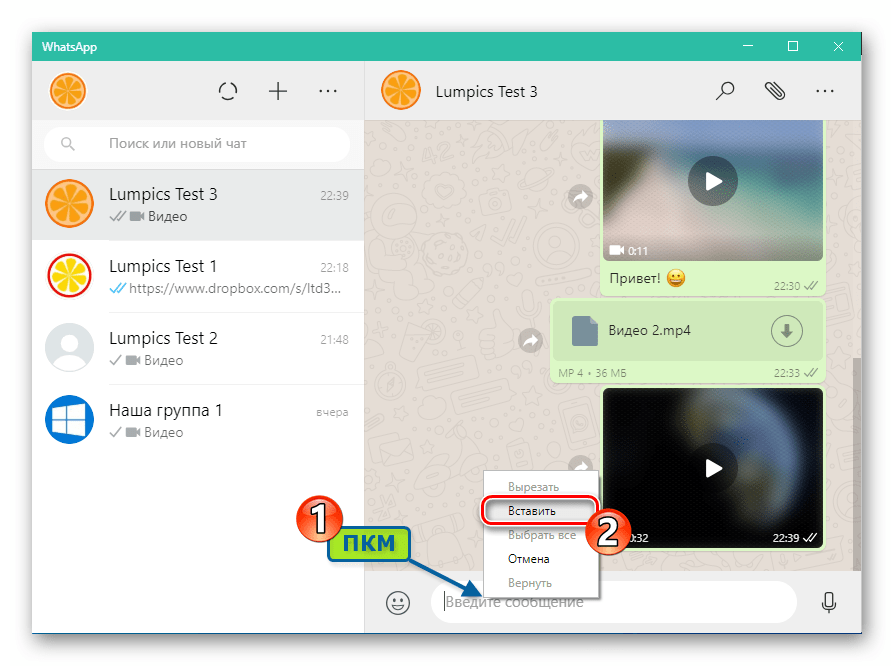
- Далее кликните по кнопке, инициирующей отправку сообщения.

- В результате другой участник мессенджера практически мгновенно получит ссылку на ваше видео, а значит
 сможет перейти по ней и просмотреть запись либо скачать её на своё устройство.
Если у вас возникнет потребность продемонстрировать другому пользователю ВатсАп контент, выложенный в свободный доступ на любом интернет-ресурсе, просто скопируйте ссылку на демонстрирующую его веб-страницу, и затем вставьте адрес в отправляемое собеседнику сообщение.
Заключение
Как видим, организация обмена видеороликами через WhatsApp не должна вызывать затруднений даже у начинающих пользователей. Существующие ограничения, относящиеся к процедуре отправки файлов, очень легко преодолеть, не нарушая при этом условий использования сервиса.
Как отправить видео из яндекса в ватсап
Отправка видео через Ватсап: длинное, короткое, с компа и телефона
Пользователи, установившие WhatsApp для общения, обмена текстовыми сообщениями, могут также делиться со своими друзьями фото и видео материалами, отснятыми на свое мобильное устройство или скачанными с интернета. В данной статье мы поговорим о том, как отправить видео в Ватсапе, как сделать это при помощи телефона и компьютера. Также рассмотрим возможность отправки длинного видеоролика.
Через Андроид
Отправить видео с телефона можно несколькими путями: в самом приложении, поделившись видео из памяти устройства, переслав ссылку на ролик.
В самом мессенджере
Такой способ позволит послать другому пользователю мультимедиа-сообщение – превью ролика, которое он сможет воспроизвести при помощи приложении-клиента WhatsApp.
Открываем диалоговое окно, с человеком, с которым хотим поделиться видеороликом. Нажимаем на значок скрепки, который находится в поле для ввода текста. В открывшемся меню выбираем кнопку «камера», если хотим непосредственно в данный момент отснять видеоролик, или «галерея», если хотим загрузить имеющийся в памяти мобильного устройства.

Выбранное видео автоматически подгружается в Ватсапе. Далее мы можем его отредактировать, например, сократив длительность, тем самым уменьшив вес ролика, добавить эффекты.
Остается только нажать кнопку отправки.
Видим, что отправка прошла успешно.
Важно обращать внимание на наличие двух галочек внизу отправленного ролика, так как они указывают на то, что ролик был полностью отправлен. В другой ситуации может идти загрузка видео и, если в этот момент закрыть приложение, то оно так и не загрузится.
Если вы хотите отправить ролик полностью, без потери качества, то лучше воспользоваться несколько иным способом. При этом получатель должен будет скачать полученный ролик в память своего устройства, после чего сможет успешно его посмотреть.
Открываем диалоговое окно с конкретным пользователем. Находясь в поле для ввода текста, нажимаем на скрепку. Выбираем значок «документ».
Далее выбираем нужный ролик. В выскочившем окне нажимаем кнопку «Отправить».
Убеждаемся, что процесс отправки прошел успешно.
При помощи ссылки
Также можно делиться ссылкой на понравившийся ролик. Например, если вы просматриваете видео в ютубе, то всегда можете нажать на значок «поделиться».
В открывшемся окне выбрать кнопку «WhatsApp».
Из перечня своих контактов тапнуть по имени человека, с которым хотите поделиться этим роликом.
Нажимаем на горизонтальную стрелочку в салатовом кружочке.
Оказавшись в диалоговом окне, нажимаем на значок отправки.
Видим, что отправка прошла успешно.
Функция «Поделиться» на Андроиде
Кнопку «поделиться» также можно использовать при просмотре видео на мобильном устройстве.
Нажимаем на вертикальное троеточие, которое находится вверху экрана запущенного ролика. Выбираем строку «Инструменты».
В раскрывающемся меню выбираем «Поделиться».
Перед нами открывается окно, в котором можно выбрать либо кнопку «WhatsApp», либо контакт из данного мессенджера, с которым происходит наиболее частое общение.
Подтверждаем свое желание поделиться, нажатием кнопки «ок».
В новом окне нам осталось только нажать на значок отправки или же добавить еще какие-то эффекты, после этого нажать на данную кнопку.
Видим, что отправка прошла успешно.
Через iOS
Если Вы являетесь владельцем iPhone, то вам также доступна возможность отправки видео, нажатием значка плюса рядом с полем для ввода текста, выбрав в раскрывающемся меню кнопку «фото/видео».
В новом окне нужно будет определиться с видеороликом. Добавив нужное диалоговое окно, останется только нажать кнопку отправки.
Если необходимо отправить ролик полностью, без сжатия, то оказавшись в диалоговом окне, нужно выбрать строку «документ». Дальнейшие действия будут схожими с описанными для Андроида.
На Айфоне вы также можете делиться видео или ссылками на ролики, как и владельцы Android, нажатием кнопки «поделиться».
С компьютера
Находясь в веб-версии Ватсапа, сидя за компьютером, мы также можем делиться видеороликами.
Открыв диалоговое окно, мы можем просто вставить скопированную ссылку на ролик, который хотим переслать другому человеку. Нажимаем кнопку отправки.
Ролик будет успешно выслан.
Если хотите отправить видео без ссылки, то, находясь в диалоговом окне, необходимо нажать на значок скрепки, который располагается в верхней части справа.
В выстроившем меню выбрать значок «Галереи».
Выбираем из сохраненных на компьютере. После того как оно загрузится, можно будет добавить какую-то подпись и нажать на кнопку отправки.
Остается только убедиться, что ролик был переслан.
Отправляем длинное видео
Возможно, вам уже известно, что в WhatsApp нельзя отправить видеозапись, которая больше, чем 64 Мб. А если у вас возникла необходимость отправить длинное видео, то можно пойти двумя путями. Первый — использовать специальное приложение для сжатия размера. Однако, тут нужно учитывать тот факт, что при этом будет потеряно качество ролика. Второй — использовать облачное хранилище, например, Гугл Диск или Яндекс Диск, отправить пользователю ссылку.
При помощи приложения
Например, можно установить «Видео сжатие». Заходим в Play Market. В поисковой строке прописываем искомое название. Нажимаем кнопку «Установить».
Запускаем приложение. В возникшем окне нажимаем кнопку «Разрешить».
Далее выбираем папку, в которой хранится нужное видео.
Выбираем ролик, который необходимо ужать в размерах.
В новом окне нажимаем «Сжатие видео».
Выбираем, насколько сильно нужно ужать.
Видим, что идет процесс сжатия.
Готовый ролик находим в папке «мои файлы», подпапке «SuperVideoCompressor».
Нажав на видео, мы можем выбрать строку «отправить через».
Выбираем «WhatsApp» или сохраненный контакт человека из данного мессенджера.
В открывшемся окне подтверждаем свой выбор, нажимаем «ок».
Остается нажать на кнопку отправки.
Убеждаемся в том, что отправка прошла успешно.
Гугл Диск
Выбрав видеоролик на своем диске, нажимаем на троеточие рядом с его названием. В раскрывшемся меню выбираем строку «доступ по ссылке отключен».
Теперь нам доступна ссылка. Нажимаем строку «копировать ссылку».
Открываем диалоговое окно в Ватсапе. Зажимаем пальцем поле для ввода текста. Нажимаем «Вставить».
Нажимаем на значок отправки.
Видим, что была отправлена ссылка на видео, которое хранится на Google диске. Когда пользователь на нее нажмет, он получит доступ к этому видеоролику, сможет его посмотреть.
Теперь вы знаете, как отправить полностью или частично видеоролик с сохранением или обрезанием его размера, при помощи телефона или компьютера. Как видите, вариантов действия множество, вы можете выбирать тот, который наиболее удобный в конкретном случае.
Как отправить видео из интернета по WhatsApp?
В приложении ВотсАп (WhatsApp) отправить нужно будет не само видео, а ссылку на него. Скопируйте ссылку на интересующее вас видео, и передайте ее адресату в ВотсАп. А он, получив ссылку, сможет уже посмотреть видео удобным для себя способом.
Если в заходите в интерент через браузер в телефоне, то нужно нажать кнопку меню на телефоне, когда вы находитесь на странице с нужным вам видео,

и в открывшемся меню выбрать «Отправить страницу» выйдут способы отправки, в том числе и WhatsApp

Если вы хотите отправить понравившееся вам видео с компьютера в WhatsApp, то для этого достаточно быть зарегистрированным на одном из сайтов соцсетей, которые предложены под видео. Нужно нажать «Поделиться» и сохранить у себя на страничке в соцсетях это видео,

потом зайти на сайт той соцсети через телефон (удобнее иметь установленное соответствующее приложение, например «вконтакте» или «YouTube)
Если «вконтакте» то находите нужное видео, нажимаете на кнопку меню на телефоне
Если «YouTube», то жмете на видео, в правом верхнем углу; жмете на значок с 3-мя кружками, там выбираете «WhatsApp», где выбираете контакт, которому хотите переслать видео
Как отправлять видео в WhatsApp

Популярный мессенджер предоставляет пользователям различные способы обмена медийными файлами. Отправить видео в Ватсапе можно несколькими способами. Далее подробнее разберем доступные способы медиаобмена, ограничения по объему передаваемых файлов, подскажем, как отправить длинное видео Whatsapp.
Способы отправки фото и видео
В самой программе предусмотрено два штатных способа обмена фотоснимками и видеороликами:
- Не выходя из программы, можно передать собеседнику в чате снятый из приложения ролик или отправить вложением хранящийся в галерее устройства видеоматериал.
- Пересылка ранее отправленных/полученных видеофайлов другим абонентам. За один подход можно перенаправить информацию не более 5 собеседникам.
Помимо штатных средств программы, пользователь может отправить видео с Ютуба в Ватсап, делиться с собеседниками мессенджера найденным контентом в браузере, социальной сети Вконтакте, отправлять медиафайлы непосредственно из галереи своего гаджета.
Нюансы медиаобмена в приложении Whatsapp для разных устройств
Принцип обмена медийной информацией для всех версий приложения Вацап одинаков. Различия касаются интерфейса и порядка манипуляций для достижения цели.
На Андроид-смартфоне
Авторизуйтесь в программе под своим аккаунтом, и зайдите в чат с собеседником, которому адресуете посылку. Далее нужно определиться с характером отправляемого контента.
Если необходимо снять и отправить онлайн-ролик, нажмите на изображение камеры рядом с полем ввода сообщения. Выполните съемку, отредактируйте и отправьте адресату, нажав на кнопку в виде самолетика.
Если нужный контент уже отснят и хранится в галерее гаджета, нажмите на ярлычок в виде скрепки. В окне выбора найдите нужный объект по отображаемому превью, при желании отредактируйте фото/ролик. Для отправки адресату тапните по кнопке в виде самолетика.
Когда WhatsApp сожмёт и отправит получателю мультимедийное сообщение, рядом с превью-изображением появится значок статуса «Отправлено» в виде двух галочек.
На мобильном iOS — устройстве
Похожие действия предусмотрены в приложении Ватсап на Айфоне. Отличительный нюанс состоит в том, что для добавления к сообщению снимка или видеоролика выполните следующие шаги:
- Нажмите на кнопку «+» слева рядом полем ввода текстового сообщения.
- В предложенном меню перейти на пункт «Фото/видео», если нужно отправить файл, хранящийся в галерее iPhone. Когда нужно не выходя из программы снять и отправить изображение/видео, тапните по значку в виде камеры.
В приложении для компьютера
- отправка снимаемого из программы ролика (ярлычок камеры)
- отправка медиа-файла из галереи ноутбука (иконка картинки).

Далее в зависимости от выбранного пункта выполните съемку или выберите нужный файл в галерее, отредактируйте при необходимости и отправляйте получателю.

Как переслать видеоматериалы из чата
Любому своему контакту по Вацапу владелец гаджета может пересылать ранее полученные или отправленные сообщения. На Андроиде порядок манипуляций следующий:
- Нужно открыть чат с перепиской, где присутствует требуемый для пересылки видеоматериал.
- Тапните с удержанием на превью — изображение, пока вверху экрана не появится строка контекстного меню.
- В предложенном меню выполните действие, обозначенное стрелочкой слева направо.
- Отметьте получателей (до 5) и отправьте послание.
Порядок манипуляций на устройствах с другими версиями ОС может отличаться нюансами. Разобраться несложно.
Как отправить видео из ВК контакта или Youtube в Ватсап
Пересылка видеоматериалов из социальной сети «Вконтакте» отличается от обмена внутри мессенджера. Чтобы переслать видео из ВК, нужно войти в раздел с роликами, отыскать тот, которым хотите поделиться и открыть. Далее следует в верхнем меню экрана нажать на ярлычок в виде стрелочки вправо, скопировать отображаемую ссылку на видео. Теперь зайдите в WhatsApp, откройте диалог с адресатом и вставьте скопированную ссылку в текстовое поле в отправляемое сообщение.
Аналогичный метод применяется для пересылки видео из Ютуба. Инстаграма, Вайбера, социальных сетей и мессенджеров. Достаточно найти и открыть нужный ролик, тапнуть на ярлычок в виде стрелочки справа налево, скопировать ссылку. Далее открываете в Ватцапе диалог с нужным собеседником, вставляете в поле сообщения скопированную ссылку и отправляйте адресату.
Читайте также:
Как звонить по Ватсапу со смартфона
Как передать длинное видео
При необходимости отправить длинное видео в WhatsApp свыше программного лимита, воспользуйтесь одним из вариантов:
- Загрузите медиафайл большого размера в используемый облачный сервис (Гугл.Диск, Яндес.Диск и т. п.) и отправьте по Вацапу адресату ссылку.
- Можно загрузить контент в социальные сети или на YouTube и передать по WhatsApp ссылку.
- Поделите ролик на несколько частей, и отправляйте в нужной последовательности.
- Примените сжатие видео при помощи специальной программы — конвертера. Примеры конвертеров: «Видеокомпрессор», Freemake Video Converter, Media Coder. Convert Video online.
Советы
Совет №1
При загрузке видео в Ватсап рекомендуется использовать Wi-Fi либо безлимитный интернет, чтобы избежать существенных затрат. Операторы мобильной сети могут тарифицировать такие операции.
Совет №2
Для экономии места в памяти гаджета многие пользователи в настройках мессенджера отключают автозагрузку присылаемых файлов. Чтобы сохранить в память устройства нужный клип, нужно нажать на значок направленной вниз стрелочки, расположенный рядом с цифрой, указывающей на размер присланного видео. Чтобы загрузить клип по присланной ссылке, нужно воспользоваться программными средствами, допускающими скачивание с сайта, где размещен ролик.
Совет №3
Чтобы через Ватсап пересылать медиафайлы, ссылки и другую информацию дайте приложению доступ к контактам, галерее, камере, службам геолокации. Даются необходимые разрешения в меню «Настройки» пункте « Конфиденциальность».
Часто задаваемые вопросы
Пытался отправить видео контактам в Вацапе, что-то пошло не так. Что делать, если не удается отправить?
Пройдитесь по возможным причинам сбоя отправки:
- проверьте стабильность интернет-связи, возможно, из-за перебоев вам не удалась операция, сделайте попытку позже, когда связь восстановится;
- если скорость интернет-соединения небольшая, попробуйте ограничить работу фоновых процессов.
- возможно, перегружена память гаджета, проведите очистку хранилища от ненужных файлов;
- возможной причиной может быть заражение устройства вирусом, если не используется антивирусная защита;
- блокироваться передача может SD — картой из-за механических повреждений, недостаточного места или настройкой «Только чтение».
Ватсап не отправляет 5-минутный онлайн-ролик целиком, предлагает обрезать. Почему?
Отснятое в мессенджере видео для отправки не должно превышать 16 Мб. В минутном выражении длина ролика зависит от видеоформата записи. Ваш пятиминутный клип превысил лимит. Поэтому мессенджер во всплывающем окне спрашивает ваше согласие на обрезку видеофайла. При этом адресат получает сокращенную, укладывающиеся в лимит версию клипа.
Как отправить видео из яндекса в ватсап
Мессенджер WhatsApp уже на протяжении многих лет является самым популярным в мире. Связано это в первую очередь с тем, что он появился одним из первых. Но не менее важно, что разработчики активно его развивают, делая общение для пользователей все более и более комфортным. Одна из полезных функций – пересылка различных медиафайлов. В этой статье мы расскажем, как отправить видео в Ватсапе собеседнику, даже если оно длинное.
Как отправить видео в Ватсапе
Чтобы переслать медиафайл в мессенджере, сделайте следующее:
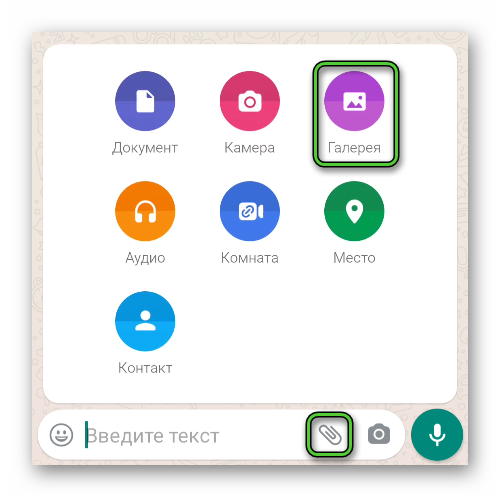
- На Android в переписке тапните по значку «скрепка» и выберите пункт «Галерея».
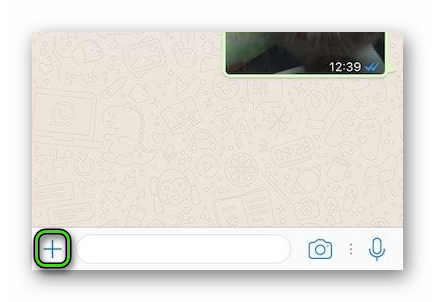
- На iPhone нажмите на «плюсик» рядом с полем для ввода сообщения и выберите соответствующий пункт.
Разработчики искусственно ограничили максимальный размер видеофайла, который пользователь может переслать в одном сообщении. Речь идет о 17 МБ, что приблизительно равно от 90 секунд до 3 минут хронометража, в зависимости от качества съемки. Впрочем, подобные ограничения действуют и для других файлов, к примеру, документов.
Разумеется, это не облегчает жизнь пользователям, которые хотят делиться более качественными или длительными видео. Для решения это вопроса есть несколько вариантов, о которых мы поговорим чуть ниже.
Варианты решения проблемы
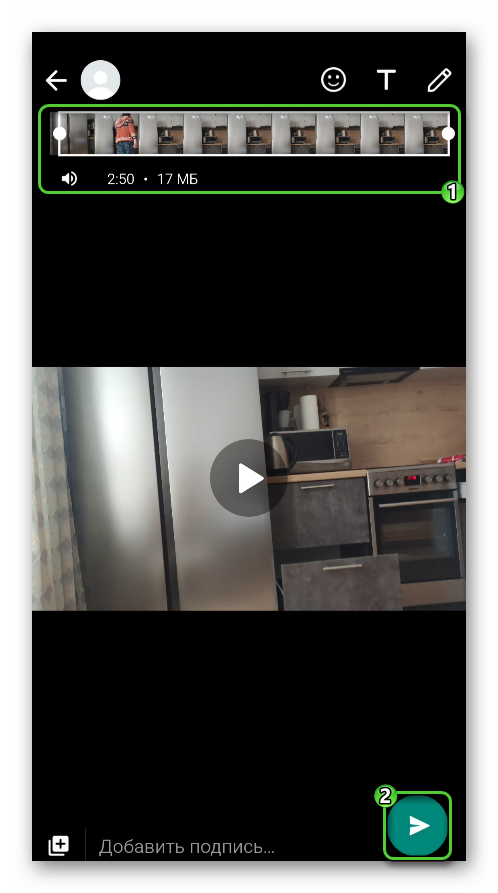
Самое простое решение – разбить отправку видео на несколько частей. Например, если у него длительность 2 минуты, но можно отправить только 40 секунд, то в первый раз отправьте первые 40 секунд, во второй раз – с 41 по 80, а в третий раз – с 81 по 120. Для этого в момент пересылки ролика сдвиньте ползунок хронометража, а потом подтвердите это действие.
Это самое простое решение, как в Ватсап отправить длинное видео, которое не требует дополнительных действий для пользователя.
Как сжать видео перед отправкой в Ватсапе
Как понятно из названия подзаголовка, встроенного функционала на смартфонах с iOS и Android нет, так что используем наработки сторонних разработчиков. Такие программы есть в официальном магазине, что сводит вероятность вирусного заражения устройства к нулю, а также на различных сайтах в Сети.
Здесь риск заразиться гораздо выше, пусть и выбор инструментария обширнее. Как бы там ни было, выбирайте приемлемый для себя вариант и действуйте. А мы рассмотрим несколько популярных программ, которые помогут в сжатии роликов.
Программа Video Compressor для Айфона
Это программа распространяется на бесплатной основе, хоть и содержит рекламу. Есть аналог PRO-аккаунта, чтобы убрать назойливые видео и баннеры.
Для добавления ПО на устройство iOS:
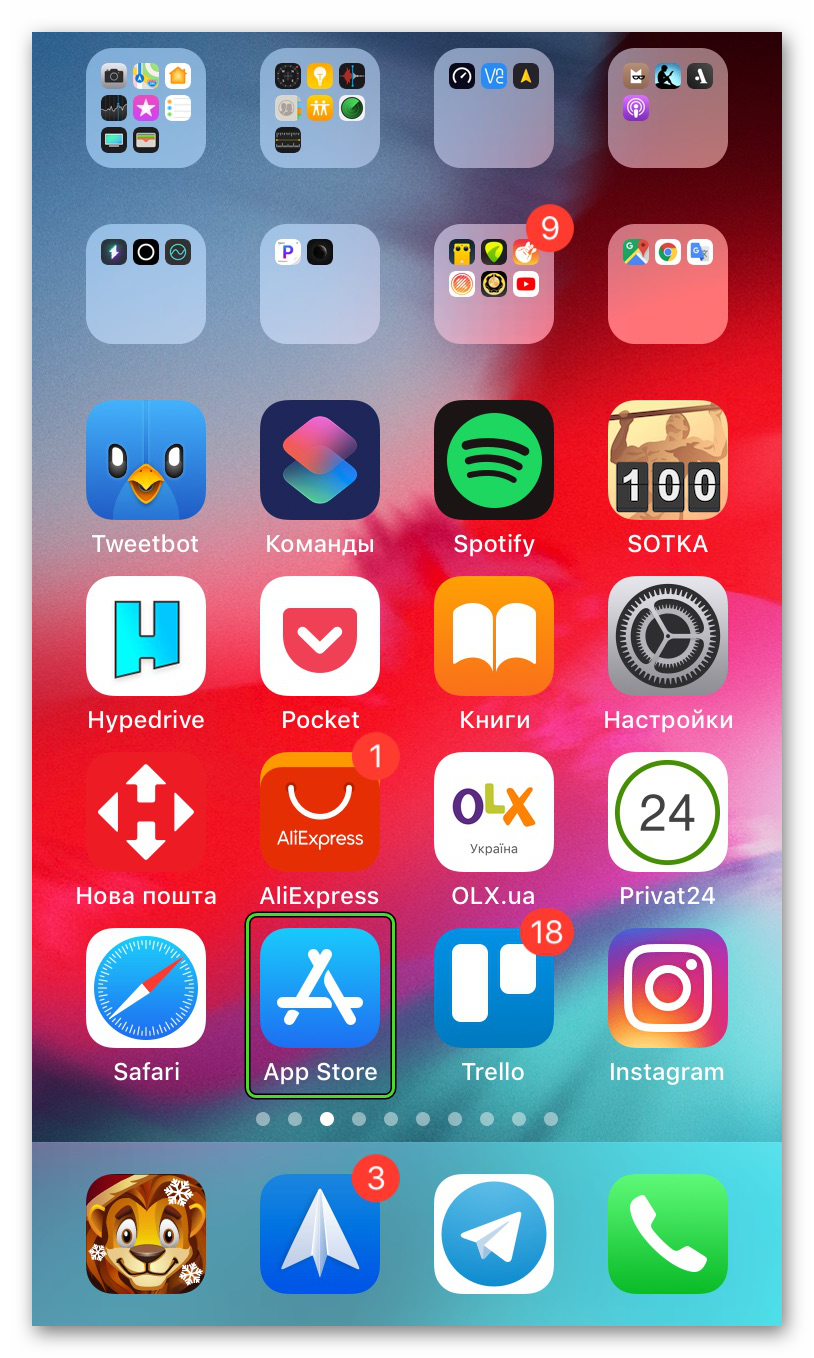
- Разблокируем телефон и тапаем по иконке App Store.
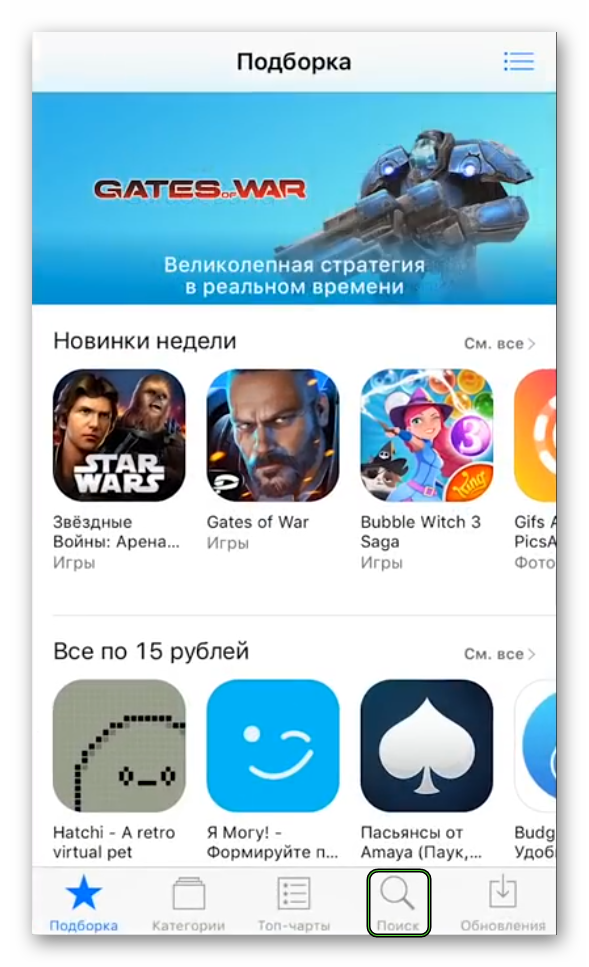
- Активируем кнопку в виде лупы в правом нижнем углу пользовательского окна.
- Вводим поисковый запрос VideoCompressor или вставляем названием приложения из буфера обмена.
- Пролистываем страничку до нахождения нужного объекта.
- Подтверждаем выполнение процедуры с помощью кнопки «Установить».
- Ждем ее завершения.
Как итог, на рабочем столе появляется новый ярлык программы, готовой к использованию. Этим мы и займемся:
- Тапаем по иконке приложения и даем доступ к библиотеке видео и фото.
- Активируем плиточный вид отображения объектов кнопкой в левом верхней углу стартовой странички.
- Тапаем по кнопке «Настройки» в правом верхнем углу, чтобы задать качество звука и степень сжатия роликов, это: «Высокое» – исходный размер объекта уменьшится в 1.5 раза, «Среднее» – размер снизится в 3 раза, «Низкое» – степень сжатия равна x9 от исходного значения.
- Возвращаемся на страничку выбора видео, пролистываем список до нахождения нужного.
- Тапаем по плюсику, переходим во вкладку «Статус», чтобы просматривать процесс сжатия в режиме реального времени.
Как только строка прогресса дойдет до 100%, сжатое видео автоматически сохранится в приложение Фото, откуда его уже можно передать выбранному пользователю в Ватсап.
Если с этим все понятно, двигаемся дальше.
WhatsApp Video Optimizer для Виндовс Фон
Обладатели устройств, под управлением неподдерживаемой уже Windows Phone, также хотят знать, как отправить видео большого размера в WhatsApp.
Однако спешим разочаровать – приложение официально перестало поддерживать версию для озвученной выше операционной системы. Это не значит, что не удастся найти дистрибутив более старой сборки, однако через официальный магазин подобное приложение уже не достать.
Так что у вас несколько вариантов – использовать сторонние площадки для добавления дистрибутива на смартфон, или поиск альтернативных программ с похожим функционалом.
Отправка ссылки на полноценное видео
Как отправить видео в Ватсапе полностью? Можно отправить не сам ролик, а только ссылку на него. Сюда входят, в первую очередь, облачные хранилища и почтовые сервисы. Рассмотрим особенности каждого из подходов на примере разных операционных систем.
Для удобства восприятия разобьем дальнейшее повествование на несколько логических блоков.
Почта
Для реализации задуманного с Андроид-устройства:
- Разблокируем смартфон и тапаем по иконке мессенджера на рабочем столе.
- Вводим данные для авторизации, переходим во вкладку «Чаты».
- Пролистываем страничку до нахождения нужной беседы, открываем ее.
- Тапаем по иконке пользователи, чтобы узнать адрес его электронной почты.
- Копируем буквенно-числовую последовательность в буфер обмена.
- Открываем приложение Gmail или любое другое.
- Тапаем на кнопку «Написать», копируем в строку получателя адрес из буфера обмена.

- Активируем пункт «Прикрепить» в нижней части пользовательского окна.
- Прописываем путь к видео посредством файлового менеджера.
- Пишем сопроводительное сообщение, если в этом есть необходимость.
- Подтверждаем серьезность намерений кнопкой «Отправить» в верхней части интерфейса (иконка бумажного самолетика).

На этом все. Письмо с полноценным видеороликом отправится по указанному адресу, и пользователь получит к нему доступ после авторизации в системе.
Облачные хранилища
Это довольно новый и удобный вариант обмена пользовательской информацией.
Рассмотрим особенности процедуры для устройства Android:

- Разблокируем смартфон и тапаем по иконке Google Диска.
- Пролистываем список файлов, имеющихся на смартфоне (система их не ищет по желанию пользователя за счет синхронизации).
- Находим нужный ролик, тапаем по иконке в виде вертикального многоточия.
- В новом окне активируем вкладку «Ссылка».
- В выпадающем списке выбираем вариант WhatsApp.
- Подтверждаем серьезность намерений и ждем завершения процедуры.
По желанию пишем сопроводительное письмо к выбранному ранее пользователю. В этом отличие версия Google Диска для Android и iOS. Для «яблочной» операционной системы доступен только вариант с копированием ссылки в буфер обмена для дальнейшего использования.
Проиллюстрируем процесс детальнее:

- Разблокируем смартфон и авторизуемся в облачном хранилище iCloud.
- Пролистываем страничку до нахождения нужного объекта.
- Вызываем меню дополнительных действий.
- Тапаем по кнопке «Скопировать», подтверждаем серьезность намерений.
- Активируем ярлык мессенджера.
- Вводим данные для входа.
- Пролистываем список контактов во вкладке «Чаты» до нахождения нужной переписки.
- Переходим в нее, тапаем по строке для ввода текстовых сообщений.
- Вставляем из буфера обмена ссылку, подтверждаем серьезность намерений кнопкой «Отправить».
- Следим за появлением новой записи в чате с выбранным пользователем.
Человеку остается перейти по ссылке и использовать файл по своему усмотрению.
Если с этими способами отправки полноценных видео в Ватсапе разобрались, приступаем к рассмотрению вопросов, связанных со сжатием файлов до передачи.
Как отправить видео по Ватсапу без звука
Если вы планируете изъять из видеоролика звук, то непосредственно в момент отправки это сделать невозможно. Воспользуйтесь одним из предложенных ранее приложений для сжатия, чтобы убрать аудиодорожку, а потом перешлите пользователю итоговый файл. А сейчас упомянем еще один нюанс.
Системные звуки в мессенджере дают пользователям уверенность в том, что их действие принято в обработку системой, или успешно применено. По большей части, это касается отправки текстовых или любых других сообщений, медиафайлов. Однако звуковое сопровождение нравится не всем, да и ситуации бывают разные.
Для устранения этой проблемы на устройстве Android:
- Переходим во вкладку «Чаты».
- Активируем вертикальное многоточие в правом верхнем углу пользовательского окна.
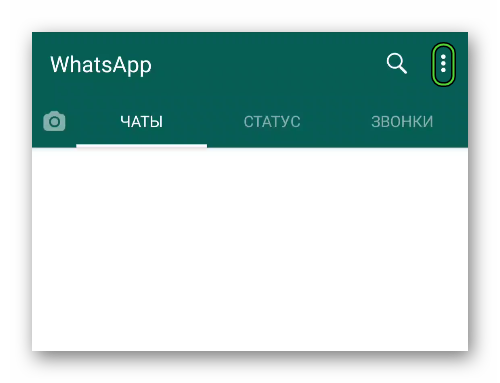
- В выпадающем списке тапаем по «Настройки», переходим во вкладку «Уведомления».
- Снимаем галочку напротив функции «Звуки в чате», если хотите избавиться от музыкального сопровождения входящих и исходящих сообщений.

- Система автоматически внесет изменения.
Помимо полного отключения функции, на этой страничке можно задать другой звук уведомления из встроенной библиотеки, активировать или деактивировать вибрацию, всплывающие сообщения и свет.
Если мы говорим о версии мессенджера для iOS, то для претворения задуманного в жизнь:
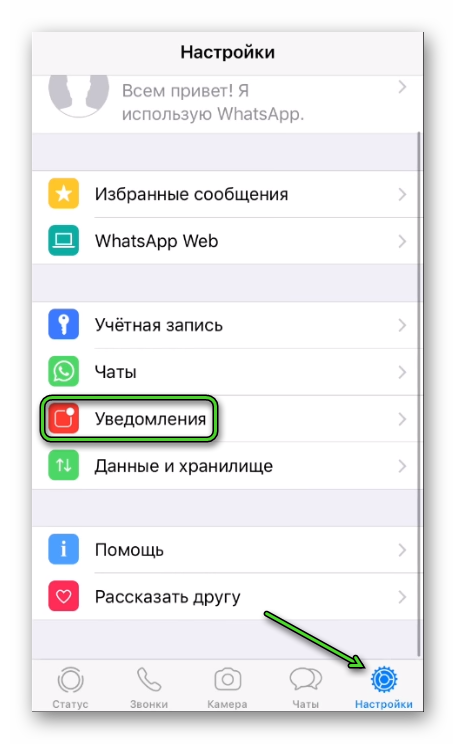
- Разблокируем смартфон и тапаем по ярлыку Ватсапа.
- Переходим во вкладку «Настройки», активировав иконку в виде шестерни (правый нижний угол окна).
- Тапаем по вкладке «Уведомления».
- Деактивируем ползунок напротив пункта «Показать уведомление» в блоках «Уведомление о сообщениях» и «Уведомления групп».
- Система автоматически применит внесенные вами изменения.
Как отправить большое видео из Яндекса и ОК по WhatsApp
Если вы используете ПК для общения в Одноклассниках, и на нем установлена версия Ватсапа, то никаких проблем с передачей видеоролика не будет. А что делать, если основное устройство – это смартфон? В таком случае действуем следующим образом:
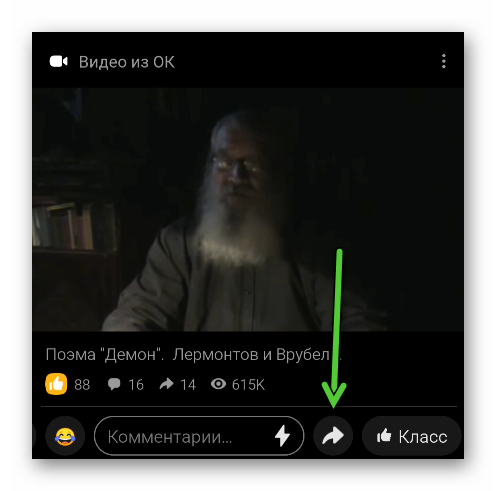
- Открываем приложение Одноклассники на смартфоне, авторизуемся в системе.
- Переходим в диалоги для нахождения нужной переписки.
- Выделяем найденный ролик, длительным тапом вызываем меню дополнительных действий.
- В списке выбираем вариант «Поделиться».
- Активируем кнопку «Поделиться в мессенджере».
- В новом окне тапаем по иконке WhatsApp.
- Автоматически открывается страничка с контактами для выбора адресата.
- Подтверждаем серьезность намерений, пишем сопроводительные слова по желанию.
- Подтверждаем серьезность намерений кнопкой «Отправить».
Выбранному пользователю тут же придет новое сообщение с видеороликом, который изначально был только в Одноклассниках.
Если нужно из Ватсапа передать медиафайл в ОК, то:
- Открываем WhatsApp, переходим во вкладку «Чаты».
- Пролистываем страничку до нахождения нужной переписки, в беседе тапаем по видео.
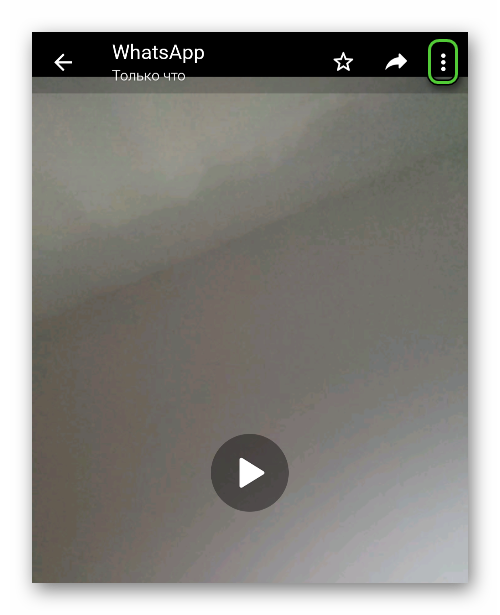
- Активируем иконку в виде трех вертикальных точек в правом верхнем углу окна.
- В выпадающем списке тапаем по варианту «Поделиться», из выбранных вариантов выбираем «ОК».
- В соответствующем поле выбираем получателя из списка контактов в социальной сети.
- Подтверждаем серьезность намерений и пишем сопроводительное письмо по желанию.
После этого человек в обычном формате получит сообщение с медиафайлом для дальнейшего использования.
Завершение
Теперь вы знаете, какой размер видео можно отправить по WhatsApp и какие есть способы для обхода этого ограничения. Есть несколько решений передачи больших видео через мессенджер. Отдельные основаны на использовании почтовых сервисов или облачных хранилищ, другие концентрируются на уменьшении размера роликов за счет алгоритмов сжатия. Какой бы вариант не был вами выбран, в предложенной выше статье есть подробные инструкции, как добиться желаемого результата. Так что пройдите все шаги, соблюдая последовательность действий, и проблема исчезнет.
Как отправить видео из интернета по WhatsApp?
В приложении ВотсАп (WhatsApp) отправить нужно будет не само видео, а ссылку на него. Скопируйте ссылку на интересующее вас видео, и передайте ее адресату в ВотсАп. А он, получив ссылку, сможет уже посмотреть видео удобным для себя способом.
Если в заходите в интерент через браузер в телефоне, то нужно нажать кнопку меню на телефоне, когда вы находитесь на странице с нужным вам видео,

и в открывшемся меню выбрать «Отправить страницу» выйдут способы отправки, в том числе и WhatsApp

Если вы хотите отправить понравившееся вам видео с компьютера в WhatsApp, то для этого достаточно быть зарегистрированным на одном из сайтов соцсетей, которые предложены под видео. Нужно нажать «Поделиться» и сохранить у себя на страничке в соцсетях это видео,

потом зайти на сайт той соцсети через телефон (удобнее иметь установленное соответствующее приложение, например «вконтакте» или «YouTube)
Если «вконтакте» то находите нужное видео, нажимаете на кнопку меню на телефоне

Если «YouTube», то жмете на видео, в правом верхнем углу; жмете на значок с 3-мя кружками, там выбираете «WhatsApp», где выбираете контакт, которому хотите переслать видео
Отправка видеофайлов через WhatsApp для Android, iOS и Windows

Возможность передачи через WhatsApp не только текстовых сообщений, но и разного контента, включая видео, очень востребована и популярна среди пользователей мессенджера. В этой статье рассмотрим, как реализовать отправку видеофайлов своим контактам с помощью различных вариантов приложения — с Android-смартфона, iPhone и компьютера или ноутбука, функционирующего под управлением Windows.
Как отправить видео через WhatsApp
В организации эффективного процесса отправки видеофайлов через ВатсАп нет ничего сложного, и далее вы узнаете о нескольких способах осуществления задуманного. Принципы, следуя которым можно решить задачу из заголовка статьи, в разных версиях мессенджера одинаковы, а различия в алгоритмах действий, которые нужно будет воспроизвести чтобы достичь результата, продиктованы разным интерфейсом приложений-клиентов, предназначенных для функционирования в среде Андроид, айОС и Виндовс.
Чтобы не возвращаться к этому вопросу далее, отметим, во всех инструкциях из настоящей статьи предполагается, что получатель контента добавлен в адресную книгу отправителя. Поэтому заранее внесите его в «Контакты» WhatsApp, а если не знаете как это сделать, воспользуйтесь рекомендациями из материала, доступного по следующей ссылке.
Android
Пользователи WhatsApp для Android с целью передачи видео своим контактам могут задействовать инструментарий приложения сервиса, а также средство, предусмотренное в мобильной ОС. В некоторых ситуациях может потребоваться привлечь отдельный сторонний софт.
Способ 1: Средства мессенджера
В ВатсАп для Андроид присутствуют элементы интерфейса, позволяющие вызвать функцию отправки видеоконтента из памяти смартфона другим пользователям. При использовании исключительно приложения-клиента системы обмена информацией есть несколько вариантов действий, применяемых в зависимости от нужного результата.
Отправка видео со сжатием
В результате выполнения следующих шагов адресат получит в своём мессенджере мультимедиа-сообщение в виде превью переданного вами ролика и сможет воспроизвести его через приложение-клиент WhatsApp.
-
Запустите ВатсАп на Андроид-девайсе и перейдите в чат с адресатом контента. Далее нажмите на изображение скрепки в области ввода текста послания.
Отправка без сжатия в виде файла
Следующая инструкция позволяет передать видео «файлом», то есть сжатие записи, что приводит к потере ею качества, производится не будет. Получателю в результате процедуры нужно будет скачать полученное из ВатсАп в хранилище своего девайса, после чего появится возможность производить с роликом различные действия, включая проигрывание и редактирование через сторонний софт. Здесь есть ограничение – объём отправляемого файла не должен превышать 100 Мб.
-
Как и при выполнении первого пункта предыдущей инструкции в этой статье, перейдите в диалог с получателем видео и коснитесь кнопки «Скрепка» в области ввода текста сообщения. Далее выберите «Документ».
Передача видео с камеры девайса
Ещё одна интегрированная в WhatsApp функция предоставляет пользователю возможность не закрывая мессенджер записать видеоролик с помощью камеры устройства и сразу же передать его собеседнику.
-
Откройте диалог с получателем и коснитесь стилизованной под фотокамеру кнопки в области «Введите текст».
Способ 2: Функция «Отправить» в Android
В ОС Андроид многие приложения тесно взаимодействуют между собой, чем можно воспользоваться для отправки видеофайла через WhatsApp, не открывая мессенджер, а в процессе просмотра или редактирования записи с помощью стороннего софта. Нижеописанное доступно для выполнения в ряде способных каким-либо образом работать с рассматриваемым типом данных приложений.
В примере ниже продемонстрирована отправка ролика из файлового менеджера для Android — Files от Google, но здесь главное понять принцип. Тогда, работая в других программах («Галерея», «Камера», софт для обработки медиафайлов и т.п.), вы сможете эффективно действовать по аналогии со следующей инструкцией.
-
Запустите приложение, способное получить доступ к видеофайлам в хранилище вашего девайса, и отыщите отправляемый через WhatsApp ролик.
Способ 3: Отправка ссылки на видео
Постепенно необходимость хранить мультимедиа-файлы в памяти своего мобильного девайса уходит в прошлое, всё большее число пользователей задействуют для этой цели облачные хранилища, соцсети, видеохостинги и другие подобные интернет-сервисы.
Описанный далее принцип обеспечения передачи данных через интернет позволяет не только обойти ограничение WhatsApp на отправку файлов объёмом более 100 Мб, но также позволяет делиться со своими собеседниками «чужими», выложенными на просторы глобальной сети в свободный доступ, видеозаписями, не прибегая при этом к их скачиванию в хранилище устройства.
Видео с интернет-ресурсов
По сути, чтобы продемонстрировать любой размещённый в интернете видеоролик пользователю WhatsApp, владельцы Android-девайсов могут либо воспользоваться описанной выше в статье функцией «Отправить», либо скопировать ссылку на веб-страницу с контентом, затем вставить её в область ввода текстового сообщения в чате с получателем и отправить послание.
Подробно выполнение вышеуказанных действий описано в статье об отправке через рассматриваемую систему видеороликов, размещённых на хостинге YouTube, но это всего лишь один из примеров, где метод может быть задействован.
Облачные сервисы
Завершающая обзор способов отправки видеофайлов через ВатсАп для Андроид инструкция позволит вам передавать своим контактам ролики любого объёма с помощью «посредника» – облачного хранилища. В нашем примере задействован Google Диск и приложение-клиент этого сервиса для Android, но пользователи предлагаемых другими компаниями «облаков», задействовав нижепредложенный алгоритм, могут добиться аналогичного продемонстрированному далее результата.
-
Загрузите ролик в облачное хранилище, если этого не было сделано ранее.
Передача видеороликов через WhatsApp для iOS, как и в среде вышеописанного Android, может осуществляться не единственным методом. Здесь в первую очередь используется встроенный в программу мессенджера инструментарий, но также могут быть задействованы предусмотренные в iOS функции и сторонний софт.
Способ 1: Средства мессенджера
Общаясь через ВатсАп с любым контактом, перейти к отправке ему медиафайлов возможно в любой момент, причём здесь доступно три различных подхода.
Отправка видео со сжатием
Следующую инструкцию можно назвать стандартным решением вопроса пересылки видео через мессенджер. В результате выполнения рекомендаций, открыв чат с вами, собеседник обнаружит превью ролика и сможет просмотреть его, не закрывая своё приложение WhatsApp.
-
Запустите ВатсАп на iPhone и перейдите с вкладки «Чаты» приложения в диалог, куда желаете отправить медиафайл.
Отправка «файлом» без сжатия
Если другому участнику ВатсАп нужно передать видеоролик без сжатия и таким образом, чтобы он смог загрузить полученное в любую папку на своём девайсе и провести с ним какие-либо манипуляции, выполните отправку следующим образом.
Размер передаваемого нижеописанным методом файла не может превышать 100 Мб, а сам он должен быть заранее помещён в память iPhone!
-
На экране чата с получателем контента коснитесь «+» возле поля ввода сообщения и нажмите «Документ» в меню вложений.
Передача видео с камеры iPhone
Помимо прочих в ВатсАп для айОС предусмотрена возможность делиться видео, записанного камерой айФона, сразу же после того, как та или иная сцена будет запечатлена отправителем.
-
В мессенджере откройте переписку с пользователем, для которого создаётся клип. Далее нажмите на значок «Камера», расположенный справа от поля ввода текста сообщения.
Способ 2: Функция «Поделиться» в iOS
Чтобы перейти к отправке медиафайла участнику WhatsApp вовсе не обязательно запускать приложение-клиент сервиса. В операционной системе iPhone предусмотрена функция «Поделиться», которую возможно использовать для решения нашей задачи, работая в различных программах, способных взаимодействовать с видеофайлами.
Чтобы продемонстрировать как работает метод, рассмотрим его на двух примерах – предустановленной в айОС программе Фото и одном из файловых менеджеров для этой среды – Documents от Readlle. Ознакомившись с двумя следующими инструкциями, вы поймёте принцип, согласно которому действует алгоритм отправки контента, а затем сможете применять его в разных ситуациях.
Приложение «Фото»

Одним из преимуществ рассматриваемого далее приёма является то, что вы, применив его, можете отправить одновременно несколько медиафайлов в адрес не единственного получателя.
-
Запустите фирменный просмотрщик медиаконтента от Apple и перейдите в альбом, где содержится видеоролик, планируемый к отправке через ВатсАп.
Если значок мессенджера в меню отсутствует, его следует активировать. Для этого коснитесь «Ещё» и переведите переключатель возле пункта «WhatsApp» в отобразившемся списке в положение «Включено», а затем тапните «Готово».
Файловый менеджер
Если вы используете для работы с файлами один из «Проводников» для iOS от сторонних разработчиков, то, вероятно, найдёте удобной и эффективной следующую инструкцию.
-
Запустите файл-менеджер на iPhone и откройте с его помощью папку, где содержатся видеозаписи, которыми хочется или необходимо поделиться через WhatsApp.
Если желаете отправить через мессенджер сразу несколько медиафайлов, действовать нужно чуть иначе. Нажмите «Изменить» вверху экрана, затем укажите приложению все файлы, которые будете отправлять, установив отметки в чекбоксах, отобразившихся справа от их имён.
Для перехода к процедуре выгрузки в мессенджер нажмите «Ещё» в нижней панели, а затем коснитесь значка «Поделиться» в появившейся на экране области.
Способ 3: Отправка ссылки на видео
На сегодняшний день особых преимуществ использования памяти своего мобильного девайса для хранения видеоконтента нет, ведь для файлов существуют облачные хранилища, а созданные другими пользователями ролики, вызывающие интерес и желание поделиться с друзьями, очень часто выложены в интернете (к примеру, в соцсетях или стриминговых сервисах).
Чтобы «передать» доступный онлайн видеоролик через WhatsApp, следует попросту предоставить своему собеседнику ссылку на него. Демонстрация такого подхода уже осуществлялась автором статьи, рассказывающей о том, как поделиться в мессенджере размещённым на YouTube видео.
Если вы используете любое облачное хранилище и его приложение-клиент для iPhone (далее в примере задействован сервис Dropbox), то с помощью следующей инструкции, а точнее, алгоритма действий, который она описывает, сможете очень быстро создать и передать через ВатсАп ссылку на видео, а получатель – посмотреть и скачать ваш ролик на своё устройство. К слову, метод является единственным решением задачи отправки через мессенджер файлов, объём которых превышает 100 Мб.
-
Любым доступным способом загрузите предназначенную для передачи вашему собеседнику в WhatsApp видеозапись в «облако».
и он сможет перейти по ней, чтобы выполнить в отношении файла различные манипуляции.
Windows
Передавать видео через WhatsApp для ПК не сложнее, чем с помощью вышеописанных мобильных вариантов мессенджера. Единственным ограничением здесь выступает объём отправляемого собеседнику медиафайла – не более 100 Мб, но и данное препятствие можно преодолеть, если использовать третий метод решения нашей задачи из предложенных ниже.
Способ 1: Средства мессенджера
Самый короткий путь для передачи контента с диска компьютера через ВатсАп предполагает задействование встроенного в Виндовс-версию мессенджера инструментария, предназначенного для создания вложений в сообщения.
-
Запустите программу-клиент рассматриваемой системы обмена информацией на ПК и перейдите в чат с получателем видеоролика.
-
Если в качестве результата операции вас и вашего собеседника устроит только просмотр отправления в мессенджере, нажмите первую сверху иконку «Фото и видео».
Далее в открывшемся окне проводника перейдите по пути расположения видеофайла, выделите его и нажмите «Открыть».
В окне предпросмотра по желанию добавьте подпись,
и затем кликните по круглой кнопке «Отправить».
Через некоторое время
вы увидите статус «Отправлено» в области превью записи.
Укажите приложению файл, предназначенный для передачи в окне «Проводника».
Далее кликните «Отправить»
и ожидайте выгрузки данных с вашего ПК в систему обмена информацией,
а затем доставки их копии получателю.
Способ 2: Проводник Windows
Вложить любой файл в отправляемое через ВатсАп сообщение возможно, прибегнув к технологии «Drag-and-Drop», что может быть удобным, если нужно быстро передать несколько видеороликов или вы часто решаете рассматриваемую задачу.
-
В WhatsApp для ПК перейдите в чат с получателем медиафайла, а в «Проводнике» Виндовс откройте папку, содержащую отправление.
следя за изменением статуса сообщения.
Способ 3: Ссылка на видео
Единственным способом преодолеть ограничение объёма пересылаемых через ВатсАп файлов — это включение в процесс «посредника» в виде любого облачного сервиса. Рассмотрим процедуру отправки видео, занимающего более 100 Мб на диске ПК с помощью Яндекс.Диска, но вы, если используете другое «облако», можете действовать аналогичным путём – принципы, по которым работают хранилища данных этого типа практически не отличаются.
-
С помощью любого браузера на компьютере или приложения-клиента облачного сервиса загрузите в хранилище медиафайл, предназначенный для передачи через WhatsApp.
а затем, сразу же — «Копировать ссылку».
сможет перейти по ней и просмотреть запись либо скачать её на своё устройство.
Если у вас возникнет потребность продемонстрировать другому пользователю ВатсАп контент, выложенный в свободный доступ на любом интернет-ресурсе, просто скопируйте ссылку на демонстрирующую его веб-страницу, и затем вставьте адрес в отправляемое собеседнику сообщение.
Заключение
Как видим, организация обмена видеороликами через WhatsApp не должна вызывать затруднений даже у начинающих пользователей. Существующие ограничения, относящиеся к процедуре отправки файлов, очень легко преодолеть, не нарушая при этом условий использования сервиса.
Мы рады, что смогли помочь Вам в решении проблемы.
Опишите, что у вас не получилось. Наши специалисты постараются ответить максимально быстро.
Помогла ли вам эта статья?
Еще статьи по данной теме:
мне очень понравился представленный материал.
мне не нужно передавать видео-файл, мне нужно передавать видео
Здравствуйте, Сергей. Если под понятием «передавать видео» вы имеете ввиду возможность трансляции через мессенджер
происходящего в реальном времени и фиксируемого камерой вашего устройства, то реализующая такой процесс функция существует в WhatsApp и называется «Видеозвонок»:
1. Откройте ВатсАп, перейдите в раздел «Звонки», нажмите «Новый звонок».
2. Далее выберите из своей адресной книги участника мессенджера — адресата трансляции и нажмите на значок «Видеокамера» справа от его имени. Это инициирует вызов абонента, сопровождаемый после ответа демонстрацией в окне/на экране его приложения WhatsApp видео с камеры вашего девайса.

Здравствуйте, подскажите как можно по вотсапу отправить скаченное видео на Андроиде, к примеру я скачал видео длительностью 3 мин 20 сек. пытаюсь отправить по вотсапу, но Вотсап полностью не отправляет, режет его примерно на 1 минуту и высвечивается токо 17МБ, а видео само весит 56МБ,а как же бывает мне присылают видео и по 10 мин и по 15 и целое и в хорошем качестве, кто возможно посоветует ссылкой, но это не то, так не интересно, а пробовал отправить документом,то у другого пользователя аналогичного андроида пишет надпись»возможно у вас не установлено приложения для просмотра таких файлов»,но ведь до 100МБ должно отправляться,а оно нет и ссылкой не хочу
Здравствуйте, Николай. Все что мы могли предложить из конкретных и действенных вариантов решения указанной вами задачи изложено в статье, дополнить тут нечего. При этом, возможно, некоторые моменты имеет смысл разъяснить подробнее:
1. При отправке видео с помощью стандартного инструментария мессенджера (по умолчанию со сжатием) вы наблюдаете совершенно обычную ситуацию и ничего удивительного в том, что WhatsApp режет и жмёт «большие» по «его мнению» видеофайлы нет — так работает система, следуя принципам, которые заложены её разработчиками и здесь, мы, пользователи, ничего поделать не можем.
2. При отправке видеофайла «документом» в вашем случае всё отправляется и доставляется. Проблема на стороне адресата, а выдаваемое ему сообщение говорит не о том, что файл не получен, а лишь о том, что мессенджер «не знает» с помощью какого программного инструмента видеозапись можно открыть по причине отсутствия такового на девайсе. Здесь получателю можно порекомендовать инсталлировать один из видеопроигрывателей для Android, после чего передаваемые вами и все другие видеоролики будут без проблем воспроизводиться на его девайсе с помощью специализированного софта. От себя лично могу посоветовать MX Player за счёт того, что этим решением поддерживается большое количество кодеков, в том числе «нестандартных».
3. Непонятно, почему вы так упорно не хотите отправлять видеофайлы через «облако» ссылкой — в действительности это максимально эффективный и единственный вариант преодолеть накладываемые ВатсАпом на процесс передачи файлов большого объёма ограничения. Кроме прочего, «облака» позволяют экономить место в хранилище вашего девайса и устройств получателей отправляемого вами контента, что в отдельных случаях может быть просто необходимостью (к примеру, вы передаёте ролик, а в памяти устройства адресата недостаточно места для его загрузки…). Конечно же, метод может показаться неудобным за счёт необходимости привлечения дополнительного сервиса и (необязательно, если взаимодействовать с «облаком» через браузер) софта, но на сегодняшний день «Способ 3» из статьи при решении рассматриваемых задач является единственно доступным вариантом действий, нравится он нам или нет, поэтому метод придётся использовать, если вам действительно нужен результат.
У меня вот какая проблема, при отправке видео темный экран и при нажатии кнопки воспроизведения звук есть, а видео не видно. Помогите пожалуйста! Спасибо!
Задайте вопрос или оставьте свое мнение Отменить комментарий
Похожие публикации:
- Как объединить сноски в одну в ворде
- Как отключить пользователя в 1с
- Как отменить заказ в яндекс еде
- Как перейти на полную версию яндекс
Как отправить видео из Яндекса по Ватсапу: простая инструкция
В наши дни многие пользователи активно пользуются видеосервисами, такими как Яндекс.Видео, чтобы насладиться любимыми фильмами, сериалами, клипами и другими видео. Иногда возникает необходимость переслать интересное видео своим друзьям или близким людям в мессенджере Ватсап. Но как это сделать?
В данной статье мы расскажем вам о простой инструкции, как переслать видео с Яндекс.Видео на Ватсап. Следуя этим шагам, вы сможете поделиться своими любимыми видеороликами с другими пользователями и порадовать их интересным контентом.
Первый шаг — открыть приложение Яндекс.Видео на своем мобильном устройстве или веб-браузере. Найдите нужное видео, которое хотите отправить в Ватсап. После того, как нашли нужное видео, нажмите на значок «Поделиться», который обычно находится рядом с видео или под ним. В появившемся меню выберите опцию «Отправить» или «Переслать», в зависимости от версии приложения.
Как Переслать Видео с Яндекса на Ватсап
Если у вас есть видео на Яндексе, которое вы хотите отправить на Ватсап, есть несколько простых способов сделать это. В этой инструкции мы расскажем вам о двух самых удобных способах переслать видео с Яндекса на Ватсап.
Способ 1: Использование встроенной функции Яндекса
- Откройте Яндекс в веб-браузере.
- Найдите видео, которое вы хотите отправить на Ватсап.
- Нажмите на кнопку «Поделиться» под видео.
- Выберите опцию «Скопировать ссылку».
- Откройте Ватсап на своем устройстве.
- Откройте чат или группу, в которую вы хотите отправить видео.
- Вставьте скопированную ссылку на видео в поле ввода сообщения.
- Отправьте сообщение.
Теперь видео с Яндекса будет доступно в чате Ватсап для всех его участников.

Способ 2: Скачивание видео и отправка через Ватсап
- Откройте Яндекс в веб-браузере.
- Найдите видео, которое вы хотите отправить на Ватсап.
- Нажмите на кнопку «Поделиться» под видео.
- Выберите опцию «Скопировать ссылку».
- Откройте сайт savefrom.net в новой вкладке.
- Вставьте скопированную ссылку на видео в поле ввода на сайте savefrom.net и нажмите на кнопку «Скачать».
- Выберите нужный формат и качество видео для загрузки.
- Скачайте видео на свое устройство.
- Откройте Ватсап на своем устройстве.
- Откройте чат или группу, в которую вы хотите отправить видео.
- Найдите скачанное видео на своем устройстве и выберите опцию «Отправить» или «Поделиться».
- Выберите Ватсап в списке доступных приложений.
- Отправьте видео.
Таким образом, вы можете легко переслать видео с Яндекса на Ватсап с помощью встроенной функции Яндекса или скачать видео на свое устройство и отправить его через Ватсап. Выберите наиболее удобный для вас способ и наслаждайтесь обменом видео с друзьями!
Выбор видео в Яндексе
Если вы хотите переслать видео с Яндекса через Ватсап, вам потребуется найти нужное видео на Яндексе и получить его ссылку.

Для этого выполните следующие шаги:
- Зайдите на сайт Яндекса по адресу www.yandex.ru.
- Найдите раздел с видео, который расположен на главной странице Яндекса.
- Используйте поиск на сайте Яндекса, чтобы найти нужное видео по ключевым словам или фразам.
- Как только вы найдете нужное видео, нажмите на него, чтобы открыть его страницу.
- На странице видео найдите кнопку или ссылку, позволяющую скопировать ссылку на видео.
Теперь у вас есть ссылка на видео с Яндекса, которую вы можете использовать для пересылки через Ватсап.
Скачивание видео с Яндекса
Как скачать видео с Яндекса? Следуя простой инструкции, вы сможете скачать любое видео с этого популярного видеохостинга и переслать его на WhatsApp.
- Откройте браузер и перейдите на сайт Яндекса.
- В поисковой строке введите название видео, которое вы хотите скачать.
- Нажмите клавишу Enter или нажмите на кнопку «Найти» для начала поиска.
- На странице результатов поиска найдите нужное видео и нажмите на него.
- Воспользуйтесь кнопкой «Скачать» или иконкой загрузки рядом с видео.
- Выберите папку, в которую хотите сохранить видео на компьютере.
- Подождите, пока видео скачается на ваш компьютер.
- Откройте WhatsApp и выберите чат, в котором хотите отправить видео.
- Нажмите на кнопку прикрепления и выберите опцию «Галерея» или «Фото и видео».
- Выберите скачанное видео из папки на компьютере.
- Нажмите на кнопку отправки и дождитесь, пока видео загрузится и отправится в чат.
Теперь вы знаете, как скачать видео с Яндекса и переслать его на WhatsApp. Следуя этой простой инструкции, вы сможете с легкостью делиться интересными видеороликами с друзьями и близкими.

Получите онлайн ответы от профессионалов
Как отправить видео из Яндекса по Ватсапу?
Чтобы отправить видео из приложения Яндекс на Ватсап, вам понадобится сначала сохранить это видео на свое устройство, а затем уже отправить его через Ватсап. Для сохранения видео в Яндексе нажмите на иконку «сохранить» или «скачать», в зависимости от версии приложения. После этого, перейдите в приложение Ватсап, откройте нужный чат или создайте новое сообщение, нажмите на иконку «прикрепить файл» и выберите сохраненное видео из галереи. Наконец, нажмите на кнопку «отправить» для отправки видео.
Я не могу отправить видео с Яндекса на Ватсап. Что делать?
Если вы не можете отправить видео с Яндекса на Ватсап, проверьте, сохранено ли видео на вашем устройстве. Иногда видео не сохраняется автоматически, и вам нужно сделать это вручную. Если видео сохранено, убедитесь, что приложение Ватсап имеет доступ к вашей галерее или файловой системе. Это можно проверить в настройках устройства. Если все настройки верны, попробуйте перезапустить оба приложения и повторить попытку отправки видео. Если проблема не решена, возможно, стоит обратиться в службу поддержки Ватсап для получения дополнительной помощи.
Можно ли отправить видео из Яндекса на Ватсап без сохранения на устройство?
Нет, нельзя отправить видео из Яндекса на Ватсап без сохранения на устройство. Для отправки видео через Ватсап, оно должно быть доступно в вашей галерее или файловой системе. Если видео не сохранено, вы не сможете его отправить через Ватсап. Поэтому сначала сохраните видео с Яндекса на свое устройство, а затем уже отправляйте его через Ватсап.
Как заранее узнать, какое видео я собираюсь отправить из Яндекса на Ватсап?
Чтобы заранее узнать, какое видео вы собираетесь отправить из Яндекса на Ватсап, вы можете просмотреть его в приложении Яндекс перед сохранением. Просто нажмите на видео, чтобы открыть его в полноэкранном режиме, и просмотрите его. Если вам нравится это видео и вы хотите отправить его другу через Ватсап, вы можете сохранить его на свое устройство, следуя инструкциям в приложении Яндекс. После сохранения вы сможете отправить видео через Ватсап.
Как легко отправить файл через яндекс диск в виде ссылки другому пользователю
Не хотелось бы заострять внимание на загрузке файлов в облачное хранилище, так как подробно эту тему я описал в своей предыдущей статье. Да и сложного по сути ничего нет. Достаточно нажать на соответствующую кнопку «Загрузить» в левом верхнем углу. Поэтому перейде сразу к делу.
Заключение
Обнаружив, что резервная копия WhatsApp застряла на 100% на вашем телефоне Android? Проверьте этот пост, чтобы узнать, как исправить эту ошибку резервного копирования на Android.
Обнаружив, что резервная копия WhatsApp застряла на 100% на вашем телефоне Android? Проверьте этот пост, чтобы узнать, как исправить эту ошибку резервного копирования на Android.
Могу ли я восстановить сообщения WhatsApp с Google Диска на iPhone? Как восстановить WhatsApp на iPhone с помощью Google Диска? В этом посте рассказывается о двух простых способах восстановления сообщений WhatsApp и истории чатов с Google Диска на iPhone.
Оставьте свой комментарий и присоединяйтесь к нашему обсуждению
WhatsApp Transfer для iOS — это профессиональное приложение для передачи и резервного копирования данных WhatsApp на ПК и iPhone, а также восстановления резервных копий с ПК на ПК и iPhone.
Как Отправить Видео из Яндекса по Ватсапу
WhatsApp объявил, что после доставки пользовательских сообщений они удаляются с серверов WhatsApp. Тем не менее, данные WhatsApp, такие как видео, чаты, голосовые сообщения, могут храниться на устройстве получателя.
Пересылаем открытку В WhatsApp на устройства Android
Браузерная версия
Для начала заходим в свой аккаунт, а точнее в ваш диск. После этого нажимаем на любой файл или папку, которую мы хотим передать другому пользователю. Сверху тут же появятся два новые кнопки. Вам нужно будет лишь нажать на «Поделиться» .
Теперь у вас появится целая куча различных способов, с помощью которых вы сожете поделиться:
- Ссылка. Самый стандартный способ передачи документов через яндекс диск. Суть заключается в том, что вы просто копируете ссылку и вставляете ее куда угодно (почта, социальные сети, мессенджеры и т.д.). Нажав на нее другой пользователь сразу же перейдет к данному файлу или папке. И уже там он сможет либо скачать, либо просмотреть его прямо в режиме онлайн.
- Социальные сети. По сути это обычный репост, то есть вы сразу делитесь ссылкой в социальных сетях, таких как ВК, Facebook, Twitter, Одноклассники, Гугл+ и Мой Мир.
- Почта. Вы отсылаете ссылку письмом на любую почту. При этом она автоматически генерируется в самом письме.
- QR-код. Ну и куда уже без современных мобильных технологий. Выбрав данный пункт вам предлагают скачать картинку с QR-кодом. После этого вы можете передать эту картинку любому пользователю. Ему же останется считать код с помощью QR-сканера, который легко можно поставить на любой телефон.
Самое прикольное, что таким способом можно отправлять большие файлы, размером до 10 ГБ. Хотя еще недавно максмальный размер составлял всего 2 ГБ.
Фото, аудио или документ
Получаемые в «Вотсапе» документы можно сохранить на телефон. После этого в браузере открывают электронную почту, выбирают команду «Написать письмо» и прикрепляют файлы. Можно также экспортировать объекты на e-mail, в том числе отправить гифку. Для этого выполняют указанные ниже действия.
- Запускают приложение. В списке бесед выбирают чат, из которого будут отправляться вложения.
- Нажимают на файл, который нужно отправить, и удерживают, пока не появится меню. В новых версиях «Ватсапа» имеется кнопка «Поделиться», изображенная в виде двух объединенных шариков. В устаревших вариантах приложения можно только выполнить экспорт всего с включением, т.е. чат отправляется полностью. Для этого входят в меню, выбирают раздел «Еще» и запускают функцию «Экспорт беседы».
- В открывшемся окне выбирают способ пересылки «Электронный почтовый ящик». Если такого варианта нет, значит, отсутствует нужное приложение.
- Задают размер отправляемого изображения. Можно уменьшить масштаб на несколько процентов.
- Переходят к написанию письма. В соответствующем поле вводят адрес электронной почты получателя. Нажимают кнопку «Отправить».
При использовании этого способа отправляются все сообщения и вложения. В процессе написания писем ненужные фрагменты можно удалить.
Картинку, музыку или видео
- Через облачные хранилища. В меню электронной почты имеется опция сохранения в облако. После ее активации открывают хранилище, находят нужные объекты и последовательно выделяют их касанием. В правом верхнем углу нажимают кнопку «Поделиться». В открывшемся списке выбирают беседу «Ватсап». Нажимают на значок в виде самолетика.
- С помощью возможностей смартфона. Объекты сохраняют в памяти телефона, открывают файловый менеджер и выделяют нужные объекты. Чтобы отправить несколько файлов, нужно нажать клавишу «Поделиться» в верхней части экрана и возле нужных пунктов выставить галочки. Начинают отправку, выбрав «Ватсап». В списке контактов находят адресата и нажимают на изображение самолетика.
Часть 2. Как отправлять длинные видео в WhatsApp через Dropbox
Еще один инструмент, который вы можете использовать для отправки длинных видео в WhatsApp, — это Dropbox. Легко использовать без потери качества видео. С помощью Dropbox Transfer вы можете отправлять видеофайлы размером более 16 МБ в WhatsApp на iPhone. Подробно выполните простые шаги, чтобы отправлять длинные видео в WhatsApp.
Откройте Dropbox, коснитесь значка «+» и выберите Загрузить файлы вариант. Вы можете выбрать большое видео, фото или любой желаемый файл.
В открывшемся окне будет предложено загрузить видеозапись, что вам и потребуется сделать.
Далее нажимаем на «Отправить» и передача видео через Интернет в соцсети ВК будет успешно осуществлена.
Программа
Если вы думаете, что программа Яндекс диск на вашем компьютере бесполезна в плане передачи файлов, то вы ошибаетесь. Все это можно легко устроить.
Для этого всего лишь достаточно зайти на установленную программу. Вызвать ее можно из области уведомлений, нажав на значок летающей тарелки.
Процесс отправки видео через почту в Google аналогичен. Нажимаем кнопку «Написать».
Как скачать открытку из интернета на смартфон
Перед тем как отправить открытку в Ватсапе, её нужно скачать на ваш телефон. Если вы скачиваете открытку со специального сайта или через приложение, то здесь всё очень просто. Обычно к каждому поздравлению прикрепляется индивидуальная ссылка на скачивание. Она может быть рядом с поздравлением или появляться при нажатии на него.
Однако если вы решите скачать поздравление просто со случайного сайта, то никакой ссылки или кнопки вы там не увидите. Такие открытки скачиваются как обычные картинки, а именно:
После этого открытка будет загружена в ваш телефон, и вы сможете найти её в той папке, которую выбрали до этого.
Если же система не предложила вам указать путь к файлу, то, с большой долей вероятности, вы найдёте его в папке “Downloads” или “Загрузки” в памяти системы.
Алгоритм передачи видеофайла в мессенджере схож с указанными выше способами:
Часть 4: Часто задаваемые вопросы об отправке длинных видео в WhatsApp
Максимальный размер файла, который вы можете отправить через WhatsApp, составляет 16 МБ. Это равно 90 минутам или 3 минутам видео. Продолжительность может варьироваться в зависимости от качества видео.
WhatsApp поддерживает различные видеоформаты, включая MP4, MOV, AVI, 3GP и MKV.
WhatsApp объявил, что после доставки пользовательских сообщений они удаляются с серверов WhatsApp. Тем не менее, данные WhatsApp, такие как видео, чаты, голосовые сообщения, могут храниться на устройстве получателя.
Чтобы прокомментировать или ответить, прокрутите страницу вниз ⤓