
Как отправить фото и видео без потери качества в WhatsApp
WhatsApp автоматически сжимает изображения и видео , которые вы отправляете своим контактам. Поэтому копия, которую они получают, имеет более низкое качество, чем исходный файл. Есть ли способ избежать этого неудобства? Есть!
Как отправить несжатые медиафайлы в WhatsApp
Самый простой способ отправить мультимедийный контент без сжатия в WhatsApp — это отправить его в качестве документа. Это так же просто, как щелкнуть значок скрепки.
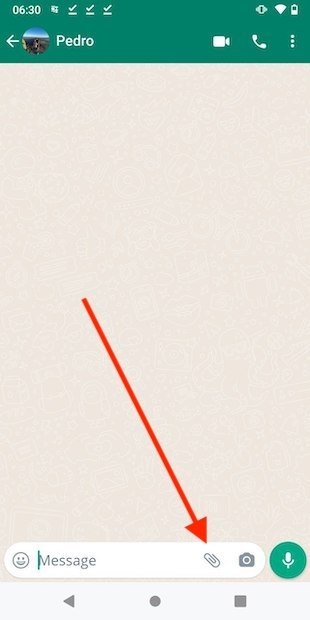
Откройте параметры отправки вложений
Нажмите на кнопку документа, чтобы отправить видео или фото без сжатия.
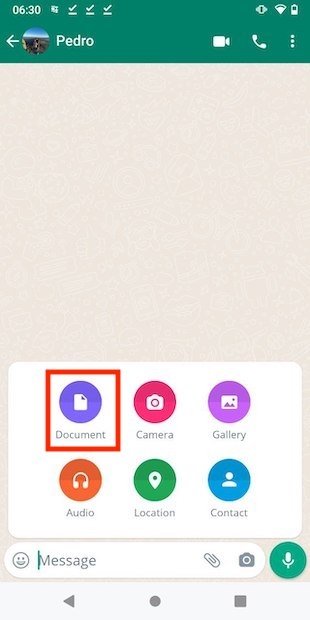
Отправка документа в WhatsApp
Затем нажмите верхнюю кнопку, чтобы WhatsApp открыл проводник. Таким образом, вы сможете увидеть все документы, находящиеся во внутренней памяти устройства.
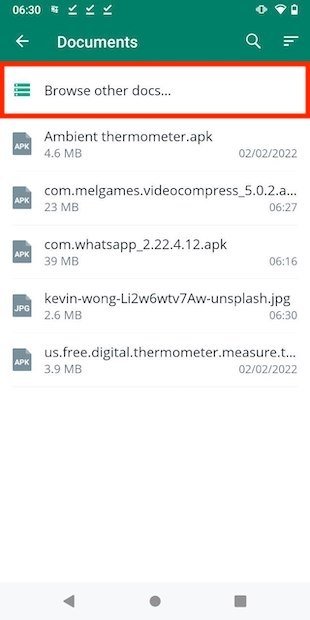
Найдите прочие файлы в памяти телефона
Важно, если вы хотите отправить фото или видео, которое находится в облаке, вы сначала загрузите его на свой телефон. Только после этого он появится в проводнике Android. Как только файл будет найден, нажмите на него.
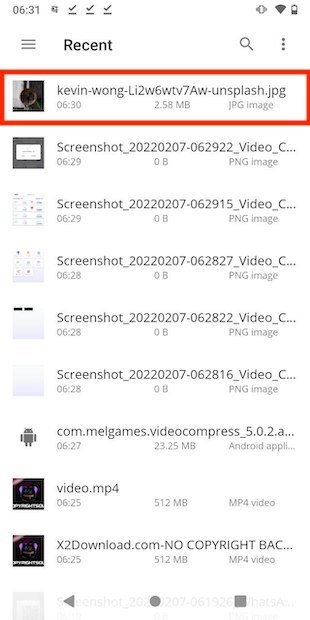
Выберите файл в памяти телефона
Подтвердите отправку кнопкой «Отправить», которую вы увидите во всплывающем сообщении.
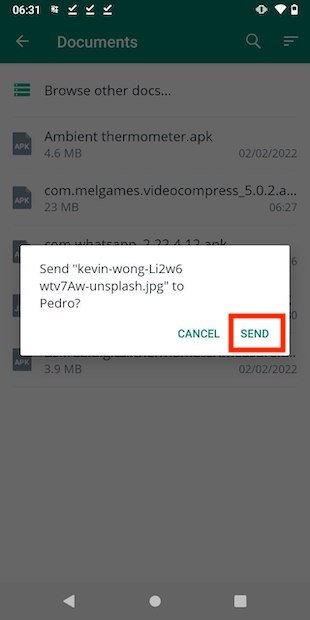
Отправьте файл
Как вы можете видеть на следующем снимке экрана, вес изображения остается таким же, как и в браузере.
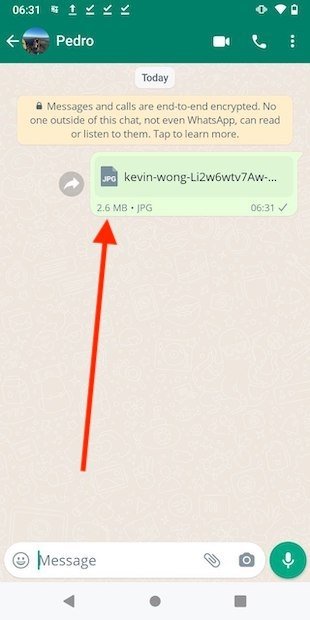
Файл отправлен с исходным размером
Ваш собеседник сможет скачать изображение, как и любой другой документ, сохранив исходное качество.
Ограничения вложений в WhatsApp
WhatsApp применяет некоторые ограничения к файлам, отправляемым через его платформу:
- Фото, видео и голосовые сообщения. Файлы размером не более 16 МБ. Приложение сжимает большинство файлов так, чтобы они весили, самое большее, эту цифру. Обычно это составляет от 90 секунд до 3 минут видео.
- Статусы. Видео максимум 30 секунд.
- Документы. Максимальный размер 100 МБ. Таким образом, вы не сможете отправлять файлы, включая видео или фотографии, большего размера, выполнив описанные здесь действия.
Как сжать видео, чтобы оно занимало меньше места
Когда видеофайл занимает слишком много места на компьютере или слишком «тяжел» для отправки по электронной почте, возникает необходимость в его сжатии, и желательно, чтобы сжатие это было без потери качества.
Сжатие видео может понадобиться в нескольких случаях.
Видео занимают слишком много места
Если вам не хватает свободного места на устройстве, попробуйте сжать видео – тогда ваши архивы и коллекции фильмов не будут занимать так много памяти, а вы сможете спокойно продолжить работать из дома.
Видео долго загружается
Когда вы загружаете видео в Интернет или скидываете его на флешку, загрузка может занимать много времени. Уменьшите размер видео, чтобы файл загружался быстрее.
Хранить видео в облаке слишком дорого
Когда на компьютере не хватает места для хранения видеофайлов, их приходится хранить где-то еще – например, в облаке. Но хранение видео в облаке может стоить дорого. Вместо этого можно сжать файл, чтобы уменьшить вес видео.
Как уменьшить размер видео с помощью Movavi
Все эти проблемы можно решить гораздо быстрее и проще, чем кажется на первый взгляд! Скачайте и установите Movavi Video Converter – это программа для уменьшения размера видео с простым и удобным интерфейсом на русском языке. При помощи Movavi Video Converter можно сжать видеофайлы и DVD любыми популярными кодеками, в том числе H.264, и сохранить их в требуемом формате – AVI, MP4, 3GP, MOV, FLV, MPEG, MKV и т. д. Эта программа поможет вам легко и быстро сжать видео для телефона, планшета или другого гаджета. Пользователи Windows также смогут загрузить свой клип на YouTube прямо из программы. Помимо конвертации, вы также сможете воспользоваться инструментами для редактирования видео.
Если у вас есть Movavi Video Converter, вам не обязательно разбираться в форматах и настройках видео, чтобы подготовить видеоролик для отправки на мобильное устройство. В программе есть готовые профили для всех популярных мобильных устройств: iPad, iPod, iPhone, Sony PSP, Xbox, смартфонов (в т. ч. на Андроид), планшетов и плееров. Скачайте программу и начните конвертировать уже сейчас!
Чтобы уменьшить объем видео при помощи Movavi Video Converter, выполните 4 простых шага.
Шаг 1. Добавьте файл в программу
Щелкните мышью по кнопке Добавить файлы и выберите пункт Добавить видео. Найдите нужный файл в диалоговом окне. Нажмите кнопку Открыть.
Шаг 2. Выберите нужный формат
Выберите требуемый формат или мобильное устройство из ленты профилей внизу. Вы также можете воспользоваться поиском профилей, чтобы быстро найти нужный формат или устройство. Кроме того, вы можете подсоединить свое устройство к компьютеру и нажать кнопку со значком мобильного телефона справа от строки поиска – и программа автоматически определит ваше устройство и предложит подходящий пресет.
Шаг 3. Укажите желаемый размер видео
Вернитесь в главное окно конвертера и кликните по строке с размером выходного файла. В открывшемся окне с помощью ползунка Размер установите необходимый уровень качества и битрейт. Вы можете нажать кнопку Пробная конвертация, чтобы оценить по небольшому отрывку, как будет выглядеть файл после конвертации. Мы рекомендуем использовать этот способ в том случае, если вам нужно небольшое уменьшение, например, до 10% от исходного размера. При сжатии до минимального размера вы рискуете получить крайне размытое видео.
Шаг 4. Запустите процесс сжатия видео
Чтобы указать папку для сохранения готовых видео, нажмите Сохранить в.
Для запуска конвертации нажмите кнопку Конвертировать. По завершении процесса папка, в которой сохранилось сжатое видео, откроется автоматически. Теперь вы знаете, как уменьшить вес видео при помощи Movavi Video Converter!
Как сжать видео онлайн
Если на вашем устройстве нет десктопной программы, но есть доступ к Интернету, можно сжать видео онлайн. Процесс займет несколько минут, после чего файл станет меньше как минимум на треть без потери качества изображения. Программ, которые могут справиться с этой задачей, довольно много. Наиболее простым и удобным инструментом для сжатия видео является Fastreel.
Это удобный русскоязычный видеоредактор. Чтобы сжать видео с его помощью, необходимо выполнить несколько простых шагов ниже.
Шаг 1. Добавьте файл в программу
В верхнем меню откройте раздел Инструменты и выберите Сжатие. Затем нажмите Добавить файл и выберите видео для сжатия.
Шаг 2. Выберите уровень сжатия и скачайте видео
Выберите подходящий вам уровень сжатия и нажмите кнопку Сохранить результат. Затем скачайте видео бесплатно с водяным знаком или приобретите подписку, чтобы убрать водяной знак.
Как сжать видео бесплатно
Многие десктопные программы для сжатия видео являются платными либо содержат ограничения на использование демоверсии. Однако есть приложения, которые позволяют преобразовывать файлы мультимедиа бесплатно. В тройку самых популярных программ входит VLC media player, и, хотя это не конвертер, а проигрыватель, в нем тоже можно сжать видео, если знать как это делать.
Чтобы уменьшить размер видео в VLC, нужно выполнить действия ниже.
Шаг 1. Загрузите программу на компьютер и установите ее
Во время установки, которая занимает несколько минут, необходимо выбрать язык интерфейса и ознакомиться с лицензионным соглашением.
Шаг 2. Запустите программу
В VLC следует открыть вкладку Медиа и выбрать пункт Конвертировать/ Сохранить.
Шаг 3. Добавьте файл для сжатия
В открывшемся окне необходимо нажать на кнопку Добавить и выбрать видеофайл для сжатия на компьютере.
Шаг 4. Выполните дополнительные настройки
Следует поставить флажок напротив опции Показать дополнительные параметры и при необходимости задать новые значения для кеширования, времени запуска и остановки файла, а затем применить конвертацию.
Шаг 5. Преобразуйте файл
В новом окне задаются параметры сжатия. Необходимо вручную выбрать в разделе Профиль новый формат, затем указать путь сохранения и имя файла после сжатия.
Шаг 6. Запустите процедуру сжатия видео
Для этого необходимо активировать кнопку Начать и подождать несколько минут, пока процесс не будет завершен.
Шаг 7. Откройте файл
После сжатия видео будет сохранено в указанной папке. Если вы хотите просматривать видео в проигрывателе, необходимо в программе VLC зайти в раздел Медиа, выбрать опцию Открыть файл и загрузить видео в плеер для просмотра. Или используйте полученный сжатый файл так, как вам нужно.
Часто задаваемые вопросы
Что значит «сжать видео»?
Сжать видео означает уменьшить его битрейт. Когда вы проигрываете видео, на экране вы видите результат передачи данных, таких как цвет и движение элементов изображения. Битрейт – это скорость передачи таких данных. Чем выше битрейт, тем лучше качество видео и больше размер файла.
Как уменьшить размер видео?
Чтобы уменьшить размер видео, можно сжать его с помощью другого кодека, который обеспечивает большее сжатие. Советуем использовать кодек H.264. Сконвертируйте видео в формат, в котором используется этот кодек – например, MP4, AVI или MOV.
Другой способ уменьшить размер видео – понизить его битрейт. Для этого вам понадобится специальная программа. В Movavi Video Converter вы можете установить желаемый размер файла, и программа автоматически изменит битрейт до нужного уровня.
Вы также можете уменьшить разрешение видео. Видео с меньшим разрешением будет весить меньше, при этом если вы собираетесь смотреть его на экране телефона, вы не заметите разницы в качестве изображения. Используйте Movavi Video Converter, чтобы изменить разрешение видео.
Какой самый маленький формат видео без потери качества?
Размер видео зависит не от формата, а от кодека. H.264 и VP8 – кодеки, которые обеспечивают наибольшее сжатие при достаточном хорошем качестве видео. Рекомендуем использовать формат MP4, так как он сжимает видео кодеком H.264 и поддерживается на всех устройствах.
Как отправить видео большого размера в WhatsApp?
Мессенджер WhatsApp довольно популярен среди пользователей, которые с его помощью не только обмениваются сообщениями, но и отправляют друг другу видео. Однако у приложения есть ограничение по размеру пересылаемых файлов, которые не могут превышать 16 Мб. То есть если вы сняли на мобильный телефон забавный мини-фильм, который «весит», к примеру, 50 Мб, переслать его другому пользователю WhatsApp не удастся. Но есть определенные хитрости, которые помогут решить эту проблему.
Первый и самый простой вариант – отправить видео в облачное хранилище файлов и дать вашему собеседнику ссылку на скачивание. Но тут есть нюансы, которые нужно учитывать. Основным «облаком», которым обычно пользуются владельцы мобильных устройств, является Google Диск. И хорошо, если оба собеседника в WhatsApp используют именно его. В противном случае отправлять файл в облачное хранилище бессмысленно. То есть, пользователи, между которыми происходит обмен большими видеофайлами, должны иметь доступ к одному и тому же облачному хранилищу – Google Диск, Dropbox и др. В этом случае достаточно будет добавить видео в «облако» и отправить собеседнику ссылку на файл, который он сможет скачать на свое мобильное устройство.
Второй способ подойдет тем, кто не пользуется облачным хранилищем, но готов установить на мобильном устройстве приложение для сжатия видео. Например, Wondershare UniConverter – программу, у которой есть бесплатная версия. С ее помощью можно задать подходящий формат видеофайлу и за несколько минут выполнить конвертацию. В программе есть опция предпросмотра, при необходимости можно обрезать видео до нужного размера, а затем переслать пользователю в WhatsApp.
Как сжать видео для электронной почты?
Электронная почта – один из самых простых и надежных способов быстрого обмена информацией. Однако если вы задумали отправить таким образом видеофайл, то велика вероятность, что письмо не будет доставлено – у всех почтовых сервисов есть ограничения по объему пересылаемых файлов. Как правило, электронной почтой можно доставить видео, «вес» которого не превышает 20–25 Мб.
Если видео отправляется с компьютера, то его можно сжать с помощью архиваторов ZIP или WinRAR. Для этого необходимо выполнить несколько простых действий:
- Выбрать в меню архиватора вкладку Добавить в архив.
- В открывшемся окне указать путь доступа к файлу, который необходимо сжать.
- Выбрать метод сжатия видео.
- Выбрать пункт Разбить на тома, указав, что размер каждой части не должен превышать 20 Мб.
- Выполнить архивацию и отправить папку с файлами электронной почтой.
Более простой способ сжатия видеофайла – с помощью программы Movavi Video Converter, так как ничего не нужно будет разбивать на тома.
Если необходимо отправить видео большого размера электронной почтой с мобильного устройства, то можно воспользоваться любым мобильным приложением по сжатию видеофайлов. В качестве альтернативы можно добавить файлы больших размеров в облачное хранилище, а по электронной почте отправить ссылку на скачивание.
5 советов по отправке видео слишком тяжелого по электронной почте
Как мы быстро упомянули во введении, есть несколько возможностей для отправки видео без изменения качества. Доставка с помощью мгновенных сообщений, хотя и используется большинством пользователей Интернета, не сохраняет определение вашего видео. И по уважительной причине эти приложения сжимают файлы, чтобы разрешить быстрое отправку и более легкое хранилище.
Отправить видео без потери качества: лучшее решение
Отправка документов может быть реальной головной болью, особенно с точки зрения видео, которые часто достаточно велики. Последний, как правило, видит их качество колоссального способа во время переводов, как в случае с инструментами, которые мы чаще всего используем: Messenger, Instagram или WhatsApp. Хотя эти варианты доступны для всех и быстрых, они не обеспечивают оптимального качества.
Чтобы предотвратить ваше HD -видео, вы всегда можете использовать внешние устройства, такие как клавиши UBS или жесткие диски. Тем не менее, знайте, что существует одинаково эффективное и более практичное решение: облако. Используя этот тип обслуживания, вы гарантируете качество вашего видео, а также его безопасность хранения.
В остальной части этой статьи вы увидите, что для отправки и передачи видео без потери качества, облачный сервис, несомненно, возможно, лучшее решение для вас.
Различные варианты отправки видео без потери качества
Как мы быстро упомянули во введении, есть несколько возможностей для отправки видео без изменения качества. Доставка с помощью мгновенных сообщений, хотя и используется большинством пользователей Интернета, не сохраняет определение вашего видео. И по уважительной причине эти приложения сжимают файлы, чтобы разрешить быстрое отправку и более легкое хранилище.
К счастью, есть физические альтернативы, которые являются USB -ключами и внешними жесткими дисками, или дематериализованные альтернативы, такие как услуги онлайн -хранения. Мы представим эти два варианта. Тем не менее, вы увидите, что материалы не попадают в лодыжку облака, чтобы отправлять видео без потери качества.
Используйте материальную поддержку
Одним из способов отправки видео без потери качества является использование физической поддержки, таких как USB -клавиши и внешние жесткие диски. Просто есть компьютер, порт USB (или адаптер для Mac) и достаточная емкость на его поддержку. Передача займет больше или меньше времени в зависимости от размера видео и его определения.
Но наиболее заметным недостатком материальной поддержки является то, что они не позволяют вам передавать видео людям с расстояния. Вы должны передавать свою поддержку физическим способом получателям ваших видео, что делает почти интерес или почти, к этому методу.
Это не единственная проблема, которая возникнет, если вы хотите отправить видео таким образом. Действительно, использование поддержки, такой как внешний жесткий диск или USB -ключ, будет не очень надежным. Такое оборудование, конечно, может быть изменено или дисфункция. Поэтому риск потерять ваши документы – включая ваши видео – довольно высокий. Таким же образом, к такому инструменту не применяется безопасность. Таким образом, любой, у кого есть доступ к вашему USB -ключу, сможет захватить видео (и другие файлы), которые есть, особенно в случае потери или кражи.
Кроме того, если ваше видео очень громоздкое, а ваш USB -ключ (или жесткий диск) не имеет достаточно бесплатного хранения, вам придется сделать крест при отправке видео.
Наконец, последний довольно негативный аспект материала хранения и передачи, поддерживает их цену. Вы экипируете такие устройства, действительно могут стоить вам довольно дорого, что может создать большие проблемы, особенно с учетом только недостатков, которые мы только что заявили.
Используйте дематериализованную поддержку
Поэтому решение всех этих проблем состоит в том, что, как мы уже говорили выше – чтобы позвонить в службу онлайн -хранения, сказал Cloud. С облаком вы сможете отправлять видео, не теряя качества, но также и простым, безопасным и удаленным образом. Мы рассказываем вам больше в следующих линиях.
Использование облачных сервисов, несомненно, является лучшим вариантом, доступным для отправки видео без потери качества, но также хранить файлы. Облако приносит много преимуществ, начиная с почти неограниченного пространства для хранения.
С онлайн -хранением у вас будет доступ к существенному пространству хранения, которое может развиваться в соответствии с вашими потребностями, чтобы никогда не принуждать себя. Это явно не относится к материальной поддержке, о которых мы говорили непосредственно перед. Кроме того, обратите внимание, что, используя облако, вы получите расширенную безопасность, будь то для хранения или передачи ваших документов.

Таким образом, вы сможете хранить, но также отправлять свои файлы, фотографии и видео безопасно и безопасно, благодаря шифрованию и различным резервным копиям, управляемым вашим поставщиком облачных услуг. Действительно, обычно проводятся трансферы с помощью безопасного протокола, и ваши данные записываются на нескольких серверах, иногда в разных центрах обработки данных. Кроме того, часто есть история корзин, так что в случае плохих манипуляций вы не потеряете свои видео.
Конечно, вы не будете потерпеть никакой потери качества, отправив ваши видео и другие документы через облако, что является основной характеристикой, которая нас интересует. Но преимущества облака идут намного дальше.
С таким инструментом вы, в частности, сможете получить доступ ко всем своим документам с любого из ваших устройств и из любой точки. Это позволит вам отправить их очень просто людям, которых вы хотите, и это, без потери качества благодаря скачанию ссылок. Вы можете генерировать столько, сколько хотите, и настроить некоторые функции (онлайн -запуск, доступ к паролю и т. Д.). Затем ваши собеседники смогут получить доступ к нему в любое время на своем компьютере, планшете или смартфоне, а затем загрузите рассматриваемое видео.
Наконец, последнее преимущество – и не в последнюю очередь облачных сервисов заключается в их цене. Использование облака на самом деле будет стоить вам намного дешевле, чем оборудование дорогим оборудованием, о котором мы уже говорили (особенно внешние жесткие диски). Большую часть времени вы заплатите очень доступную подписку на год. В некоторых случаях даже будет возможно выбрать действительный пакет для жизни, как это было предложено Pcloud, ссылка в поле.
Pcloud: Лучшее для отправки видео без потери качества
Если вы хотите воспользоваться услугами оптимального облака для отправки видео с очень высоким определением без потери качества, вы можете без колебаний обратиться к Pcloud. Последний – это ссылка на поле, и вы увидите, что это полностью оправдано.
Во -первых, знайте, что Pcloud очень простая в использовании платформу. Он был доступен из всех ваших устройств: ПК, планшет, смартфон. Это позволит вам просто хранить ваши документы и видео и найти их на любом устройстве, где бы вы ни были. Вы поймете, PCLOUD, как и все облачные сервисы, прежде всего думать о хранении.
Тем не менее, это также очень качественно для передачи ваших документов. Действительно, с Pcloud вы сможете отправлять видео, не теряя качества, и это очень просто. Для этого Pcloud предоставит вам обмен ссылками, которые вы можете сообщить людям, которым вы хотите отправить видео. Важный момент, пользователям не нужно быть клиентом в PCLOUD, чтобы получить доступ к файлу.
Но преимущества pcloud намного больше, чем это. С помощью этого инструмента вы также сможете получить определенную безопасность для всех ваших файлов и видео. Действительно, хранилище, а также передача ваших файлов с помощью PCLOUD обеспечивается расширенным шифрованием, чтобы снизить риск, чтобы кто -то мог получить доступ к вашим документам, включая ваши видео.
Кроме того, поскольку в этой статье мы говорили об очень выгодной ценовой компоненте облачных сервисов, обратите внимание, что Pcloud также очень привлекателен на этом уровне. На самом деле вы сможете воспользоваться преимуществами пространства для хранения с переменной хранением, например, от 175 евро (за один платеж) за действительную подписку срока службы.
Выбирая последнее, вы сможете насладиться отличным обслуживанием по более низкой цене и отправлять видео без потери качества, что оставляет мало места для колебаний. Если вы когда -нибудь сомневаетесь в этом, знайте, что он предлагает бесплатную пробную версию 10 ГБ, включая 5 ГБ передачи. Так что вы можете попробовать это без страха.
Как отправлять видео без потери качества с Pcloud ?
Теперь, когда вы знаете все о Pcloud, чтобы отправлять видео, не теряя качества, вы можете узнать, как это происходит, на самом деле. Будьте уверены, как мы уже говорили, Pcloud-очень простой в использовании услуги. Так что, даже если вы начинаете, вы сможете отправлять видео, не очень легко теряя качество.
Для этого сначала перейдите в свое место Pcloud. Вы найдете все документы, которые вы хранили там. Затем доберитесь до видео, которые вы хотите отправить. В это время вы найдете кнопку «Поделиться». Нажмите на него, и перед вами будут отображаться два варианта: «Поделиться ссылкой» и «Пригласить папку». Первое решение, «Поделиться ссылкой», предоставит вам ссылку на обмен.
Затем вы можете передать эту ссылку людям, которым вы хотите отправить видео. Последний не потерпел никакой потери качества, и получатели не должны быть клиентами Pcloud, чтобы их получать. Второй вариант, «Приглашение папки», позволит вам предоставить доступ к вашим видео другим людям, уже использующим Pcloud.
Они просто смогут получить доступ к вашему облаку, в пределах, конечно, видео, которыми вы хотите поделиться. Вы поймете, отправлять видео без потери качества с Pcloud очень просто и очень быстро.
Заключение
Теперь мы достигли конца нашей статьи, объясняющей, как отправлять видео, не теряя качества изображения. Подводя итог, мы можем сначала помнить, что такие приложения, как Messenger, Instagram или WhatsApp, чрезвычайно сжимают видео, и, следовательно, заставили их потерять много качества.
Чтобы преодолеть эту проблему, вы можете использовать такие поддержки, как USB -клавиши или внешние жесткие диски. Тем не менее, эти устройства также имеют свою долю недостатков, такие как отсутствие гибкости и надежности или даже их ограниченное хранилище.
Лучшее решение для отправки видео без изменения их качества – это пройти через онлайн -хранение. Лучшее, что вы найдете, это Pcloud. Последний позволяет хранить ваши файлы и документы, а также отправлять видео просто и полностью безопасно.
5 советов по отправке видео слишком тяжелого по электронной почте
Вы собираетесь отправить видео, о котором вы особенно гордитесь – e -Mail. Вы снимаете видео и внезапно, вы столкнетесь с этим сообщением об ошибке: «Файл, который вы пытаетесь отправить, – это слишком большой. Максимальный размер, уполномоченный для вложений, – это [уполномоченный лимитный размер] ».
Это довольно расстраивает ! Но хорошая новость в том, что вам не нужно сдаваться. Это существует Несколько способов отправки видео по электронной почте. Нет необходимости делать заклинания или пройти обучение веб -разработчика: их легко реализовать.
Вот 5 советов, которые нужно знать, чтобы отправить слишком большой видеофайл по электронной почте !
Создайте качественное видео через несколько минут
Зачем использовать видео в электронных письмах ?
Видео, подобное электронной почте, очень ценятся по целям, которые вы работаете во внешней, внутренней или маркетинговой коммуникации:
- Электронная почта является привилегированным каналом 31% пользователей Интернета Чтобы общаться с брендом, перед социальными сетями и SMS (по электронной почте, SNDC, 2019) исследование
- Видео используется 86% пользователей Интернета Чтобы найти информацию (подумайте с Google, 2017)
Следовательно, объединение электронной почты и видео было бы априори, победным комбо. Согласно исследованию Syndacast, фактИспользуйте слово «видео» в объекте электронной почты увеличивает ставку открытия на 19%, на 65% щелчок и снижает скорость отказа от интенсивности на 26%.
Как отправить видео слишком тяжело по электронной почте ?
Перемирие поддразнивания : Вот пришло время дать вам совет, чтобы по -настоящему примирить электронную почту и видео.
1. Сжатие видео
Сжатие видео это общий метод для уменьшения размера файла. Используя программное обеспечение для сжатия видео, вы можете значительно уменьшить размер вашего видеофайла, сохраняя его качество.
Будьте уверены, это не просит вас о каких -либо технических знаниях. Вот как продолжить:
- Скачать Программное обеспечение для сжатия видео такие как ручной тормоз, MPEG StreamClip или Adobe Media Encoder.
- Импортируйте видео в программное обеспечение для сжатия.
- Выбирать Параметры сжатия желанный. Чем выше качество видео, тем больше размер файла.
- Нажмите «Начать», чтобы запустить процесс сжатия.
- Подождите, пока процесс сжатия не завершится, и сохраните сжатое видео.
И вот ты идешь ! Как только ваше видео будет сжато, вы можете отправить его по электронной почте без проблем.
2. Вырежьте видео
Еще один метод отправки одного видео по электронной почте – это Нарезать видео на меньшие сегменты.
Простой способ продолжить – использовать Xtremsplit, А резка программного обеспечения бесплатных файлов. Вот как это работает:
- Загрузите и установите Xtresplit на свой компьютер.
- Откройте xtremsplit и Выберите «Вырежьте файл» В главном меню.
- Нажмите «Обзор», чтобы выбрать видеофайл.
- Выберите размер сегментов, которые вы хотите создать.
- Нажмите на «Cut», чтобы запустить процесс резки.
- Подождите, пока процесс резки не завершится, и сохраните каждый сегмент видео в качестве отдельного файла.
Этот метод особенно полезен, если ваш почтовый клиент имеет ограниченный размер вложения.
3. Внешнее архивирование
Если размер вашего видео все еще слишком велик даже после сжатия, вы можете Используйте внешние сервисы архивирования такие как Dropbox или Google Drive.
Эти услуги позволяют вам Хранить большие онлайн -файлы и из делиться Чтобы получить доступ к этим файлам со своими получателями.
Просто загрузите видео с сервиса внешнего архивирования, затем поделитесь ссылкой, сгенерированной с вашим получателем по электронной почте.
4. Добавить кликабельную миниатюру
Чтобы следовать этой технике, ничто не может быть проще: выберите представителя изображения вашего видео, интегрируйте его в свою электронную почту и вставьте позади URL, ведущий страницу, где размещено видео. Вам просто нужно принести инструмент визуального создания, такой как Photoshop или Canva.
Для наиболее успешного эффекта, который повысит ваш уровень кликов, не стесняйтесь выбирать ключевой момент вашего видео, сделать захват экрана и Чтобы добавить пиктограмму «воспроизведения», нажимая щелчок.
И почему бы не черпать вдохновение из кодов видеороликов YouTube и создать динамичную, интригующую миниатюрную, не попадая в разочаровывающий, чтобы щелкнуть ?
�� Остерегайтесь веса изображения
Если вы решите вставить в свой электронный адрес, будьте осторожны, будьте осторожны оптимизируйте свой вес. Риск, с тяжелым файлом ? Электронное письмо отстает, которое приземлилось на вкладке «Спам» и на ночь с общего уровня доставки.
Поэтому не забудьте уменьшить вес изображения до максимума 1 МБ, не изменяя его качество, проще. JPEG или PNG, независимо от того, если ваши громоздкие файлы применяют небольшую диету.
5. Wetransfer
Последний метод состоит из Используйте Wetransfer, Бесплатный онлайн -сервис, который позволяет бесплатно передавать большие файлы до 2 ГБ бесплатно.
Чтобы использовать Wetransfer, просто перейдите на их веб -сайт, выберите свой видеофайл, введите адрес электронной почты получателя, затем нажмите «Передача».
Wetransfer затем отправляет Ссылка загрузки получателю, который может загрузить файл на свой компьютер.
�� Воспользуйтесь преимуществами видео -формата в вашем объекте электронной почты
Теперь вы знаете, как присоединиться к видео по электронной почте. Не останавливайтесь на таком хорошем пути и создайте объект электронной почты, которому ваши получатели не будут сопротивляться.
Вы видели это: интегрировать слово «видео» значительно увеличивает скорость открытия ваших электронных писем. Так что подумайте о поворотах объектов, таких как:
- [видео] …
- … На видео
- Интервью с ..
Если у вас больше нет достаточно символов для интеграции слова «видео» в объект, не забудьте упомянуть термин в первых 35 символах вашего предварительного лидера (небольшой абзац, который появляется под вашим объектом в почтовом ящике ваших получателей).
Не стесняйтесь проконсультироваться с нашей статьей о крючках для рассылки.
Легко создать свои видео для отправки по электронной почте
Теперь, когда вы знаете, как отправлять видео по электронной почте, вам больше не нужно обуздать ваше творчество. Вы можете воспользоваться необычайным потенциалом видео даже в ваших электронных буквах.
И помочь вам Создать профессиональные видеоролики, Попробуйте PlayPlay. Наша платформа позволяет быстро и легко создавать поразительные видео из ваших фотографий и видео.
Вы можете добавить эффекты, текст и музыку всего за несколько минут. Тестировать игру в течение 7 дней, чтобы создать видео, которые будут переданы электронной почтой, которая произведет впечатление на ваших получателей !
Ваша работа: общение. Не редактирование видео.
Превратите свои сообщения в видео. За несколько минут.
Валентин де ла Бросс
Валентин является экспертом в видеоконтенте в PlayPlay. Увлечен видео и красивыми изображениями в целом, она много проводит (тоже) в Instagram !
Как отправить большое видео по WhatsApp: три простых способа
Не получается отправить большое видео по WhatsApp? Мы с радостью поможем. В этом полезном руководстве мы расскажем о трех способах отправки длинных видео по WhatsApp без снижения их качества.

С момента запуска в 2009 году WhatsApp стал одним из самых популярных приложений в мире: ежемесячно им пользуется два миллиарда пользователей по всему миру. Для многих из нас он стал неотъемлемой частью повседневной жизни, как на работе, так и дома.
Мы настолько привыкли использовать его для отправки всего: от сообщений и фотографий до видео и даже голосовых сообщений, — что когда он вдруг говорит нам «нет», это может нас неприятно удивить.
Если вы пытались отправить большое и качественное видео по WhatsApp, но ваши попытки не увенчались успехом, не волнуйтесь — выход есть!
В этом руководстве мы объясним, почему у вас могут возникнуть трудности с отправкой видео по WhatsApp, уточним ограничения на размер файла и длину видео, а также поделимся тремя простыми методами отправки видео без потери качества.
Торопитесь? Быстро переходите к решению
- Поделитесь им через облачное хранилище
- Отправьте его с помощью инструмента для пересылки файлов
- Отправьте сжатый файл
Причины, по которым не получается отправить видео по WhatsApp
Если у вас возникли проблемы с отправкой видео по WhatsApp, скорее всего, дело в одном из следующих двух факторов.
- Размер файла. Большой размер файлов, например, из-за разрешения или длины видео, приводит к тому, что будет превышено ограничение на размер файла WhatsApp (2 ГБ).
- Формат файла. WhatsApp принимает только определенные типы файлов с видео, например, .mp4, .avi или .mov. Видео в современном формате кодирования H.265 или VC9, широко используемое в кодеках с разрешением 4K, не подойдет
Поняв примерно, что нельзя отправлять по WhatsApp, давайте подробнее рассмотрим, что же вы можете отправлять.
Отправка видео непосредственно в WhatsApp
Как вы, вероятно, уже знаете, в WhatsApp можно обмениваться видеофайлами и воспроизводить их в чатах. Эта функция также включает ограниченные возможности редактирования — обрезку длины видео, отключение звука или преобразование клипов длительностью менее 6 секунд в GIF-файлы.
Стоит иметь в виду, что даже если ваше видео соответствует требованиям WhatsApp по размеру и формату файла, при передаче непосредственно в чате его качество будет снижено.
Это происходит потому, что WhatsApp сжимает медиафайлы, чтобы еще больше уменьшить их размер и снизить нагрузку на серверы и ваш мобильный трафик!
Если вы хотите поделиться по WhatsApp видео без потери качества, лучше сделать это, отправив ссылку на файл отдельно, используя один из методов, которые мы опишем далее в этом руководстве.
Максимальный размер видеофайла, который можно отправить по WhatsApp
По WhatsApp можно отправить видеофайл, размер которого не превышает 2 ГБ.
Если размер вашего видео меньше 2 ГБ и оно записано в совместимом формате файла, его можно отправлять.
Обновление от мая 2022 года: ограничение размера видео увеличено с 16 МБ до 2 ГБ
В Интернете вы можете встретить статьи, в которых говорится, что максимальный размер файла для отправки видео в WhatsApp составляет 16 МБ. Это уже устаревшие сведения.
Если раньше максимальный размер файла для обмена медиафайлами в WhatsApp составлял 16 МБ, а для других форматов — 100 МБ, то в обновлении от мая 2022 года он был увеличен до 2 ГБ.
Допускаемая длина отправляемого видео
Жесткого ограничения на длину видео, отправляемого через WhatsApp, нет.
Но помните, что естественно, чем длиннее видео, тем больше будет размер файла. Поэтому вы можете столкнуться с проблемами при отправке более длинных видео с высоким разрешением.
Форматы, которые поддерживаются в WhatsApp
WhatsApp принимает многие распространенные форматы видео, особенно видео, записанное на смартфоне с помощью стандартного приложения «Камера».
Форматы видео, поддерживаемые в WhatsApp:
- MP4
- AVI
- FLV
- 3GP
- MKV
- MOV
- форматы H.264 и MPEG-4, при использовании аудиокодека AAC или AC3
Как говорилось ранее в этой статье, вы можете столкнуться с проблемами при попытке поделиться видео, экспортированным из платформ редактирования видео. Это связано с настройками экспорта, например используемого видеокодека.
Если формат вашего видео не поддерживается WhatsApp, у вас есть другие возможности поделиться им в WhatsApp без необходимости жертвовать качеством.
Способы отправки большого видео по WhatsApp
В этом разделе мы рассмотрим следующие три способа пересылки большого видеофайла по WhatsApp.
- Поделиться файлом через облачное хранилище — со ссылкой на файлы в вашем облачном хранилище Dropbox или аналогичном.
- Отправить отдельную ссылку на скачивание — с помощью инструмента для пересылки больших файлов, например, Dropbox Transfer
- Отправить сжатый файл — если невозможно поделиться ссылкой, в результате чего пострадает качество.
Лучший способ передать длинное видео, сохранив его при этом в полноценном качестве, — использовать облачное решение для предоставления общего доступа по ссылке. Таким образом, вы можете поделиться доступом к видео или отправить его копию без необходимости сжимать его и жертвовать, например, разрешением, частотой кадров или глубиной цвета.
Более того, вы можете отправлять ссылки с устройств iPhone и Android — нет необходимости использовать свое решение для каждой операционной системы.
Отправка видео объемом более 2 ГБ посредством предоставления ссылок для общего доступа к облачному хранилищу
С помощью облачного хранилища, такого как Dropbox, вы сможете отправлять длинные видео без необходимости загружать или прикреплять что-либо к сообщению. Просто скопируйте ссылку на файл в вашем облачном хранилище, вставьте ее в чат WhatsApp и нажмите кнопку «Отправить» — готово!
Когда вы делитесь ссылкой на файл в своем облачном хранилище, вы даете возможность получателю просматривать и получать общий доступ к тому же экземпляру файла, который находится в вашем хранилище. Таким образом, любые внесенные вами изменения будут видны получателю, даже если эти изменения внесены после отправки ссылки по WhatsApp.
Такой способ отлично подходит, чтобы поделиться незавершенной работой с коллегой или соавтором.
Если вы не хотите, чтобы кто-то редактировал файл, вы также можете установить привилегии доступа. Таким образом вы получаете полный контроль над тем, кто может видеть ваше видео, а также над тем, что он может с ним делать.
Отправка видео размером более 2 ГБ с помощью инструмента пересылки файлов
Конечно, иногда вам может быть не нужно, чтобы кто-то просматривал вашу копию видео, а нужно отправить отдельную копию, чтобы пользователь загрузил ее самостоятельно.
Именно в таких случаях на помощь приходят инструменты для переноса больших файлов, такие как Dropbox Transfer.
Просто перетащите файлы объемом до 100 Гб в окно загрузки в Dropbox Transfer, выберите нужные параметры и скопируйте ссылку в свой чат WhatsApp. Ваш получатель (или получатели, если вы отправляете файлы в групповом чате) смогут загрузить копию файлов по ссылке, которую они получат.
Нужно поделиться файлом размером более 100 ГБ? Никаких проблем — просто разделите свои файлы на две загрузки и вставьте обе ссылки в чат WhatsApp. Можно пересылать неограниченное количество файлов, главное, чтобы в каждой ссылке для пересылки размер файлов не превышал 100 ГБ.
Пользуясь Dropbox Transfer, вы сами контролируете свои файлы и всегда точно знаете их статус.
- Отправляйте копии, чтобы не допустить нежелательных изменений
- Управляйте доступом с помощью паролей
- Устанавливайте срок действия ссылок для ускорения скачивания файлов
- Подтверждение доставки с помощью уведомлений о скачивании
Зачем ждать, пока кто-то посмотрит видео, чтобы произвести первое впечатление? С помощью Dropbox Transfer вы можете сделать свою страницу загрузки более привлекательной, добавив на нее фоновое изображение и логотип по своему выбору.
Сжатие файлов размером больше 2 ГБ для предоставления общего доступа
Если по какой-либо причине вы не можете отправить ссылку на файл, воспользуйтесь другим вариантом — уменьшите размер файла путем сжатия.
Вот некоторые способы уменьшения размера видеофайла при помощи сжатия.
- Уменьшение разрешения видео, например, с 1080 до 720 пикселей.
- Снижение частоты кадров, в результате чего изображение выглядит более прерывистым и менее плавным.
- Изменение других технических факторов, таких как цвета или кодировка.
Существует также несколько способов для сжатия видео.
- Использование встроенного программного обеспечения, например, QuickTime, если вы работаете на Mac.
- Использование сторонних инструментов, таких как VLC Media Player.
- Сжатие видеофайлов в архив .zip, что может быть полезно при отправке коллекций файлов.
Помните: при использовании сжатия для уменьшения размера файла качество видео снижается, поэтому оно может быть более размытым, мозаичным или воспроизводиться не так плавно, как оригинальная копия.
Поэтому, если качество видео для вас важно, лучше воспользуйтесь облачным хранилищем для предоставления ссылки или инструментом пересылки файлов, например, Dropbox Transfer.
Отправка длинного видео по WhatsApp без потери качества с помощью Dropbox
Если вы хотите отправить готовую смонтированную копию видео или поделиться проектом, над которым еще работаете, с коллегами, Dropbox поможет вам отправить длинные видео в по WhatsApp.
Чтобы начать, поделитесь ссылкой из своего облачного хранилища Dropbox или просто перейдите в Dropbox Transfer и начните добавлять файлы.