
Как во время игры выйти из полноэкранного режима?
нужно чтобы игра была не на весь экран, а как бы в окне. Если в часности, то gta sa.
Лучший ответ
Если в игре предусмотрен оконный режим, то Alt+Enter
Если просто свернуть, а других приложений не открыто, то Win+D
_________geltep__________ _-_-__-_-_- супер игрок-_-_-_-_Ученик (85) 8 лет назад
а йсли играеш варфейс то как нужно
✟ĈĻâđḵãя✟Мастер (2021) 3 года назад
просто святой, спасибо.
Остальные ответы
Попробуйте кнопочку на клавиатуре между левыми Ctrl и Alt
Фабарм АкУченик (158) 4 года назад
в некоторых играх «оконный» режим не предусмотрен априоре!
Если во время игры тебе нужно просто для чего-то выйти в Винду не выходя из игры, делаешь так:
1. Ставишь игру на паузу (к примеру выйдя по эскейп в меню)
2. нажимаешь последовательно Alt иTab
3. ты в вышла в Виндовс
Нажми клавишу WINDOWS
Alt+Enter попробуй
сергей кононовУченик (105) 7 лет назад
Как выйти из полноэкранного режима в игре
Примечание: используется ТОЛЬКО для жалоб на спам, рекламу и проблемные сообщения (например, нападки, оскорбления или грубости).
© Valve Corporation. Все права защищены. Все торговые марки являются собственностью соответствующих владельцев в США и других странах. Часть географических сведений на этом сайте предоставлена geonames.org.
Политика конфиденциальности | Правовая информация | Соглашение подписчика Steam | Файлы cookie
Как выйти из полноэкранного режима в браузере или игре: все способы
Всем привет! Сегодня я расскажу вам, как выйти из полноэкранного режима на компьютере и ноутбуке в браузере или игре. Не будем отвлекаться и начнем. Если у вас возникнут какие-то вопросы, то можете обращаться ко мне в комментариях.
В браузере
Чаще всего полноэкранный режим включается при нажатии по клавише F11 на вашей клавиатуре. Выйти же из этого режима можно точно таким же образом, нажав по той же самой клавише:
F11
Некоторые ноутбуки, а также программируемые клавиатуры используют сочетание клавиш:
Fn + F11
Кнопка «Fn» чаще всего находится в самом нижнем ряду между клавишами Ctrl и Alt . Найдите её, зажмите, и не отпуская, потом жмем по второй клавише – F11 .
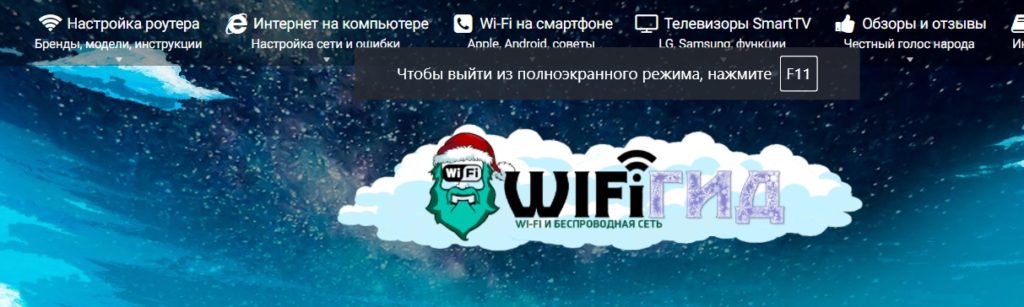
Если кнопки не работают, то можно воспользоваться другим способом. Инструкции будут немного отличаться в зависимости от вашего браузера.
Google Chrome
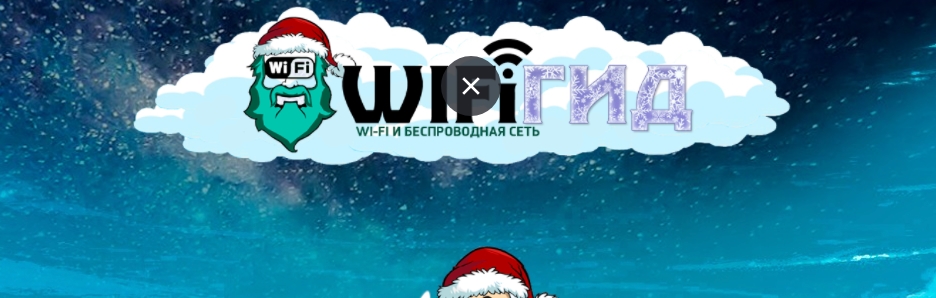
Наведите стрелку (курсор) в самый вверх. После этого посередине вы увидите темный кружочек с крестиком – просто нажмите по нему и полноэкранный режим выключится.
Яндекс.Браузер, Mozilla Firefox, Microsoft Edge
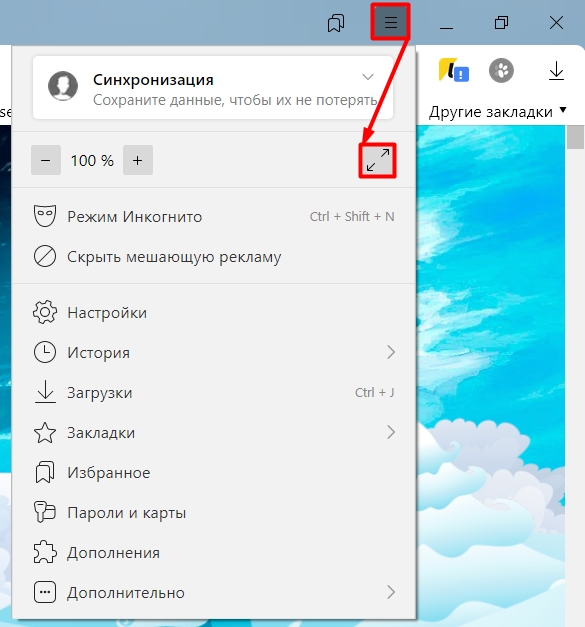
У Яндекс браузера инструкция примерна такая же. Выведите мышку в самый верх. После этого появится основное меню – справа найдите три полоски, чтобы открыть вспомогательное окно. Далее находим иконку полноэкранного режима и жмем по ней. Она находится рядом с кнопками масштабирования.
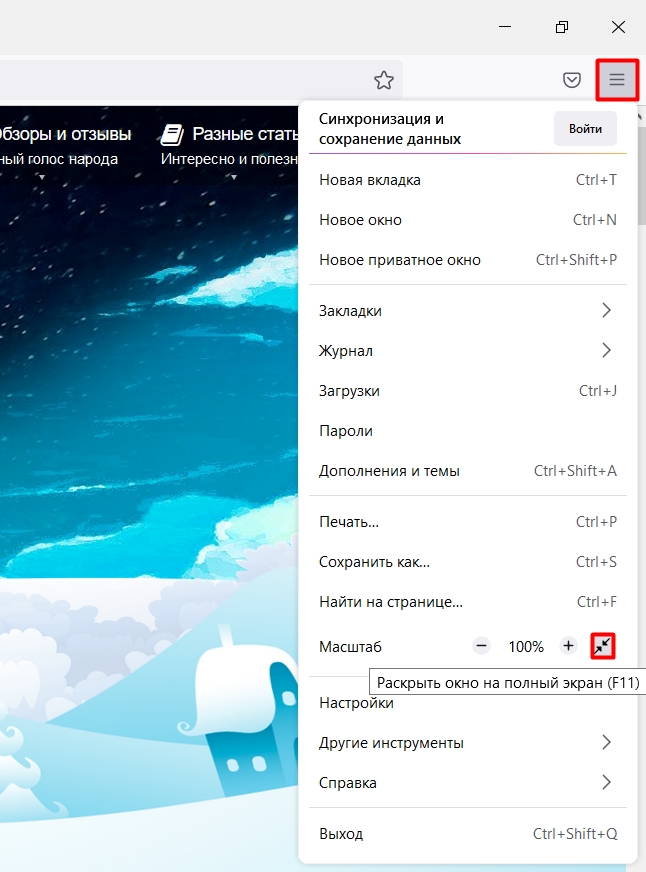
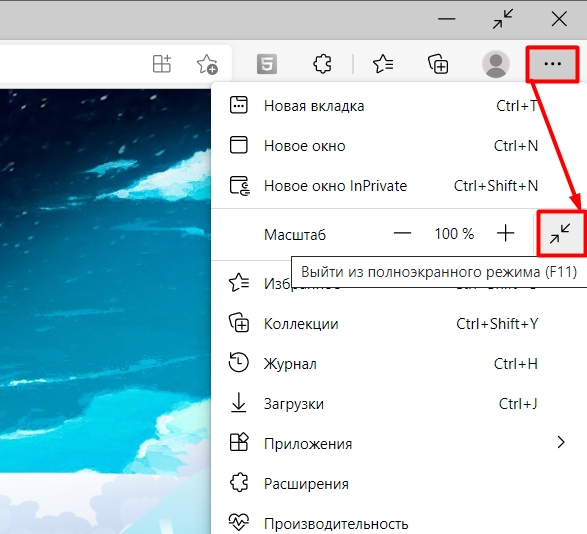
Opera
К сожалению, у браузеров нет единого стандарта, поэтому у Оперы все делается немного по-другому. Нажмите правой кнопкой мыши по любой пустой области. Откроется небольшое окно, где вам нужно выбрать пункт «Выйти из полноэкранного режима».
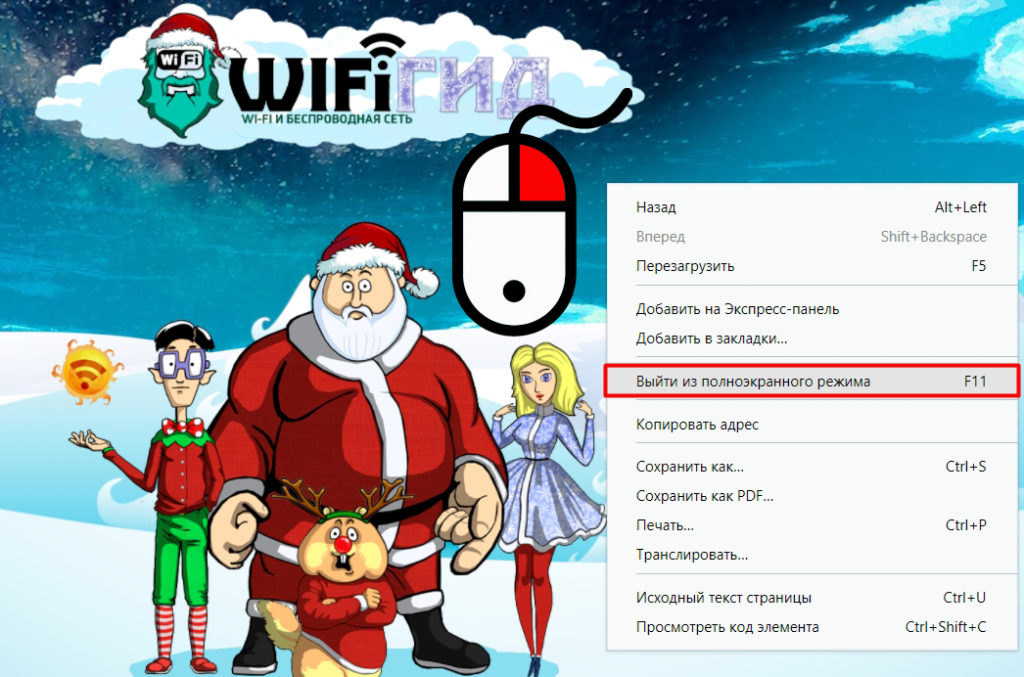
Как убрать это режим?
Если вы имеете ввиду, как выключить клавишу F11 , чтобы нечаянно на неё не нажать, то ответ будет – никак. К сожалению, в настройках эта функция не выключается. Но, возможно, её в скором времени добавят. С другой стороны, клавиша находится сверху и нажать на неё не так просто.
В игре
Почти 90% игр поддерживают горячие клавиши:
Alt + Enter
Если же вам нужно просто свернуть игру, чтобы раскрыть окна других запущенных программ, то используем стандартные клавиши:
Alt + Tab
Если вам вообще нужно свернуть все окна, то жмем:
+ D
Если у вас Steam версия игры, найдите её в библиотеке. Нажмите правой кнопкой мыши и зайдите в «Свойства».
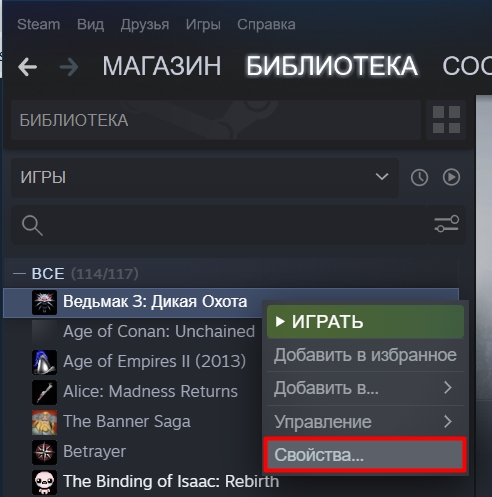
В разделе «Общие» найдите «Параметры запуска». Вот параметры, которые могут вам пригодиться:
- -fullscreen — полноэкранный режим.
- -windowed — запуск в окне. Если не работает используем «-sw».
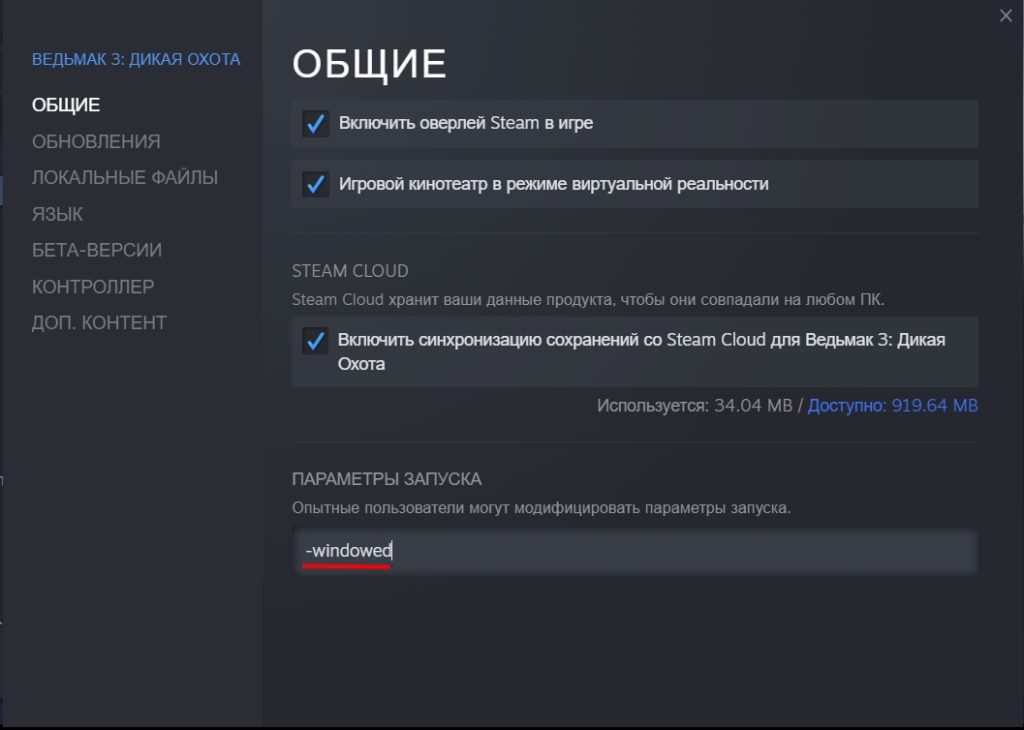
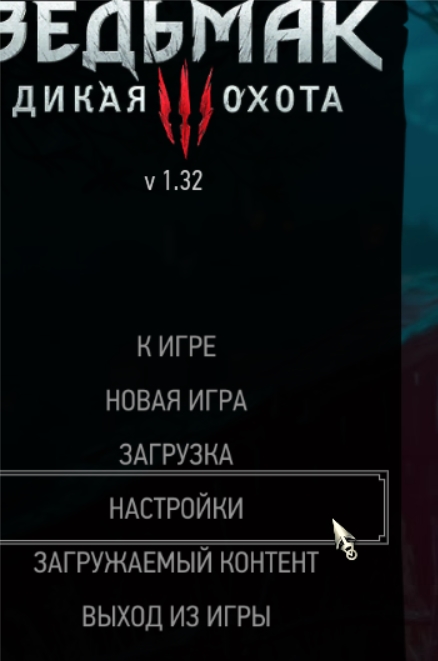
Третий вариант – это запустить игру и поменять настройки там:
- Заходим в «Настройки».
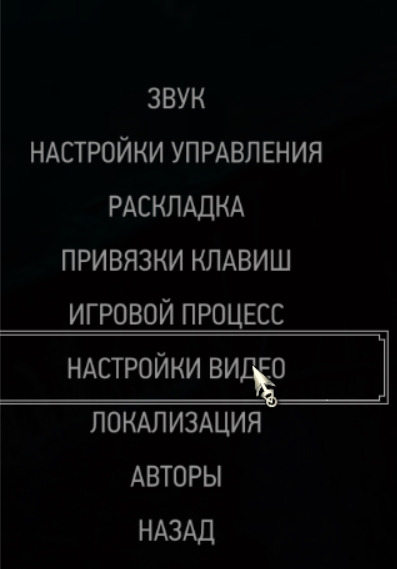
- Так как нам нужно изменить отображение, то переходим в раздел «Видео»
- Чаще всего нужная нам конфигурация находится в подразделе «Общее».
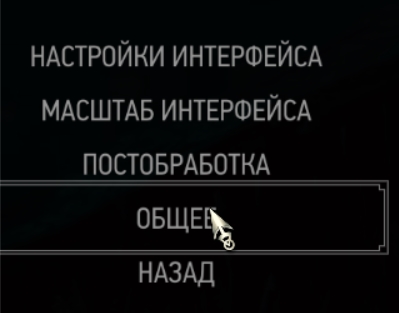
- Находим «Режим экрана» и меняем конфигурацию
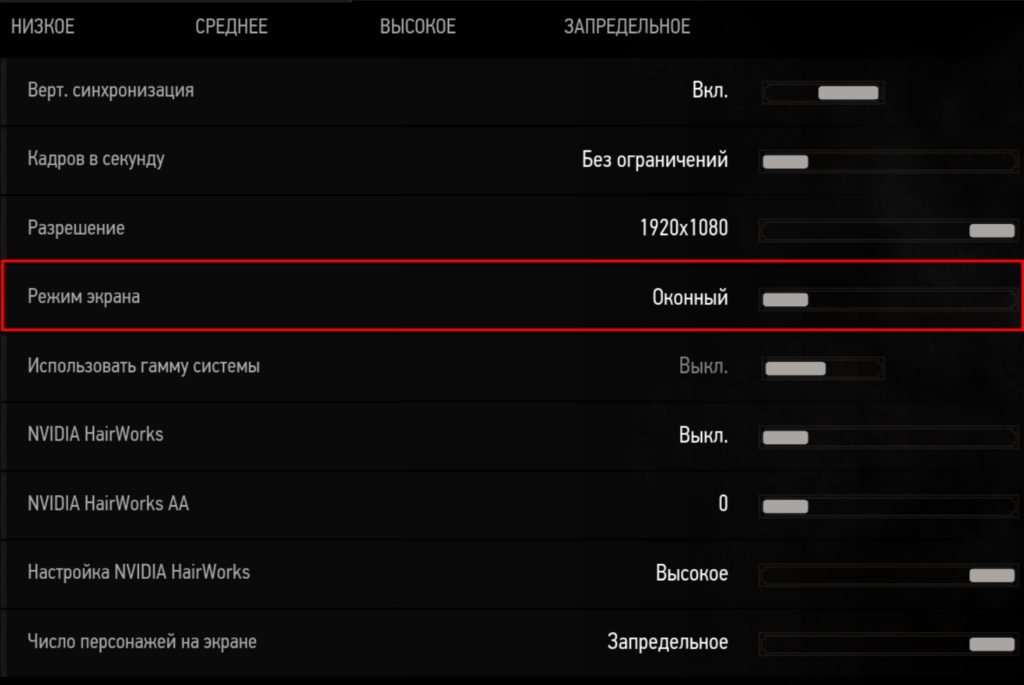
Почти во всех играх есть данная настройка, поэтому вам нужно просто поискать.
Если игрушка все равно открывается на весь экран, то можно сделать еще кое-что. Зайдите в папку с игрой и найдите запускающий exe-файл. Жмем правой кнопкой мыши, заходим в «Свойства» и на вкладке «Совместимость» убедитесь, чтобы была выключена галочка «Отключить оптимизацию во весь экран».
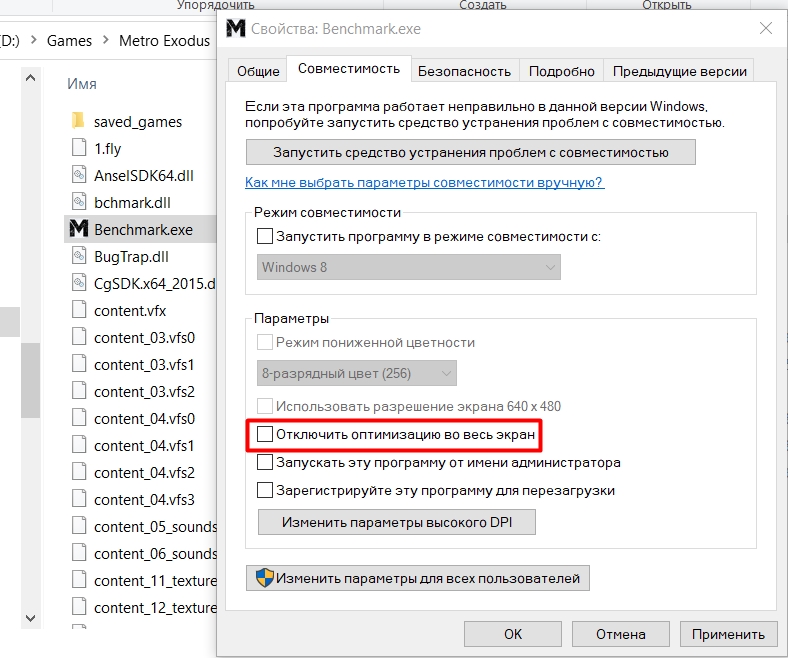
Если ничего из вышеперечисленного не помогло, то опишите свою проблему более детально в комментариях под этой статьей. Обязательно укажите название игры.
Как выйти из полноэкранного режима в игре
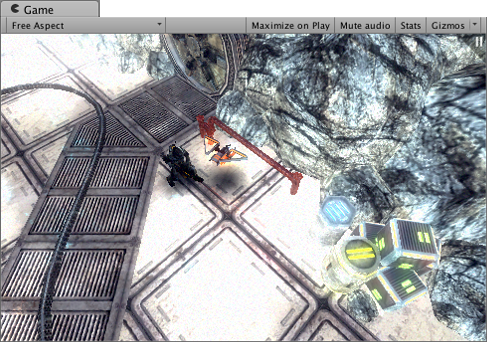
Game View отрисовывается из камеры (камер) в вашей игре. Это отображение финальной, опубликованной игры. Вам потребуется использовать одну или более Cameras для контроля того, что игрок фактически увидит когда будет играть в вашу игру. Для более подробной информации о камерах, пожалуйста смотрите страницу компонента Camera.

Используйте кнопки в панели Toolbar чтобы управлять Play Mode режимом редактора и видеть, как ваша опубликованная игра будет работать. Пока вы находитесь в режиме Play, любые изменения лишь временные, и сбросятся когда вы выйдите из режима игры. UI редактора потемнеет чтобы обратить ваше внимание на это.
Панель управления игрового окна

| Button: | Function: |
|---|---|
| Display | Click this to choose from a list of cameras if you have multiple cameras in the Scene. You can assign Displays to cameras in the Camera module, under the Target Display drop-down. This is set to “Display 1” by default. |
| Aspect | Select different values to test how your game will look on monitors with different aspect ratios. This is set to “Free Aspect” by default. |
| Scale slider | This allows you to zoom in and examine areas of the game screen in more detail, or zoom out to see the entire screen where the device resolution is higher than the Game View window size. You can also use the scroll wheel and middle mouse button to do this while the game is stopped or paused. |
| Maximize on Play | Правее находится переключатель Maximize on Play . Когда включен, игровое окно будет растягиваться на 100% окна редактора после перехода в Play mode для полноэкранного предпросмотра. |
| Mute audio | Enable this to mute any audio in-game when you enter Play Mode. |
| Stats | Click this to toggle the Statistics overlay, which contains Rendering Statistics about your game’s audio and graphics. This is very useful for monitoring the performance of your game while in Play Mode. |
| Gizmos | Click this to toggle the visibility of Gizmos. To only see certain types of Gizmo during Play Mode, click the drop-down arrow next to the word “Gizmos” and only check the boxes of the Gizmo types you want to see. |
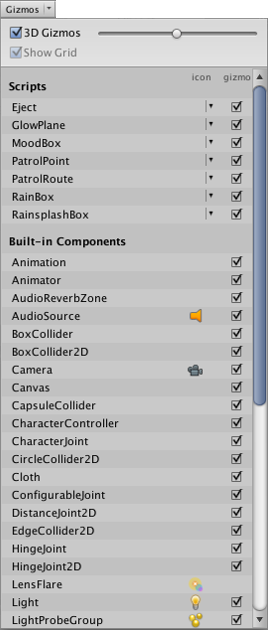
За названием каждого компонента расположены настройки для иконки и ассоциированной с ней гизмы. Настройки Icon раскрывают другое выпадающее меню, которое позволяет вам выбрать из набора предустановленную иконку или нестандартную иконку, заданную через текстуру.
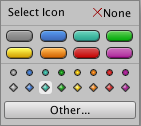
Настройки Gizmo позволяют вам выборочно отключать отображение гизм для выбранных компонентов.
Настройки 3D Gizmos в верхней части меню относятся к иконкам гизм. При включении, иконки будут показывать перспективу камеры (например, иконки ближних объектов будут больше чем отдаленных), иначе они будут одинакового размера независимо от расстояния. Слайдер после флажка позволяет менять размер иконок, что полезно для избавления от захламления при большом числе видимых иконок.