
Вы не можете выйти из iCloud на своем iPhone, iPad или Mac? Наверное, поэтому
Если вы получите готов продать или обменять ты стар iPhone , Mac или же iPad , перед восстановлением заводских настроек рекомендуется выйти из своих учетных записей. Конечно, iCloud от Apple – одна из таких учетных записей. Но выйти из учетной записи iCloud не всегда легко.
На этой странице поддержки Apple вы узнаете, как выйти из iCloud на любом устройстве Apple, делая этот процесс простым: откройте настройки или системные настройки, перейдите в раздел учетной записи iCloud и коснитесь или нажмите кнопку выход кнопка.
Все Apple
Информационный бюллетень CNET Apple Report содержит новости, обзоры и советы по iPhone, iPad, Mac и программному обеспечению.
Но что делать, если кнопка серая? Не нажимать? Непригодный? На странице поддержки это не указано, но вот что я узнал: вам нужно отключить его Экранное время прежде чем вы сможете выйти из iCloud.
Экранное время – это функция, встроенная в ваш Mac, iPhone или iPad, которая отслеживает, сколько времени вы проводите на своих устройствах, сколько уведомлений вы получаете и из каких приложений в определенный день. И по какой-то причине это может помешать вам удалить свою учетную запись iCloud с вашего устройства. Мы обратились в Apple за дополнительными объяснениями, почему это так.
Итак, если вы поймете, что собираетесь выход кнопка, которая не работает, вот что делать.

Отключить экранное время на iPhone или iPad
Выполните следующие действия на своем iPhone или iPad.
1. Открыть Настройки приложение.
2. Кран Экранное время из списка опций.
3. Прокрутите страницу вниз, где вы найдете кнопку с надписью Отключить экранное время; коснитесь его.
4. Введите пароль для экранного времени, если будет предложено, а затем подтвердите свое решение отключить его.
Если экранное время выключено, вы сможете войти в свою учетную запись iCloud, и кнопка «Выйти» будет работать. Если он по-прежнему не отображается как активный, перезагрузите устройство, и оно должно работать.

Отключить экранное время на Mac
1. открыто Системные настройки.
2. Нажмите Экранное время.
3. Ваша учетная запись должна быть выбрана по умолчанию, если нет, используйте раскрывающийся список, чтобы выбрать свое имя.
4. Нажмите кнопку с надписью Выключи… и следуйте инструкциям.
Наконец, вернитесь на страницу настроек учетной записи iCloud и выход кнопка теперь должна работать волшебным образом. Если он по-прежнему не отображается как активный, перезагрузите Mac, и он должен работать.
Непонятно, почему Screen Time может помешать вам выйти из iCloud на вашем iPhone и других устройствах, но, тем не менее, это простое решение. У нас также есть несколько советы по устранению неполадок и устранение других проблем с iPhone , например, низкое время автономной работы. Если вы только начинаете покупать новый iPhone, вот некоторые настройки, которые вы должны изменить прямо сейчас . И, наконец, у нас также есть его обзор советы и хитрости, которые мы нашли в iOS 14 .
Как выйти из iCloud на нашем Mac
Если мы планируем продавать Mac, первое, что мы должны сделать заключается в устранении любых следов наших данных, так что в случае, если покупатель не намеревается начать использовать его без предварительного форматирования, у него не будет доступа к каким-либо данным, которые связаны с нами. Благодаря iCloud это очень простой процесс, который не займет у нас много времени.
Нам просто нужно выйти из iCloud, чтобы все данные в нашей контактной книге, календаре, файлах, хранящихся в iCloud, напоминаниях, фотографиях и видео и т. Д. автоматически удаляются из нашей команды без необходимости переходить от одного приложения к другому.
Мы должны принимать во внимание физические файлы, хранящиеся на нашем компьютере, либо на рабочем столе, либо в любой другой папке на нашем компьютере, потому что они не удаляются автоматически при выходе из iCloud. Если мы хотим устранить любые следы нашего присутствия на этом компьютере, лучшее, что мы можем сделать, — это выйти из системы, а затем удалить учетную запись пользователя, если мы сделали копии всех файлов, которые мы сохранили.
Выйти из iCloud
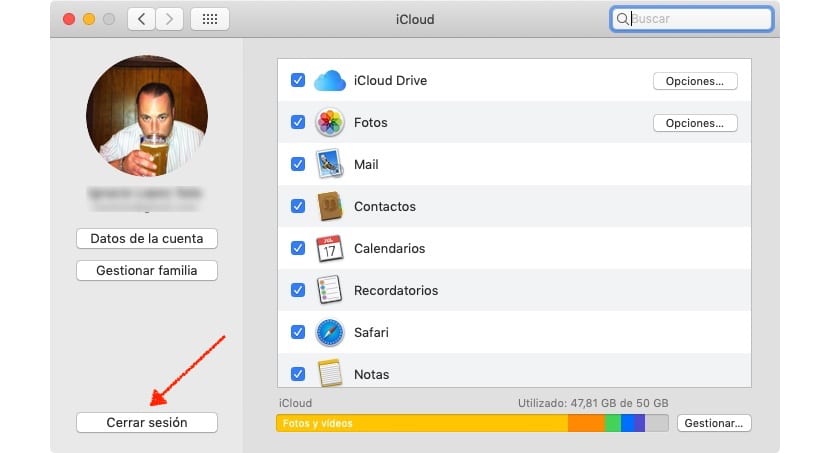
- Прежде всего, мы поднимаемся Системные настройки.
- Далее нажмите на ICloud, расположенный в третьем ряду иконок.
- Далее будут отображены все данные, которые мы синхронизировали с iCloud.
- Если мы хотим закрыть сеанс и устранить любые следы нашей учетной записи в iCloud, мы должны нажать близкоSesion, опция расположена в нижней левой части этого окна.
- Затем и для подтверждения того, что мы являемся законными владельцами этой учетной записи, мы должны введите пароль нашей учетной записи.
В то время наш Mac естначнет удалять все данные из нашей учетной записи iCloud, расположенной на нашем компьютере, в процессе, который может занять больше или меньше времени в зависимости от информации, связанной с нашей учетной записью.
Содержание статьи соответствует нашим принципам редакционная этика. Чтобы сообщить об ошибке, нажмите здесь.
Полный путь к статье: Я с Mac » Apple » Учебники » Как выйти из iCloud на нашем Mac
Будьте первым, чтобы комментировать
Удаление MacBook из Локатора
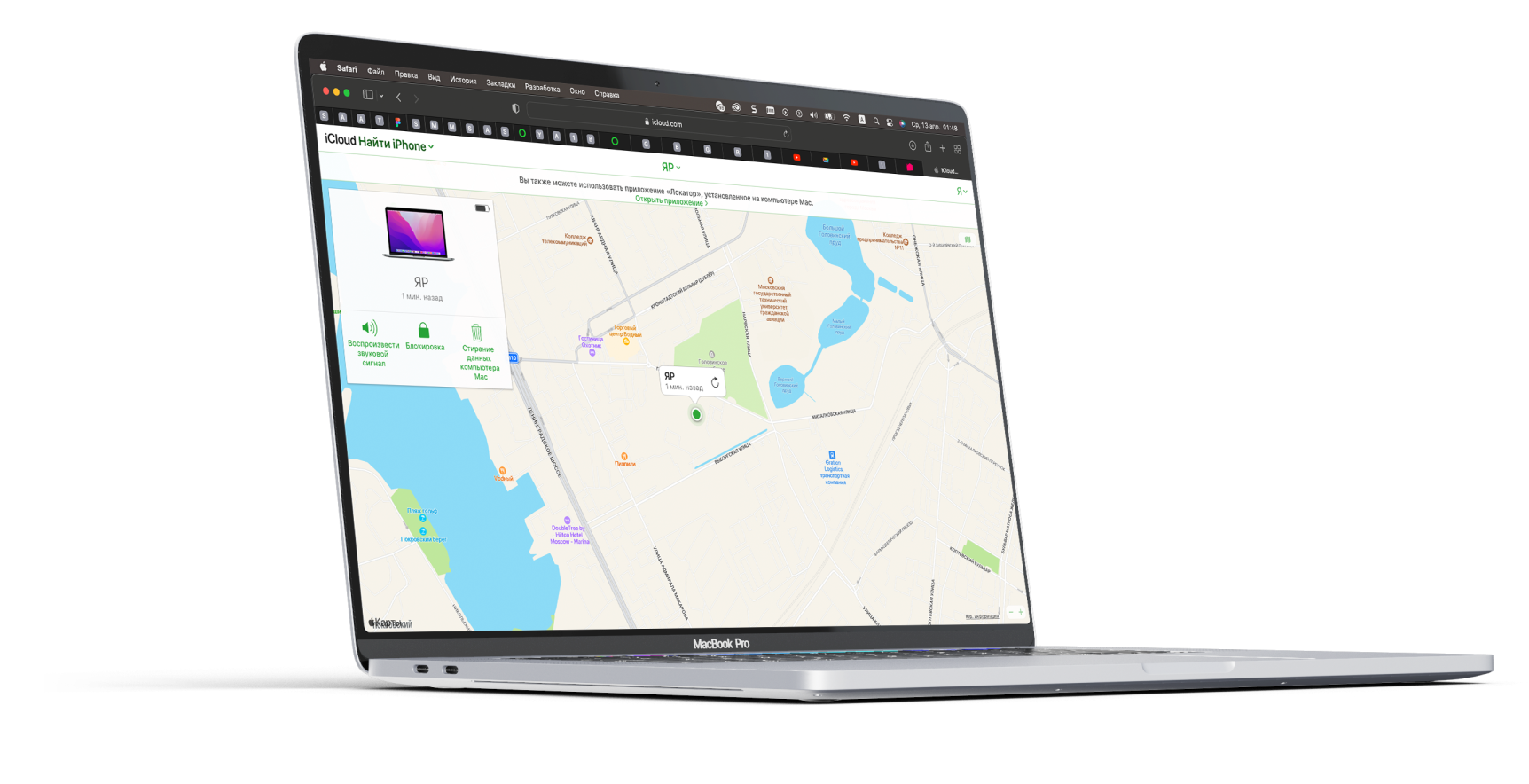
Если вы планируете обменять или отремонтировать устройство в официальном сервисе Apple, необходимо удалить устройство из Локатора. В зависимости от ситуации вы можете сохранить или стереть личные данные с вашего MacBook.
Подготовка устройства
перед ремонтом
Перед сдачей MacBook в сервисный центр его необходимо удалить из списка ваших устройств. Это требование политики безопасности. При этом данные с вашего компьютера удалены не будут.
Если MacBook включается, выйти из iCloud можно через настройки.
macOS Catalina или более поздняя версия
- Выберите меню Apple > Системные настройки > Apple ID.
- Выберите Обзор на боковой панели.
- Нажмите Выйти.
macOS Mojave или более ранняя версия
- Выберите меню Apple > Системные настройки > iCloud.
- Выберите свой идентификатор Apple ID > Пароль и безопасность.
- Нажмите Выйти.
Если вы не можете включить MacBook, удалите устройство из списка через iCloud.
- Перейдите на сайт icloud.com, авторизуйтесь через Apple ID.
- Нажмите на кнопку Найти iPhone и выберите Все устройства.
- Выберите устройство, которое нужно стереть. Нажмите на Удалить из «Найти iPhone».
Ваш MacBook готов к ремонту. Чтобы снова добавить устройство в Локатор достаточно авторизоваться под своей учетной записью.
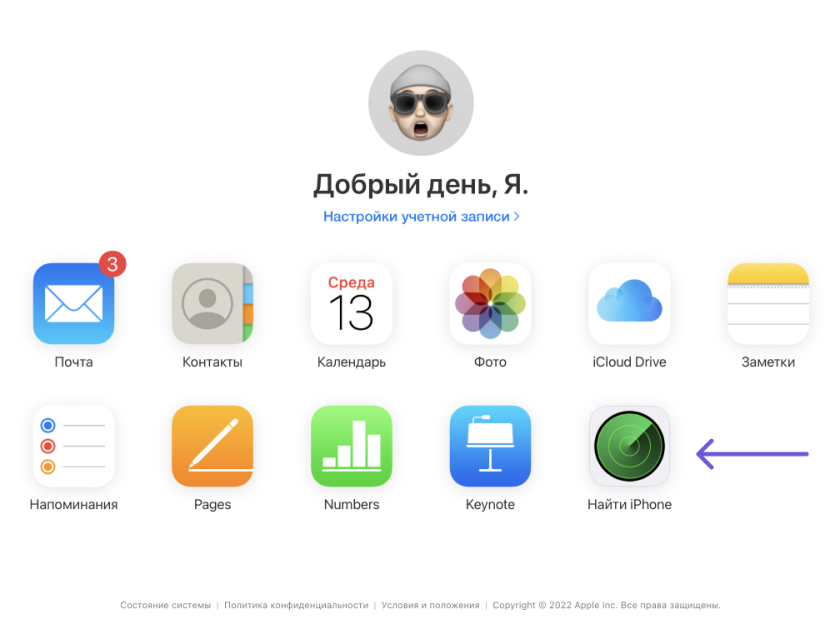
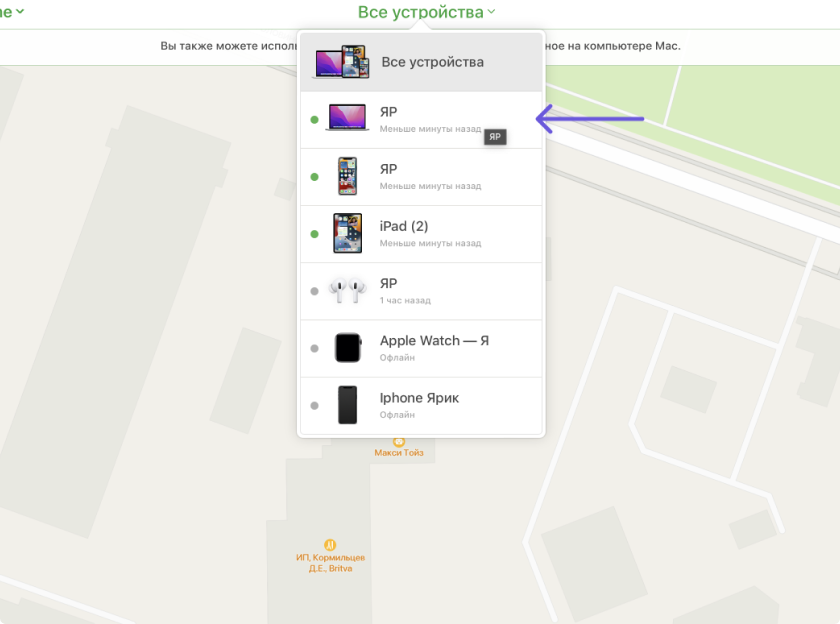
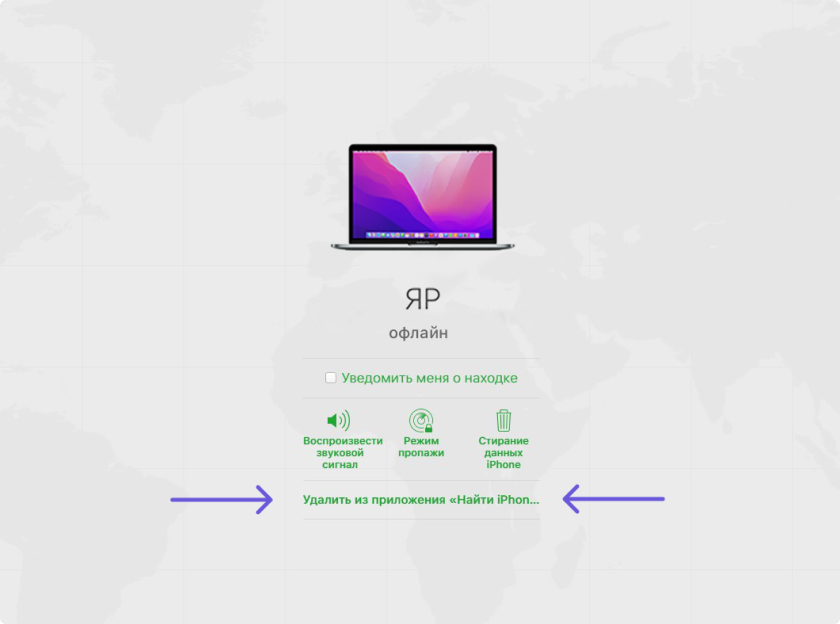
Данная функция доступна только при выключенном устройстве.
Подготовка устройства
перед обменом
Перед сдачей MacBook в сервисный центр его необходимо удалить из списка ваших устройств. Это требование политики безопасности. При этом данные с вашего компьютера удалены не будут.
Наш сервисный центр оказывает услуги по переносу данных с одного устройства на другое. Перейти в услугу
- В приложении Найти iPhone на сайте iCloud.com нажмите Все устройства и выберите устройство, данные с которого необходимо стереть.
- Если список Все устройства отсутствует, значит, вы уже выбрали устройство. Нажмите на имя текущего устройства в центре панели инструментов, чтобы получить доступ к списку устройств, а затем выберите новое устройство.
- Нажмите Стереть.
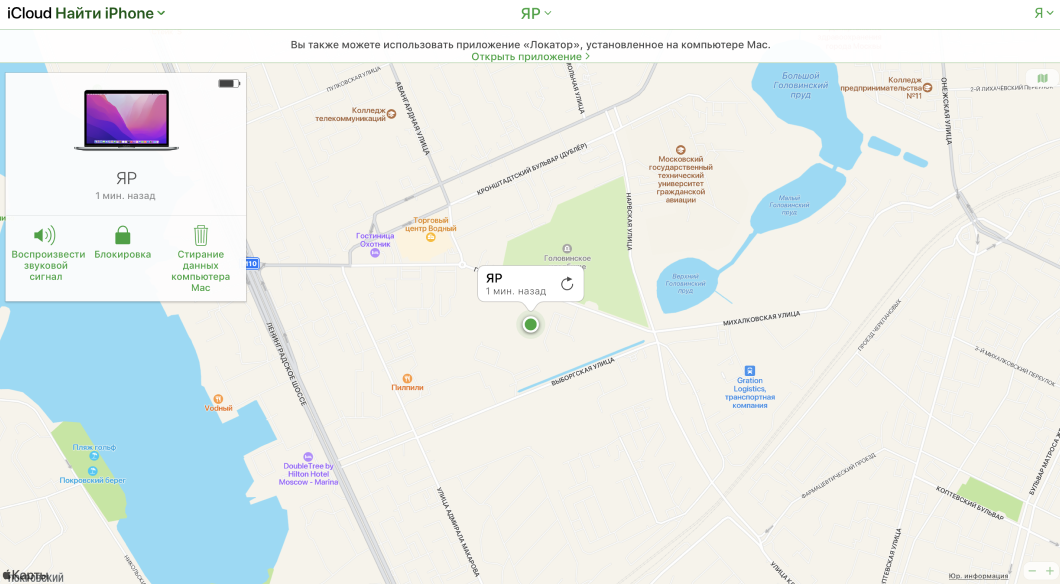
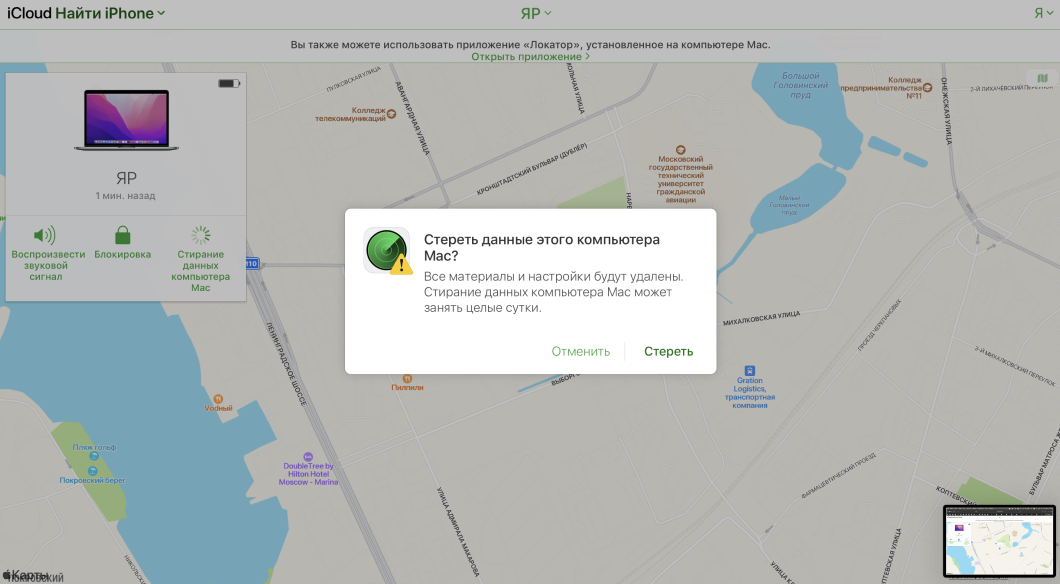
Введите пароль для своего Apple ID или Apple ID члена «Семьи». Если Вы используете непроверенный браузер, ответьте на контрольные вопросы или введите код проверки, отправленный на другие устройства. Введите код-пароль для блокировки MacBook (этот код-пароль понадобится для его разблокировки).
Если устройство находится в режиме офлайн, удаленное стирание начнется только после следующего подключения к сети. Когда данные будут стерты, вы получите сообщение по электронной почте.
Как отвязать iPhone, iPad или iPod touch от Apple ID
Когда готовишь iPhone, iPad или iPod touch к продаже встает вопрос, как отвязать Apple ID? Идентификатор Apple ID напрямую связан с сервисами iCloud, а значит со всеми вашими персональными данными: контактами, заметками, фотографиями и т.д. Отвязать iPhone, iPad или iPod touch от Apple ID очень просто. Рассказываем, как это сделать.
Прежде чем начать описанные ниже действия, создайте резервную копию устройства с ОС iOS — это особенно важно, если вы не используете службу iCloud. Также предварительно стоит разорвать пару между iPhone и Apple Watch.