
Поставить текст на экране блокировки телефона Xiaomi
С обновлением Андроид у владельцев смартфонов Xiaomi появилась возможность поставить свой текст на заблокированном экране. Согласитесь, будет прикольно когда кто то возьмет ваш телефон и увидит на экране оригинальный текст типа «Поставь телефон на место!» или «Внимание! вас снимает камера».
Функция позволяющая выводить оригинальный текст на экране блокировки на Сяоми появилась с обновлением до Android 10, на девятой версии такой возможности не было, если конечно не устанавливать сторонний софт. В нашем примере мы покажем как поставить свой текст на заблокированном экране телефона Xiaomi с чистой версией Android 10, надеюсь информация будет актуальна и для моделей с оболочкой MIUI. Обязательно пишите в отзывах, подошла ли инфа к вашему телефону или нет, чтоб и другим посетителям этой страницы осталась от вас полезная информация.

Чтоб установить свой текст на экране телефона Сяоми делаем следующее:
— Открываем на телефоне «Настройки» .
— В настройках нам нужно перейти в пункт «Экран».
— В меню экрана открываем пункт «Информация на заблокированном экране». Если нет такого пункта, то нужно сперва раскрыть пункт «Дополнительно» где и должен быть пункт «Информация на заблокированном экране».
— Далее открываем пункт «Текст на экране» где можно ввести свой оригинальный текст.
Надеюсь, инструкция как поставить свой текст на экране Ксиоми оказалась полезной. Не забудьте оставить и указать модель устройства к которому подошла или нет инфа из статьи, чтоб и другим осталась от вас полезная информация. Спасибо за отзывчивость!
Автор статьи Федор Медведев. Опубликовано 23.07.2020г.
Отзывы о тексте на экране блокировки Xiaomi
Добавить отзыв или поделиться полезной информацией по теме страницы.
ОБНОВИТЬ СТРАНИЦУ С ОТЗЫВАМИ
Автор:Николай
19-11-2021
00 час. 43 мин.
Сообщение:
Какой то человек выдающий себя за разработчика, сделал так, что у меня нет этой надписи. Поле в настройках есть, а вывода на экране блокировки нет :(:(:(
Автор:Абытбеk
31-10-2021
13 час. 33 мин.
Сообщение:
Привет!
Автор:Ольга
01-07-2021
03 час. 07 мин.
Сообщение:
На Xiaomi redmi note 9 настройки -> экран блокировки -> стиль часов экрана блокировки -> подпись
Автор:Учкун
26-02-2021
20 час. 19 мин.
Сообщение:
В MIUI 12.0.4 пропала функция «информация в заблокированном экране»

Смартфоны с самой лучшей камерой 2023. В рейтинге предоставлены телефоны с самой лучшей камерой на сегодняшний день.

Бесплатно телефон по акции. Бесплатные телефоны, смартфоны сенсорные и кнопочные как брендовых производителей Samsung, iPhone так и малоизвестных.
Оставляя отзывы, Вы помогаете
другим сделать правильный выбор.
ВАШЕ МНЕНИЕ ИМЕЕТ ЗНАЧЕНИЕ.
- Копирование материалов и иной информации с сайта для дальнейшего размещения на других ресурсах разрешена только при наличии прямой (активной) и индексируемой ссылки на сайт www.telefoniy.ru или ссылки на страницу где взята информация!
Спасибо за понимание и удачи вам в ваших делах! - Связаться с администратором сайта
- Владелец сайта telefoniy.ru
- Правила пользования сайтом
- Сайт работает с 2011 по 2023 г.
Как добавить свое имя или текст на экран блокировки Xiaomi

Экран блокировки нашего Xiaomi имеет больше функций, чем мы можем себе представить. Он не только позволяет нам увидеть время или последние уведомления, но и добавить пользовательский текст.
Благодаря многочисленным опциям, которые MIUI позволяет нам, в настоящее время мы можем не только изменить дизайн часов на экране блокировки, но и добавить свое имя, контактный номер или любой текст. который мы хотим.
Хотя режим Always On Display уже позволяет нам настраивать этот аспект, эта функциональность позволяет нам придать экрану блокировки индивидуальность из всех тех смартфонов с экраном IPS LCD которые не имеют этого режима MIUI.
Как добавить свое имя или текст на экран блокировки вашего Xiaomi
Чтобы добавить любой текст на экран блокировки вашего Xiaomi просто выполните следующие действия:
- Перейдите в Настройки> Экран блокировки> Формат часов экрана блокировки
- Оказавшись внутри, нужно нажать на «Информация о владельце на экране блокировки » и ввести нужный текст.
Следует отметить, что в этом разделе мы можем добавлять не только текст, но и всевозможные иконки. Для этого мы рекомендуем скопировать их из другого приложения, будь то WhatsApp или Telegram, и вставить в эту опцию MIUI.
Смартфоны 05 августа 2022 0 
 (1 177 голосов)
Самые популярные настройки экрана блокировки Xiaomi
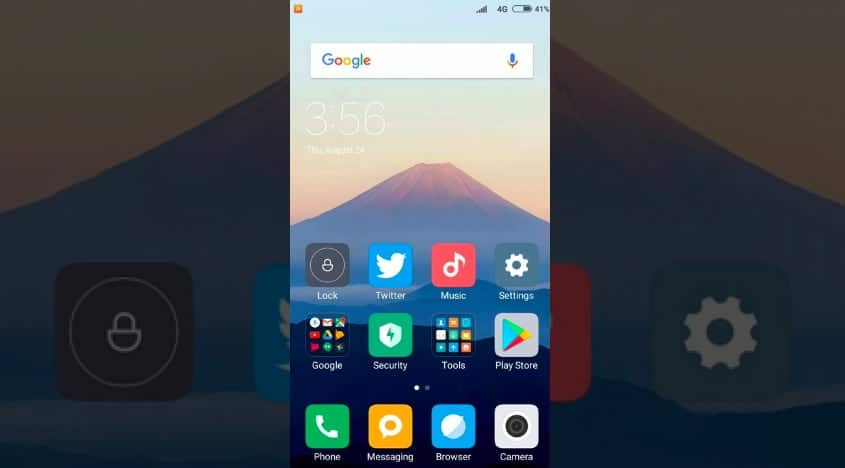
Экран блокировки (локскрин) — это защита телефона от несанкционированного доступа и случайных нажатий, при этом достаточно информативно выглядящая. В MIUI он имеет большое количество настроек и достаточно гибок: на него можно добавить ярлыки быстрого запуска, карусель обоев, активировать специальный режим «В кармане», выбрать стиль часов и делать многое другое.
Сейчас расскажу, как отключить новости на экране блокировки Xiaomi, Redmi, POCO и даже убрать его с телефона совсем. Также рассмотрим замену звука разблокировки, смену обоев, выключение Пульса и другие настройки локскрина.
Отключение новостей на экране блокировки
Новости локскрина в большинстве случаев раздражают пользователей, ведь вместе с ними обычно демонстрируется контекстная реклама. Было замечено, что новостной контент отображается только при включённой опции «Карусель обоев». Если выключить эту функцию, то никаких новостей и рекламы не будет – это самый простой способ решения проблемы.
Как убрать новости с экрана блокировки Xiaomi:
- Запустите настройки при помощи соответствующего значка на рабочем столе.
- Выберите категорию « Экран блокировки ».
- Тапните по пункту « Карусель обоев ».
- Передвиньте ползунок « Карусель обоев » в положение « Выкл ».
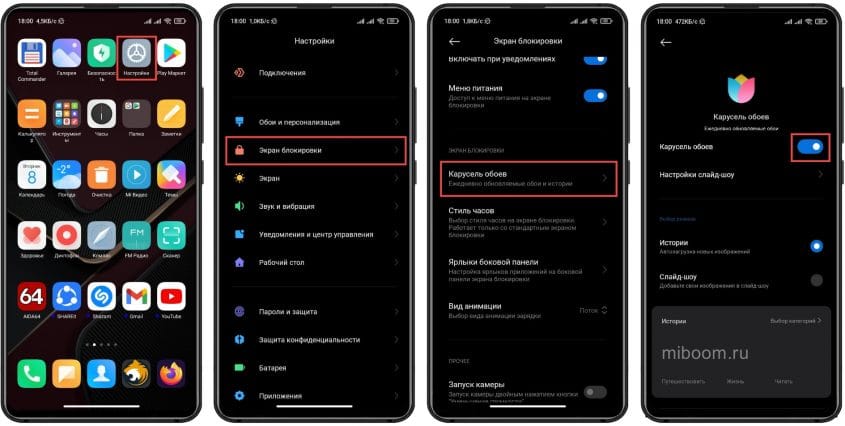
После этого на локскрине не будет ни новостей, ни статей, ни раздражающей рекламы MIUI.
Стоит отметить, что карусель обоев доступна только в некоторых регионах (например, Китай, Индия). На глобальной прошивке MIUI её нет и быть не может.
Как отключить экран блокировки
Полное выключение экрана блокировки в MIUI возможно. Но для этого придётся воспользоваться возможностями для разработчиков, поскольку все нужные инструменты находятся в этом скрытом разделе.
Как убрать экран блокировки на Xiaomi:
- Запустите настройки смартфона и перейдите в раздел « Устройство ».
- Тапните 7 раз по пункту с версией MIUI (до появления уведомления «Вы стали разработчиком»).
- Вернитесь к списку настроек и тапните по разделу « Пароли и защита ».
- Нажмите на плитку « Защита устройства ».
- Введите используемый графический ключ или пароль.
- Тапните по пункту « Отключить защиту » и подтвердите действие кнопкой ОК .
- Вернитесь к списку настроек и перейдите в раздел « Дополнительные настройки ».
- Нажмите пункт « Для разработчиков ».
- Передвиньте ползунок на пункте « Пропускать экран блокировки » в положение « Вкл ».
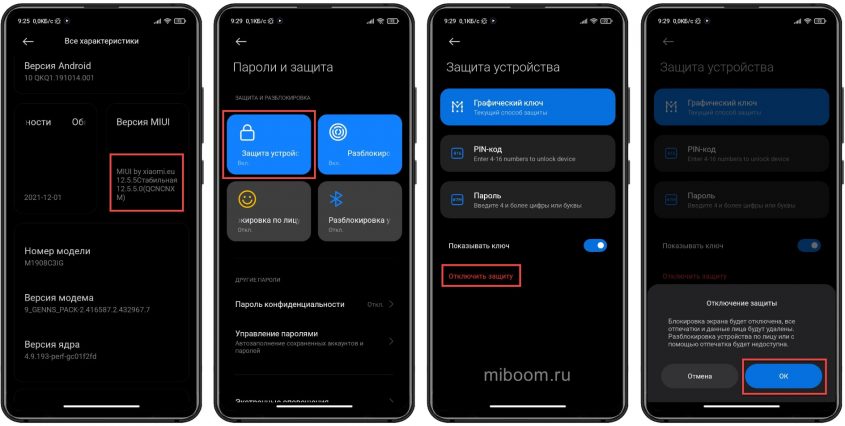
После нажатия кнопки питания пользователь будет сразу перенаправляться на рабочий стол MIUI. Однако отключать защиту не рекомендуется, так как любой человек сможет получить доступ к конфиденциальной информации, просто взяв смартфон в руки. Да и случайно позвонить контакту из телефонной книги Xiaomi или стереть что-то нужное, пока телефон лежит в кармане, довольно просто.
Как сменить звук разблокировки Xiaomi
Изменить звук блокировки в MIUI можно только если на телефоне установлен Root. Ведь для этого потребуется вручную заменять системные файлы. Я уже писал о получении рут-прав на смартфонах Xiaomi. Помимо этого, потребуется альтернативный файловый менеджер (лучше всего Total Commander).
Как поменять звук блокировки на Сяоми:
- Откройте Total Commander и перейдите в каталог « Корневая папка ».
- Затем тапните по папке System .
- Перейдите в каталог media , а затем audio .
- Тапните по папке ui .
- Найдите файл с названием Unlock.ogg и замените его своим звуком.
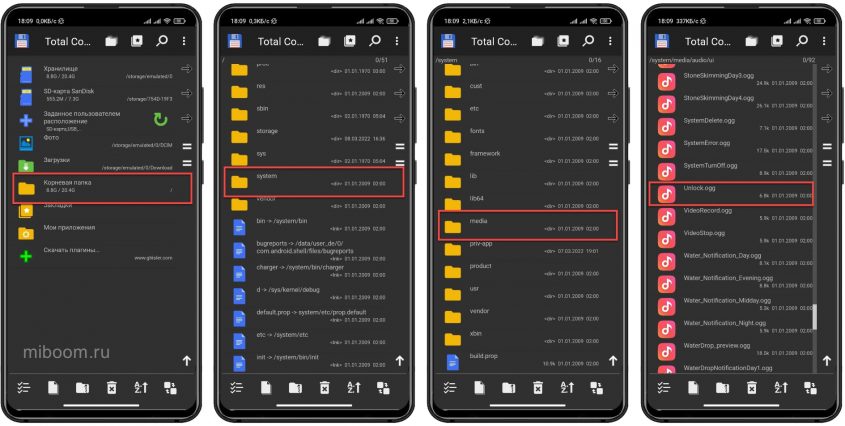
Но перед тем как заменять звук нужно конвертировать свой вариант в формат OGG. Также следите за тем, чтобы ваш файл имел такое же имя – Unlock.ogg, иначе звука разблокировки телефона вообще не будет.
После замены файла Unlock.ogg звук блокировки экрана Xiaomi изменится. Если мелодия не изменилась, перезагрузите смартфон.
Как поменять обои и установить фото
Смена обоев на локскрине в MIUI происходит просто: для этого можно использовать либо приложение «Темы», либо возможности стандартной галереи MIUI. Каждый пользователь выбирает то, что больше нравится именно ему.
В программе «Темы» несколько тысяч готовых обоев, которые даже не нужно скачивать отдельно: поменять картинку можно в несколько кликов.
Установка фото при помощи галереи
Для многих пользователей, особенно тех, кто долго сидит на Android (ещё с первых версий ОС), может быть удобнее использовать галерею для смены картинки рабочего стола MIUI или локскрина на любое фото. Это просто сила привычки.
Как установить фото на экран блокировки Сяоми:
- Откройте галерею и тапните по нужной картинке.
- В нижней панели нажмите кнопку « Ещё » и выберите « Установить как обои ».
- Отрегулируйте расположение картинки и нажмите « Применить ».
- В следующем меню выберите « Установить на экран блокировки ».
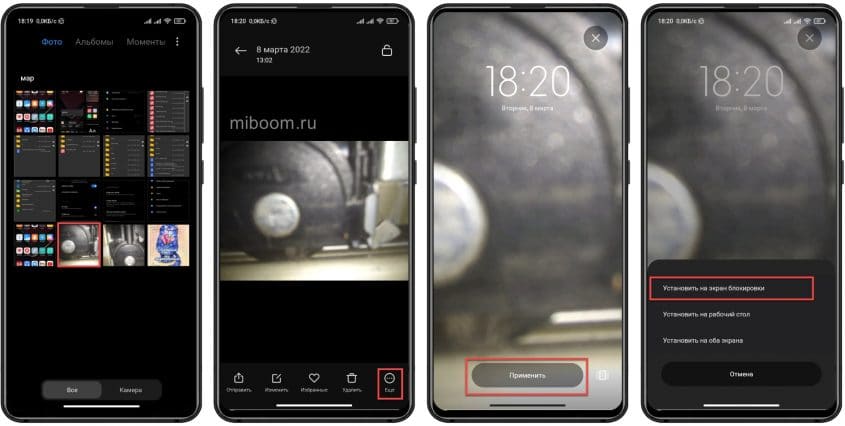
Смена при помощи приложения «Темы»
Ещё один вариант замены обоев – применить возможности штатного приложения «Темы». Причём для этого не обязательно менять весь стиль стандартной MIUI. Можно установить обои на экран блокировки, не выбирая конкретную тему оформления.
Смена обоев при помощи приложения «Темы»:
- Запустите программу « Темы » при помощи соответствующего ярлыка.
- Перейдите на вкладку « Обои ».
- Выберите интересующую картинку и тапните по ней.
- Нажмите на кнопку « Применить ».
- Выберите « Установить на экран блокировки ».
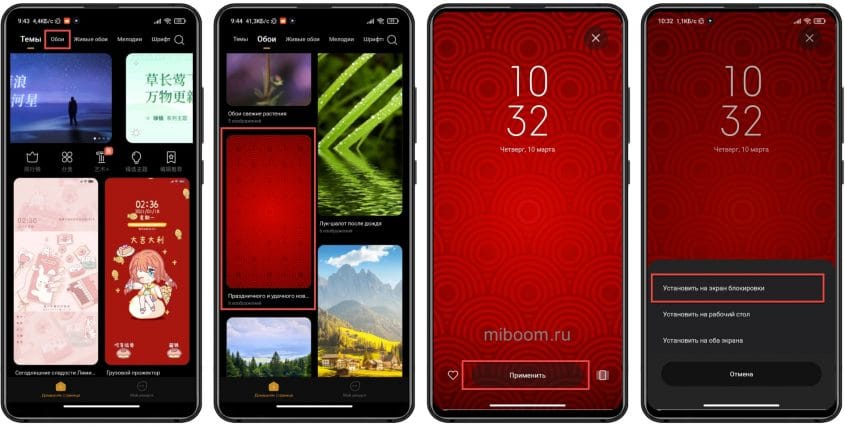
В приложении можно воспользоваться поиском для нахождения конкретного изображения. Таким же способом можно установить живые обои: в приложении «Темы» есть соответствующий раздел. Однако для работы этой программы требуется стабильный доступ к интернету.
Ещё один вариант для смены картинки на экране блокировки – настройка карусели обоев. Эта опция позволяет не только использовать уже готовый набор картинок со своих серверов, но и даёт возможность применять картинки из пользовательской папки с изображениями.
Предлагаю вам скачать и установить стоковые обои MIUI 13 в высоком разрешении. Они весьма интересные и выглядят хорошо.
Как поменять часы локскрина
Часы на локскрине весьма удобны, так как они дают возможность узнать точное время без необходимости разблокировки смартфона. В MIUI есть несколько готовых стилей часов для локскрина и их все можно использовать. Чтобы изменить часы, достаточно воспользоваться параметрами MIUI.
Как поменять часы на экране блокировки Xiaomi:
- Запустите настройки MIUI.
- Перейдите в раздел « Экран блокировки ».
- Тапните по пункту « Стиль часов ».
- Выберите тип отображения часов и тапните по нему.
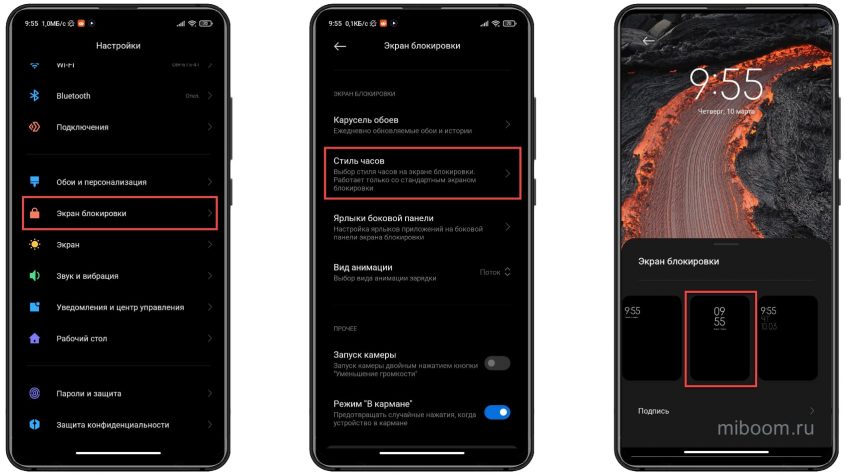
Теперь будет отображаться выбранный тип часов. В MIUI на самом деле довольно скудные настройки в этом плане. Поэтому многие предпочитают убрать часы по умолчанию и использовать сторонние приложения, где вариантов оформления гораздо больше. Самой популярной программой является Widgetlocker Lockscreen, которая позволяет всесторонне настроить локскрин.
Ещё один простой вариант смены часов – установка альтернативной темы оформления из штатного приложения «Темы». Достаточно найти в нём альтернативное оформление с изменённым локскрином. В этом случае вариантов для выбора будет гораздо больше, чем в настройках MIUI.
Отключение Пульса
Пульс на экране блокировки – это специальная функция, которая сообщает о наличии уведомлений (даже не включая экран смартфона). Опция доступна только на телефонах Xiaomi, Redmi и POCO с AMOLED дисплеями. Её можно настроить, выбрать тип анимации или отключить, если раздражает.
Как отключить Пульс на экране блокировки Сяоми:
- Запустите настройки смартфона и перейдите в раздел « Активный экран и блокировка ».
- Тапните по пункту « Эффект уведомления ».
- Выберите плитку с названием « Нет ».
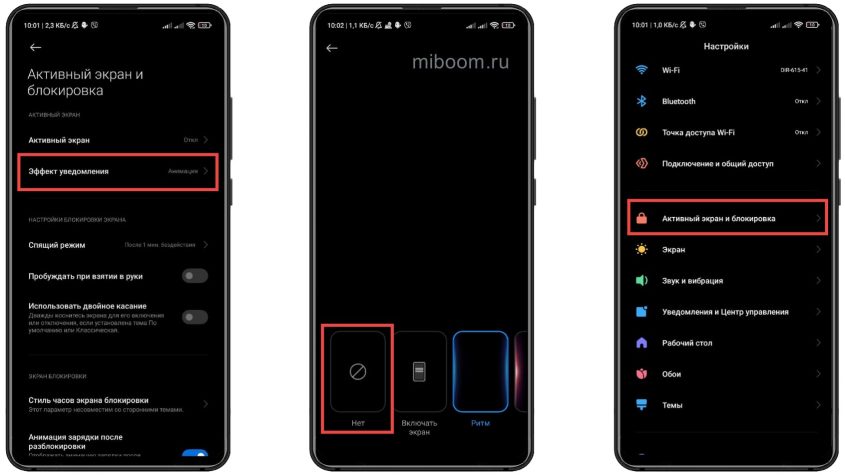
Теперь локскрин не будет пульсировать при появлении уведомлений. В этих же параметрах можно настроить вид часов активного экрана, текст и прочие особенности.
Можно полностью выключить опцию активного экрана для экономии заряда аккумулятора, хоть на устройствах с AMOLED дисплеями это не даст какого-то существенного прироста автономности.
Другие настройки экрана блокировки
Помимо перечисленного выше, экран блокировки MIUI обладает опциями, расширяющими его функциональность. Практически ни на одной известной платформе (будь то чистый Андроид или фирменная оболочка Сяоми) нет настолько функционального и кастомизируемого локскрина.
Как ещё можно настроить экран блокировки Xiaomi:
- Надпись на экране блокировки. Убрать её можно через настройки. Благодаря этой функции, можно оставлять любое сообщение на заблокированном экране. Это может быть просто текст, номер телефона владельца или его адрес. Полезно, ели телефон потеряется;
- Ярлыки быстрого доступа. Можно настроить локскрин так, чтобы он содержал в себе иконки для быстрого доступа к камере, календарю, системным приложениям MIUI и всем другим. Однако графический ключ или пароль вводить всё равно придётся;
- Погода на экране блокировки. В штатной MIUI такой опции нет, но если установить стороннюю тему из штатного магазина с соответствующим локскрином, он сможет отображать погодные данные, что удобно в некоторых ситуациях;
- Включение экрана при уведомлениях. Эта функция позволяет не пропустить важное сообщение. Когда приходит уведомление, экран зажигается и демонстрирует либо иконку мессенджера, либо в сам текст уведомления (в зависимости от настроек конфиденциальности);
- Режим «В кармане». В этом режиме заблокированный дисплей полностью отключается для того, чтобы исключить случайные нажатия пока телефон находится в кармане;
- Разблокировка по Bluetooth. Если недалеко от смартфона находится доверенное Bluetooth-устройство, он автоматически разблокируется. В качестве таких устройств могут выступать фитнес-браслеты, умные часы и беспроводные наушники;
- Пробуждать при взятии в руки. Эта функция для своей работы использует акселерометр смартфона Xiaomi, Redmi или POCO. Если пользователь берёт телефон в руки, он автоматически показывает локскрин для ввода графического ключа или пароля. Особенно полезно, если настроена разблокировка по лицу.
Коротко о главном
- Экран блокировки MIUI – это гибкий в плане настройки и функциональный инструмент, предназначенный в том числе для защиты пользовательских данных;
- Рекламу и новости на локскрине легко отключить при помощи системных настроек;
- Сменить обои можно при помощи штатной галереи MIUI или магазина тем;
- При желании можно поставить даже живые обои;
- Можно вовсе отключить экран блокировки и сразу попадать на рабочий стол;
- Для устройств с AMOLED-экранами есть специальные опции.
Подпись на экране блокировки и активном экране Xiaomi (Redmi)
Разработчики оболочки MIUI хорошо понимают потребности пользователей телефонов Xiaomi (Redmi), которые касаются безопасности. В частности, они добавили специальную возможность в настройках смартфона, которая позволяет нанести надпись на экран блокировки, любой текст.
Вы можете написать о том, чей это смартфон, номер телефона, на который надо позвонить, если аппарат был утерян, или просто сделать забавную подпись.
Но кроме того, с приходом в конструкцию Xiaomi дисплеев выполненных по технологии AMOLED стал доступен AOD, и для него дизайнеры также создали две темы, на которые возможно нанести подпись.
Получается, что на Xiaomi можно сделать подпись и во время блокировки, и на Always On Display одновременно, причём, они могут быть как одинаковыми, так и разными.
Используйте их для любой цели, но лично я бы их не для приколов подписал, а для необходимой информации на тот случай, если я случайно потеряю смартфон.Так будет некий шанс, который позволит вернуть аппарат.
Содержание:
- Подпись на экране блокировки
- Подпись на активном экране
Как сделать надпись во время блокировки Xiaomi
Ближе к делу, сейчас я покажу, как нанести подпись в момент блокировки, для этого откройте общие настройки Xiaomi, найдите пункт «Активный экран и блокировка». 
Далее нужно обнаружить строку «Стиль часов экрана блокировки». 
Вы увидите выбор из нескольких стилей часов, но ниже есть пункт «Подпись на экране блокировки», нажмите на него. 
Появится окно с редактором текста, не забудьте активировать галочку, после чего нажмите на «Ок». 
Как сделать подпись на активном экране Xiaomi
Теперь разберёмся, как оставить надпись во время активной функции Always On Display. 
Для этого войдём в тот же раздел общих настроек, но выберем иной путь «Активный экран». 
В списке тем графического оформления вы найдёте два готовых варианта, которые скрыты под заголовком «Подпись». 
Выберите одну из них, попадёте на этап редактирования. В отличие от предыдущего варианта тут очень много чего можно поменять: цвет, тип вывода текста, форматирование, размер текста, уровень толщины шрифта, автоматическую смену цвета текста и многое другое. 
Пользуйтесь данной функцией грамотно, можно, конечно, прикольную подпись создать, но эффективнее написать свои координаты, так будет шанс, что потерянный смартфон вернут, если, конечно, его обнаружат честные люди.
Релевантная информация:
- Уведомления на экране блокировки Xiaomi: как настроить и использовать
- Как изменить экран блокировки на Xiaomi (Redmi)
- Как управлять экраном блокировки на смартфоне Xiaomi используя интерфейс MIUI
- Как убрать подпись на фото Xiaomi (Redmi)
- Как изменить стиль блокировки Xiaomi (Redmi)