
Как форматировать текст в Телеграме
Если скажем, что восприятие текста зависит не только от того ЧТО написано, но и от того КАК это сделано, Америку, наверняка, не откроем. А вот небольшой ликбез по техническим моментам в формате “Бери и делай!” — всегда хорошая идея. Поэтому пристегнулись, приготовились учиться делать текст в телеге удобно-читаемым и погнали.
Форматирование в Телеграм: какие шрифты доступны
По умолчанию текст в телеге набирается в стиле regular. Это классический шрифт без засечек, наклона, подчеркиваний и т.д. Но, при необходимости, можно немного поколдовать и выделить отдельные слова или фрагменты текста специальным форматированием.
Шрифт в Телеграме может быть:
- жирным;
- курсивным;
- моноширинным;
- зачеркнутым;
- подчеркнутым;
- скрытым.
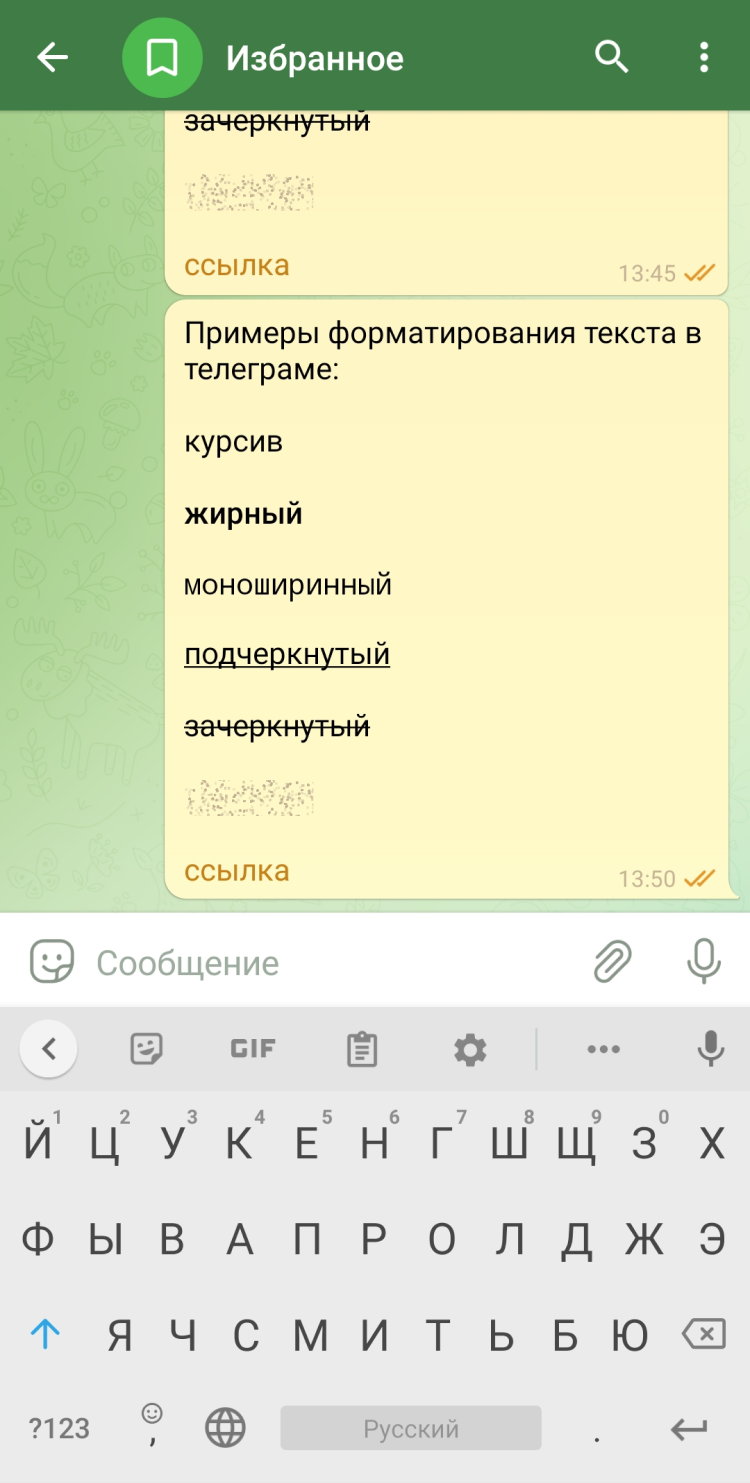
Скрытый текст — достаточно свежая опция, которая позволяет скрыть спойлеры. Текст становится видимым, только если кликнуть по нему. А вот так доступные стили текста выглядят на практике:
Как изменить форматирование в Телеграм

Telegram позволяет играть с текстом тремя способами: с помощью контекстного меню, сочетания горячих клавиш и спецсимволов.
Способ 1. Контекстное меню
Этот способ работает как с мобильных устройств, так и с десктопа. Чтобы изменить стиль текста, нужно выделить его — нажать правой кнопкой мыши (если с десктопа) — выбрать опцию форматирования в появившемся меню — выбрать нужный тип шрифта. Также через контекстное меню можно добавить гиперссылку.
Способ 2. Специальные символы
Telegram также позволяет видоизменять текст, обернув его его при наборе в специальные символы. Правда эта опция доступна только для трех стилей: жирного, моноширинного и курсивного.
- для жирного, выделите фрагмент текста слева и справа двумя звездочками: **text** → text;
- чтобы сделать текст курсивным, нужно поставить по два знака нижнего подчеркивания справа и слева: __text__ → text;
- для моноширинного текста, оберните фрагмент в тройные апострофы “`text“`→ text.
Способ 3. Горячие клавиши
Если пользуетесь Telegram с компьютера, удобнее всего менять шрифт с помощью горячих клавиш. Это позволяет играть текстом быстрее, чем через контекстное меню, и дает более широкий набор опций, чем использование специальных символов. Неделька со шпаргалкой и Вы будете форматировать текст по памяти, как telegram-маг.
Набор волшебных клавиш выглядит так:
- жирный — Ctrl (CMD) + B;
- подчеркнутый — Ctrl (CMD) + U;
- зачеркнутый — Ctrl (CMD) + Shift + X;
- курсивный — Ctrl (CMD) + I;
- моноширинный — Ctrl (CMD) + Shift + M.
Чтобы отформатировать текст на устройстве с Windows, используйте клавишу Ctrl, для устройств MacOs — клавишу Cmd.
Бонусный лайфхак

Навык менять стиль текста пригодится не только чтобы навести красоту и сделать сообщение более читаемым, выделив важное жирным курсивом и т.д. С помощью нужного начертания текста, можно также упростить читателю жизнь при копировании нужной информации. Так текст, написанный моноширинным шрифтом, можно скопировать при одном нажатии. Пометочка: функция доступна только на мобильных устройствах и планшетах.
Выделяйте моноширинным текстом номера телефонов, email-адреса, банковские реквизиты, промокоды и т.д.
На этом порция обучалок по мэджик-скилз на сегодня закончена. Надеемся было полезно и Ваши отношения с Telegram станут более теплыми. А у нас тут тепло всегда, поэтому заходите на огонек.
Изменить шрифт в Telegram: жирный, курсив, зачеркнутый, размер
Общение через мессенджеры – популярное занятие. Дешевле чем сотовая связь, не так шумно – можно и на лекции, и на собрании пользоваться. Только один большой минус – невозможно передать интонацию. При чтении мы привыкли обращать внимание на выделение текста жирным или курсивом. Это привлекает внимание и передает важность сообщения. Можно ли изменить шрифты в телеграмме и как этого добиться? Об этом сегодня пойдет речь.

Форматирование текста в Telegram
Телеграмм пока не дает больших возможностей по оформлению шрифта, но все же элементарные операции, чтобы изменить шрифт, нам доступны:
- масштаб;
- курсив;
- жирность;
- выделение кода;
- проверка грамматики.
Большая часть этих операций выполняется ботами. Если вы еще не умеете ими пользоваться – ничего страшного. Это простая и, самое главное, стандартная операция для большинства из них.
Бот – специальная программа, которая предоставляет пользователю мессенджера некоторые возможности.
Например, разные боты присылают информацию о погоде, отправляют файл на гуглдиск, позволяют изменить форматирование сообщений и т.д.
Как писать красивым шрифтом в Telegram
К сожалению, сразу выбрать шрифт пока невозможно. Но вы можете использовать возможности специального бота, чтобы получить жирный шрифт в телеграмме. Кроме него доступен курсив и оформление в виде кода. Конечно, увлекаться, выделяя все подряд, не стоит. Но и пропускать такую возможности тоже не дело.
Чтобы выделить текст в сообщении, необходимо выполнить простые действия:
- В строке сообщения набрать @bold и текст. @bold – относительно новый бот, который не надо искать в контактах и добавлять, как другие. Он работает «на лету».
- После того, как текст набран над строкой сообщения, появится список с возможным оформлением. В нем вы найдете обозначения «B» — жирный , «I» — курсив, «FS» — шрифт системных сообщений (fixedSys). Именно они подсказывают, как сделать жирный шрифт текст в телеграмме, курсив или код.

- С помощью мыши следует выбрать нужное форматирование. Это позволить изменить текст. Сообщение уйдет собеседнику с пометкой «via @bold».

Таким образом, пользователи телеграмм имеют выбор: шрифт курсива, шрифт программистов или жирный. Причем, это работает одинаково хорошо на любой платформе. Не важно, обладатель вы iphone или android, а то и вовсе пользуетесь вариантом Telegram для ПК — @bold позволит изменить ваше сообщение в любой ситуации.
И все-таки мало? Хочется большего? Тогда воспользуемся сторонним сервисом.
Расширяем возможности форматирования
Сайте 4txt.ru представляет собой инструмент для оформления текста в мессенджерах и соцсетях. Простой и доступный, он позволяет обойти ограничения по форматированию текста и изменить его. Не повторяет возможностей @bold – изменить начертания нельзя. Но мы уже знаем, как писать жирным шрифтом непосредственно в телеграмме, поэтому потеря не велика.
Можно воспользоваться специальным сайтом Telegra ph для Телеграм — сервис редактирования статей.
Зато с помощью 4txt вы сможете получить в телеграмм:

- зачеркнутый и подчеркнутый шрифт;
- зеркальный и перевернутый текст;
- транслетированное сообщение (английскими буквами);
- кодированный азбукой Морзе текст.
Как сделать ̶з̶а̶ч̶е̶р̶к̶н̶у̶т̶ы̶й̶ текст в Телеграмм
Эта простая инструкция поможет вам получить в telegram зачеркнутый шрифт:
- Откройте в браузере сайт 4txt.ru;
- Выберите вкладку «Перечеркнуть»;
- В поле слева введите сообщение;
- В правом поле выделите результат и скопируйте его в буфер обмена (CTRL+c);
- Перейдите в телеграмм и вставьте текст строку сообщений (CTRL+v);
- Нажмите кнопку «Отправить».
Это позволит изменить текст и ваш собеседник получит форматированное сообщение.
Узнав, как зачеркнуть слово в телеграмме с помощью сервиса 4txt, вы без труда разберетесь, как изменить шрифт в остальных вкладках – принцип работы одинаков.
Проверка орфографии в Телеграмм
Печатая, мы торопимся и часто совершаем досадные опечатки. А кто-то просто плохо знаком с правилами грамматики и орфографии. Но проверка орфографии в телеграмме на компьютере тоже доступна. За это отвечает специальный бот — @GrammarNaziBot. Его можно добавить в приватный чат или групповой. Любая ошибка будет сопровождаться комментарием и правильным вариантом. Комментарии бота бывают очень язвительными и забавными. Кроме проверки орфографии и грамматики, вы еще и развлечетесь.
Внимание! В данный момент бот временно не работает.
Давайте разберемся, как включить проверку орфографии в телеграмме.
- Откройте программу и наберите в строке поиска название бота — @GrammarNaziBot.
- Если вы не ошиблись в символах, его название появится в левой части окна. Щелкните по нему.
- В правой части появится кнопка «Начать». Нажимаем.
- В сообщениях набираем /start. Это команда, которая инициирует любой бот.
- Попробуйте ввести слово с ошибкой – бот сразу вас поправить.
Добавьте его в чат. Для этого необходимо выполнить следующие действия:
- Создайте новый чат. Для этого щелкните в левом верхнем углу на значок меню, выберите команду «Создать группу» и введите имя группы.
- Добавьте в новую группу собеседников и списка контактов, который появился на экране.
- Если в списке нет имени бота, введите его название в строке поиска и добавьте в группу.
После этого бот примет активное участие в вашем общении. Однако следует заметить, что в работе @GrammarNaziBot бывают перебои. Поэтому если он не комментирует ошибки, значит проблема в нем, а не в телеграмм.
Как изменить и увеличить шрифт в Телеграмме
Изменить размер шрифта в телеграмм меняется для всех элементов одновременно. Вы не можете изменить размер отдельных символов или слов в сообщении. Единственная возможность управлять размером – масштабирование.
Вы можете изменить масштаб для себя, но не для собеседника – он будет видеть текст в соответствии со своими настройками. Чтобы изменить масштаб, выполните следующее:
- В левом верхнем углу щелкните по меню.

- Выберите пункт «Настройки»

- В появившемся окне прокрутите вниз, до раздела «Масштабирование» и установите нужный вам масштаб.

Этот принцип действует на всех устройствах: десктоп, андроид, iphone.
Как форматировать текст в Телеграме
Составили для вас шпаргалку по форматированию текста в Telegram: какие здесь есть стили шрифта и как применять их, чтобы было красиво и полезно. Также покажем небольшой лайфхак с одним из стилей, который сделает ваш канал более удобным для подписчиков.
Содержание:
- Форматирование текста в Телеграме: какое бывает
- С помощью чего можно форматировать текст
- Как сделать курсив в Телеграме
- Как сделать жирный шрифт
- Как зачеркнуть текст в Телеграме
- Как сделать подчеркнутый текст
- Как написать моноширинным шрифтом
- Как скрыть текст в Телеграме
- Как добавить ссылку в текст в Телеграме
- Заключение
Форматирование текста в Телеграме: какое бывает
По умолчанию все сообщения в Telegram пишутся regular стилем: обычный шрифт без наклона, подчеркивания и так далее. Но при необходимости стиль можно поменять, например, если нужно выделить слово или фразу в тексте.
Какие опции есть:
- курсив,
- жирный,
- моноширинный,
- подчеркнутый,
- зачеркнутый,
- скрытый,
- ссылка.
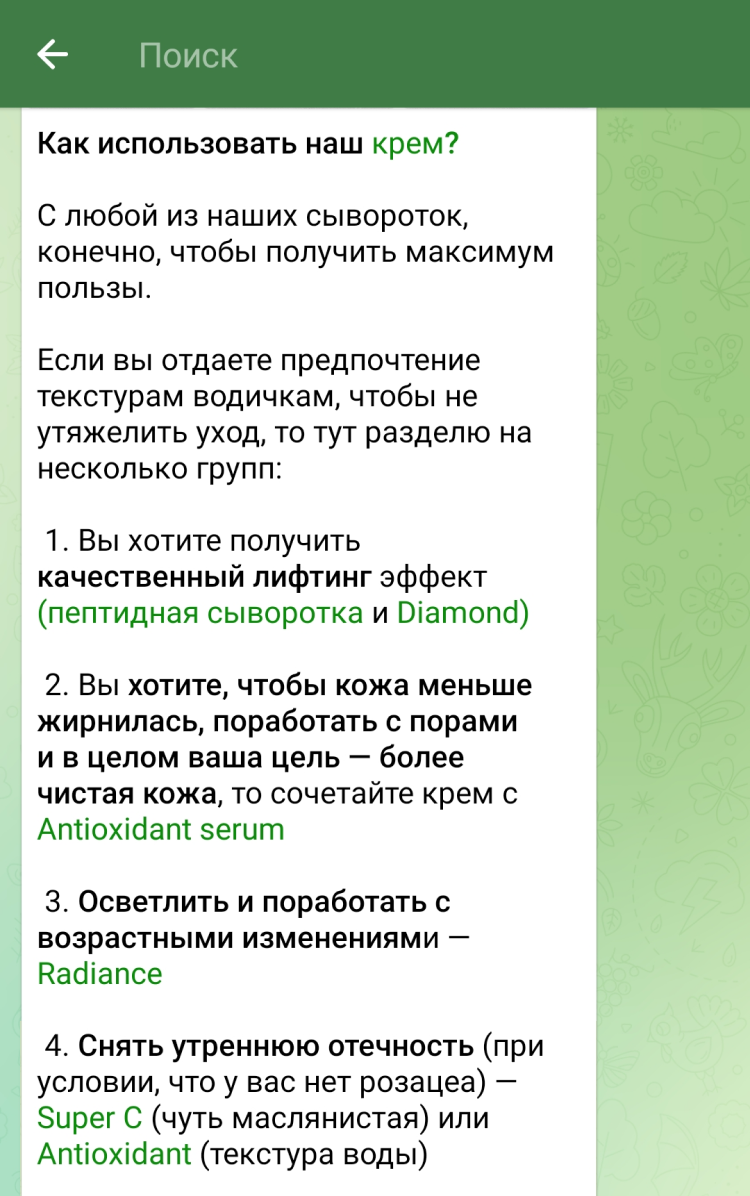
Вот пример уместного форматирования текста в Telegram канале. Заголовок поста и запросы клиентов выделены жирным, и на каждый продукт дана ссылка.
С помощью чего можно форматировать текст
В зависимости от того, на каком устройстве вы используете Telegram, есть три основных способа отформатировать текст — контекстное меню редактирования, спецсимволы и сочетания горячих клавиш. Кроме того, можно воспользоваться ботом или преобразовать текст на одном из специализированных сайтов. Вкратце расскажем о каждом варианте.
Меню редактирования
Этот способ работает для мобильных телефонов и десктопа. Выделяете нужный фрагмент текста, всплывает небольшое меню — в нем выбираете раздел с форматированием и нужный стиль шрифта. В этом же меню можно повесить ссылку на текст.
Горячие клавиши
При работе с компьютера удобнее форматировать текст сочетанием клавиш. . Их легко запомнить, а использовать быстрее, чем вызывать меню.
Для каждого типа форматирования предусмотрено отдельное сочетание клавиш с использованием Ctrl или Cmd в зависимости от операционной системы.
Символы
Следующий способ — при наборе обернуть нужный текст в специальные символы. Так можно применить только три стиля: жирный, курсив и моноширинный.
Сайты с функцией форматирования
Существуют интернет-ресурсы, на которых можно изменять внешний вид текста. Например, на этом сайте легко добавить подчеркивание или зачеркнуть слова. На таких сайтах также бывают необычные варианты оформления, вроде подчеркивания волной или букв, заключенных в круги.
Откройте для себя чат-бот
Выстраивайте автоворонки продаж и отвечайте на вопросы пользователей с помощью чат-бота в Telegram, Instagram, Facebook, Viber и WhatsApp.
Бот в Telegram
Markdown Bot в Телеграме автоматически отредактирует текст, если дать ему команду. Для этого надо подписаться на бота и в нужном чате отметить его перед текстом, который вы хотите изменить. Появится меню с выбором формата — жирный, курсив и моноширинный.
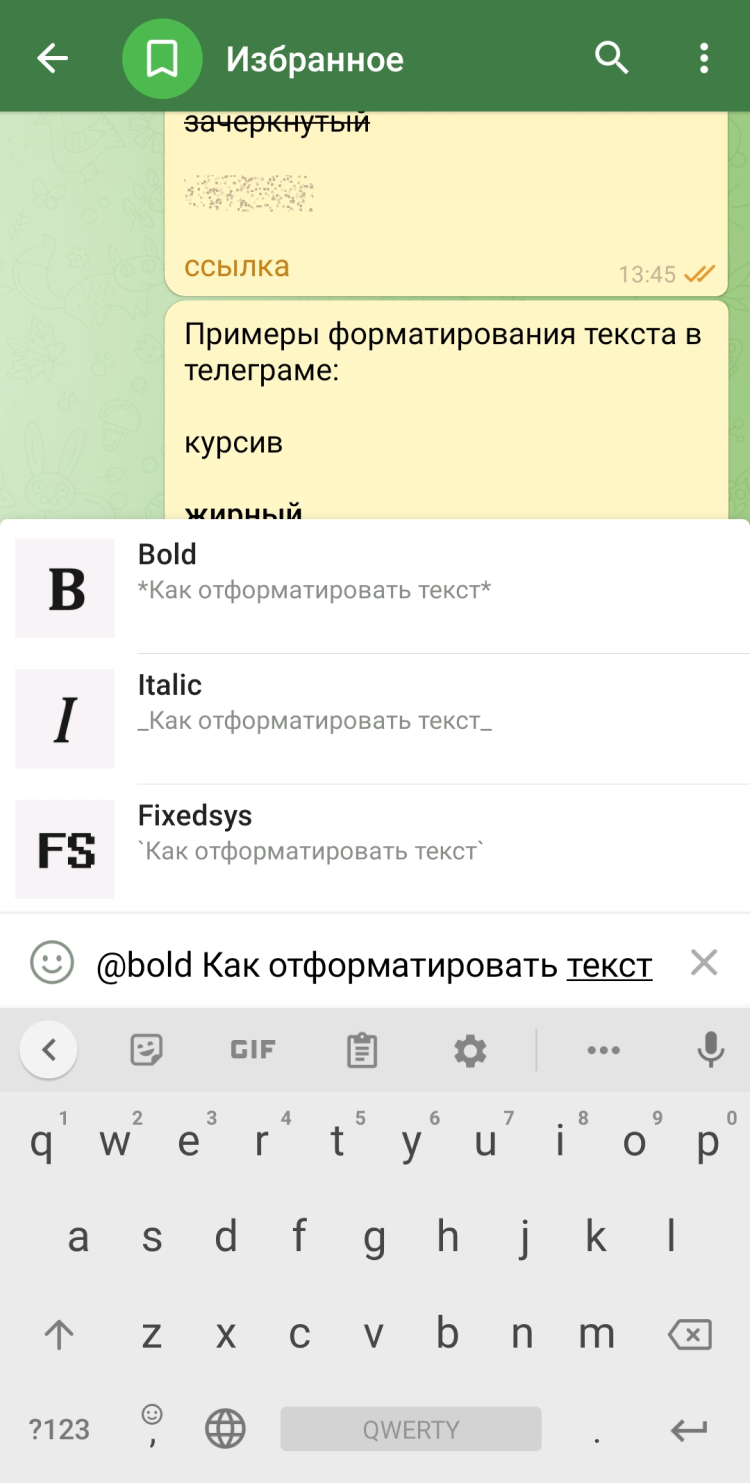
Минусы этого способа: в одном сообщении не получится использовать разные стили шрифта, а при отправке всегда указывается, что использовался бот. Поэтому удобнее всего отправлять отредактированные записи в «Избранное» или в личный канал и уже оттуда копировать в десктопной версии — так форматирование сохранится.
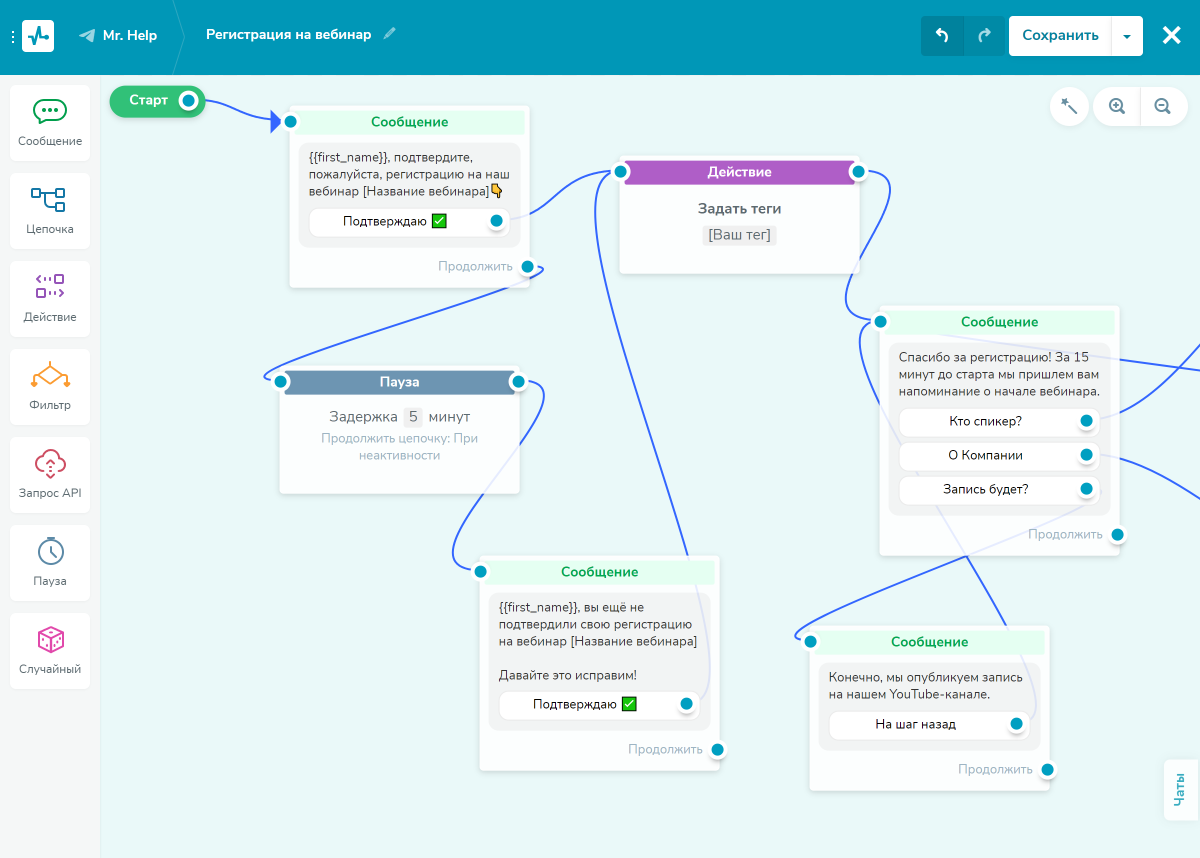
Боты помогают решать множество проблем. В SendPulse есть конструктор, в котором можно создать чат-бота для решения всех рутинных задач. Такой помощник будет отвечать на частые вопросы клиентов, записывать их на прием или регистрировать на мероприятие, принимать оплату, проверять статус заказа и так далее. Предусмотрена интеграция с GPT-3, благодаря которой чат-бот способен выполнять роль полноценного менеджера.
Советуем ознакомиться:
- «Как легко создать бота в Telegram для своего бизнеса»;
- «Чат-боты в Facebook Messenger для бизнеса: как начать их использовать прямо сейчас»;
- «Что такое WhatsApp бот, чем он полезен и как его создать — полный пошаговый гайд»;
- «Как создать чат-бота в Инстаграм для бизнеса»;
- «Подробный гайд по Viber чат-ботам: как создать, настроить и продвигать в 2023 году»
- «Как SendPulse создавал своего чат-бота. Делимся лайфхаками и советами»;
- «Кейс санатория: как создать чат-бота, который за первые сутки сделает продажу на $470»;
- «Как построить чат-бот для ресторана: кейс кафе ”Цапа”»;
- «Кейс Романа Рыбальченко: автоматизация набора сотрудников через чат-бот»;
- «Вдохновляющие примеры для создания чат-бота GPT».
Как сделать курсив в Телеграме
Разберем, как написать курсивом в Telegram.
Способ 1. Меню редактирования
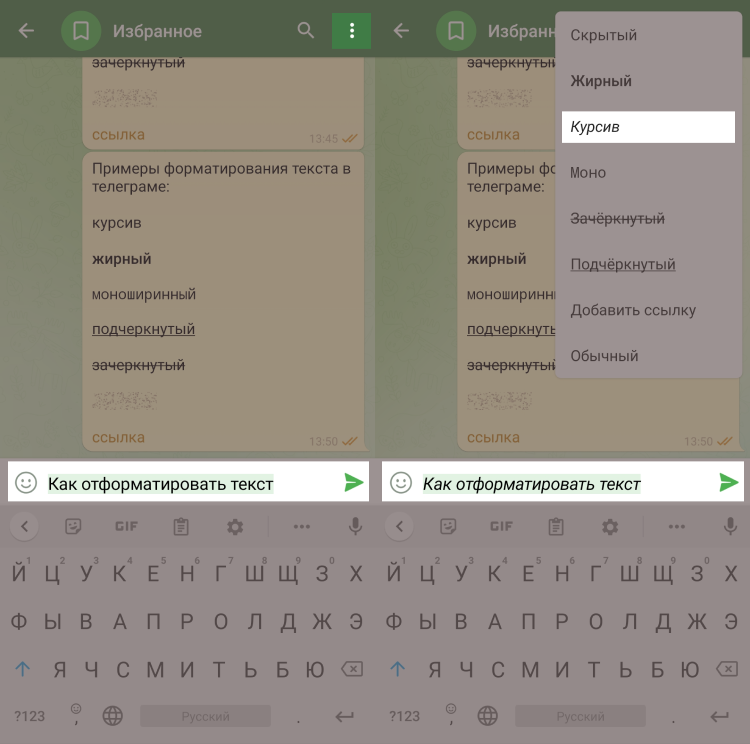
На Android это делается следующим образом. Выделите нужный текст, нажмите на три точки в правом верхнем углу и выберите вариант форматирования — в данном случае курсив.
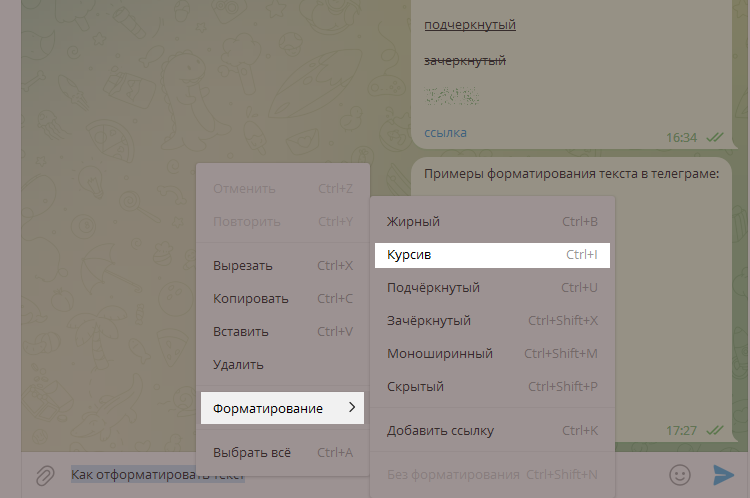
В десктопной версии нужно выделить текст, кликнуть по нему правой кнопкой мыши, выбрать пункт «Форматирование» и затем «Курсив».
Способ №2. Горячие клавиши
При работе на Windows нужно выделить текст и зажать Ctrl + I. Если вы пользуетесь MacOS, нажмите Cmd + I.
Способ №3. Символы
Для курсива понадобятся по два знака нижнего подчеркивания слева и справа: __text__ → text.
Способ №4. Markdown Bot
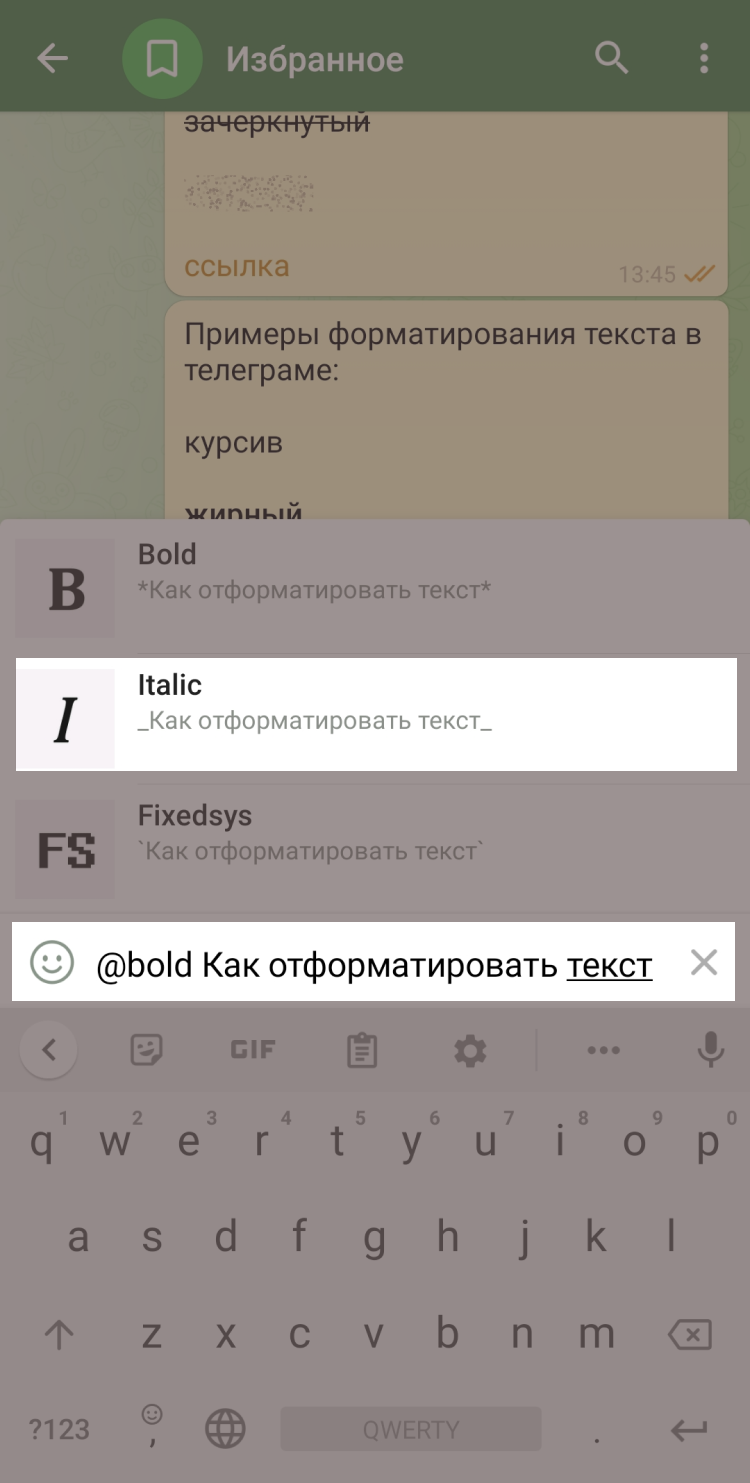
Запустите бота, затем зайдите в нужный чат, поставьте отметку @bold и вводите текст. В открывшемся окошке выберите Italic. Учтите, что после этого сообщение сразу будет отправлено.
Способ №5. Сайт с функцией форматирования
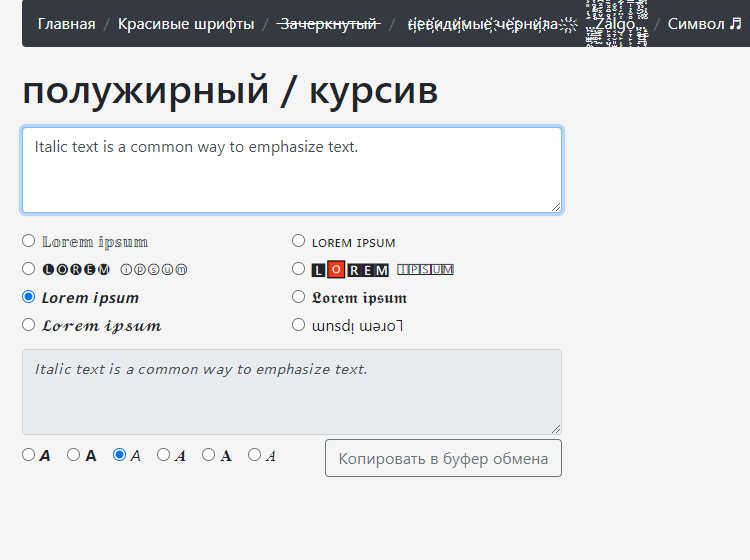
Воспользуйтесь одним из подобных сайтов: введите текст в поле и выберите нужную опцию. В этом варианте курсив доступен только для латиницы.
Как сделать жирный шрифт
Теперь разберемся с жирным шрифтом.
Способ 1. Меню редактирования
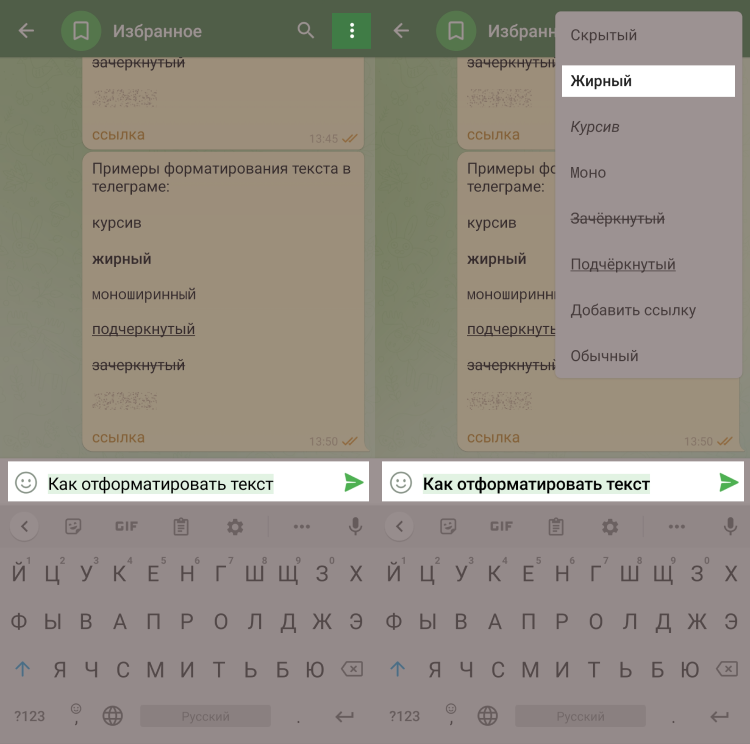
Все делается аналогично предыдущему разделу. На Android выделите текст, нажмите на три точки в правом верхнем углу и выберите «жирный». В версии для десктопа нужно кликнуть правой кнопкой мыши по выделенному тексту и во всплывающем меню указать желаемый вариант форматирования.
Способ №2. Горячие клавиши
Сочетание для Windows — Ctrl + B, для MacOS — Cmd + B.
Способ №3. Символы
Для жирного шрифта нужно поставить по две звездочки слева и справа от текста: **text** → text.
Способ №4. Markdown Bot
Зайдите в нужный чат, отметьте бота через @bold и вводите текст. В открывшемся окошке выберите Bold.
Способ №5. Сайт с функцией форматирования
Зайдите на сайт, добавьте текст в поле для ввода и отметьте подходящий вариант форматирования. На сайте, который мы нашли, эта функция доступна только для латиницы.
Как зачеркнуть текст в Телеграме
Markdown Bot в этом случае не поможет, но все остальные способы работают.
Способ 1. Меню редактирования
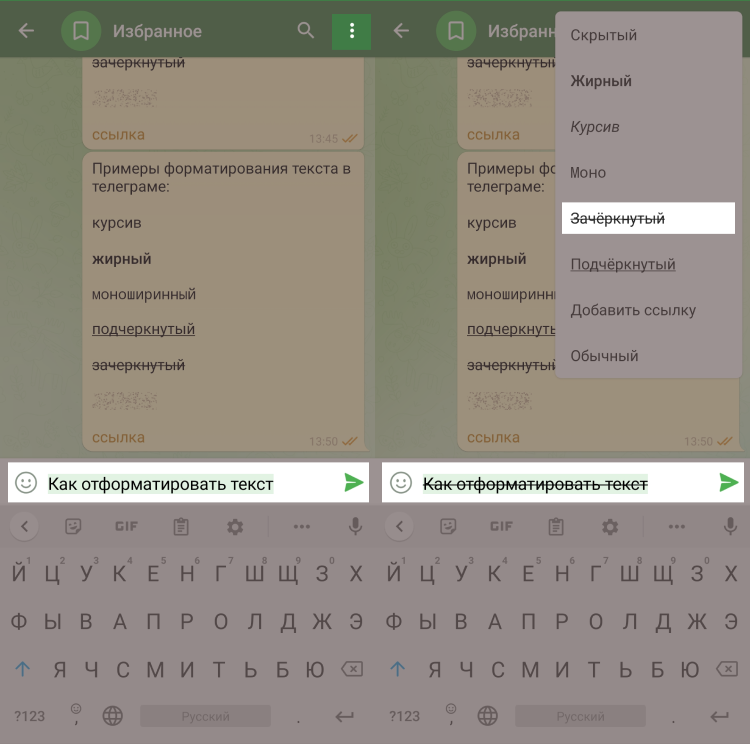
В версии для Android выделите текст, нажмите на три точки и выберите «зачеркнутый». При работе с компьютера кликните правой кнопкой мыши по выделенному тексту и во всплывающем меню укажите нужный вариант форматирования.
Способ №2. Горячие клавиши
Сочетание для Windows — Ctrl + Shift + X, для MacOS — Cmd + Shift + X.
Способ №3. Символы
Чтобы зачеркнуть текст, поставьте два знака тильда слева и справа от текста: ~~text~~ → text .
Способ №4. Сайт с функцией форматирования
В поле ввода на таком сайте напишите текст и выберите зачеркивание. Работает и с кириллицей, и с латиницей.
Как сделать подчеркнутый текст
Специальные символы для подчеркивания не предусмотрены, бот тоже не получится использовать. Остальные варианты доступны.
Способ 1. Меню редактирования
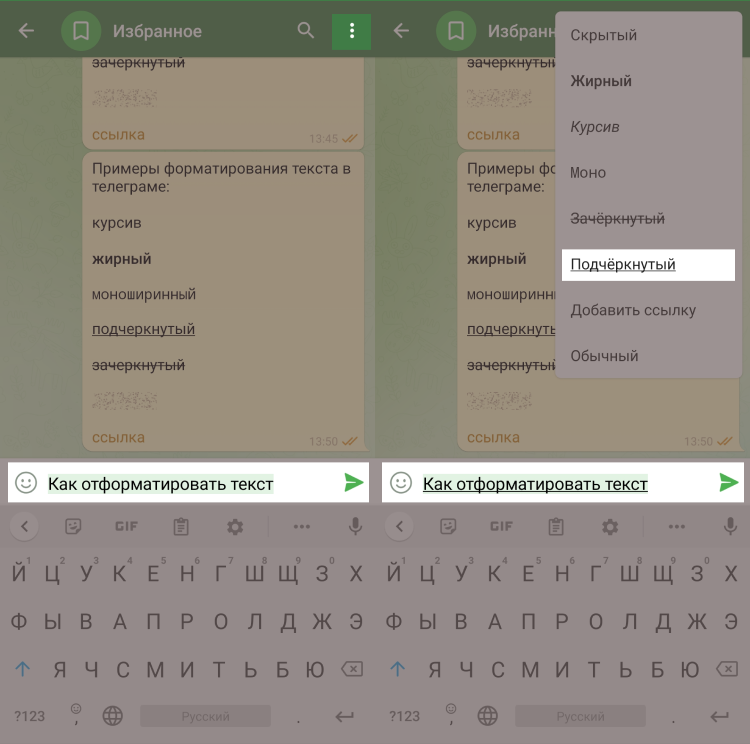
При работе на Android выделите текст, нажмите три точки и выберите «подчеркнутый». В десктопной версии кликните правой кнопкой мыши по выделенному тексту и в появившемся окошке укажите вариант форматирования.
Способ №2. Горячие клавиши
Сочетание для Windows — Ctrl + U, для MacOS — Cmd + U.
Способ №3. Символы
Чтобы подчеркнуть текст, можно поставьте два знака тильда слева и справа от текста: ~~text~~ → text .
Способ №4. Сайт с функцией форматирования
Введите текст в поле на сайте и отметьте нужную опцию.
Как написать моноширинным шрифтом
Для создания такого текста доступны все перечисленные способы.
Способ 1. Меню редактирования
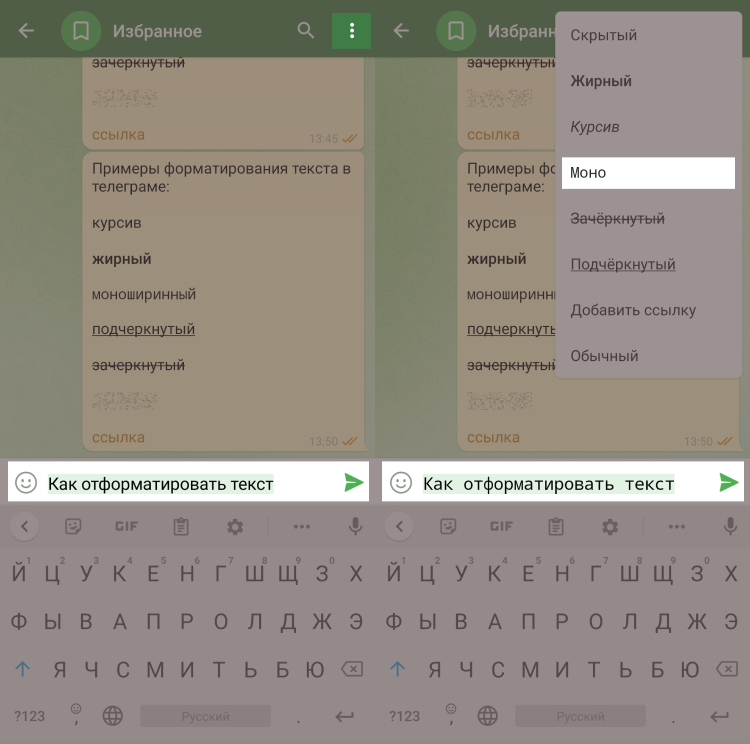
На Android выделите текст, нажмите три точки в правом верхнем углу и выберите «моно». На десктопе кликните правой кнопкой мыши по выделенному тексту и в появившемся меню укажите тот же вариант форматирования.
Способ №2. Горячие клавиши
Сочетание для Windows — Ctrl + Shift + M, для MacOS — Cmd + Shift + M.
Способ №3. Символы
Чтобы сделать моноширинный текст, поставьте по одному апострофу слева и справа от него: `text` → text . Этот знак располагается в левом верхнем углу клавиатуры, над клавишей Tab.
Способ №4. Markdown Bot
Запустите Markdown Bot, зайдите в нужный чат, отметьте бота через @bold и начните писать текст. В открывшемся окошке выберите Fixedsys, и текст станет моноширинным.
Способ №5. Сайт с функцией форматирования
Введите текст в поле на сайте и отметьте нужную опцию. Работает и для кириллицы, и для латиницы.
Лайфхак: быстрое копирование с помощью шрифта
Кроме выделения смысловых акцентов, форматирование текста в Telegram можно использовать для практической цели. Если фрагмент текста в сообщении выделен моноширинным шрифтом, то он скопируется при одном нажатии. Не нужно будет выделять нужный текст и искать функцию копирования во всплывающем меню. Функция работает только на мобильных устройствах и планшетах.
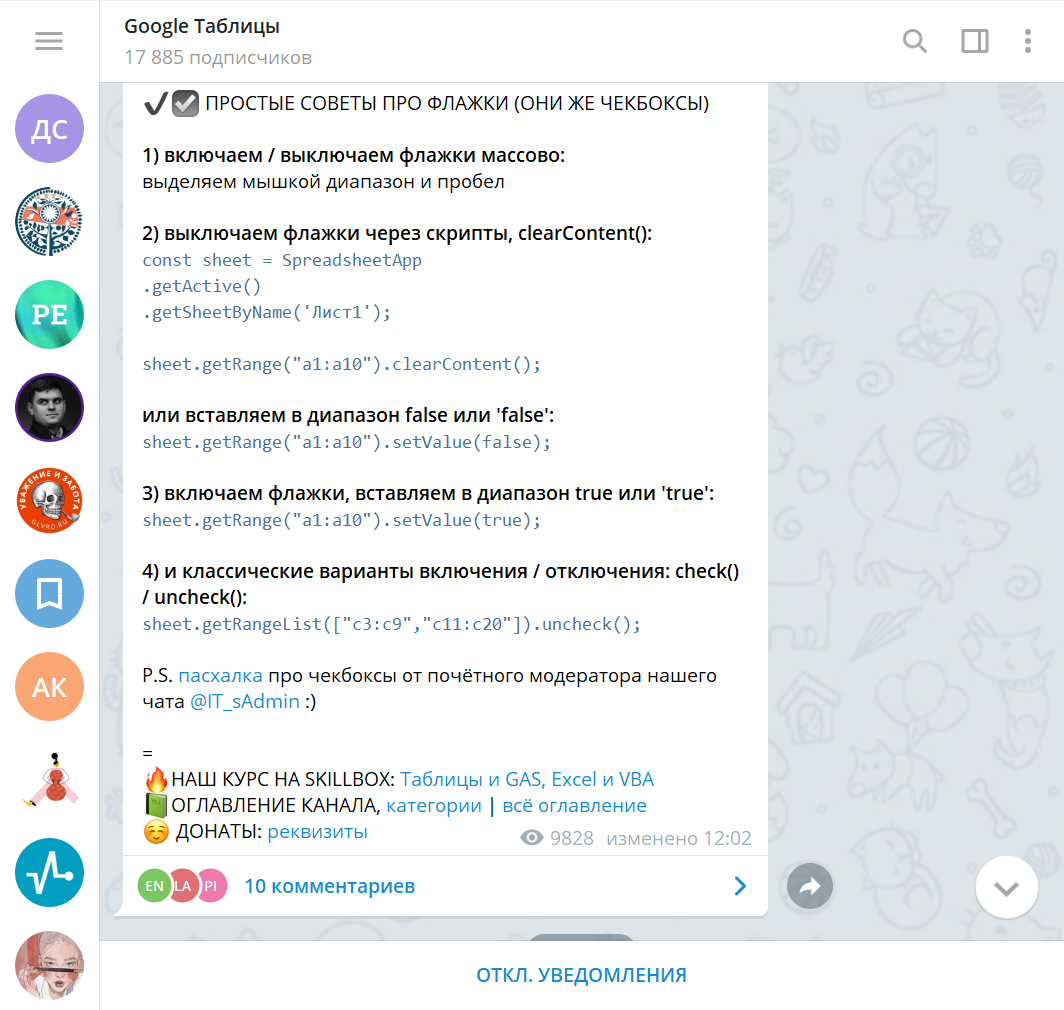
Как скрыть текст в Телеграме
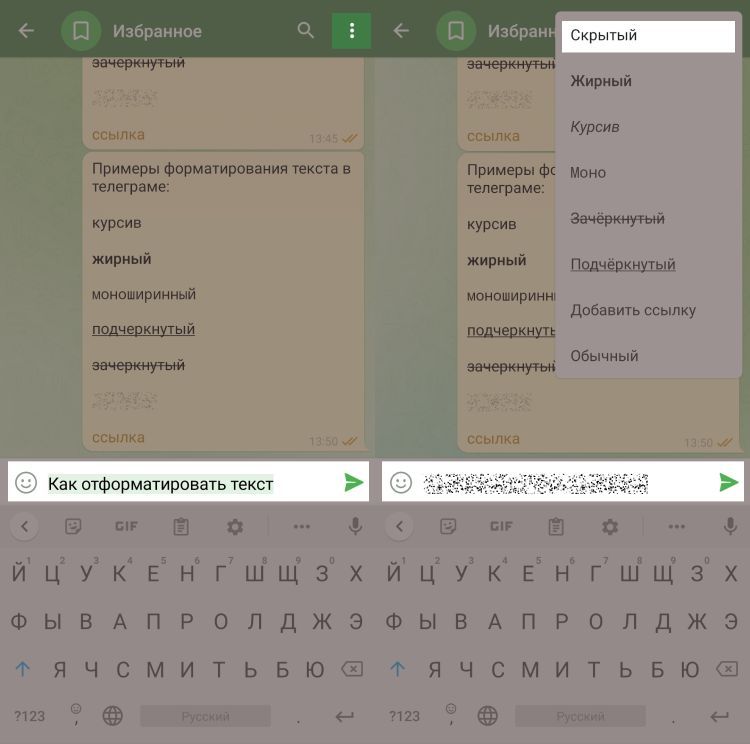
Это относительная новая функция в мессенджере, и пока есть всего пара вариантов, как скрыть текст
Способ 1. Меню редактирования
На Android выделите текст, нажмите три точки в правом верхнем углу и выберите «скрытый». На десктопной версии кликните правой кнопкой мыши по выделенному тексту и в появившемся меню также выберите «скрытый».
Способ №2. Горячие клавиши
Чтобы скрыть текст на Windows, зажмите Ctrl + Shift + P, на MacOS — Cmd + Shift + P.
Как добавить ссылку в текст в Телеграме
Есть два основных варианта.
Способ 1. Меню редактирования
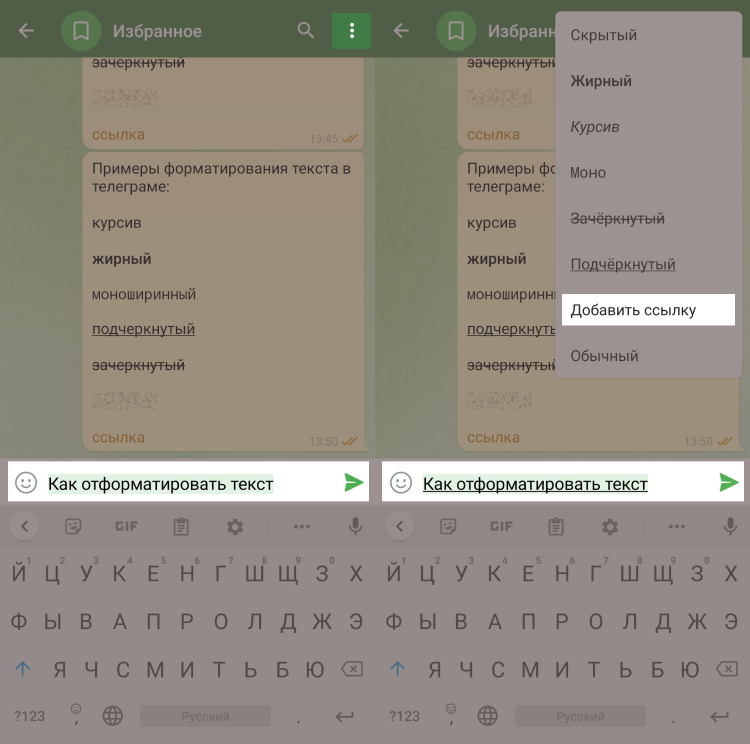
В версии для Android выделите текст, нажмите три точки сверху и выберите «Добавить ссылку». На десктопной версии кликните правой кнопкой мыши по выделенному тексту и в появившемся меню выберите ту же опцию.
Способ №2. Горячие клавиши
Сочетание для Windows — Ctrl + K, для MacOS — Cmd + K.
Заключение
Форматирование текста пригодится, если вы ведете канал в Telegram или просто много переписываетесь с коллегами и друзьями. Используйте стили, чтобы выделять нужное и структурировать свои сообщения.
А чтобы сэкономить время на общение с клиентами в Telegram или других мессенджерах, создайте чат-бота с помощью SendPulse. Автоматизируйте рутину в бизнес-процессах и запускайте рассылки на нужную аудиторию. У нас есть множество крутых инструментов для бизнеса — попробуйте бесплатно.
Постинг в Telegram: как отредактировать текст, добавить видео или картинку и сделать опрос
Продолжаем нашу серию инструкций по Telegram. Первая, где мы рассказываем, как создать группу или канал здесь. А ниже информация о том, как создать и оформить публикацию, какие есть дополнительные сервисы и боты для работы с Telegram.
Но перед этим хотим прояснить один момент:
Telegram — это мессенджер, а не соцсеть
Хоть Роскомнадзор и внес Telegram в реестр соцсетей, по функционалу он все еще мессенджер. Это важно понимать, если ты перешел туда из Инстаграма* или Тиктока.
Telegram — это в первую очередь приложение для обмена сообщениями
Люди заходят туда, чтобы поболтать с друзьями, коллегами, родителями и между делом полистать интересные каналы.
В Telegram нет рекомендательной ленты, все чаты и каналы у пользователя расположены в том порядке, в котором приходят сообщения. Поэтому канал будет постоянно конкурировать с личными чатами и другими сообществами.
Твой постик не попадется на глаза читателя случайно, как Reels, и не вылезет первым среди других, даже если соберет тысячу просмотров за первый час.
Посмотрите на каналы Бузовой, Инстасамки и прочих кочевников из Инсты*. Миллионная аудитория не ринулась за ними в Telegram, потому что механика другая.
Смотреть бессмысленные сторис иногда полезно, чтобы отключить голову. Листаешь (или приложение делает это за тебя, сменяя один 15-секундный ролик другим) и ни о чем не думаешь. В Telegram так не получится: как минимум, нужно переходить из канала в канал, чтобы посмотреть, что там у кого произошло.
Чтобы тебя читали в Telegram, важны регулярность и качество контента
Зайти и делать в Telegram то же самое, что вы привыкли делать в Инстаграме* вряд ли получится. Никто не будет смотреть миллион кружочков в день, если ты не звезда ТНТ. От тебя отпишутся или отправят в Архив, что будет похуже любого теневого бана.
А — делать контент регулярно, чтобы подниматься вверх в списке чатов.
Это не значит, что нужно отправлять по 100500 сообщений в день. Определи регулярность, с которой тебе будет комфортно выдавать годный контент. Это могут быть 5 постов в неделю, 3 в день или 4 в месяц — главное регулярно.
Б — создавать релевантный для площадки контент, в основном текстовый.
Посмотри, как ведутся каналы, которые ты сам читаешь. Оцени, насколько длинные тексты пишет автор, какое визуальное сопровождение использует, как общается с аудиторией, какие посты набирают больше активности и попробуй понять, почему. Это поможет нащупать вектор развития для твоего канала.
Также стоит промониторить каналы, которые уже пишут на тему, которую ты собираешься продвигать. Найди конкурентов и проанализируй их работу.
Возможности и ограничения при публикации постов
В Telegram есть ряд лимитов, которые нужно учитывать. Вот, например, ограничения, которые касаются публикации постов:
- 4 096 символов — максимальная длина одного сообщения,
- 1024 символов — максимальная длина подписи к фото / видео,
- 10 штук — максимальное количество фото и видео в одном сообщении,
- 2,0 GB — максимальный объем отправляемых файлов,
- 60 символов — максимальная длина имени файла (остальное Telegram автоматически обрежет).
Полную таблицу с известными на данный момент лимитами Telegram можно посмотреть здесь.
Как создать и отредактировать пост в Telegram-канале
* Ниже мы демонстрируем процесс работы в десктопной версии приложения для Windows. Внешний вид и расположение кнопок в версиях для macOS и смартфонов будут отличаться. Если не сможешь что-то найти или возникнут другие трудности — пиши в комментариях. Мы постараемся помочь)
Как залить тест / картинку / видео на канал
Чтобы опубликовать в канале текст, нужно вставить его в строку внизу окна.
Если хочешь добавить фото или видео к тексту, нажми на «скрепочку» в левом углу строки. Откроется окно загрузки, в котором нужно найти файл. Кликни на файл и нажми «Открыть».
Telegram в таком случае воспринимает текст, как подпись к медиафайлу, и обрезает до 1024 символов. Если твой пост длиннее, можешь отдельными сообщениями залить текст и медиафайл без подписи.
Чтобы отправить сообщение в канал, нажми левой клавишей мыши на кнопку «самолетик». Она находится в правом углу поля работы с текстом.
Как сделать текст жирным / курсивным и добавить ссылку
Чтобы сделать текст жирным, подчеркнутым, зачеркнутым или курсивным:
- Выдели часть текста, которую хочешь отформатировать.
- Кликни по выделенному правой кнопкой мыши.
- В выпадающем списке выбери «Форматирование».
- Перед тобой откроются опции по форматированию текста. Выбирай то, что нужно.
Если кликнуть на кнопку «Добавить ссылку», появится поле, куда можно вставить ссылку на любой внешний ресурс — статью, соцсеть, сайт — что угодно в Интернете.
Кнопка «Без форматирования» убирает жирность / подчеркивание / курсив и возвращает текст к первоначальному виду.
Как отправить сообщение без звука и настроить отложенный постинг
Если нажать на «самолетик» правой кнопкой мыши, появятся две дополнительные функции:
- «Отправить без звука» — отправляет уведомления подписчикам без звука. Хорошо использовать эту функцию, когда выкладываешь контент ночью. Так ты не помешаешь сну любимых читателей.
- «Отправить позже» — дает настроить отложенный постинг. Выбираешь в счетчиках день и время, когда хочешь опубликовать пост, жмёшь на кнопку «Запланировать» и готово.
А чтобы перейти ко всем запланированным постам канала, нажми на появившийся значок календаря с красной точкой.
Кнопка в форме «колокольчика» справа от календаря с точкой отвечает за общую настройку звука в уведомлениях. Она работает как переключатель света: нажал один раз — звук отключился, нажал второй раз — звук включился, и так далее.
Если «колокольчик перечеркнут, значит, все уведомления на твои новые посты приходят без звука. Если «колокольчик» не перечеркнут — со звуком.
Вот здесь, например, звук на уведомлениях отключен
Как создать опрос в Telegram-канале
Кроме текста и медиафайлов в Telegram-канале можно выкладывать опросы. Чтобы создать опрос, нужно нажать на три точки справа в строке с названием канала и в выпадающем меню кликнуть по кнопке «Создать опрос».
Дальше откроется новое окно, где нужно ввести вопрос и до 10 вариантов ответа. Внизу также есть две интересные возможности:
- «Выбор нескольких ответов» — если поставить галочку, подписчики при ответе смогут нажать сразу на несколько вариантов ответа,
- «Режим викторины». Он дает указать, какой из вариантов ответа правильный, и добавить объяснение, которое будет всплывать перед ответившими неправильно. Удобно использовать для образовательных или игровых форматов.
Как изменить пост, который уже залит
Нажми на пост, который хочешь поменять, правой кнопкой мыши — появится меню с возможными действиями. Нажми на вторую кнопку сверху «Изменить».
Здесь можно отредактировать текст, удалить или добавить ссылку, а также заменить одно фото на другое. Добавить дополнительные медиафайлы, если у тебя их было три, а хочется четыре, не получится.
Чтобы сохранить изменения в тексте, нажми на «галочку», в подписи к медиафайлу — кнопку «сохранить».
Как залить в Telegram длинный текст
Если хочешь залить в телеграм текст длиннее четырех тысяч символов, это можно сделать через Telegra.PH. Сервис разработали создатели Telegram, чтобы пользователи могли публиковать длиннопосты с картинками и ссылками, не используя сторонние сервисы.
Возможностей у телеграфа немного. Можно:
- Дать название статье.
- Вставить текст длинной до 32 798 знаков.
- Добавить картинки. Для этого нужно нажать на значок фотоаппарата.
- Разместить в тексте виджет с YouTube, Vimeo или Twitter. Чтобы это сделать, нажми на знак кавычки слева от фотоаппарата, вставь ссылку на видео или твит и нажми Enter. Готово.
5. Сделать текст жирным или курсивным. Для этого выдели часть текста, которую нужно отредактировать — появится окно с дополнительными возможностями. Если нажать на «В», текст станет жирным, если на «i» — курсивным.
6. Сделать текст гиперссылкой. Для этого нажми на третью кнопку слева в дополнительном меню. Откроется окошко, куда нужно вставить ссылку.
7. Две следующие кнопки, на которых нарисованы буква Т побольше и поменьше, дают возможность сделать заголовки первого и второго уровня. Очень рекомендуем их использовать, чтобы добавить структуру в текст.
8. Последняя кнопка с изображением кавычек оформляет текст как цитату.
9. Кнопка «Publish» в правом верхнем углу публикует текст. Когда пост опубликован в Телеграфе, ссылку на него можно размещать у себя на канале.
Несмотря на простой и понятный интерфейс, у Telegra.PH есть несколько минусов. У сервиса нет ни личного кабинета, ни поиска, ни главной страницы. А чтобы отредактировать текст, опубликованный через Telegra.PH, нужно зайти с того же устройства, с которого он был опубликован.
Чтобы не потерять посты, можно:
- Привязать аккаунт в Telegra.PH к Telegram-аккаунту. Сделать это можно через @telegraph — запусти бота, и он автоматически найдет твой аккаунт в Telegra.PH. После этого станет доступна авторизация через телегу.
- Публиковать их на любой сторонней площадке с удобным интерфейсом (Дзен, VC, да хоть ВКонтакте) и выкладывать ссылками на канале.
Полезные боты для работы с Telegram
Ниже подборка ботов, которыми мы с командой активно пользуемся, и поэтому можем рекомендовать. Если что-то не указали — пиши в комментариях) Будем тестировать и пополнять список.
Загружает контент из Instagram*. Работает на постах и Reels, Stories не скачивает.
Загружает видео из TikTok без водяных знаков.
Скачивает стикеры из Telegram в форматах jpg, png и webp: по отдельности или целыми паками в виде архива.
Поможет сделать текст по центру, красные строки, зачеркнутые слова для Instagram*.
Сделает из любого видео кругляшок. 10 видео бесплатно, дальше от 299 рублей. Вот прикольный пример использования предзаписанных и смонтированных видосов в круглом формате.
Геннадий — это твой личный помощник и генератор идей для SMM: подберет хештеги по слову или по фото, а также подскажет идею поста.
Конвертирует видео в GIF.
Помогает создавать и редактировать стикерпаки.
Переводит голосовые сообщения в текст. Удобно, когда не можешь слушать аудио или пишешь текст по информации из голосовых.
Переводит аудио в текст с указанием тайм-кодов. Это не совсем удобно, если нужен монолитный текст — появляется дополнительная возня с удалением меток. Поэтому мы пользуемся этим ботом, только если Voicy не работает.
Бот для сбора донатов. О том, как им пользоваться, рассказывали в нашем Telegram-канале.
На сегодня все. Мы еще не говорили о прямых трансляциях, а это обширная тема для отдельной публикации. Если хочешь, чтобы мы выпустили материал о трансляциях, пиши в комментах — сделаем)
* Instagram принадлежит Meta — организации, признанной экстремистской на территории РФ.