
Как самостоятельно заменить аккумулятор на iPhone
Наверняка многие попадали в ситуацию, когда утром смартфон был заряжен на сто процентов, но к обеду выключался. При этом, демонстрируя половину заряда. Действенным способом решения такой проблемы станет замена аккумулятора. Желательно делать это в сервисе, но если вы не хотите доверять кому-то свой iPhone, можете сделать это сами. И это проще, чем кажется. Мы попробовали и у нас получилось.
Батарею iPhone можно заменить даже самому.
Как не крути, но лучше доверить работу по замене батареи профессионалу. В первую очередь, это будет хорошо из-за того, что специалист не просто подключит новый аккумулятор, но и проверит все компоненты, чтобы понять, из-за чего предыдущий вышел из строя. Поверьте, причин там хватает. Но, если вы решили делать это своими руками, вот наш гайд на примере iPhone 6S.
Где купить аккумулятор для iPhone
Купить аккумулятор для iPhone можно в нескольких местах. Можно найти его на AliExpress, но с качеством будет лотерея. Не исключено, что он будет хороший, но есть риск нарваться на товар ненадлежащего качества. Если вам попадется такой, то в лучшем случае он просто не будет работать. В худшем — может спалить нежные внутренности дорогого iPhone.
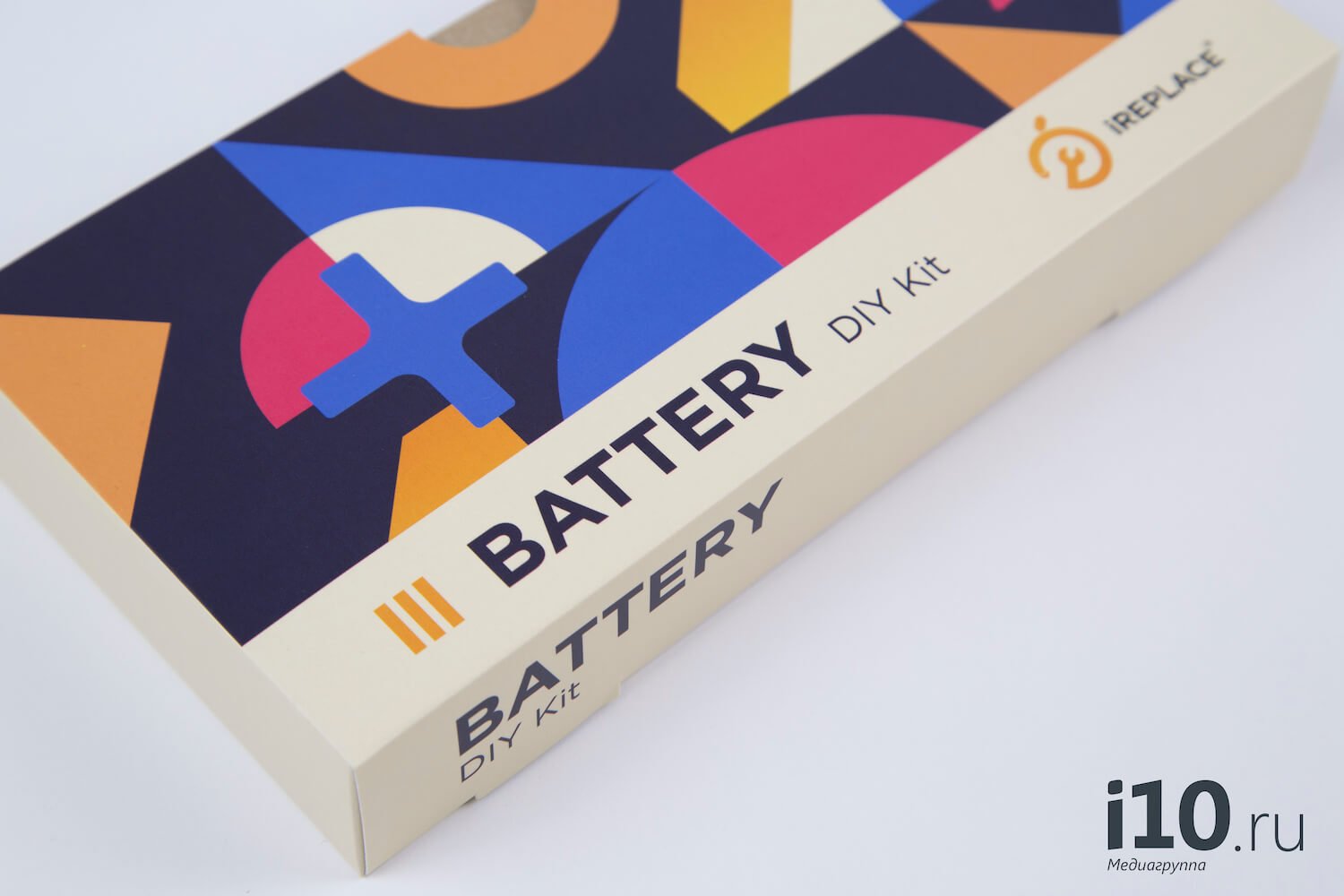
В такой коробке можно купить аккумулятор iPhone с инструментами для замены.
Также можно купить аккумулятор на радиорынке, но тут лотерея будет не меньшей. Кроме этого, в обоих случаях можно нарваться на обман с оригинальной батареей. Продавец до потери сознания будет доказывать, что продает вам оригинальную батарею. “Как не веришь? Вот же яблоко нарисовано!” — будет говорить он. Слова его будут похожи на правду, но почти в ста процентах случаев это будет обман.
Батарея действительно будет оригинальной. Вот только на прилавок она попала после того, как отслужила пару лет в чьем-то смартфоне. Перед продажей у нее сбросят счетчик циклов заряда и смартфон подтвердит, что батарея новая. Вот только работать она будет как старая.
Есть и третий способ покупки батареи для установки в iPhone. Компания iReplace продает готовые наборы для замены батареи в iPhone своими руками. В набор входят все необходимые инструменты и сама батарея хорошего качества. Подтверждением этого станет годовая гарантия на набор.
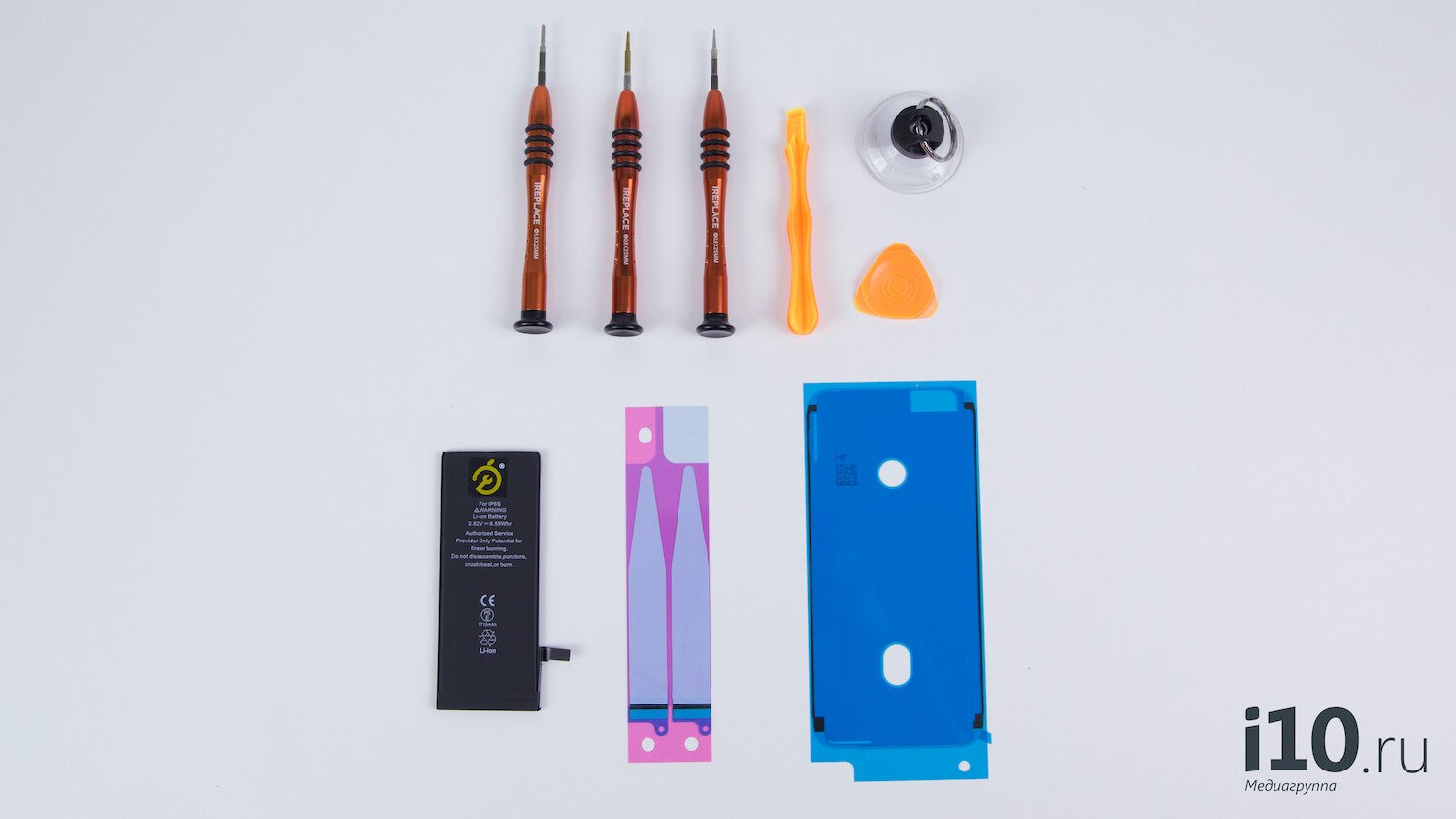
Так выглядит набор для самостоятельной замены аккумулятора от iReplace.
Как заменить аккумулятор в iPhone

В первую очередь, стоит определиться с местом, где вы будете работать. Оно должно быть хорошо освещено и вокруг должно быть достаточное количество свободного места. Свободное место пригодится для того, чтобы разложить инструменты, запчасти и крепежные элементы.

Берем набор в руки и начинаем замену батареи на iPhone 6s.
Первым этапом работы будет выкручивание винтов в нижней части iPhone рядом с разъемом Lightning

Выкручиваем винтики в нижней части корпуса.
После того, как винты будут выкручены, надо аккуратно отложить их в сторону и прикрепить к нижней части экрана iPhone присоску, входящую в набор iReplace. Надо будет взять смартфон так, чтобы он располагался экраном вверх, и продеть палец в кольцо присоски.

Присоску надо разместить вот так.
Взяв смартфон, как показано на фото выше, стоит аккуратно потянуть за присоску вверх и при этом поддеть специальным инструментом корпус. После этого немного провернуть его и провести вдоль грани корпуса до верхней части.

Поддеваем экранный модуль и аккуратно отсоединяем его от корпуса.
Стоит отметить, что проводить инструментом вдоль всего корпуса не стоит. Остановиться надо будет на стыке боковой и верхней граней. Связано это с тем, что сверху экран крепится защелками. Их надо отстегнуть на следующем этапе.

Не стоит заводить инструмент дальше этого положения.
Когда клеевой слой будет нарушен, останется только приподнять экранный модуль от нижней части к верхней. Приподнять модуль нужно примерно на 90 градусов.
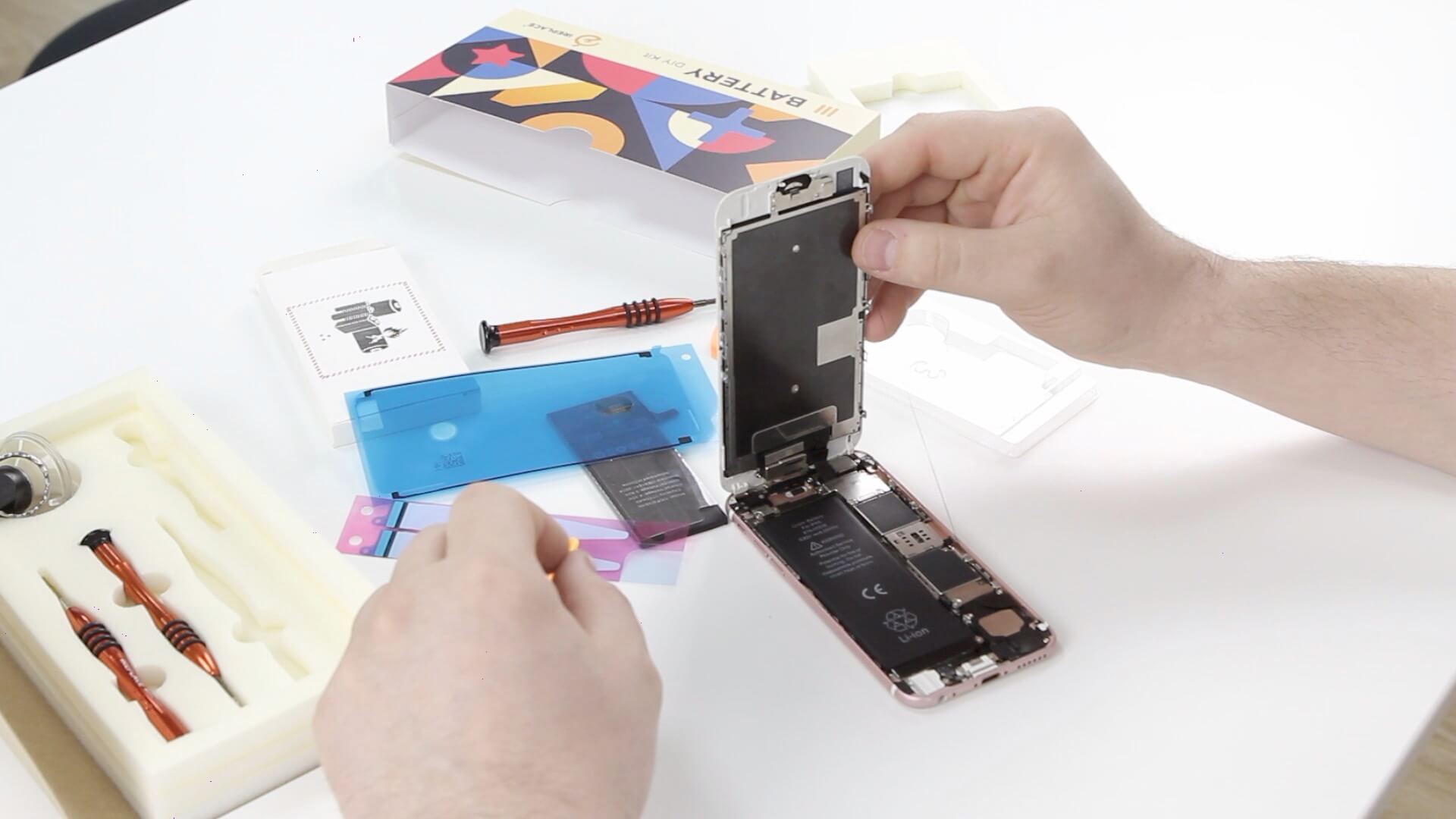
Теперь можно поднять экран и полюбоваться на голый iPhone. Красиво?
Когда экран будет приподнят, надо будут открутить винты фиксатора шлейфа аккумулятора. Их два и положить их надо так, чтобы не перепутать какой откуда. При сборке это очень пригодится. Если шлейф приклеится к фиксатору и отсоединится вместе с ним, переживать не стоит, это нормально. Если он не отсоединился сам, надо сделать это вручную специальной пластиковой лопаткой, входящей в комплект.

Откручиваем фиксатор шлейфа аккумулятора и отсоединяем сам шлейф.
Далее надо будет повторить операцию со шлейфами экрана, фронтальной камеры и кнопки Home. Они расположены под общим фиксатором в верхней части корпуса. Делать это надо аккуратно, не прилагая лишних усилий.

Отсоединяем шлейфы экрана, фронтальной камеры и кнопки Home.
Когда все шлейфы будут отключены, надо будет отложить экран в сторону и перейти к следующим этапам работы.

Так выглядит iPhone? если снять с него дисплей. Как видим, это можно сделать даже самому.
Если аккумулятор в вашем смартфоне ранее не менялся, его будет легко демонтировать, потянув за специальный язычок. Наш аппарат уже побывал в не очень хорошем сервисе и аккумулятор был приклеен на двусторонний скотч. Из-за этого пришлось его “выламывать”. Если в вашем случае дела обстоят так же, делайте это аккуратно, избегая сильного изгиба батареи. Поддевать пластиковыми тупыми предметами можно только со стороны корпуса, чтобы не повредить электронные компоненты.

Аккумулятор извлечен. Продолжаем работать.
Когда будет извлечена батарея, надо будет удалить остатки проклейки по периметру корпуса и экрана. После этого следует нанести специальный двусторонний скотч на корпус новой батареи и разместить ее в корпусе так, чтобы шлейф дотягивался до коннектора. Как это правильно сделать, посмотрите в размещенном выше ролике.

Удаляем остатки проклейки по периметру корпуса и экрана.

Наносим специальный двусторонний скотч на аккумулятор для его фиксации в корпусе смартфона.
Следующим этапом надо восстановить проклейку по периметру корпуса. Для этого удалите защитный слой с синей пленки и расположите ее так, чтобы она заняла все углубление по периметру корпуса. Важно отметить, что прямоугольный вырез должен быть в районе камеры в правом верхнем углу корпуса.

Для лучше фиксации дисплея его надо проклеить. Для этого наносим новый слой, взамен удаленного.
Когда проклейка будет нанесена, надо будет разгладить ее и удалить удерживающую основу. Теперь можно приступать к сборке, которую надо производить в обратной последовательности.
Для этого подносим экран к верхней части смартфона и подключаем три верхних шлейфа. Важно отметить, что нельзя прикладывать экран, так как он прилипнет к проклейке.

После подключения шлейфов, аккуратно закрываем корпус и…

… смартфоном можно пользоваться.
После этого подключаем шлейф аккумулятора и аккуратно, придерживая экран, проверяем работоспособность смартфона, включив его. Если все работает, остается выключить его, установить на место фиксаторы шлейфов, плотно приложить экранный модуль, зацепив его защелками в верхней части, и закрутить винты рядом с разъемом Lightning. Готово, смартфоном можно пользоваться.
До 31-го декабря на сайте ireplace.ru купить набор можно со скидкой 10 процентов по промокоду «appleinsider»
Замена аккумулятора в iPhone. Итоги
В итоге мы получили смартфон с новым аккумулятором. Да, он не оригинальный, но в оригинальном аккумуляторе от Apple нет ничего особенного, кроме того, что он сделан качественно. Получается, его можно заменить качественным аналогом, что мы и сделали.
Процедура оказалась не такой сложной и требовала только внимания и усидчивости. Произвести замену можно за 15-20 минут, но, если вы не уверены в положительном исходе, лучше доверить работы профессионалам, чтобы не рисковать дорогим смартфоном.

Все эти инструменты останутся у вас. В будущем вы сможете купить только аккумулятор. Это будет существенно дешевле.
В любом случае, если смартфон стал работать меньше и выключаться, показывая, что заряд еще есть, не стоит ждать и надеяться. Само это не рассосется. Батарею придется менять. Если тянуть, она может вздуться и даже взорваться. Если это произойдет, в лучшем случае пострадает только смартфон. В худшем — это может привести к травмам и пожару. Следите за своей техникой и подписывайтесь на наш новостной канал в Telegram, чтобы не пропустить самые интересные новости и эксперименты, которые мы ставим.
Сведения об оригинальных аккумуляторах iPhone
Все аккумуляторы являются расходными материалами и имеют ограниченный срок службы. Со временем их емкость и производительность снижаются, поэтому возникает необходимость в замене. В устройства iPhone встроены высококачественные литий-ионные аккумуляторы. Они проектируются, испытываются и изготавливаются в соответствии со стандартами качества и исполнения Apple. Эти оригинальные аккумуляторы Apple также обладают сертификатом безопасности.
Важность обслуживания обученными техническими специалистами с применением оригинальных аккумуляторов Apple
- установленный аккумулятор плохо спроектирован или изготовлен;
- установлен ранее использованный аккумулятор;
- установлен поврежденный аккумулятор;
- установлен не подходящий для этой модели iPhone аккумулятор.
Любой из указанных выше случаев может стать причиной недостаточной емкости аккумулятора, ненадлежащей установки или проблем с производительностью. Использование неоригинальных аккумуляторов также может привести к неожиданному поведению после установки, обновления программного обеспечения устройства или во время зарядки. Использование неоригинальных аккумуляторов также может вызвать проблемы безопасности.
Оригинальные аккумуляторы спроектированы для работы с ОС iOS, включая предоставление сведений об уровне заряда и состоянии аккумулятора. Поэтому после ремонта с использованием неоригинального аккумулятора вы не сможете получать сведения о состоянии аккумулятора.
* Независимые поставщики услуг ремонта имеют доступ к оригинальным запасным частям, инструментам, программам обучения, руководствам по обслуживанию, средствам диагностики и ресурсам Apple. Ремонт, выполненный независимым поставщиком услуг ремонта, не покрывается гарантией Apple или соглашениями AppleCare, но может покрываться собственной гарантией поставщика услуг. Благодаря возможности самостоятельного ремонта клиенты получают доступ к оригинальным запасным частям, инструментам и руководствам по ремонту Apple, чтобы те из них, кто сталкивался со сложностями ремонта электронных устройств, могли выполнить негарантийный ремонт своими силами. Самостоятельный ремонт в настоящее время доступен в определенных странах и регионах для конкретных моделей iPhone, выпущенных в 2021 году или позднее. Чтобы просмотреть руководства по ремонту и заказать запасные части для соответствующих моделей, перейдите на страницу Самостоятельный ремонт.
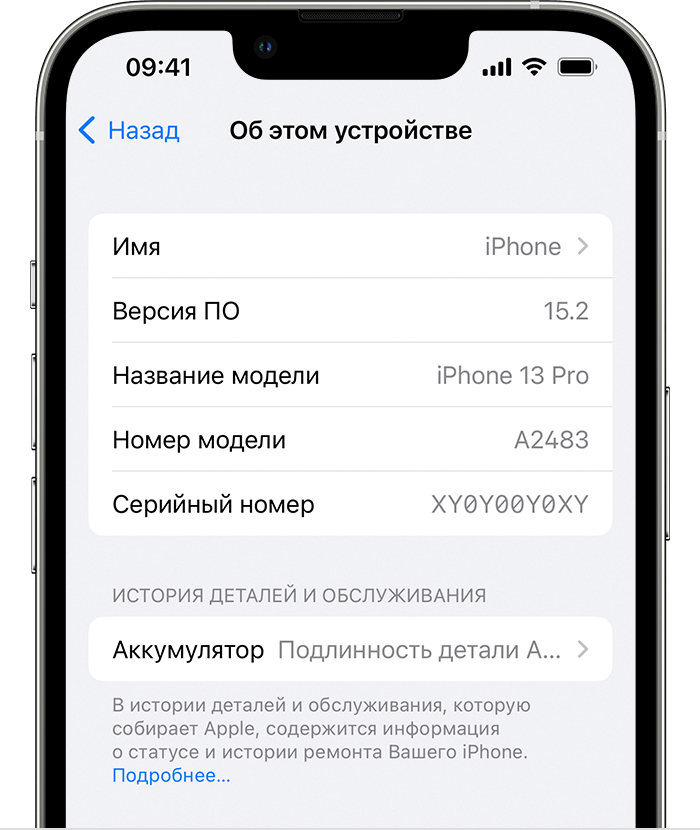
История замены запасных частей и обслуживания
На моделях iPhone XR, iPhone XS и более поздних моделях с iOS 15.2, в том числе iPhone SE (2-го и 3-го поколений), в меню «Настройки» > «Основные» > «Об устройстве» можно посмотреть историю замены запасных частей и обслуживания iPhone. Также можно узнать, заменялся ли аккумулятор. Если при замене использовались оригинальные запасные части и услуги Apple, для аккумулятора отображается надпись «Подлинность детали Apple». Если ваше устройство iPhone не ремонтировалось, этот раздел не отображается.

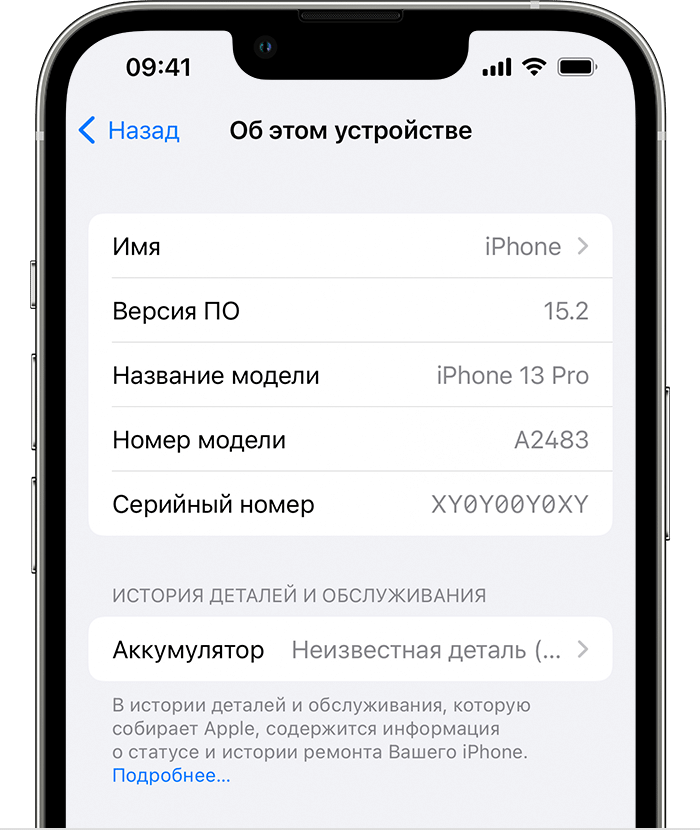

Надпись «Неизвестная деталь» отображается, если установка аккумулятора не была завершена или если аккумулятор:
- заменен неоригинальным аккумулятором;
- ранее использовался или был установлен в другом iPhone;
- не работает должным образом.
Дополнительно может отобразиться уведомление «Компания Apple обновила информацию устройства этого iPhone». Оно означает, что компания Apple обновила сведения об этом устройстве iPhone, которые собираются для нужд обслуживания, анализа безопасности и улучшения будущих продуктов.
Эти сообщения не влияют на использование устройства iPhone или аккумулятора.
В версиях iOS до 15.2 вместо сообщения «Неизвестная деталь» отображается уведомление «Важное сообщение об аккумуляторе». Сообщение находится в меню «Настройки» > «Аккумулятор» > «Состояние аккумулятора и зарядка».
iPhone 7
Время идет и настал час, когда вышел iPhone 7! С установкой нового процессора А10 смартфон стал еще быстрее, а благодаря новой технологии теплоотвод от процессора еще более более результативным. Объем оперативной памяти теперь целых 2 ГБ, а Retina экран с 3D Touch технологией всё так же открывает множество новых возможностей, однако в отличии от предыдущих моделей, дисплей защищен 2,5D стеклом. Размеры абсолютно одинаковые с iPhone 6 — 138,30×67,12×7,1 мм, а емкость аккумулятора — 3100 mAh.
Пошаговая инструкция
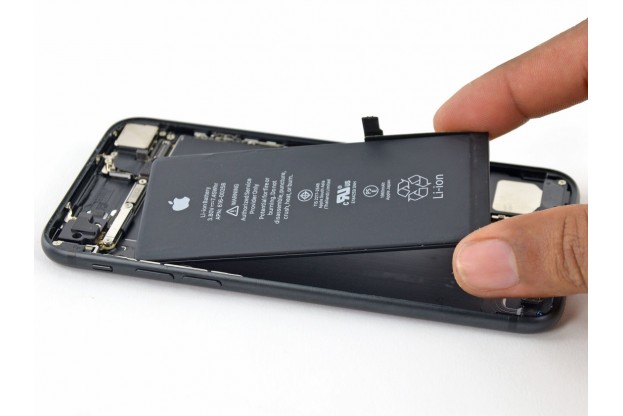
Введение
Перед началом замены аккумулятора рекомендуется снять с iPhone дисплей в сборе, что позволит предотвратить повреждение его шлейфов. Открытие iPhone 7 приведет к повреждению водонепроницаемого уплотнения дисплея. Если вы не замените клейкие уплотнения, ваш iPhone будет функционировать нормально, но утратит водостойкость.
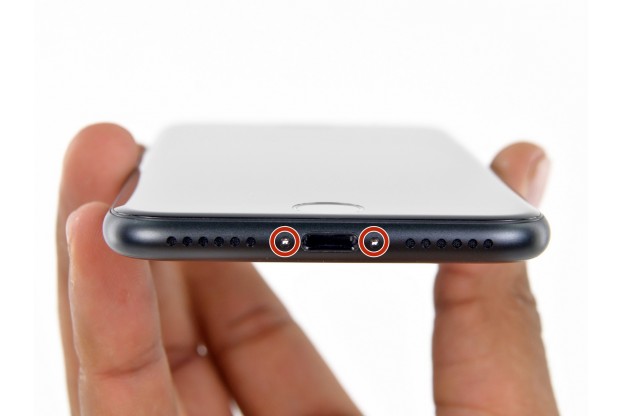
Шаг 1 — Торцевые винты Pentalobe
Перед началом работы разрядите аккумулятор до уровня менее 25%. Отключите iPhone. Удалите два 3,4 мм звездообразных винта на нижнем торце iPhone с помощью отвертки Pentalobe 0.8.
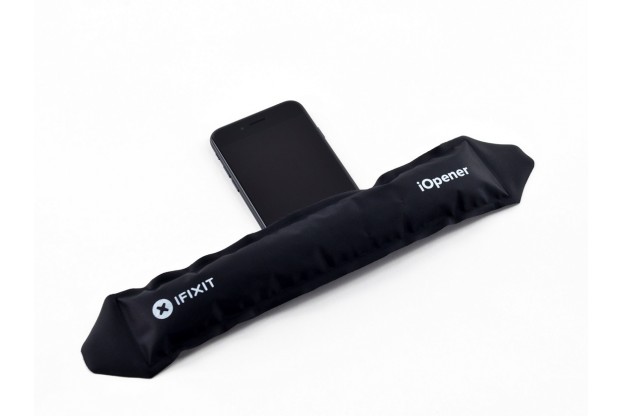
Шаг 2 — Открытие телефона
Нагрев нижний край iPhone, вы смягчите клей, удерживающий дисплей, что облегчит его открытие. Подготовьте iOpener и наложите его на нижний край iPhone примерно на минуту, чтобы смягчить клей под ним. Для этого можно использовать обычный фен.
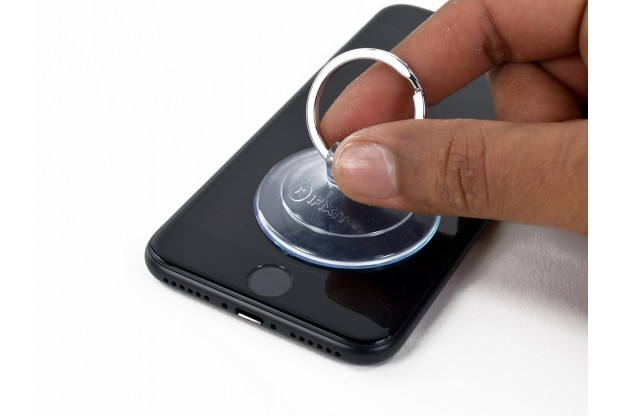
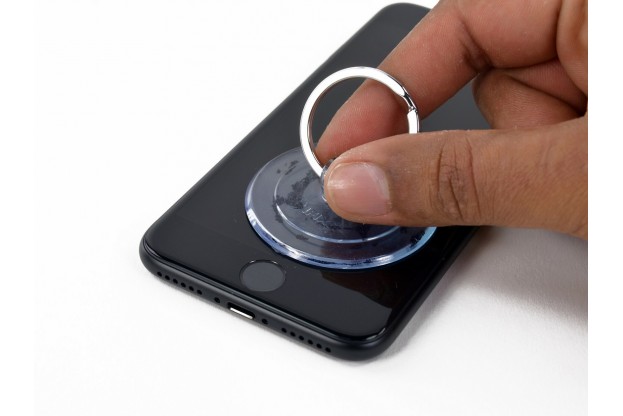
Шаг 3 — Открытие телефона
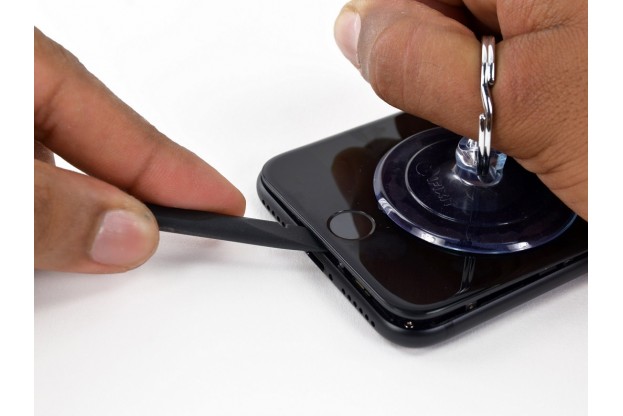
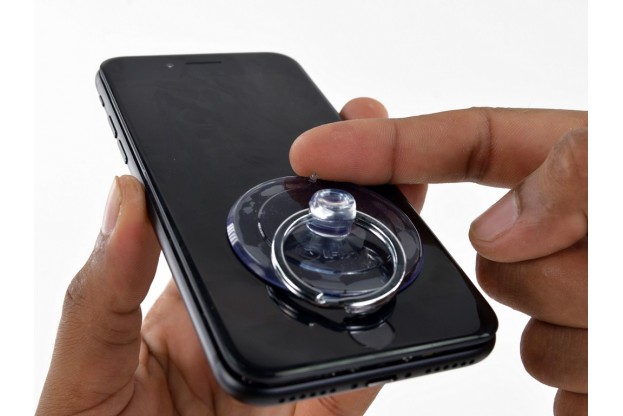
Установите присоску на экране, немного выше кнопки Home, но так, чтобы присоска не захватывала кнопку. Аккуратно прижмите присоски к корпусу. Убедитесь, что ее чашка плотно прижата к экрану.
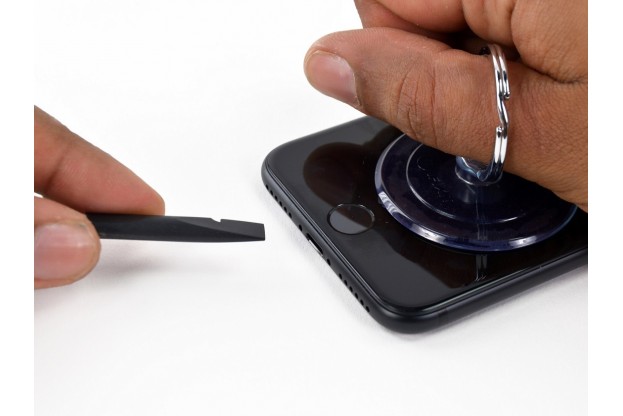
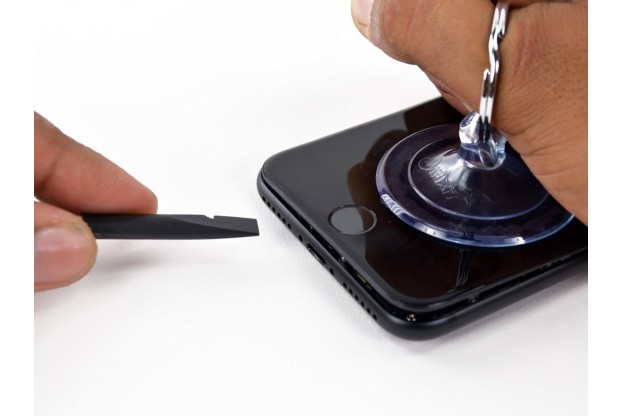
Шаг 4 — Открытие телефона
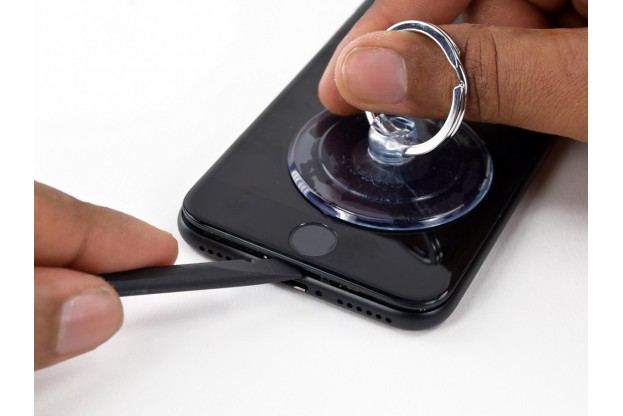
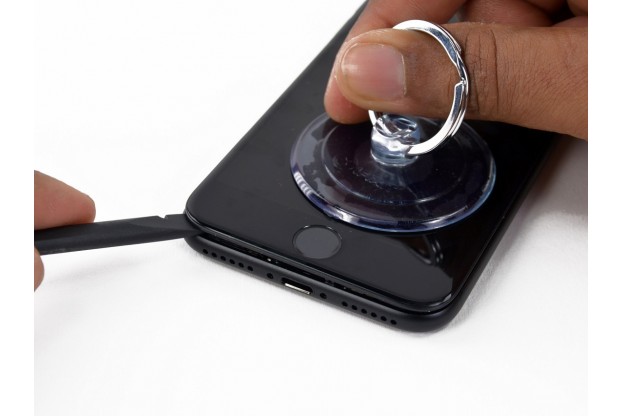
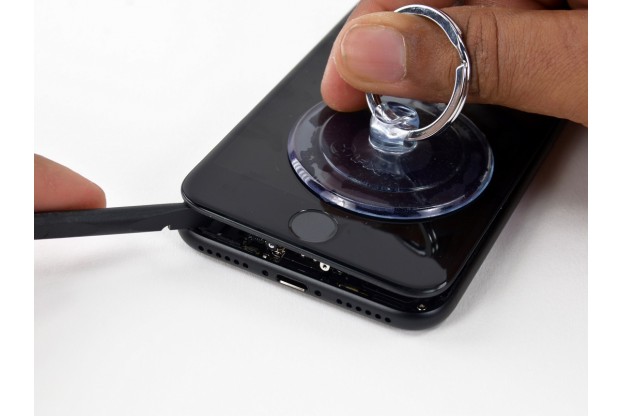
Потяните присоску, чтобы создать небольшой зазор между дисплеем и задней частью корпуса. Удерживающий дисплей водостойкий клей очень прочен, поэтому, чтобы создать зазор, потребуется определенное усилие. Если вам сложно сделать зазор, покачайте экран вверх и вниз, чтобы ослабить клей, и вставить в зазор плоский конец спуджера.
Шаг 5 — Открытие телефона
Ведите плоский конец спуджера вдоль нижнего края iPhone. Для расширения зазора между дисплеем и задней частью корпуса поворачивайте спуджер.
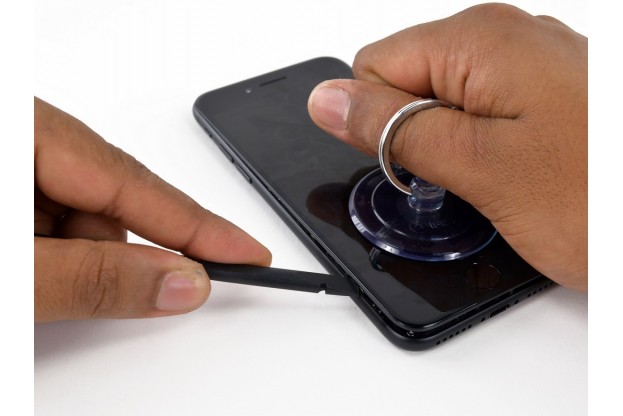
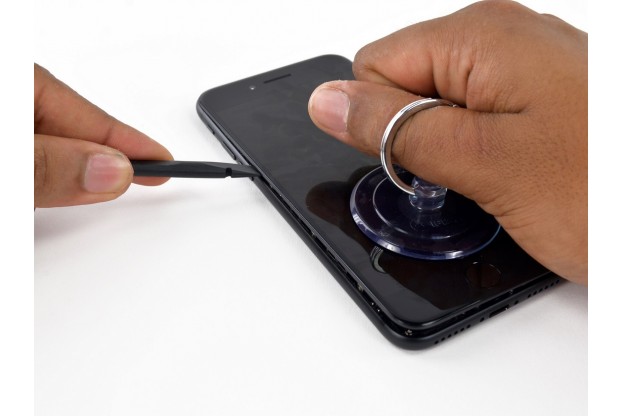
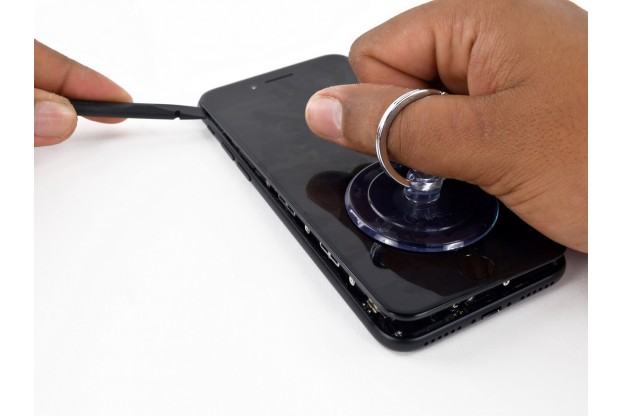
Шаг 6 — Открытие телефона
Двигайте спуджер вверх по левой стороне iPhone, начиная с нижнего края по направлению к кнопкам регулировки громкости и отключения звука. Не переходите на верхний край телефона, иначе вы рискуете повредить пластиковые защелки, крепящие дисплей.
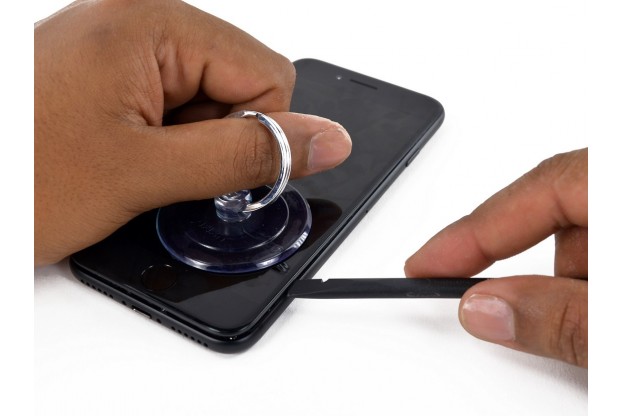
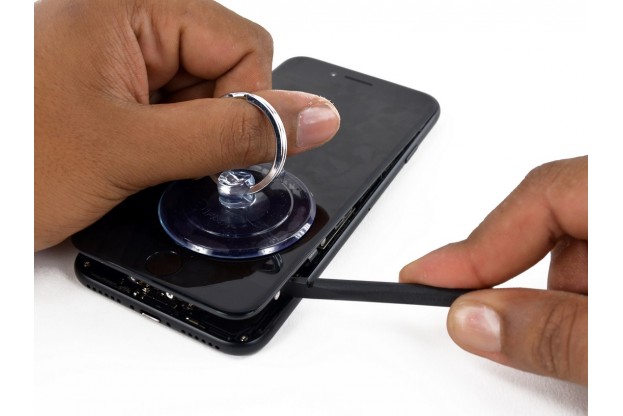
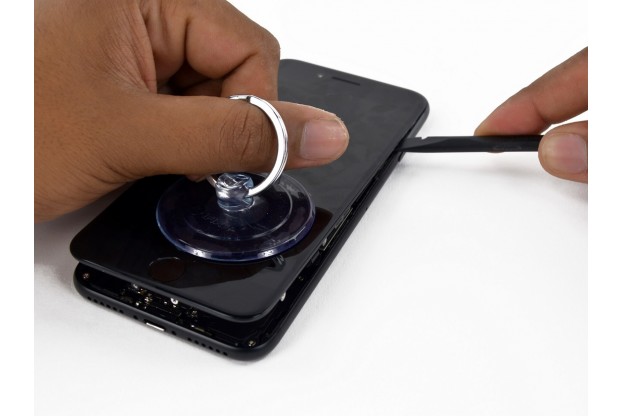
Шаг 7 — Открытие телефона
Вставьте плоский конец спуджера в нижний правый угол устройства. Поверните спуджер на 90° для увеличения зазора между дисплеем и задней частью корпуса. Ведите плоский конец спуджера вверх по правой стороне телефона, чтобы разрушить клеевой слой.
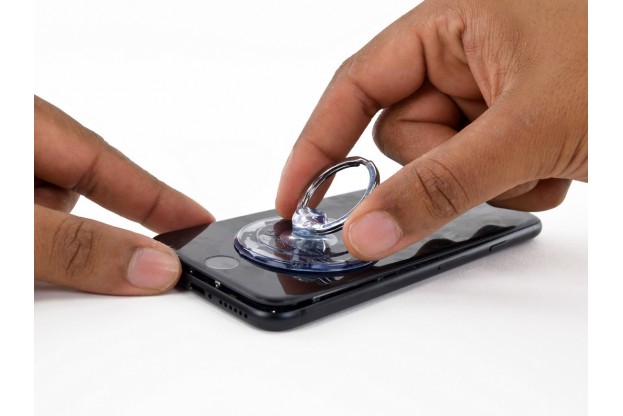
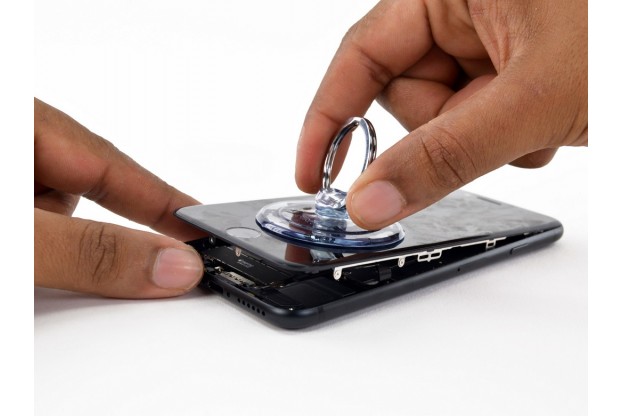
Шаг 8 — Открытие телефона
Присоской откройте iPhone, откинув конец передней панели в сборе от задней части корпуса. Не поднимайте дисплей более чем на 10°, так как на правом краю устройства подключены ленточные шлейфы, соединяющие дисплей с материнской платой.
Шаг 9 — Открытие телефона
Потяните вверх маленький наконечник на присоске, чтобы снять ее с передней панели.
Шаг 10 — Открытие телефона
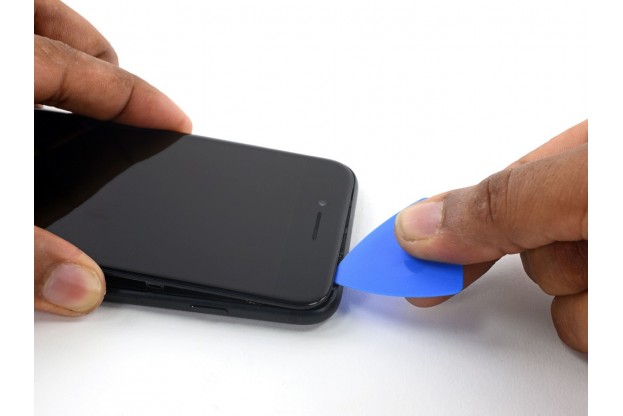
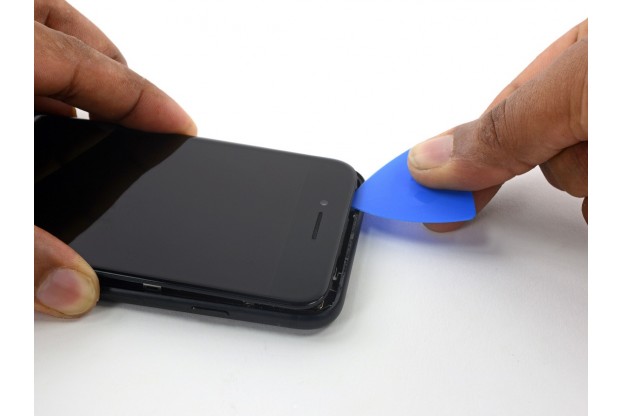
Вставьте медиатор в верхнюю часть iPhone, между задней частью корпуса и передней панелью, чтобы разрушить оставшийся слой клея, удерживая дисплей на месте. Соблюдайте осторожность, чтобы не повредить пластиковые защелки в верхней части iPhone.
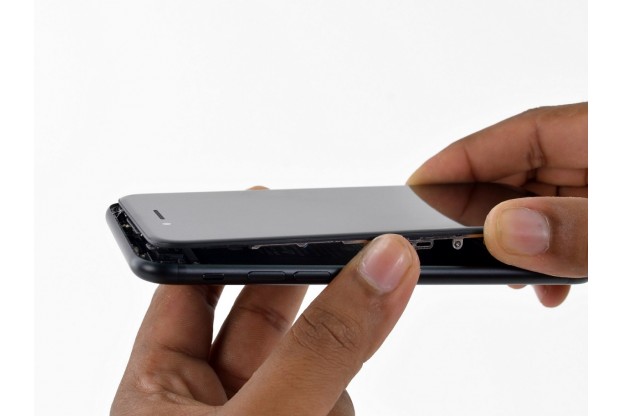
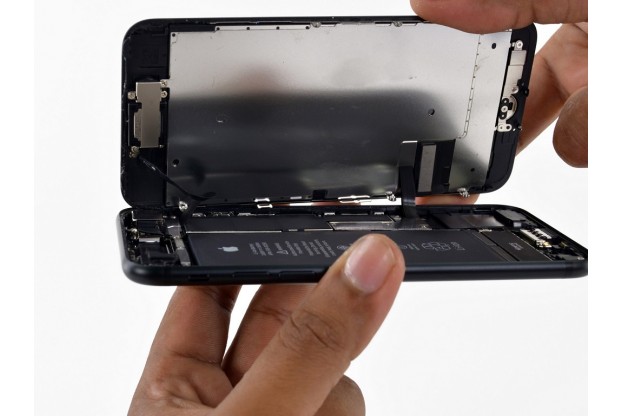
Шаг 11 — Открытие телефона
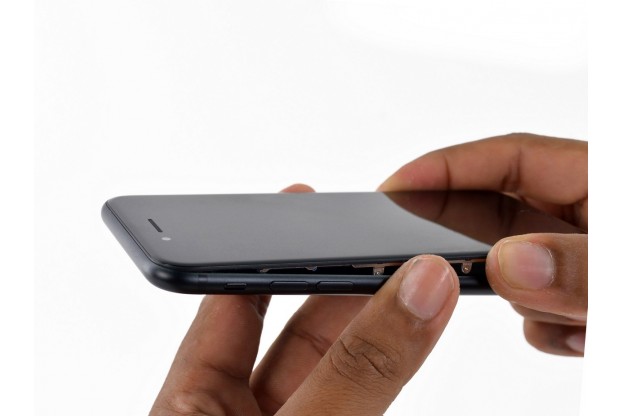
Потяните дисплей немного от верхнего края телефона, чтобы отсоединить защелки, удерживающие его на задней части корпуса. Откройте iPhone, раскрывая его с левой стороны, как заднюю обложку книги. Не пытайтесь полностью отделить дисплей, так как несколько ленточных шлейфов все еще соединяют его с материнской платой.
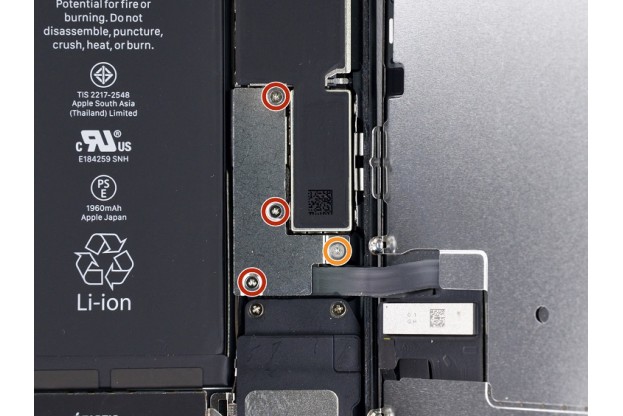
Шаг 12 — Открытие телефона
Удалите четыре трехлепестковых винта Tri-point Y000, крепящих основную прижимную планку: • Винт Tri-point 1.2 мм — 3 шт.
• Винт Tri-point 2.4 мм — 1 шт.

Шаг 13 — Открытие телефона
Пинцетом снимите основную прижимную планку.
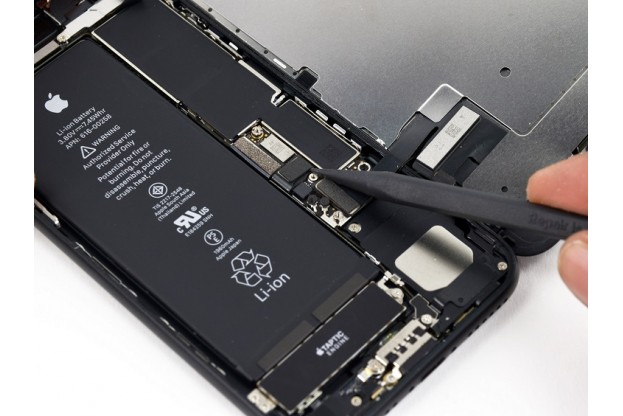
Шаг 14 — Открытие телефона
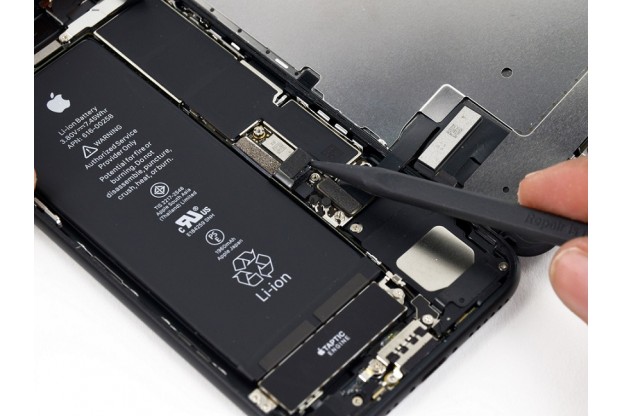
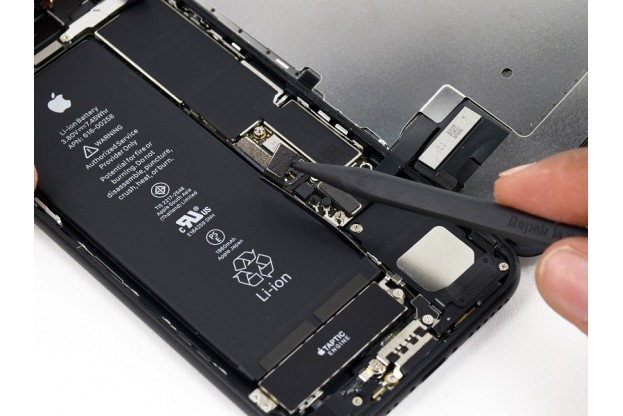
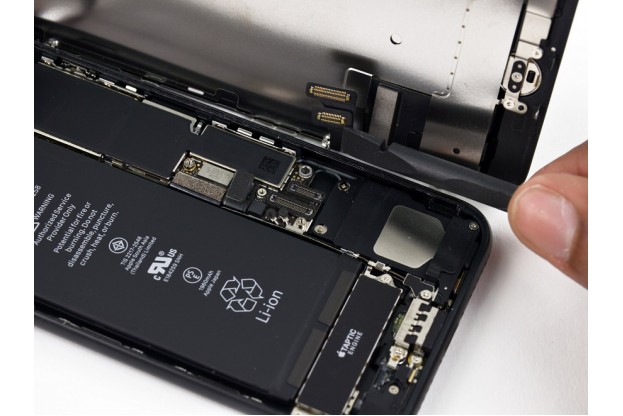
Используйте острый конец спуджера, чтобы вытащить разъем аккумулятора из гнезда на материнской плате. Отогните в сторону шлейф разъема, чтобы он не соприкасался с гнездом и случайно не включил телефон.
Шаг 15 — Снятие лицевой панели
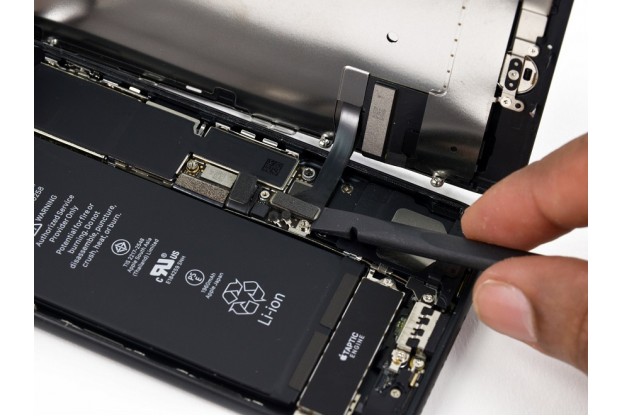
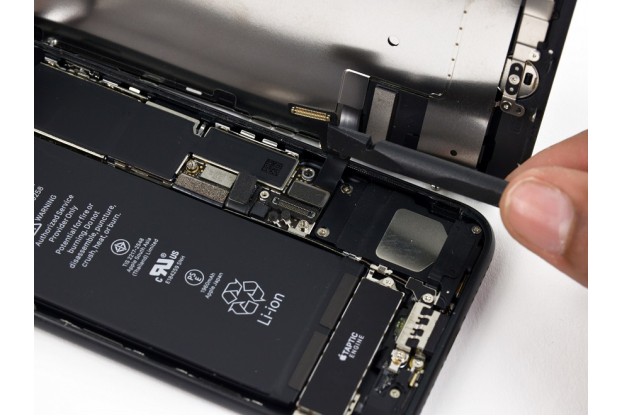
Плоским концом спуджера отключите два нижних шлейфа дисплея, вытаскивая их прямо из гнезд на материнской плате. При обратном подключении шлейфов нажимайте сначала на один край разъема, затем на другой. Не нажимайте на центр разъема. Если разъем даже слегка смещен, он может погнуться, что приведет к его повреждению.
Шаг 16 — Снятие лицевой панели
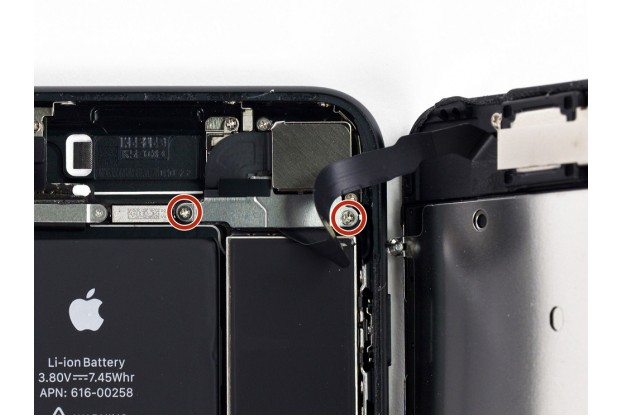
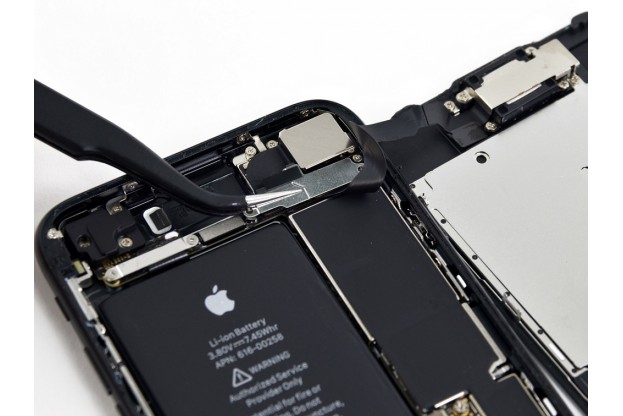
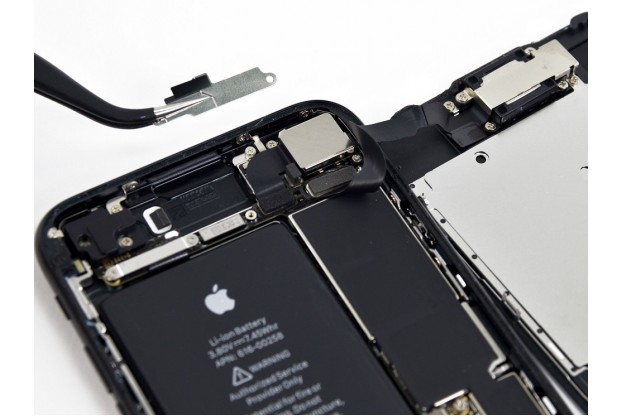
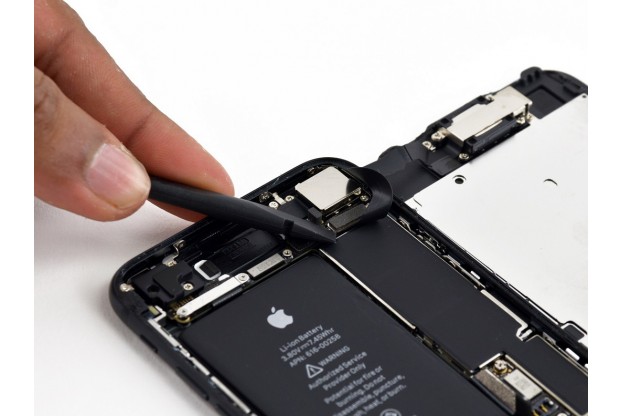
Отвинтите два крестовых винта Phillips PH000 1,3 мм, крепящих прижимную планку коннектора сенсорной панели. Снимите прижимную планку.
Шаг 17 — Снятие лицевой панели
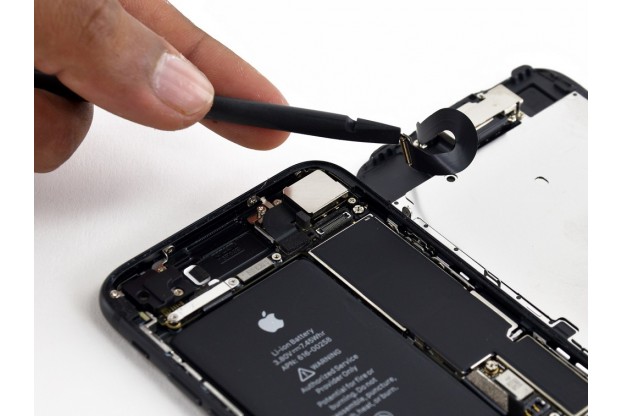
Отсоедините шлейф тачскрина от гнезда на материнской плате. Желательно подключить шлейф с первой попытки, чтобы избежать риска его излишнего изгиба и повреждения.
Шаг 18 — Снятие лицевой панели
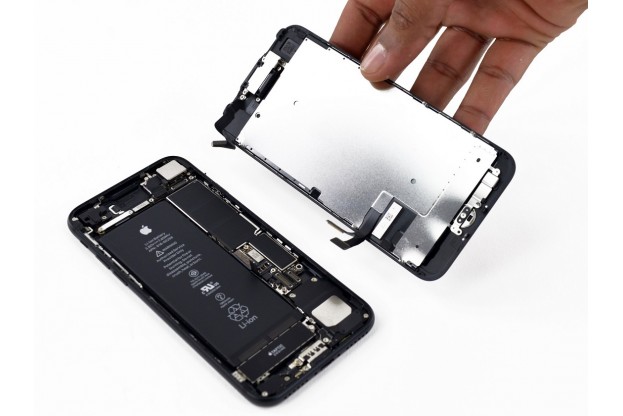
Снимите дисплей в сборе.
Шаг 19 — Компенсатор давления
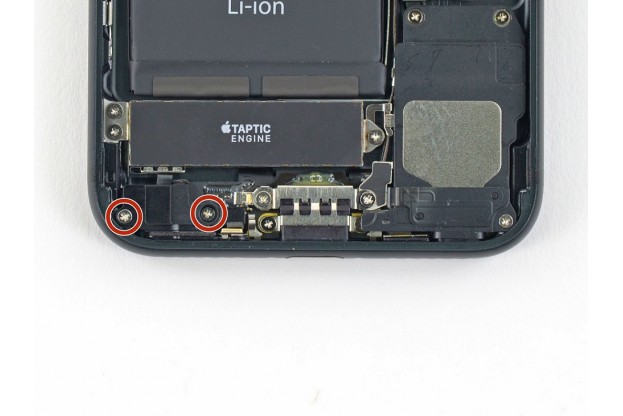
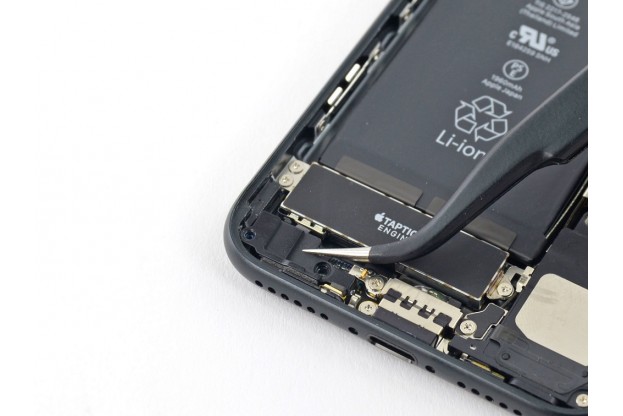
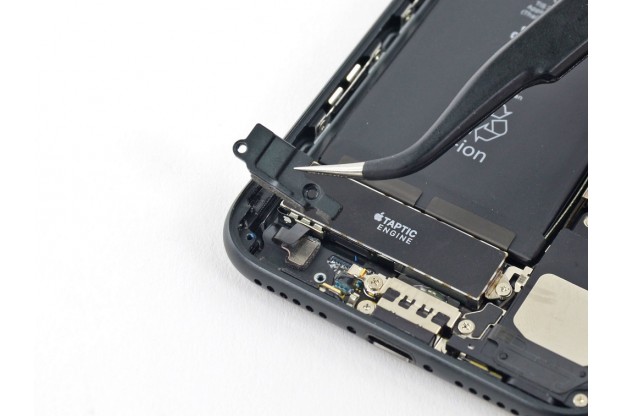
Отвинтите два крестовых винта Phillips PH000 1,9 мм, крепящих компенсатор давления к задней части корпуса.
Шаг 20 — Компенсатор давления
Пинцетом снимите компенсатор.
Шаг 21 — Taptic engine
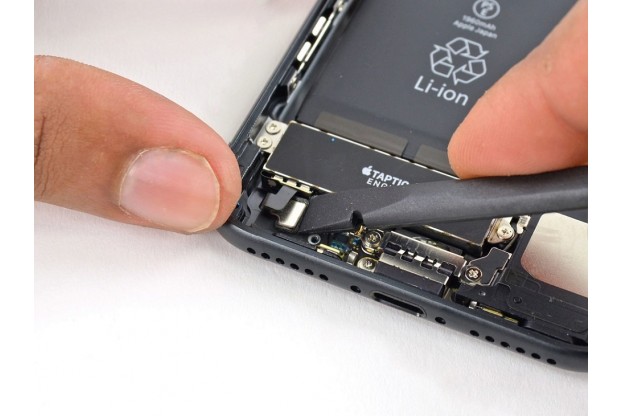
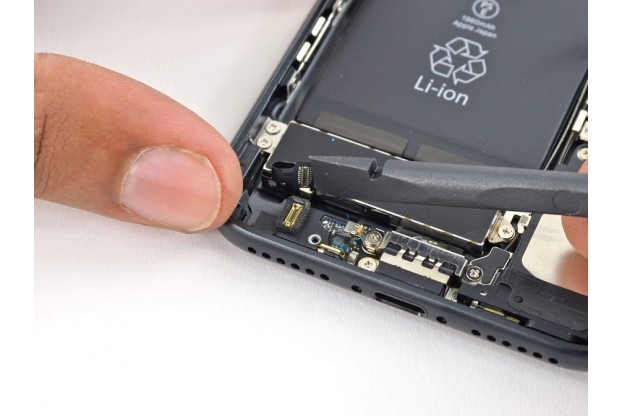
Плоским концом спуджера отсоедините разъем Taptic engine от гнезда на материнской плате.
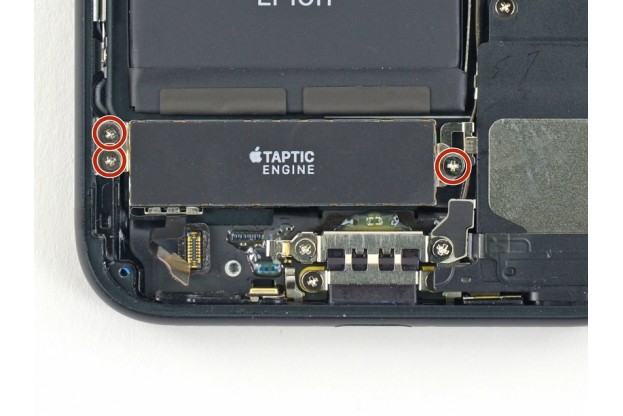
Шаг 22 — Taptic engine
Удалите три крестовых винта Phillips PH000 1,6 мм, крепящих механизм Taptic engine к задней части корпуса.
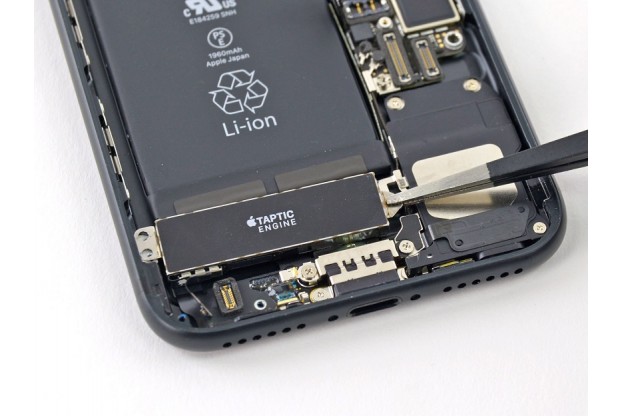
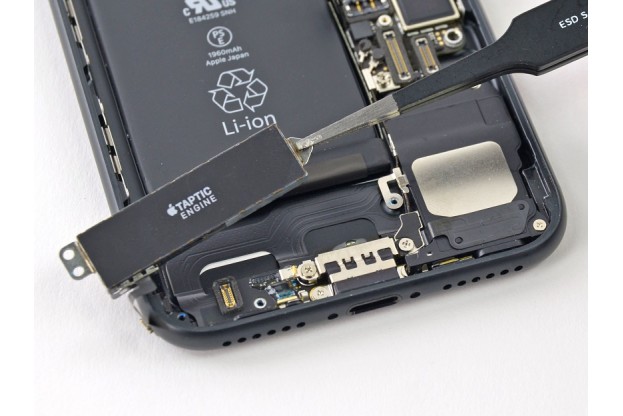
Шаг 23 — Taptic engine
Пинцетом снимите Taptic engine.
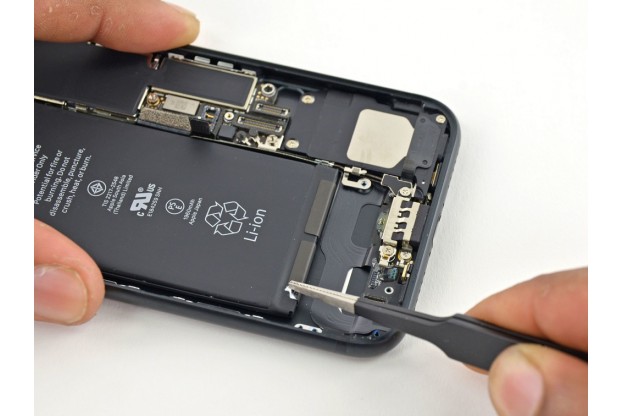
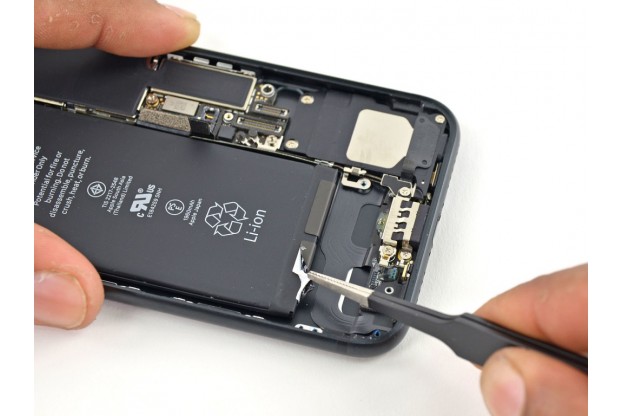
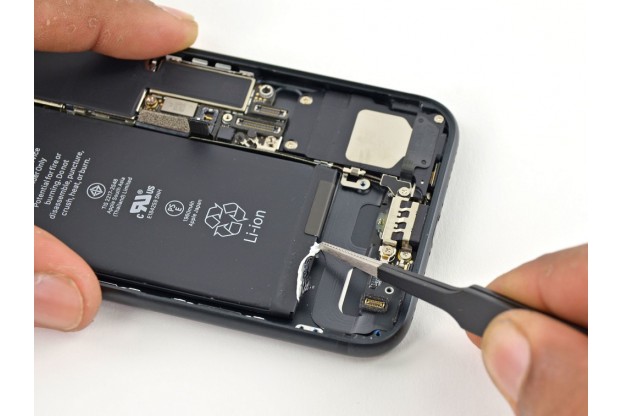
Шаг 24 — Аккумулятор
Пинцетом с тупыми концами отогните одну из клейких полосок на нижней кромке батареи.
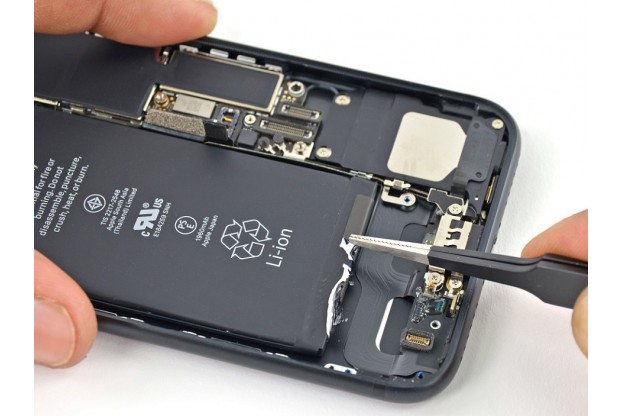
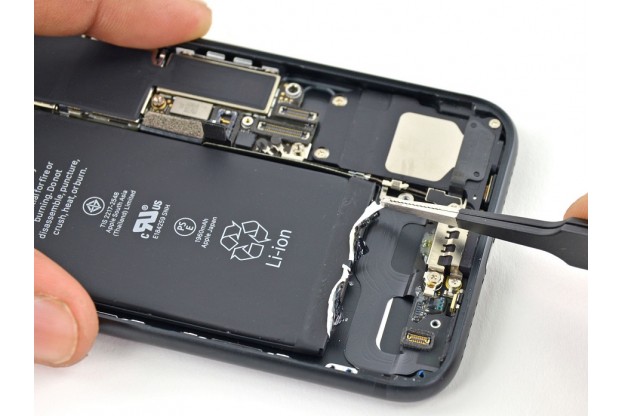
Шаг 25 — Аккумулятор
Таким же образом отогните вторую клейкую полоску.
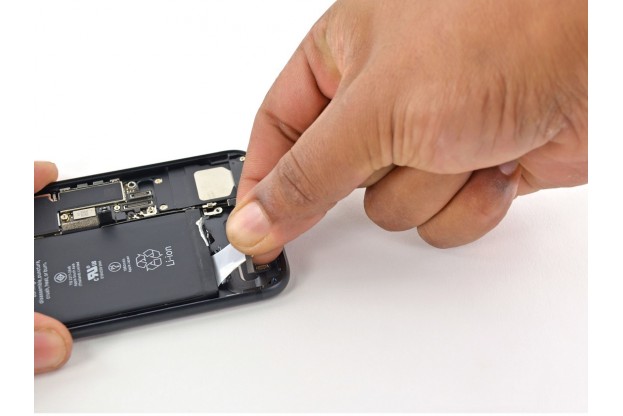
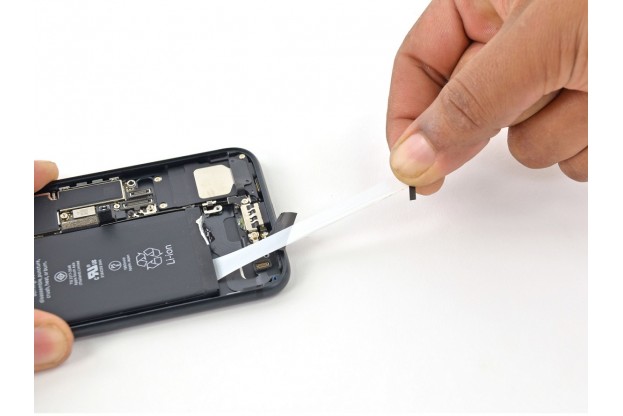
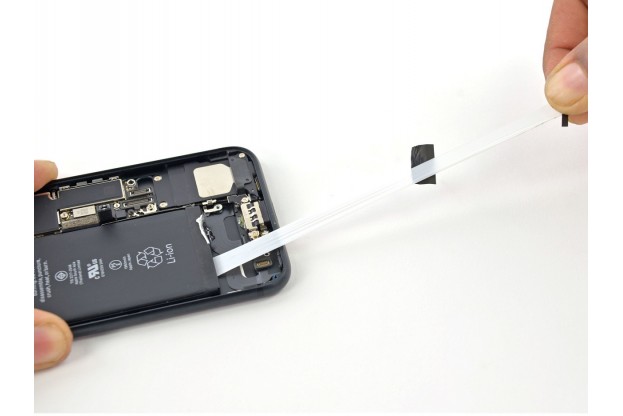
Шаг 26 — Аккумулятор
Во время процедуры вытягивания клейких полосок старайтесь, чтобы они выходили ровно и не сминались — замятые полоски могут склеиться между собой и порваться. Очень медленно вытягивайте одну клеевую полоску из-под батареи к нижней части iPhone. Для того, чтобы избежать ее разрыва, нужно следить, чтобы она не зацепилась за батарею или другие компоненты. Тяните полоску с постоянным усилием, пока она не выйдет из зазора между батареей и задней частью корпуса. Для достижения оптимального результата усилие должно быть направлено под углом не более 60°. В процессе вытягивания полоска растягивается во много раз больше своей первоначальной длины. При необходимости продолжайте вытягивать полоску, перехватывая ее ближе к батарее.
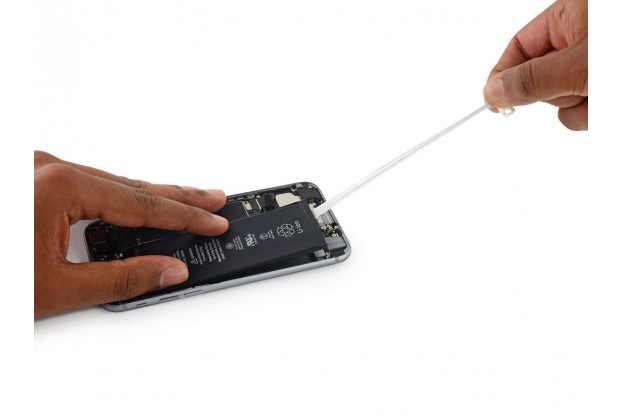
Шаг 27 — Аккумулятор
Те же действия повторите для второй полоски, рукой удерживая батарею на месте. Если обе клейкие полоски удалены, пропустите следующий шаг. Если одна из них порвалась и осталась под батареей, перейдите к шагу 28.

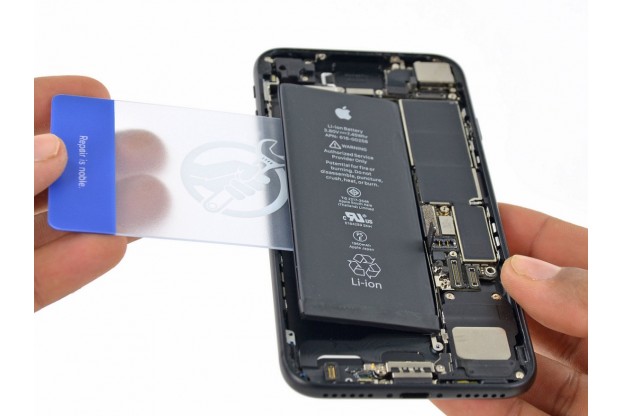
Шаг 28 — Аккумулятор
Подготовьте iOpener и приложите его к задней части корпуса, непосредственно над батареей. Вместо iOpener можно использовать обычный термофен. Через минуту переверните телефон и, используя медиатор или пластиковую карту, удалите оставшийся под батареей клей. Не вставляйте карту (медиатор) с правой стороны (стороны материнской платы), иначе Вы можете повредить ее. Не вставляйте карту (медиатор) в районе верхнего края батареи, иначе Вы можете повредить расположенный там шлейф кнопок громкости. Держите карту (медиатор) ровно, чтобы не погнуть батарею. Это может привести к выделению опасных химических веществ или возгоранию. Не используйте острые предметы, чтобы не повредить батарею.
Шаг 29 — Аккумулятор
Извлеките аккумулятор из задней части корпуса. Выполните перезагрузку батареи после повторной сборки. Это может предотвратить ряд проблем и упростить поиск и устранение возможных неисправностей. Чтобы собрать iPhone, используйте клей для герметизации дисплея. Следуйте этим инструкциям в обратном порядке. Для обеспечения оптимальной производительности откалибруйте вновь установленную батарею: разрядите ее ниже 10%, затем непрерывно заряжайте до 100%.
iPhone XS

iPhone XS был представлен в 2018 году. Оснащен дисплеем Super Retina с диагональю 5.8″. Обладает степенью защиты от брызг, воды и пыли по стандарту IP68 (возможно погружение до 2м длительностью до 30 минут). Доступен в цветах Gold, Space Gray, Silver. Объем памяти 64, 256, 512 ГБ.
Пошаговая инструкция
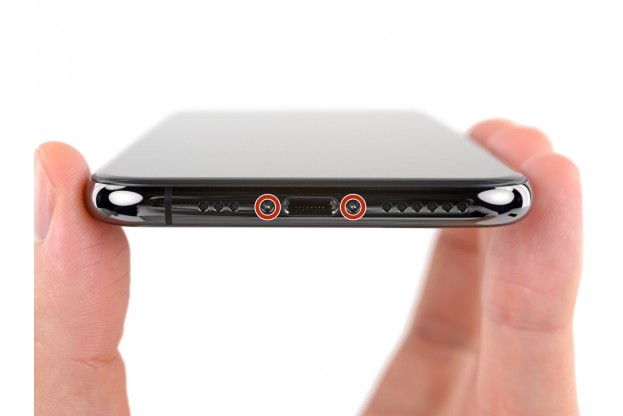
Откручиваем торцевые винты
Рекомендуем разрядить аккумулятор менее чем на 25%, дабы обезопаситься от возгорания аккумулятора в случае его повреждения.
Перед тем как начать разбирать iPhone XS, его необходимо выключить. После этого можно приступать к выкручиванию двух торцевых винтов с помощью отвертки Pentalobe 0.8.
Рекомендуем сразу задуматься об организации винтов, чтобы при обратной сборке винты не перепутались и не убежали. Магнитный коврик отлично с этим поможет.
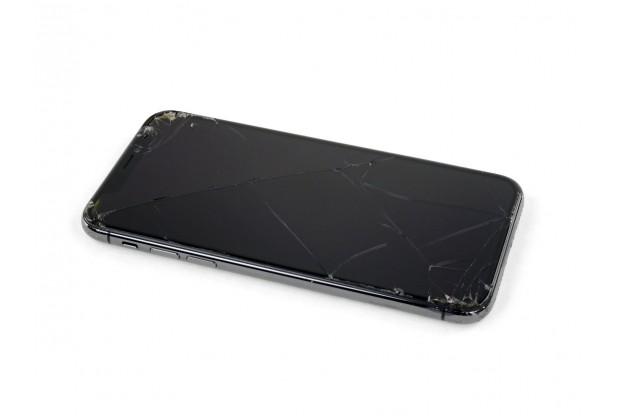
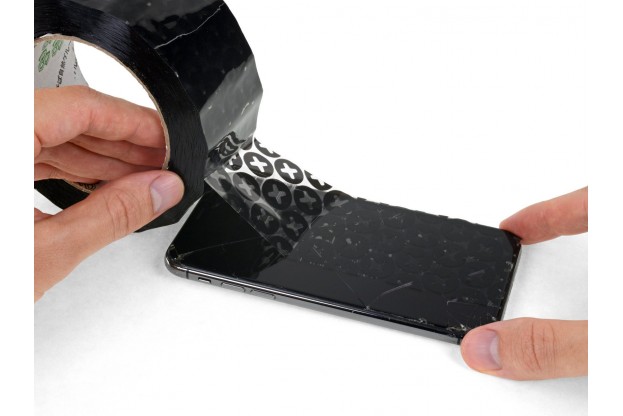
Заклеиваем разбитый экран
Если у Вас треснут или разбит экран, для начала необходимо заклеить его поверхность целиком. Это предотвратит дальнейшие трещины и экран не будет крошиться. Кроме того, обеспечит лучшее прилегание присоски. Подойдет и обычный скотч.
Нагреваем экран
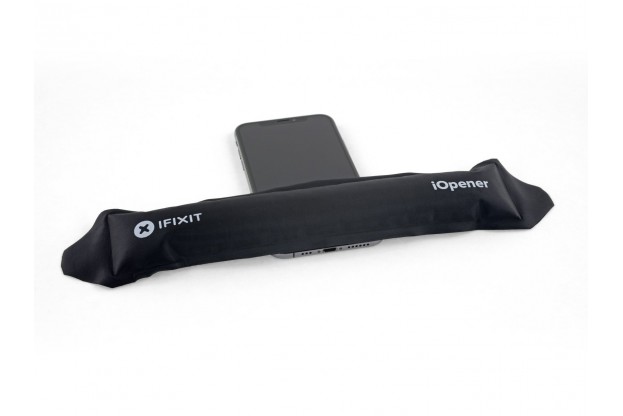
Экран проклеен специальным клеем и так просто его не открыть. Для упрощения задачи необходимо нагреть экран по краям с помощью фена или термомешка. Клей размягчится и будет немного легче вскрыть экран.
Устанавливаем инструмент для вскрытия
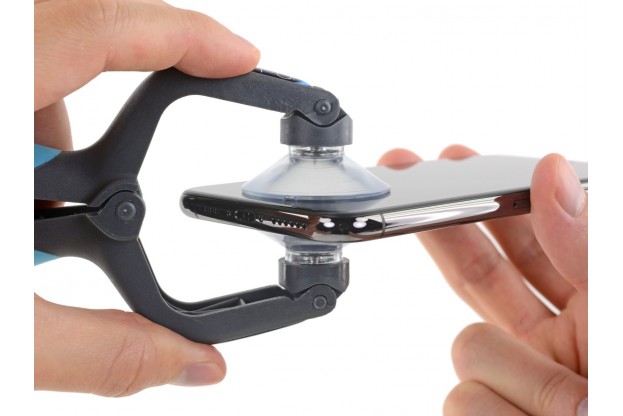
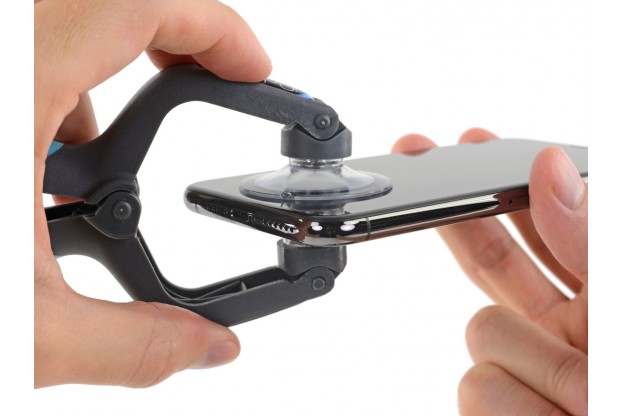
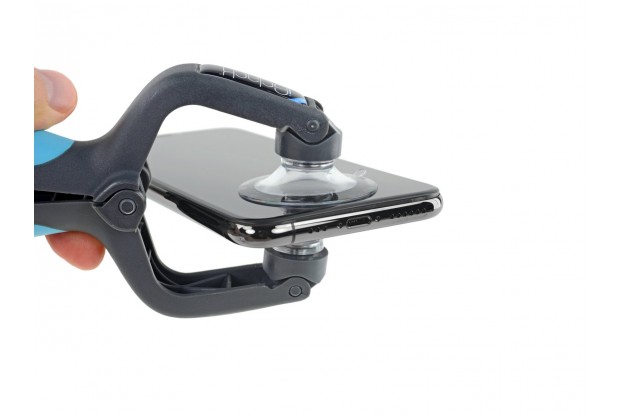
Наиболее удобный инструмент для вскрытия экрана – iSсlack (его можно найти в необходимом инструменте), можно воспользоваться и обычной присоской, но с ней будет немного труднее. Нужно расположить присоску рядом с нижним краем дисплея и надавить до полного сжатия, чтобы вышел воздух и присоска закрепилась.
Приподнимаем экран
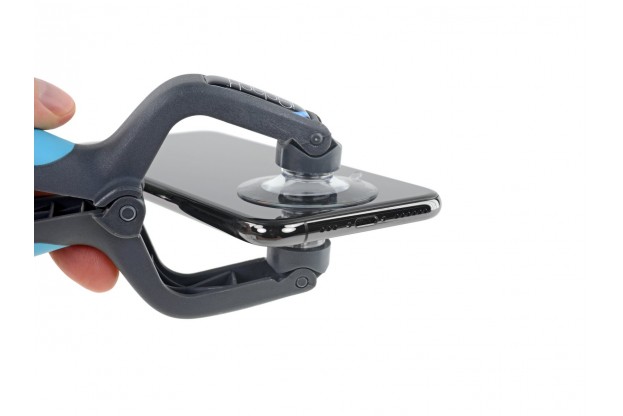
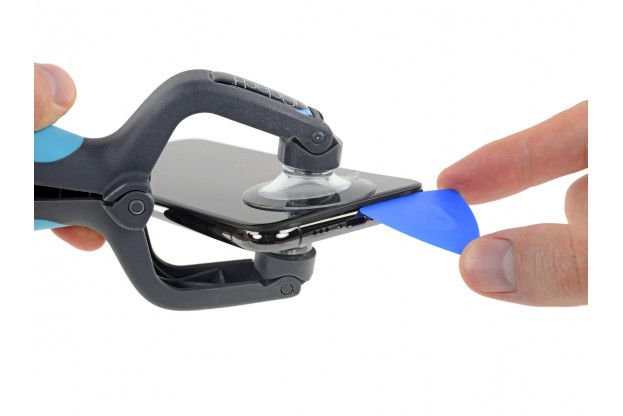
Нажимаем на ручку iSсlack или поднимаем присоску – должна образоваться небольшая щель, в которую необходимо вставить медиатор.
Клей очень прочный, поэтому это будет нелегко, по необходимости дополнительно прогревайте термомешком или феном края дисплея.
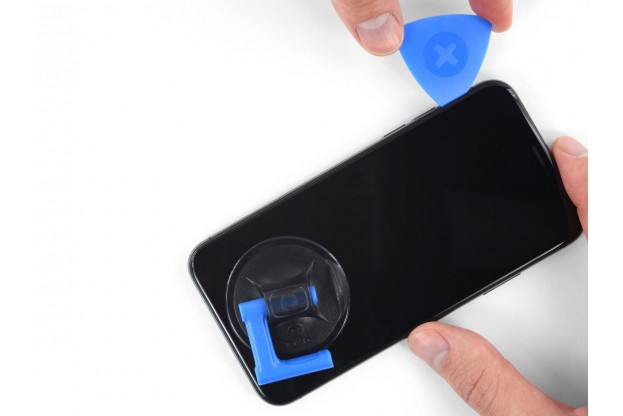
Отклеиваем экран
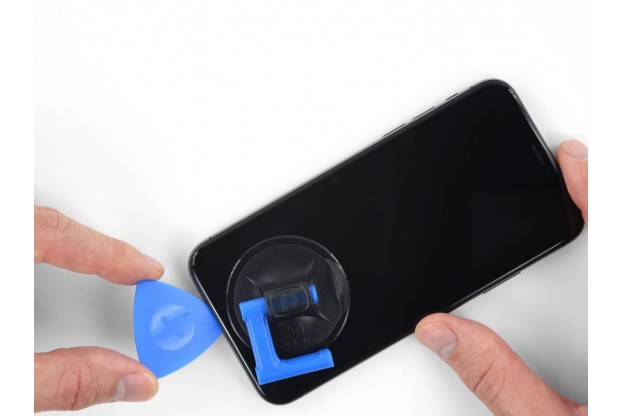
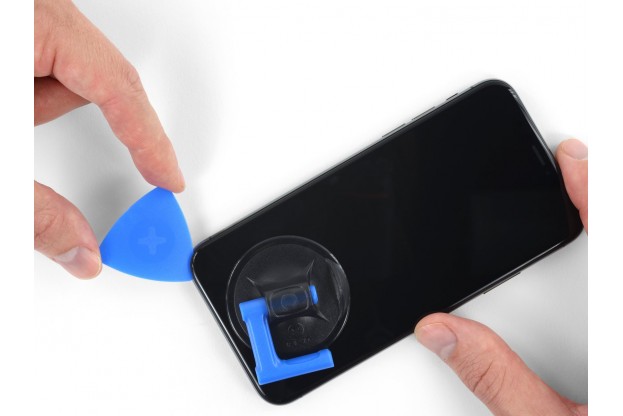
После того как вставили медиатор, необходимо пройтись им по всему периметру для отделения клея.
Сверху экран закреплен не только на клей, но и вставлен в паз, необходимо потянуть экран вниз, в сторону порта зарядки, чтобы вытащить дисплей из пазов и удалить оставшийся клей из верхней части.
Не прикладывайте слишком большое усилие, зажимы достаточно хрупкие и могут отломиться. Не вставляйте медиатор глубоко, иначе можете повредить внутренние компоненты.
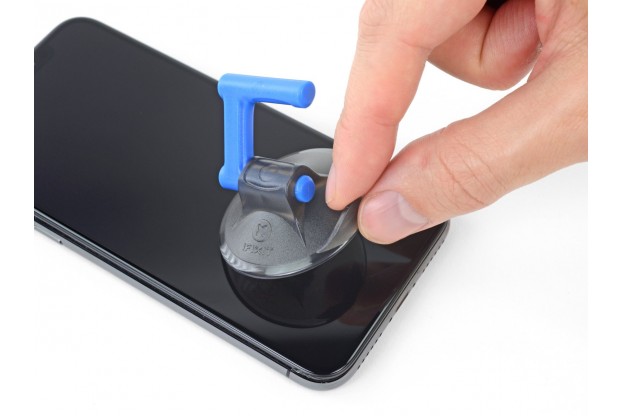
Снимаем присоску
Экран отделен от корпуса, присоска или iSсlack больше не понадобится.
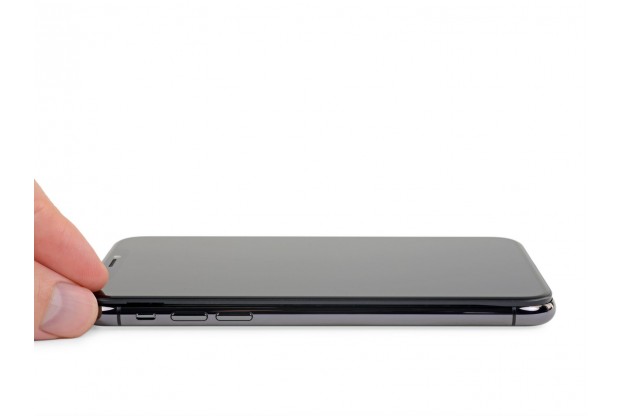
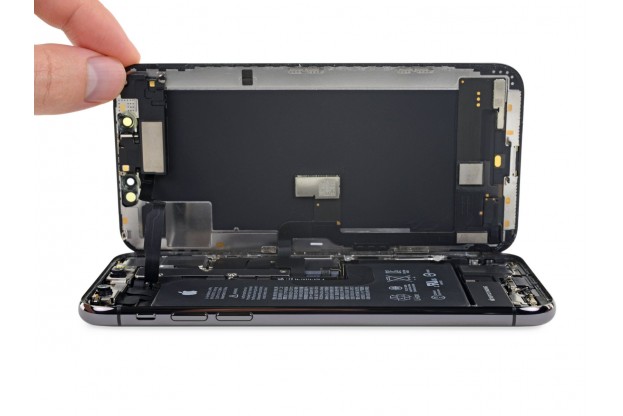
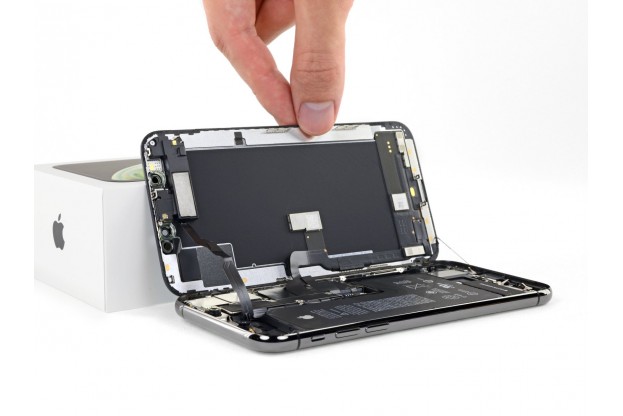
Открываем экран
Слева направо открываем экран, но не полностью, а чуть больше, чем на 90 градусов, нужно быть аккуратными и осторожными, так как он еще соединен шлейфами с материнской платой. Подложите или прислоните дисплей к чему-нибудь, чтобы не держать его в руке, например, можно вооружиться коробкой от iPhone.
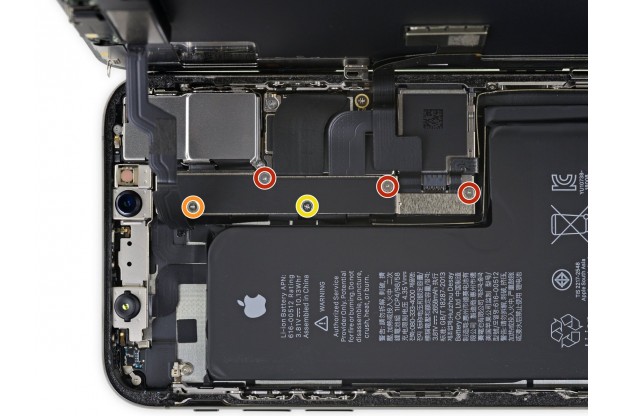
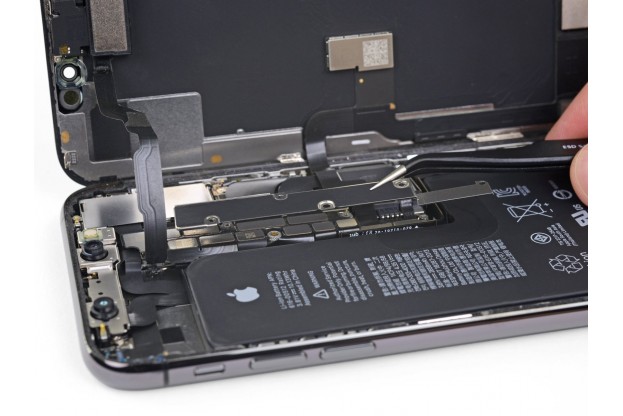
Откручиваем винты защитной планки и снимаем ее
Необходимо открутить 5 винтов:
Три винта Y000 1.0 мм,
Один винт Y000 1.3 мм,
Один крестовой винт 3.7 мм.
После чего снимаем защитную планку при помощи пинцета.
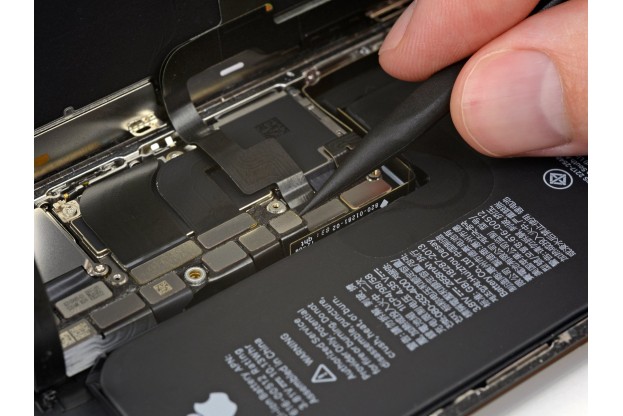
Отсоединяем шлейфы
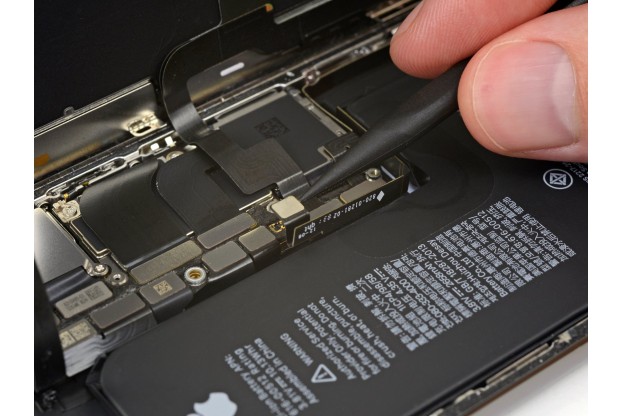
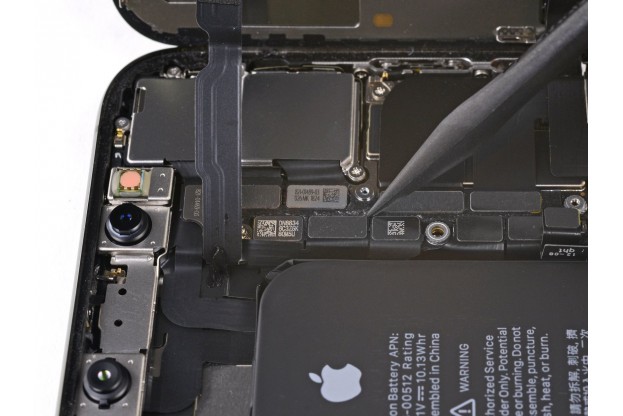
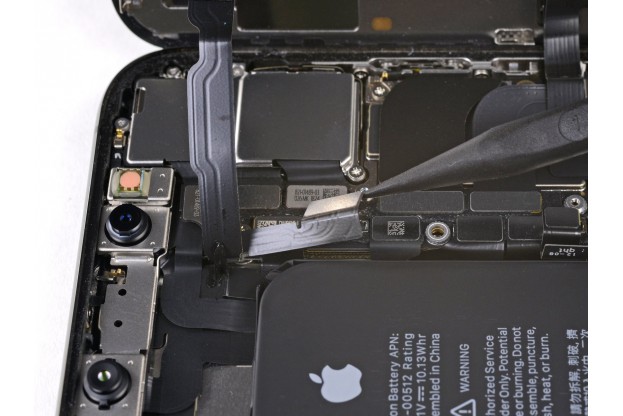
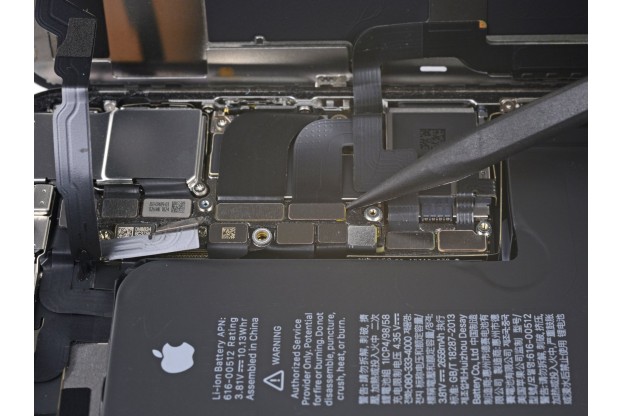
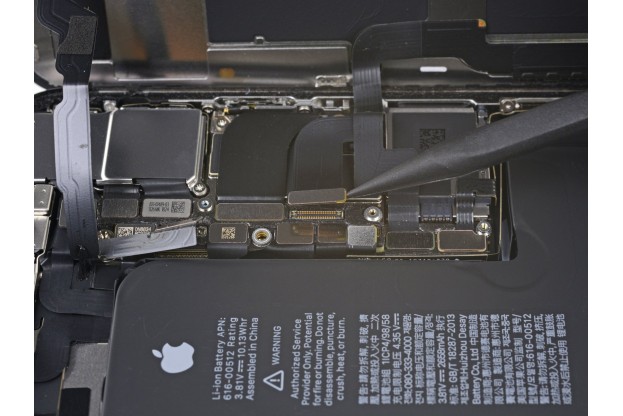
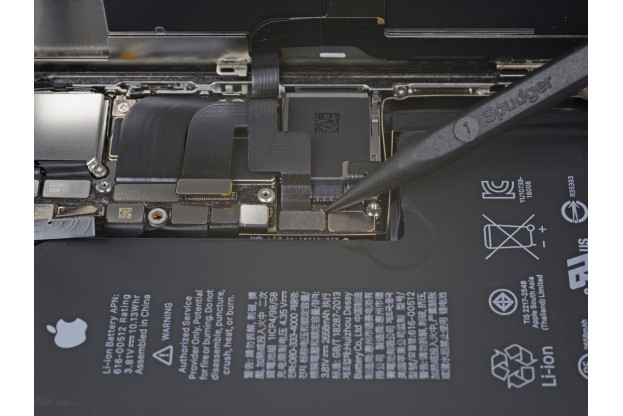
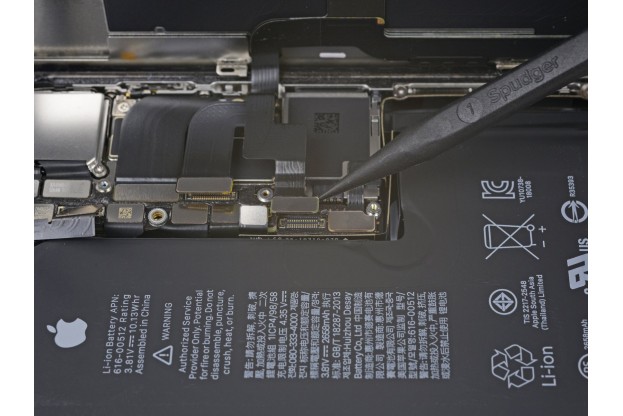
Вооружившись антистатической лопаткой, необходимо отключить шлейф аккумулятора, шлейфы дисплея и шлейф передних датчиков, для этого аккуратно по очереди поддеваем всю плоскость шлейфа и немного поворачиваем лопатку, чтобы отсоединить коннектор шлейфа.
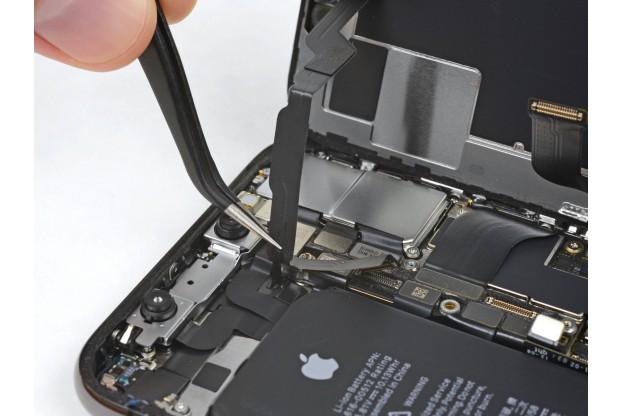
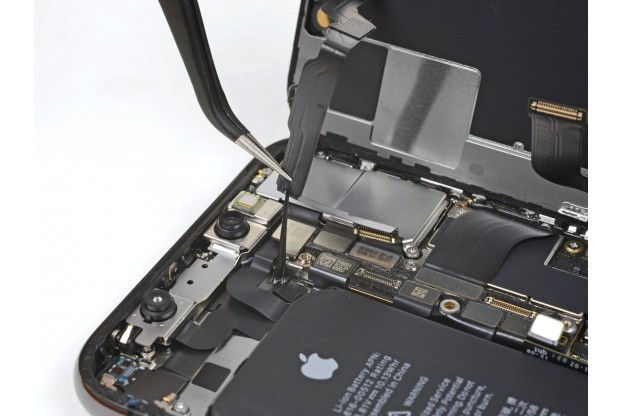
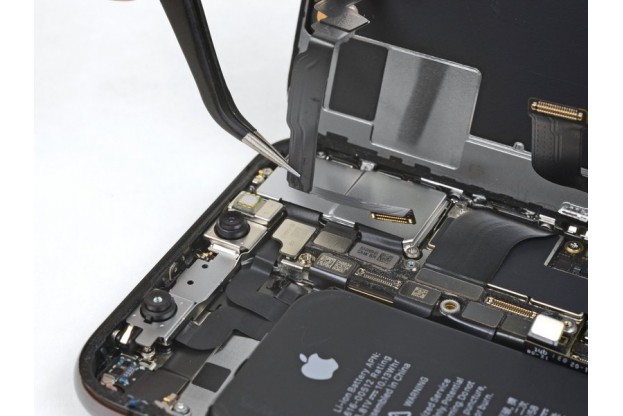
Отклеиваем шлейф передних датчиков
Шлейф передних датчиков слегка приклеен, поэтому желательно его немного прогреть и после этого аккуратно потянуть вверх.
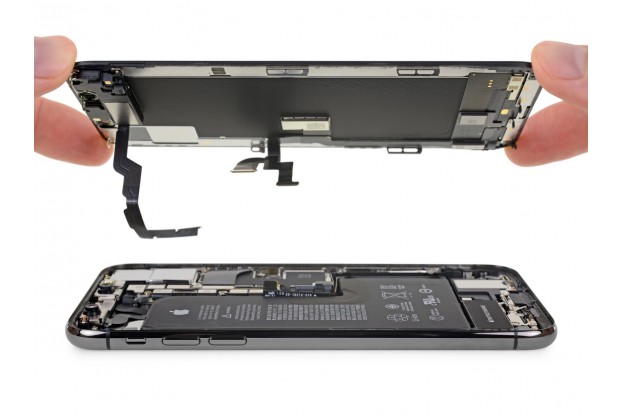
Снимаем дисплей
Дисплей больше не связан с корпусом, поэтому его можно снять и отложить в сторону до обратной сборки.
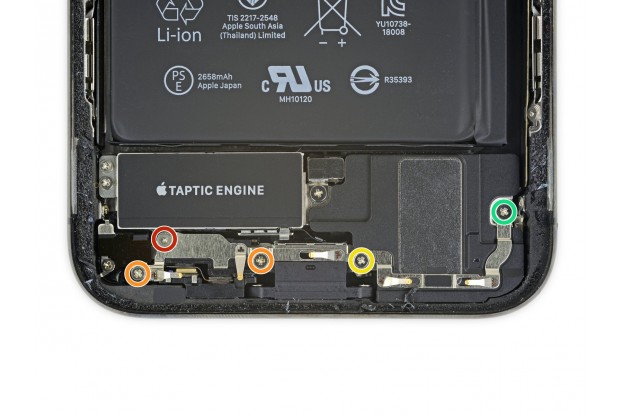
Выкручиваем винты
Выкручиваем винты защитных планок:
Один винт Y000 1.0 мм,
Два винта Phillips 1.3 мм,
Один винт Phillips 1.7 мм,
Один винт Phillips 1.8 мм.
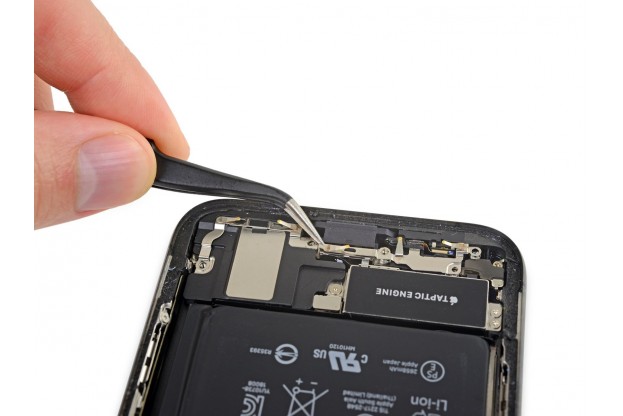
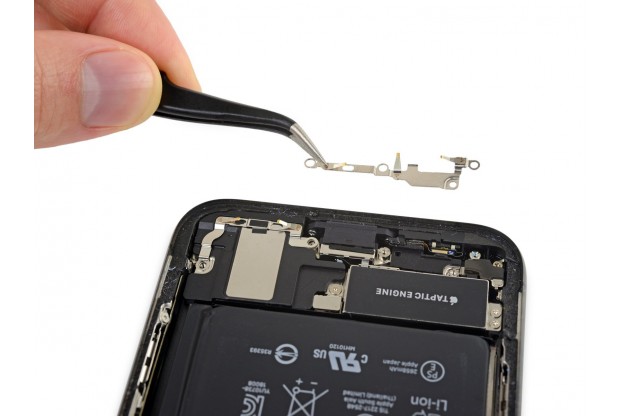

Снимаем планки
Убираем в сторону две планки, винты от которых мы открутили.
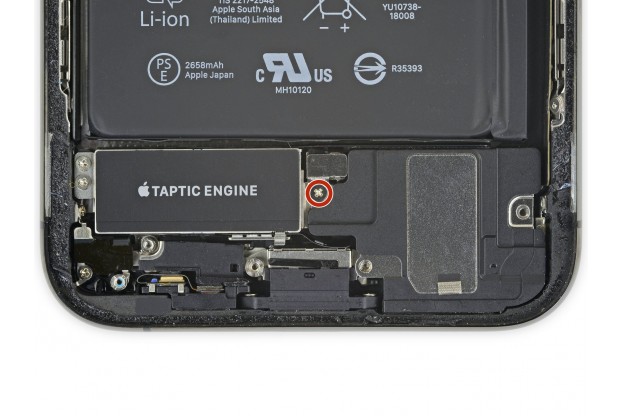
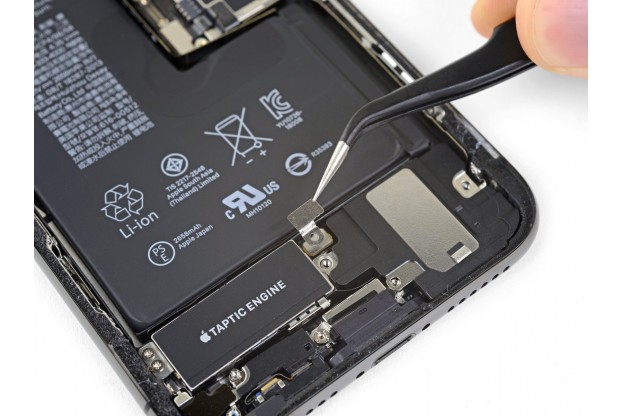
Выкручиваем винт и снимаем планку
Выкручиваем винт Phillips справа от вибромотора и пинцетом снимаем планку.
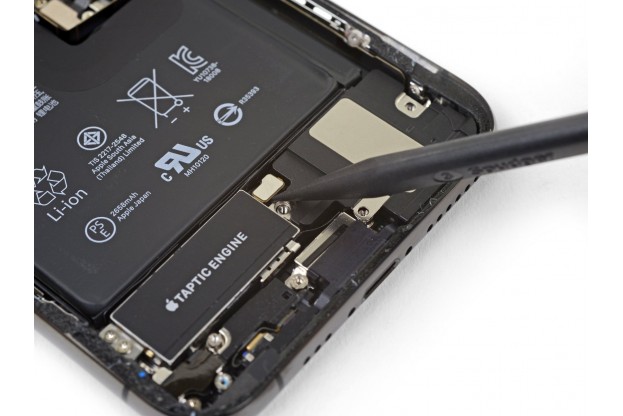
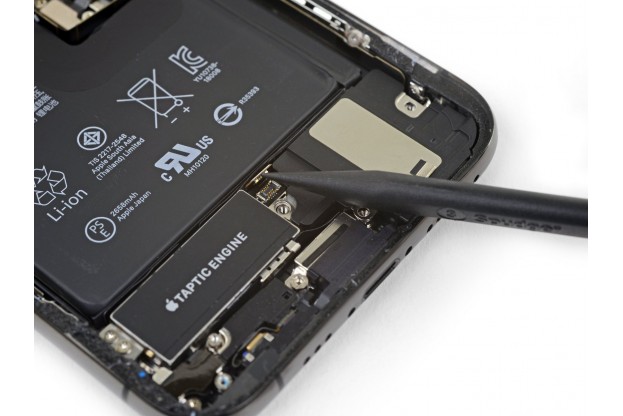
Отсоединяем шлейф
Отсоединяем шлейф динамика при помощи лопатки.
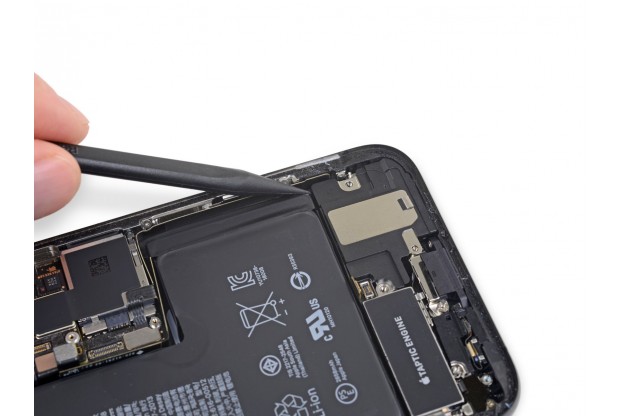
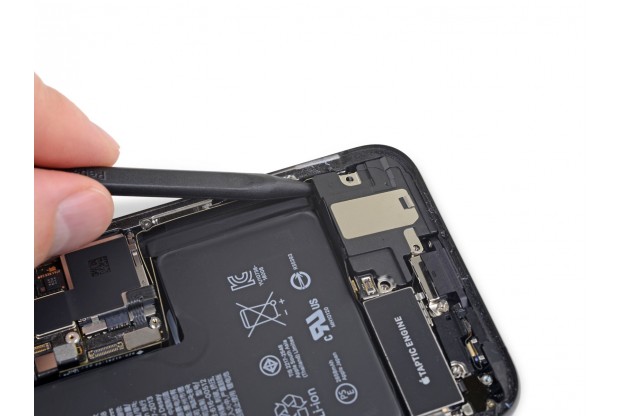
Приподнимаем динамик
Просовываем лопатку в щель между корпусом и аккумулятором и приподнимаем динамик.
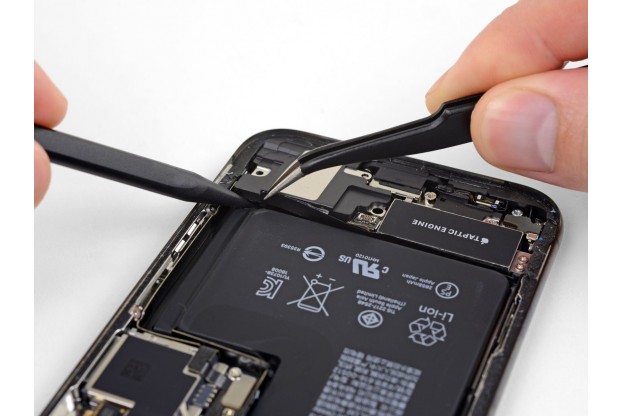
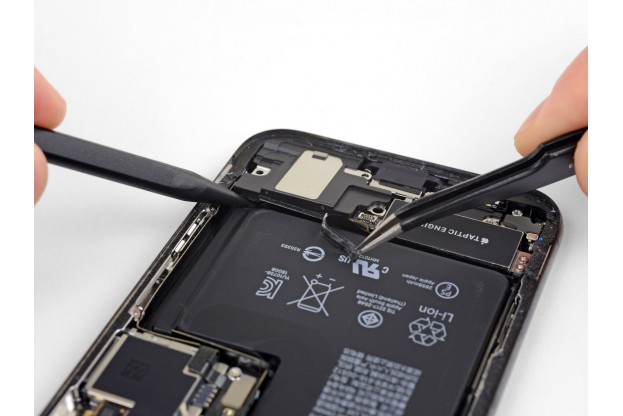
Удаляем ленту
Во вторую руку берем пинцет и отклеиваем клеевую полоску от динамика. Если возникают трудности, нагрейте поверхность для размягчения клея.
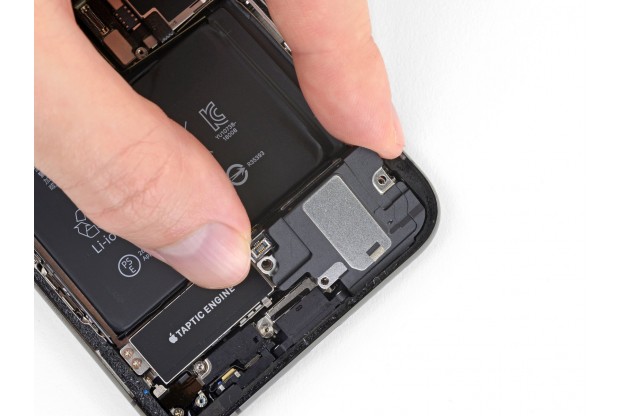
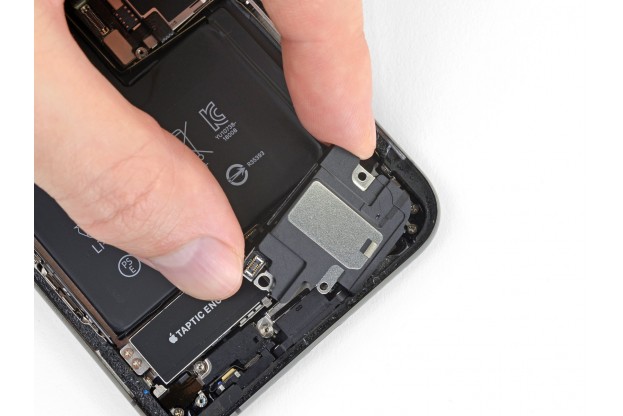
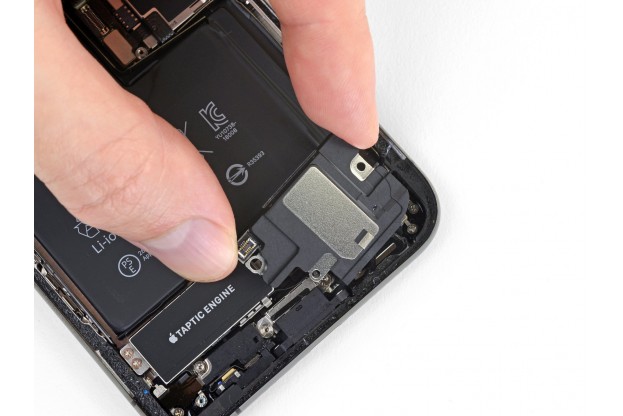
Убираем динамик
Удерживая динамик с двух сторон, раскачивая из стороны в сторону отклеиваем динамик от корпуса и убираем в сторону.
Не забудьте счистить старый слой клея и нанести новый, чтобы динамик надежно держался и не нарушилась герметичность отверстий под динамик в корпусе.