
Проверка хранилища на iPhone и iPad
iOS и iPadOS анализируют, сколько места задействует каждая программа, и таким образом определяют, как используется хранилище устройства. Это можно также узнать в меню «Настройки», программе iTunes на устройстве либо в программе Finder на компьютере.
Оптимизация хранилища iOS и iPadOS
Если на устройстве осталось мало свободного места, система автоматически освобождает его при установке программ, обновлении iOS или iPadOS, загрузке музыки, записи видео и т. д. Чтобы получить больше свободного места в хранилище, устройство также может удалить элементы, которые можно загрузить повторно или которые больше не нужны. К таким элементам относятся приложения, которые не используются, и локальный кэш для файлов в iCloud Drive. Кроме того, устройство также удаляет временные файлы и очищает кэш устройства.
Проверка хранилища с помощью устройства
- Перейдите в меню «Настройки» > «Основные» > «Хранилище [устройство]». Может отобразиться список рекомендаций по оптимизации хранилища устройства, под которым будут перечислены установленные программы и указан объем памяти, используемый каждой из них.
- Нажмите название приложения, чтобы посмотреть, сколько памяти оно занимает. Память кэшированных и временных данных не учитывается.
При просмотре подробных результатов можно сделать следующее.
- Выгрузить приложение, что позволит освободить занимаемое им пространство, но при этом останутся документы и данные этого приложения.
- Удалить приложение и связанные с ним данные.
- В зависимости от приложения может потребоваться удалить также некоторые связанные документы и данные.
Если память устройства почти заполнена и не удается освободить место, может появиться предупреждение «Места почти нет». В таком случае проверьте рекомендации по оптимизации хранилища или удалите редко используемое содержимое, например видеозаписи и программы.
Категории содержимого
Все содержимое на устройстве поделено на категории.
- Приложения: установленные приложения и их содержимое, содержимое папки «На iPhone», «На iPad» или «На моем iPod touch» в приложении «Файлы», а также загрузки Safari.
- Фотографии: фотографии и видеозаписи, которые хранятся в приложении «Фото».
- Медиафайлы: музыка, видеозаписи, подкасты, рингтоны, обложки альбомов и голосовые записи.
- Почта: сообщения электронной почты и их вложения.
- Apple Books: книги и PDF-файлы в приложении «Книги».
- Сообщения: сообщения и их вложения.
- iCloud Drive: содержимое iCloud Drive, загруженное на устройство. 1 .
- Другое: неудаляемые мобильные ресурсы, например голоса Siri, шрифты, словари, неудаляемые журналы и кэш, индексация Spotlight, а также системные данные, например данные служб «Связка ключей» и CloudKit. 2 .
- Система: место, занимаемое операционной системой. Оно варьируется в зависимости от устройства и модели.
Выполнение рекомендаций по оптимизации хранилища
Рекомендации по оптимизации хранилища устройства могут быть указаны в меню «Настройки» > «Хранилище». Чтобы оптимизировать хранилище, выполните следующие действия.
- Нажмите «Показать все», чтобы просмотреть рекомендации для устройства.
- Ознакомьтесь с описанием каждой рекомендации, затем нажмите «Включить», чтобы использовать ее. Или же коснитесь рекомендации, чтобы просмотреть содержимое, которое можно удалить.
Оценка объема памяти на устройстве iOS с помощью Finder или iTunes

- На Mac с macOS Catalina 10.15 или более поздней версии откройте Finder. На Mac с macOS Mojave 10.14 или более ранних версий либо на компьютере с Windows откройте iTunes.
- Подключите устройство к компьютеру.
- Выберите устройство в Finder или iTunes. Будет отображена полоса, с помощью которой можно оценить объем памяти устройства, занятый определенным типом содержимого.
- Наведите мышь на полосу, чтобы увидеть, какой объем занимает каждый тип содержимого.
Категории содержимого
Ниже указано, что входит в каждый тип содержимого.
- Аудио: композиции, аудиоподкасты, аудиокниги, голосовые заметки и рингтоны.
- Видео: фильмы, видео и телешоу.
- Фотографии: содержимое приложения «Медиатека», альбомы «Фотопленка» и «Фотопоток».
- Программы: установленные приложения. Содержимое приложений перечислено в разделе «Документы и данные».
- Книги: книги iBooks, аудиокниги и PDF-файлы.
- Документы и данные: автономный список для чтения Safari, файлы установленных приложений и содержимое приложений, например контакты, календари, сообщения и электронная почта (включая вложения).
- Другое: настройки, голоса Siri, данные о системе и кэшированные файлы.
- Синхронизированное содержимое: медиаданные, который синхронизируются с вашего компьютера при нажатии кнопки «Синхронизировать» в окне Finder. 3 .
Сведения о кэшированных файлах в категории «Другое»
Finder и iTunes относят кэшированную музыку, видео и фотографии к категории «Другое», а не добавляют их в соответствующие папки. Кэшированные файлы создаются при потоковой передаче или просмотре такого содержимого, как музыка, видеозаписи и фотографии. При потоковой передаче музыки или видео содержимое хранится в виде кэшированных файлов, чтобы к нему можно было быстро получить доступ повторно.
Когда требуется больше места, устройство автоматически удаляет кэшированные и временные файлы.
Если фактический объем хранилища на устройстве отличается от указанного в iTunes или Finder
Поскольку Finder и iTunes относят кэшированные файлы к категории «Другое», данные о размере папок «Музыка» и «Видео» могут быть другими. Чтобы просмотреть данные об использованной памяти устройства, перейдите в меню «Настройки» > «Основные» > «Хранилище [устройство]».
Если требуется удалить кэшированные файлы с устройства
Кэшированные и временные файлы удаляются автоматически, когда необходимо увеличить объем хранилища. Их не нужно удалять самостоятельно.

1. Содержимое iCloud не может быть удалено автоматически.
2. Кэшированные файлы нельзя удалить из системы.
3. Данные в синхронизированном содержимом не могут быть удалены с помощью iPhone. Чтобы удалить эти данные, откройте Finder на своем компьютере, отмените выбор данных и нажмите кнопку «Синхронизировать».
Информация о продуктах, произведенных не компанией Apple, или о независимых веб-сайтах, неподконтрольных и не тестируемых компанией Apple, не носит рекомендательного или одобрительного характера. Компания Apple не несет никакой ответственности за выбор, функциональность и использование веб-сайтов или продукции сторонних производителей. Компания Apple также не несет ответственности за точность или достоверность данных, размещенных на веб-сайтах сторонних производителей. Обратитесь к поставщику за дополнительной информацией.
Где смотреть объем памяти iPhone


При покупке телефонов iPhone потенциального пользователя интересуют основные технические характеристики, одним из таких параметров является память устройства. Постоянная память iPhone служит для хранения ваших файлов, ее объем влияет на то, сколько в телефон поместится музыки, видео, приложений и т.д. Измеряется пока в Гигабайтах (Gb).
Сегодня покажу места, где можно посмотреть объем памяти почти любой модели Apple iPhone. Пост будет полезен покупателям новых или подержанных (б/у) телефонов. Так же узнаете сколько занято памяти, чем она занята и сколько осталось свободного для записи места.
Сколько памяти в iPhone – коробка

Память iPhone указана на коробке — 32Gb и 16Gb
Начнем с коробки. Когда мы приходим в магазин за новым телефоном, то он запечатан в коробку. На любой коробке снизу есть наклейки, на которых указано – сколько общей памяти на борту у этой модели iPhone. Перевернув коробку смотрим, на некоторых коробках память указывается сверху – 32Gb. Если сверху нет, то смотрите в нижней части, возле модели, над Serial No. и Part No.
Вы читаете про физическую память, но многим так же интересен объем оперативной памяти, про который можно узнать здесь – Сколько ОЗУ в iPhone.
Если приобретаете iPhone не в проверенном магазине или с рук, то ограничиваться коробкой не стоит, нужно посмотреть сколько памяти в самом телефоне, в прошивке iOS, или в программе iTunes.
Свободная и занятая память – прошивка iOS

Если iPhone активирован и выполнено первое включение, то зайдите в приложение:
- Настройки – Основные – Об этом устройстве – Емкость памяти и Доступно
Здесь вы увидите общую емкость памяти и доступную (свободную для записи). В последних прошивках появился раздел Хранилище iPhone, он находится здесь:
- Настройки – Основные – Хранилище iPhone
Хранилище отображает не только общую и используемую память, здесь, можно посмотреть чем занята память iPhone, а ниже, какое приложение сколько занимает места. В этом разделе можно сразу же освободить память, очистив не нужные программы при помощи удаления.
Почистить память iPhone можно полностью, используя – полный сброс, или просто поудалять приложения, без которых можно обойтись.
Смотрим память iPhone в iTunes

Посмотреть объем памяти Айфона можно в Айтюнс
Еще один способ узнать сколько общей памяти, можно при помощи компьютерной программы iTunes:
- Подключаем к компьютеру свой iPhone, используя комплектный кабель, если кабель не родной, то желательно сертифицированный
- В компьютере запускаем программу iTunes
- В программе жмем значок iPhone – Обзор – смотрим емкость памяти iPhone
В случае с iTunes придется округлять, к примеру, если показывает 29,8 ГБ, то это модель с 32 ГБ памяти. Используя перечисленные способы, вы сможете посмотреть сколько памяти в iPhone 4, 5, 6, 7, 8 и в других моделях. А так же в iPod Touch и планшетах iPad.
Запись опубликована в рубрике СЕКРЕТЫ с метками ios 11, iPhone, iTunes. Добавьте в закладки постоянную ссылку.
- Настройка Автояркости в iPhone
- Пункт управления iOS 11 не выключает Wi-Fi
- Цвет сообщений в iPhone – синий и зеленый
2 комментария:
Бойко Боянов
IClud пише нет памяти занято 4.8G от 5G мой телефон Айфон 7 ес 32G памят — хачу бесплатно увеличит но как ета .
А вы знали? Оперативная память на iPhone очищается за три нажатия
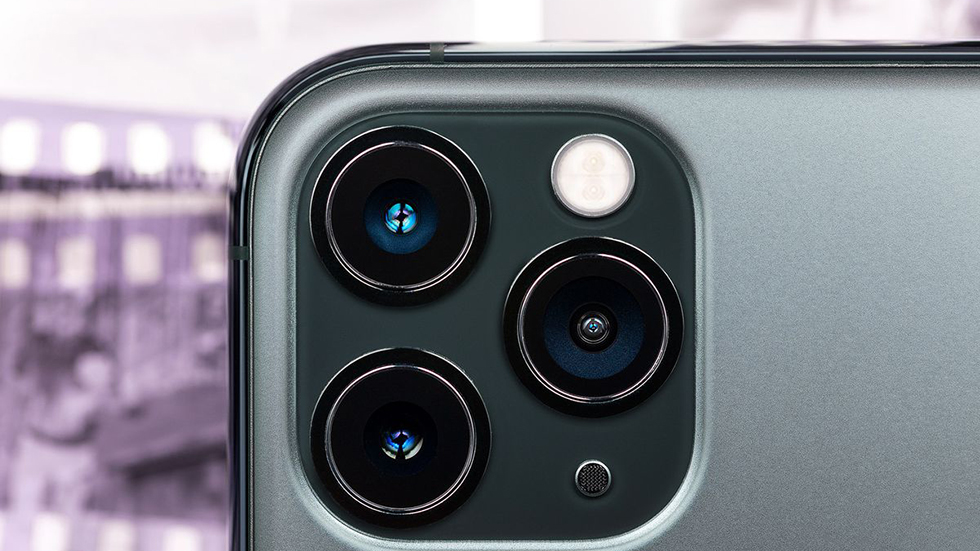
В Apple неоднократно заявляли, что очищать оперативную память iPhone не нужно — это происходит автоматически «когда нужно». Тем не менее, многих пользователей такой подход не устраивает и они постоянно находятся в поиске способов, позволяющих очистить оперативную память. Последний из обнаруженных способов очистки ОЗУ на iPhone определенно является самым простым в использовании.
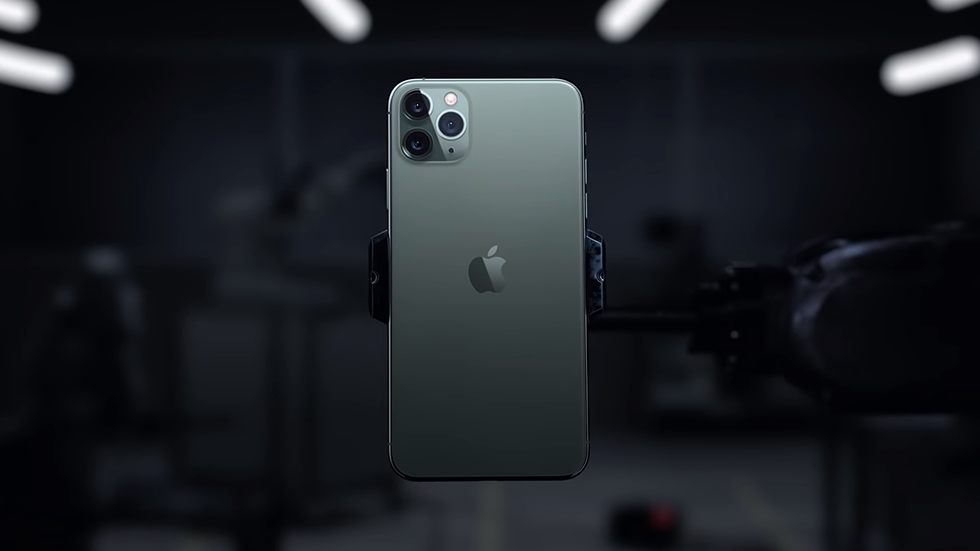
Пользователи обнаружили, что очистка оперативной памяти на iPhone происходит при перезапуске стандартного приложения «Камера». Для очистки ОЗУ необходимо открыть «Камеру» и закрыть ее полностью из меню переключения между приложениями.
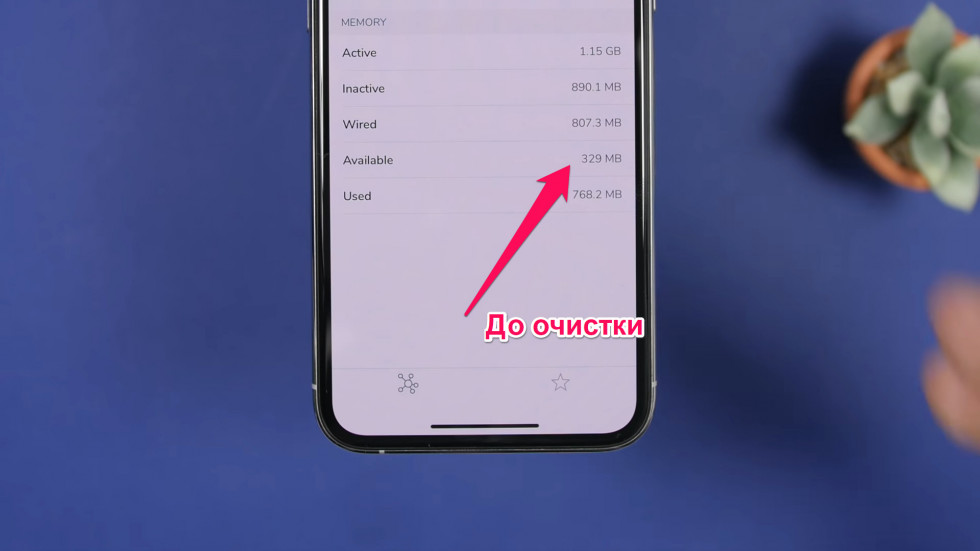
О том, что эта процедура действительно очищает оперативную память пользователи узнали на практике. Отслеживание свободной оперативной памяти через специализированные приложения из App Store (например, Cpu-X) показало, что до выполнения процедуры количество свободной ОЗУ составляет около 300-350 МБ.
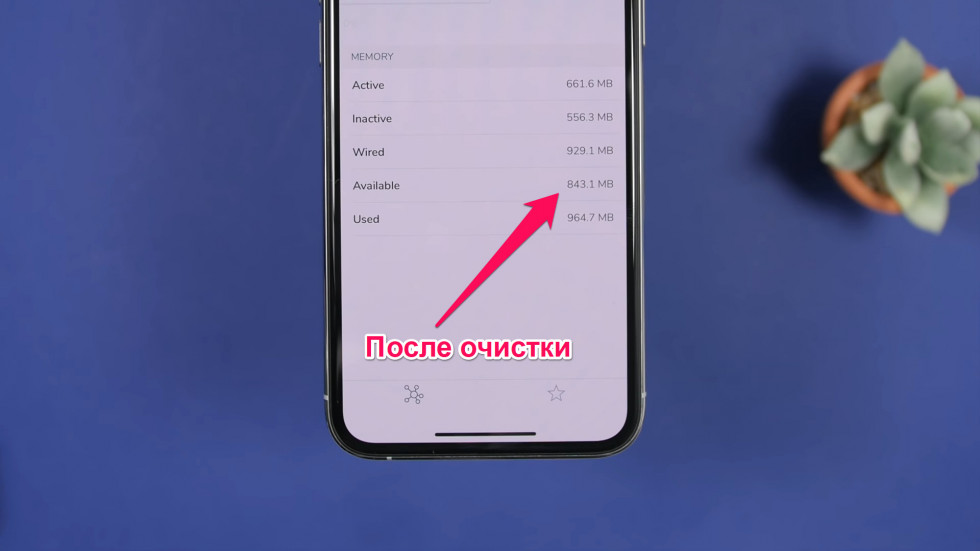
Однако стоит перезапустить приложение «Камера», как объем свободной ОЗУ моментально возрастает до 800-900 МБ. Узнав об этом способе, зарубежный видеоблогер iReviews провел наглядный тест и подтвердил его работоспособность.
Так что, если на вашем iPhone тормозит какая-либо игра или постоянно закрывается нужное приложение в фоновом режиме, попробуйте решить проблему очисткой оперативной памяти. Может выручить.
Как очистить оперативную память iPhone перед запуском требовательных программ
На старом iPhone с Touch ID можно было быстро очистить ОЗУ путем зажатия кнопки Домой во время отображения слайдера выключения. Как сделать то же самое на iPhone с Face ID?
Во всех моделях iPhone предусмотрена процедура ручной очистки оперативной памяти. Её не нужно запускать регулярно и предусмотрена она для решения внештатных ситуаций.
Например, на старых гаджетах памяти может не хватать для запуска нескольких ресурсоемких приложений, перед их включением можно вручную очистить ОЗУ устройства.
Как очистить оперативную память iPhone с Touch ID
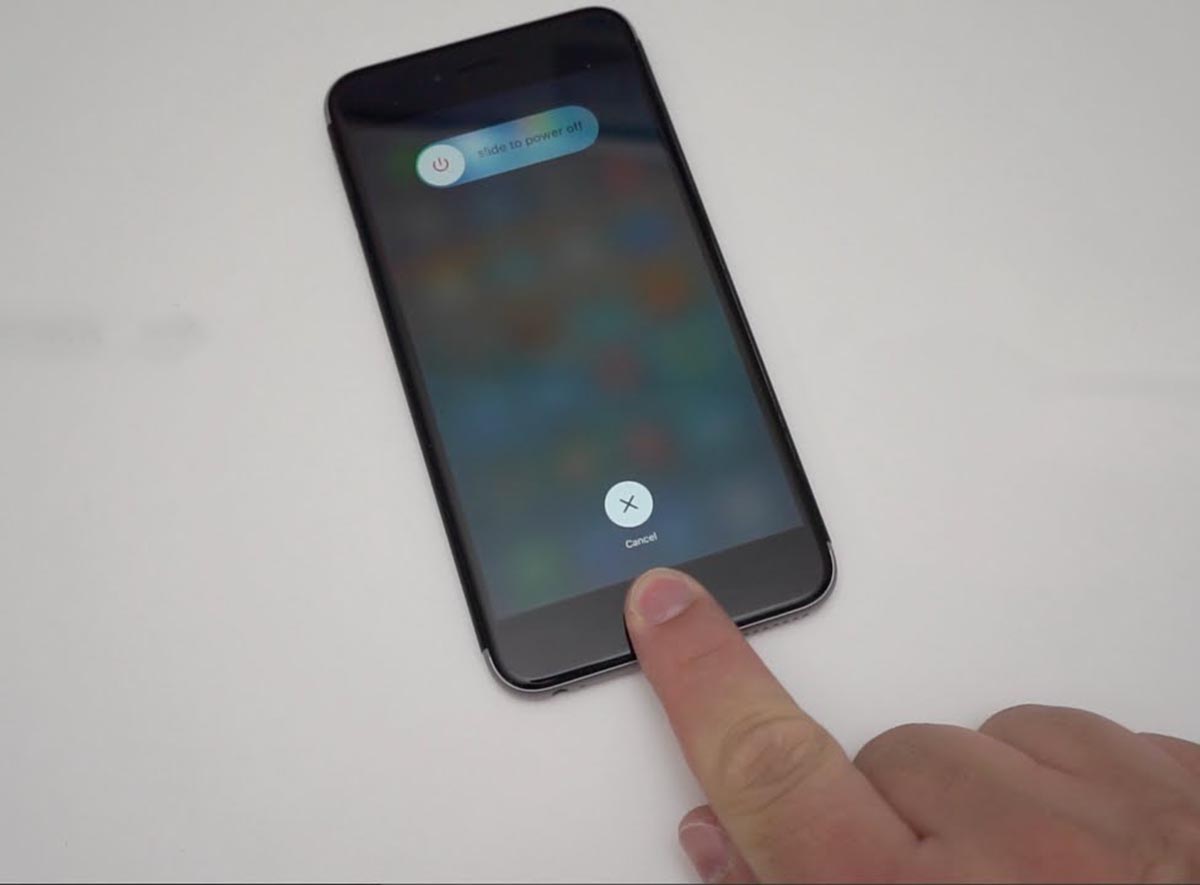
На смартфонах с кнопкой Домой эта процедура выполняется следующим образом:
▶ Зажмите кнопку питания до появления слайдера выключения.
▶ Нажмите и удерживайте кнопку Домой до перехода на рабочий стол.
Так вы удалите все приложения и данные из оперативной памяти гаджета.
Как очистить оперативную память iPhone с Face ID
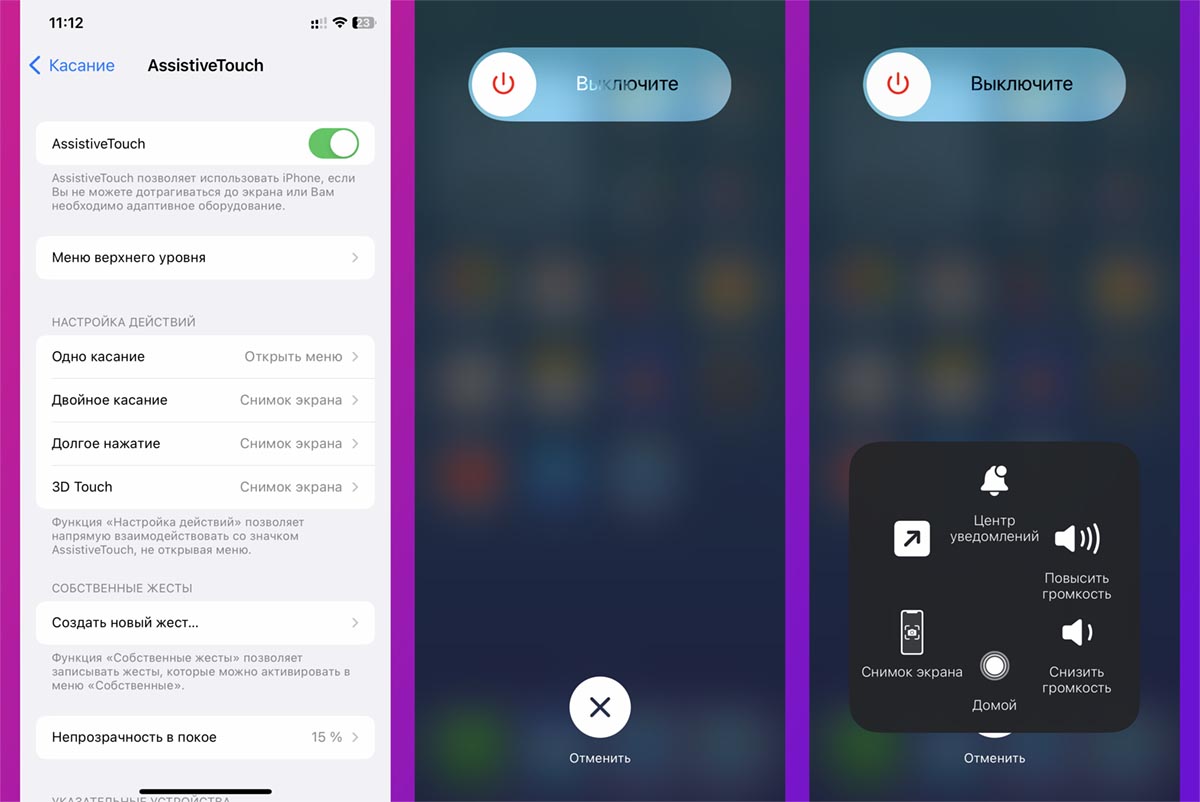
Хоть на смартфонах с системой распознавания лица нет кнопки Домой, сброс и очистка ОЗУ происходит аналогично. Нужно лишь включить виртуальный аналог нужной нам клавиши.
▶ Перейдите в Настройки – Универсальный доступ – Касание – AssistiveTouch и активируйте главный переключатель.
▶ Вызовите слайдер выключения устройства. Для этого поочередно нажмите кнопки увеличения громкости, уменьшения громкости и зажмите боковую кнопку.
▶ Когда слайдер появится на экране, нажмите виртуальную кнопку AssistiveTouch.
▶ В открывшемся меню нажмите и удерживайте кнопку Домой.
Через пару секунд вы попадете на экран ввода пароля разблокировки, при этом все данные будут выгружены из оперативной памяти iPhone. Система станет работать немного быстрее, а любое запущенное из панели многозадачности приложение будет загружаться заново.
После этого можете отключить меню AssistiveTouch (Настройки – Универсальный доступ – Касание – AssistiveTouch).