
PS4 не подключается к интернету через Wi-Fi: советы и решение
Привет, всем! Сегодня мы коротко разберем вопрос – как подключить PS4 к WiFi. Также мы после этого попробуем разобрать проблемы, которые могут возникнуть при подключении. Поэтому настоятельно рекомендуем читать статью внимательно и не пропускать главы, так как я буду делать небольшие пояснения.
Как подключить и настроить
Сразу скажу, что подключиться можно не только с помощью вай-фай, но также через LAN проводное соединение. Не всегда это удобно, но зато надежнее, чем радиопередача. Надежность заключается в том, что при этом будет куда меньше помех и потери пакетов.
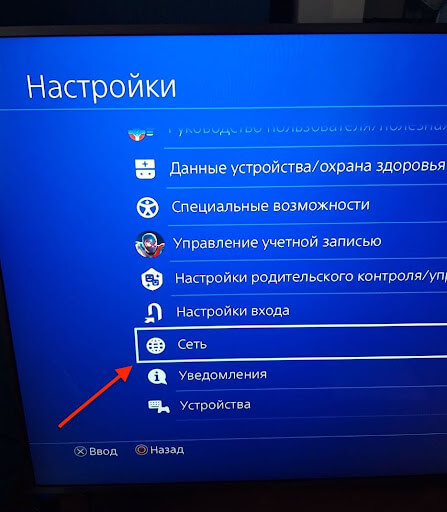
- И так в первую очередь нужно включить ПС4, включить телевизор или отдельный экран. Далее нужно попасть в меню. Теперь переходим в меню «Настройки». Там внимательно ищем раздел «Сеть».
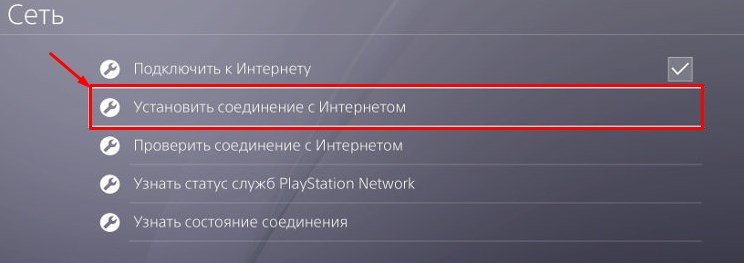
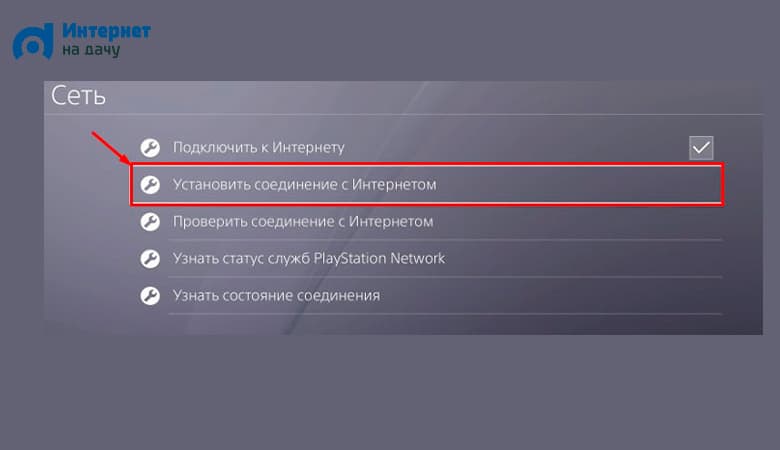
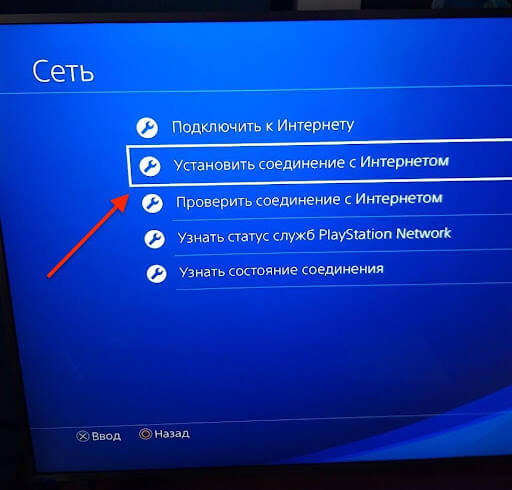
- Как только попадете в нужный раздел выбираем «Установить соединение с Интернетом»;
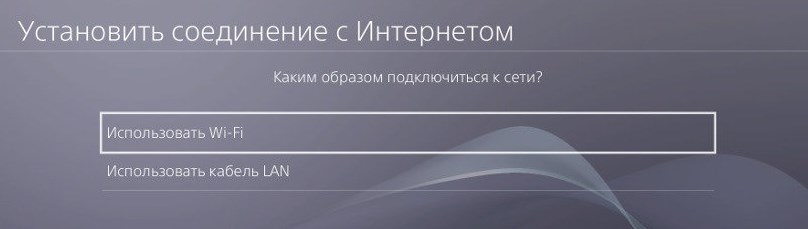
- Останется выбрать тип подключения: «Использовать Wi-Fi» или «Использовать кабель LAN». Тут я думаю вы не перепутаете.
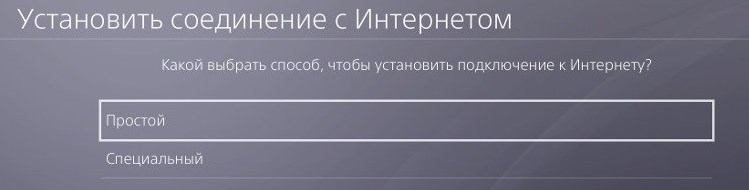
- Если выбрать «Простой», то Сони Плейстейшен поймает все настройки от роутера. «Специальный» – вам придётся вводить все данные вручную: IP, DNS, MTU, Proxy. Поэтому рекомендую выбрать именно первый вариант.
- Далее нужно будет выбрать беспроводную сеть и ввести от неё пароль.
PS4 не подключается
В первую очередь перезагрузите роутер и саму «Плэху». На роутере должна быть кнопка включения и выключения. Если таковой нет – то просто выдерните провод из розетки, а потом снова его вставьте. Попробуйте подключиться к роутеру с других устройств, телефона, планшета. Если вы используете проводное подключение, то попробуйте подключиться напрямую по кабелю с ноутбука или ПК.
Возможно, роутер просто не настроен или появились какие-то сбои. Если на всех этих устройствах не будет интернета, а ранее он был. То возможно его просто отключили за неуплату или на линии у провайдера какие-то сбои. В любом случае стоит позвонить оператору. Посмотрите, чтобы роутер был в зоне видимости диапазона радиоволн. Напомню, что зеркала и метал почти полностью глушат сигнал.
Если вы подключены по проводу, то убедитесь, что он плотно вставлен в порт как на Playstation 4, так и на вашем домашнем маршрутизаторе. Убедитесь, что кабель вставлен именно в LAN, а не в WAN порт интернет-центра. Также посмотрите, чтобы кабель был цел. После этого ещё раз попробуйте пере подключиться к сети маршрутизатора.
ПОМОЩЬ! Если у вас возникли трудности, вопросы или вы хотите поделиться с читателями своими дополнениями – то смело пишите об этом в комментариях.
Как подключить PS4 к интернету
Как подключить PS4 к интернету: возможные проблемы и их решение
Игровая консоль Sony PlayStation 4 пользуется большой популярностью у геймеров всех возрастов. Популярность этой консоли объясняется большим выбором разных игр, совместимостью практически со всеми устройствами, а также простотой настройки и управления. Благодаря оснащению консоли беспроводным Wi-Fi модулем, пользователь может подключить ее к интернету в деревне в Ленинградской области. Поэтому стоит выяснить, как подключить PS4 к интернету.
Как подключить PS4 с помощью кабеля
Проводное подключение к интернету предусматривает выбор соответствующего пункта в меню управления консолью. Для получения доступа к интернету приставку соединяют с роутером, используя патч-корд. Один конец кабеля вставляют в LAN порт маршрутизатора или ADSL модема, а другой край подсоединяют к разъему на ПС4. Выполнив соединение устройств, выбирают тип подключения к глобальной сети. Производителем предусмотрены два варианта, как подключить
Плейстейшен 4 к интернету:
- Простой метод подключения. Подразумевает настройку интернет-соединения в автоматическом режиме. В рамках этого способа ПС 4 поколения самостоятельно подключится к роутеру или непосредственно к сети провайдера. Пользователь не сможет изменить параметры работы консоли вручную. Оптимально подключать приставку этим способом к роутеру, на котором активирован DHCP-сервер, а также к сети сотового оператора, использующего динамический IP.
- Ручная настройка. В этом случае пользователь определяет параметры работы вручную, получает возможность настраивать подключение по протоколу PPPoE, указывать статические адреса и адрес DNS сервера, определять настройки прокси.
Простая настройка подключения займет немного времени. Дождавшись окончания процесса, нужно выполнить проверку работоспособности и стабильности подключения. Тестовый режим активируют кнопкой Test Internet Connection. Правильное выполнение всех этапов обеспечит консоль стабильным соединением с глобальной сетью. Завершают настройку с помощью кнопки «Выйти».
Если PS4 не подключается к интернету через LAN порт, можно попробовать перезагрузить устройство, а также проверить настройки портов на роутере. Если сетевое оборудование не видит консоль, придется выполнить на роутере проброс портов.
Подключение напрямую от провайдера и настройка PPPoE
Подключая напрямую кабель провайдера к PS4, настройка интернета выполняется только по протоколу PPPoE. Для L2TP и PPTP этот способ не работает, и пользователю придется подключать ПС4 к интернету через роутер.
Настроить PPPoE можно по такой схеме:
- Подсоединить кабель поставщика услуг к LAN порту на игровом устройстве.
- В основных настройках указать проводной метод подключения.
- Выбрать специальный способ настройки.
- Для типа соединения указать значение PPPoE.
- Прописать корректные значения логина и пароля.
Имя и ключ доступа к сети компания-поставщик услуг предоставляет абоненту во время заключения письменного договора. В этом документе пользователь может найти нужные сведения.
Настройка статических IP-адресов, DNS, прокси, MTU
В отдельных случаях пользователям приходится выполнять ручную настройку некоторых параметров сетевого подключения.
Прибегнуть к ручной настройке придется в таких ситуациях:
- на роутере деактивирован DHCP-сервер;
- резервирование статического адреса для игровой консоли;
- предоставление услуг провайдером с использованием статического IP.
В ручном режиме можно указать значение MTU или прописать нужные настройки прокси сервера. Для расширенной настройки параметров работы приставки выбирают кабельный тип и специальный режим подключения.
Далее выбирают раздел «Настройки IP-адреса» и выполняют такие операции:
- Выбор IP-адреса можно оставить в автоматическом режиме.
- Для имени хоста выбирают значение DHCP.
- Для DNS можно указать DNS от Гугл, который имеет значение 8.8.8.8/ 8.8.4.4.
- Настройки MTU определять автоматически.
- Для прокси указывают данные сервера только в случае активации этой функции с помощью кнопки «Использовать».
В случае выбора ручной настройки IP приставка попросит указать IP адрес, маску подсети, шлюз, а также основной и дополнительный DNS.
Как подключить PS4 через Wi-Fi
Для подключения ПС4 к интернету по беспроводной сети придерживаются такой последовательности действий:
- Включить игровую консоль.
- Зайти в настройки устройства.
- Перейти в раздел «Сеть».
- Выбрать установление соединения с интернетом.
- В появившемся окне выбрать подключение по Wi-Fi.
- Указать автоматический или ручной способ настройки соединения.
В случае выбора простого метода настройки приставка самостоятельно найдет доступное интернет-подключение и выдаст список на экран. Пользователь указывает нужную беспроводную сеть и активирует подключение к ней. Система консоли автоматически задаст верную конфигурацию параметров.
Ручной вариант настройки, как и при кабельном подключении, позволяет владельцу оборудования самостоятельно определять параметры соединения. Профессионалы рекомендуют выбирать этот метод только при наличии соответствующего опыта настройки. Если PS4 не подключается к интернету по Wi-Fi, владельцу надо проверить настройки устройства. Неверный ввод параметров сделает невозможным подключение приставки к глобальной сети.
Выполнив подключение, игровая приставка запросит данные авторизации, необходимые для подключения к беспроводной сети.
Пароль доступа можно узнать такими способами:
- Найти в настройках маршрутизатора через ПК. Значение ключа находится в разделе «Настройки беспроводного подключения». Строка WPA2 содержит нужную информацию.
- Изучить информационную наклейку на роутере. Если владелец оборудования не изменял пароль по умолчанию, уточнить верное значение можно на специальной наклейке. Она расположена на нижней панели роутера.
После подсоединения к глобальной сети владелец ПС4 сможет создать личный кабинет (ЛК) на официальном интернет-портале PlayStation Network. Для этого нужно открыть раздел «Управление учетной записью», который находится в основных настройках устройства, и кликнуть по пункту «Войти в сеть». Придерживаясь автоматических подсказок, пройти регистрацию новой учетной записи или активировать существующий аккаунт. Завершив создание ЛК, перезагрузить игровую консоль.
Какой тип соединения лучше использовать
Перед тем как выйти в интернет с PS4, надо изучить преимущества и недостатки кабельного и беспроводного подключения. Каждый из доступных типов подключения PS к интернету имеет свои особенности, которые нужно учитывать во время настройки приставки.
Особенностями беспроводного подключения называют следующие факторы:
- Внешние антенны двухдиапазонных маршрутизаторов используют для передачи сигнала частоты 2,4 и 5 ГГц. При работе в сети 5 ГГц приставка получает более высокую скорость и стабильность соединения. Это обеспечивает скоростную загрузку софта.
- Использование беспроводного интернет-пространства позволяет подключать приставку в любой комнате.
- Консоль PS4 оснащена сетевым адаптером, предоставляющим соединение по Wi-Fi на сниженной скорости. Это объясняется особенностями адаптера.
К основным преимуществам прямого подключения приставки к проводу провайдера относят такие показатели:
- Высокая скорость передачи данных.
- Повышенная стабильность соединения.
- Простая конфигурация параметров.
Минусами этого варианта считают привязку к одной точке. Передвижения по квартире ограничиваются длиной кабеля.
Увеличение скорости передачи данных на PS4
Низкая скорость интернета может быть увеличена с помощью простых операций:
- Снижение нагрузки на сеть. Загрузки, выполняемые в фоновом режиме, сильно режут скорость интернета. Для повышения скорости связи стоит приостановить все загрузки и закрыть на ПК и гаджетах все приложения, которые могут активно использовать интернет в Питере.
- Изменение тарифа. Для повышения скорости используют дополнительные услуги или переходят на тариф с высокоскоростным интернетом.
- Изменение настроек маршрутизатора. Устаревшее ПО, неверные драйверы снижают скорость интернета. Обновление прошивки или отдельных программных элементов избавит от проблемы.
- Апгрейд оборудования. Бюджетные модели роутеров имеют мощность, достаточную для подключения относительно небольшого количества клиентских устройств. Сокращение числа подключенных клиентов повысит скорость потока данных.
В случае медленной работы интернета по Wi-Fi пользователь может переподключить приставку с помощью кабеля. Регулярное обновление прошивки минимизирует риск появления этой проблемы.
Осенняя скидка
Закажите интернет на дачу и начните пользоваться быстрым интернетом уже сегодня
Как подключить PlayStation 4 к интернету?
Приставку можно подключить к Интернету с использованием кабеля LAN (проводное соединение) или с использованием Wi-Fi (беспроводное соединение).
- В большинстве случаев для подтверждения необходимо нажать крестик, а для отказа (возврата назад) кружок.
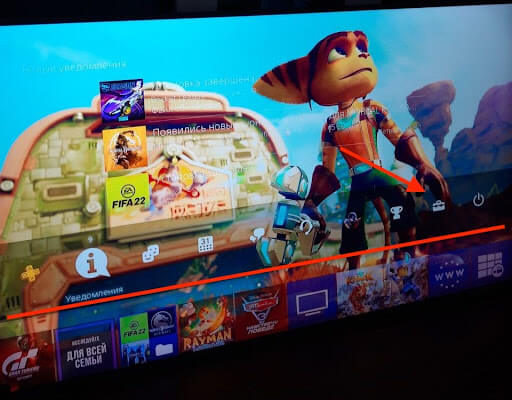
- На главном экране нажмите один раз вверх на геймпаде (на левом перекрестии или левом стике) у вас появится еще одна строка меню и именно в ней выбираем пункт “Настройки”
- Выбираем пункт [Сеть]
- Далее [Установить соединение с Интернетом]
- Перед вами появилось два способа подключения, выбирайте наиболее удобный из описанных ниже
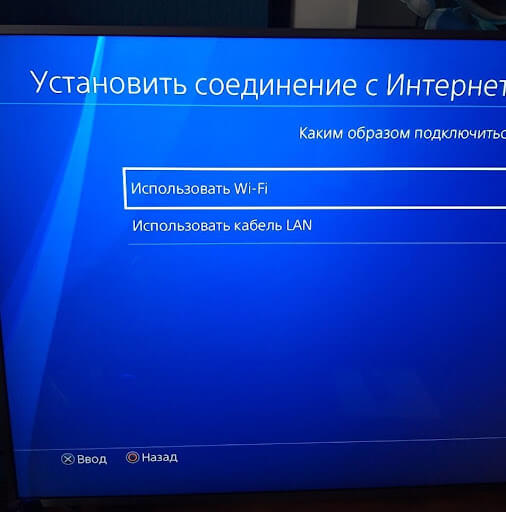
Подключение с использованием кабеля LAN (проводное соединение)
Выберите [Использовать кабель LAN]. Если выбрать вариант [Простой] и следовать инструкциям на экране, настройка будет сделана автоматически.
Подключение с использованием Wi-Fi (беспроводное соединение)
Выберите [Использовать Wi-Fi], затем [Простой], чтобы увидеть список доступных сетей Wi-Fi. Выберите сеть Wi-Fi, к которой хотите подключиться, и настройте необходимые параметры.
Если не удается обнаружить сеть Wi-Fi, к которой вы хотите подключиться, выберите [Установить вручную] и настройте нужные параметры.
Как подключить PS4 к интернету —через Wi-Fi или LAN-кабель
Игровые консоли Sony PlayStation 4 пользуются большой популярностью среди геймеров. Огромную роль в этом играет возможность подключения оборудования к интернету — для расширения довольно стандартных возможностей. Игровые приставки предыдущих поколений давали возможность подключаться только к стандартным автономным установленным приложениям, а потому истинного наслаждения от происходящего получить не получалось. В статье будет подробно рассмотрено, как подключить PS4 к интернету несколькими способами и почему не получается этого сделать.

Зачем подключать приставку к интернету
Подключение PlayStation4 к интернету необходимо для того, чтобы владелец консоли могли получить полный функционал возможностей устройства.
Разумеется, в приставку можно играть и без доступа к сети, но при этом пользователь не сможет загружать игры из специального приложения, а также покупать их онлайн. Придётся приобретать игры исключительно на дисках, что в современные дни довольно устаревший метод. К тому же, без интернета геймер не сможет пользоваться онлайн возможностями приставки — загружать новые обновления, или общаться с знакомыми и друзьями по играм.
Внимание! Существует игры, которые просто не будут работать, если отсутствует подсоединение к сети. А четвертую версию консоли и вовсе не получится настроить без интернета.
Можно объяснить необходимость подключения ПС4 к сети простыми словами: пользователю очень быстро надоест эта консоль, если ему не будет доступен тот функционал, который становится активным только при свободном доступе к интернету. Ситуация аналогична той, что наблюдается со смартфонами — без интернета даже самое дорогое устройство превращается в обычный телефон.
Варианты подключения консоли PS4 к интернету
Для соединения с сетью можно использовать два метода: устаревший — соединение через LAN кабель, или же современный — используя сеть Wi-Fi. Если использовать второй вариант, то для выхода в интернет, можно использовать любой вай-фай роутер, который установлен в доме.
Для создания связи через провод, можно использовать напрямую кабель, идущий от интернет-провайдера или же модем. Главное, чтобы в наличии был провод. PlayStation4 (PS 4) — универсальное устройство в этом плане.
Беспроводное подключение
Это наиболее предпочтительный вариант, поскольку подключиться к сети можно довольно быстро, и к тому же лишние провода не будут мешаться в доме или гостинице. Адаптер у данной приставки от Сони достаточно мощный, хорошо ловить сеть, поэтому подсоединить устройство к интернету просто, а выходить одно удовольствие.

Как подключить PS4 к интернету через Wi-Fi — алгоритм действий не отличается сложностью, но требует внимательности:
- Запустить консоль и найти клавишу с настройками.
- Появится раздел под названием «Сеть», на него нужно нажать.
- Чтобы подключить сеть или отключить доступ в интернет на Sony PlayStation 4, следует просто поставить маркер напротив вкладки «Подключение к сети» (или интернету).
- Если используется подключение через Wi-Fi, необходимо щелкнуть на пункт «Установить соединение с интернетом».
- Далее появится окошко с надписью Wi-Fi, на которое нужно нажать.
- Откроется новое окно, где пользователю предоставят на выбор несколько способов подключения к Wi-Fi. Желательно использовать «Простой», на эту клавишу и требуется нажать, чтобы продолжить.
Важно! Не каждый пользователь может сразу понять, в чём отличие «Специального» и «Простого» метода связи. «Специальный» подразумевает ручную настройку параметров сети — придется абсолютно все данные вводить самостоятельно. При простом способе сеть будет подключаться автоматически, и вводить придется минимум информации.
Далее нужно в появившемся списке выбрать свою Wi-Fi сеть (которая раздается с роутера). В автоматическом режиме PlayStation будет искать оба диапазона поиска, то есть 2,4 и 5 ГГц. Если необходимо, можно перейти в меню параметров, и выбрать диапазон самостоятельно.
Далее действовать так:
- Для подключения по Wi-Fi, необходимо задать пароль для созданной сети. Если пользователь забыл его, то нужно открыть документы, которые были выданы оператором связи (или позвонить по телефону, чтобы уточнить).
- После завершения операции требуется подтвердить действия, нажав клавишу ОК.
- Осталось дождаться, когда все необходимые изменения вступят в силу, и PlayStation4 подключиться к интернету. Если всё сделано правильно, то откроется окошко с предложением проверить соединение с интернетом.
При возникновении каких-то проблем пользователь в любой момент может проанализировать подключение к общей или внутридомовой сети. Для этого следует перейти во вкладку «Сеть», и выбрать соответствующий пункт — с проверкой.
Важно! Если дома установлен маршрутизатор, поддерживающий WPS, можно использовать для подключения этот метод. В таком случае необходимо щелкнуть на клавишу с настройками WPS, после чего произвести активацию на самом роутере: ввести данные вручную, или же использовать пин-код. В первом варианте потребуется задать пароль и имя сети самостоятельно. Второй метод проще — требуется просто ввести код и всё установится автоматически.
Подключение через кабель
Первым делом требуется соединить консоль с имеющимся в доме модульным устройством. Или же это необходимо сделать напрямую с провайдером (тем же проводом).

Настройка интернета PS4 — порядок действий:
- Перейти в раздел «Сеть» из настроек консоли, выбрать «Соединение с интернетом».
- Щелкнуть на вкладку «Кабель LAN».
- Далее, как и в предыдущем варианте, нужно выбрать «Простой» или «Специальный» способ подключения. Об их разнице уже было указано выше. И на этот раз желательно использовать простой метод.
- Появится страница с надписью «Настройки интернета обновлены».
- Необходимо проверить соединение, нажав соответствующую кнопку.
Если адрес IP и соединение с интернетом будут показывать статус — «Успешно», значит, операция прошла без проблем и можно пользоваться консолью.
Внимание! Если Sony PS 4 не подключается к интернету через порт LAN, то нужно проверить сам кабель на целостность. Для этого его можно воткнуть в лэптоп и проверить возможность соединения там.
Подключение к PS 4 напрямую от провайдера (PPPoE)
Если в доме не установлен маршрутизатор, то придётся использовать кабель для подключения к провайдеру напрямую. В большинстве случаев используются динамические IP. Это означает, что настройки мало чем будут отличаться от того, которые уже были показаны выше (при подключении к маршрутизатору).
Но в некоторых ситуациях провайдеры выбирают тип подключения PPPoE, о котором необходимо поговорить подробнее.
Для начала требуется подключить кабель в соответствующие разъёмы (провод должен лежать в коробке от интернет-провайдера). После этого перейти в настройки, и выбрать соединение по LAN-кабелю (все действия были описаны ранее в предыдущих инструкциях).
Но, на этот раз необходимо щелкнуть на способ подключения — «Специальный». После этого выбрать — PPPoE.
Выполнив предыдущие операции, необходимо ввести пароль и имя пользователя, которые были назначены провайдером. На этом всё, если ввести данные без ошибки, то консоль будет подключена к сети.
Настройка PS4 для правильной работы PSN
Эта операция довольно простая и не займет много времени, если придерживаться руководства. Чтобы совершить её, необходимо перейти в настройки соединения в консоли, и выбрать проводной вид связи. После этого выбрать «Простой» режим.
Настройка роутера для PSN: NAT
При совершении операций необходимо соединить консоль с маршрутизатором напрямую (через провод). Далее перейти к регулировке самого роутера.

В настройках выбрать LAN или WAN соединения, и найти опцию UPNP. Обычно она включена по умолчанию, но если галочка не стоит, нужно просто активировать ее.
Важно! При необходимости нужно включить также UPNP, PCP и NAT-PMP. Эти параметры могут быть отключены.
Современные модели роутеров имеют способ акселерации NAT. К примеру, такая возможность имеется на роутерах Asus. В таком случае её необходимо активировать. Этот параметр указывает на то, что разгрузка идет по всем направлениям, потому необходимо активировать Offload TCP/UDP for LAN/WLAN (если было отключено). Если присутствует опция загрузки не только на свой IP, её также необходимо активировать.
Статичный IP и DMZ
Теперь необходимо перейти в настройки LAN/WAN, что располагаются в разделе DHCP. Здесь необходимо установить ip-адрес локальной сети. В открывшемся окне необходимо найти свою консоль, и прописать следующий IP: 192.168.1.55.
Следующий шаг выполнять необязательно, но лишним он не будет. Необходимо перейти в настройки DMZ, чтобы положить туда установленный ip-адрес PS4.
Переадресация портов
Это очень важный момент, который нельзя игнорировать. Необходимо снова перейти в настройку LAN/WAN, и выбрать переадресацию портов. Требуется найти тот IP, который был ранее прописан, чтобы установить в него порты (все по порядку):
Всё это необходимо для правильной работы консоли с сетью. В большинстве случаев функция будет работать в автоматическом режиме, но желательно перестраховаться и ввести данные.
DNS
Если наблюдается плохая скорость соединения, или невозможность связи с групповыми чатами, то необходимо заменить параметры DNS на другие настройки. Многие пользователи применяют провайдеровские DNS, которые выбираются в автоматическом режиме.
Если провайдер в какой-то момент испытывает трудности, и DNS у него начинает отключаться или обновляется очень медленно, то нужно поставить режим SkyDNS.
Для этого снова необходимо перейти в настройки LAN/WAN, где есть раздел с DNS. Туда требуется вписать следующий адрес: 193.58.251.251. Таблица в этом случае будет обновляться очень быстро, а потому консоль станет эффективно переходить по серверам.
Важно! Эти советы позволяют избавиться от большинства проблем, связанных с PSN.
Можно ли PS4 подключить к компьютеру

Если возникла такая необходимость, то подключить консоль к компьютеру (или мобильному устройству) можно, но придётся скачивать программу PS4 Remote Play.
Для установки нужно нажать на ярлык, который появится на рабочем столе. Начнется поиск обновлений, а после пойдут настройки системы. Для начала необходимо войти в сеть (ввести логин и пароль), нажав соответствующую кнопку. В появившемся окне выбрать «Качество трансляции».
Далее потребуется подтвердить настройки, и включить консоль. На PlayStation4 зайти в настройки связи и выбрать «Дистанционное воспроизведение».
Необходимо поставить галочку напротив пункта с разрешениями, и щелкнуть по вкладке «Добавить устройства». На экране появится восьмизначный код. Требуется зайти на компьютере в скачанную программу, активировать ее, введя выпавший код (в течение 300 секунд). Если ввести комбинацию без ошибки, то регистрация устройства начнётся.
Какой тип соединения лучше использовать
Выбор способа соединения зависит конкретно от пользователя. Большинство геймеров предпочитают PS4 Wi-Fi, поскольку это удобно и провода не будут мешаться в доме. Однако многие выбирают именно подключение по кабелю из-за качества соединения, которое является более надежным и стабильным. Но не всегда на ПК есть нужные разъемы. Эту проблему решают с помощью USB переходника.
Важно! Если установить роутер по правилам (не создавая преград на пути раздавания сети и поставив его ближе к потолку), то никаких проблем со связью не будет — поэтому этот метод предпочтителен.
Увеличение скорости передачи данных на консоли
Если у пользователя наблюдается низкая скорость интернета, то необходимо решать проблемы с провайдером, который и поставляет связь. Однако, если геймер замечает, что скорость подключения проседает только при подключении консоли к интернету , то придется скорректировать настройки сети.

- Зайти в настройки сети на консоли.
- Выбрать использующиеся тип подключения, и вместо автоматического режима, начать работу в «Специальном» режиме.
- Самостоятельно прописать адрес, шлюз и маски.
- Также вручную придется настраивать показатели DNS, которые будут отличаться от автоматических настроек. Для увеличения скорости раздачи данных, необходимо нули (установлены автоматически) заменить на четыре восьмерки, которые располагаются в пункте Primary. В параметрах Secondary поставить — 8844.
Если процедура выполнена правильно, то должно возникнуть сообщение об установки новых настроек. Пользователям необходимо подтвердить поддержку установленного соединения, что является завершением поставленной задачи. Чтобы проверить, изменилась ли настройка сети, необходимо запустить какую-либо игру, которая прежде очень долго загружалась.
Этой информации достаточно, чтобы понять из-за чего PS4 не подключается к интернету, и как самостоятельно это исправить.